Hướng dẫn cách chỉnh camera iPhone 18 Pro Max chụp hình đẹp

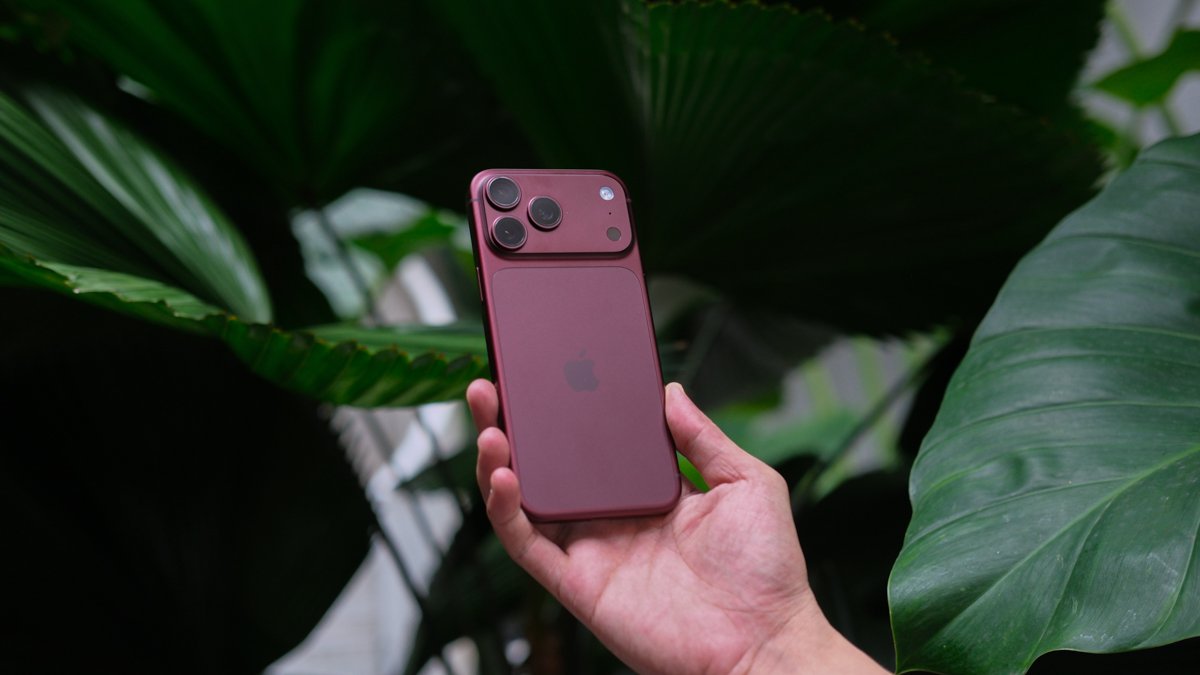
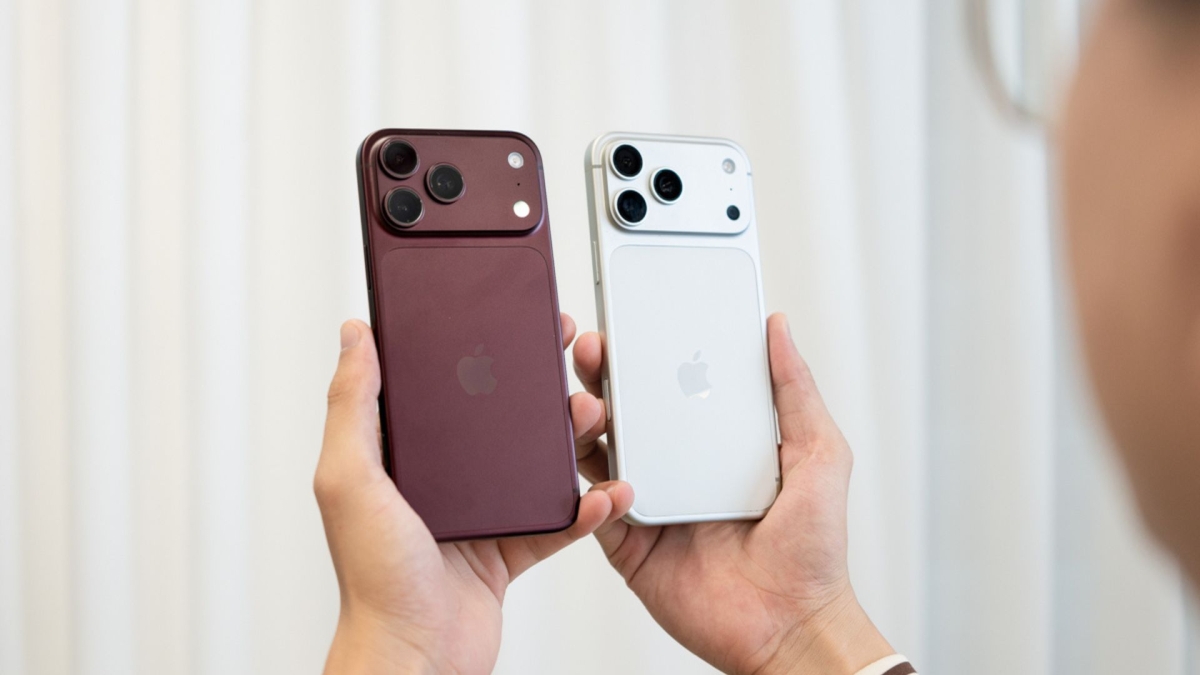
Camera iPhone 18 Pro Max được nâng cấp mạnh về phần cứng lẫn khả năng kiểm soát hình ảnh. Tuy nhiên, một hệ thống camera tốt chưa chắc tạo ra bức ảnh đẹp nếu người dùng chỉ mở máy và bấm chụp trong mọi tình huống.
Ánh sáng, bố cục, điểm lấy nét, mức phơi sáng và phong cách màu đều ảnh hưởng trực tiếp đến kết quả cuối cùng. Biết cách chỉnh camera iPhone 18 Pro Max chụp hình đẹp sẽ giúp bạn tận dụng đúng thế mạnh của từng ống kính, hạn chế ảnh cháy sáng, mất chi tiết hoặc sai màu. Nội dung dưới đây hướng dẫn chi tiết cách tận dụng tối đa sức mạnh của hệ thống camera iPhone 18 Pro Max.
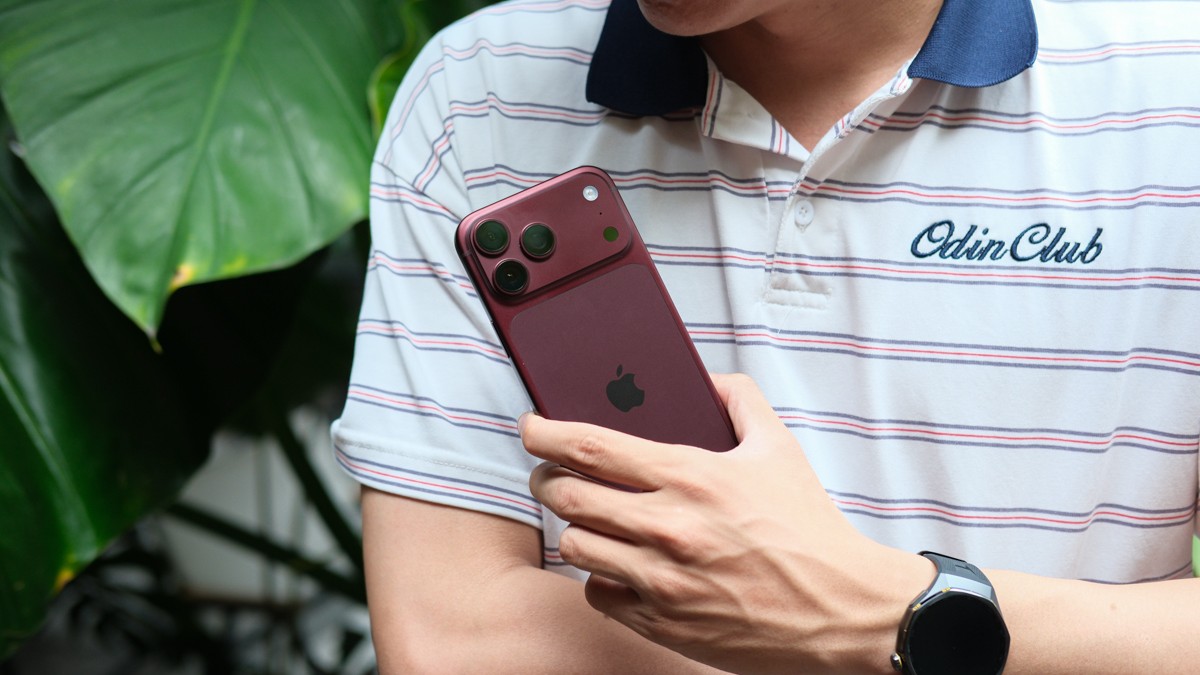
Lợi ích của việc chỉnh camera trên iPhone 18 Pro Max
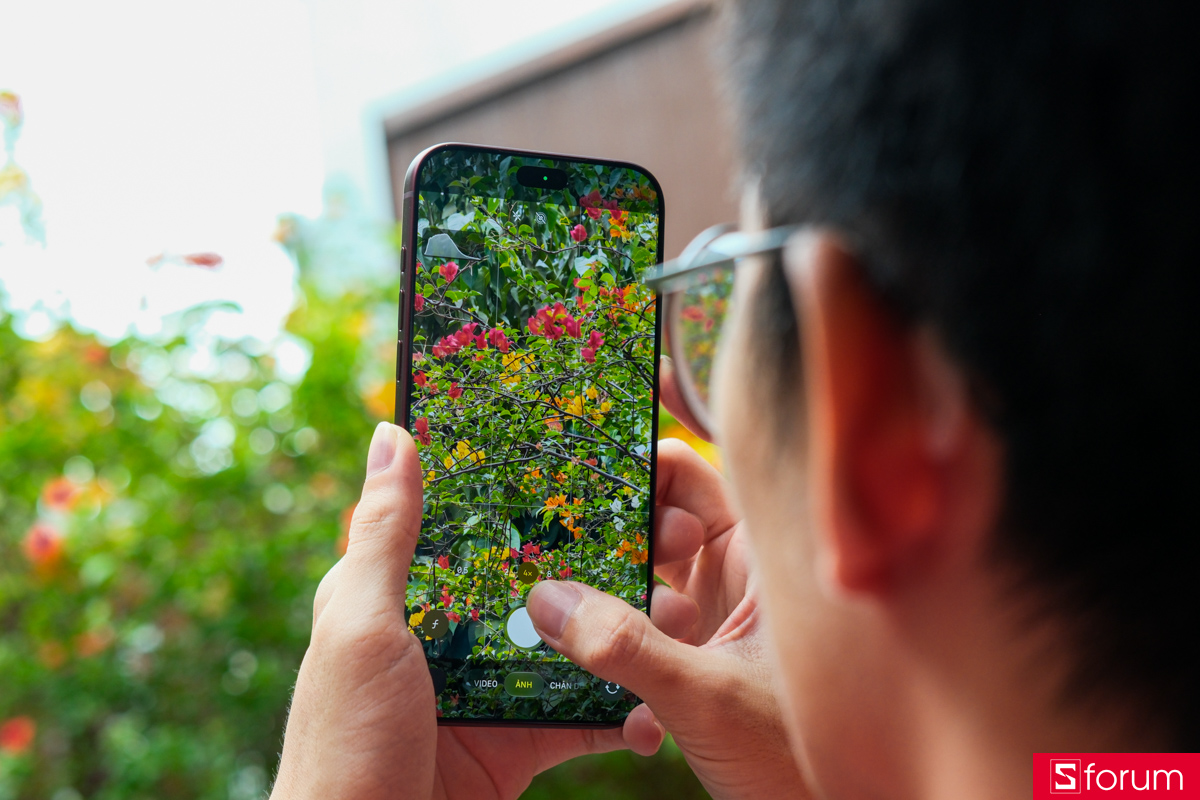
Chỉnh camera đúng cách trước khi chụp mang lại những lợi ích rõ rệt:
- Kiểm soát ánh sáng chính xác: Điều chỉnh phơi sáng, khẩu độ hoặc tốc độ màn trập giúp hạn chế vùng trắng cháy và vùng tối mất chi tiết.
- Làm nổi bật chủ thể: Khóa lấy nét, chọn khẩu độ và sắp xếp bố cục hợp lý giúp chủ thể tách biệt khỏi hậu cảnh.
- Duy trì màu sắc nhất quán: Phong cách ảnh và cân bằng trắng phù hợp giúp loạt ảnh có cùng sắc thái, thuận lợi khi đăng lên mạng xã hội hoặc xây dựng nội dung.
- Giảm thời gian hậu kỳ: Ảnh được chụp đúng sáng, đúng nét và đúng màu ngay từ đầu sẽ ít phải chỉnh sửa lại.
- Khai thác đúng từng ống kính: Việc chọn tiêu cự theo chủ thể giúp tránh hiện tượng méo mặt, giảm chất lượng do phóng đại kỹ thuật số hoặc đưa quá nhiều chi tiết thừa vào khung hình.
- Chủ động trong cảnh khó: Các điều khiển thủ công đặc biệt hữu ích khi chụp trẻ nhỏ, thú cưng, cảnh đêm, ánh đèn sân khấu, đồ ăn và ảnh chân dung ngược sáng.
[Product_Listing listid="141651,141664,141670,141684,141654,141669,141699,141708" title="Giá bán iPhone 18 Pro và iPhone 18 Pro Max chính hãng mới nhất" customlink="https://cellphones.com.vn/mobile/apple/iphone-18.html"]
Cách chỉnh camera iPhone 18 Pro Max đơn giản và chi tiết nhất
Các công cụ chụp ảnh có thể được mở bằng cách chạm vào nút điều khiển camera hoặc vuốt lên từ khu vực lựa chọn chế độ. Tùy chế độ chụp, hệ thống sẽ hiển thị những tùy chọn tương ứng. Hãy thiết lập lần lượt theo hướng dẫn sau để tránh thay đổi quá nhiều thông số cùng lúc.
Cách chỉnh camera iPhone 18 Pro Max với Live Photo
Live Photo ghi lại chuyển động và âm thanh trong khoảng thời gian ngắn trước và sau khi chụp. Tính năng này phù hợp để lưu giữ khoảnh khắc của trẻ nhỏ, thú cưng hoặc chủ thể đang chuyển động.
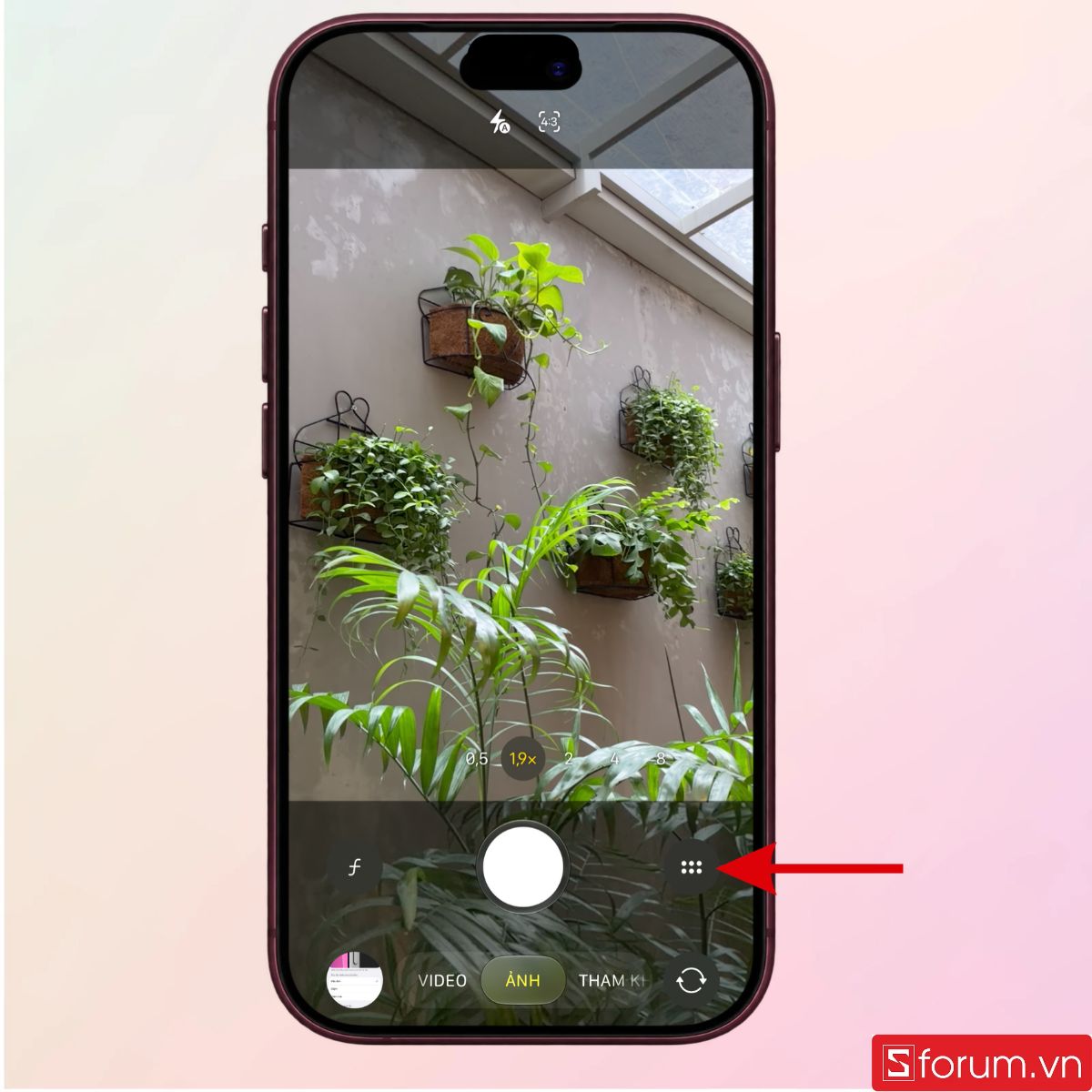
Bước 1: Mở bảng công cụ tính năng camera
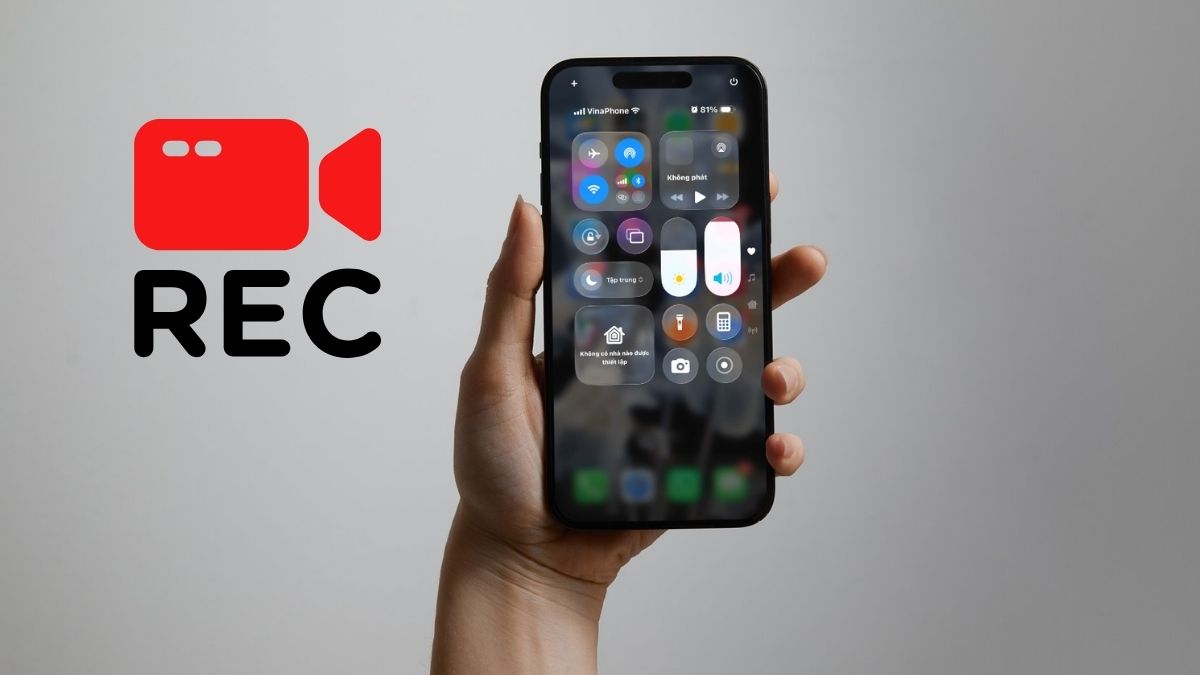
Chạm vào nút điều khiển camera hoặc vuốt lên từ khu vực lựa chọn chế độ để mở bảng công cụ.
Bước 2: Chọn Live Photo
Nhấn vào biểu tượng "Live" để kích hoạt.
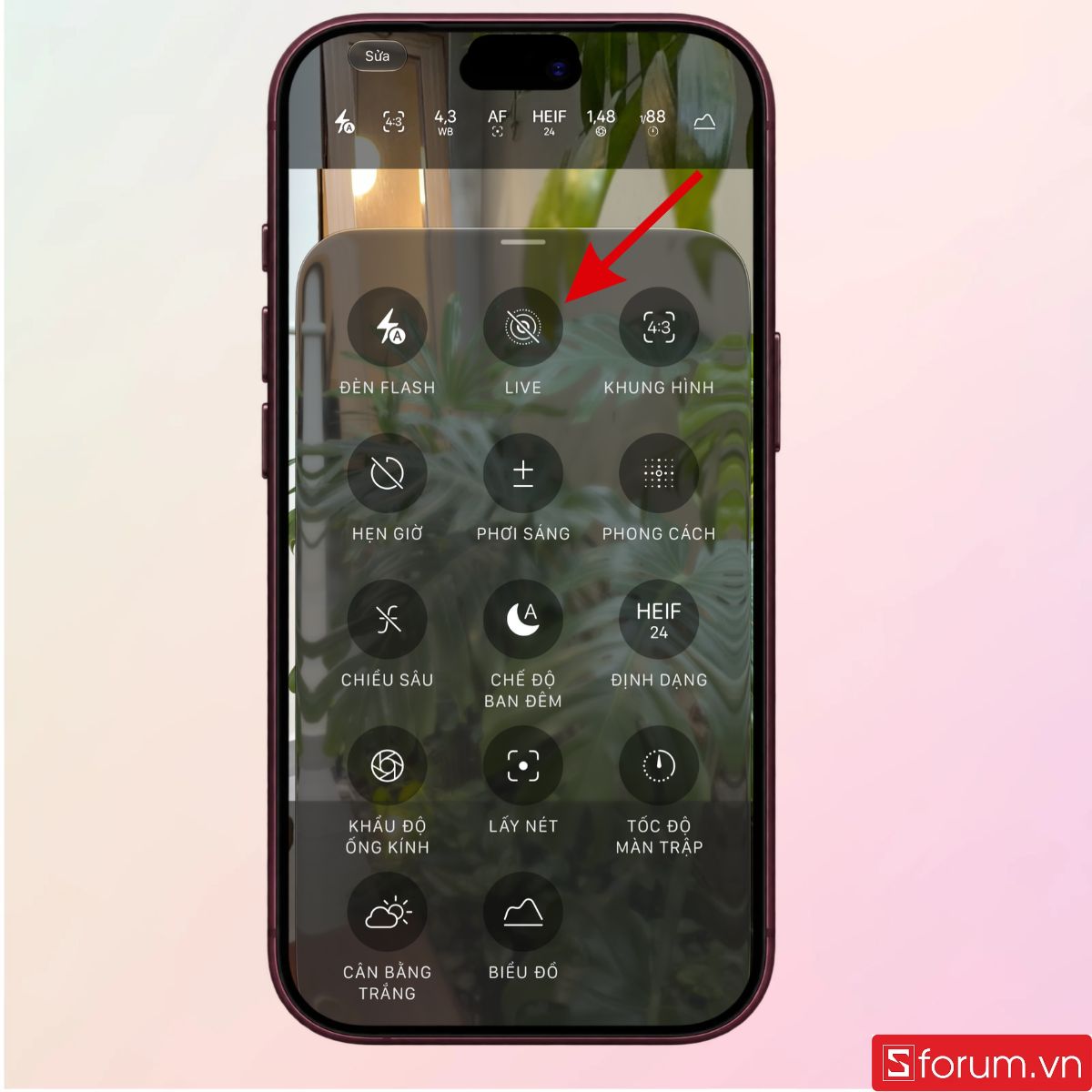
- Khi biểu tượng không còn đường gạch chéo, tính năng đã được bật.
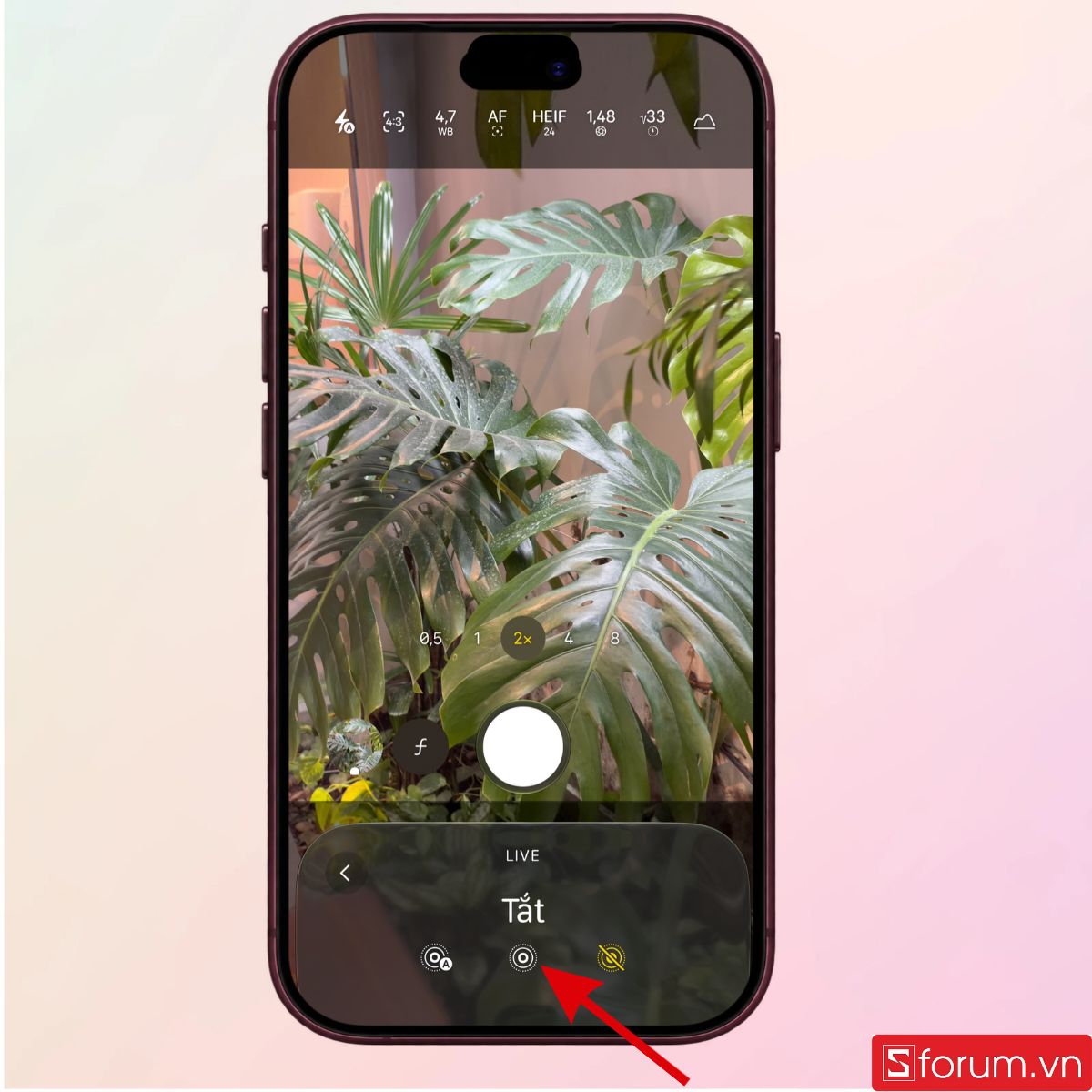
Hướng camera về phía chủ thể, chạm vào vị trí cần lấy nét và điều chỉnh độ sáng nếu cần. Giữ điện thoại ổn định, sau đó nhấn nút chụp.
Tính năng khung hình trên camera iPhone 18 Pro Max
Lưới và thước cân bằng giúp người dùng đặt chủ thể đúng vị trí, giữ đường chân trời thẳng và hạn chế ảnh bị nghiêng. Đây là hai công cụ nên bật khi chụp chân dung, phong cảnh, kiến trúc hoặc sản phẩm.
Bước 1: Mở tùy chọn công cụ tính năng Camera.
Nhấn vào biểu tượng dưới hình để mở công cụ tính năng và chọn “Khung hình”
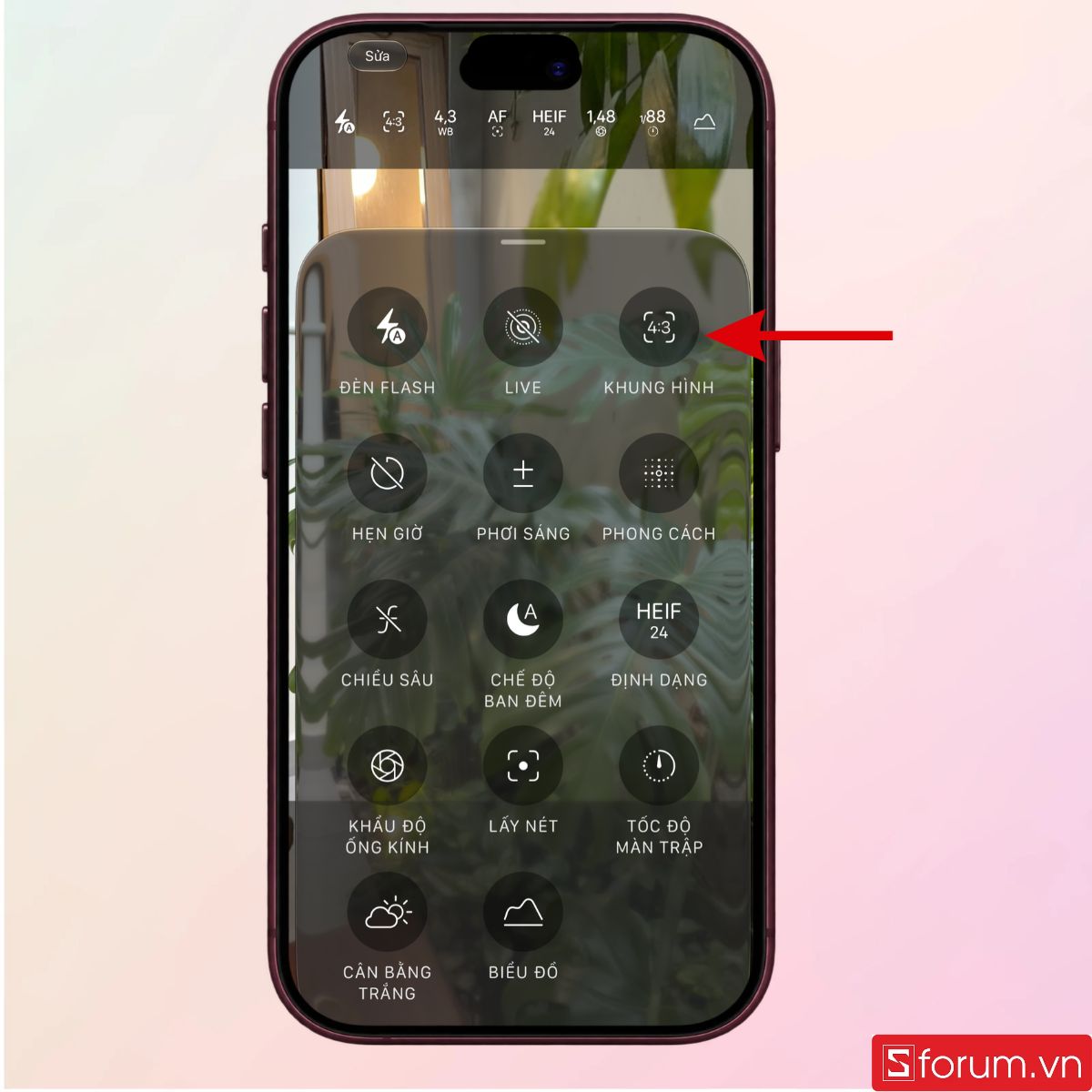
Bước 2: Tìm khung hình phù hợp và hoàn tất
iPhone 18 Pro Max hiện hỗ trợ chụp 3 khung hình bao gồm 4:3, 16:9, 1:1.
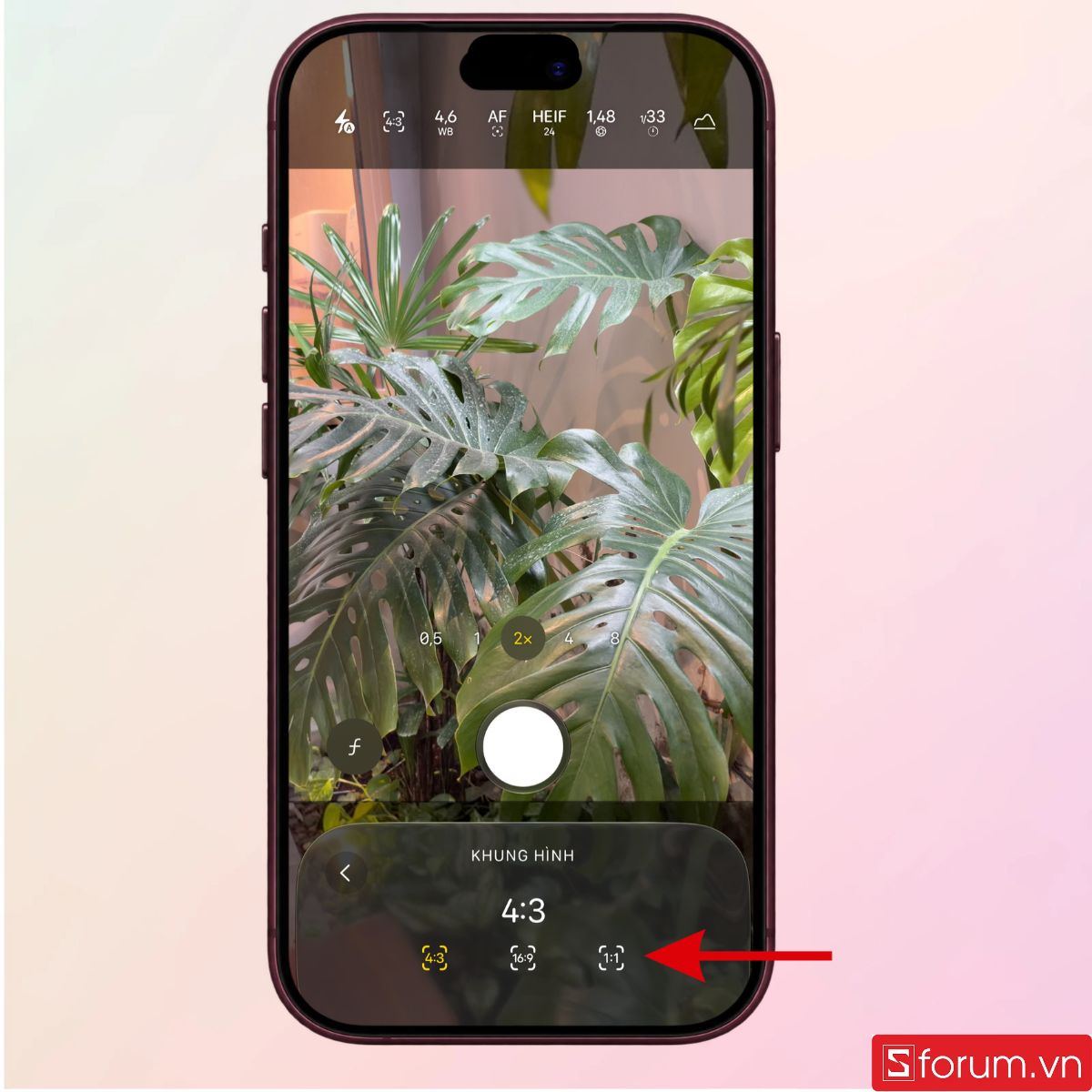
Bạn có thể tùy chọn một khung hình phù hợp với nhu cầu và bắt đầu chụp.
Sử dụng tính năng Hẹn giờ trên iPhone 18 Pro Max
Tính năng Hẹn giờ giúp giảm rung khi chạm nút chụp và tạo đủ thời gian để người dùng bước vào khung hình. Công cụ này đặc biệt hữu ích khi chụp nhóm, selfie toàn thân, ảnh sản phẩm hoặc cảnh thiếu sáng.
Bước 1: Mở mục công cụ Hẹn giờ trong Camera
Chạm vào nút điều khiển camera hoặc vuốt lên để hiển thị các công cụ bổ sung và chọn tính năng "Hẹn giờ".
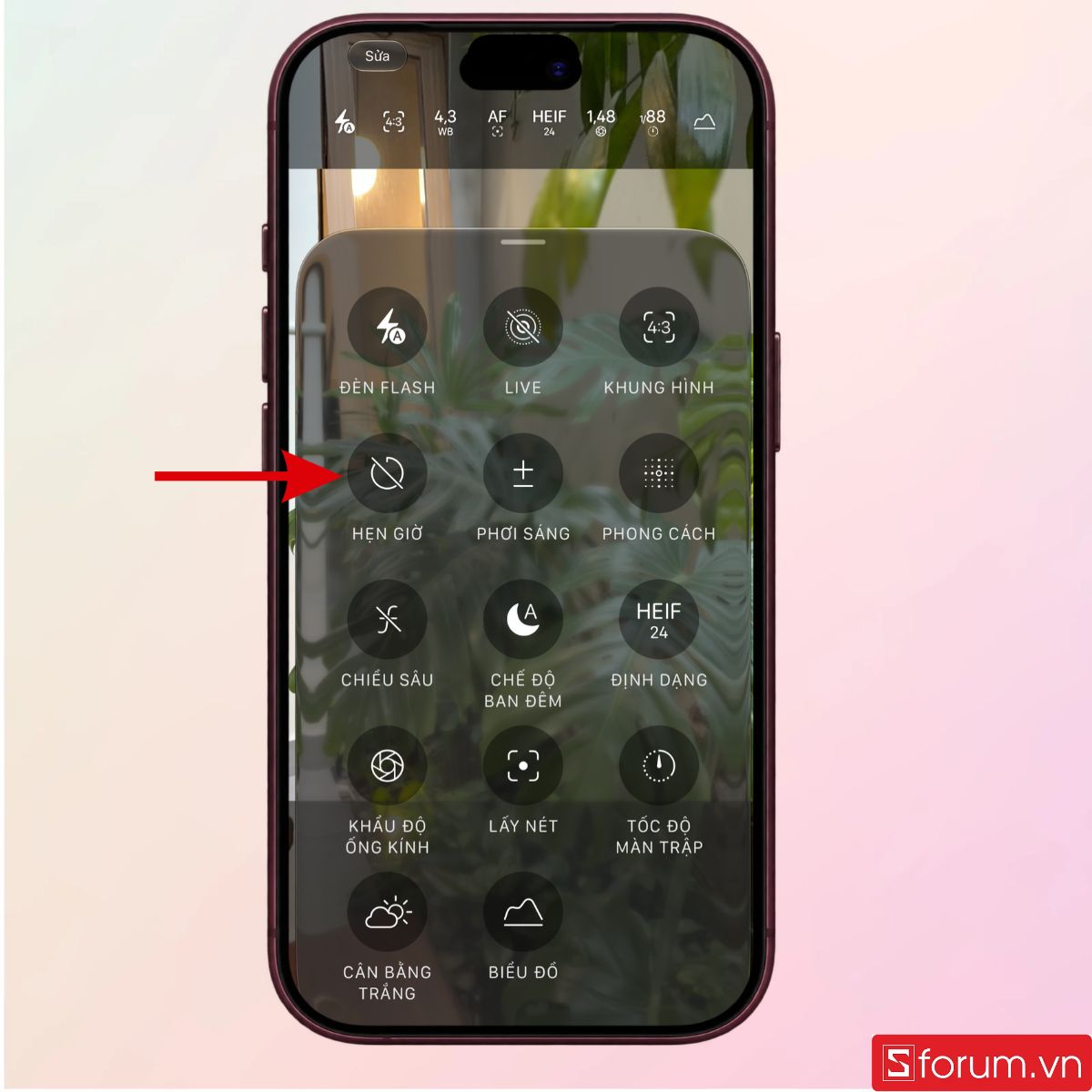
Nhấn vào biểu tượng Hẹn giờ và chọn khoảng thời gian phù hợp.
Bước 2: Thiết lập mục hẹn giờ phù hợp
Chạm vào chủ thể để thiết lập điểm lấy nét, sau đó kéo biểu tượng mặt trời để điều chỉnh độ sáng. Nhấn nút chụp và di chuyển vào vị trí mong muốn trước khi thời gian đếm ngược kết thúc.
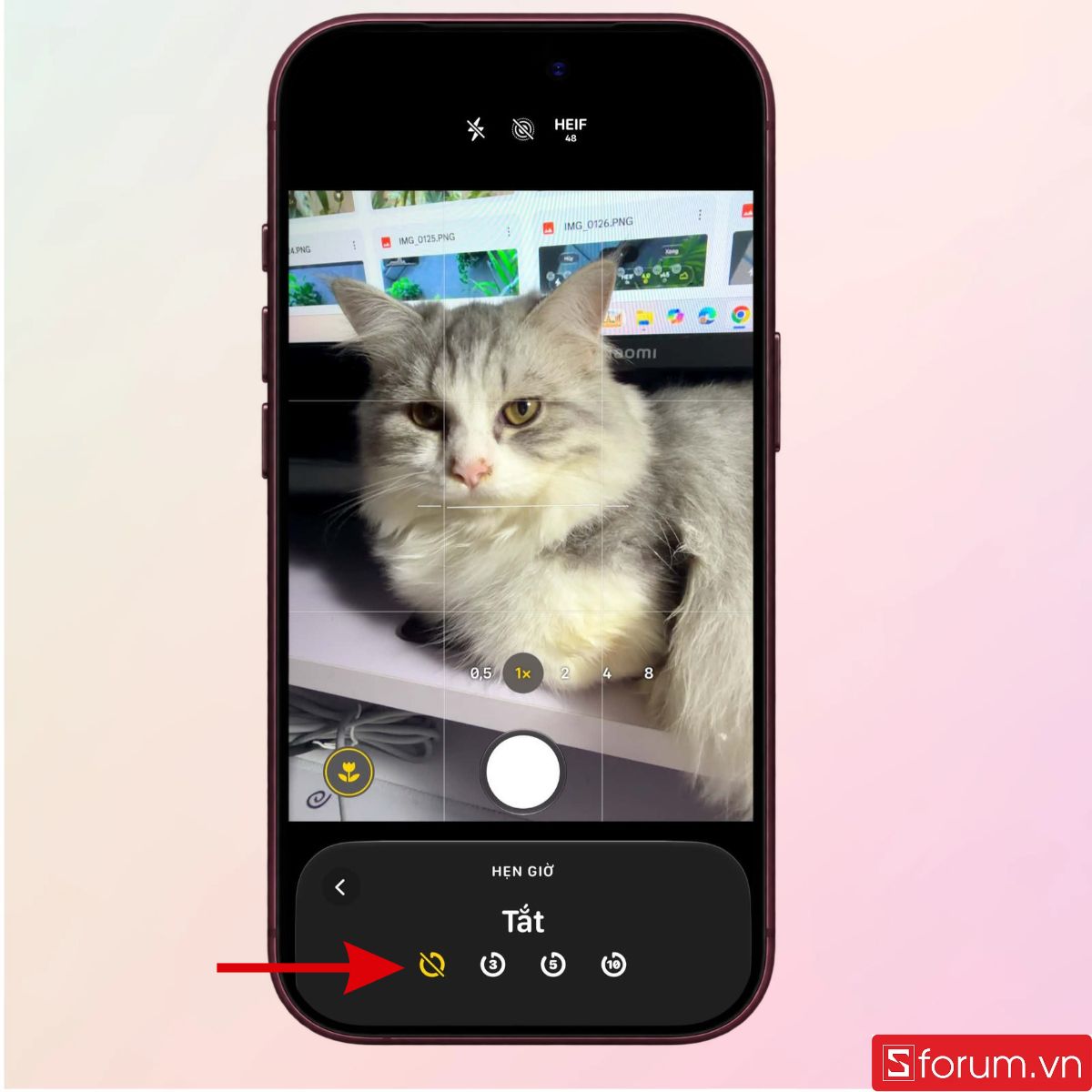
Nếu khoảng cách giữa camera và chủ thể không thay đổi, bạn có thể chạm giữ trên màn hình để khóa AE/AF trước khi kích hoạt hẹn giờ
Tính năng Đèn Flash
Đèn flash hỗ trợ bổ sung ánh sáng trong môi trường tối hoặc khi chủ thể bị ngược sáng. Tuy nhiên, bạn cần lựa chọn chế độ phù hợp để tránh làm khuôn mặt trắng bệt hoặc khiến hậu cảnh trở nên quá tối.
Bước 1: Bật nhanh đèn Flash
Chạm vào biểu tượng tia sét trên giao diện hoặc mở bảng điều khiển camera.
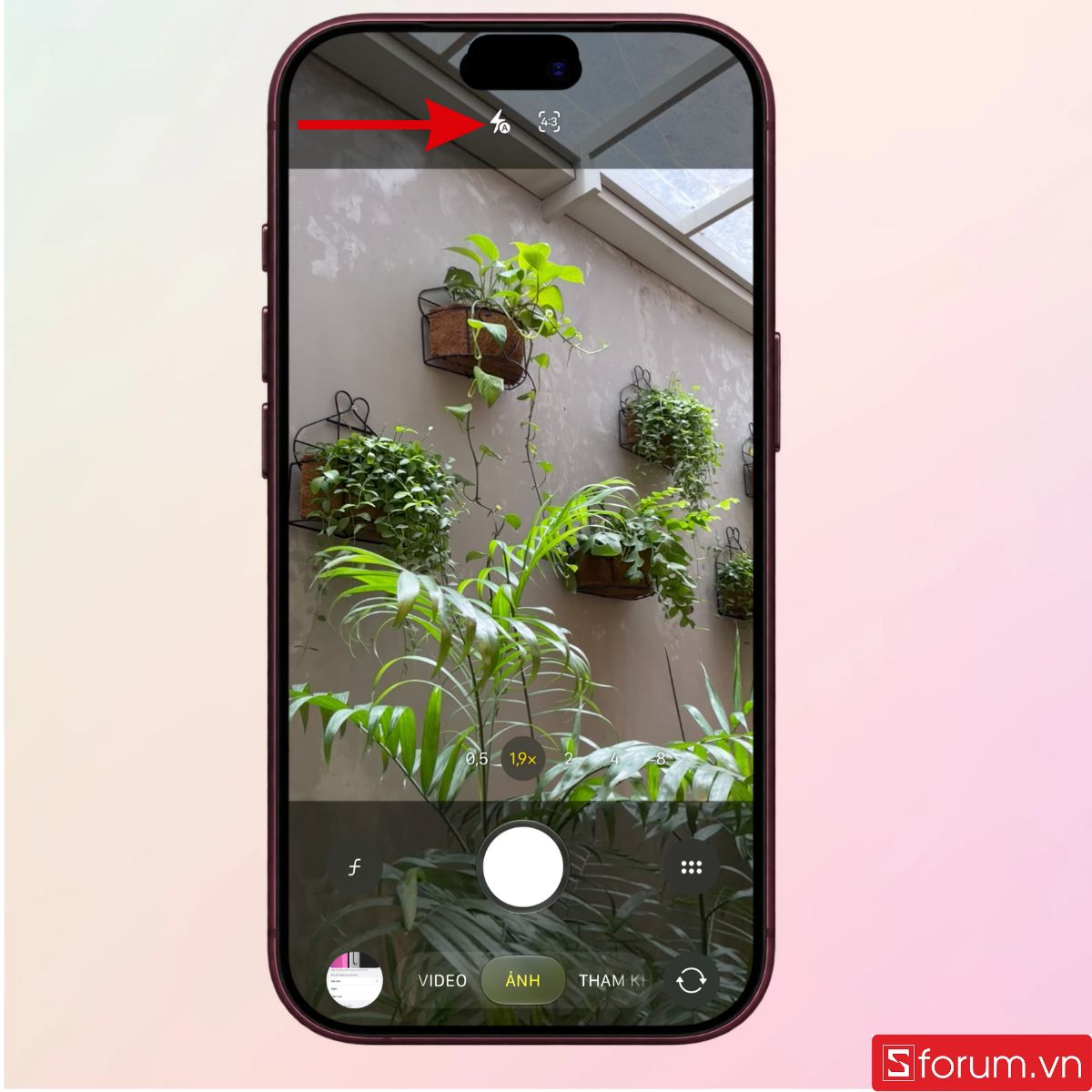
Bước 2: Bật đèn Flash trong mục công cụ tính năng
Bạn mở biểu tượng như hình và chọn Đèn Flash.
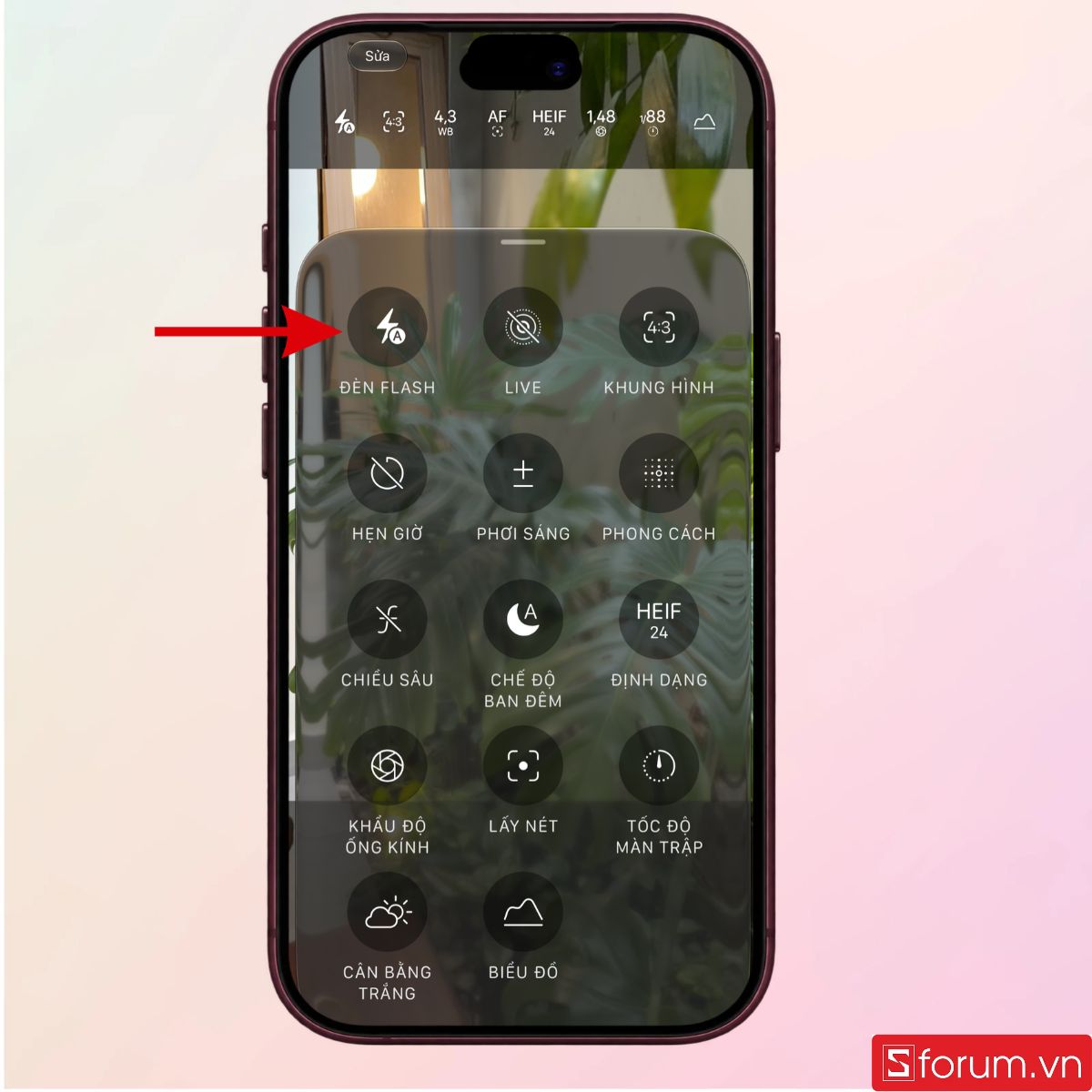
Giữ khoảng cách hợp lý với chủ thể, lấy nét và kiểm tra độ sáng trước khi chụp. Với cảnh đêm có chủ thể đứng yên, bạn nên ưu tiên chế độ ban đêm kết hợp tripod thay vì bật flash trực diện. Phương pháp này giúp ảnh giữ được màu sắc và không khí tự nhiên hơn.
Sử dụng camera iPhone 18 Pro Max với tính năng Phơi sáng
Điều chỉnh phơi sáng giúp kiểm soát độ sáng tổng thể và hạn chế tình trạng bầu trời cháy trắng hoặc khuôn mặt quá tối. Bạn có thể thay đổi nhanh ngay trên giao diện Camera.
Bước 1: Mở mục công cụ tính năng và chọn Phơi sáng
Khi biểu tượng như hình dưới và chọn “Phơi sáng”
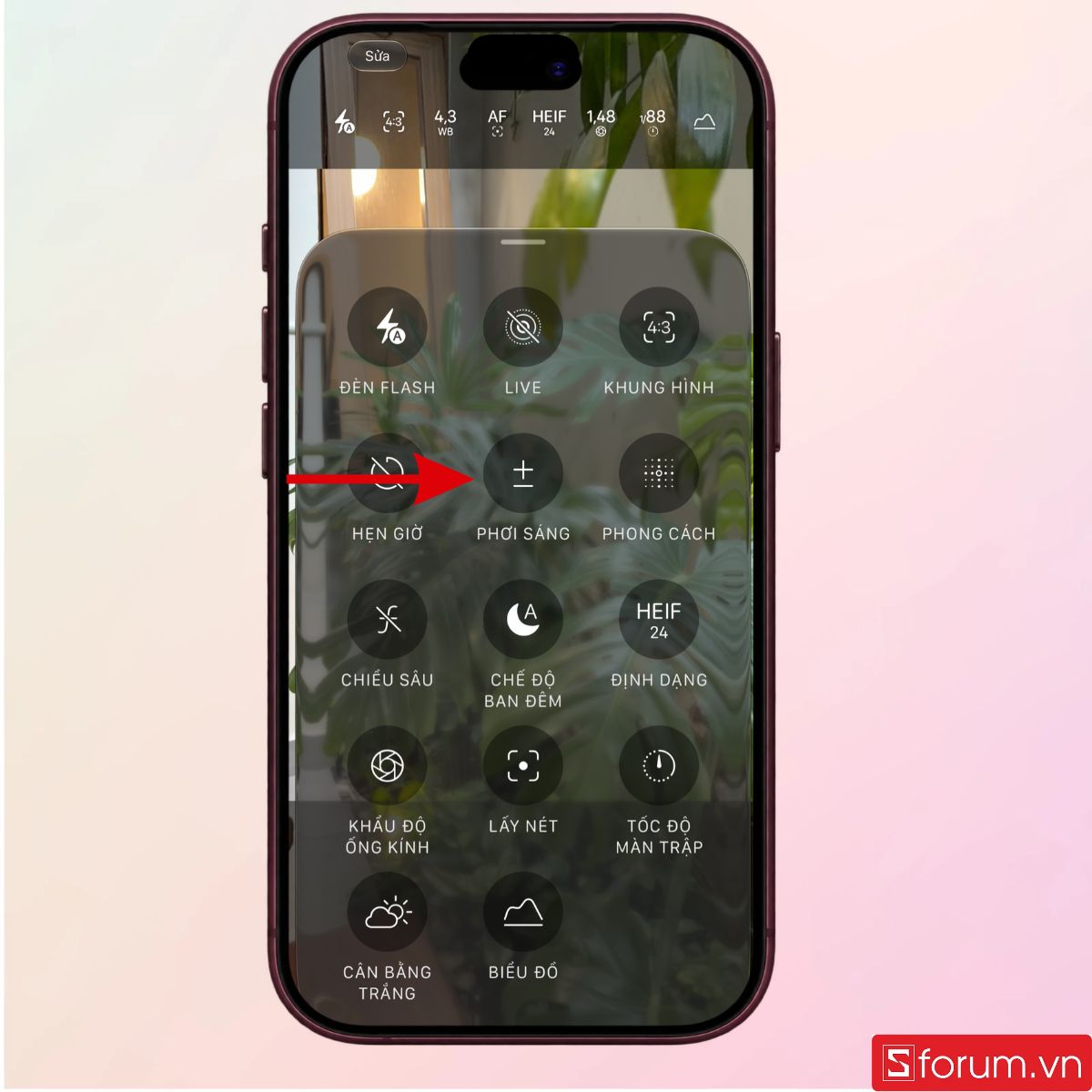
Bước 2: Tiến hành khóa AE/AF
Quan sát những khu vực sáng như bầu trời, cửa sổ và bảng hiệu. Nếu các vùng này mất chi tiết, hãy giảm phơi sáng nhẹ. Chạm giữ vào chủ thể đến khi xuất hiện thông báo Khóa AE/AF nếu muốn giữ nguyên mức sáng và điểm lấy nét, rồi nhấn chụp.
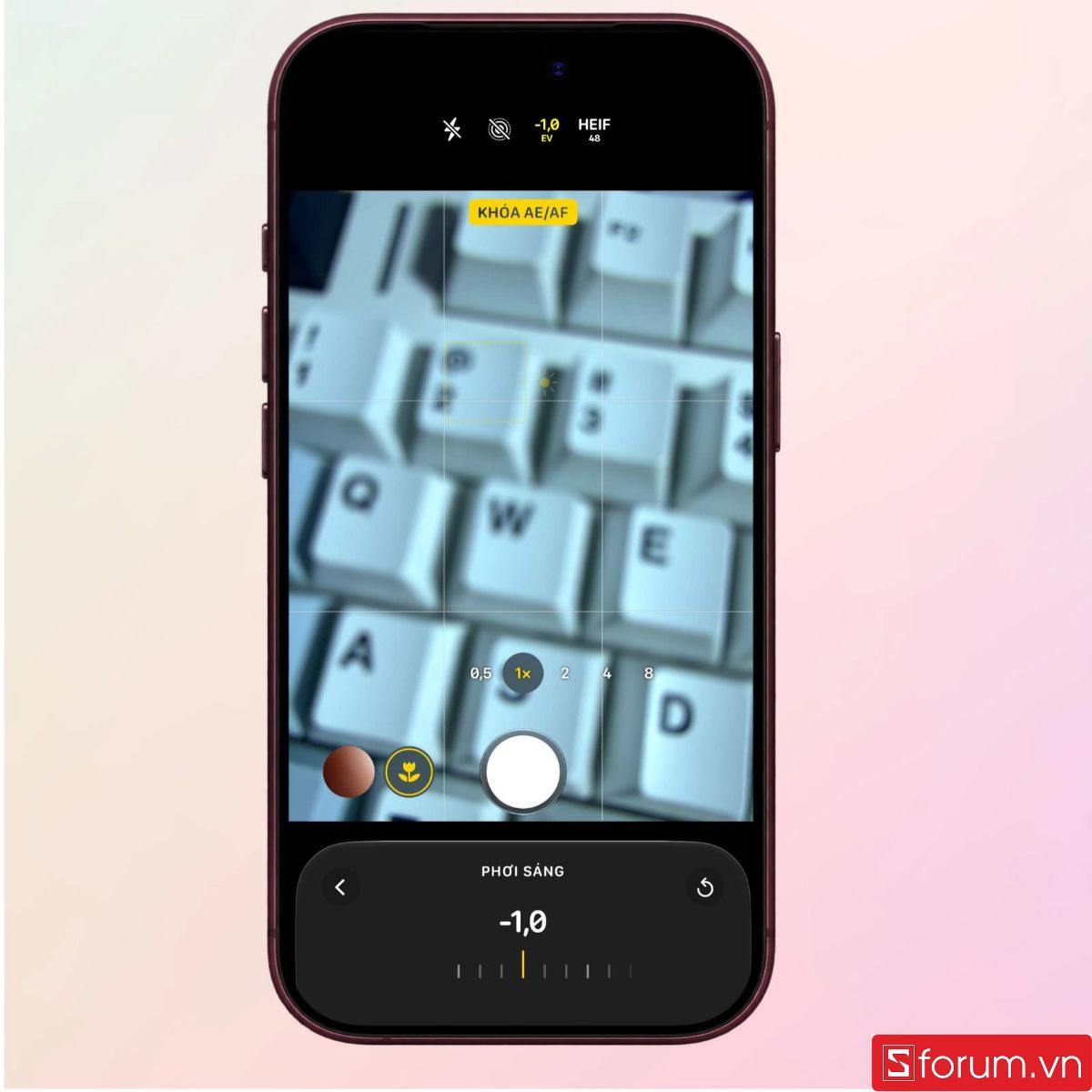
Bạn không nên tăng độ sáng quá mức chỉ vì hình ảnh xem trước hơi tối. Giữ lại chi tiết vùng sáng thường giúp bức ảnh có chiều sâu và dễ chỉnh sửa hơn sau khi chụp.
Tính năng chọn Phong cách trên camera
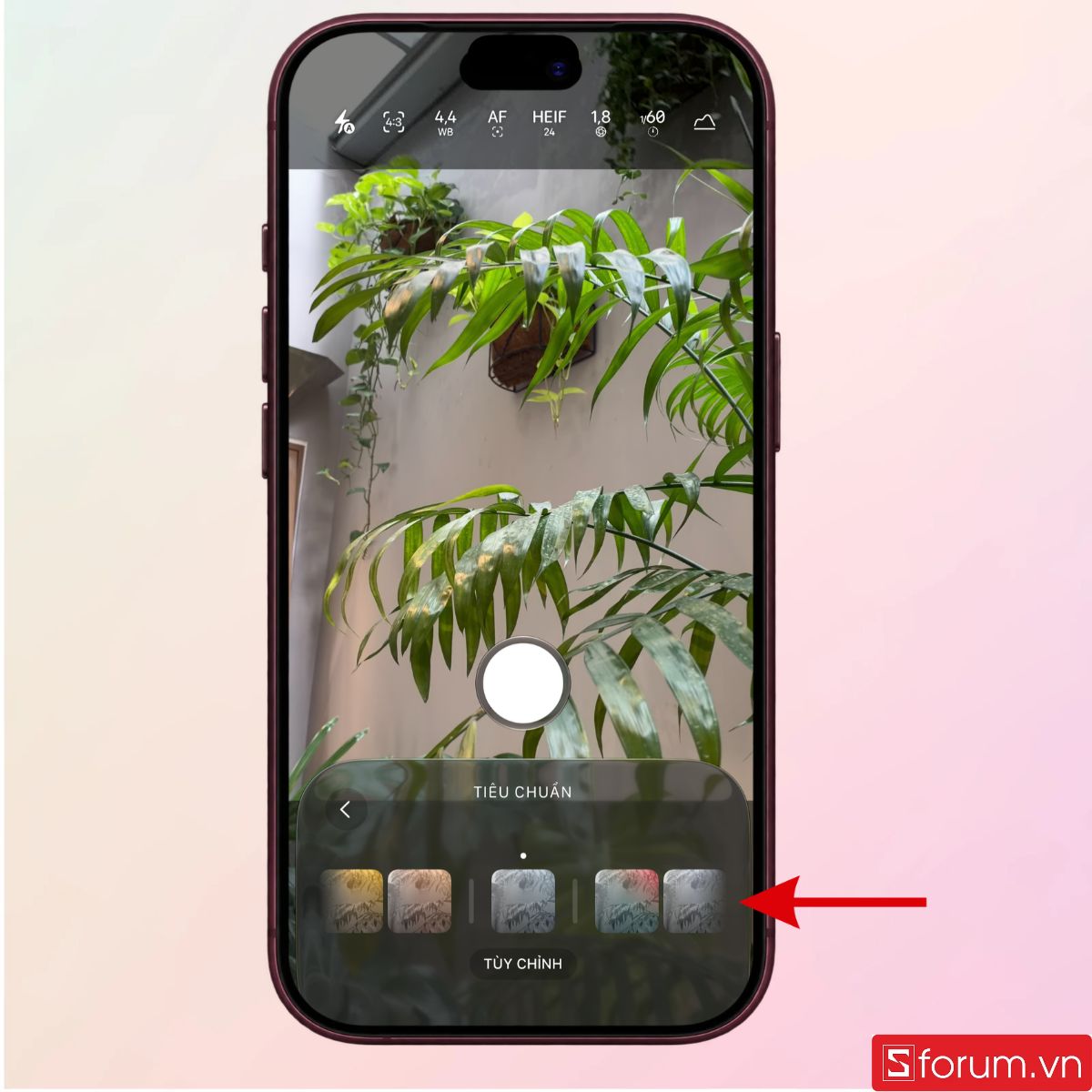
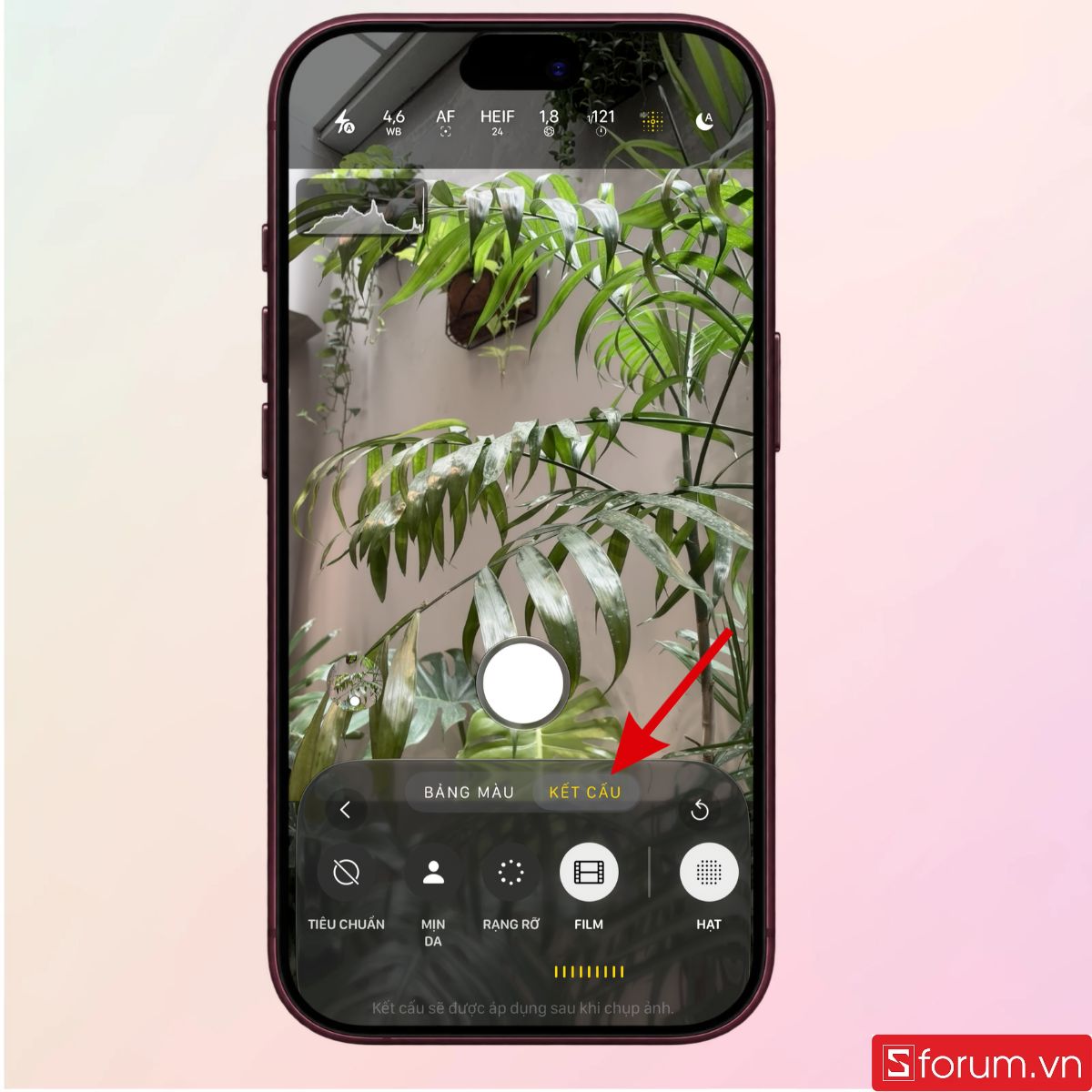
Phong cách ảnh giúp tạo sắc thái màu thống nhất ngay từ lúc chụp. Người dùng có thể điều chỉnh màu sắc, sắc độ, cường độ và kết cấu sao cho phù hợp với chân dung, phong cảnh, đồ ăn hoặc ảnh đường phố.
Bước 1: Nhấn chọn Phong cách trong Camera
Chọn mục "Phong cách" trong bảng công cụ.
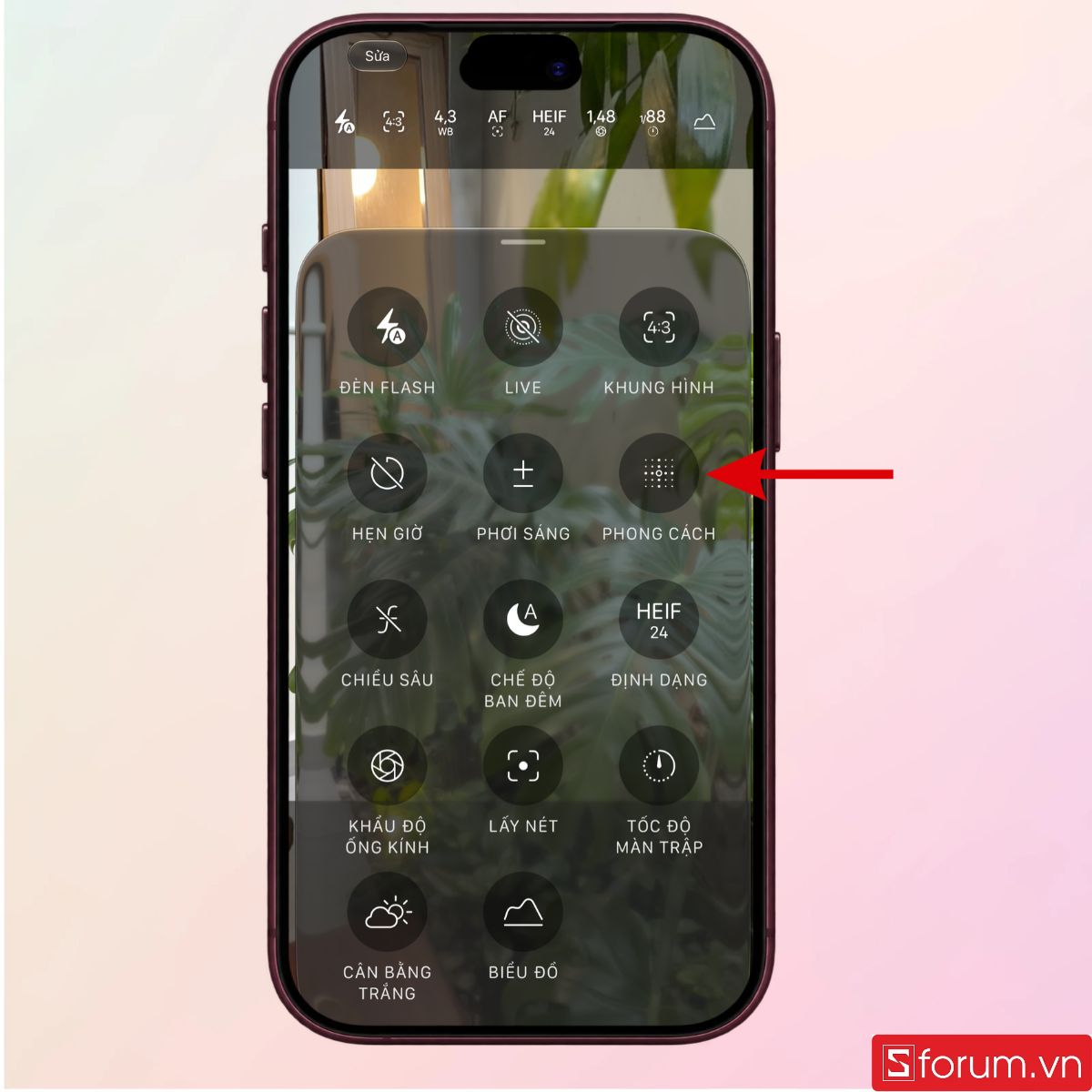
- Vuốt sang trái hoặc phải để xem trước từng phong cách màu trên khung hình. Nhấn vào nút "Điều chỉnh".
Bước 2: Điều chỉnh phong cách và màu sắc
Tinh chỉnh sắc độ, màu sắc, kết cấu và cường độ theo ý muốn.
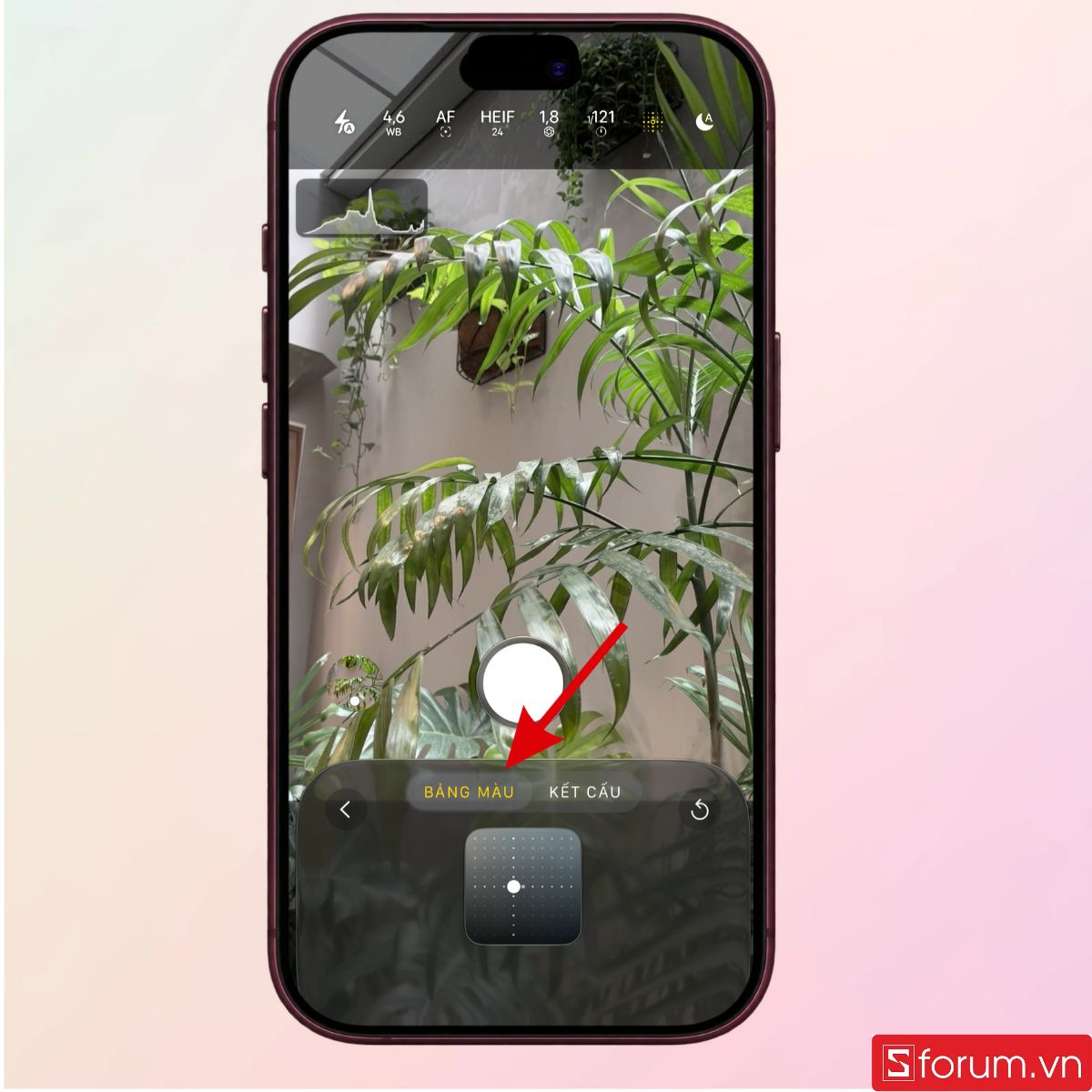
- Khi chụp người, không nên tăng màu hoặc độ tương phản quá cao để tránh làm sai màu da.
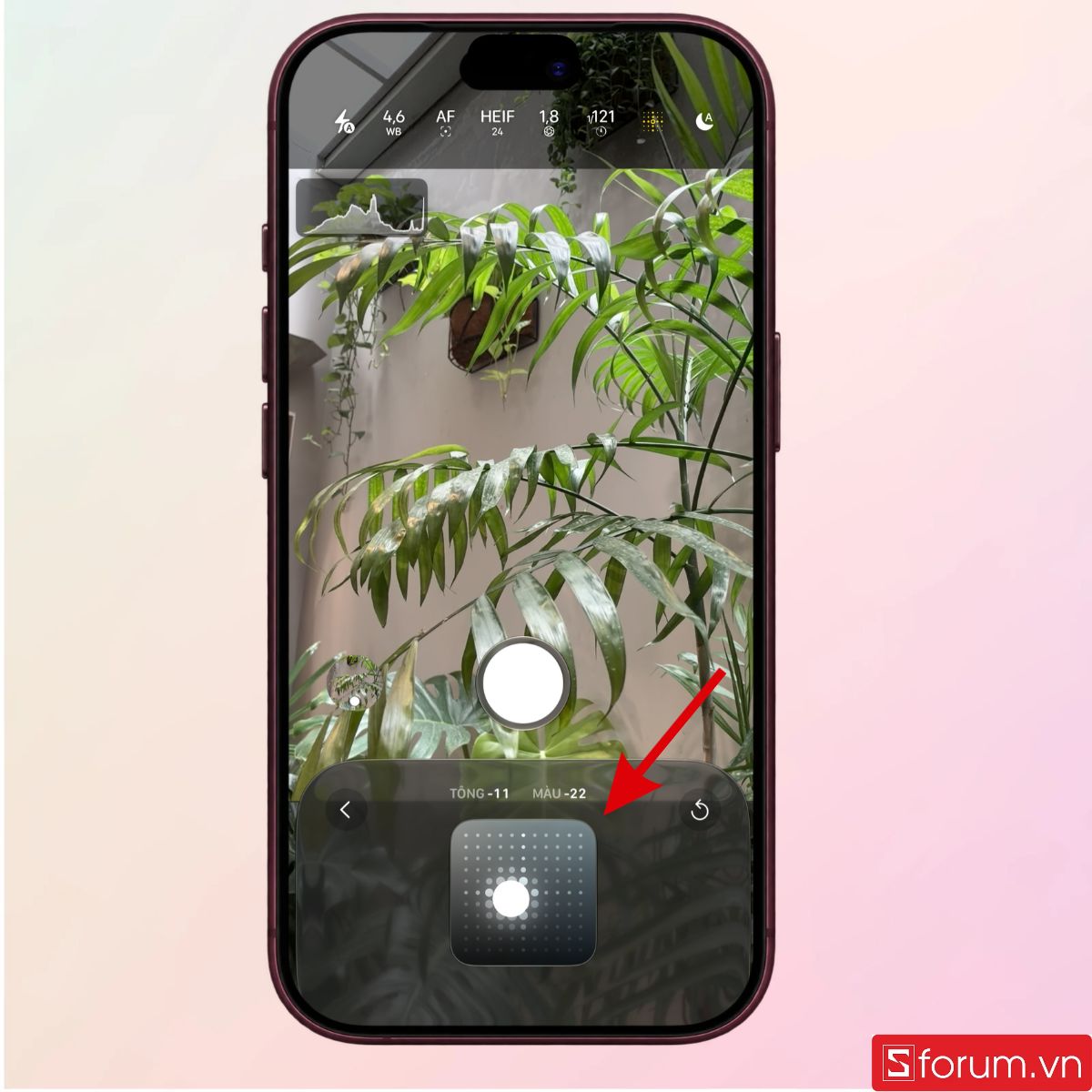
- Bạn cũng có thể thay đổi kết cấu màu ảnh tùy thích.
Cách tinh chỉnh lấy nét trên iPhone 18 Pro Max
Lấy nét đúng vị trí giúp chủ thể rõ ràng và tạo điểm nhìn cho bức ảnh. Ngoài lấy nét tự động, iPhone 18 Pro Max còn hỗ trợ chọn điểm nét và khóa lấy nét theo nhu cầu.
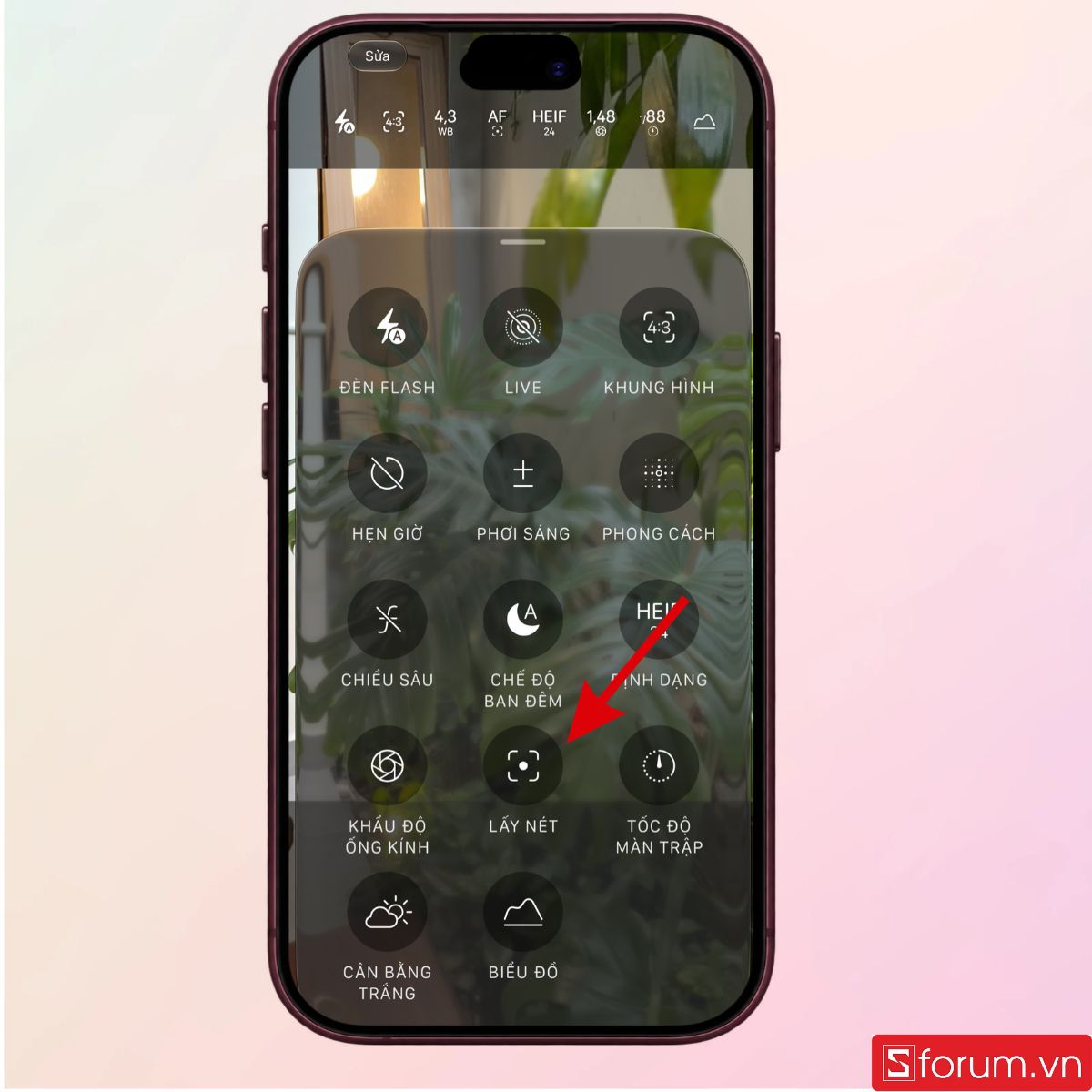
Bước 1: Mở công cụ tùy chỉnh Camera
Mở công cụ tùy chỉnh điều khiển Camera và chọn “Lấy nét”
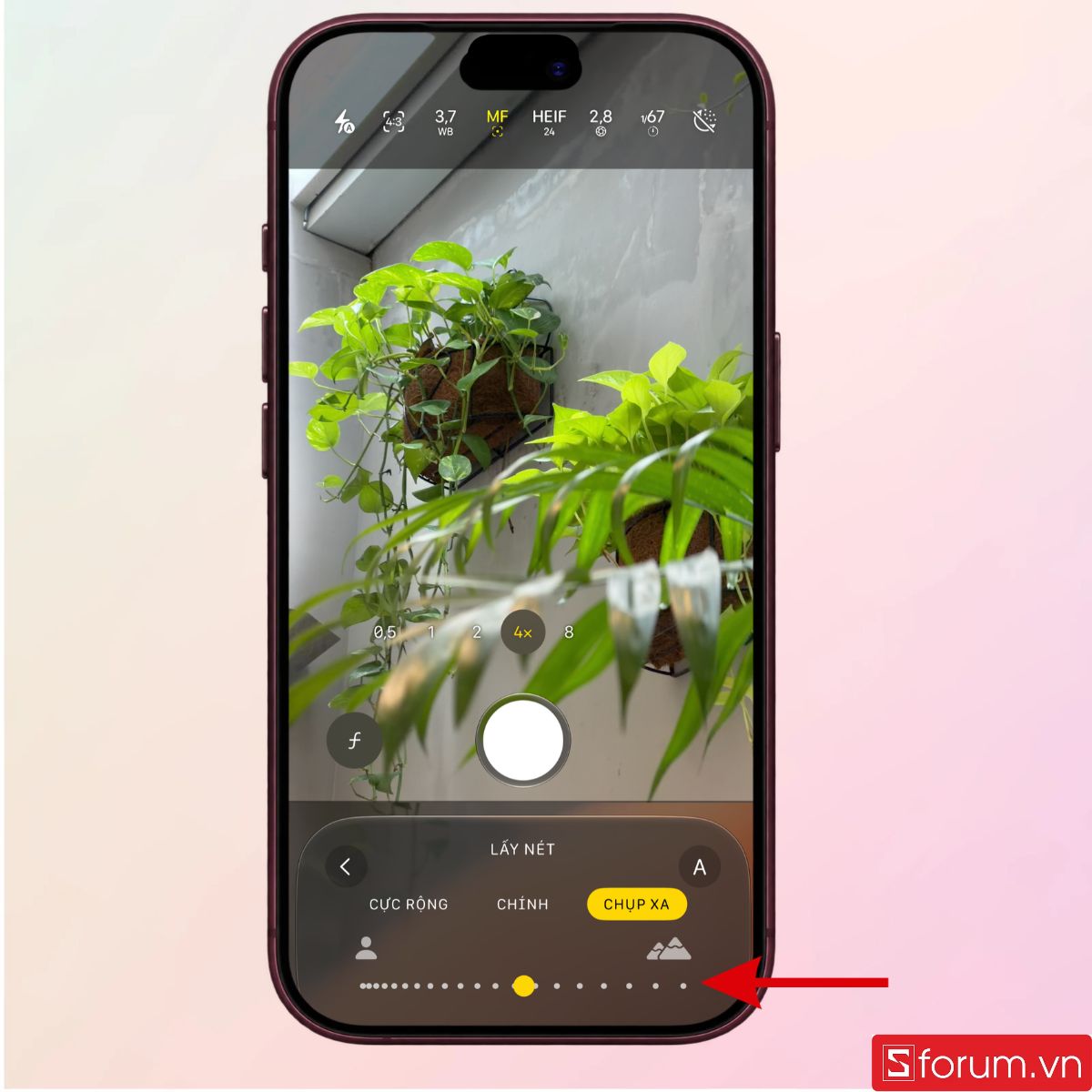
Bước 2: Chọn chế độ lấy nét phù hợp
Điều chỉnh mức độ chụp ảnh lấy nét phù hợp với 3 mức: Cực rộng, Chính, Chụp xa.
Nếu camera liên tục tìm nét khi chụp cận cảnh, hãy lùi điện thoại ra một khoảng thay vì tiếp tục đưa ống kính đến gần. Sau đó, bạn có thể chọn camera phù hợp hoặc cắt lại ảnh để có bố cục mong muốn.
Một vài tính năng khác trên iPhone 18 Pro Max
Bên cạnh những công cụ cơ bản, iPhone 18 Pro Max cung cấp nhóm điều khiển chuyên nghiệp cho người muốn kiểm soát sâu hơn. Các thông số này có quan hệ chặt chẽ với nhau, vì vậy cần hiểu tác dụng trước khi thay đổi.
Tốc độ màn trập
Tốc độ màn trập quyết định khoảng thời gian cảm biến tiếp nhận ánh sáng. Tốc độ nhanh giúp bắt dính trẻ em chạy, thú cưng hoặc phương tiện đang di chuyển, nhưng cần môi trường đủ sáng. Tốc độ chậm thu được nhiều ánh sáng hơn và có thể tạo hiệu ứng dòng nước mượt, vệt đèn hoặc chuyển động có chủ ý.
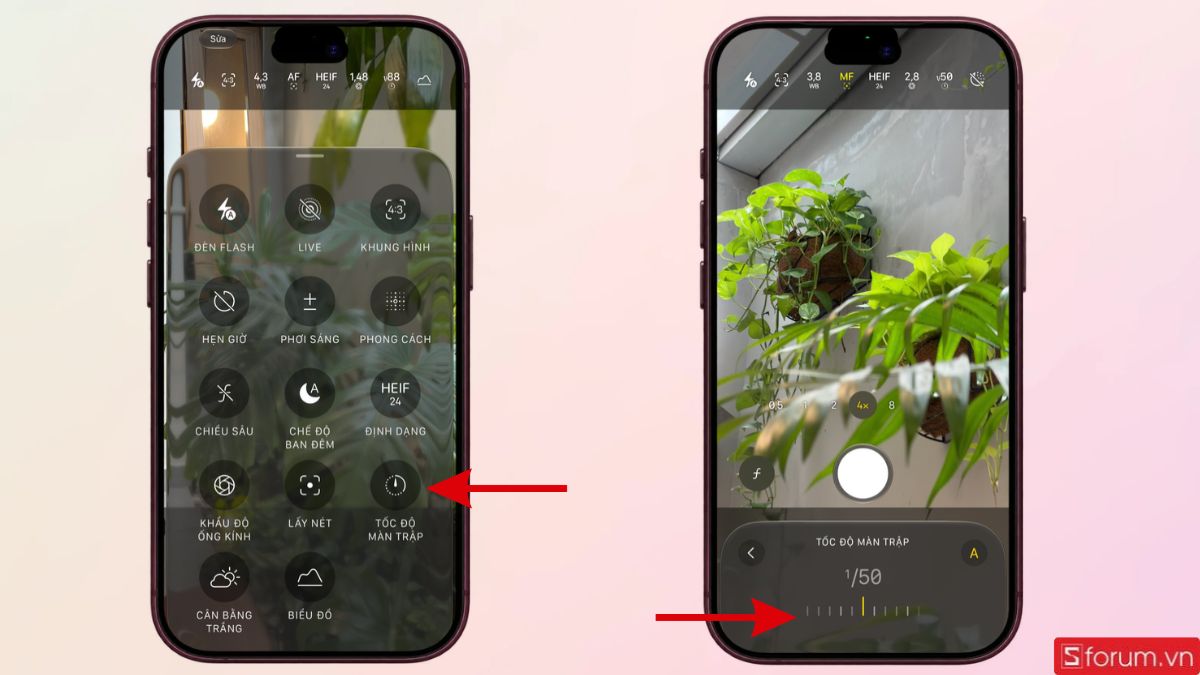
Khi giảm tốc độ màn trập, nên đặt iPhone lên tripod để tránh rung. Nếu chụp cầm tay, hãy tăng tốc độ đến khi chủ thể và chi tiết trong ảnh đủ rõ. Không có một thông số cố định phù hợp với tất cả các cảnh chụp.
Định dạng
Trong Cài đặt -> Camera -> Định dạng, người dùng có thể chọn giữa Hiệu suất cao và định dạng có khả năng tương thích rộng hơn. Hiệu suất cao, tiết kiệm dung lượng và cần thiết nếu muốn chỉnh lại Phong cách ảnh thế hệ mới sau khi chụp.
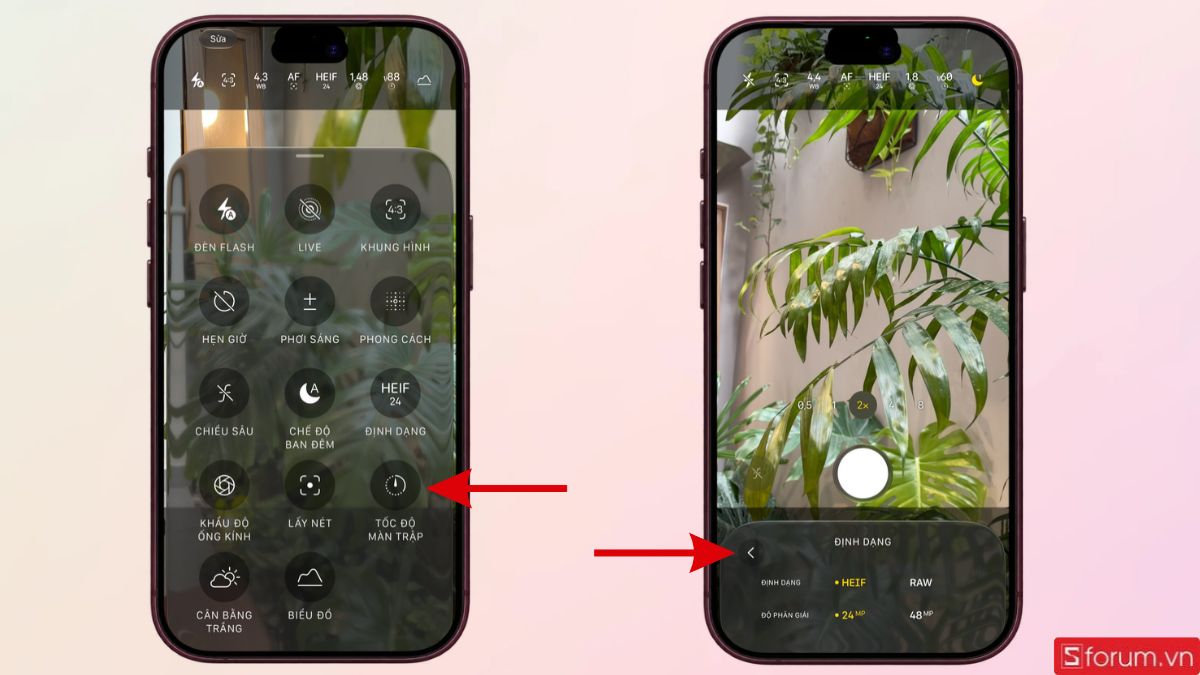
ProRAW phù hợp khi cần lưu thêm dữ liệu để chỉnh sửa chuyên sâu về ánh sáng, màu và chi tiết. Đổi lại, tệp có dung lượng lớn hơn nhiều so với ảnh thông thường. Vì vậy, bạn chỉ nên bật ProRAW cho ảnh phong cảnh, sản phẩm, kiến trúc hoặc tác phẩm cần hậu kỳ kỹ; không nhất thiết dùng khi chụp hàng ngày.
Cân bằng trắng
Cân bằng trắng giúp màu sắc trong ảnh phản ánh đúng đặc điểm của nguồn sáng. Nếu thiết lập quá ấm, ảnh sẽ ngả vàng; nếu quá lạnh, ảnh có thể chuyển xanh. Chế độ tự động xử lý tốt phần lớn tình huống, nhưng ánh đèn hỗn hợp hoặc sân khấu nhiều màu có thể khiến hệ thống nhận diện sai.
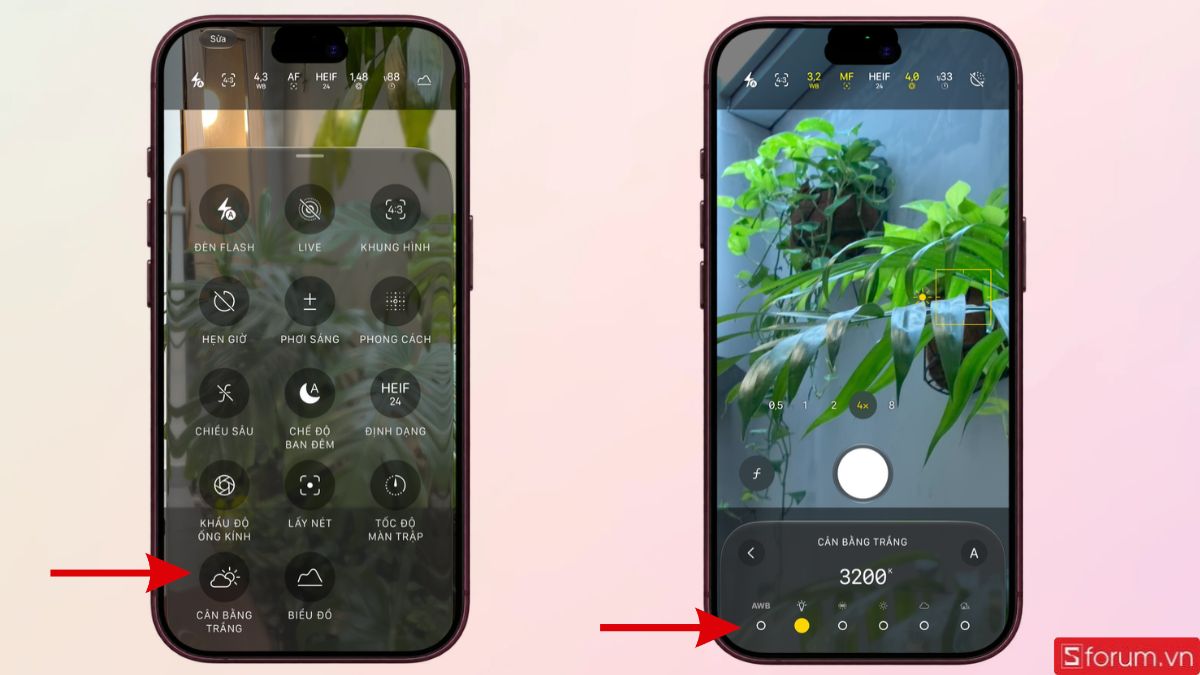
Khi dùng điều khiển chuyên nghiệp, hãy điều chỉnh cân bằng trắng đến khi vật màu trắng hoặc xám trong khung hình trông tự nhiên. Nếu chụp một bộ ảnh tại cùng địa điểm, nên giữ thông số nhất quán để tránh việc từng ảnh có nhiệt độ màu khác nhau.
Khẩu độ ống kính
Camera chính iPhone 18 Pro Max sử dụng khẩu độ thay đổi, cho phép người chụp chủ động hơn về lượng sáng và độ sâu trường ảnh. Khẩu độ lớn giúp thu nhiều ánh sáng, tạo độ tách lớp tốt và phù hợp với chân dung hoặc cảnh tối. Khẩu độ nhỏ giữ nhiều lớp không gian rõ hơn, thích hợp với phong cảnh, kiến trúc và ảnh nhóm.
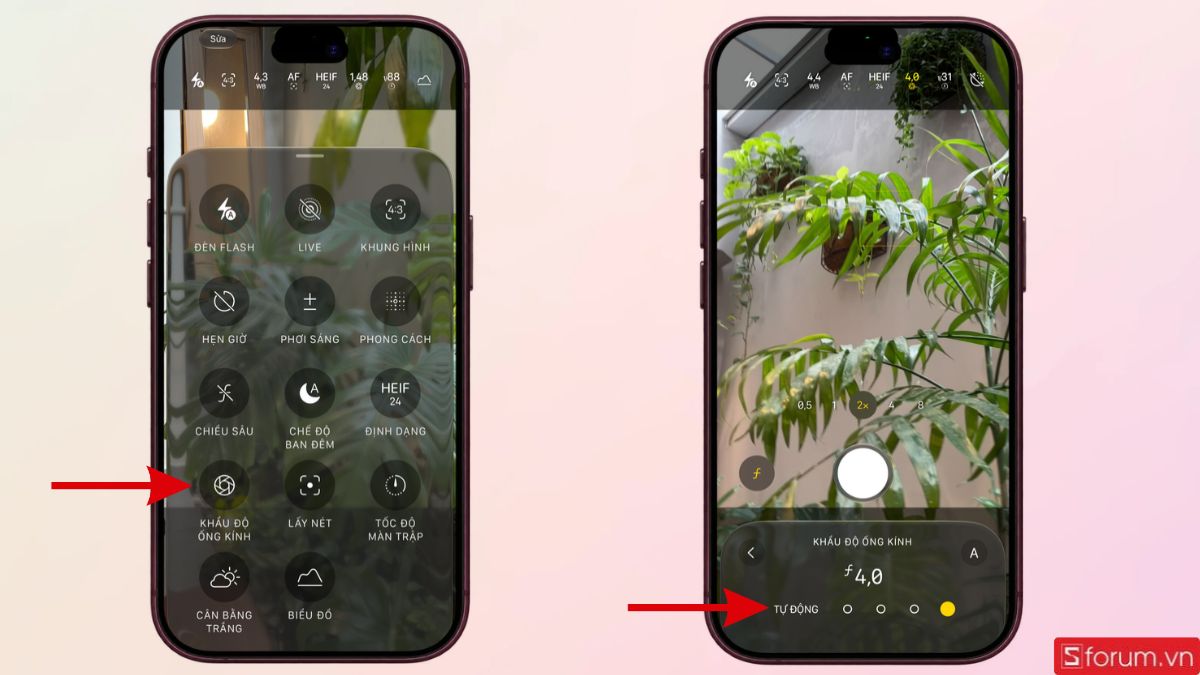
Khẩu độ lớn không phải lúc nào cũng đẹp hơn. Khi chụp nhiều người đứng thành các hàng khác nhau, độ sâu trường ảnh quá mỏng có thể khiến một số khuôn mặt mất nét. Hãy chọn khẩu độ dựa trên số lượng chủ thể, khoảng cách và lượng ánh sáng thực tế.
Biểu đồ
Biểu đồ sáng thể hiện sự phân bố vùng tối, vùng trung gian và vùng sáng trong ảnh. Dữ liệu dồn sát cạnh phải có thể báo hiệu vùng sáng bị cháy, còn dồn quá nhiều về bên trái cho thấy ảnh có nguy cơ thiếu sáng. Tuy nhiên, biểu đồ không nhất thiết phải nằm chính giữa.
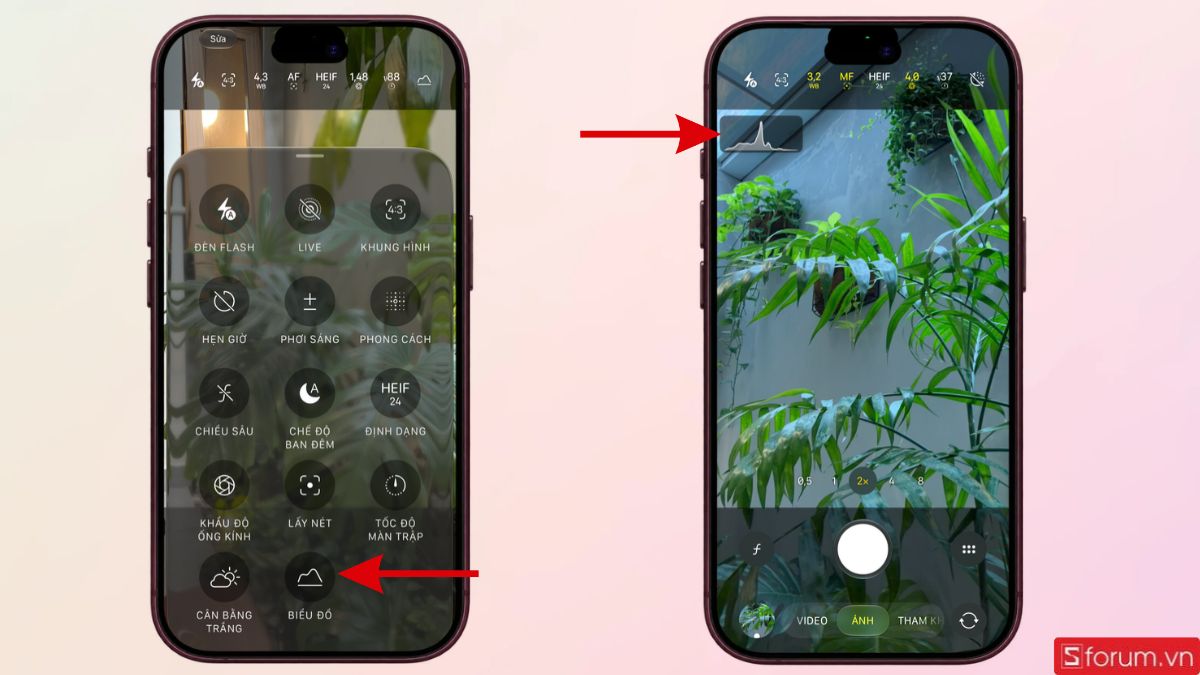
Ảnh chụp ban đêm tự nhiên sẽ có nhiều dữ liệu bên trái, còn ảnh nền trắng có thể nghiêng về bên phải. Hãy dùng biểu đồ để phát hiện mất chi tiết, không nên cố ép mọi khung cảnh về cùng một kiểu phân bố. Khả năng hiển thị biểu đồ nằm trong nhóm điều khiển chuyên nghiệp của camera iPhone 18 Pro Max.
Muốn nâng cấp trải nghiệm chụp ảnh và sáng tạo nội dung? Khám phá ngay danh sách gimbal chính hãng tại CellphoneS để hoàn thiện bộ thiết bị của bạn, quay chụp mượt mà hơn.
[Product_Listing categoryid="852" propertyid="" customlink="https://cellphones.com.vn/phu-kien/camera/gimbal.html" title="Các mẫu Gimbal đang được quan tâm nhiều tại CellphoneS"]
Cách thay đổi bảng điều khiển tính năng Camera iPhone 18 Pro Max
Bảng điều khiển camera có thể được sắp xếp để ưu tiên những công cụ thường dùng, giúp bạn thao tác nhanh mà không phải mở nhiều lớp menu. Giao diện và tên mục có thể thay đổi nhẹ theo phiên bản hệ điều hành hoặc chế độ chụp đang được lựa chọn. Nếu muốn thay đổi các thiết lập hoạt động lâu dài, hãy thực hiện theo trình tự:
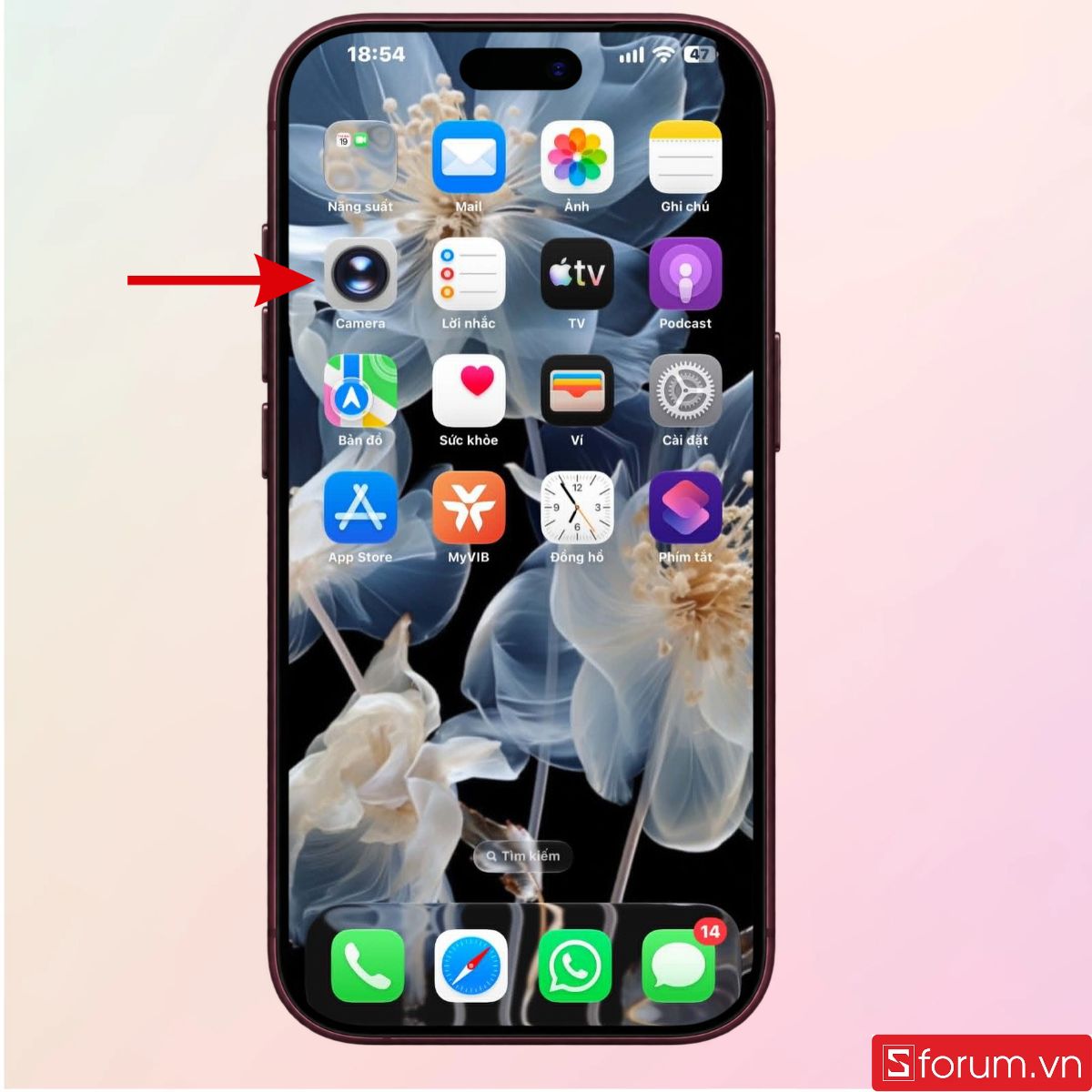
Bước 1: Mở Camera
Trên màn hình chính, hãy mở Camera trên iPhone.
Bước 2: Nhấn vào biểu tượng tính năng camera
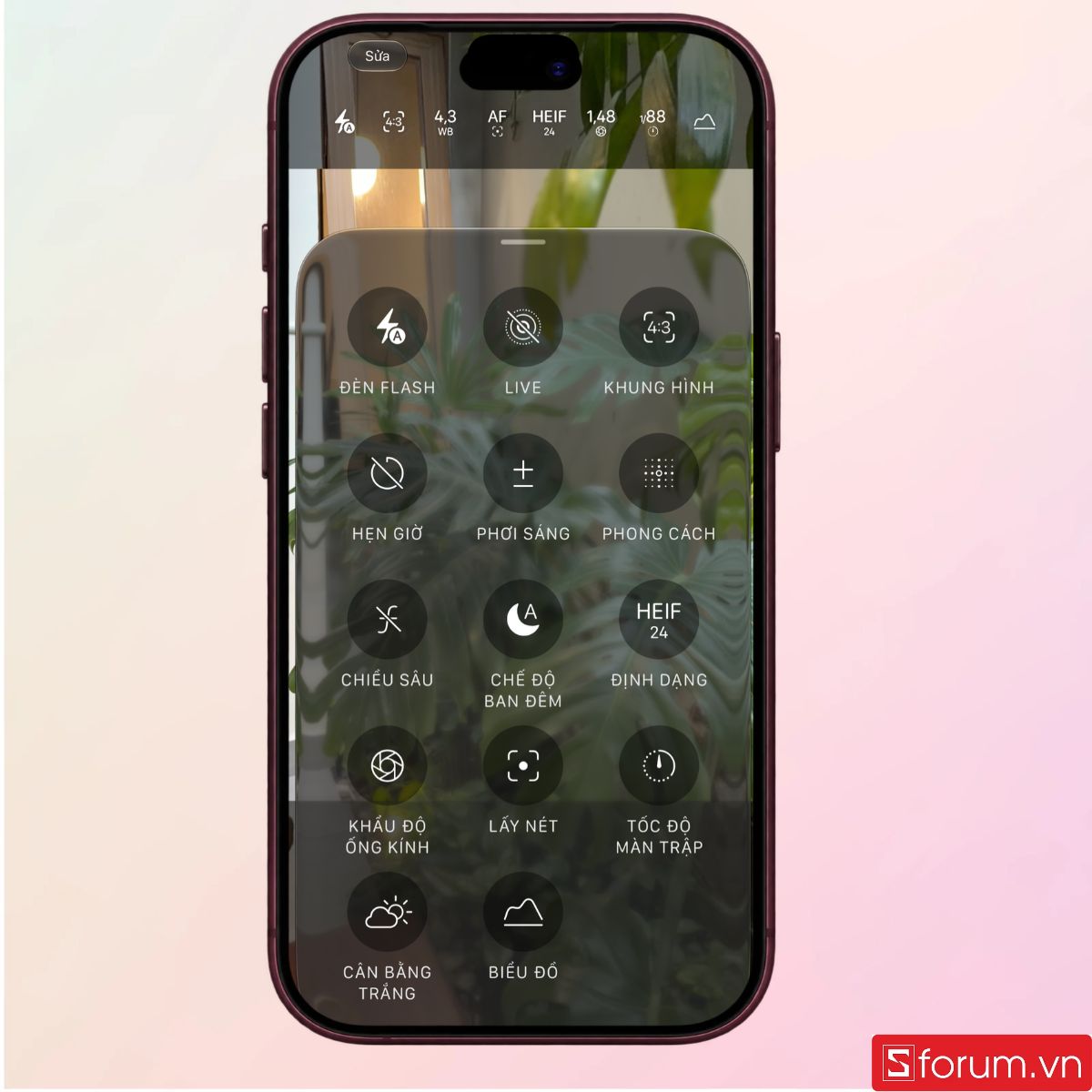
Nhấn vào biểu tượng như hình dưới.
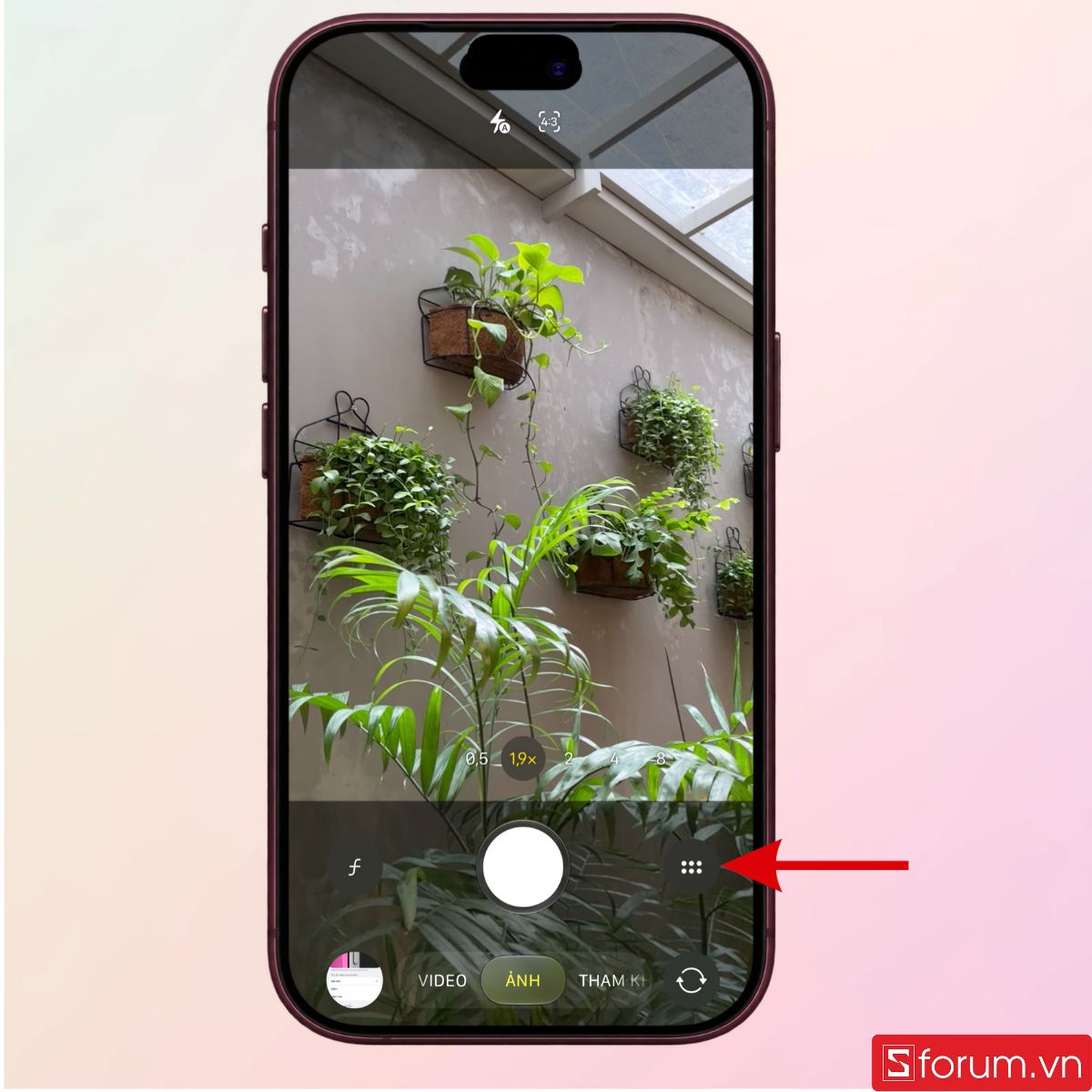
- Sau đó, nhấn giữ một lúc vào phần trống của các tính năng để điều chỉnh. Bạn có thể nhấn nút chỉnh sửa ở trên bên trái để điều chỉnh.
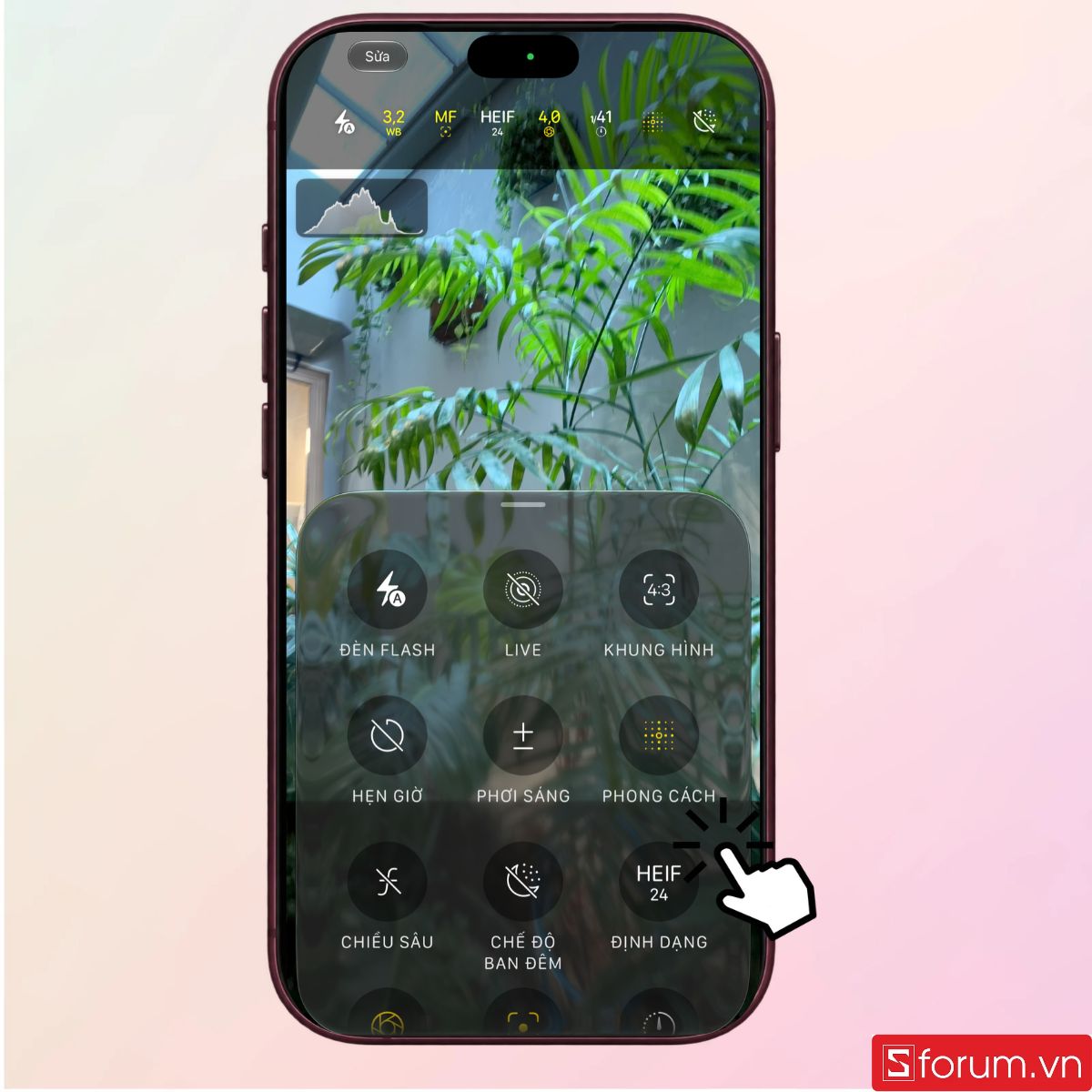
Bước 3: Thêm bớt tính năng nhanh theo nhu cầu
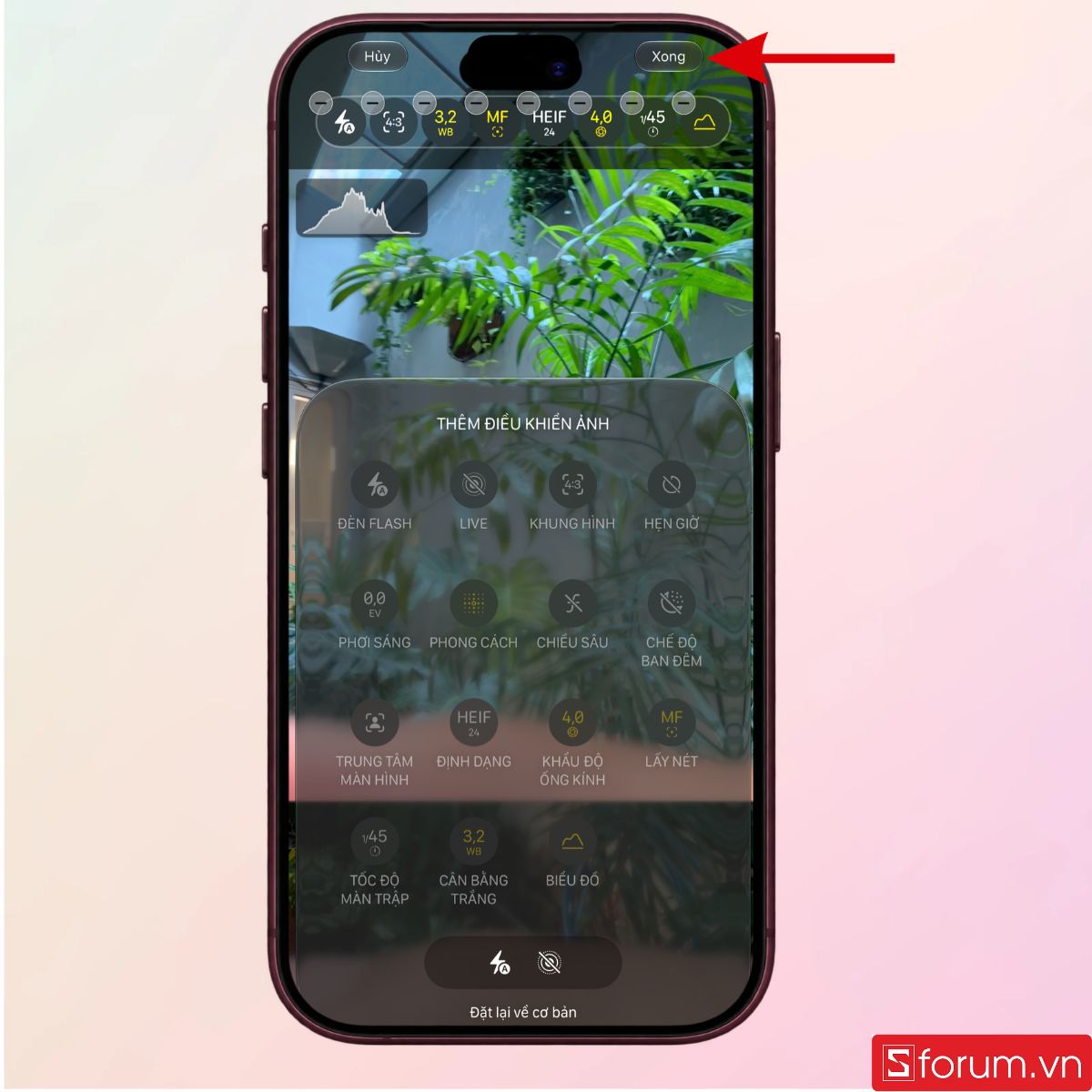
Tại đây, bạn có thể thêm hoặc bớt bất kỳ tính năng nào theo nhu cầu và sở thích chụp ảnh của mình.
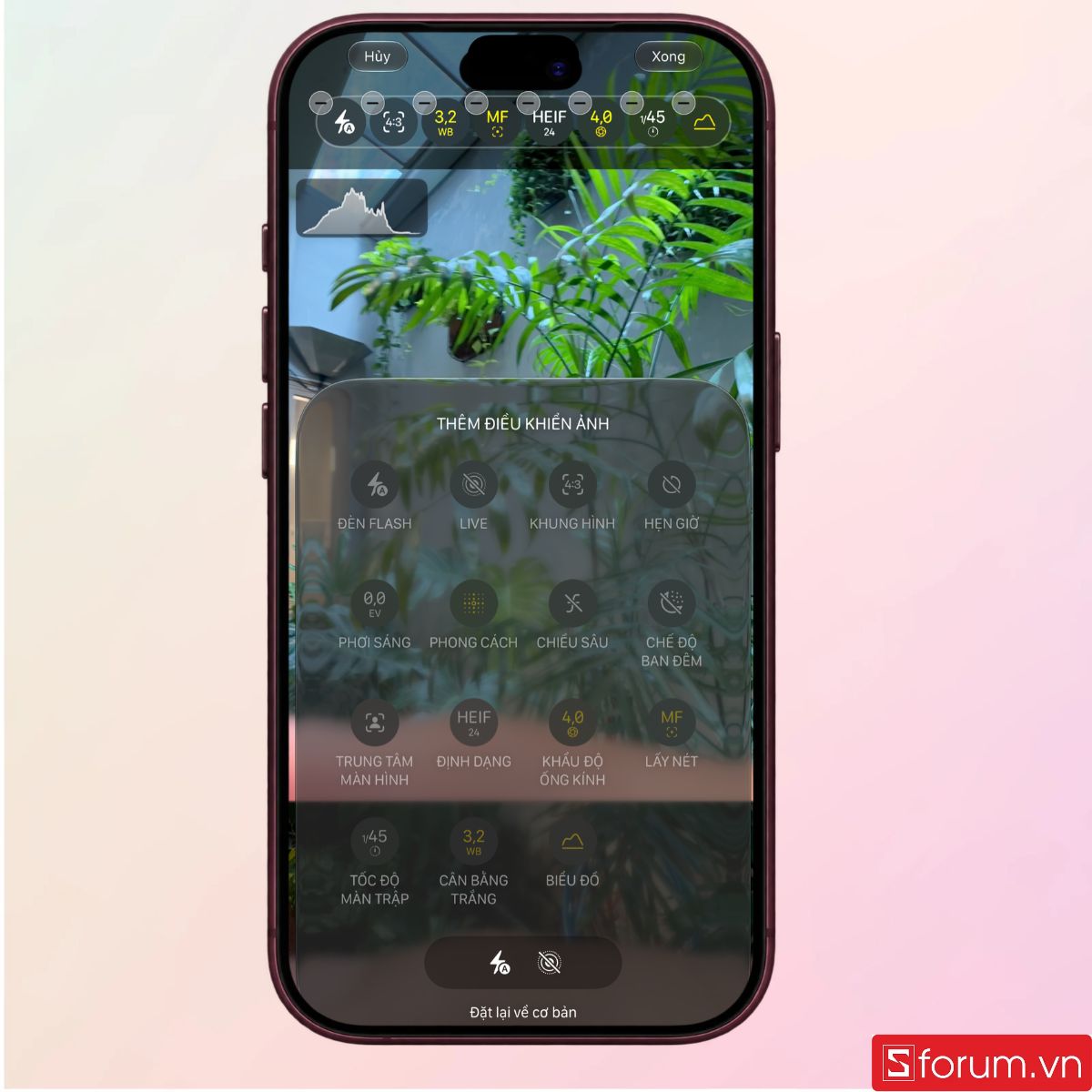
- Sau khi điều chỉnh xong, nhấn “Xong” ở góc trái trên cùng màn hình để hoàn tất.
- Không nên đưa quá nhiều công cụ chuyên sâu vào quy trình chụp nhanh. Một cấu hình thực tế cho nhu cầu hàng ngày chỉ cần lưới, thước cân bằng, phơi sáng, phong cách và Live Photo. Khi chụp sản phẩm, phong cảnh đêm hoặc nội dung chuyên nghiệp, bạn mới cần bổ sung biểu đồ, cân bằng trắng, khẩu độ và tốc độ màn trập.
Nắm vững cách chỉnh camera iPhone 18 Pro Max chụp hình đẹp không có nghĩa là phải thay đổi mọi thông số trước mỗi lần bấm máy. Điều quan trọng nhất là xác định đúng chủ thể, chọn tiêu cự phù hợp, căn khung hình, lấy nét chính xác và kiểm soát ánh sáng. Khi hiểu rõ tác động của các tính năng này, bạn sẽ dễ dàng tạo ra những bức ảnh rõ nét, đúng màu và thể hiện đúng ý đồ hơn.
Đừng quên theo dõi Sforum để cập nhật tin tức công nghệ và game mới nhất nhé.
Xem thêm:




Bình luận (0)