
Cách xóa chữ trên ảnh iPhone nhanh chóng, giữ lại hình ảnh tự nhiên

Xóa chữ trên ảnh iPhone có thể thực hiện trực tiếp bằng công cụ có sẵn, ứng dụng chỉnh ảnh hoặc nền tảng trực tuyến. Tùy thiết bị và độ phức tạp của phần nền, bạn có thể chọn Clean Up, Markup hoặc các công cụ AI để xử lý chữ, logo và chi tiết thừa nhanh hơn.
Cách xóa chữ trên ảnh iPhone không cần tải app
Nếu không muốn cài thêm ứng dụng, iPhone đã có một số công cụ hỗ trợ chỉnh sửa ngay trong ứng dụng Ảnh. Clean Up phù hợp với máy hỗ trợ Apple Intelligence, còn Markup hữu ích khi chữ nằm trên vùng nền đơn giản.
Dùng tính năng Clean Up AI trên iOS 18
Clean Up, tên tiếng Việt là Dọn dẹp, sử dụng Apple Intelligence để nhận diện và xóa các chi tiết gây sao lãng trong ảnh. Trên iOS 18, tính năng này yêu cầu từ iOS 18.1 và thiết bị tương thích Apple Intelligence như iPhone 15 Pro, iPhone 15 Pro Max và dòng iPhone 16. Ngoài ra, ngôn ngữ thiết bị và Siri phải được đặt thành ngôn ngữ được Apple Intelligence hỗ trợ.
- Bước 1: Chọn hình cần chỉnh (trong ứng dụng Ảnh) > nhấn biểu tượng Điều chỉnh.
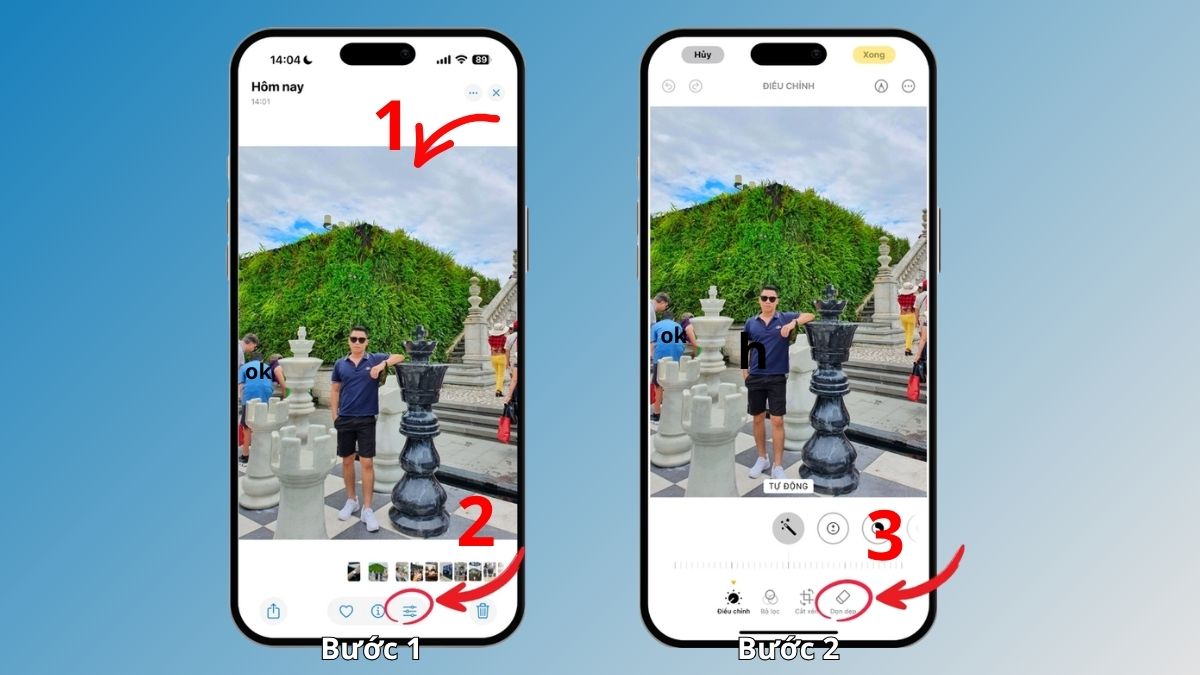
- Bước 2: Chọn Dọn dẹp để iPhone phân tích các chi tiết có thể loại bỏ. Lần đầu sử dụng, thiết bị có thể cần tải thêm tài nguyên trước khi tính năng sẵn sàng
- Bước 3: Chạm, vẽ hoặc khoanh tròn phần chữ cần xóa, đồng thời có thể phóng to ảnh bằng hai ngón tay để chọn chính xác hơn.
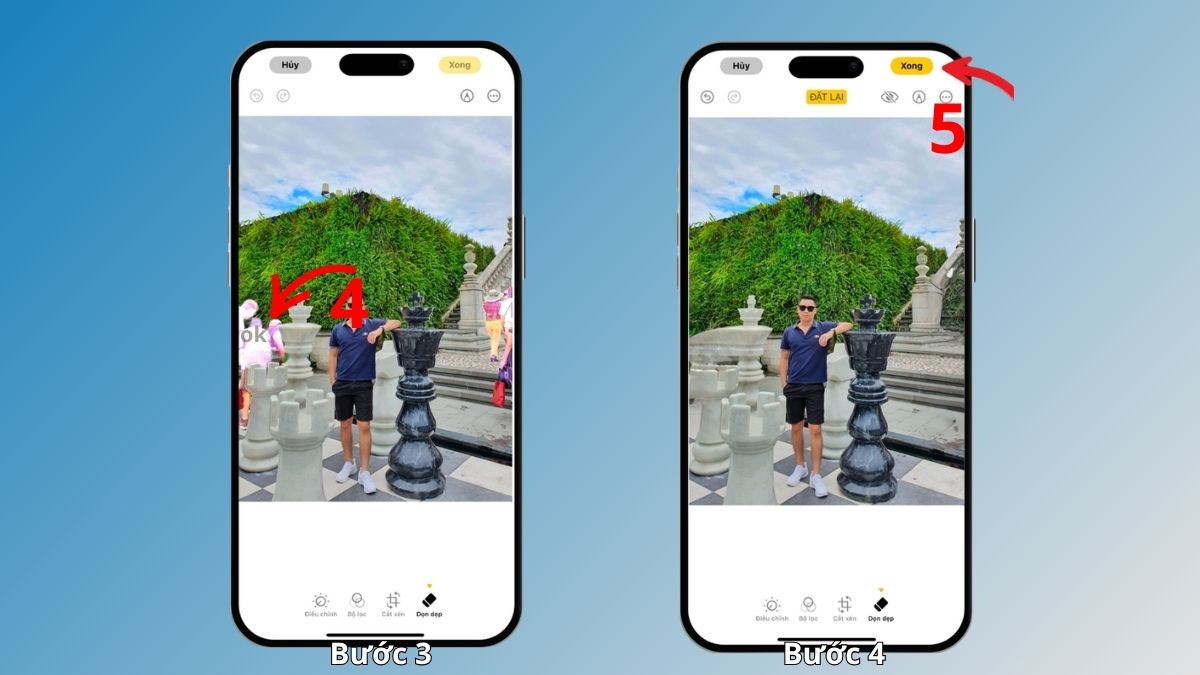
- Bước 4: Kiểm tra vùng vừa xử lý và nhấn Xong để lưu chỉnh sửa.
Lưu ý: Bạn cần bật Apple Intelligence trên iPhone để sử dụng Dọn dẹp. Nếu không thấy tùy chọn này trong ứng dụng Ảnh, hãy kiểm tra và bật Apple Intelligence trong Cài đặt > Apple Intelligence & Siri.
Nếu thường xuyên cần chỉnh sửa ảnh nhanh, iPhone hỗ trợ Apple Intelligence giúp thao tác thuận tiện hơn. Bạn có thể tham khảo các mẫu iPhone tại CellphoneS với trả góp 0%, bảo hành chính hãng và ưu đãi Smember.
[Product_Listing categoryid="132" propertyid="" customlink="https://cellphones.com.vn/mobile/apple.html" title="Các dòng iPhone đang được quan tâm nhiều tại CellphoneS"]
Sử dụng công cụ Markup có sẵn trên máy
Markup không thực sự xóa rồi tái tạo nền ảnh như Clean Up. Công cụ này cho phép vẽ, thêm hình hoặc màu lên ảnh nên thích hợp để che phần chữ khi khu vực phía sau có màu tương đối đồng đều. Apple xác nhận Markup được tích hợp trong ứng dụng Ảnh và hỗ trợ các công cụ vẽ, màu sắc, văn bản cùng hình khối.
- Bước 1: Chọn hình cần xử lý trong ứng dụng Ảnh > nhấn biểu tượng Điều chỉnh..
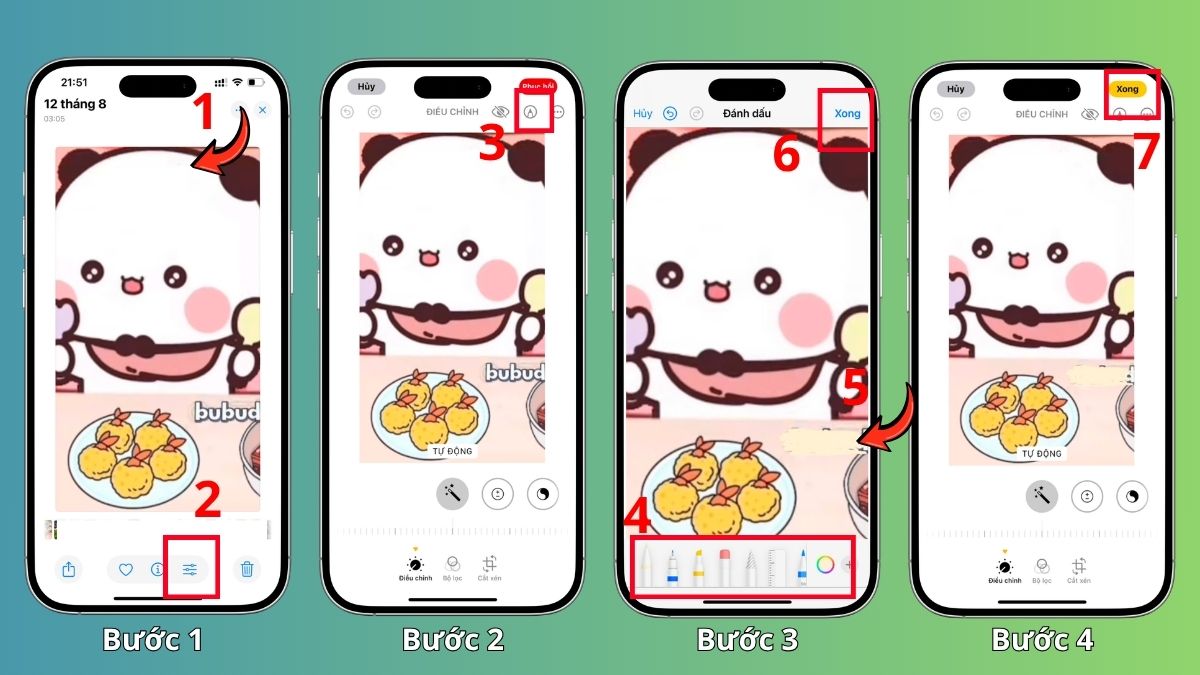
- Bước 2: Mở Markup từ giao diện chỉnh sửa.
- Bước 3: Chọn công cụ vẽ và màu gần với khu vực nền > tô cẩn thận lên phần chữ cần che > nhấn Xong.
- Bước 4: Kiểm tra lại mép vùng chỉnh sửa rồi nhấn Xong để lưu.
Top 3 app xóa chữ trên ảnh iPhone tốt
Khi công cụ mặc định chưa đáp ứng nhu cầu, app xóa chữ trên ảnh iPhone có thể cung cấp thêm khả năng phục hồi nền, xóa đối tượng và cải thiện độ rõ của ảnh. Ba ứng dụng dưới đây đều có phiên bản dành cho iPhone và cung cấp công cụ chỉnh sửa liên quan.
Lưu ý: giao diện hoặc vị trí công cụ có thể thay đổi theo phiên bản ứng dụng.
Cách xóa chữ trên ảnh bằng Snapseed
- Nhà phát hành: Google LLC
- Loại phần mềm: Ứng dụng chỉnh sửa ảnh
- Nền tảng hỗ trợ: iOS (17.0 trở lên), iPadOS
- Giá cả: Miễn phí
- Link tải: https://apps.apple.com/vn/app/snapseed-tr%C3%ACnh-ch%E1%BB%89nh-s%E1%BB%ADa-%E1%BA%A3nh/id439438619?l=vi
Snapseed có công cụ Healing dùng để xử lý các đốm hoặc chi tiết không mong muốn bằng thao tác chạm và quét trên ảnh. App Store cũng xác nhận ứng dụng hỗ trợ hơn 30 công cụ chỉnh sửa và có phiên bản dành cho iPhone, iPad.
Cách xóa chữ trên ảnh bằng Snapseed được thực hiện như sau:
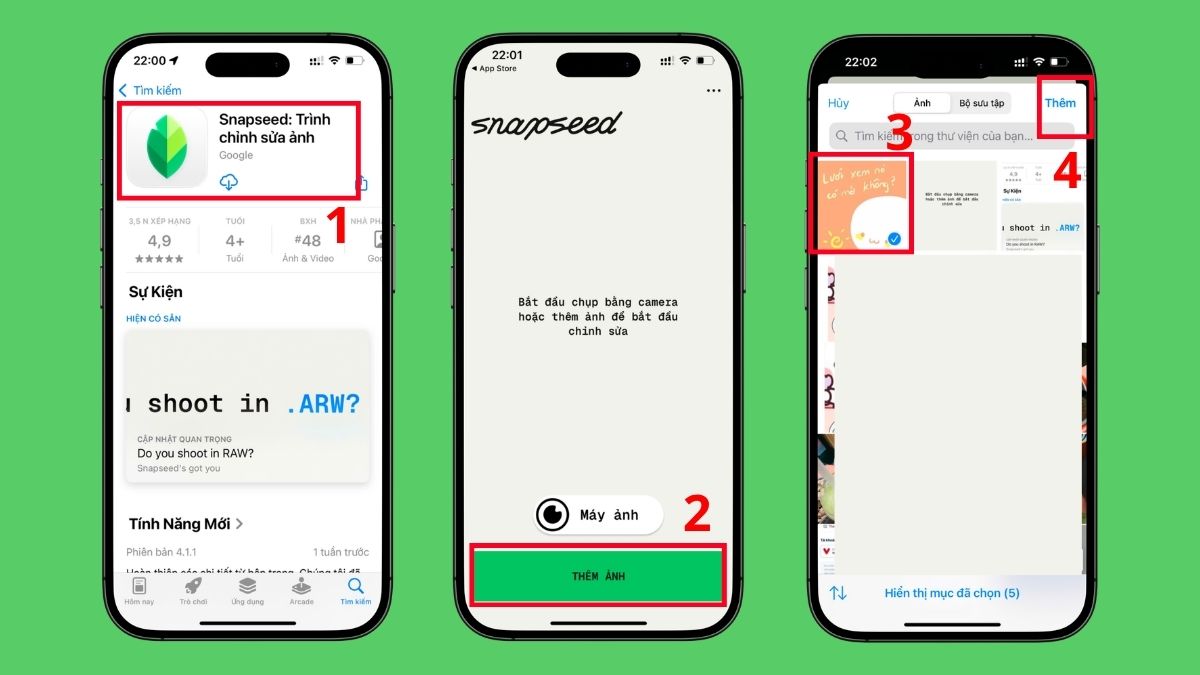
- Bước 1: Tải và mở Snapseed trên App Store > chọn Thêm ảnh > chọn ảnh chứa phần chữ cần loại bỏ > chọn Thêm.
- Bước 2: Mở danh sách Công cụ > chọn Sửa > nhấn vào Chỉnh sửa (Healing).
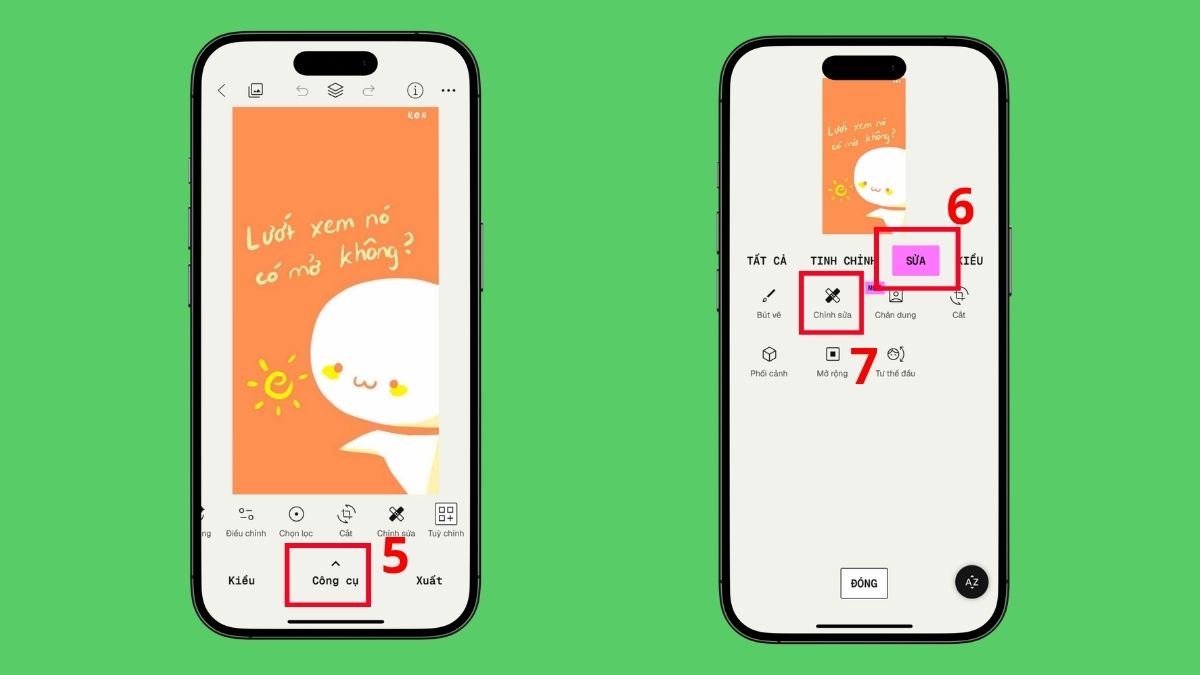
- Bước 3: Phóng to vùng chữ, chạm hoặc quét ngón tay lên từng phần cần xóa > kiểm tra kết quả rồi nhấn dấu tích.
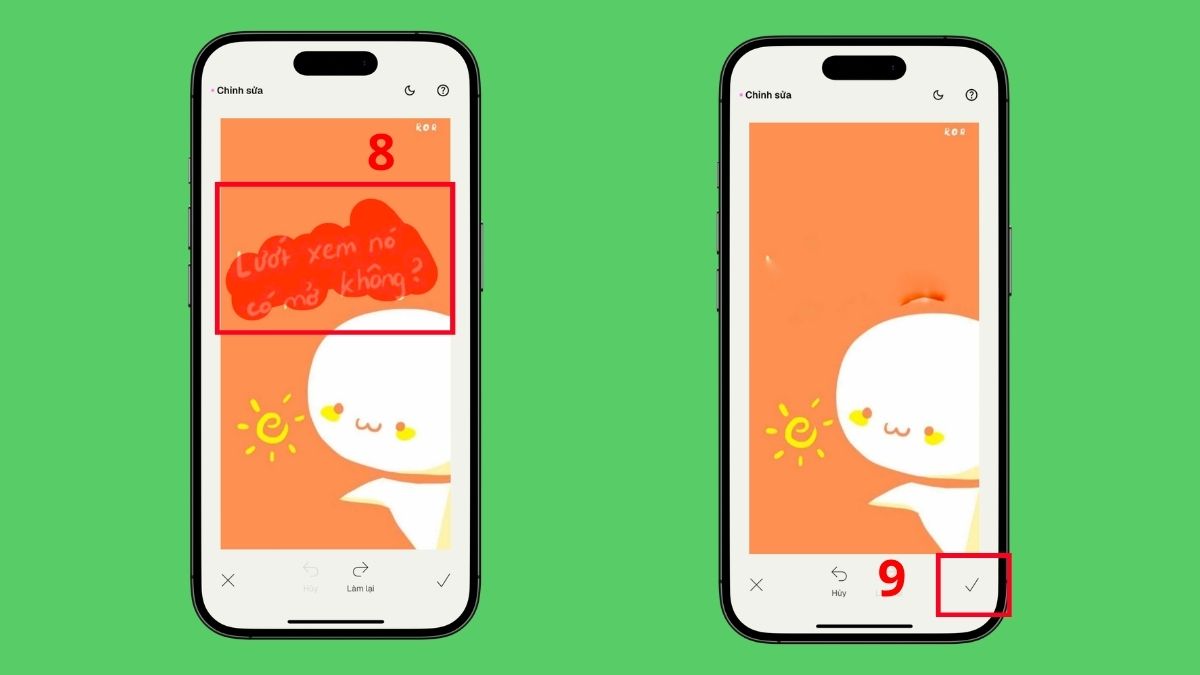
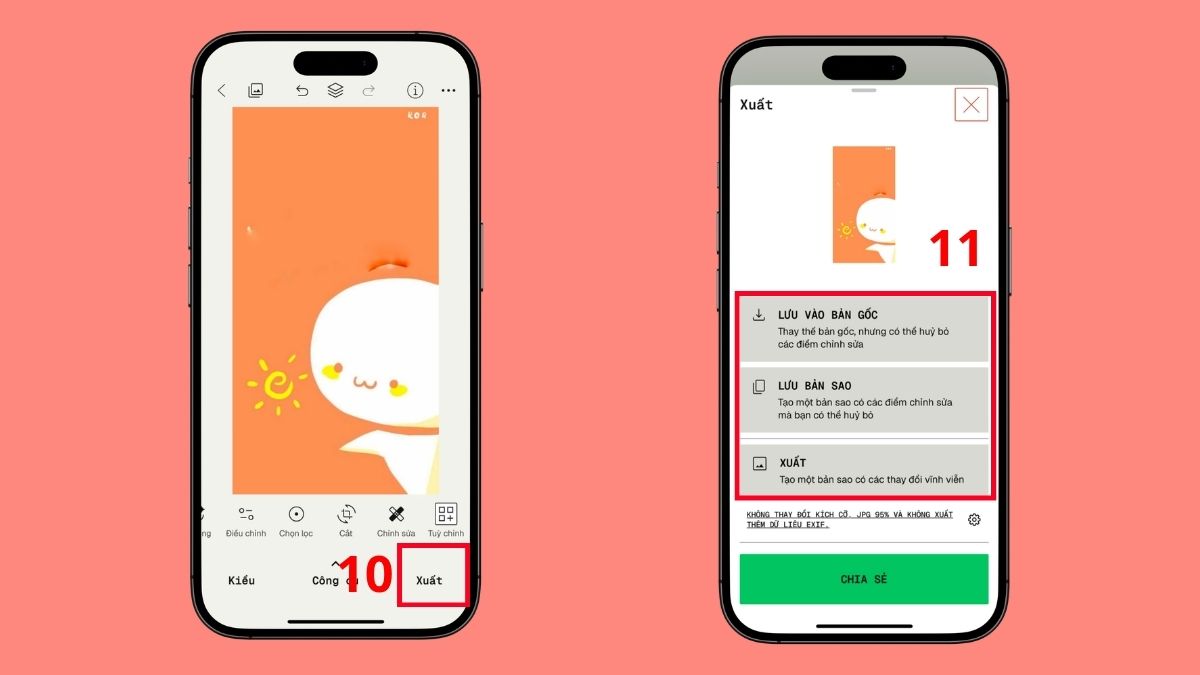
- Bước 4: Chọn Xuất > lựa chọn hình thức lưu hoặc xuất phù hợp.
Cách xóa vật thể và chữ bằng PicsArt
- Nhà phát hành: PicsArt, Inc.
- Loại phần mềm: Ứng dụng chỉnh sửa ảnh và video bằng AI
- Nền tảng hỗ trợ: iOS (15.0 trở lên), iPadOS
- Giá cả: Miễn phí, có mua trong ứng dụng
- Link tải: https://apps.apple.com/vn/app/picsart-ai-photo-editor-video/id587366035
PicsArt hỗ trợ xóa các đối tượng không mong muốn trong ảnh bằng công cụ Nhân bản (Clone), cho phép sao chép một vùng ảnh và chèn lên phần chữ hoặc hình ảnh cần loại bỏ.
- Bước 1: Tải và mở PicsArt, cấp quyền theo yêu cầu > chọn Bắt đầu với một ảnh hoặc video > nhập ảnh cần chỉnh sửa.
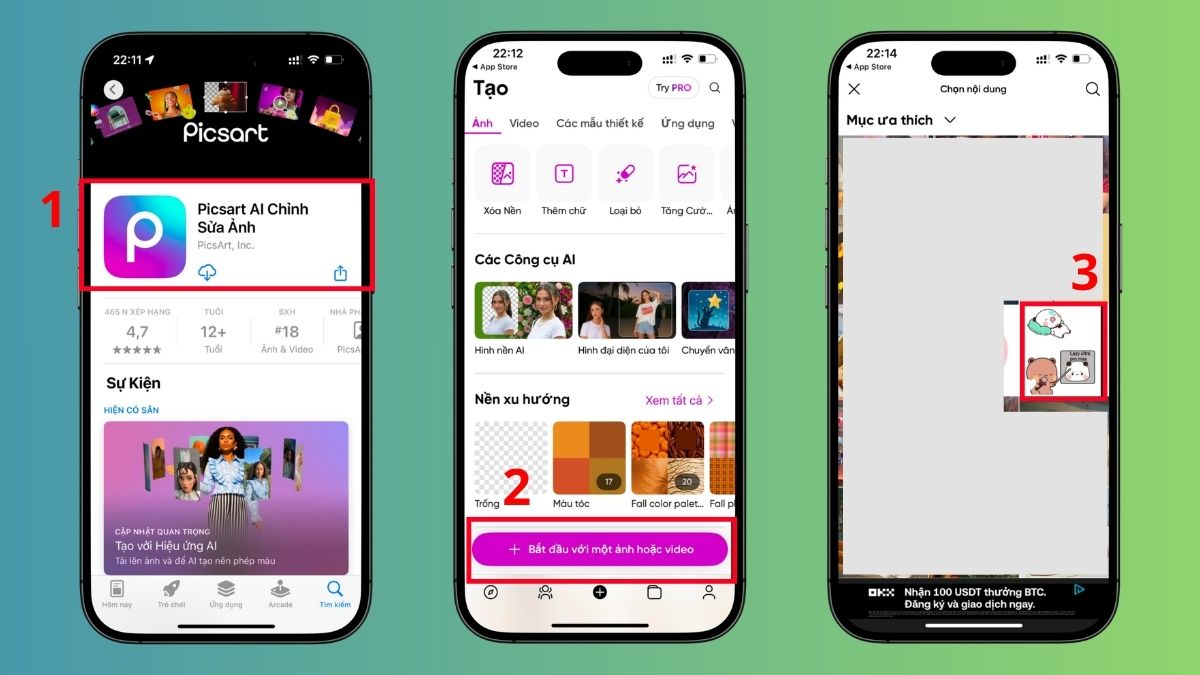
- Bước 2: Tìm chọn Công cụ > nhấn vào Nhân bản > nhấn hình tròn và chọn vùng muốn nhân bản để sau đó chèn lên chữ/hình ảnh muốn xóa > nhấn Áp dụng.
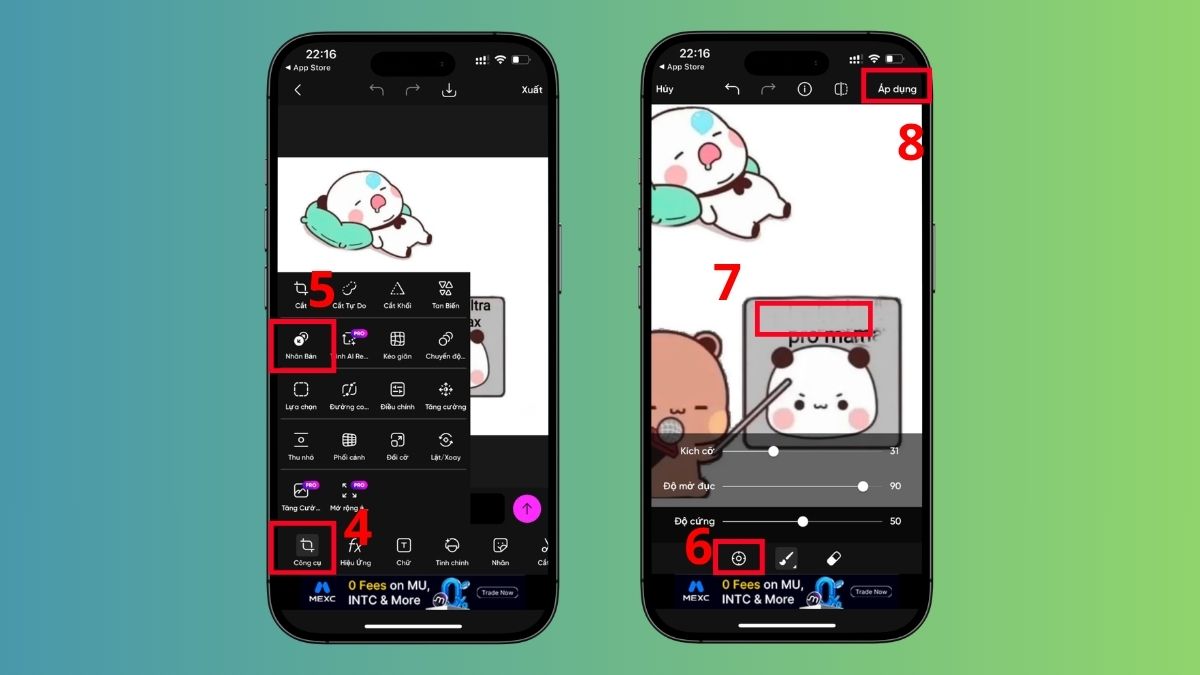
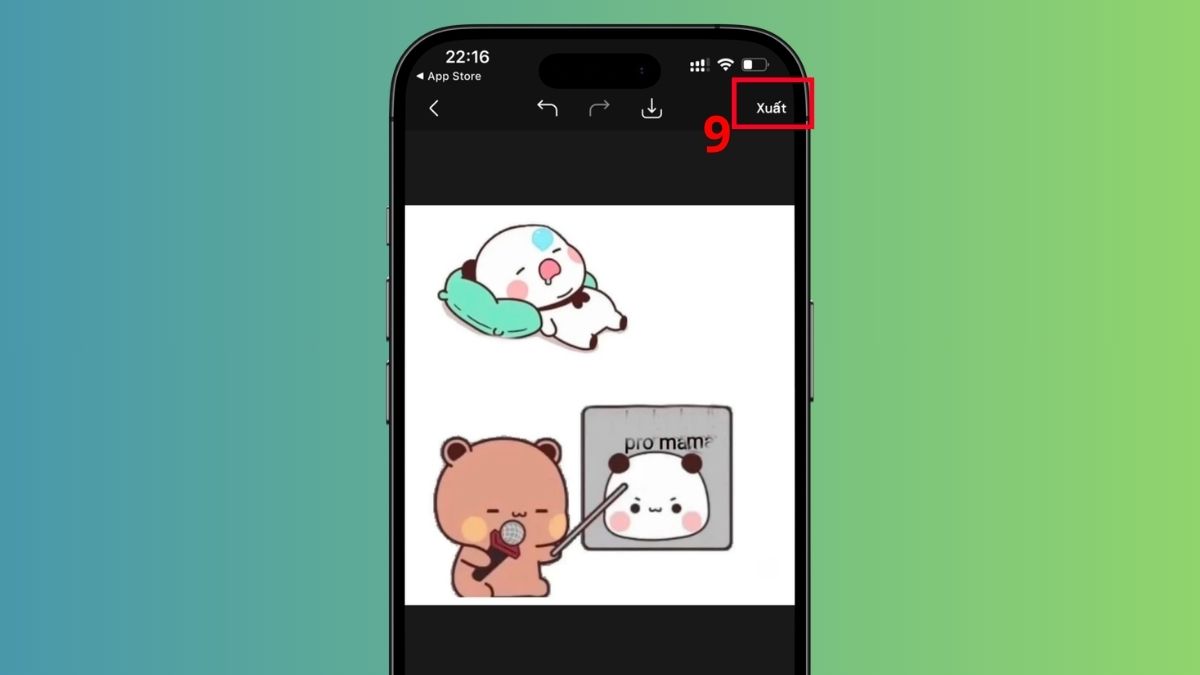
- Bước 3: Chọn Xuất để lưu về máy.
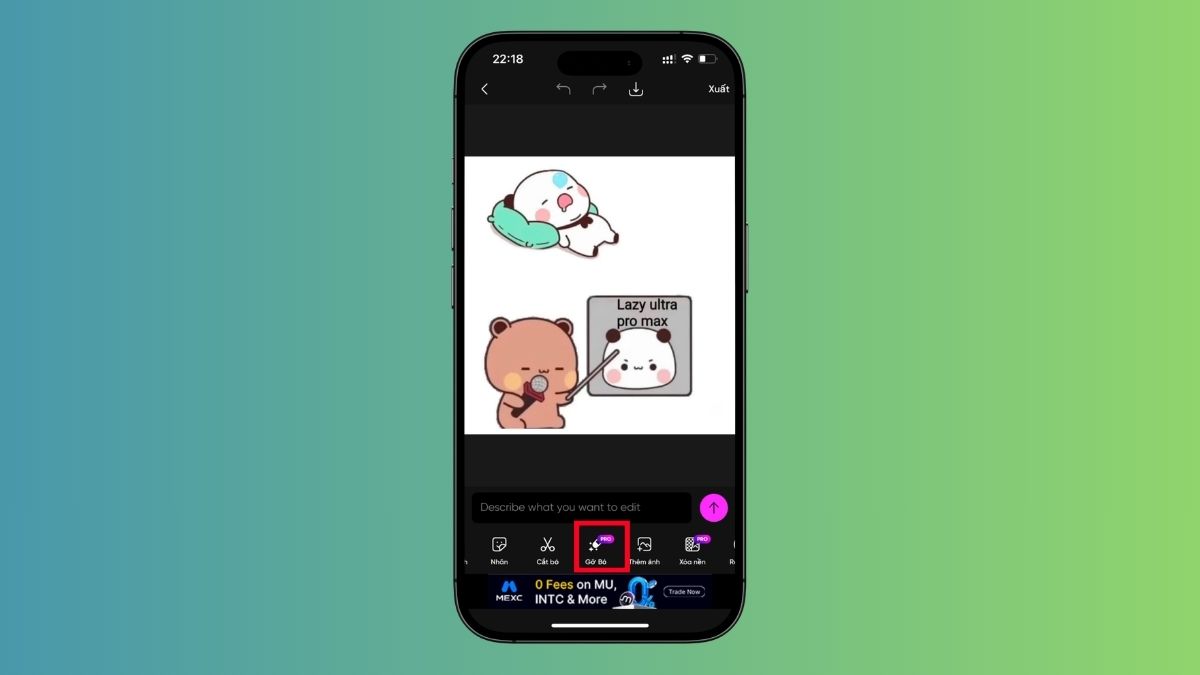
Ngoài ra, bạn có thể sử dụng Gỡ bỏ (tính năng PRO cần nâng cấp) để loại bỏ đối tượng không mong muốn khỏi khung hình. Theo thông tin trên App Store, công cụ này nằm trong nhóm tính năng chỉnh sửa ảnh AI của ứng dụng.
Xóa chữ và làm nét ảnh bằng Meitu
- Nhà phát hành: Meitu Technology Co., Ltd.
- Loại phần mềm: Ứng dụng chỉnh sửa ảnh và video bằng AI
- Nền tảng hỗ trợ: iOS (13.0 trở lên), iPadOS
- Dung lượng: khoảng 846,3 MB
- Giá cả: Miễn phí, có mua trong ứng dụng
- Link tải: https://apps.apple.com/vn/app/meitu-ai-photo-video-editor/id416048305
Meitu tích hợp Remover để xóa đối tượng bằng AI, đồng thời có nhóm công cụ cải thiện chất lượng hình ảnh. Thông tin cập nhật của ứng dụng cũng mô tả khả năng phục hồi ảnh mờ và xóa văn bản trong nhóm công cụ Enhancement.
- Bước 1: Tải và mở Meitu từ App Store > chọn Chỉnh sửa (cấp quyền truy cập hình ảnh nếu yêu cầu) > chọn vào ảnh muốn xoá chữ.
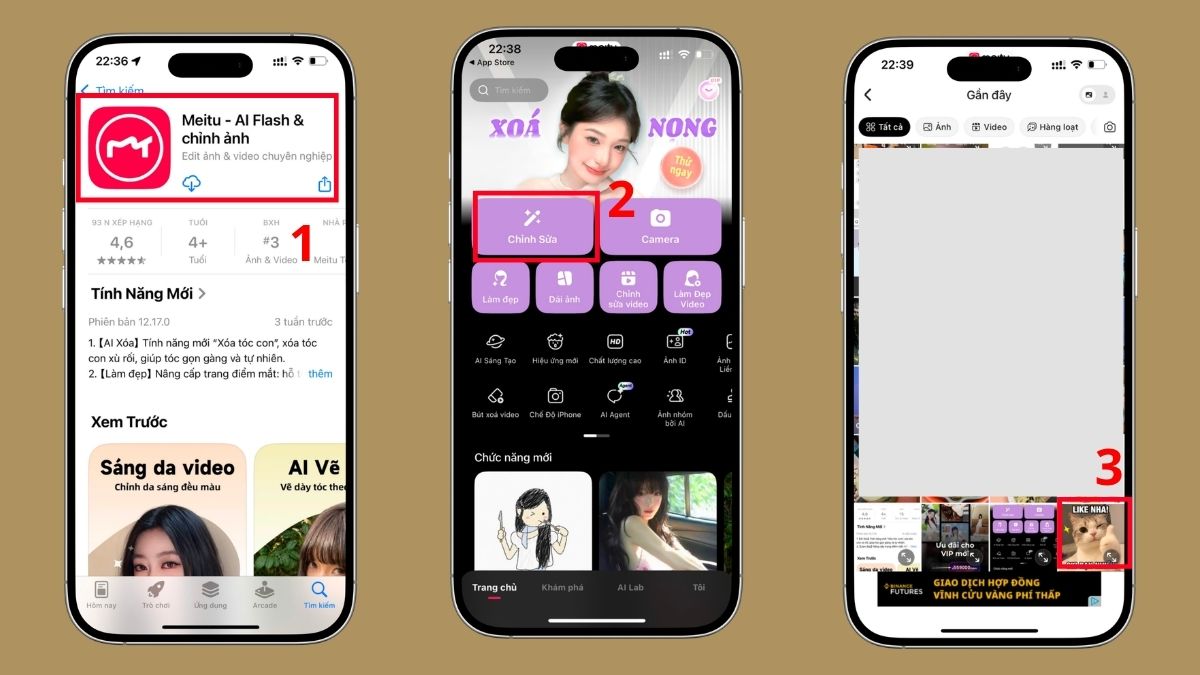
- Bước 2: Chọn Tẩy trong nhóm công cụ chỉnh sửa > tô lên phần chữ cần xóa > kiểm tra kết quả và nhấn dấu tích để xác nhận.
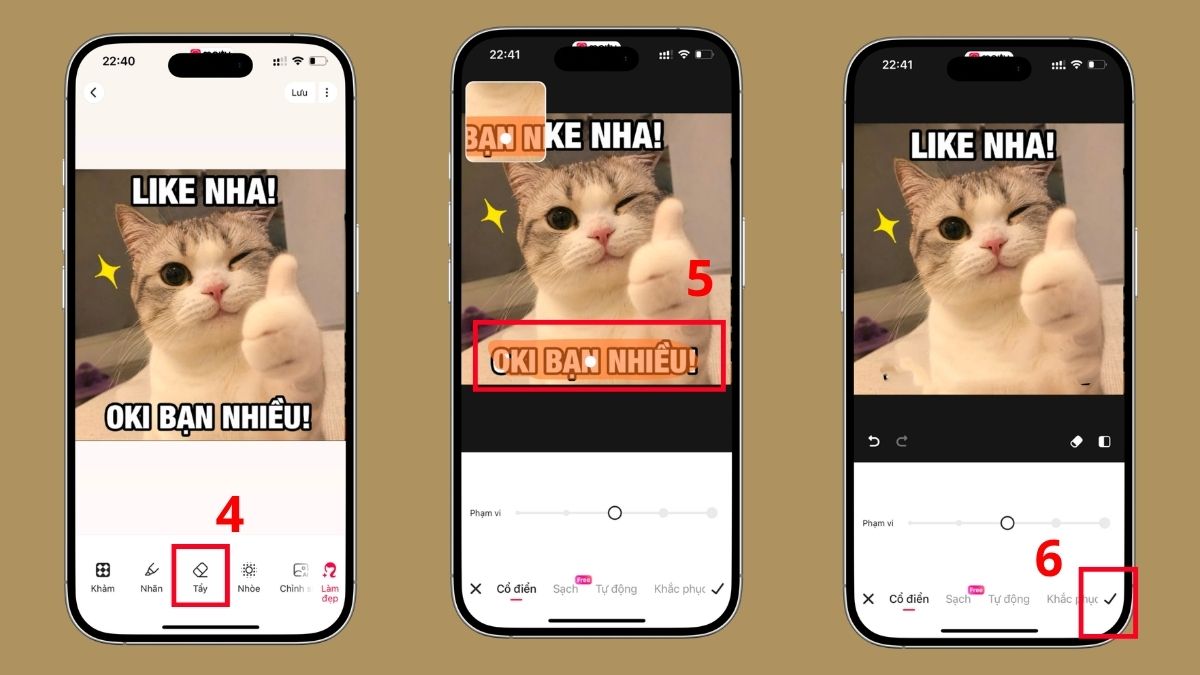
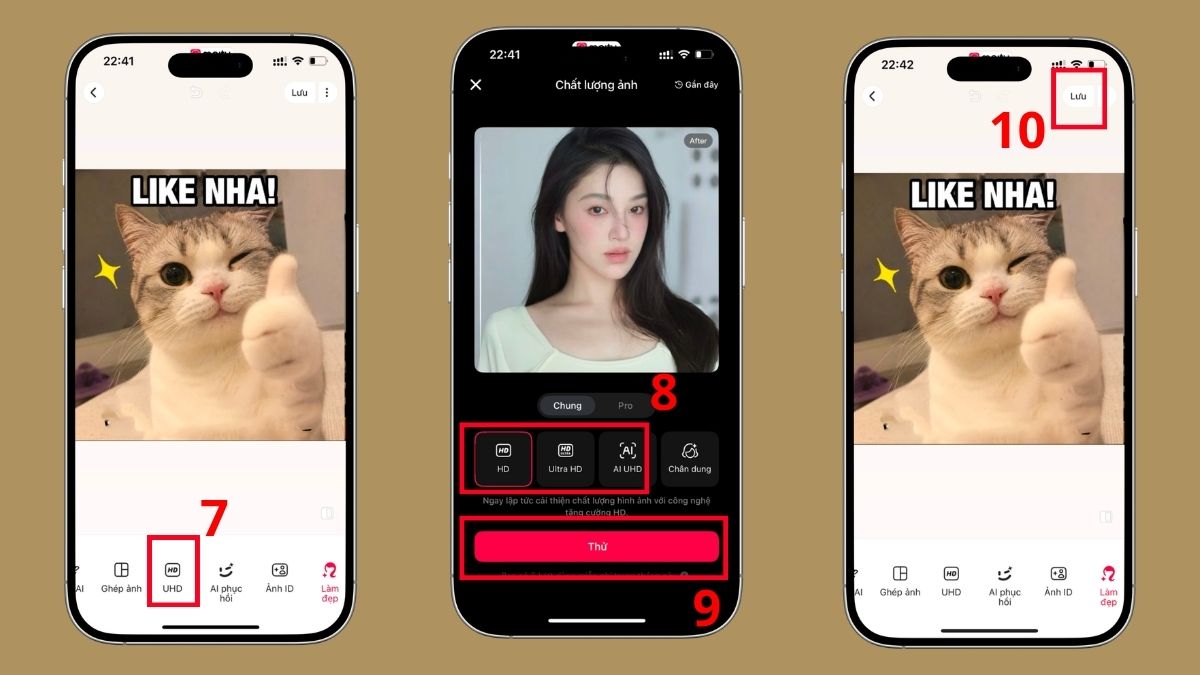
- Bước 3: Chọn UHD để làm nét ảnh > chọn kiểu làm nét phù hợp > nhấn Thử để xem trước > kiểm tra ảnh và chọn Lưu.
Cách xóa chữ và watermark trên iPhone trực tuyến
Nếu không muốn cài ứng dụng, bạn có thể sử dụng Object Remover của Picsart ngay trên trình duyệt. Công cụ trực tuyến này được Picsart mô tả là có khả năng xử lý đối tượng, chữ, logo và watermark, sau đó dùng AI để tạo lại khu vực nền.
- Bước 1: Truy cập công cụ Object Remover trực tuyến của Picsart bằng Safari > chọn Tải ảnh > chọn Thư viện ảnh.
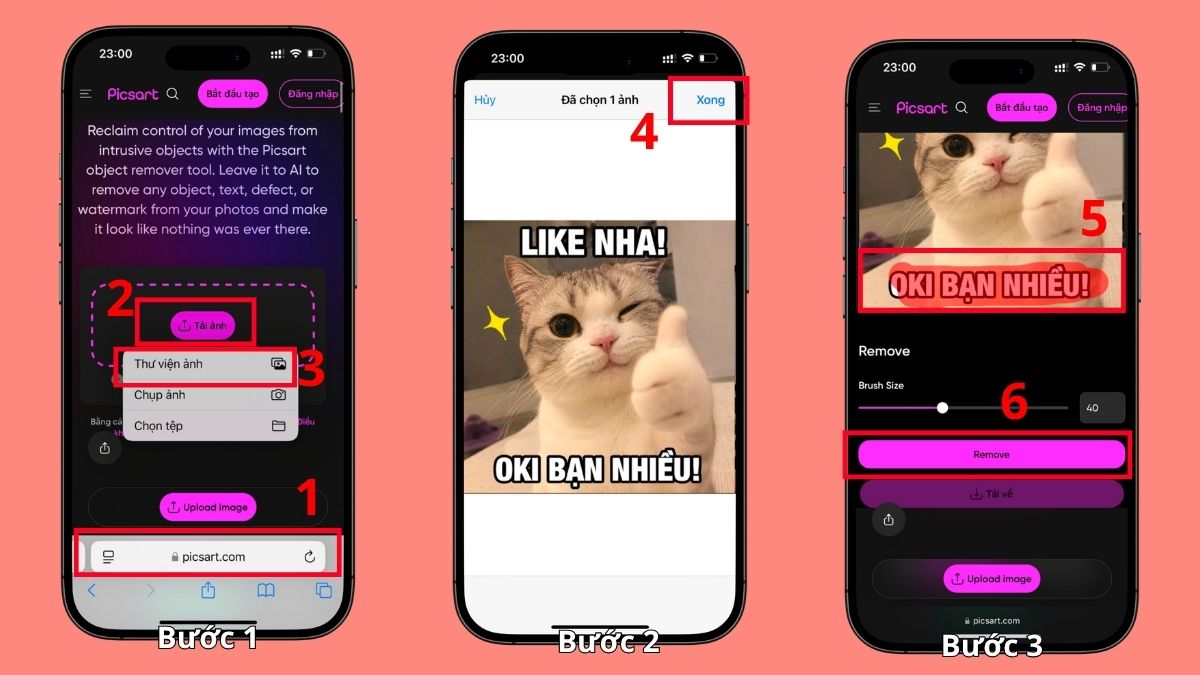
- Bước 2: Chọn ảnh cần chỉnh sửa rồi chọn Xong.
- Bước 3: Tô lên phần chữ hoặc watermark cần loại bỏ > thực hiện lệnh Remove.
- Bước 4: Chỉnh lại nếu cần và chọn Tải về.
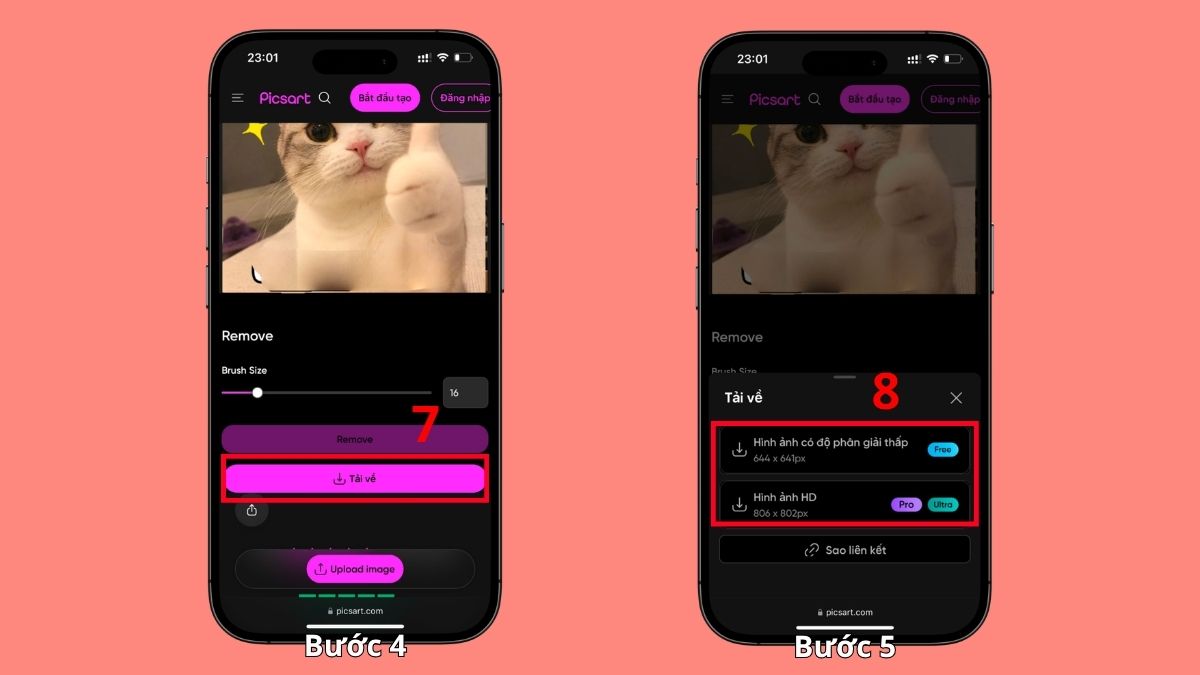
- Bước 5: Chọn độ phân giải hình ảnh.
Đây là lựa chọn phù hợp khi cần xóa watermark ảnh online hoặc xóa chữ trên ảnh bằng điện thoại mà không muốn cài thêm app. Tuy nhiên, bạn chỉ nên loại bỏ watermark trên ảnh do bản thân sở hữu hoặc được phép chỉnh sửa, tránh sử dụng với nội dung có quyền sở hữu của người khác.
Do ảnh được tải lên một dịch vụ bên ngoài thiết bị, không nên sử dụng phương pháp trực tuyến với giấy tờ cá nhân, ảnh chứa dữ liệu riêng tư hoặc nội dung nhạy cảm.
Lưu ý để xóa chữ trên ảnh không bị nhòe
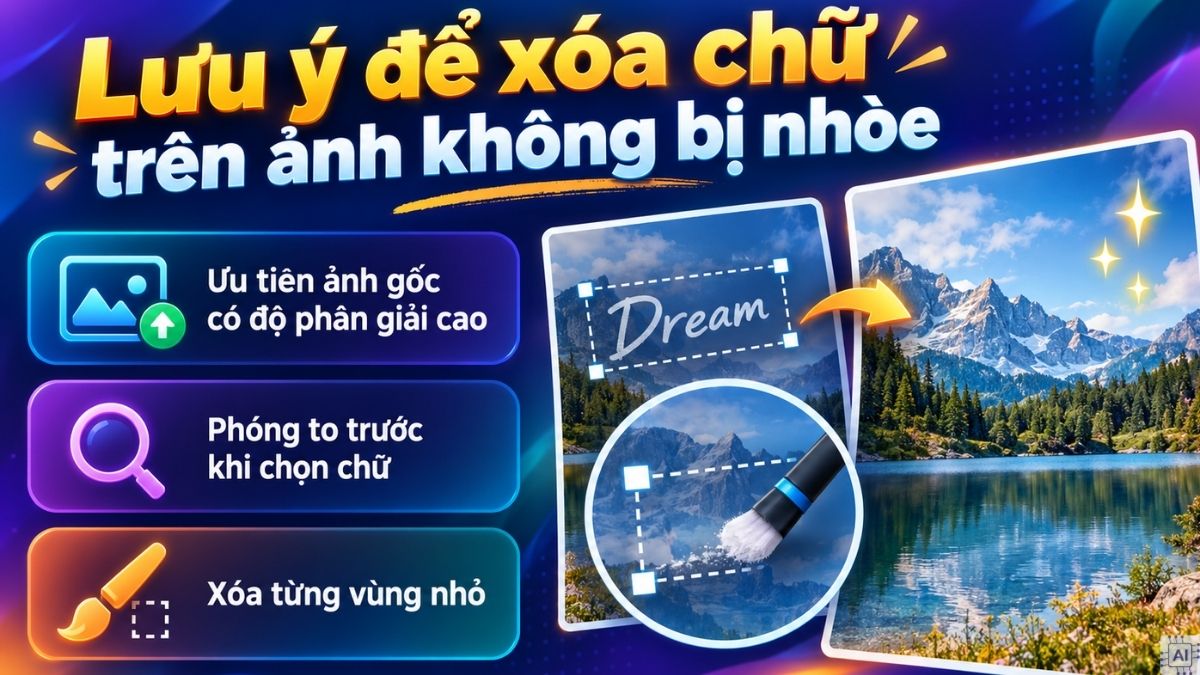
Muốn xóa chữ trên ảnh không bị nhòe, chất lượng ảnh đầu vào và cách chọn vùng chỉnh sửa ảnh hưởng nhiều đến kết quả. AI có thể tái tạo nền khá tự nhiên trong vùng đơn giản, nhưng dễ tạo chi tiết sai nếu chữ nằm sát khuôn mặt, vật thể nhỏ hoặc họa tiết phức tạp.
- Ưu tiên ảnh gốc có độ phân giải cao: Hạn chế chỉnh trên ảnh đã bị nén nhiều lần hoặc ảnh chụp lại từ màn hình.
- Phóng to trước khi chọn chữ: Khoanh sát ký tự giúp công cụ ít tác động tới phần ảnh xung quanh.
- Xóa từng vùng nhỏ: Với dòng chữ dài, xử lý từng cụm giúp nền được tái tạo đồng đều hơn.
Lưu ý về quyền riêng tư: Khi sử dụng app hoặc website bên thứ ba, hãy kiểm tra quyền truy cập ảnh trước khi cấp phép. Với ảnh chứa giấy tờ, thông tin tài khoản hoặc dữ liệu cá nhân, nên ưu tiên công cụ xử lý trực tiếp trên iPhone để hạn chế việc tải dữ liệu lên dịch vụ bên ngoài.
Tùy thiết bị và đặc điểm bức ảnh, xóa chữ trên ảnh iPhone có thể thực hiện bằng Clean Up, Markup, Snapseed, Picsart, Meitu hoặc công cụ trực tuyến. Chọn đúng phương pháp và chỉnh từng vùng nhỏ sẽ giúp việc xóa chữ trên ảnh bằng điện thoại giữ được phần nền tự nhiên hơn.



.jpg "Cách cập nhật iOS 27.2 Beta nhanh chóng, an toàn trên iPhone")


Bình luận (0)