Hướng dẫn chi tiết cách sử dụng iPhone 18 Pro Max

iPhone 18 Pro Max sở hữu nhiều tính năng mới về camera, quản lý năng lượng và khả năng tương tác. Tuy nhiên, số lượng tùy chọn lớn cũng có thể khiến người mới chuyển từ Android hoặc nâng cấp từ iPhone đời cũ cảm thấy bối rối.
Việc tìm hiểu đúng cách sử dụng iPhone 18 Pro Max sẽ giúp bạn thiết lập thiết bị nhanh hơn, bảo vệ dữ liệu cá nhân và khai thác hiệu quả các công nghệ được trang bị trên máy. Bài viết dưới đây hướng dẫn chi tiết cách sử dụng iPhone 18 Pro Max.
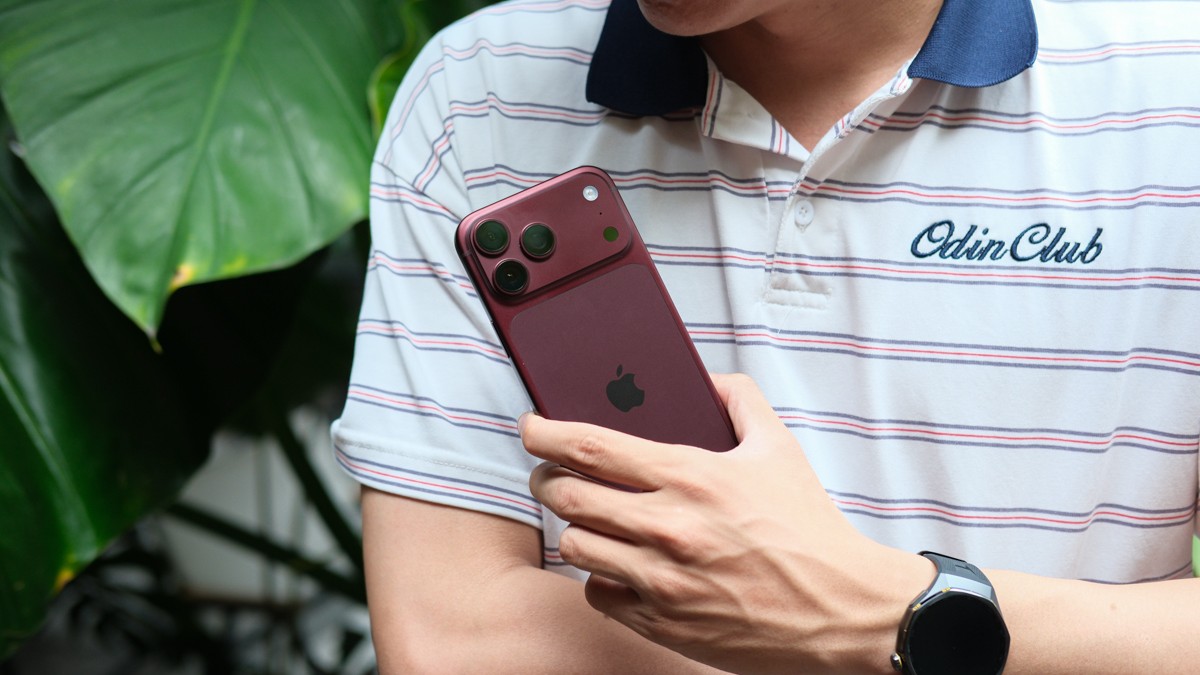
Cách cài đặt iPhone 18 Pro Max khi mới mua
Khi bật iPhone 18 Pro Max lần đầu, bạn cần hoàn thành một số thiết lập cơ bản để kích hoạt thiết bị, chuyển dữ liệu và bảo vệ thông tin cá nhân. Hãy chuẩn bị kết nối Wi-Fi ổn định, tài khoản Apple và mật khẩu của điện thoại cũ trước khi thực hiện.
Bước 1: Khởi động iPhone 18 Pro Max
Nhấn giữ nút sườn cho đến khi biểu tượng Apple xuất hiện. Tại màn hình “Xin chào”, vuốt lên để bắt đầu quá trình cài đặt.
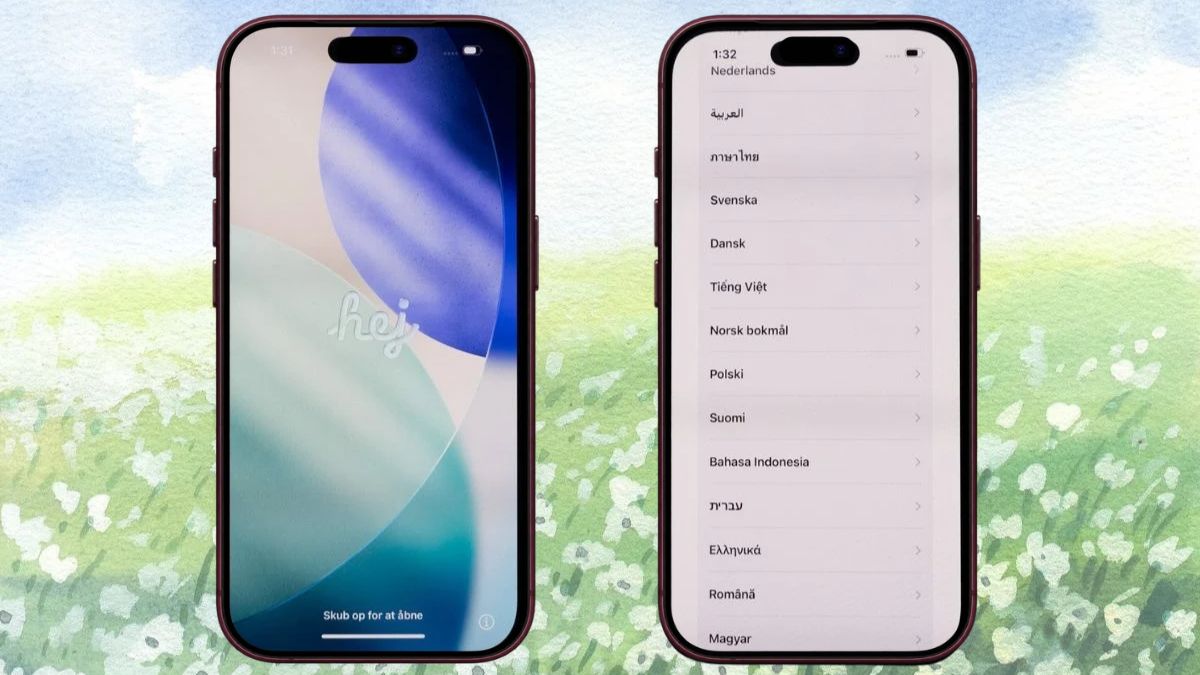
Bước 2: Chọn ngôn ngữ và khu vực
Chọn "Tiếng Việt" làm ngôn ngữ hiển thị, sau đó đặt khu vực là "Việt Nam". Thiết lập này giúp iPhone sử dụng đúng múi giờ, định dạng ngày tháng và các đơn vị đo lường.
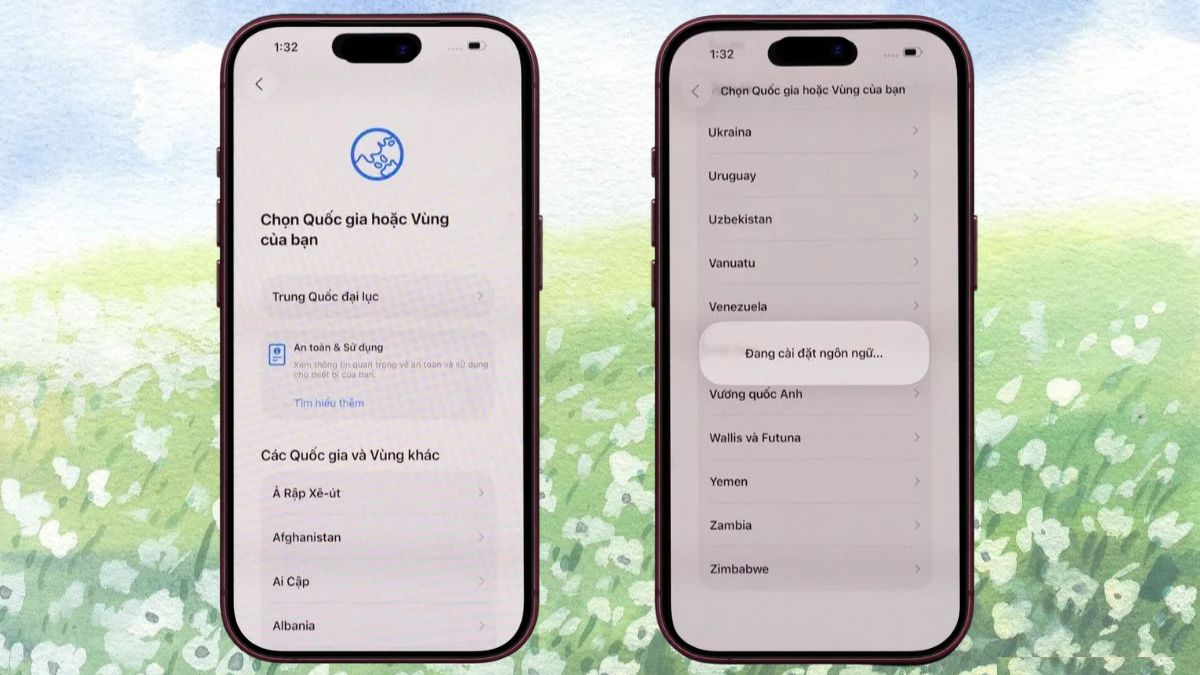
Bước 3: Kết nối mạng và kích hoạt thiết bị
Chọn mạng Wi-Fi, nhập mật khẩu và chờ iPhone kết nối với máy chủ kích hoạt. Bạn cũng có thể sử dụng mạng di động nếu eSIM hoặc SIM đã được thiết lập và nhà mạng hỗ trợ kích hoạt.
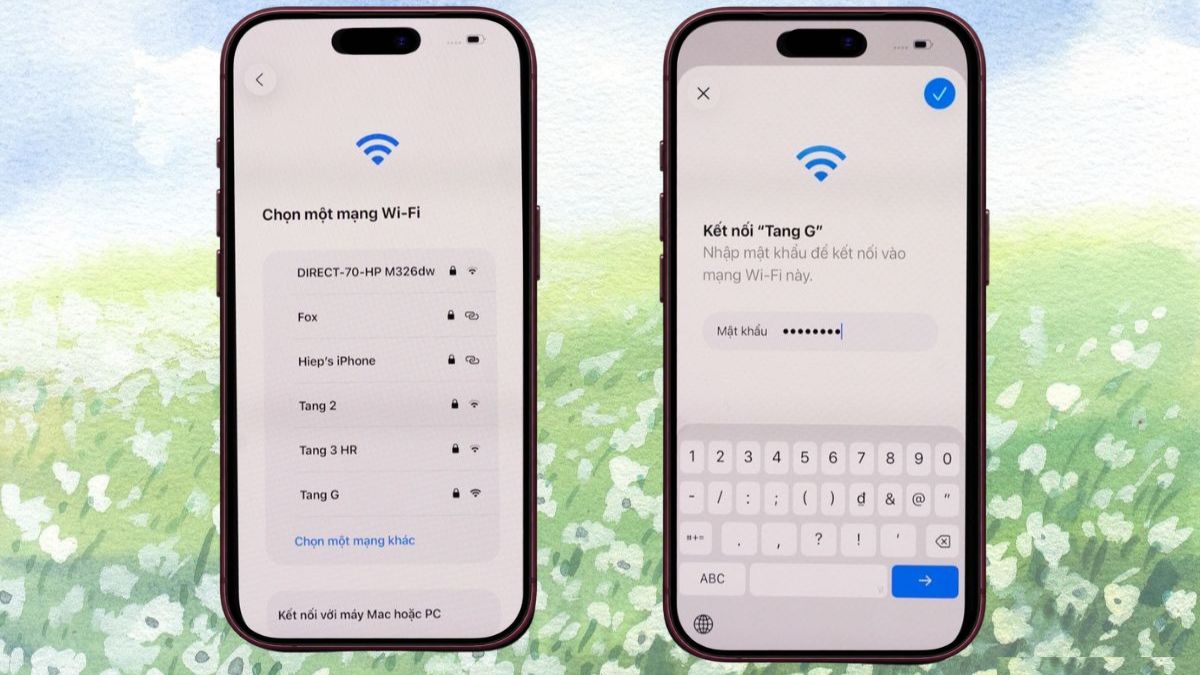
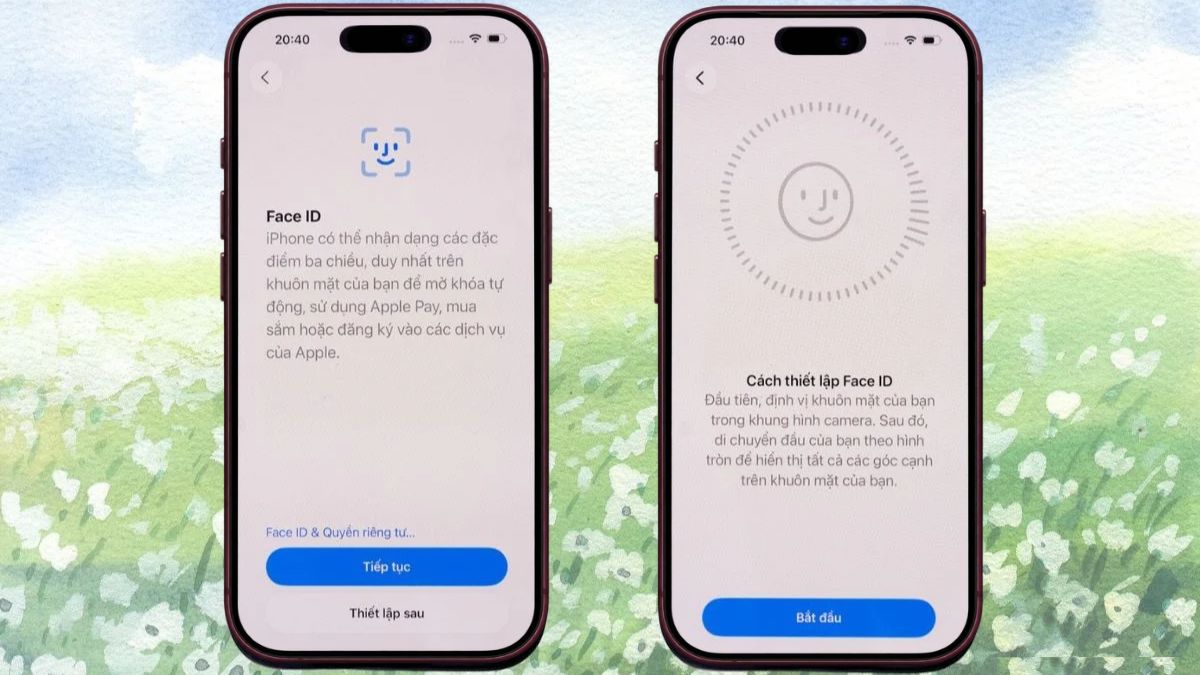
Bước 4: Thiết lập Face ID và mật mã
Đặt khuôn mặt vào khung hình rồi di chuyển đầu theo hướng dẫn để hoàn tất quá trình nhận diện. Sau đó, tạo mật mã gồm sáu chữ số hoặc chọn kiểu mật mã khác để bảo vệ thiết bị.
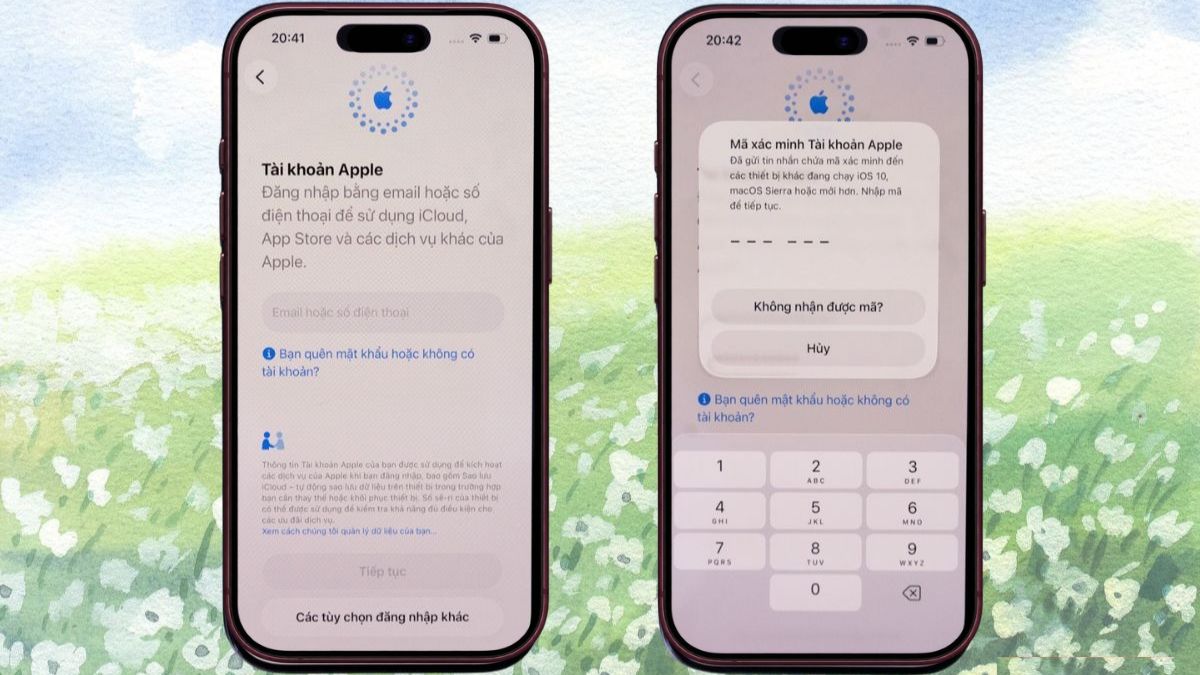
Bước 5: Đăng nhập tài khoản Apple
Nhập địa chỉ tài khoản Apple và mật khẩu để đồng bộ danh bạ, hình ảnh, ghi chú, mật khẩu cùng các dữ liệu quan trọng. Nếu chưa có tài khoản, bạn có thể tạo mới ngay trong bước này.
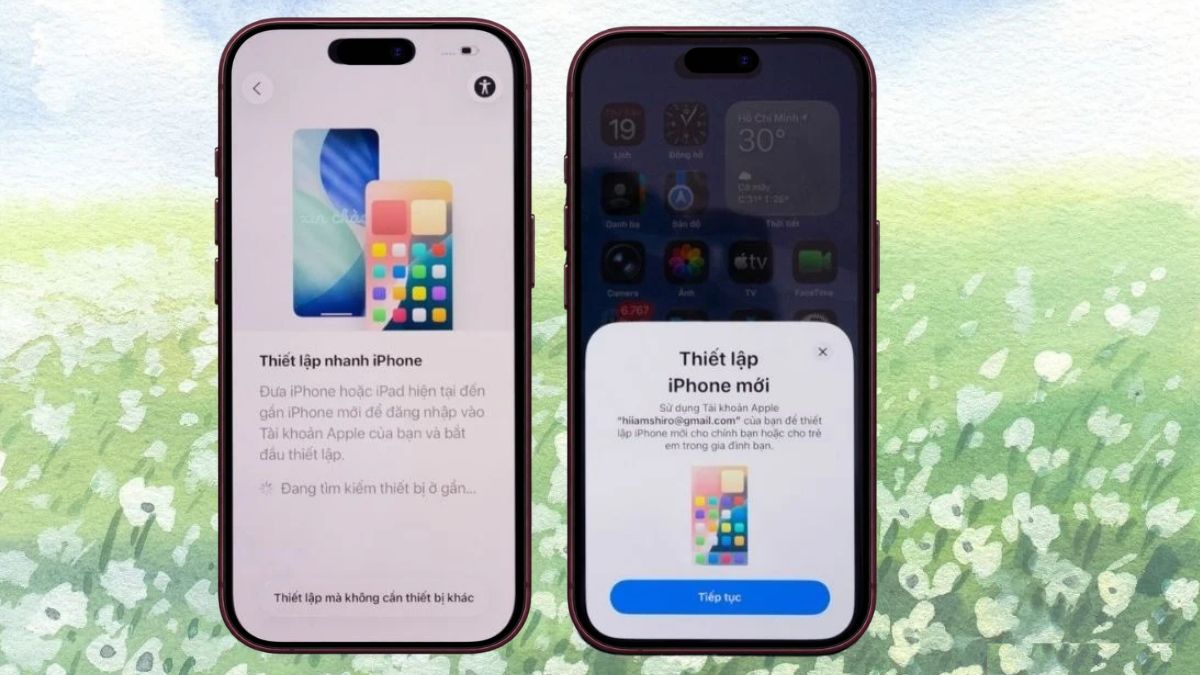
Bước 6: Chuyển ứng dụng và dữ liệu
Lựa chọn phương thức phù hợp như chuyển trực tiếp từ iPhone cũ, khôi phục từ bản sao lưu đám mây, khôi phục qua máy tính hoặc chuyển dữ liệu từ điện thoại Android. Nếu muốn sử dụng máy như một thiết bị mới, hãy chọn không chuyển ứng dụng và dữ liệu.
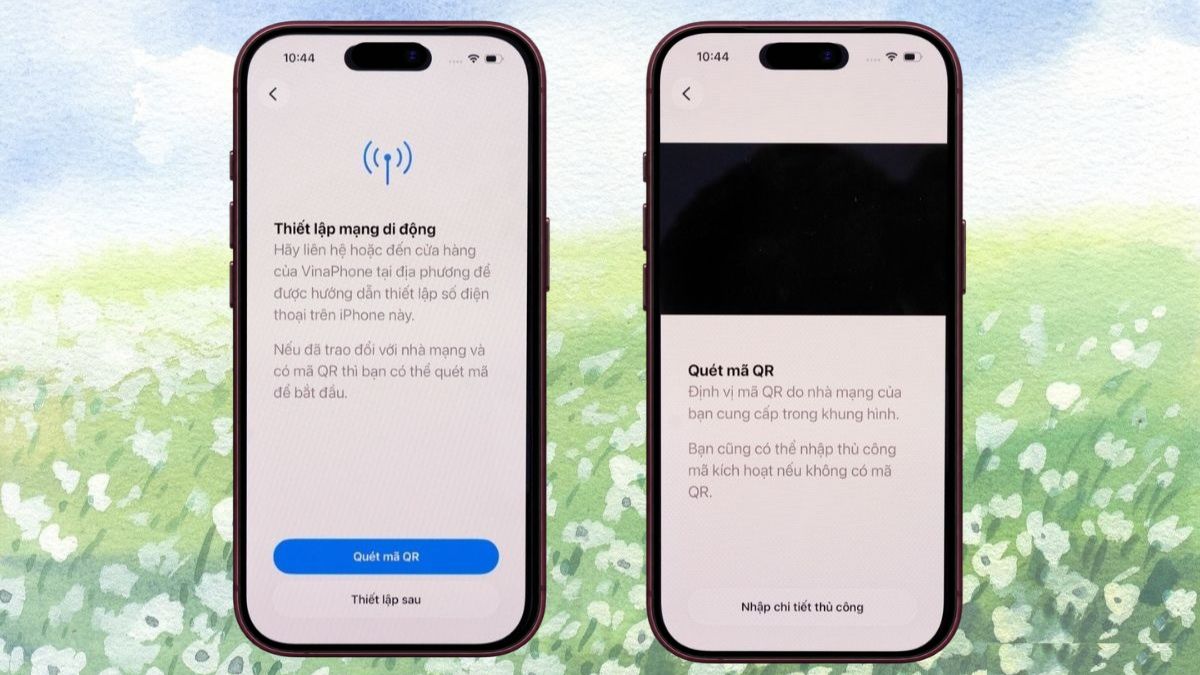
Bước 7: Thiết lập SIM hoặc eSIM
Làm theo hướng dẫn để chuyển số điện thoại từ thiết bị cũ hoặc kích hoạt eSIM do nhà mạng cung cấp. Sau khi hoàn tất, hãy thử gọi điện, nhắn tin và truy cập mạng di động để kiểm tra kết nối.
Bước 8: Hoàn thiện các tùy chọn hệ thống
Lần lượt thiết lập trợ lý giọng nói, dịch vụ định vị, thời gian sử dụng, chế độ hiển thị và khả năng chia sẻ dữ liệu phân tích. Bạn có thể đọc kỹ từng tùy chọn và chỉ bật những tính năng thực sự cần thiết.
[Product_Listing listid="141651,141664,141670,141684,141654,141669,141699,141708" title="Giá bán iPhone 18 Pro và iPhone 18 Pro Max chính hãng mới nhất" customlink="https://cellphones.com.vn/mobile/apple/iphone-18.html"]
Cách thiết lập lịch âm trên iPhone 18 Pro Max
Lịch Âm giúp người dùng thuận tiện theo dõi ngày lễ truyền thống, ngày giỗ và những sự kiện quan trọng. Bạn có thể thiết lập lịch âm trực tiếp trên iPhone 18 Pro Max mà không cần cài thêm ứng dụng theo hướng dẫn sau.
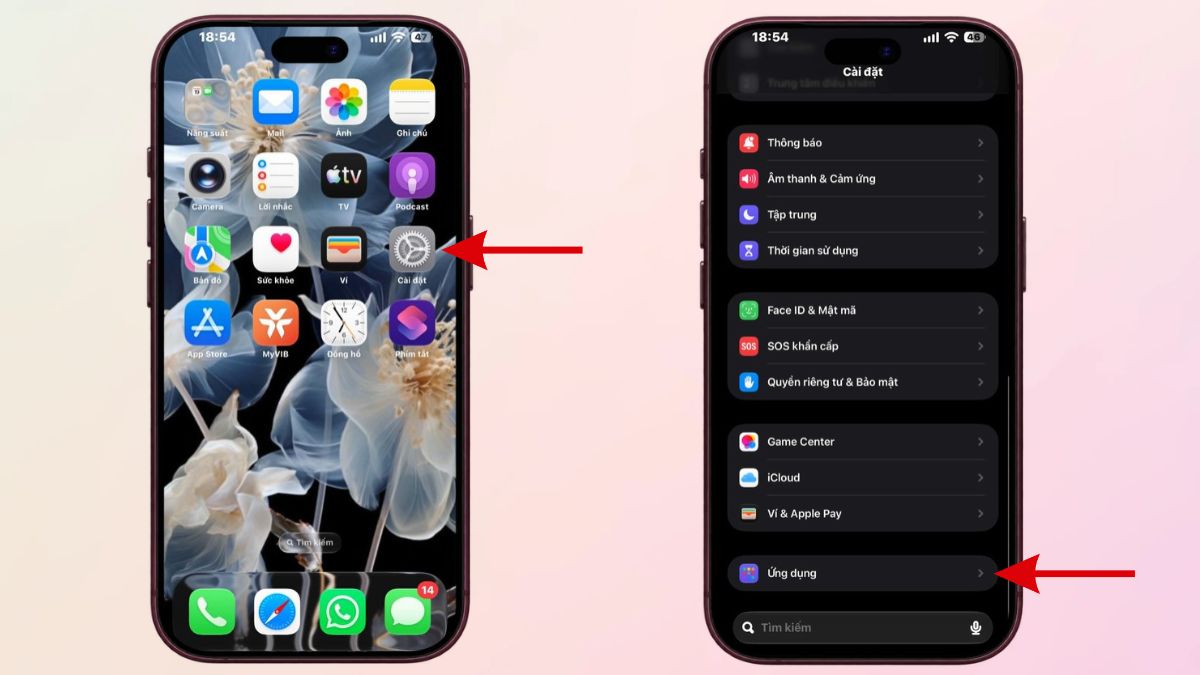
Bước 1: Mở phần cài đặt ứng dụng
Truy cập "Cài đặt" trên iPhone 18 Pro Max, cuộn xuống và chọn mục "Ứng dụng" để xem danh sách các ứng dụng hệ thống.
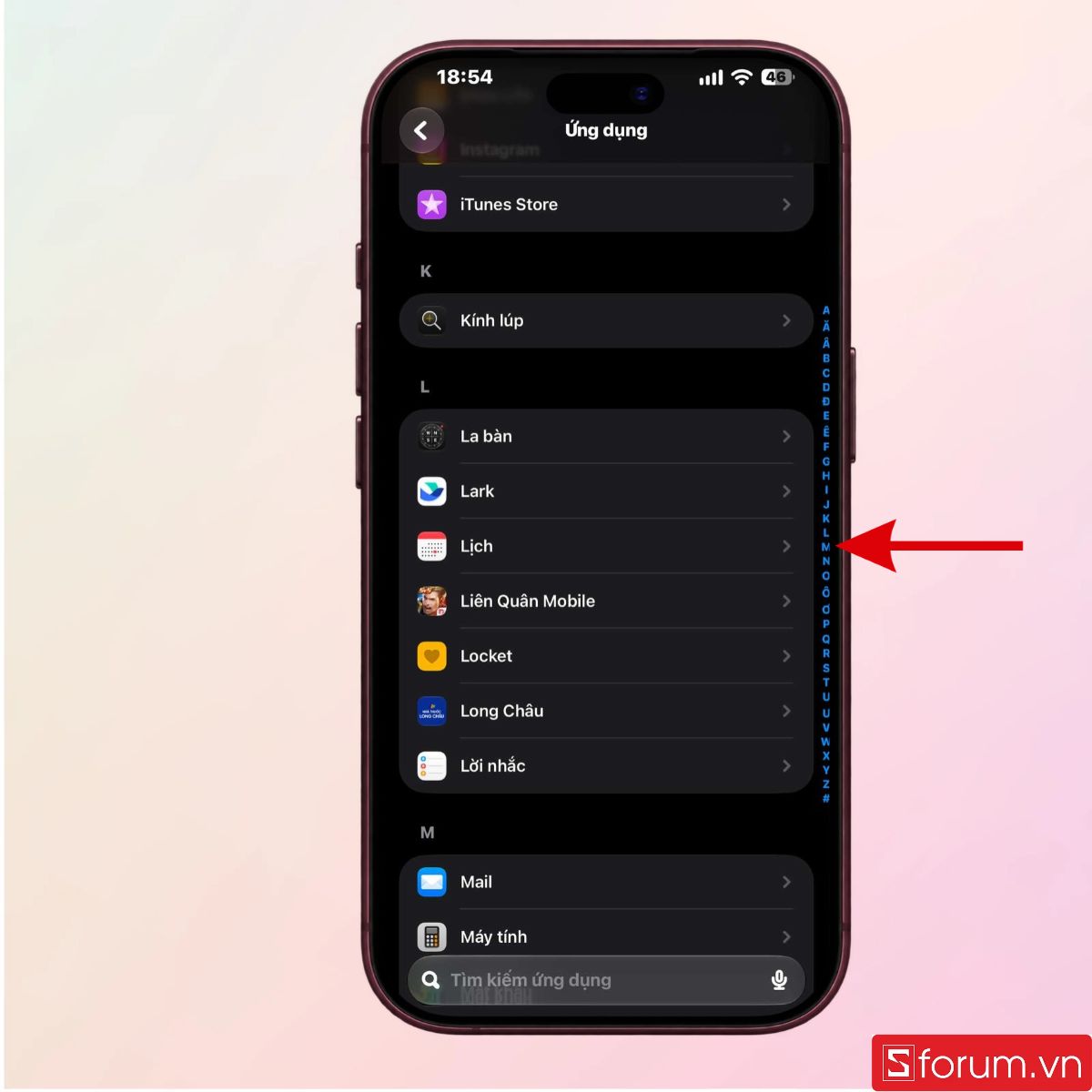
Bước 2: Chọn cài đặt Lịch
Tìm và nhấn vào "Lịch". Đây là nơi cho phép bạn điều chỉnh tài khoản, thông báo, múi giờ và các loại lịch hiển thị trên thiết bị.
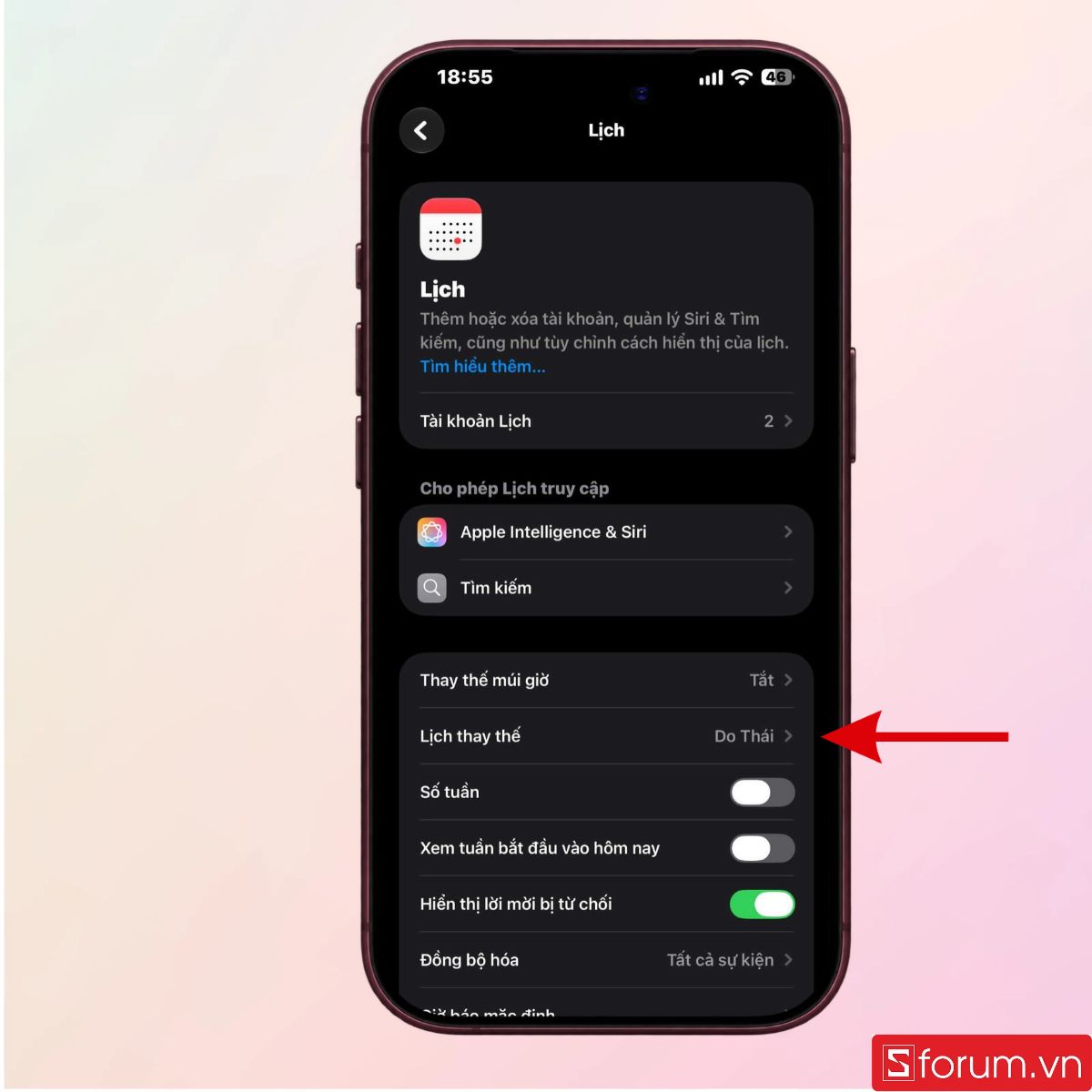
Bước 3: Mở mục Lịch thay thế
Trong giao diện cài đặt Lịch, chọn "Lịch thay thế". Theo mặc định, tính năng này thường được đặt ở trạng thái Tắt.
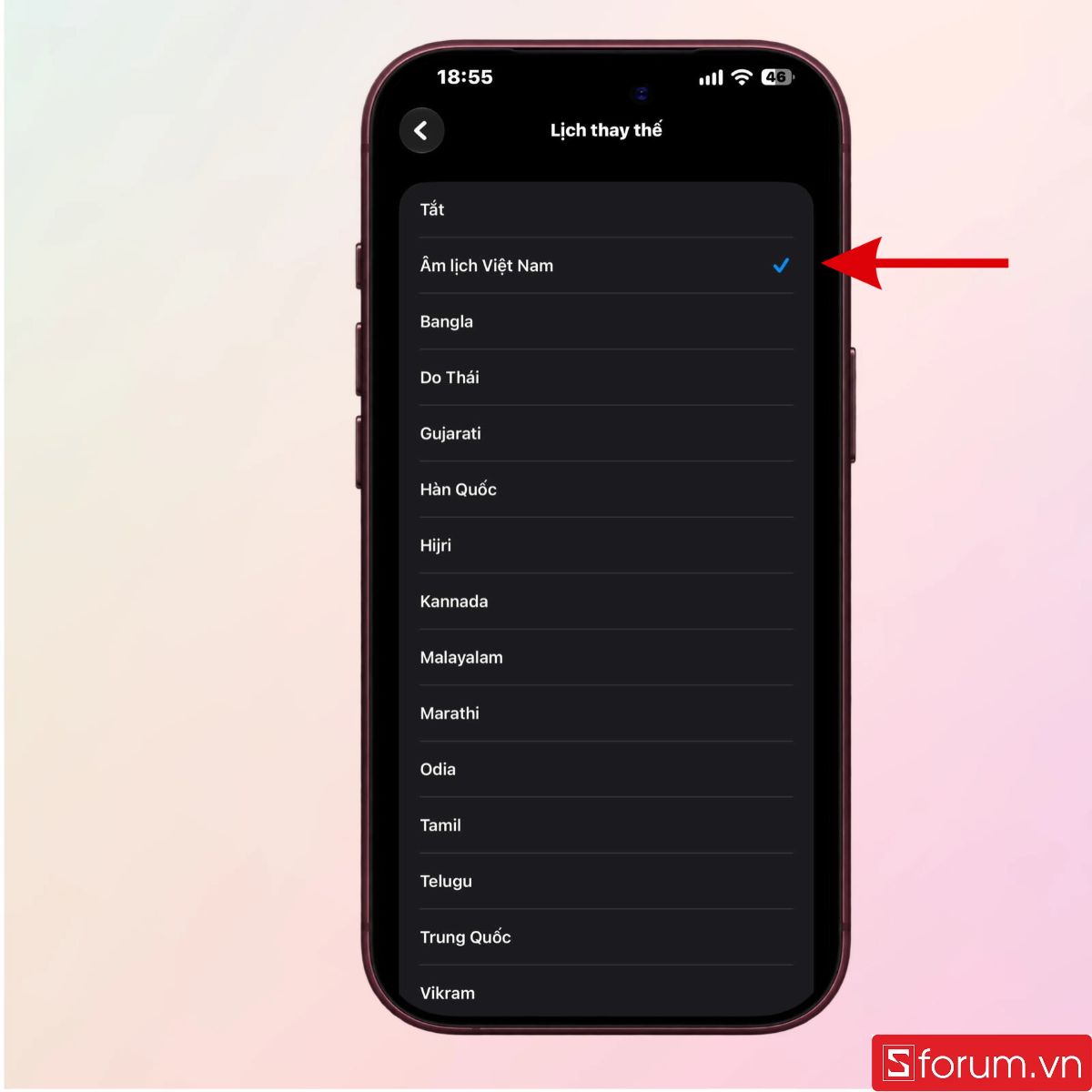
Bước 4: Chọn loại lịch phù hợp
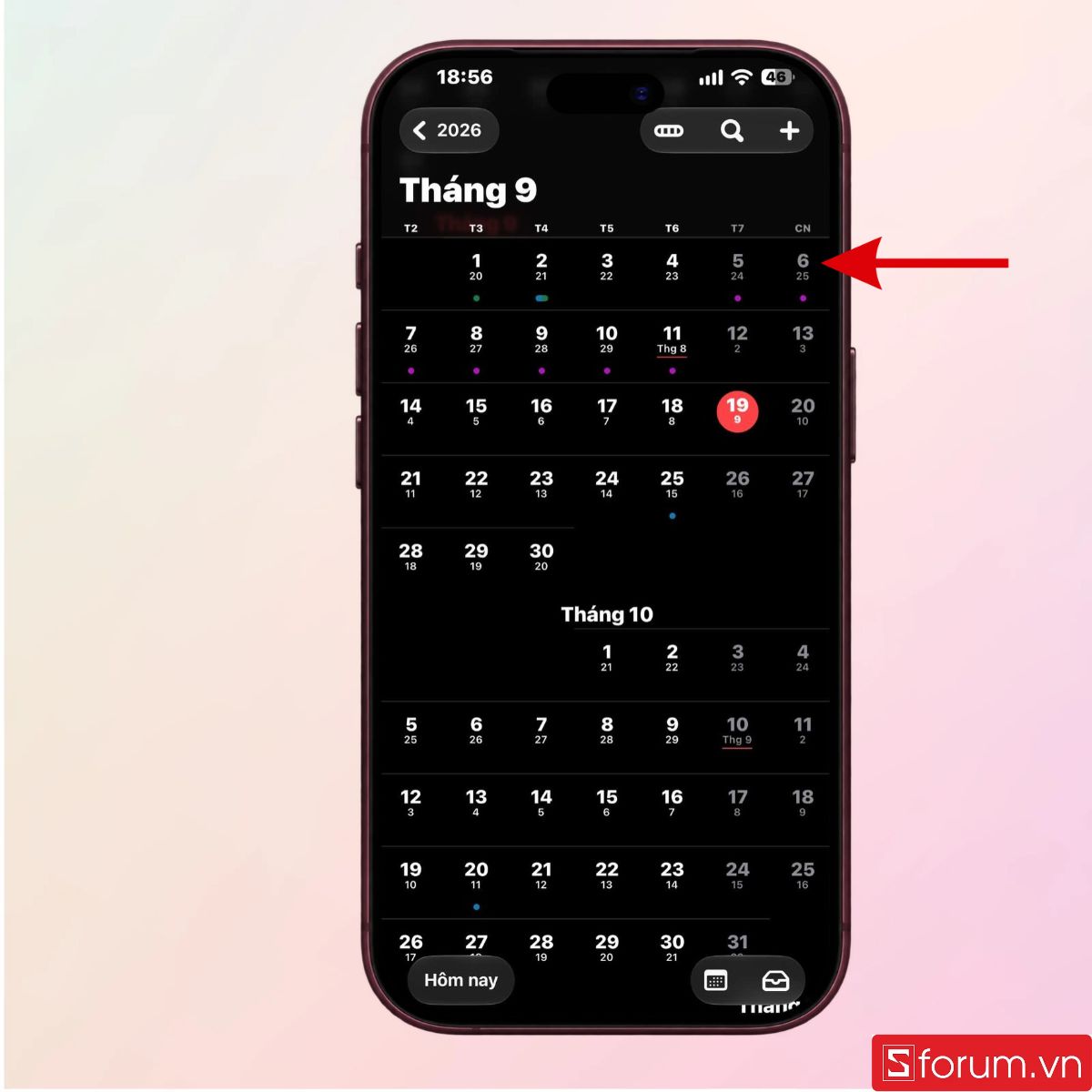
Nhấn chọn "Âm lịch Việt Nam" để bổ sung thông tin ngày âm vào ứng dụng Lịch. Sau khi lựa chọn, hệ thống sẽ tự động lưu thiết lập mà không yêu cầu xác nhận thêm.
Bước 5: Kiểm tra lịch âm trên iPhone
Thoát khỏi Cài đặt và mở ứng dụng Lịch. Chọn một ngày bất kỳ để kiểm tra thông tin lịch thay thế được hiển thị bên cạnh ngày Dương.
Hướng dẫn sử dụng Camera trên iPhone 18 Pro Max
Camera là một trong những khu vực quan trọng nhất khi tìm hiểu cách sử dụng iPhone 18 Pro Max. Ngoài thao tác chụp thông thường, ứng dụng Camera còn cung cấp Live Photo, hẹn giờ, điều chỉnh độ phơi sáng và các công cụ căn chỉnh khung hình.
Live Photo
Live Photo ghi lại một đoạn chuyển động ngắn kèm âm thanh trước và sau thời điểm nhấn nút chụp. Tính năng này phù hợp khi chụp trẻ nhỏ, thú cưng, hoạt động ngoài trời hoặc những khoảnh khắc khó căn đúng thời điểm.
Bước 1: Mở ứng dụng Camera
Để bật Live Photo, hãy mở ứng dụng "Camera", chuyển sang chế độ "Ảnh" rồi chạm vào biểu tượng như hình dưới.
.jpg)
Tiếp tục chọn "Live Photo" ở phía trên màn hình.
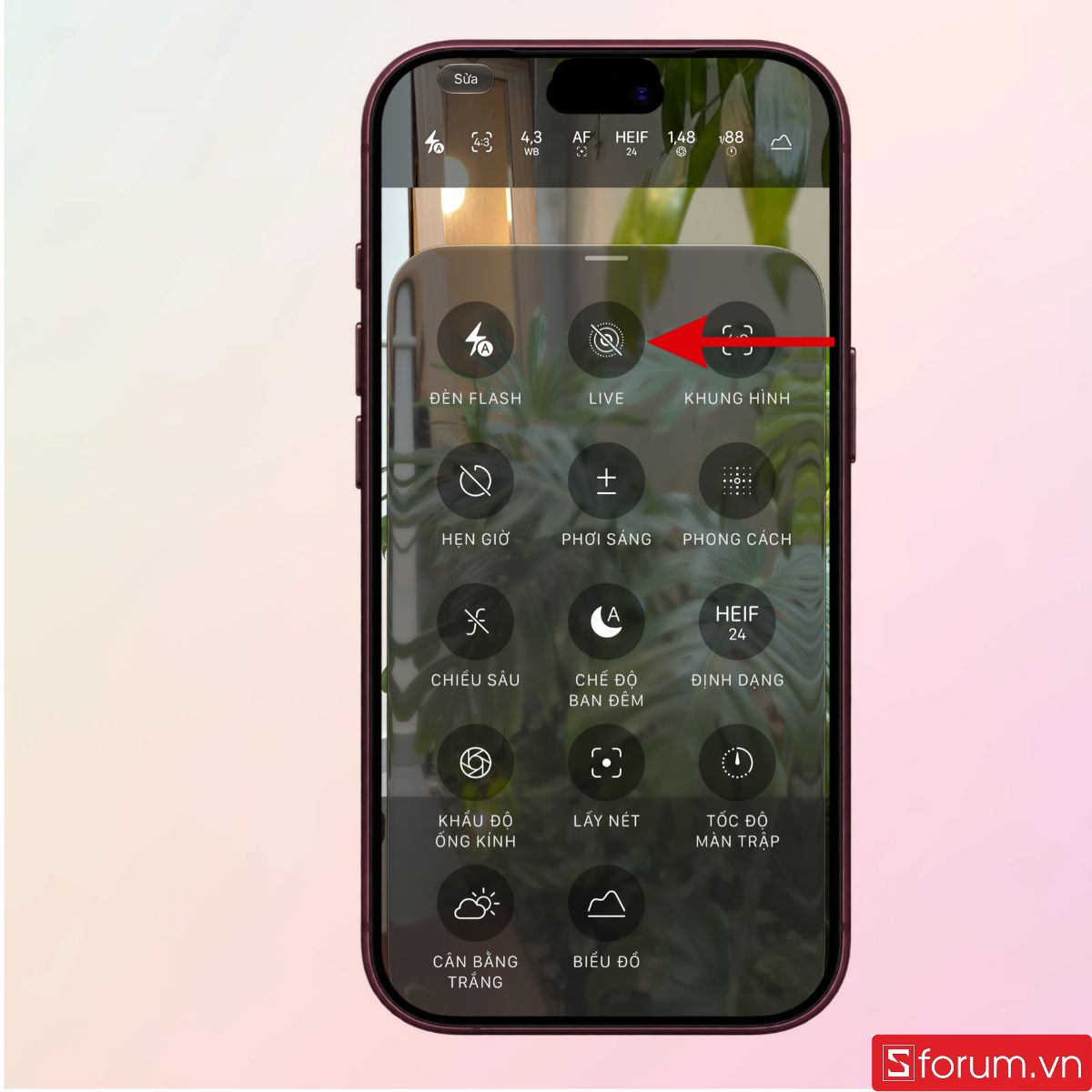
Bước 2: Dùng Live Photo
Khi biểu tượng hiển thị trạng thái hoạt động, bạn chỉ cần giữ điện thoại ổn định và nhấn nút chụp như bình thường.
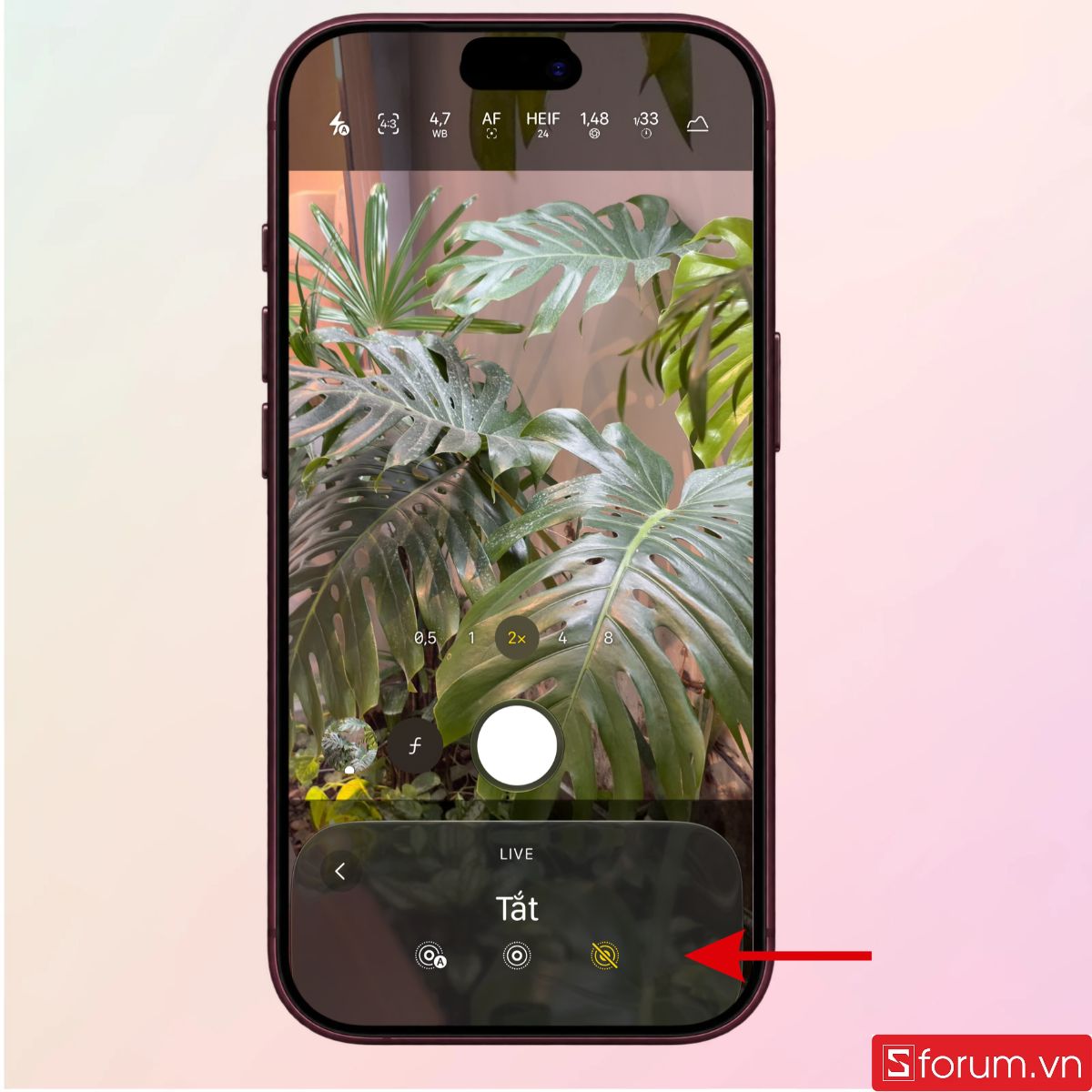
Sau khi chụp, mở ảnh trong ứng dụng Ảnh rồi nhấn giữ màn hình để xem chuyển động. Bạn cũng có thể thay đổi ảnh chính, thêm hiệu ứng Lặp lại, Nảy lên hoặc Phơi sáng lâu tùy theo phiên bản hệ điều hành.
Phơi sáng
Phơi sáng quyết định lượng sáng của bức ảnh. Nếu hình ảnh quá tối, bạn có thể tăng mức phơi sáng; nếu vùng sáng bị trắng hoặc mất chi tiết, hãy giảm xuống. Điều chỉnh hợp lý sẽ giúp ảnh giữ được màu sắc và chi tiết tốt hơn trước khi chỉnh sửa.
Trong ứng dụng Camera, hãy chạm vào chủ thể cần lấy nét. Khi ô lấy nét và biểu tượng mặt trời xuất hiện, kéo biểu tượng lên để làm ảnh sáng hơn hoặc kéo xuống để giảm sáng. Người dùng nên điều chỉnh từng bước nhỏ nhằm tránh khiến màu sắc thiếu tự nhiên.
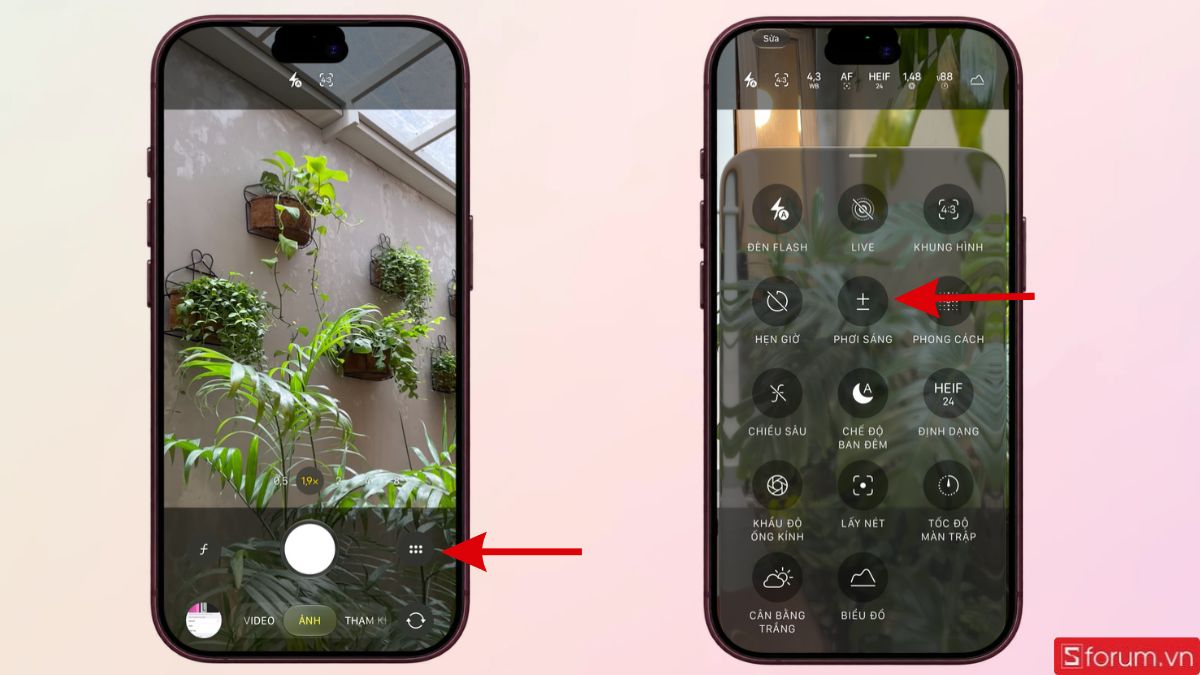
Nếu muốn giữ nguyên điểm lấy nét và mức sáng, hãy chạm và giữ vào chủ thể cho đến khi thông báo khóa lấy nét và phơi sáng xuất hiện. Cách này hữu ích khi chụp nhiều ảnh liên tiếp trong cùng một bối cảnh hoặc quay video có nguồn sáng thay đổi. Khi chụp ngược sáng, không nên tăng độ sáng quá mạnh chỉ để làm rõ khuôn mặt vì bầu trời có thể bị mất chi tiết. Thay vào đó, hãy thay đổi góc chụp, tận dụng ánh sáng bổ sung hoặc chỉnh lại vùng tối sau khi chụp.
Hẹn giờ chụp
Hẹn giờ giúp người dùng chụp ảnh nhóm, ảnh toàn thân hoặc đặt máy lên chân đỡ mà không cần chạm vào màn hình đúng thời điểm chụp. Đây cũng là cách hạn chế rung máy khi chụp trong điều kiện thiếu sáng.
Để sử dụng, hãy mở Camera và hiển thị nhóm công cụ bổ sung. Chọn "Hẹn giờ", sau đó đặt khoảng thời gian hẹn giờ được cung cấp trên màn hình. Căn chỉnh bố cục, cố định điện thoại chắc chắn rồi nhấn nút chụp. Đồng hồ sẽ đếm ngược trước khi camera ghi lại hình ảnh.
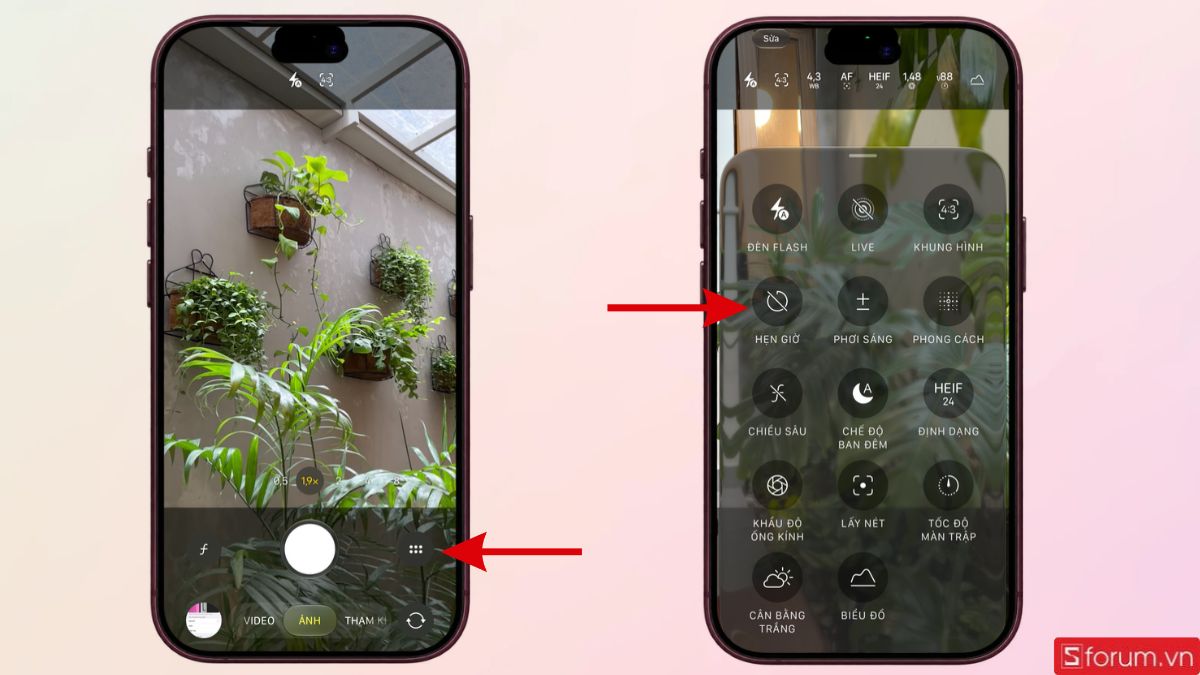
Trong thời gian chờ, bạn nên quan sát tín hiệu đếm ngược, giữ nguyên vị trí và tránh để vật thể che ống kính. Sau khi chụp xong, hãy tắt hẹn giờ nếu muốn trở lại thao tác chụp tức thì.
Sử dụng tính năng Center Stage
Center Stage trên camera trước hỗ trợ điều chỉnh khung hình thông minh để chủ thể luôn nằm ở vị trí phù hợp. Tính năng đặc biệt hữu ích khi gọi video, quay nội dung một mình hoặc có thêm người bước vào khung hình.
Trong ứng dụng hỗ trợ, hãy chuyển sang camera trước và mở phần điều khiển camera. Sau đó, bật Center Stage nếu tùy chọn này đang tắt. Khi hoạt động, hệ thống sẽ sử dụng góc nhìn của camera trước kết hợp với xử lý hình ảnh để theo dõi vị trí người dùng và căn lại bố cục.
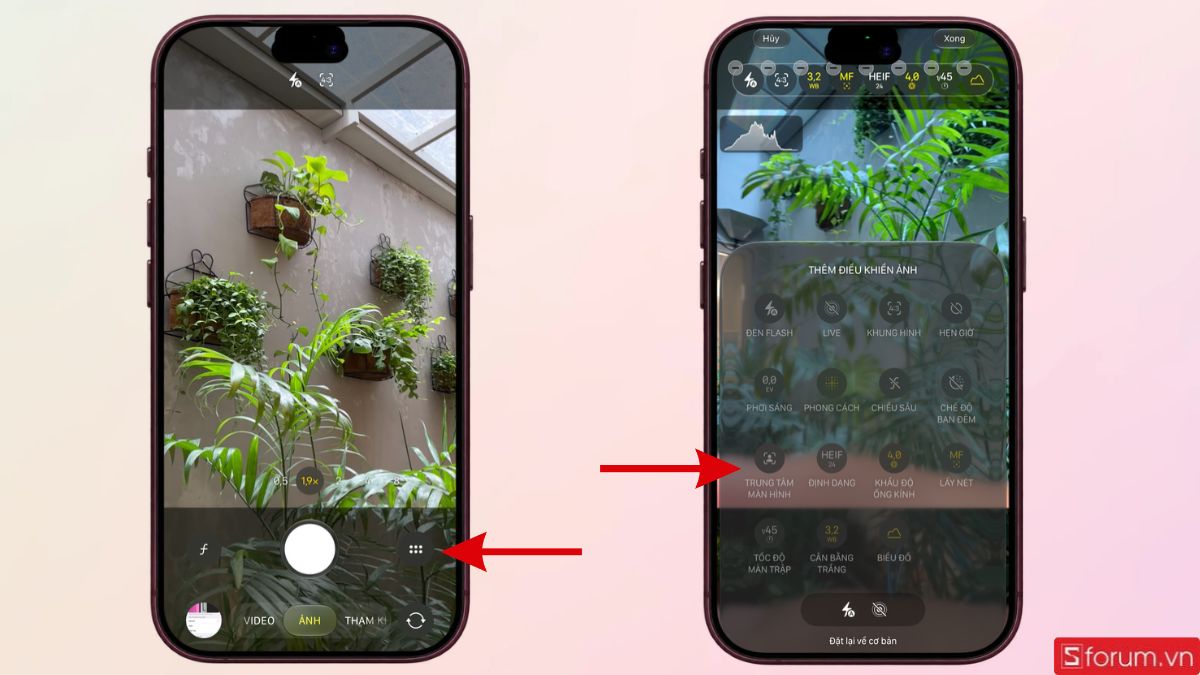
Bạn có thể thử di chuyển nhẹ sang hai bên để kiểm tra khả năng bám chủ thể. Tuy nhiên, Center Stage không thay thế hoàn toàn việc đặt điện thoại đúng vị trí. Máy vẫn nên được cố định ngang tầm mắt, có ánh sáng chiếu từ phía trước và không đặt quá xa người nói.
Khi có nhiều người trong khung hình, camera có thể tự mở rộng góc nhìn để bao quát nhóm. Khả năng hoạt động thực tế còn phụ thuộc vào ứng dụng gọi video hoặc quay phim đang sử dụng.
Cách thiết lập Nút Tác vụ
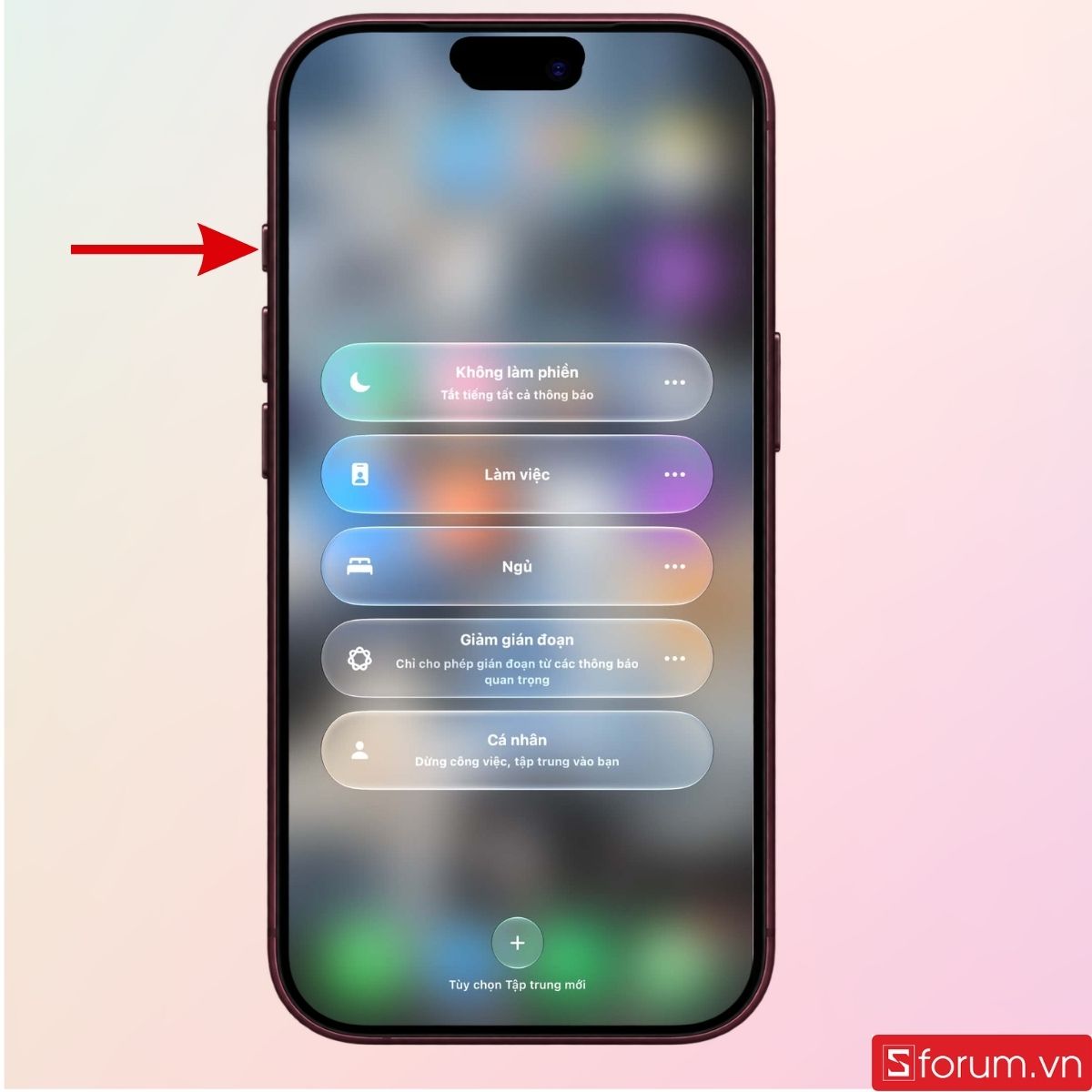
Nút Tác vụ giúp người dùng mở nhanh camera, đèn pin, ghi âm, chế độ im lặng hoặc một tính năng thường dùng. Bạn có thể tùy chỉnh nút này trên iPhone 18 Pro Max theo các bước sau:
Bước 1: Mở ứng dụng Cài đặt
Tìm và nhấn vào biểu tượng "Cài đặt" trên màn hình chính của iPhone 18 Pro Max.
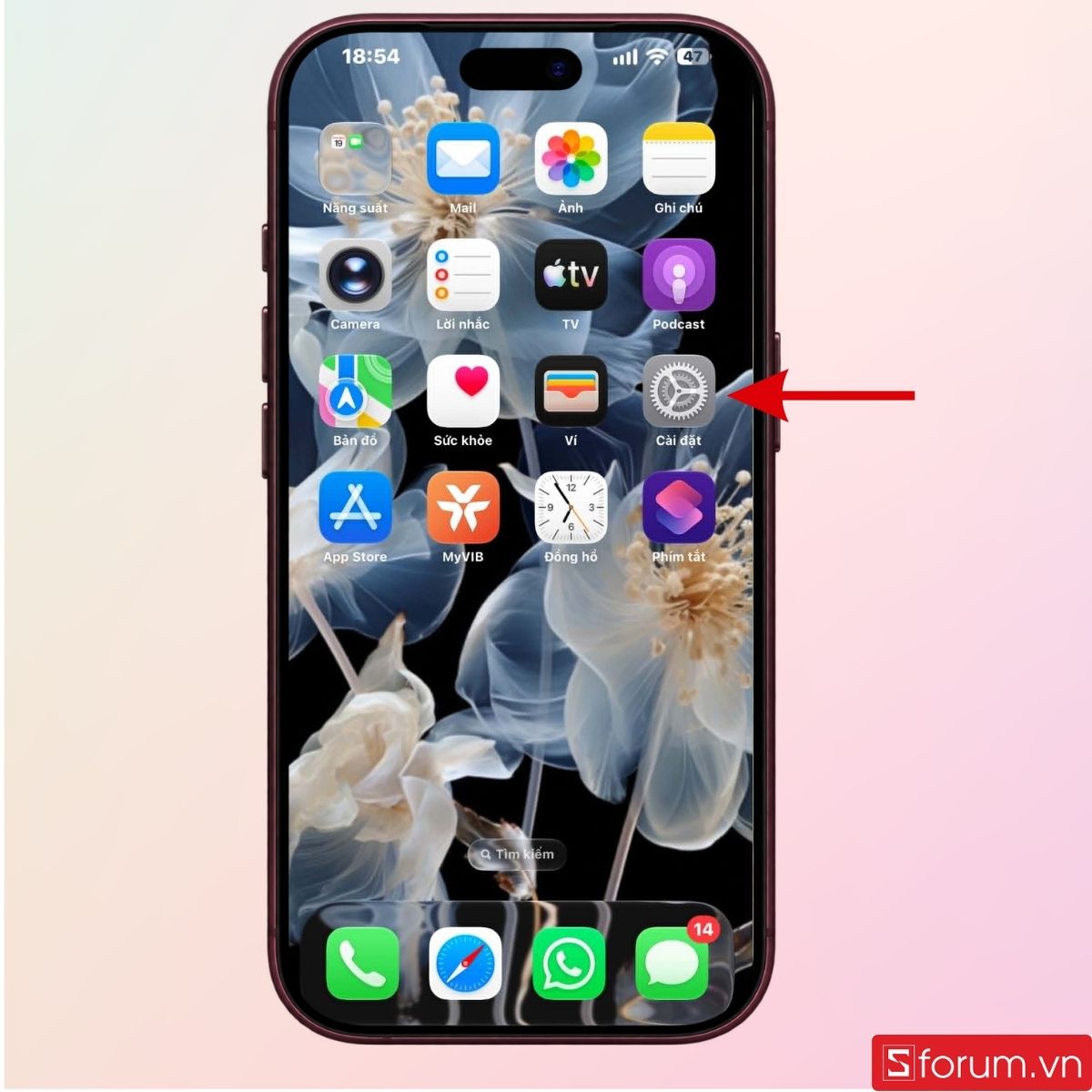
Bước 2: Truy cập phần Nút Tác vụ
Cuộn xuống rồi chọn "Nút Tác vụ". Màn hình sẽ hiển thị các chức năng có thể gán cho nút bấm.
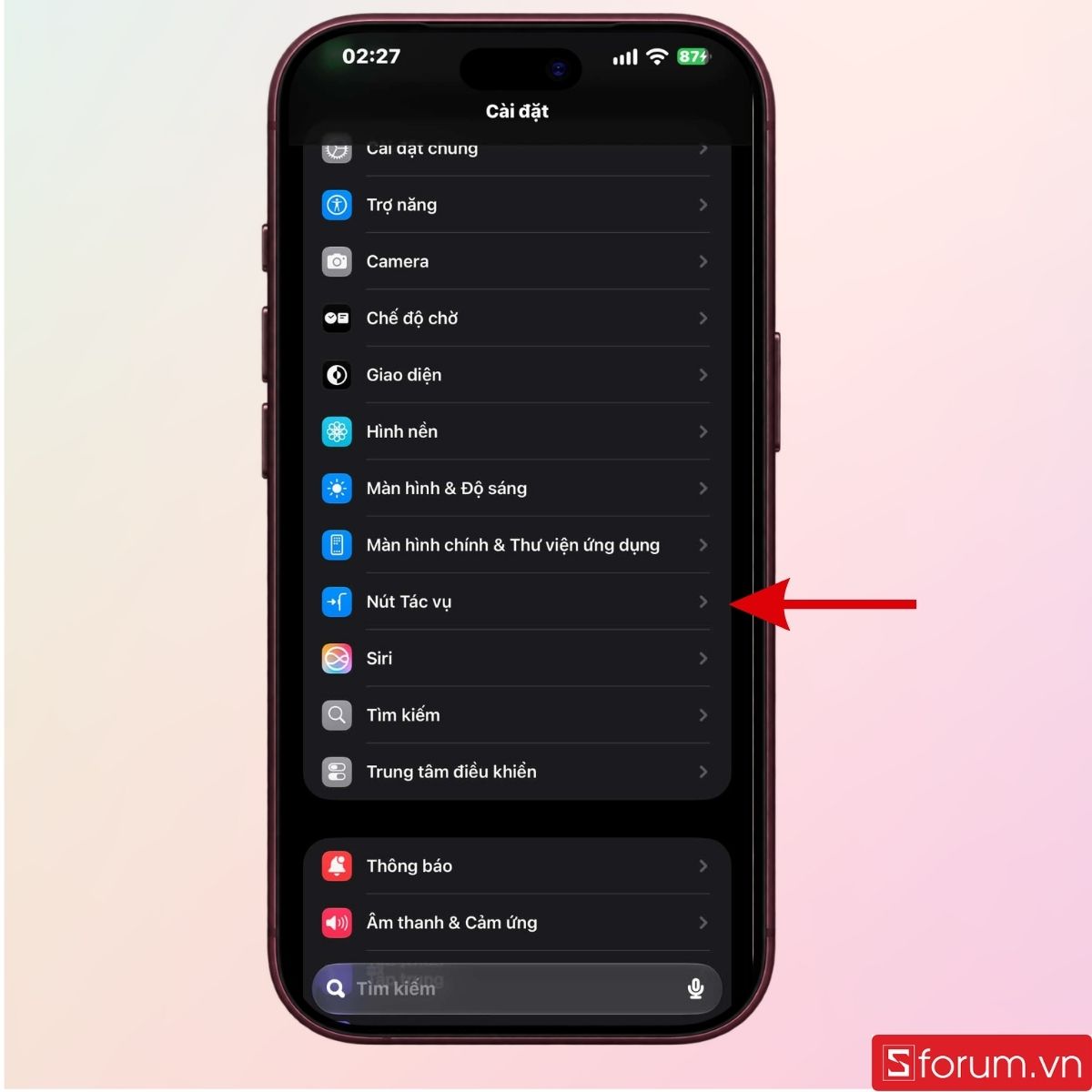
Bước 3: Lựa chọn chức năng cần sử dụng
Vuốt sang trái hoặc phải để xem từng tùy chọn như chế độ im lặng, tập trung, camera, đèn pin, ghi âm, dịch thuật, kính lúp, trợ năng hoặc phím tắt.
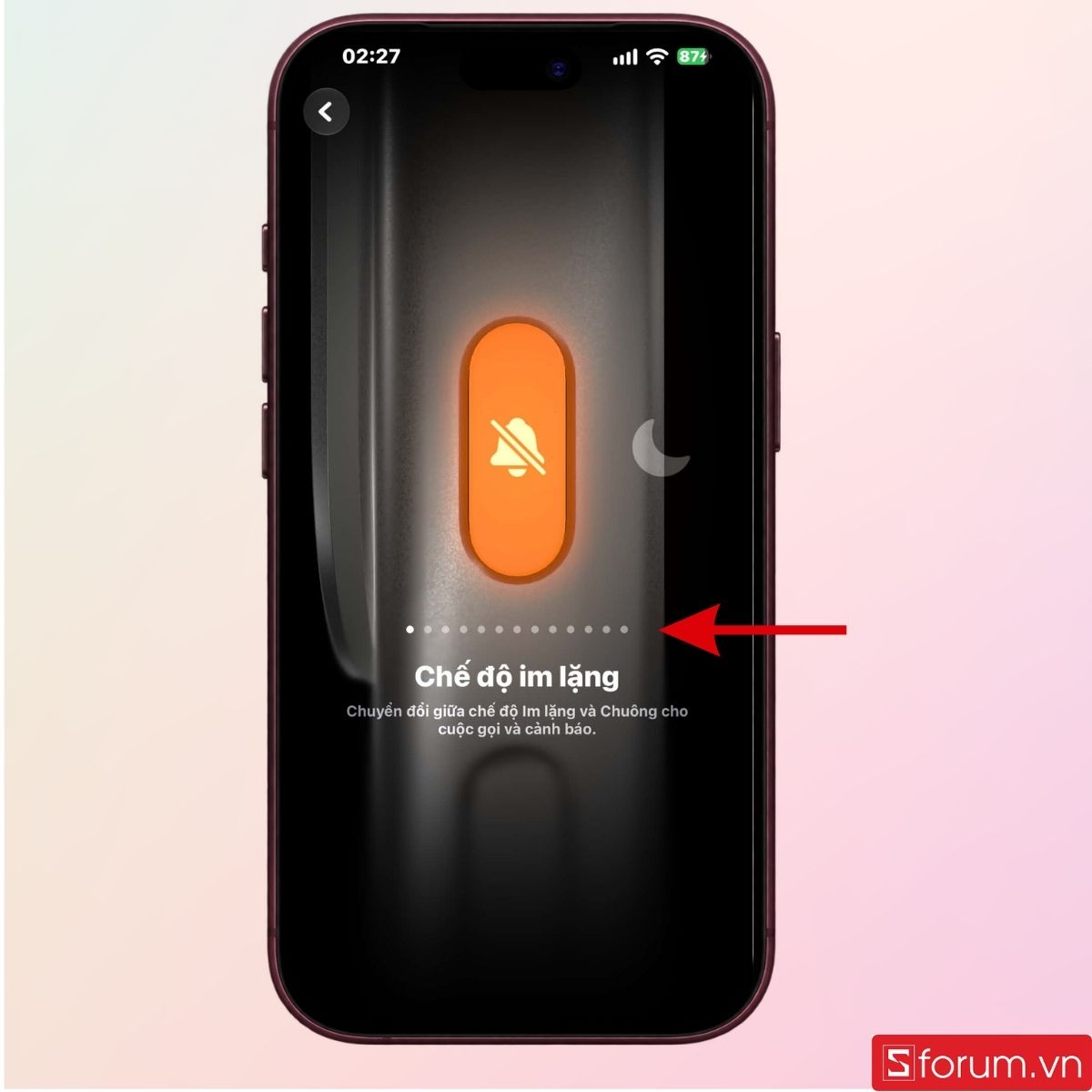
Bước 4: Tùy chỉnh tác vụ cụ thể
Nếu tính năng đã chọn có thêm tùy chọn phụ, hãy nhấn vào nút cài đặt bên dưới để điều chỉnh. Chẳng hạn, với Camera, bạn có thể chọn mở chế độ Ảnh, Video, Chân dung hoặc Camera trước.
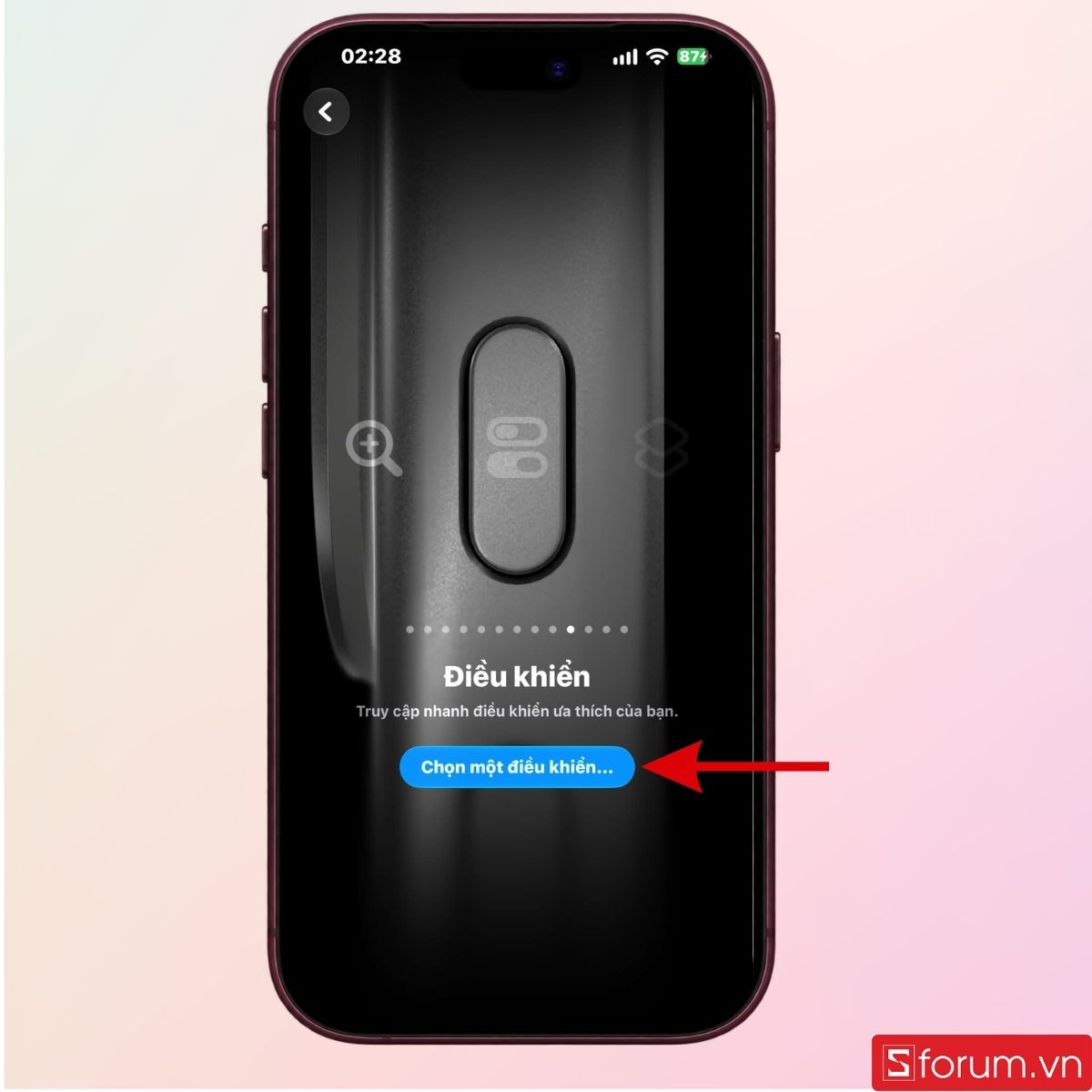
Sau khi chọn xong, vuốt lên để rời khỏi Cài đặt. iPhone sẽ tự động lưu chức năng vừa gán nên bạn không cần nhấn thêm nút xác nhận.
Bước 5: Kiểm tra Nút Tác vụ
Nhấn giữ Nút Tác vụ ở cạnh máy cho đến khi iPhone phản hồi. Nếu tính năng mong muốn được kích hoạt, quá trình thiết lập đã hoàn tất. Bạn có thể quay lại phần Cài đặt → Nút Tác vụ bất cứ lúc nào để thay đổi chức năng.
Cách dùng tính năng Dynamic Island
Dynamic Island là khu vực tương tác nằm ở phía trên màn hình, cho phép người dùng theo dõi và điều khiển nhanh các hoạt động đang diễn ra. Bạn có thể sử dụng tính năng này theo các bước sau:
Bước 1: Khởi chạy một tác vụ được hỗ trợ
Mở ứng dụng và bắt đầu một hoạt động tương thích như phát nhạc, gọi điện, đặt hẹn giờ, ghi âm hoặc sử dụng tính năng chỉ đường. Thông tin của tác vụ sẽ tự động xuất hiện trên Dynamic Island.
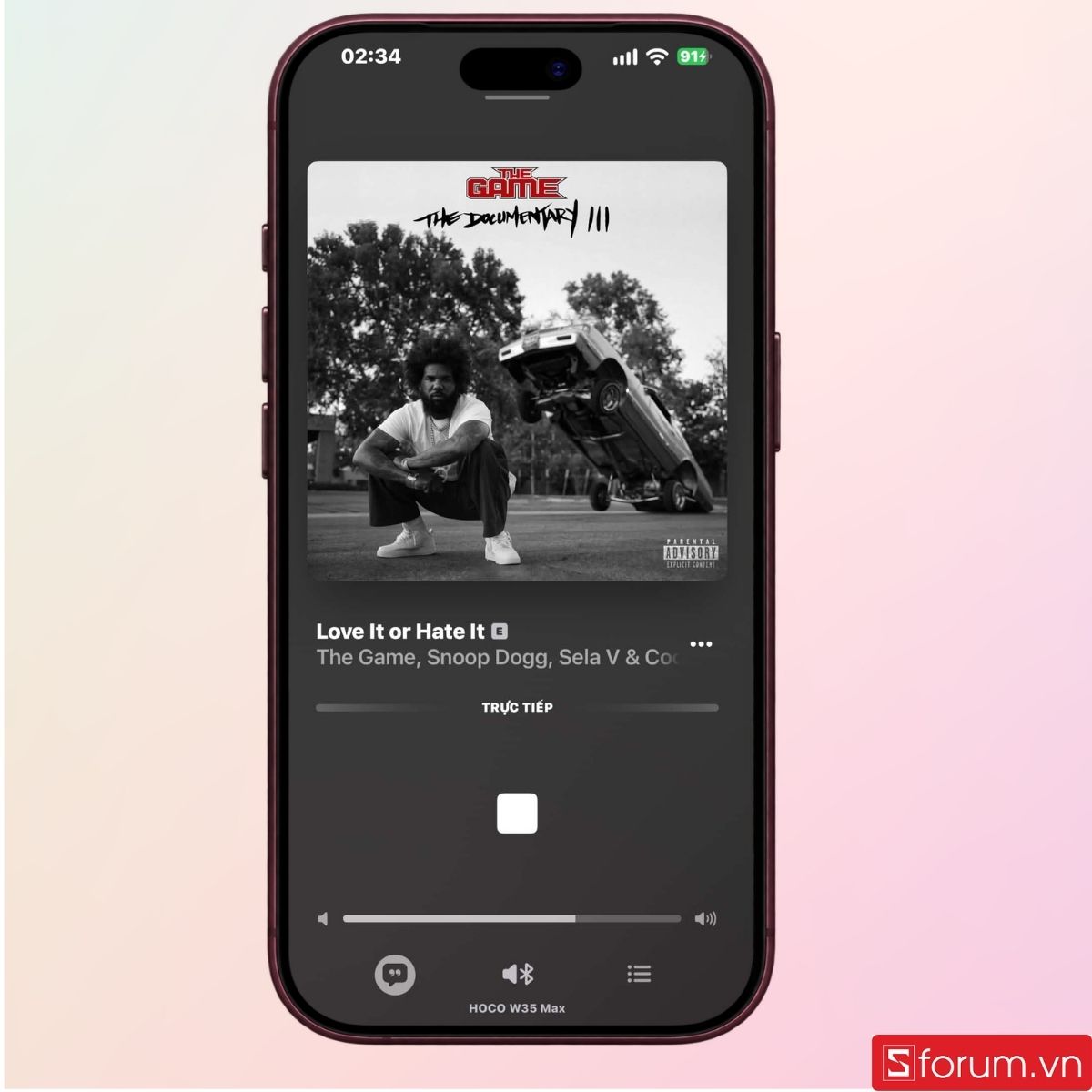
Quan sát Dynamic Island để kiểm tra nhanh thời lượng cuộc gọi, bài hát đang phát, thời gian đếm ngược hoặc tiến trình của tác vụ. Nhờ đó, bạn không cần mở lại ứng dụng liên tục.
Bước 2: Chạm để mở ứng dụng
Nhấn một lần vào Dynamic Island để chuyển nhanh đến ứng dụng đang thực hiện tác vụ. Chẳng hạn, khi nhạc đang phát, thao tác này sẽ đưa bạn trở lại ứng dụng nghe nhạc.
.jpg)
Bước 3: Nhấn giữ để mở bảng điều khiển
Chạm và giữ Dynamic Island để mở rộng khu vực điều khiển. Tùy hoạt động, bạn có thể tạm dừng nhạc, chuyển bài, kết thúc hẹn giờ hoặc xem thêm thông tin mà không rời khỏi ứng dụng hiện tại.
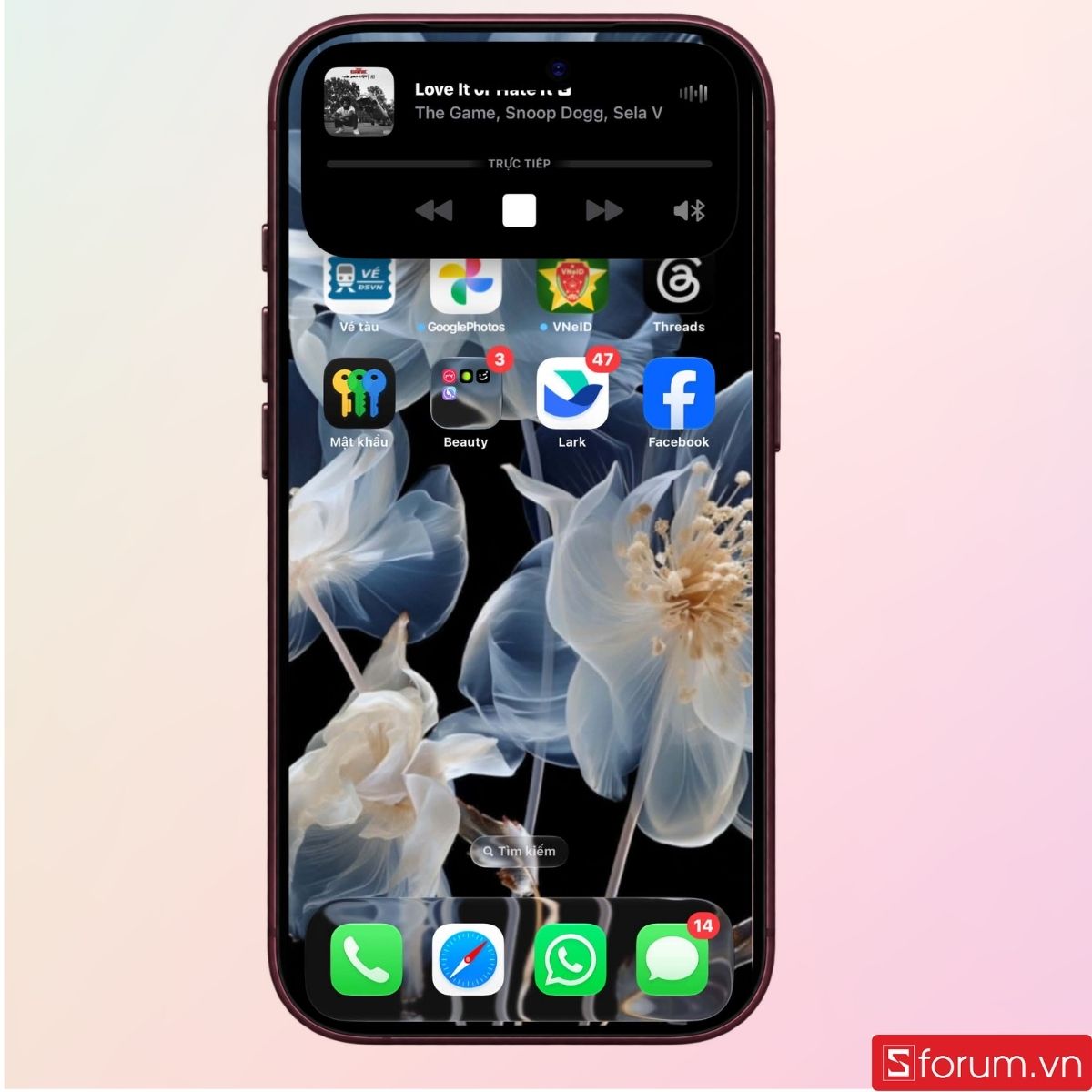
Lưu ý:
- Khi có hai tác vụ chạy đồng thời, Dynamic Island có thể tách thành hai vùng hiển thị. Chạm vào từng vùng để mở hoạt động tương ứng hoặc nhấn giữ để truy cập các công cụ điều khiển nhanh.
- Nếu Dynamic Island không hiển thị thông tin, hãy vào Cài đặt, chọn ứng dụng liên quan và kiểm tra quyền Thông báo hoặc Hoạt động trực tiếp. Đồng thời, cập nhật ứng dụng và iOS lên phiên bản mới để bảo đảm khả năng tương thích.
Khám phá danh sách Apple Watch chính hãng tại CellphoneS để lựa chọn phiên bản, màu sắc và dung lượng phù hợp với nhu cầu. Nhiều lựa chọn hấp dẫn đang chờ bạn tham khảo ngay hôm nay!
[Product_Listing categoryid="88" propertyid="" customlink="https://cellphones.com.vn/do-choi-cong-nghe/apple-watch.html" title="Các sản phẩm Apple Watch đang được quan tâm nhiều tại CellphoneS"]
Cách tắt Chế độ Nguồn thích ứng
Chế độ Nguồn thích ứng có thể tự động điều chỉnh hiệu suất, độ sáng màn hình và một số hoạt động nền khi mức tiêu thụ pin tăng cao. Nếu muốn thiết bị duy trì hiệu năng ổn định, bạn có thể tắt tính năng này theo các bước sau:
Bước 1: Mở ứng dụng Cài đặt
Tìm và nhấn vào biểu tượng "Cài đặt" trên màn hình chính của iPhone 18 Pro Max.
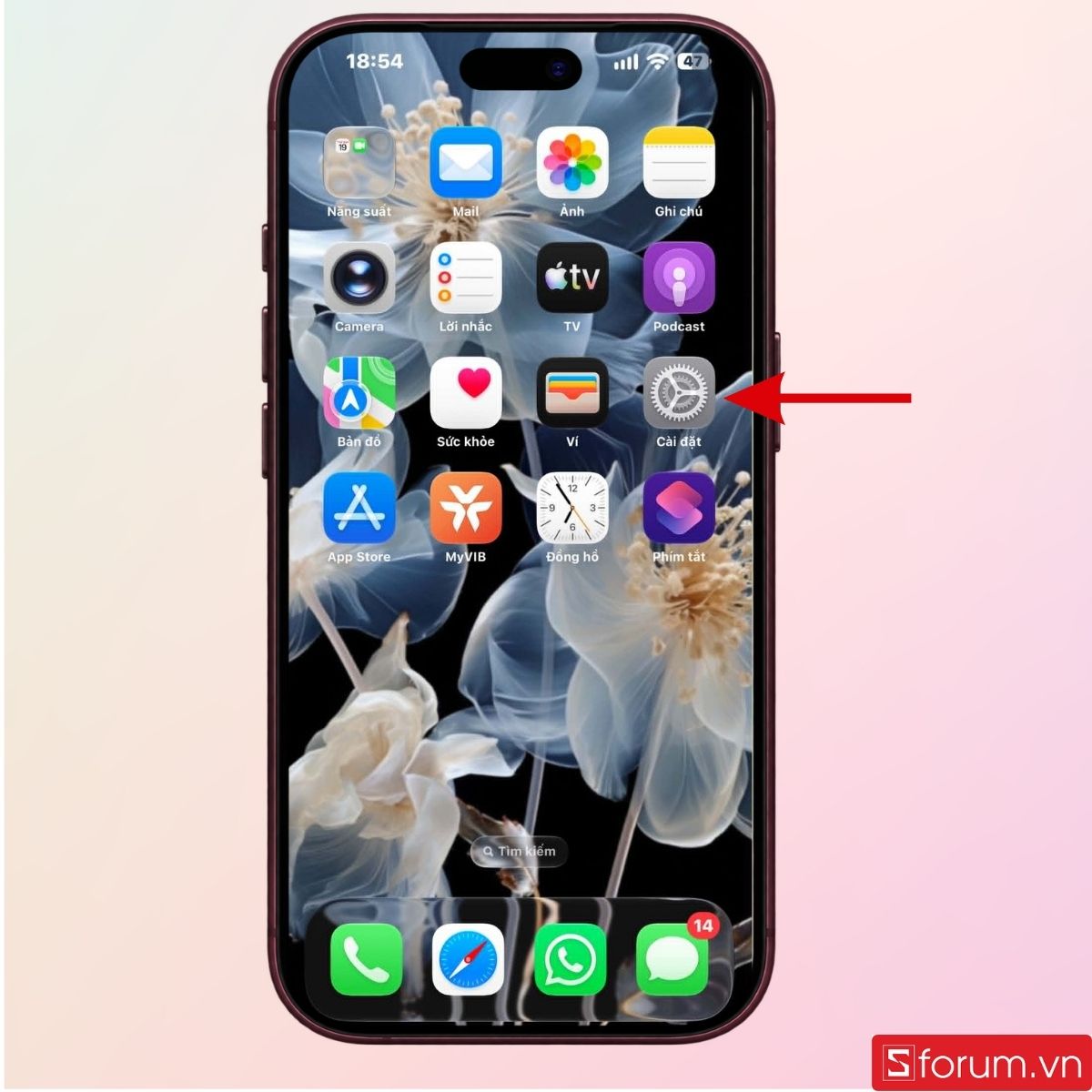
Bước 2: Truy cập phần Pin
Cuộn xuống và chọn "Pin". Tại đây, bạn có thể kiểm tra mức tiêu thụ năng lượng, tình trạng pin và các chế độ quản lý nguồn điện.
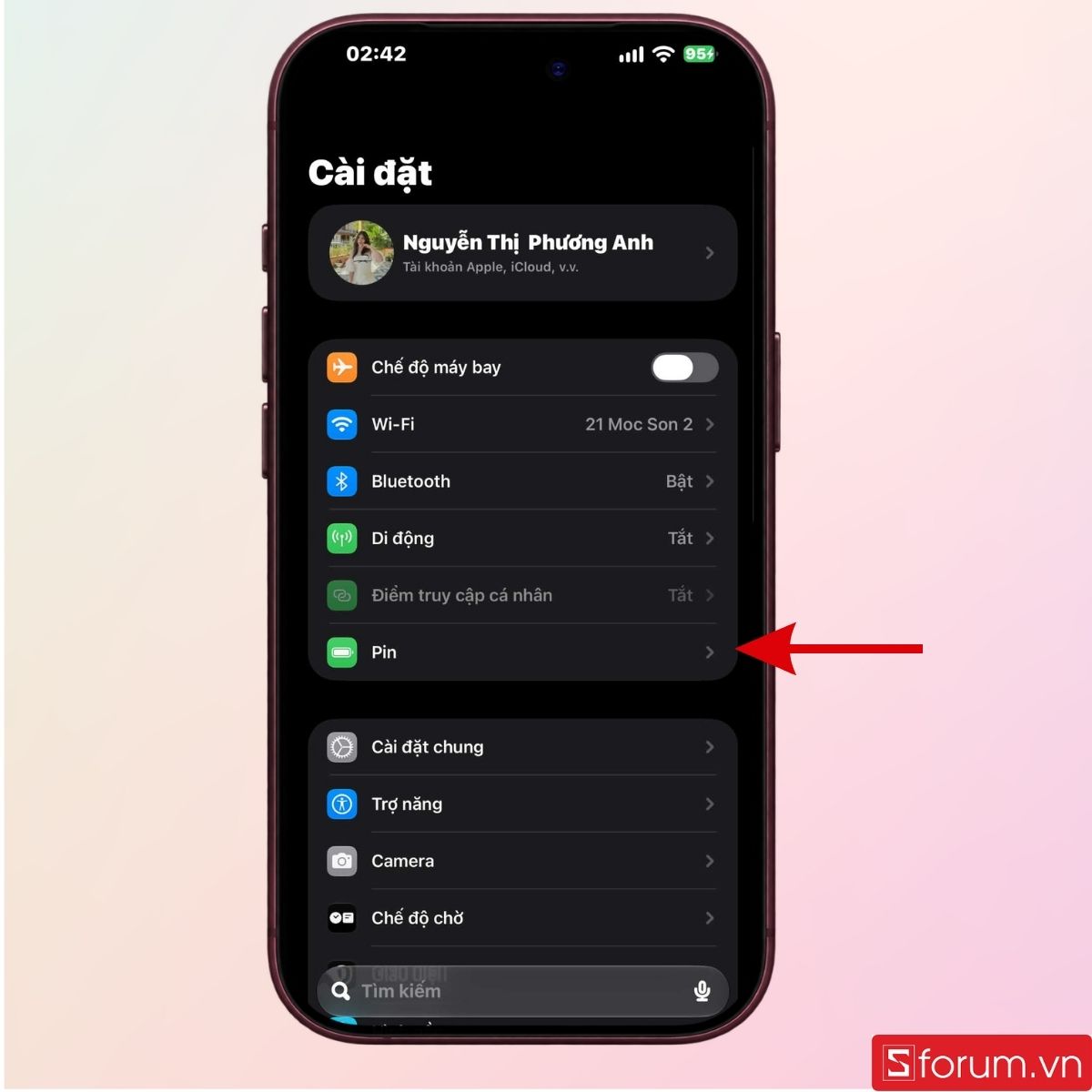
Bước 3: Mở mục Chế độ nguồn
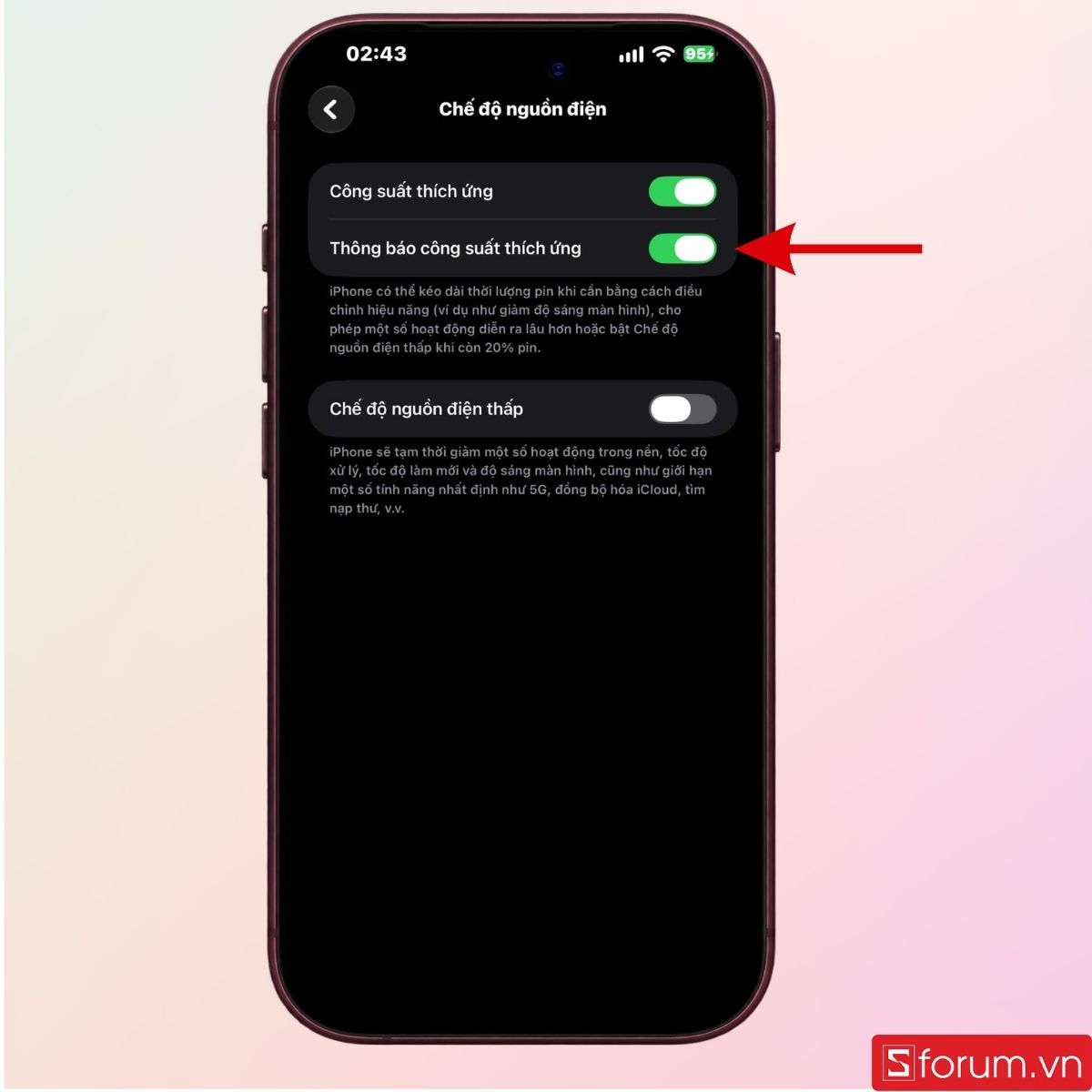
Trong giao diện cài đặt Pin, nhấn vào "Chế độ nguồn điện" để xem những tùy chọn tiết kiệm năng lượng đang có trên thiết bị.
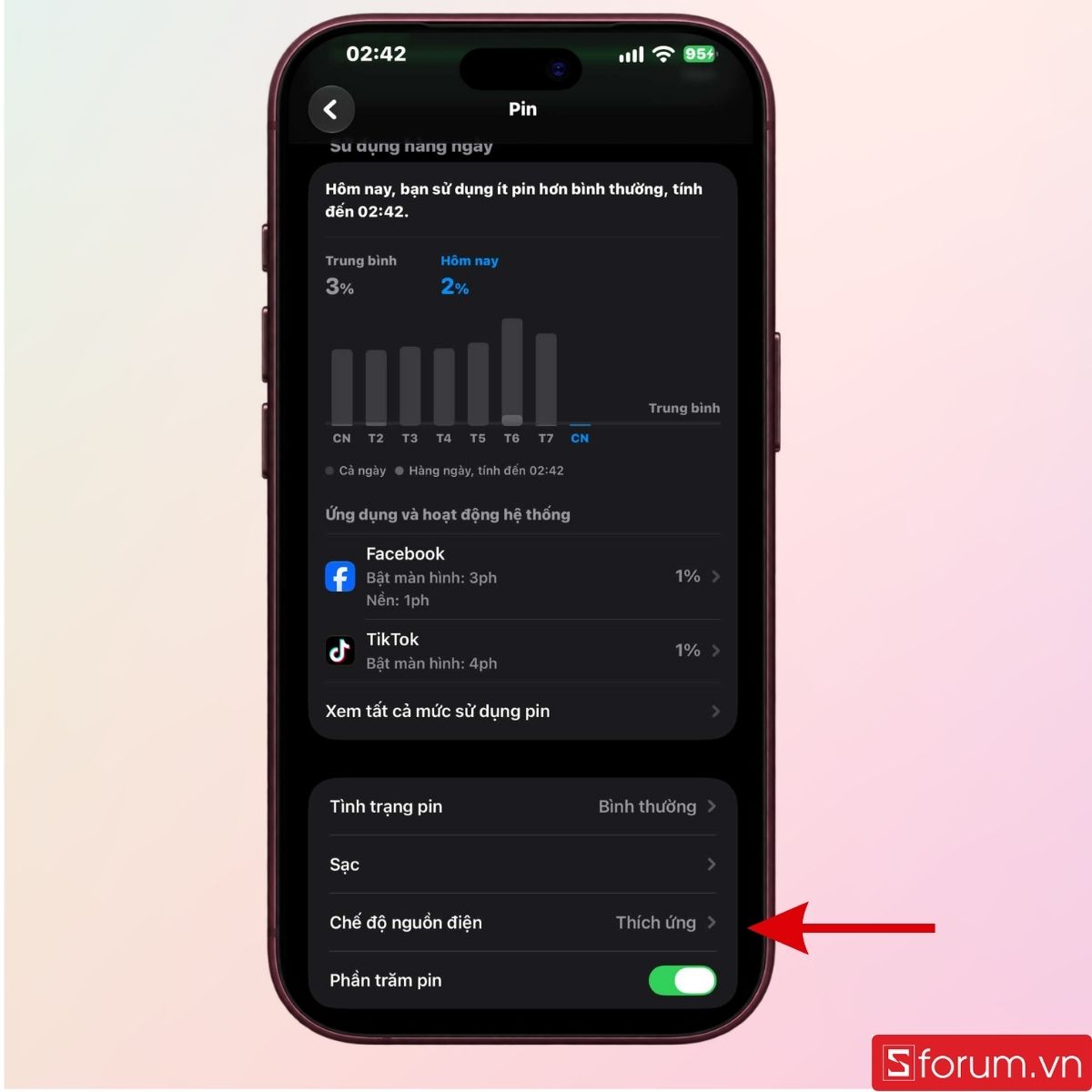
Bước 4: Tắt Nguồn thích ứng
Tìm mục "Thông báo công suất thích ứng", sau đó gạt công tắc sang trạng thái tắt. Hệ thống sẽ ngừng tự động điều chỉnh hiệu suất và độ sáng dựa trên mức tiêu thụ pin.
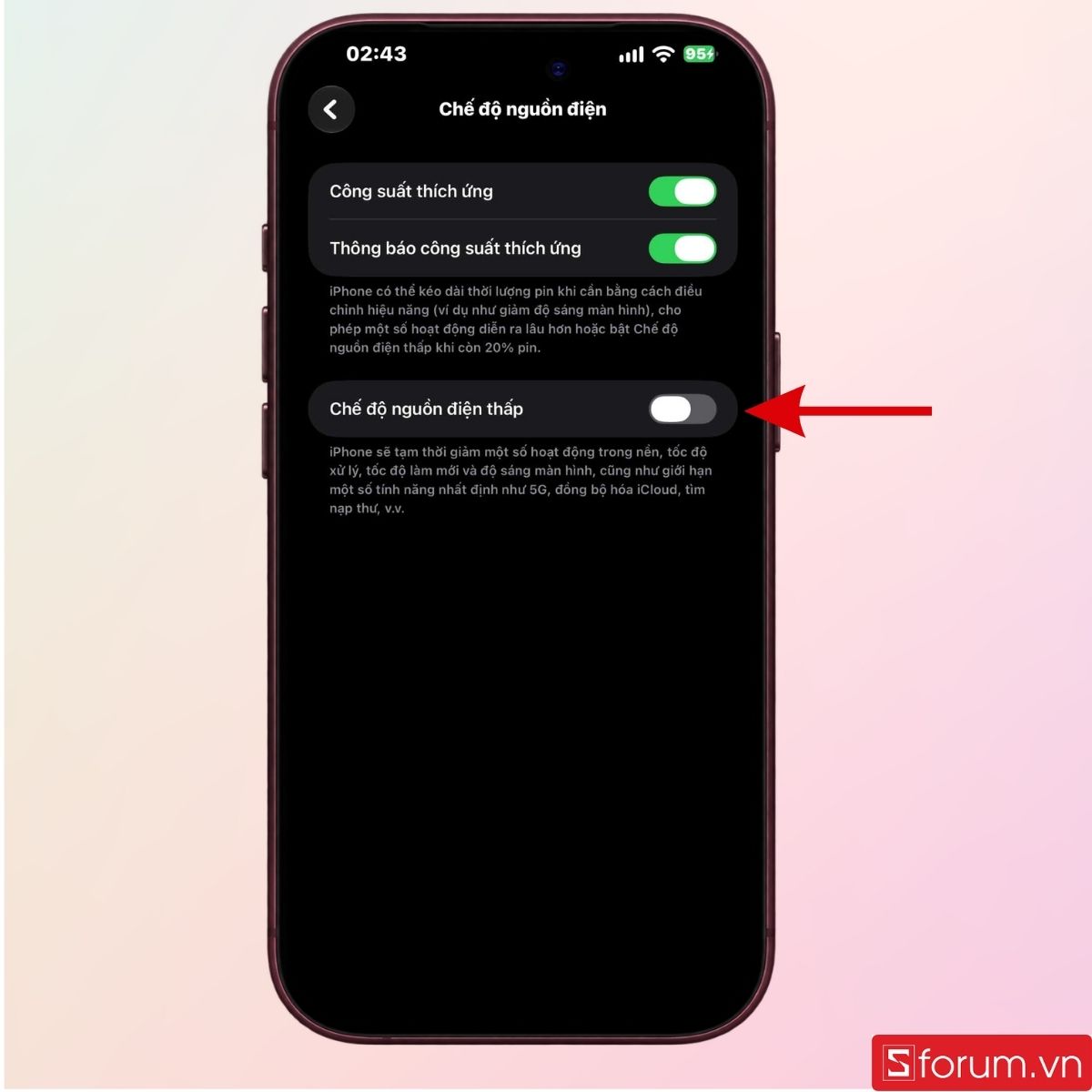
Bước 5: Kiểm tra Chế độ nguồn điện thấp
Nếu iPhone vẫn hạn chế hoạt động nền hoặc giảm hiệu năng, hãy quay lại phần Pin và kiểm tra Chế độ nguồn điện thấp. Tắt tùy chọn này nếu bạn muốn máy ưu tiên hiệu suất.
Sau khi tắt Nguồn thích ứng, iPhone có thể tiêu thụ pin nhanh hơn khi chơi game, quay video hoặc sử dụng nhiều ứng dụng cùng lúc. Vì vậy, bạn chỉ nên tắt khi cần hiệu suất ổn định và có điều kiện sạc pin thuận tiện.
Trên đây là hướng dẫn tổng quan về cách sử dụng iPhone 18 Pro Max. Hy vọng những thông tin này sẽ giúp bạn nhanh chóng làm quen, sử dụng thiết bị thuận tiện và tận dụng hiệu quả các tính năng được trang bị. Đừng quên theo dõi Sforum mỗi ngày để cập nhật tin tức công nghệ và game mới nhất nhé.
Xem thêm:

.jpg "iPhone 18 Pro Series eSIM: Cách cài đặt, chuyển số và sử dụng hai SIM")


Bình luận (0)