Hướng dẫn tắt tiết kiệm dữ liệu trên Samsung dễ thực hiện

Khi không cần giới hạn lượng dữ liệu di động sử dụng, bạn có thể tắt tính năng tiết kiệm dữ liệu để các ứng dụng hoạt động thuận tiện hơn. Cách tắt tiết kiệm dữ liệu trên Samsung khá đơn giản và có thể thực hiện ngay trong phần cài đặt của điện thoại. Cùng đọc bài viết để xem các bước thực hiện cụ thể và áp dụng nhanh chóng.
Chế độ dữ liệu Samsung là gì? Khi nào cần tắt?
Chế độ tiết kiệm dữ liệu trên Samsung (Data Saver) là tính năng hệ thống giúp giảm lượng dữ liệu di động tiêu thụ. Bạn nên cân nhắc tắt tiết kiệm dữ liệu trên điện thoại Samsung trong những trường hợp sau:
- Gói cước dữ liệu không giới hạn hoặc còn dư nhiều.
- Cần nhận thông báo tin nhắn, email hoặc ứng dụng ngân hàng kịp thời.
- Sử dụng các app yêu cầu kết nối nền liên tục như bản đồ, nhạc streaming hoặc mạng xã hội.
- Muốn tải file, cập nhật ứng dụng hoặc xem video chất lượng cao mượt hơn.
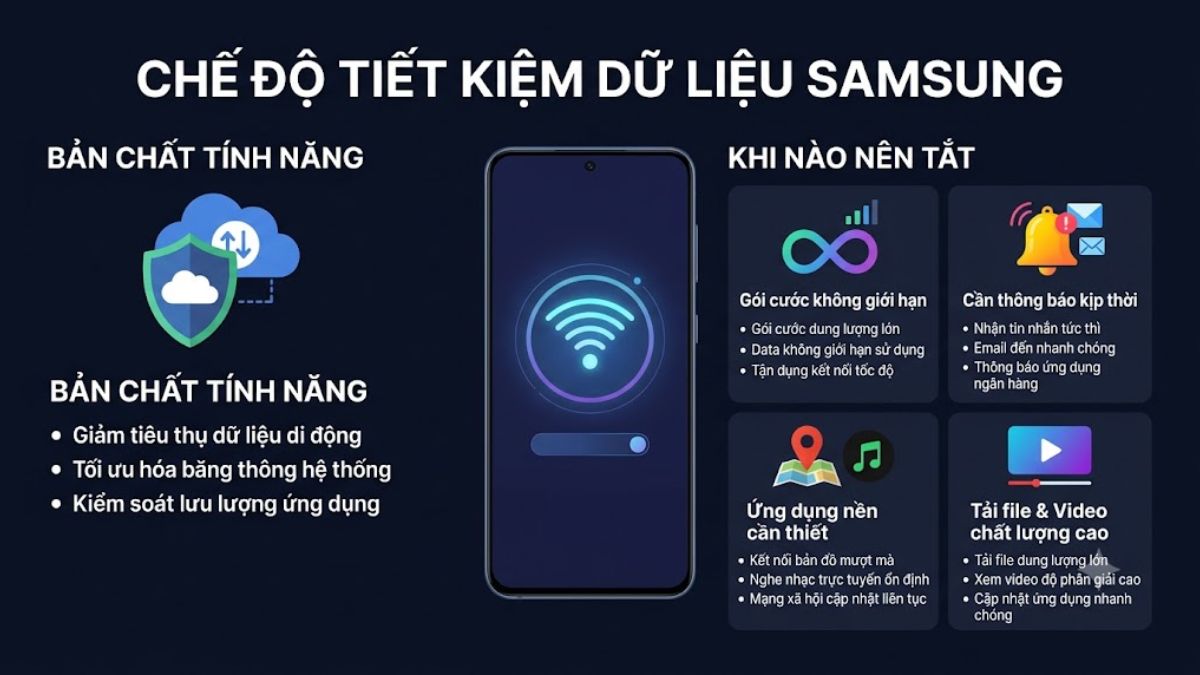
Khi bật, hầu hết ứng dụng chỉ được dùng dữ liệu khi bạn đang mở chúng, còn hoạt động nền như đồng bộ, tải xuống hoặc nhận thông báo sẽ bị hạn chế.
Chế độ tiết kiệm dữ liệu trên Samsung có thể giúp kiểm soát mức tiêu thụ data, nhưng đôi lúc cũng hạn chế hoạt động của một số ứng dụng. Nếu muốn tắt tính năng này để sử dụng data thoải mái hơn, bạn có thể tham khảo SIM kèm gói cước tại CellphoneS với giá tốt, nhiều ưu đãi thanh toán và giao nhanh từ 2 giờ.
[Product_Listing categoryid="123" propertyid="" customlink="https://cellphones.com.vn/sim-3g-4g-nghe-goi.html" title="Danh sách các gói SIM hấp dẫn tại CellphoneS"]
Cách tắt tiết kiệm dữ liệu trên Samsung nhanh và đơn giản
Hướng dẫn tắt tiết kiệm dữ liệu trên Samsung chỉ mất vài bước. Cách phổ biến là qua phần Cài đặt.
- Bước 1: Mở ứng dụng Settings (Cài đặt). Bấm vào mục Connections (Kết nối).
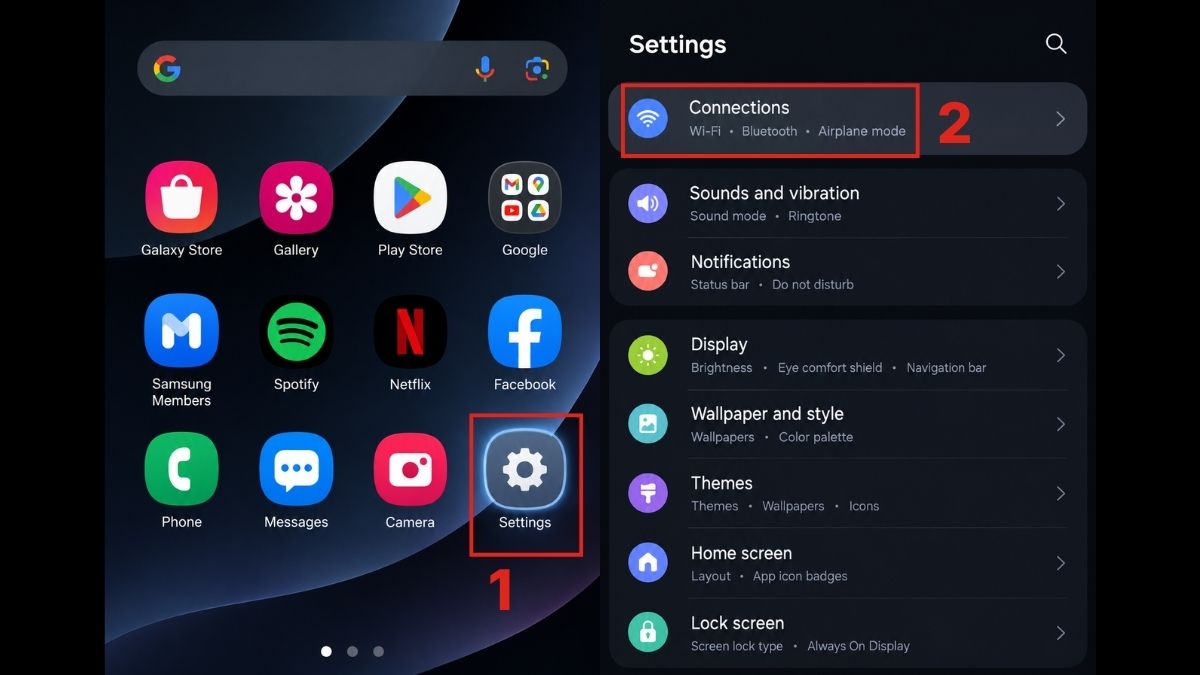
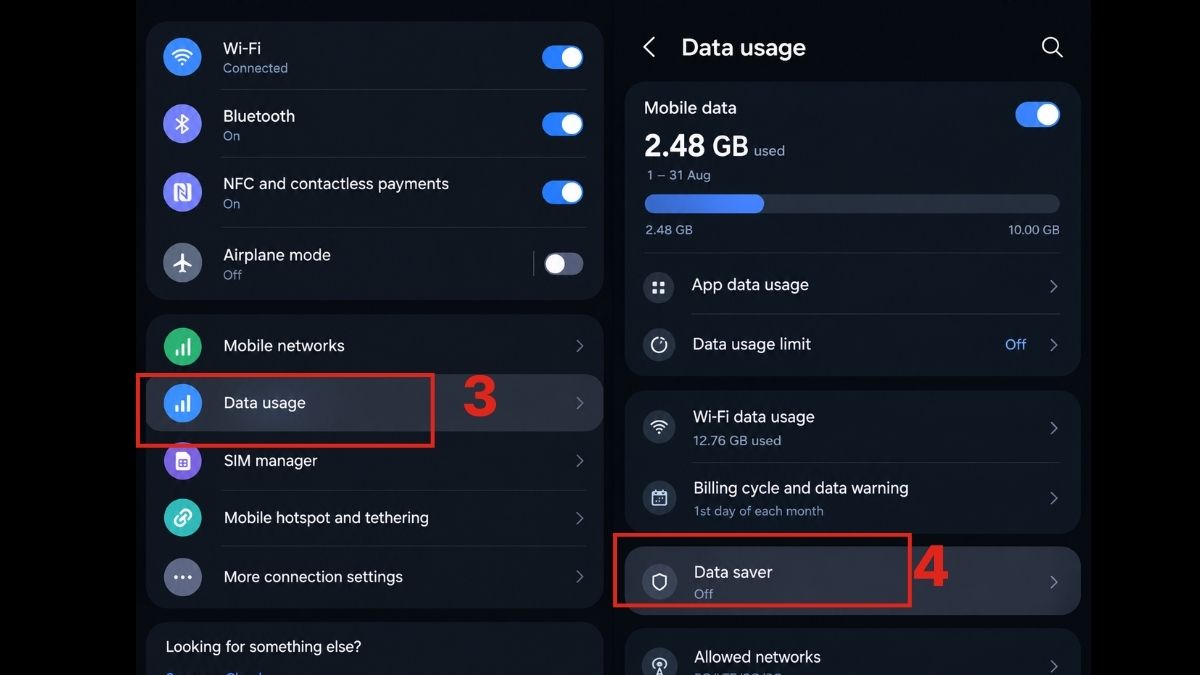
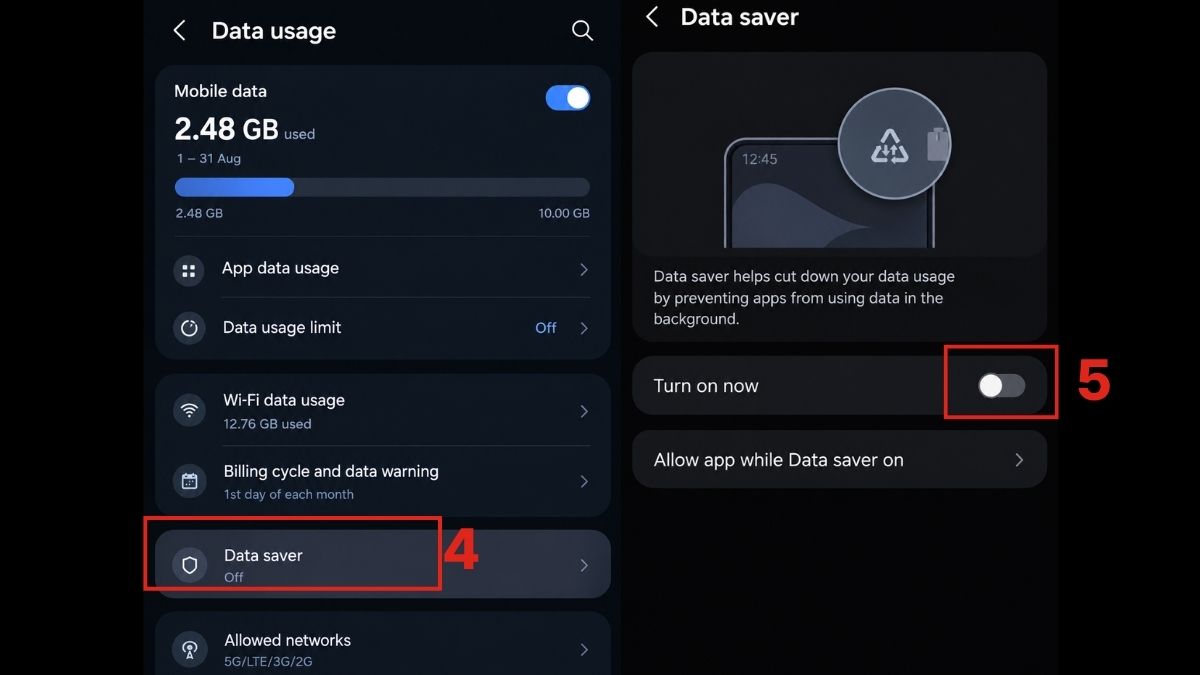
- Bước 2: Chọn Data usage (Sử dụng dữ liệu). Bấm vào Data saver (Tiết kiệm dữ liệu).
- Bước 3: Gạt công tắc Turn on now (Bật ngay) sang trạng thái tắt.
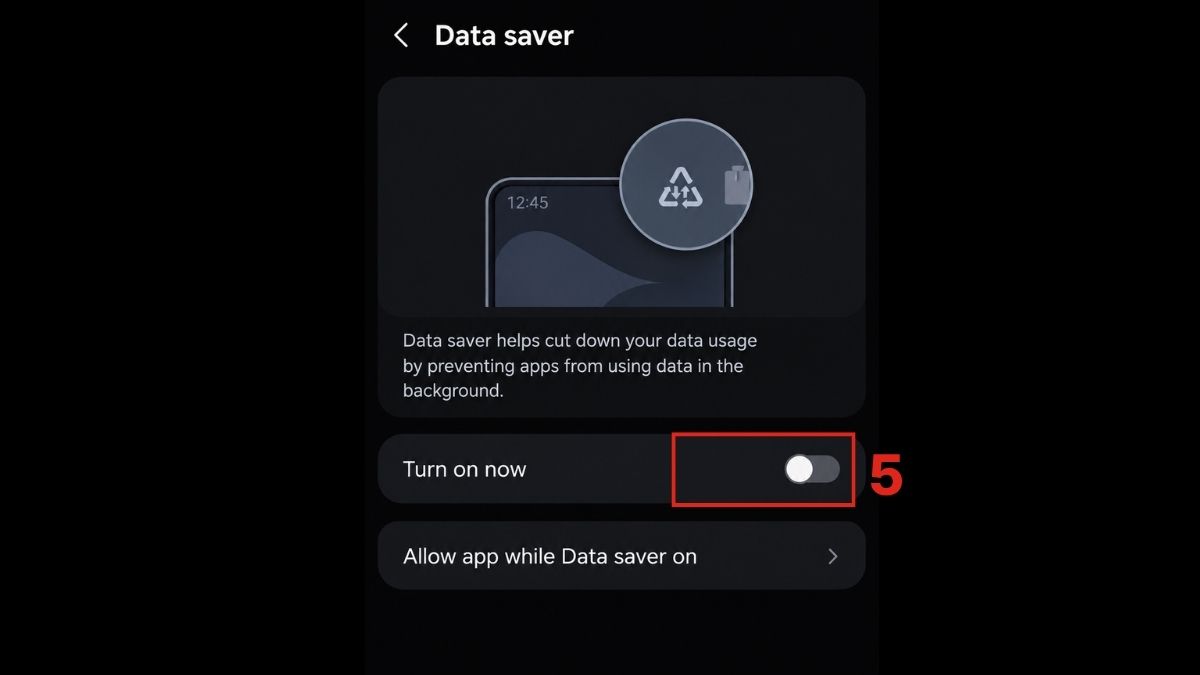
Sau khi tắt tiết kiệm dữ liệu trên Samsung, biểu tượng hình tam giác nhỏ trên thanh trạng thái sẽ biến mất. Các ứng dụng có thể dùng dữ liệu nền trở lại bình thường.
Một số dòng máy hỗ trợ tắt nhanh từ bảng điều khiển. Vuốt xuống từ mép trên màn hình để mở Quick panel, tìm biểu tượng Tiết kiệm dữ liệu (nếu có) rồi nhấn tắt. Nếu không thấy biểu tượng, hãy dùng cách qua Cài đặt như trên.
Như vậy, bạn đã biết cách tắt tiết kiệm dữ liệu ở đâu trên Samsung. Trước khi áp dụng, bạn cần lưu ý việc tắt tính năng này có thể khiến dữ liệu di động tiêu thụ nhanh hơn, vì thế nên theo dõi dung lượng sử dụng để tránh phát sinh chi phí ngoài ý muốn.
Cách cho phép ứng dụng chạy nền khi bật tiết kiệm dữ liệu
Nếu bạn muốn giữ chế độ tiết kiệm dữ liệu nhưng vẫn cho một số ứng dụng quan trọng chạy nền, hãy thêm chúng vào danh sách ngoại lệ.
- Bước 1: Vào Settings (Cài đặt). Chọn Connections (Kết nối). Nhấn Data usage (Sử dụng dữ liệu).
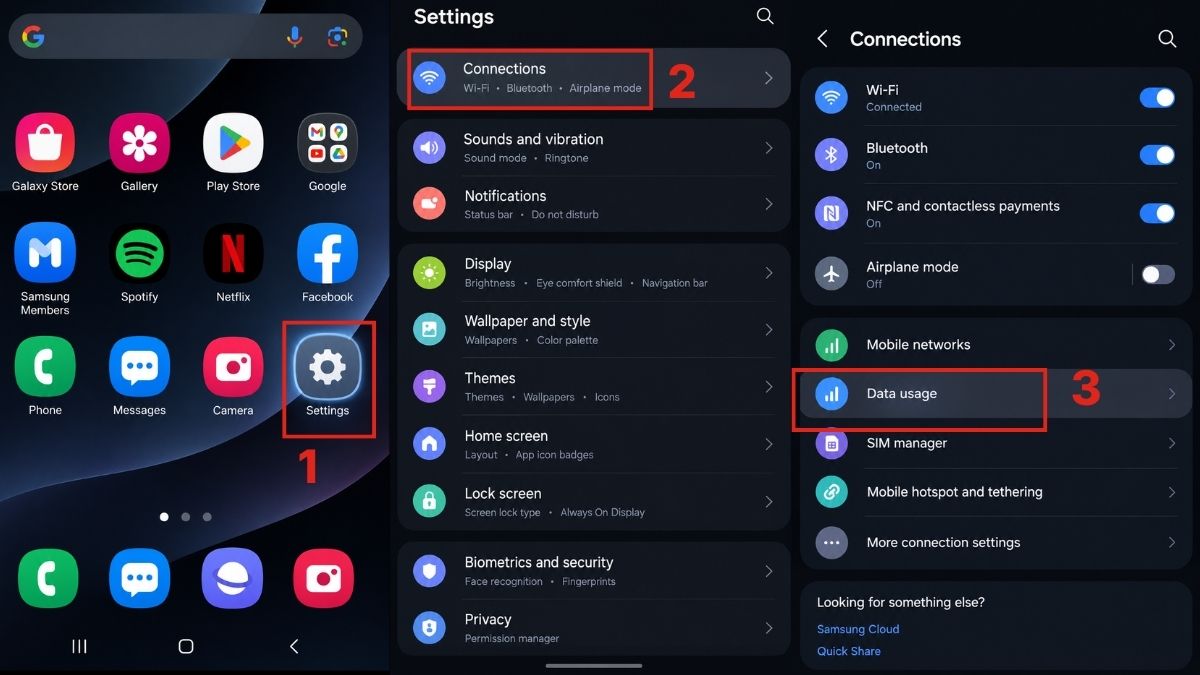
- Bước 2: Chọn Data saver (Tiết kiệm dữ liệu). Đảm bảo chế độ này đang bật (nếu bạn đang sử dụng).
- Bước 3: Nhấn Allowed to use data while Data saver on (Cho phép dùng dữ liệu khi bật tiết kiệm dữ liệu). Danh sách ứng dụng sẽ hiện ra. Bật công tắc (ON) cho những app bạn muốn cho phép.
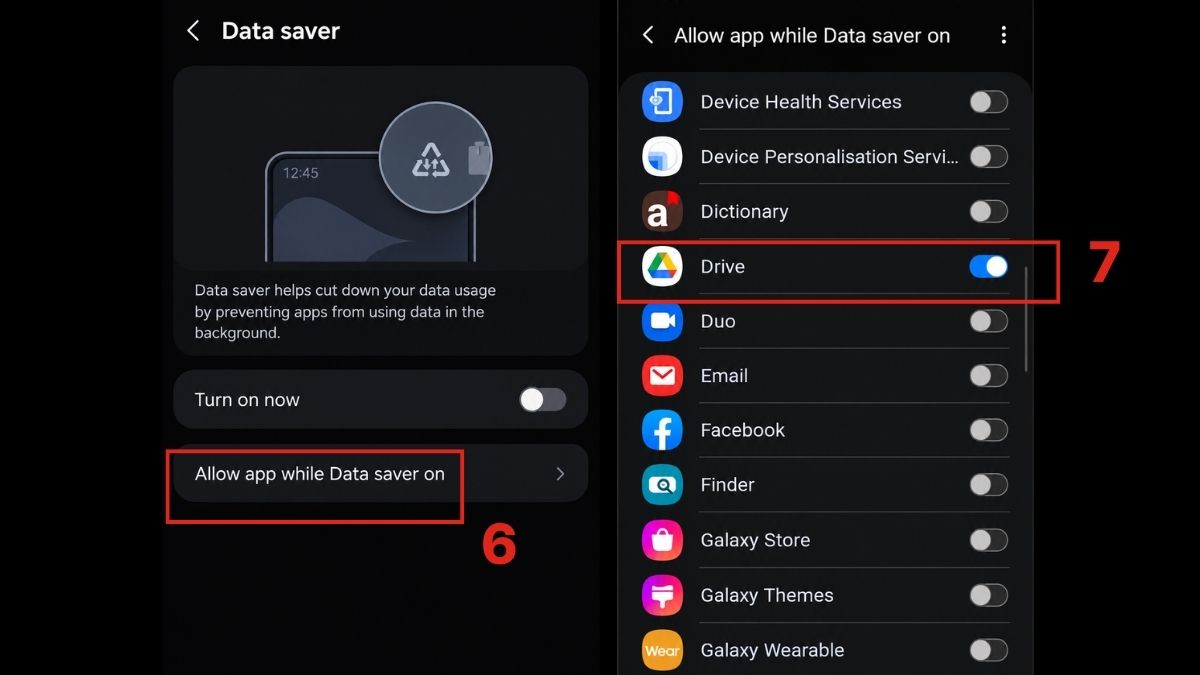
Một số ứng dụng hệ thống Samsung đã được cho phép sẵn. Chỉ nên thêm những app thực sự cần thiết để tránh tiêu hao dữ liệu nhiều hơn dự kiến. Cách này giúp bạn vừa tiết kiệm vừa giữ trải nghiệm ổn định.
Các lưu ý khi tắt tiết kiệm dữ liệu trên Samsung
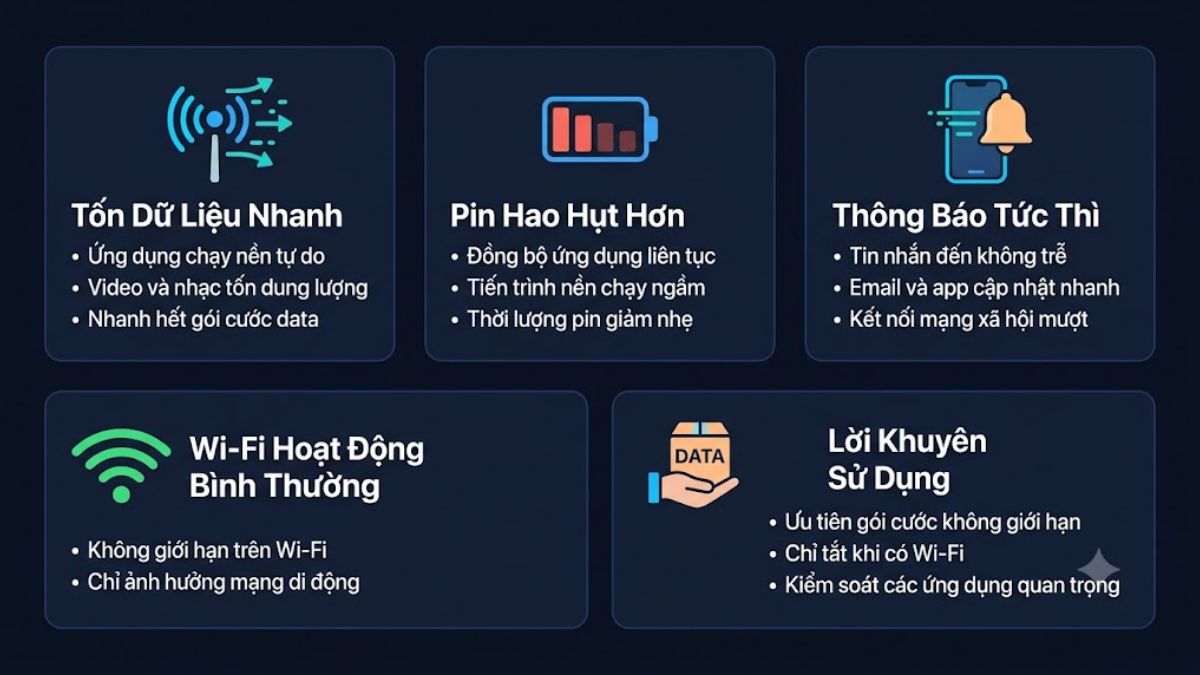
Khi tắt tiết kiệm dữ liệu trên Samsung,dữ liệu di động có thể tiêu thụ nhanh hơn vì các ứng dụng được phép sử dụng dữ liệu nền. Bạn nên theo dõi mức sử dụng thường xuyên qua mục Sử dụng dữ liệu để tránh vượt hạn mức. Một số lưu ý quan trọng:
- Dữ liệu di động tiêu hao nhanh hơn: Các ứng dụng (đặc biệt YouTube, TikTok, nghe nhạc streaming, tải file, xem video độ phân giải cao) sẽ sử dụng dữ liệu nền tự do hơn, dễ hết dung lượng gói cước nhanh.
- Có thể tốn pin hơn một chút: Ứng dụng chạy nền và đồng bộ thường xuyên hơn nên pin có thể hao nhanh hơn so với khi bật tiết kiệm dữ liệu.
- Thông báo và đồng bộ hoạt động tốt hơn: Tin nhắn, email, mạng xã hội, cập nhật app sẽ nhận nhanh và đầy đủ hơn (đây là lợi ích chính khi tắt).
- Chỉ ảnh hưởng dữ liệu di động: Wi-Fi vẫn hoạt động bình thường, không bị hạn chế.
- Nên dùng khi có gói data lớn/không giới hạn hoặc chủ yếu dùng Wi-Fi. Nếu gói data nhỏ, cân nhắc giữ chế độ bật hoặc chỉ cho phép một số app quan trọng sử dụng dữ liệu khi tiết kiệm dữ liệu đang bật.
Một số cách tiết kiệm dữ liệu Samsung khác
Ngoài việc bật/tắt chế độ chính, bạn còn có thể áp dụng vài mẹo đơn giản để kiểm soát dữ liệu tốt hơn.
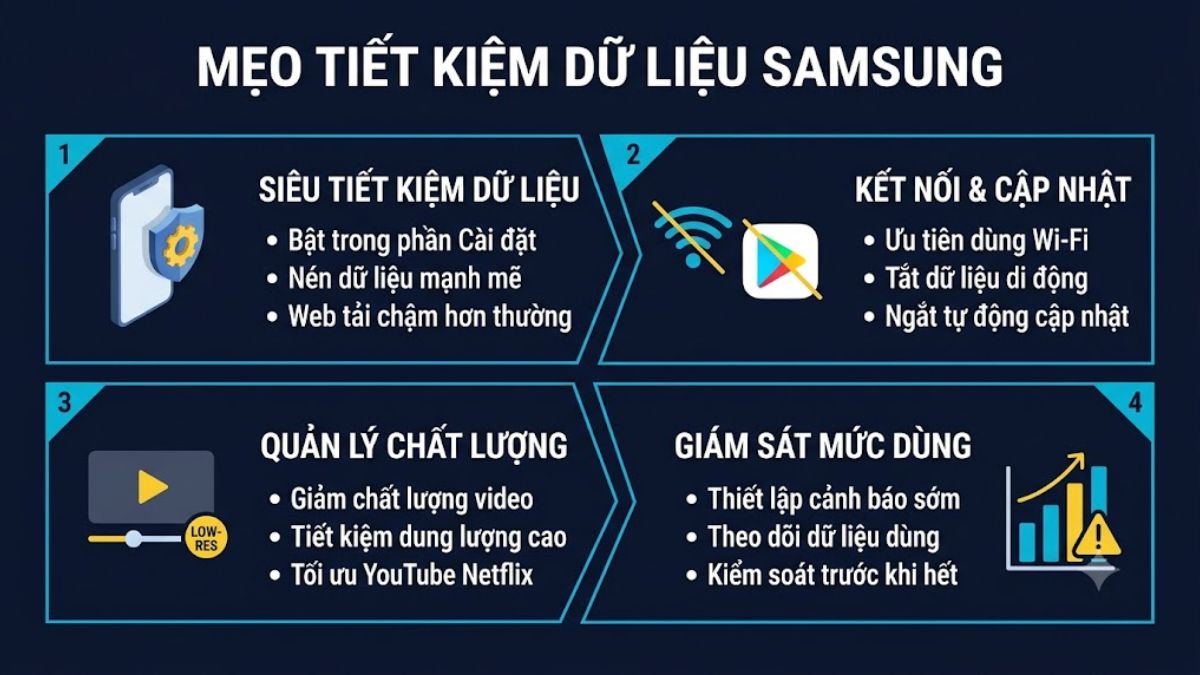
- Sử dụng chế độ Siêu tiết kiệm dữ liệu nếu máy hỗ trợ: vào Cài đặt > Kết nối > Sử dụng dữ liệu rồi bật tùy chọn này. Chế độ này nén dữ liệu mạnh hơn nhưng có thể làm một số trang web tải chậm.
- Ưu tiên kết nối Wi-Fi khi có sẵn và tắt dữ liệu di động khi không cần.
- Giảm chất lượng video trên YouTube, Netflix hoặc Facebook xuống mức thấp hơn.
- Tắt tự động cập nhật ứng dụng qua dữ liệu di động trong CH Play.
- Theo dõi và đặt cảnh báo mức sử dụng dữ liệu để nhận thông báo trước khi hết.
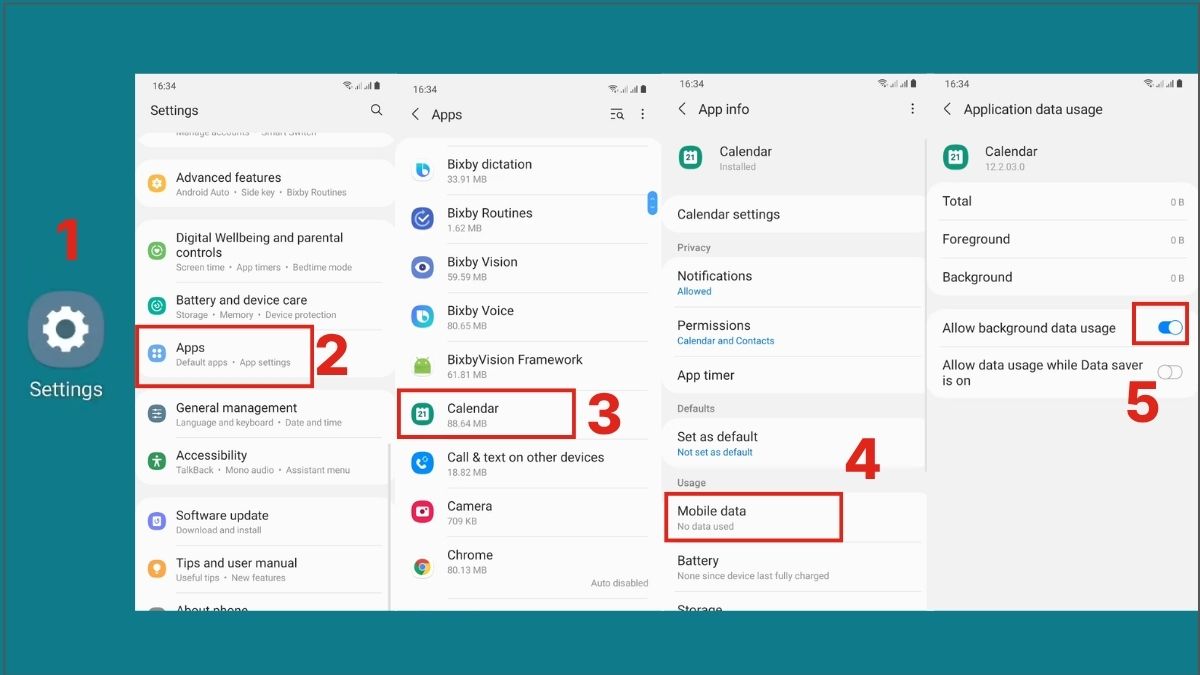
Ngoài ra, bạn có thể hạn chế dữ liệu nền cho từng ứng dụng riêng bằng cách:
- Bước 1: Mở Settings (Cài đặt).
- Bước 2: Chạm Apps (Ứng dụng).
- Bước 3: Chọn ứng dụng cần giới hạn.
- Bước 4: Chạm Mobile data (Dữ liệu di động).
- Bước 5: Tắt công tắc Allow background data usage (Cho phép sử dụng dữ liệu nền).
Lưu ý: Cách truy cập và tên hiển thị của tính năng có thể khác nhau tùy theo model và phiên bản One UI.
Việc tắt tiết kiệm dữ liệu trên Samsung có thể thực hiện nhanh chóng qua phần cài đặt, giúp điện thoại sử dụng dữ liệu di động linh hoạt hơn khi cần. Chỉ với vài thao tác đơn giản, bạn có thể chủ động điều chỉnh tính năng này theo nhu cầu sử dụng hằng ngày. Đừng quên xem thêm các bài viết hữu ích khác tại Sforum để cập nhật thêm mẹo sử dụng điện thoại hiệu quả.
- Theo dõi chuyên mục khác: Thủ thuật Android, Samsung, iOS - Android
Nguồn ảnh: Internet và AI
Câu hỏi thường gặp
Tắt tiết kiệm dữ liệu có làm Samsung chạy nhanh hơn không?
Có nên tắt tiết kiệm dữ liệu trên Samsung không?
Nên tắt nếu bạn có gói cước dư dả hoặc cần ứng dụng hoạt động mượt mà liên tục. Nếu gói hạn chế, nên giữ bật và chỉ cho phép một vài ứng dụng quan trọng chạy nền. Quyết định phụ thuộc vào mức dữ liệu còn lại và thói quen sử dụng hàng ngày.
Các ứng dụng chịu ảnh hưởng nhiều khi tắt tiết kiệm dữ liệu
Các ứng dụng thường bị ảnh hưởng mạnh khi chế độ còn bật gồm Zalo, Facebook, Messenger, Instagram, Gmail, Google Maps và ứng dụng ngân hàng. Khi tắt tiết kiệm dữ liệu trên điện thoại Samsung, những app này sẽ đồng bộ và nhận thông báo kịp thời hơn. Ngược lại, khi bật lại, chúng thường là nhóm tiêu tốn dữ liệu nền nhiều.
Quên tắt tiết kiệm dữ liệu Samsung khi gọi điện có sao không?
Không ảnh hưởng đến chất lượng cuộc gọi thông thường chạy qua mạng di động. Vì chế độ Data Saver của Samsung chủ yếu hạn chế dữ liệu nền của ứng dụng. Tuy nhiên, nếu bạn dùng cuộc gọi qua dữ liệu như Zalo, WhatsApp hoặc Google Meet thì chế độ tiết kiệm dữ liệu có thể làm cuộc gọi bị gián đoạn hoặc chất lượng giảm.



Bình luận (0)