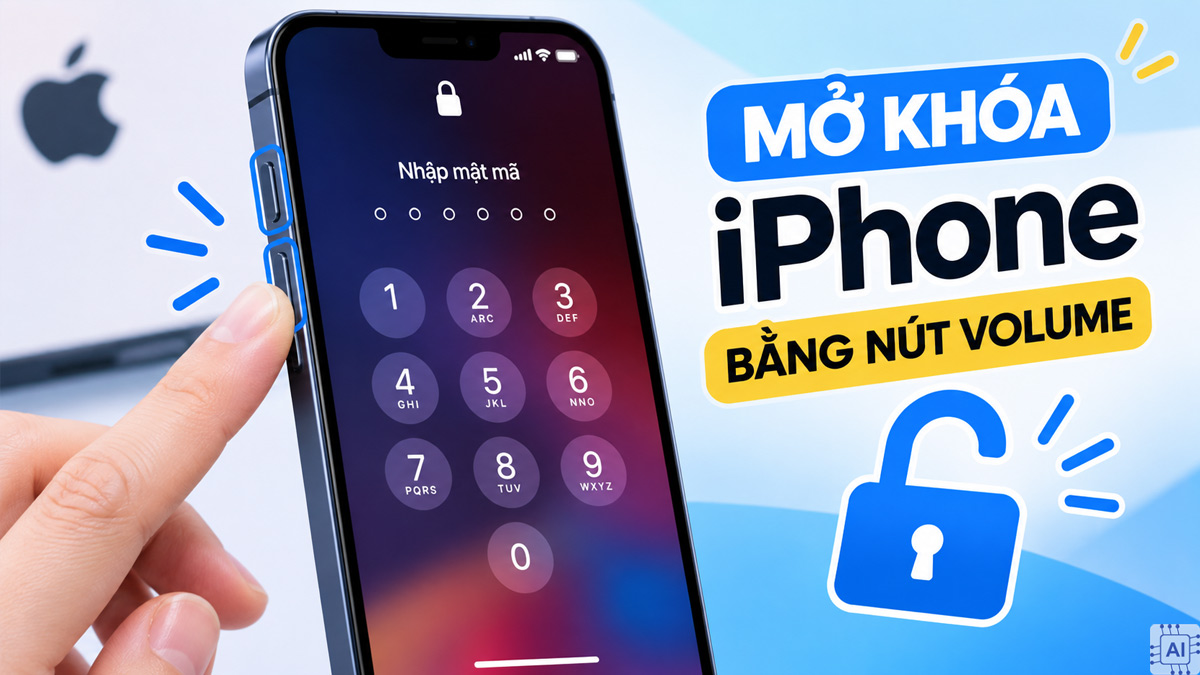
Có thể mở khóa iPhone bằng nút volume được không?

Mở khóa iPhone bằng nút volume là cách gọi thường được dùng khi người dùng muốn xử lý iPhone bị khóa hoặc quên mật mã bằng các phím vật lý. Tuy nhiên, nút tăng giảm âm lượng không thể tự mở khóa iPhone và không có tổ hợp phím nào giúp bỏ qua mật mã mà vẫn giữ nguyên dữ liệu. Với iPhone quên mật mã, Apple hướng dẫn các phương án đặt lại thiết bị bằng chính iPhone, iCloud hoặc máy tính.
Có thể mở khóa iPhone bằng nút volume không?
Không thể mở khóa iPhone chỉ bằng nút volume. Nút tăng hoặc giảm âm lượng chủ yếu hỗ trợ điều khiển âm lượng và tham gia một số tổ hợp phím để tắt nguồn hoặc đưa thiết bị vào chế độ khôi phục, nhưng không có chức năng xác thực thay cho mật mã, Face ID hoặc Touch ID.
Nếu quên mật mã, Apple yêu cầu người dùng đặt lại iPhone để lấy lại quyền truy cập trong trường hợp không thể sử dụng tính năng đặt lại mật mã có sẵn. Quá trình đặt lại bằng máy tính sẽ xóa dữ liệu hiện có trên thiết bị.
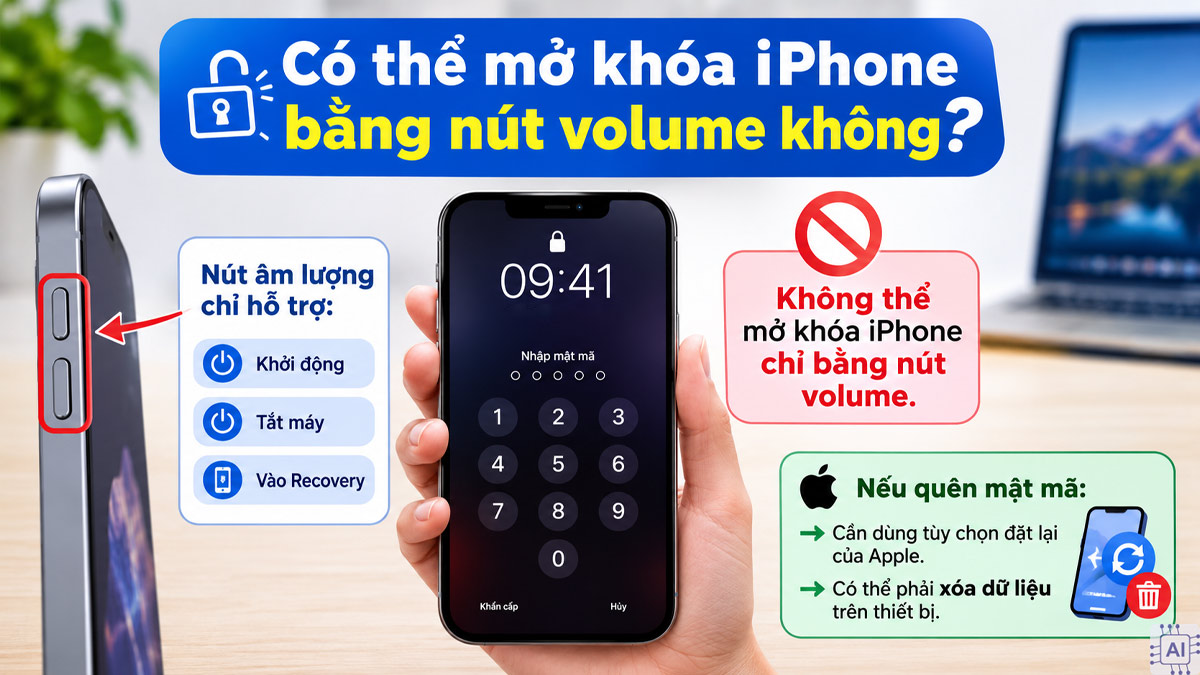
Với iPhone chạy iOS 17 trở lên, tùy chọn Forgot Passcode? có thể xuất hiện trên màn hình khóa sau khi nhập sai mật mã. Để sử dụng cách này, iPhone cần có kết nối Wi-Fi hoặc dữ liệu di động, đã bật Tìm iPhone (Find My) và người dùng cần có mật khẩu Tài khoản Apple đã đăng nhập trên thiết bị.
Vì vậy, khi tìm cách mở khóa iPhone bằng nút volume, bạn nên hiểu rằng phím âm lượng chỉ hỗ trợ một số bước khôi phục, chứ không trực tiếp loại bỏ mật mã.
Cách mở khóa iPhone bằng nút volume hiệu quả
Thay vì tìm tổ hợp phím để bỏ qua mật mã, bạn nên sử dụng các phương án chính thức của Apple. Nút volume chỉ hỗ trợ một phần thao tác trong một số trường hợp, còn việc khôi phục quyền truy cập sẽ phụ thuộc vào Tài khoản Apple, Find My hoặc máy tính.
Sử dụng iTunes
Nếu đang dùng PC Windows chưa có ứng dụng Thiết bị Apple hoặc máy Mac chạy macOS Mojave 10.14 trở xuống, bạn có thể sử dụng iTunes để khôi phục iPhone. Với macOS Catalina 10.15 trở lên, Apple sử dụng Finder; trên Windows hiện nay, ứng dụng Thiết bị Apple được ưu tiên.
- Bước 1: Sử dụng cáp để liên kết iPhone với máy tính.
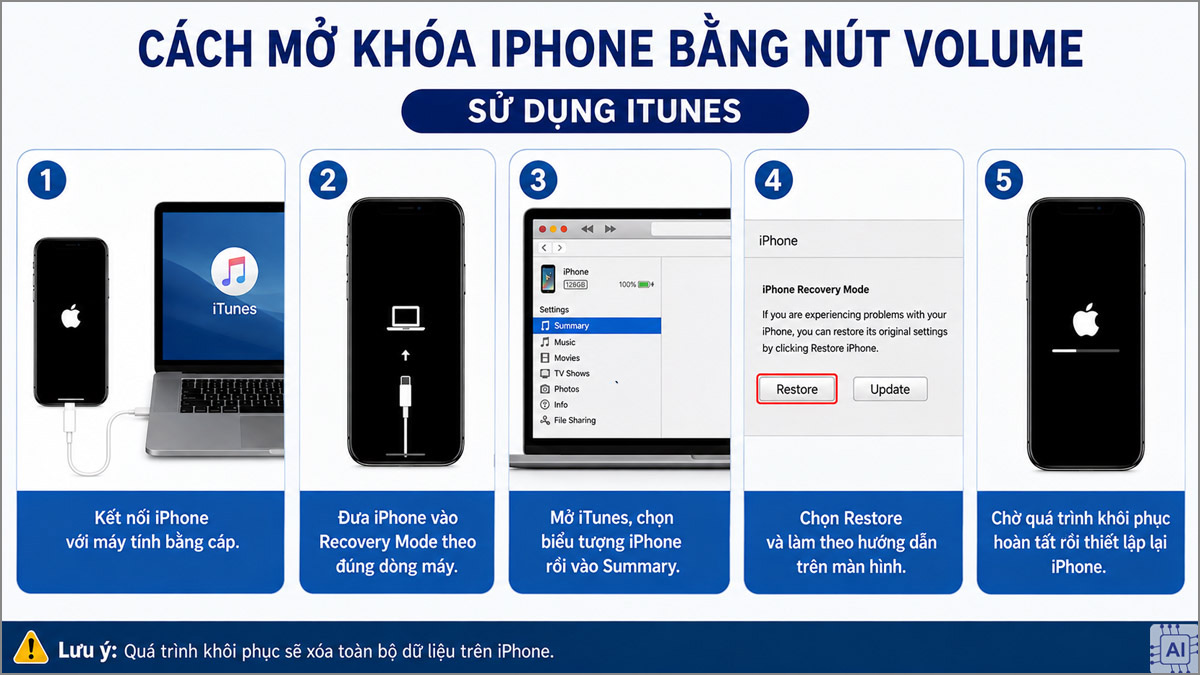
- Bước 2: Đưa iPhone vào Recovery Mode theo đúng dòng máy.
- Bước 3: Mở iTunes, chọn biểu tượng iPhone rồi vào Summary.
- Bước 4: Chọn Restore và làm theo hướng dẫn trên màn hình.
- Bước 5: Chờ quá trình khôi phục hoàn tất rồi thiết lập lại iPhone.
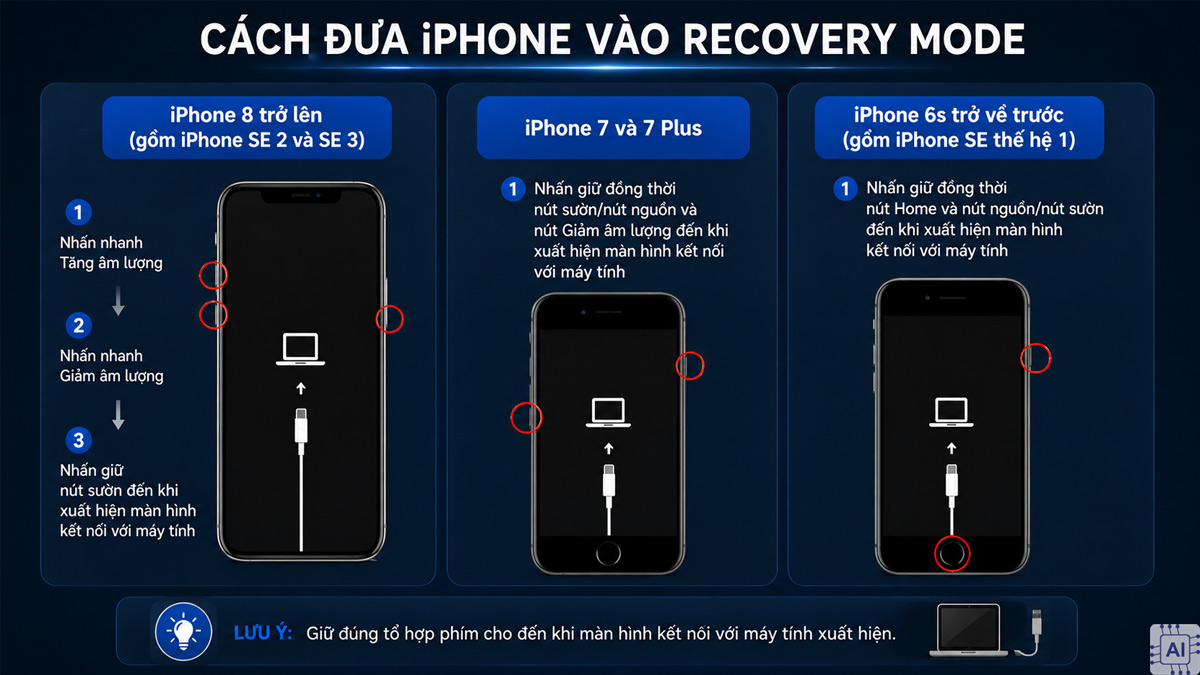
Cách kích hoạt chế độ khôi phục (Recovery Mode) trên iPhone:
- iPhone 8 trở lên, gồm iPhone SE 2 và SE 3: Nhấn nhanh Tăng âm lượng, nhấn nhanh Giảm âm lượng, sau đó nhấn giữ nút sườn đến khi xuất hiện màn hình kết nối với máy tính.
- iPhone 7 và 7 Plus: Nhấn giữ đồng thời nút sườn/nút nguồn và nút Giảm âm lượng cho đến khi xuất hiện màn hình kết nối với máy tính. Đây là nhóm iPhone đặc biệt sử dụng nút volume để vào Recovery Mode.
- iPhone 6s trở về trước, gồm iPhone SE thế hệ 1: Nhấn giữ đồng thời nút Home và nút nguồn/nút sườn đến khi xuất hiện màn hình kết nối với máy tính.
Phương pháp khôi phục bằng iTunes sẽ xóa thông tin và cài đặt trên iPhone. Nếu có bản sao lưu, bạn có thể dùng bản sao lưu đó để khôi phục dữ liệu sau khi thiết lập lại thiết bị.
Sử dụng iCloud
Nếu đã bật Tìm iPhone trước khi thiết bị bị khóa hoặc thất lạc, bạn có thể sử dụng Find My để xóa iPhone từ xa. Đây không phải cách mở khóa bằng nút volume mà là phương án xóa dữ liệu và đặt lại thiết bị thông qua Tài khoản Apple.
- Bước 1: Truy cập iCloud.com/find, sau đó đăng nhập bằng Tài khoản Apple của bạn.
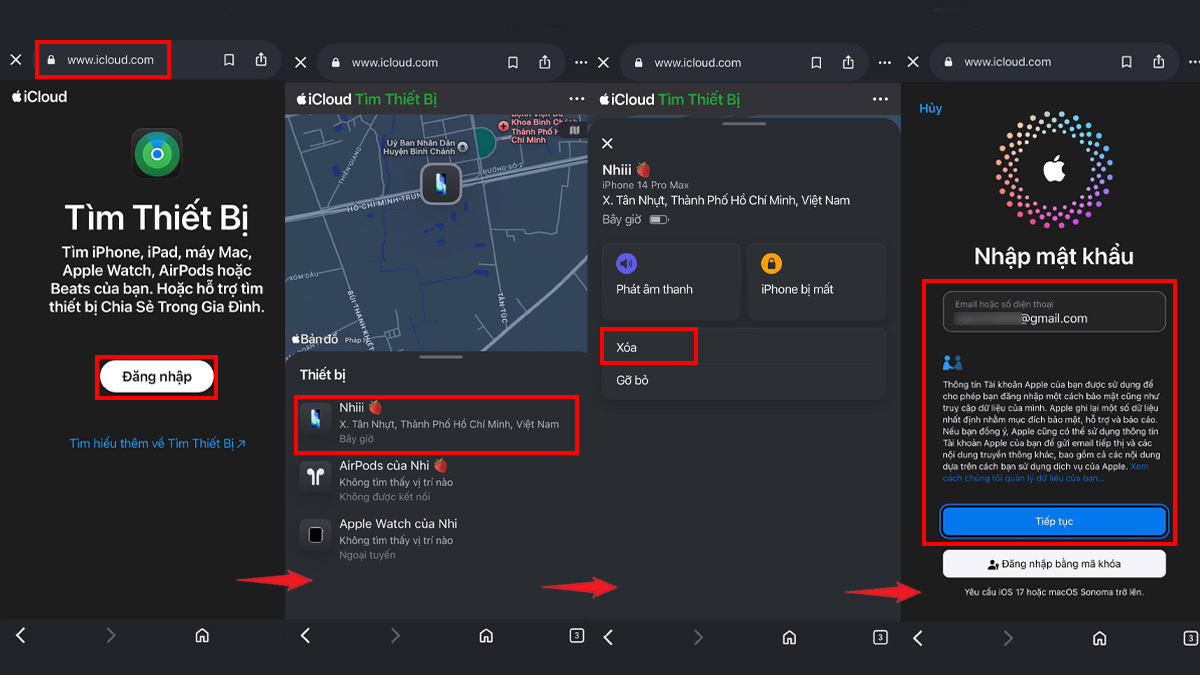
- Bước 2: Tìm và chọn thiết bị bạn muốn thực hiện thao tác trong danh sách hiển thị.
- Bước 3: Chọn Xóa thiết bị.
- Bước 4: Nhập thông tin Tài khoản Apple khi được yêu cầu.
Nếu iPhone đang ngoại tuyến, yêu cầu xóa sẽ được thực hiện khi thiết bị kết nối lại Internet. Sau khi xóa, Khóa kích hoạt vẫn được duy trì nên bạn vẫn cần Tài khoản Apple và mật khẩu tương ứng để kích hoạt lại thiết bị.
Nếu cần một thiết bị ổn định để sử dụng lâu dài và hạn chế các vấn đề liên quan đến nút bấm, bạn có thể tham khảo các mẫu iPhone tại CellphoneS. Tại đây có chính sách giao nhanh 2 giờ, bảo hành chính hãng.
[Product_Listing categoryid="132" propertyid="" customlink="https://cellphones.com.vn/mobile/apple.html" title="Các dòng iPhone đang được quan tâm nhiều tại CellphoneS"]
Sử dụng chế độ Recovery
Recovery Mode phù hợp khi bạn không thể đặt lại iPhone trực tiếp trên thiết bị và cần dùng máy tính. Cách sử dụng nút volume để vào chế độ này phụ thuộc vào từng dòng iPhone.
- Bước 1: Chuẩn bị máy Mac hoặc PC Windows, cáp kết nối và kết nối Internet.
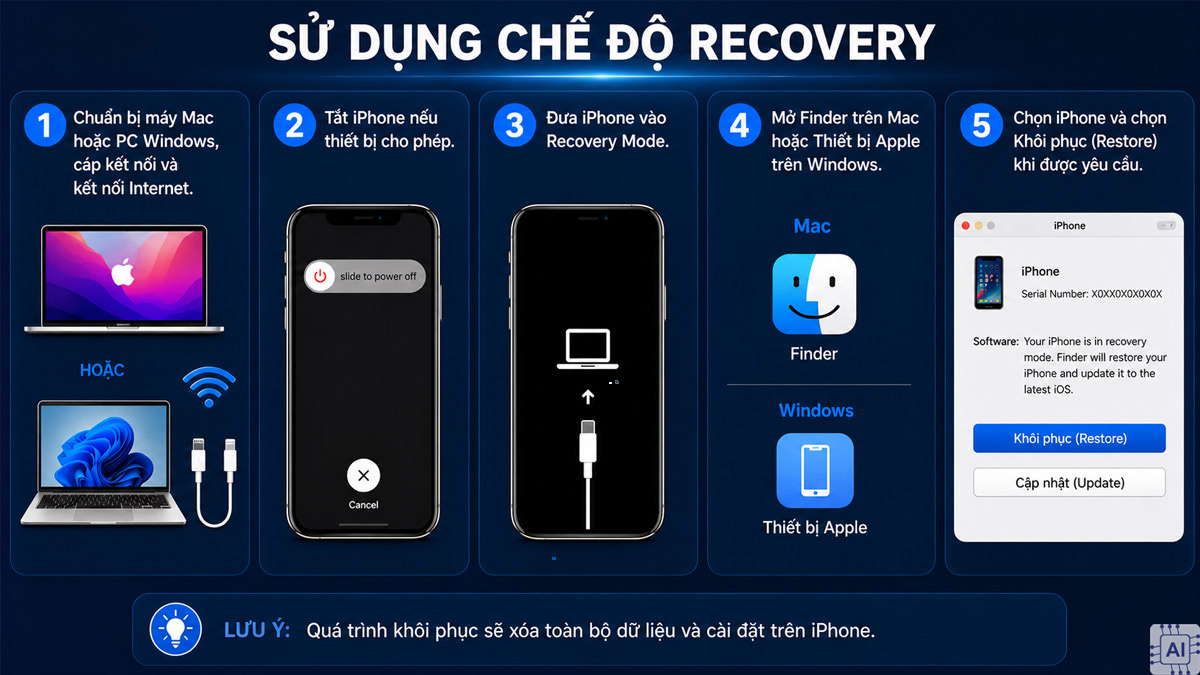
- Bước 2: Tắt iPhone nếu thiết bị cho phép.
- Bước 3: Đưa iPhone vào Recovery Mode theo nhóm máy:
- iPhone 8 trở lên: Lần lượt bấm nhanh nút Tăng âm lượng và Giảm âm lượng, rồi nhấn giữ nút sườn đến khi màn hình hiển thị biểu tượng kết nối với máy tính.
- iPhone 7/7 Plus: Nhấn giữ đồng thời nút nguồn/nút sườn và nút Giảm âm lượng cho đến khi xuất hiện màn hình kết nối với máy tính.
- iPhone 6s trở về trước và iPhone SE thế hệ 1: Nhấn giữ đồng thời nút Home và nút nguồn/nút sườn cho đến khi xuất hiện màn hình kết nối với máy tính.
- Bước 4: Mở Finder trên Mac hoặc Thiết bị Apple trên Windows. Nếu PC chưa có ứng dụng Thiết bị Apple hoặc Mac chạy macOS Mojave trở xuống, sử dụng iTunes.
- Bước 5: Chọn iPhone và chọn Khôi phục (Restore) khi được yêu cầu.
Cuối cùng bạn chỉ cần chờ máy tính tải phần mềm và hoàn tất quá trình khôi phục, sau đó thiết lập lại iPhone.
Lưu ý rằng thao tác Restore sẽ cài đặt lại iOS và xóa toàn bộ dữ liệu trên thiết bị.
Lưu ý khi mở khóa iPhone bằng nút volume
Điểm quan trọng là không có cách mở khóa iPhone bị khóa chỉ bằng nút tăng hoặc giảm âm lượng. Phím volume chỉ hỗ trợ một số thao tác hệ thống và Recovery Mode trên những dòng máy nhất định.
Trước khi khôi phục, hãy kiểm tra bản sao lưu trên iCloud hoặc máy tính nếu có. Nếu không có bản sao lưu, dữ liệu chưa được đồng bộ có thể bị mất sau khi iPhone bị xóa.
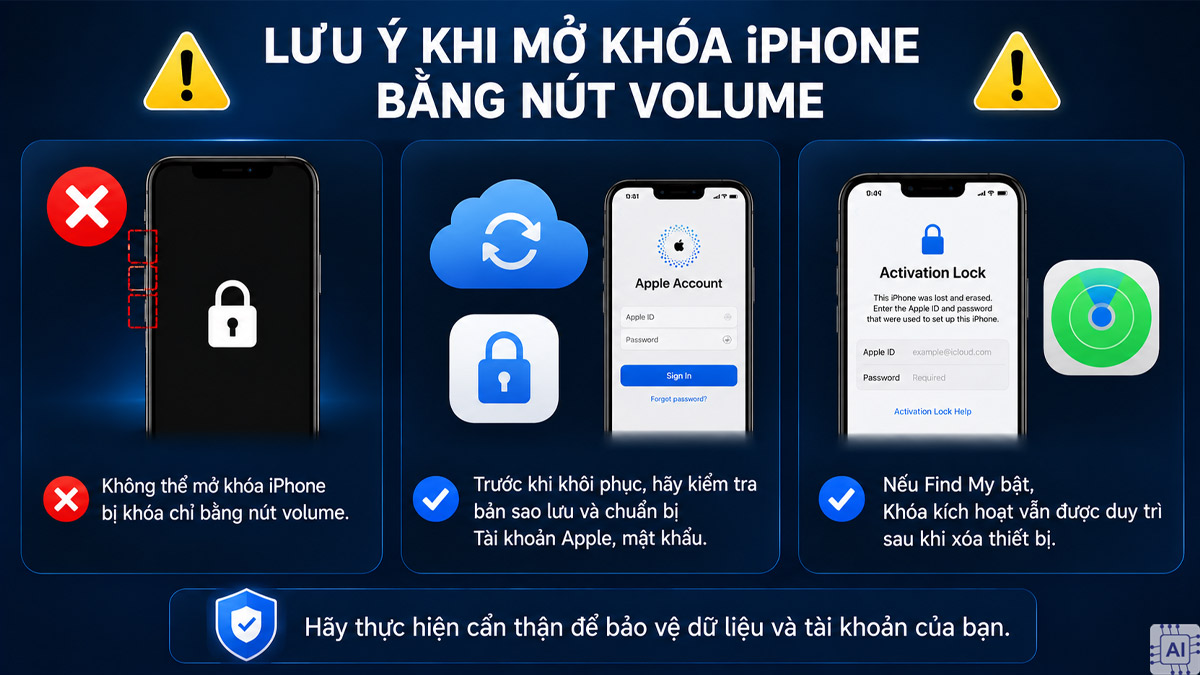
Bạn cũng cần chuẩn bị đúng Tài khoản Apple và mật khẩu đã liên kết với thiết bị. Việc xóa iPhone không đồng nghĩa với loại bỏ Khóa kích hoạt. Nếu Find My đang bật, Khóa kích hoạt vẫn được duy trì sau khi xóa.
Nếu iPhone không thuộc quyền sở hữu của bạn hoặc bạn không có thông tin Tài khoản Apple của chủ sở hữu, không nên tìm cách vượt qua Khóa kích hoạt bằng phần mềm hoặc dịch vụ không rõ nguồn gốc.
Cảnh báo về các phương án mở khóa iPhone bằng nút cứng không an toàn
Trên Internet có thể xuất hiện các hướng dẫn yêu cầu bấm liên tục nút tăng âm lượng, giảm âm lượng và nút sườn để “bypass” mật mã. Đây không phải phương thức mở khóa chính thức của Apple và không bảo đảm lấy lại quyền truy cập vào iPhone.
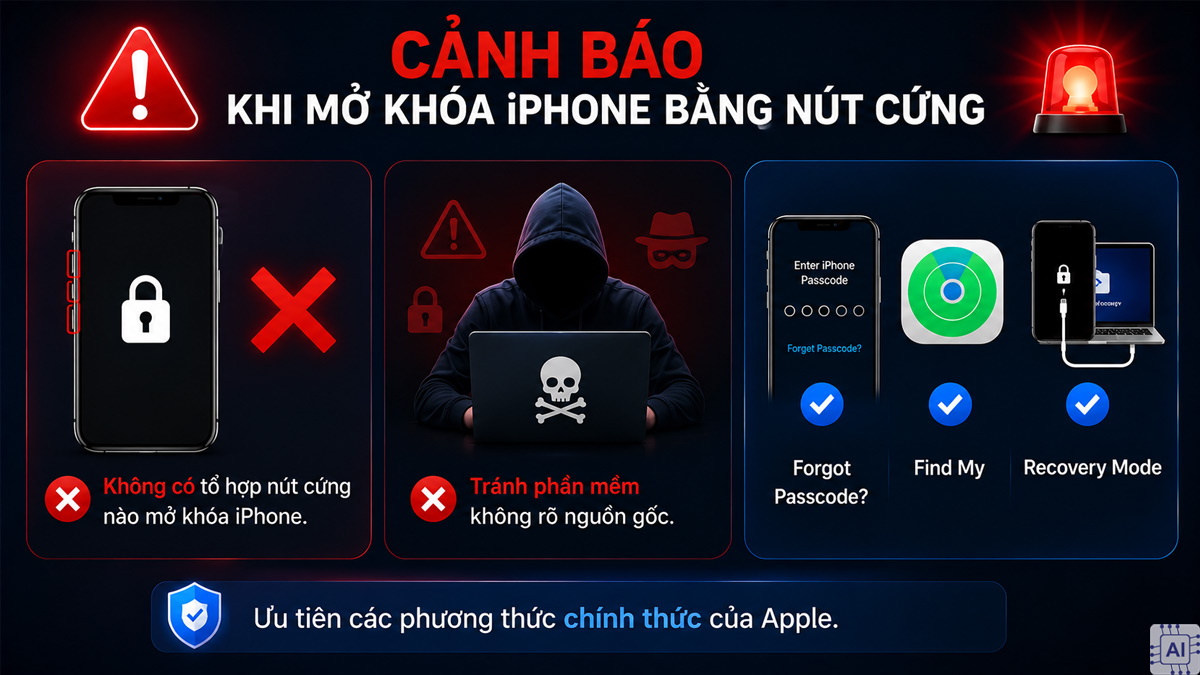
Không nên cài phần mềm không rõ nguồn gốc chỉ để bỏ qua mật mã hoặc Khóa kích hoạt. Những công cụ này có thể làm mất dữ liệu hoặc gây rủi ro cho thông tin cá nhân.
Nếu iPhone thuộc quyền sở hữu của bạn nhưng không thể truy cập, hãy ưu tiên tùy chọn Forgot Passcode?, Find My hoặc Recovery Mode theo hướng dẫn của Apple. Nếu nút vật lý bị hỏng đến mức không thể đưa thiết bị vào Recovery, bạn nên liên hệ Apple hoặc nhà cung cấp dịch vụ ủy quyền để được kiểm tra.
Mở khóa iPhone bằng nút volume không phải là thao tác có thể thực hiện trực tiếp, bởi phím âm lượng không thay thế được mật mã, Face ID hoặc Touch ID. Khi iPhone bị khóa do quên mật mã, bạn nên sử dụng các phương án chính thức như đặt lại thiết bị, Find My hoặc Recovery Mode để bảo đảm an toàn cho dữ liệu và tài khoản.
Nguồn ảnh: Internet và AI


Bình luận (0)