3 Cách ghi âm cuộc gọi zalo trên iPhone

Cách ghi âm cuộc gọi Zalo trên iPhone có thể thực hiện bằng tính năng ghi màn hình, thiết bị thứ hai hoặc một số giải pháp hỗ trợ khác. Tuy nhiên, iPhone không có nút ghi âm cuộc gọi Zalo tích hợp riêng, đồng thời khả năng thu âm còn phụ thuộc vào ứng dụng và phiên bản iOS đang sử dụng.
Có ghi âm cuộc gọi Zalo trên iPhone được không?
Có, nhưng iPhone không cung cấp tính năng ghi âm riêng dành cho cuộc gọi Zalo. Zalo hiện hỗ trợ gọi thoại và gọi video trên iPhone, trong khi Apple cho phép người dùng ghi màn hình và bật micro để thu âm thanh. Tuy nhiên, Apple cũng lưu ý một số ứng dụng có thể không cho phép ghi nội dung.
Do đó, nếu muốn ghi âm cuộc gọi Zalo trên iPhone, bạn có thể thử tính năng Ghi màn hình trước. Với cuộc gọi video Zalo, phương pháp này có thể ghi lại phần hình ảnh trên màn hình, nhưng âm thanh của cuộc gọi không phải lúc nào cũng được lưu đầy đủ do giới hạn của ứng dụng.
Ngoài ra, iPhone có tính năng ghi âm cuộc gọi tích hợp từ iOS 18 trở lên tại những khu vực được hỗ trợ. Tuy nhiên, tính năng này dành cho cuộc gọi điện thoại thông thường trong ứng dụng Điện thoại, không phải công cụ ghi âm cuộc gọi Zalo. Apple cũng yêu cầu người tham gia cuộc gọi được thông báo khi cuộc gọi đang được ghi.
Lưu ý điều kiện pháp lý và bảo mật khi ghi âm cuộc gọi Zalo
Trước khi ghi âm cuộc gọi Zalo trên điện thoại iPhone, bạn nên thông báo cho người đang trò chuyện và nhận được sự đồng ý phù hợp. Đây là cách hạn chế rủi ro liên quan đến quyền riêng tư, đặc biệt khi bản ghi chứa giọng nói, thông tin cá nhân hoặc nội dung trao đổi riêng tư.
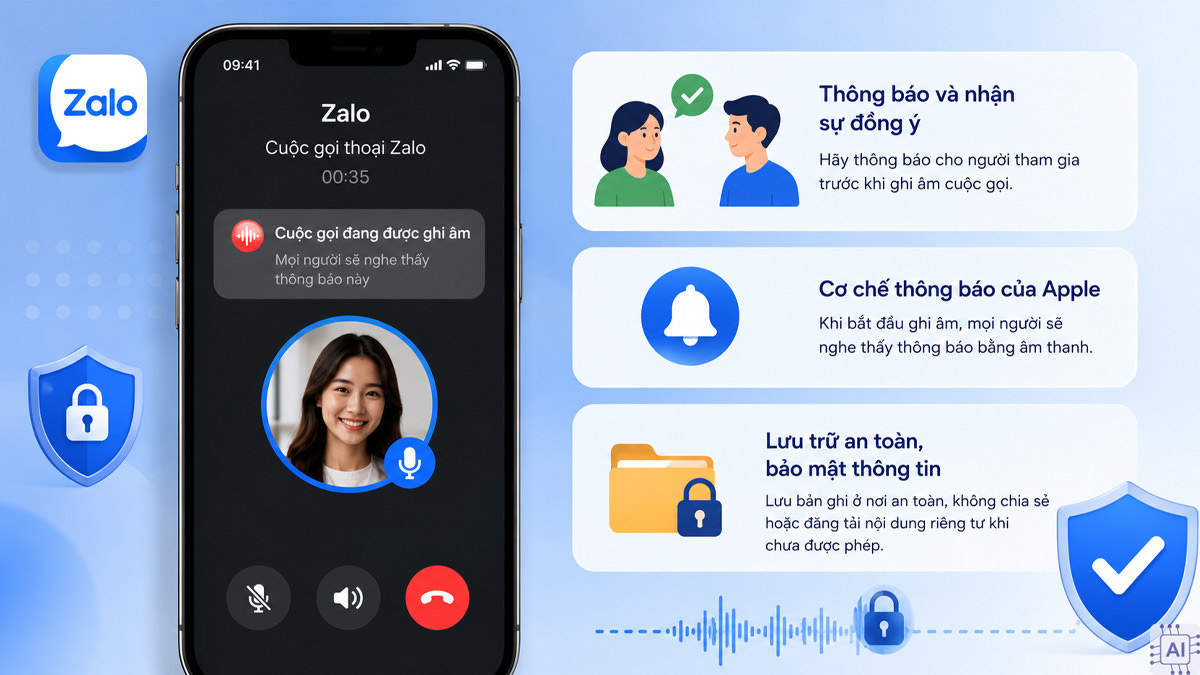
Apple cũng áp dụng cơ chế thông báo khi sử dụng tính năng ghi âm cuộc gọi tích hợp. Khi bắt đầu ghi, những người tham gia đều nghe thấy thông báo bằng âm thanh cho biết cuộc gọi đang được ghi.
Sau khi tạo bản ghi, bạn nên lưu trữ ở nơi an toàn và tránh chia sẻ cho người khác nếu chưa được phép. Đặc biệt, không nên đăng tải công khai các đoạn hội thoại chứa thông tin cá nhân, tài khoản, số điện thoại hoặc nội dung riêng tư.
Cách ghi âm cuộc gọi Zalo trên iPhone hiệu quả
Có 3 phương án phổ biến để ghi lại nội dung cuộc gọi Zalo. Mỗi cách có mức độ thuận tiện và khả năng thu âm khác nhau, vì vậy bạn nên thử trước bằng một cuộc gọi ngắn.
Dùng tính năng ghi màn hình
Tính năng Ghi màn hình có sẵn trên iPhone cho phép lưu hoạt động trên màn hình thành video và có thể bật micro khi bắt đầu ghi. Tuy nhiên, iOS thường hạn chế hoặc chặn việc ghi âm thanh nội bộ của các cuộc gọi VoIP như Zalo, WhatsApp và một số ứng dụng tương tự. Vì vậy dù đã bật micro, bản ghi vẫn có thể không có tiếng cuộc gọi hoặc chỉ thu được âm thanh từ môi trường bên ngoài.
- Bước 1: Mở Trung tâm điều khiển và nhấn biểu tượng Ghi màn hình.
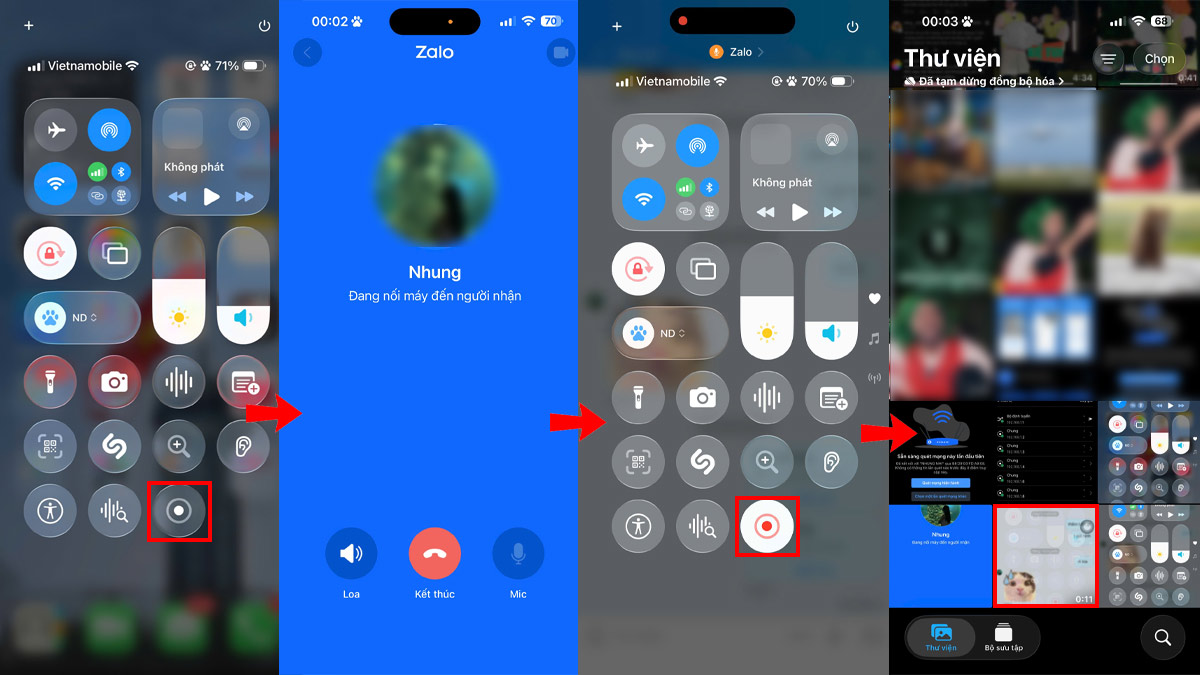
- Bước 2: Mở Zalo và thực hiện cuộc gọi như bình thường.
- Bước 3: Khi cuộc gọi kết thúc, mở Trung tâm điều khiển rồi nhấn nút Ghi màn hình để dừng quay.
- Bước 4: Mở ứng dụng Ảnh để kiểm tra video đã ghi và âm thanh đi kèm.
Nếu video có hình nhưng không có tiếng cuộc gọi, đây thường không phải lỗi do bạn chưa bật micro. Giới hạn của iOS đối với âm thanh cuộc gọi VoIP có thể khiến âm thanh Zalo không được đưa vào bản ghi.
Nếu thường xuyên gọi video, ghi âm hoặc xử lý nhiều tác vụ trên điện thoại, một chiếc iPhone có hiệu năng ổn định sẽ mang đến trải nghiệm sử dụng thuận tiện hơn. Tham khảo ngay các mẫu iPhone tại CellphoneS, giao nhanh 2 giờ, bảo hành chính hãng.
[Product_Listing categoryid="132" propertyid="" customlink="https://cellphones.com.vn/mobile/apple.html" title="Các dòng iPhone đang được quan tâm nhiều tại CellphoneS"]
Dùng thiết bị thứ hai
Sử dụng một điện thoại hoặc máy tính khác để ghi âm là phương án đơn giản khi tính năng ghi màn hình không thu được tiếng cuộc gọi. Bạn chỉ cần bật loa ngoài trên iPhone rồi đặt thiết bị thứ hai ở vị trí đủ gần để thu âm.
- Bước 1: Chuẩn bị một điện thoại khác có ứng dụng Ghi âm hoặc thiết bị ghi âm.
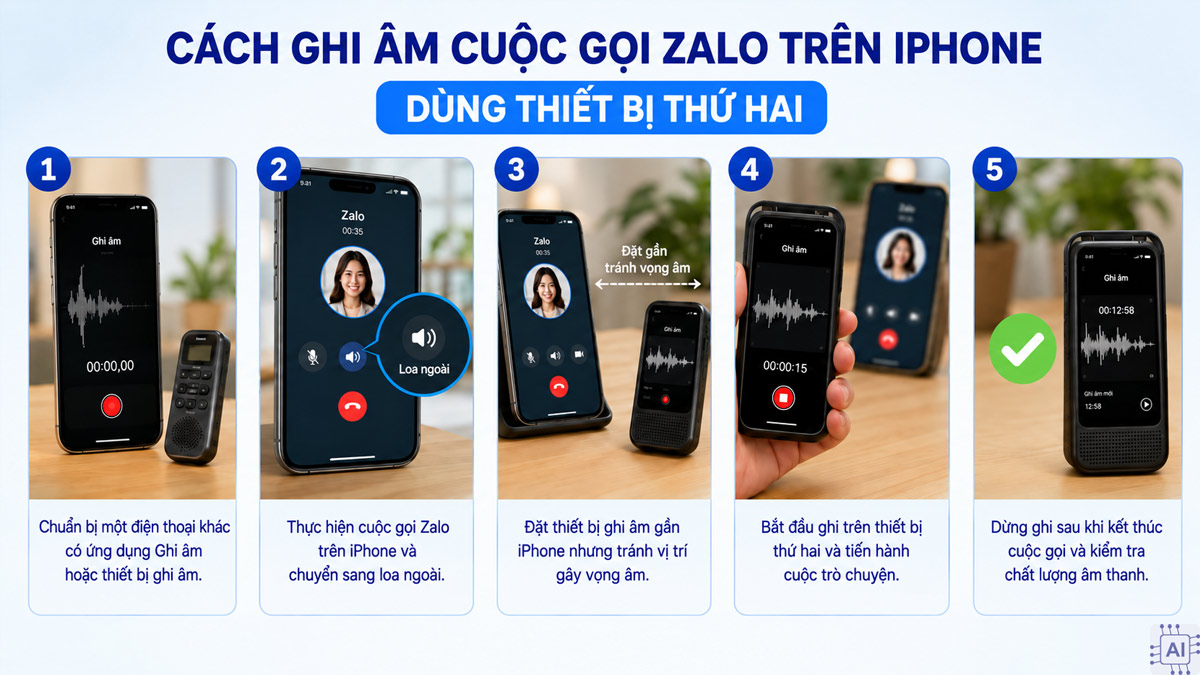
- Bước 2: Thực hiện cuộc gọi Zalo trên iPhone và chuyển sang loa ngoài.
- Bước 3: Đặt thiết bị ghi âm gần iPhone nhưng tránh vị trí gây vọng âm.
- Bước 4: Bắt đầu ghi trên thiết bị thứ hai và tiến hành cuộc trò chuyện.
- Bước 5: Dừng ghi sau khi kết thúc cuộc gọi và kiểm tra chất lượng âm thanh.
Phương pháp này không phụ thuộc vào việc Zalo có cho phép iPhone ghi âm trực tiếp hay không. Đổi lại, chất lượng âm thanh phụ thuộc vào micro, khoảng cách giữa hai thiết bị và tiếng ồn xung quanh. Ngoài ra, hãy luôn thông báo cho đối phương và cần sự đồng ý trước khi ghi âm cuộc gọi.
Dùng ứng dụng bên thứ ba
Một số ứng dụng ghi âm hoặc chỉnh sửa âm thanh có thể hỗ trợ ghi âm trong những tình huống nhất định. Tuy nhiên, trên iPhone, ứng dụng bên thứ ba không phải lúc nào cũng có quyền truy cập trực tiếp vào âm thanh của cuộc gọi Zalo.
Vì vậy, bạn không nên tin vào các ứng dụng quảng cáo có thể ghi âm mọi cuộc gọi Zalo mà chưa kiểm tra khả năng tương thích. Apple cũng cảnh báo rằng ứng dụng bên thứ ba có thể xử lý việc ghi âm cuộc gọi theo cách khác nhau và người dùng nên lưu ý đến quyền riêng tư.
Cách khắc phục lỗi ghi âm cuộc gọi Zalo bị mất tiếng
Nếu video ghi màn hình có hình nhưng không có âm thanh, trước tiên cần xác định đây có thể là giới hạn bảo mật của iOS đối với âm thanh cuộc gọi VoIP, thay vì lỗi thao tác của người dùng.
- Kiểm tra micro: Khi ghi màn hình, chạm và giữ nút Ghi màn hình rồi bật Micrô trước khi bắt đầu.
- Kiểm tra quyền micro của Zalo: Vào Cài đặt > Quyền riêng tư & Bảo mật > Micrô, sau đó kiểm tra quyền truy cập của Zalo. Apple khuyến nghị kiểm tra quyền micro khi âm thanh không hoạt động trong một ứng dụng cụ thể.
- Thử loa ngoài: Nếu bản ghi bị nhỏ tiếng, hãy thử thực hiện cuộc gọi bằng loa ngoài và kiểm tra lại với một đoạn ghi ngắn.
- Kiểm tra micro iPhone: Tháo ốp hoặc miếng dán có thể che khe micro, sau đó thử ghi âm bằng ứng dụng Ghi âm để xác định micro có hoạt động bình thường hay không.
- Cập nhật iOS và Zalo: Giao diện hoặc khả năng tương thích có thể thay đổi theo phiên bản, vì vậy hãy cập nhật ứng dụng và hệ điều hành trước khi thử lại.
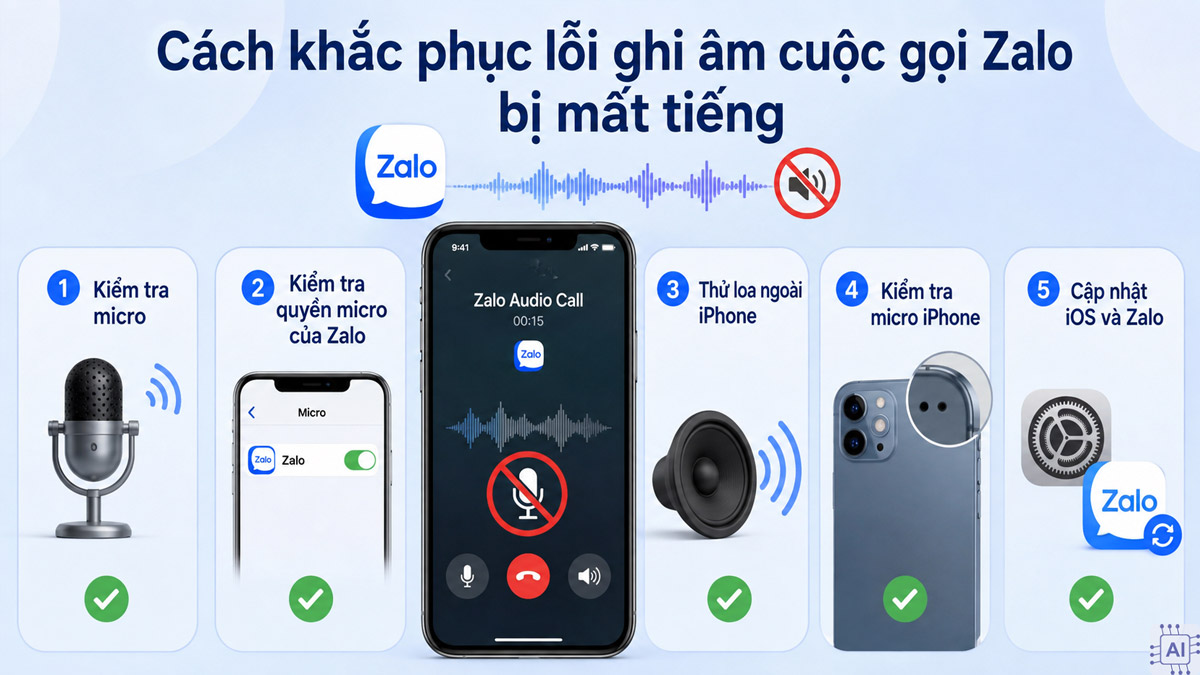
Nếu đã bật micro nhưng cuộc gọi Zalo vẫn không có tiếng trong bản ghi, đây thường là giới hạn bảo mật của iOS đối với âm thanh cuộc gọi VoIP, không phải lỗi thao tác. Khi cần lưu lại nội dung cuộc gọi với khả năng thu âm ổn định hơn, bạn có thể sử dụng thiết bị thứ hai và bật loa ngoài.
Cách ghi âm cuộc gọi Zalo trên iPhone thuận tiện là thử Ghi màn hình và bật micro, nhưng phương pháp này không đảm bảo thu được âm thanh cuộc gọi trong mọi trường hợp. Khi cần bản ghi ổn định hơn, bạn có thể dùng thiết bị thứ hai và luôn thông báo, xin sự đồng ý của người tham gia trước khi ghi.
Nguồn ảnh: Internet và AI


Bình luận (0)