Cách cài đặt đèn pin iPhone cực nhanh và đơn giản

Biết cách cài đặt đèn pin iPhone sẽ giúp bạn linh hoạt xử lý các tình huống thiếu sáng bất ngờ. Hệ thống phần mềm iOS cung cấp vô vàn lối tắt tiện dụng mà không phải ai cũng nắm rõ. Trong bài viết này, Sforum sẽ hướng dẫn chi tiết các thao tác bật, tắt và tinh chỉnh độ sáng flash từ cơ bản đến nâng cao.
Cài đặt bật, tắt đèn pin iPhone nhanh chóng
Các dòng điện thoại iPhone hiện nay cung cấp rất nhiều phương thức để kích hoạt flash mặt lưng. Dưới đây là những cách cài đặt đèn pin cho iPhone phổ biến và tiện lợi mà người dùng có thể áp dụng hàng ngày mà không tốn quá nhiều thời gian.
Từ Trung tâm điều khiển
Sử dụng Control Center (Trung tâm điều khiển) là phương pháp truyền thống và phổ biến để cài đặt bật đèn pin iPhone. Tính năng này được tích hợp sẵn trên mọi phiên bản iOS, giúp người dùng thao tác tức thì ngay cả khi đang mở một ứng dụng khác. Giao diện trực quan của khu vực này cho phép bạn kiểm soát ánh sáng cực kỳ chủ động.
- Bước 1: Vuốt màn hình từ góc trên bên phải xuống (đối với dòng máy có Face ID) hoặc vuốt từ dưới mép màn hình lên (đối với máy dùng nút Home vật lý) để mở Trung tâm điều khiển.
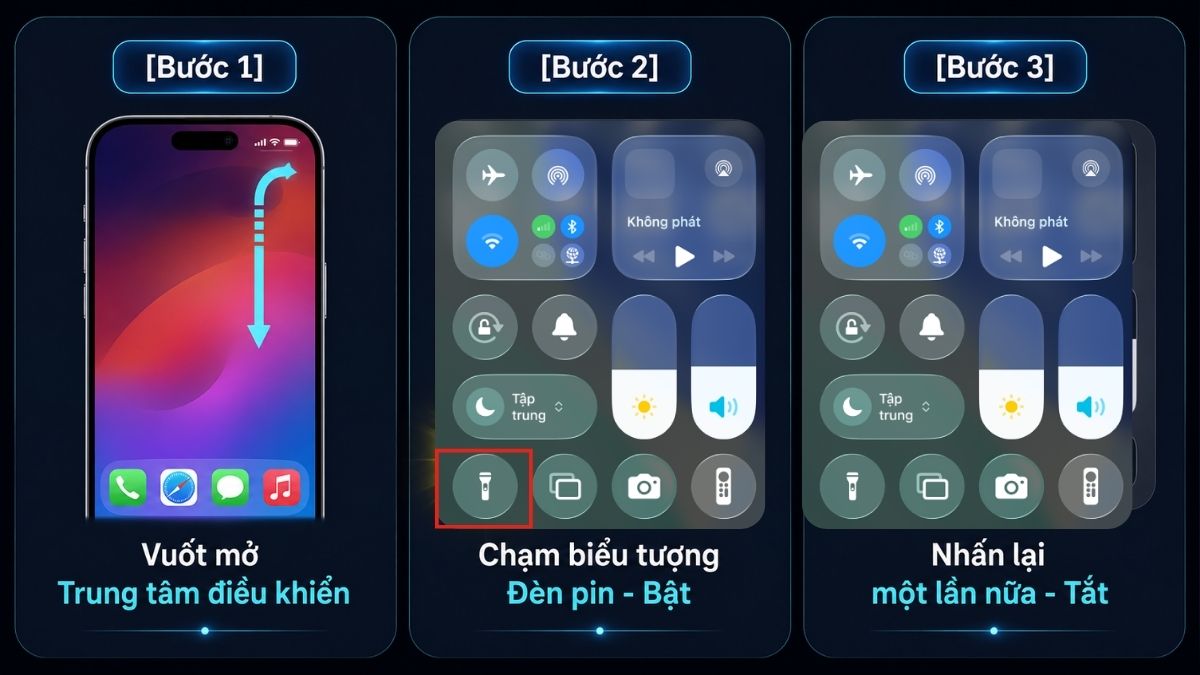
- Bước 2: Chạm vào biểu tượng chiếc đèn pin hiển thị trên màn hình để bật sáng luồng flash.
- Bước 3: Nhấn lại vào biểu tượng đó một lần nữa khi bạn muốn tắt ánh sáng đi.
Khi cần chiếu sáng nhanh trong môi trường thiếu sáng, việc tùy chỉnh đèn pin bằng Nút tác vụ trên iPhone thế hệ mới giúp bạn thao tác thuận tiện, chủ động và tiết kiệm thời gian hơn. Mua iPhone tại CellphoneS với trả góp 0%, bảo hành chính hãng cùng nhiều ưu đãi hấp dẫn, giúp bạn dễ dàng chọn mẫu phù hợp và tối ưu chi phí.
[Product_Listing categoryid="132" propertyid="" customlink="https://cellphones.com.vn/mobile/apple.html" title="Các dòng iPhone đang được quan tâm nhiều tại CellphoneS"]
Từ Màn hình khóa
Tính năng bật flash ngay trên màn hình khóa giúp tiết kiệm thời gian đáng kể trong các tình huống khẩn cấp. Nút bấm này được bố trí mặc định ở góc dưới cùng bên trái màn hình của các thế hệ máy tràn viền. Chức năng cảm ứng lực Haptic Touch sẽ ngăn chặn việc vô tình chạm bật đèn khi để máy trong túi quần.
- Bước 1: Chạm nhẹ vào màn hình hoặc nhấn nút Nguồn ở cạnh bên để đánh thức điện thoại iPhone.
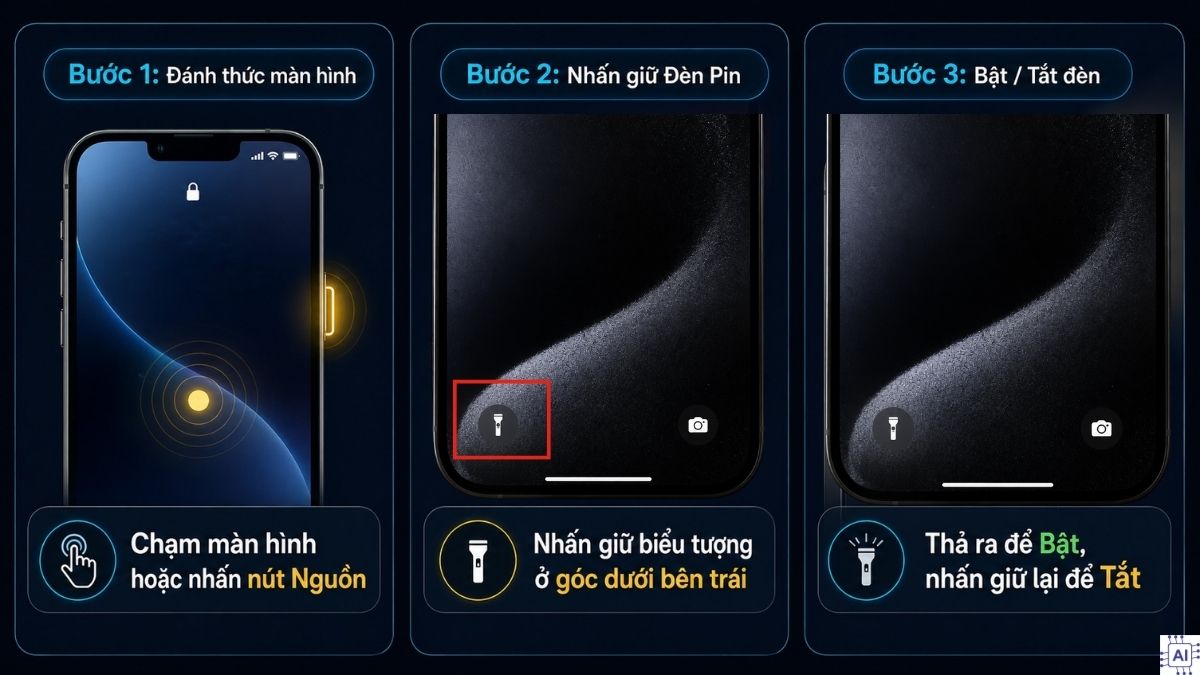
- Bước 2: Nhấn và giữ biểu tượng đèn pin ở góc dưới bên trái trong khoảng một giây cho đến khi cảm nhận độ rung nhẹ phản hồi từ thiết bị.
- Bước 3: Thả ngón tay ra để đèn bật sáng, sau đó lặp lại thao tác nhấn giữ nếu bạn muốn tắt.
Ra lệnh cho Siri
Trợ lý ảo thông minh Siri hỗ trợ người dùng cài đặt đèn pin trên iPhone hoàn toàn rảnh tay. Bạn chỉ cần sử dụng khẩu lệnh đơn giản bằng tiếng Anh, cực kỳ hữu ích khi tay đang bẩn hoặc không thể cầm trực tiếp vào thiết bị. Khả năng nhận diện giọng nói của trợ lý này hoạt động rất nhạy bén.
- Bước 1: Nhấn giữ nút Nguồn bên hông máy hoặc gọi "Hey Siri" để đánh thức trợ lý ảo hoạt động.
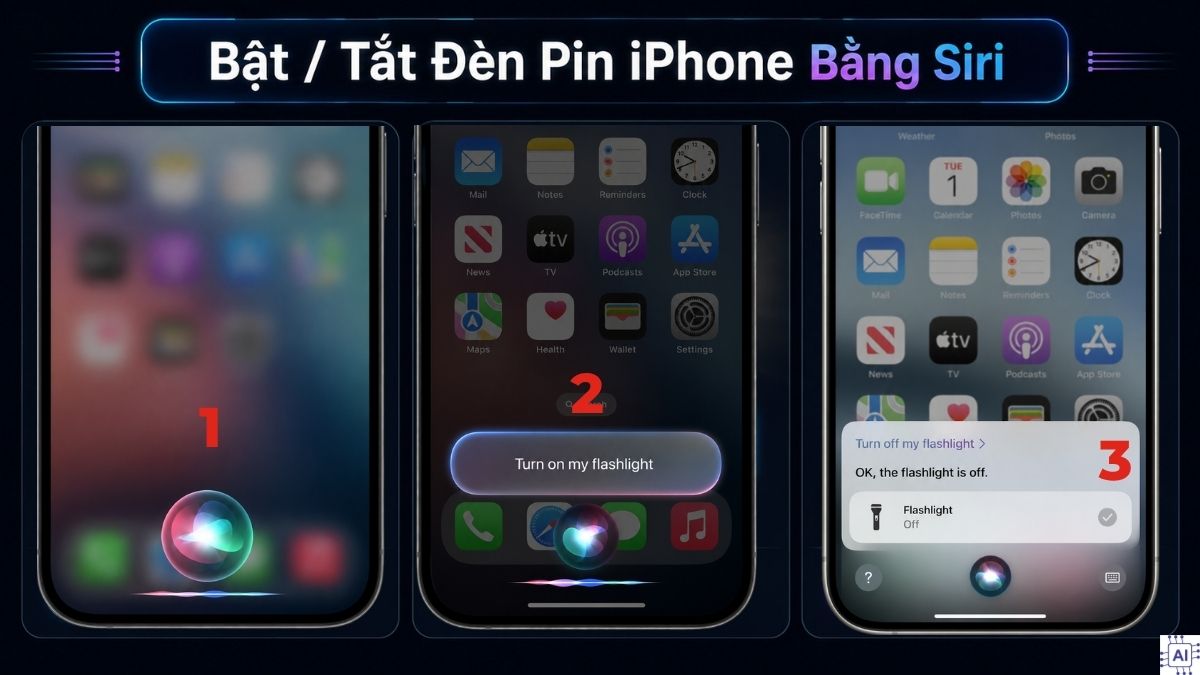
- Bước 2: Đọc to câu lệnh "Turn on my flashlight" để yêu cầu hệ thống kích hoạt đèn flash ngay lập tức.
- Bước 3: Khi không cần sử dụng nguồn sáng nữa, hãy đọc câu lệnh "Turn off my flashlight" để yêu cầu tắt đèn.
Qua phím tắt điện thoại
Bạn có thể cài đặt đèn pin iPhone qua Ứng dụng Phím tắt (Shortcuts). Việc thiết lập một nút bấm ảo tùy chỉnh để điều khiển flash sẽ mang lại trải nghiệm cá nhân hóa thú vị, vượt ra khỏi những rập khuôn mặc định ban đầu.
- Bước 1: Mở ứng dụng Phím tắt trên thiết bị của bạn và chọn biểu tượng dấu cộng (+) nằm ở góc trên cùng bên phải.
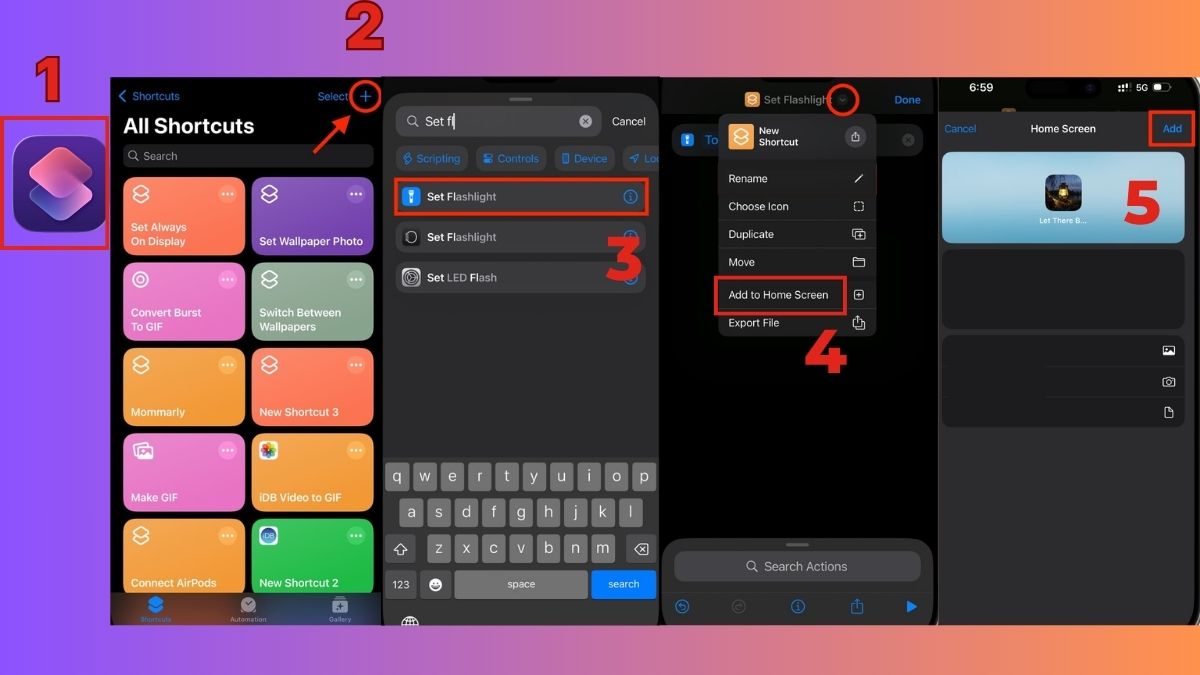
- Bước 2: Tìm và chọn tùy chọn Đặt đèn pin (Set Flashlight).
- Bước 3: Chọn Thêm vào Màn hình chính (Add to Home Screen)
- Bước 4: Chọn Thêm (Add).
Gõ mặt lưng để bật tắt đèn pin
Tính năng Back Tap (Chạm vào mặt lưng) là một công cụ trợ năng cực kỳ thông minh từ thương hiệu Apple. Người dùng có thể tận dụng cảm biến gia tốc để thao tác cài đặt đèn pin cho iPhone một cách nhanh chóng.
- Bước 1: Truy cập vào ứng dụng Cài đặt trên máy và tìm chọn mục Trợ năng.
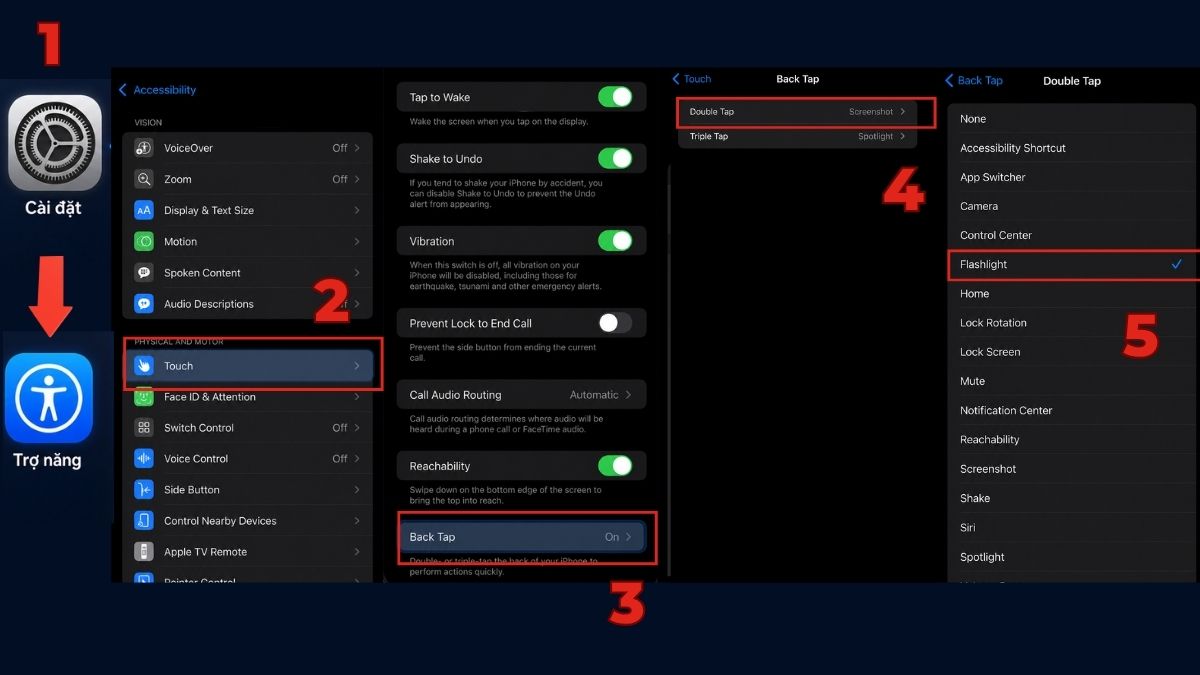
- Bước 2: Nhấn vào phần Cảm ứng (Touch)
- Bước 3: Cuộn xuống dưới cùng danh sách và chọn tính năng Chạm vào mặt lưng (Back Tap).
- Bước 4: Lựa chọn thao tác Chạm hai lần (Double tap)
- Bước 5: Tick chọn gán hành động Đèn pin (Flashlight) để hoàn tất thiết lập.
Lưu ý: Tùy phiên bản iOS, danh sách hành động trong Chạm vào mặt lưng (Back Tap) có thể có sự khác biệt. Nếu không thấy tùy chọn Đèn pin, cách thiết lập ổn định hơn là tạo một Shortcut để bật/tắt đèn pin trong ứng dụng Phím tắt, sau đó gán Shortcut này cho thao tác Chạm hai lần hoặc Chạm ba lần ở mặt lưng iPhone.
Cách cài đặt đèn pin iPhone nâng cao
Các nền tảng iOS còn cho phép người dùng cài đặt đèn pin iPhone để tùy biến cường độ và cách thức hoạt động của đèn để báo hiệu thông báo. Các tinh chỉnh sâu này giúp thiết bị phục vụ đúng nhu cầu thực tiễn và tối ưu hóa trải nghiệm sử dụng hơn rất nhiều.
Điều chỉnh độ sáng đèn pin
Nếu ánh sáng mặc định quá chói mắt hoặc quá mờ trong bóng tối, bạn có thể cài đặt đèn pin iPhone để thay đổi mức độ chiếu sáng của cụm đèn LED. Hệ thống phần mềm cung cấp nhiều nấc sáng khác nhau để phù hợp với từng môi trường thực tế, tránh gây khó chịu cho người đối diện.
- Bước 1: Vuốt mở giao diện Trung tâm điều khiển trên thiết bị của bạn theo thao tác vuốt quen thuộc.
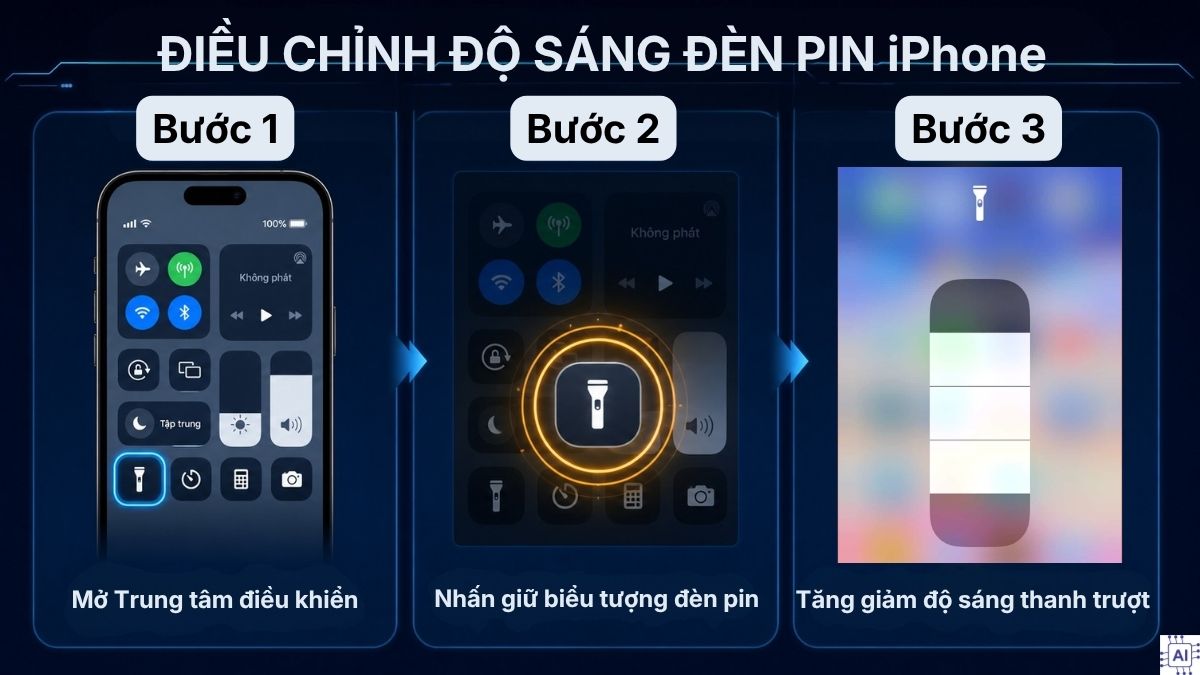
- Bước 2: Nhấn và giữ chặt biểu tượng đèn pin khoảng vài giây cho đến khi một thanh trượt điều chỉnh mức độ sáng xuất hiện.
- Bước 3: Vuốt ngón tay lên hoặc xuống dọc theo các vạch trên thanh trượt để tăng cường hoặc giảm bớt độ sáng theo ý muốn.
Cài đặt bật đèn flash khi có cuộc gọi
Để iPhone phát sáng khi có thông báo hoặc cuộc gọi đến, bạn có thể bật tính năng Đèn LED để cảnh báo trong phần Trợ năng. Cách cài đặt đèn pin iPhone này giúp dễ nhận biết cảnh báo bằng ánh sáng hơn.
- Bước 1: Từ Cài đặt, tìm và nhấn chọn vào mục Trợ năng.
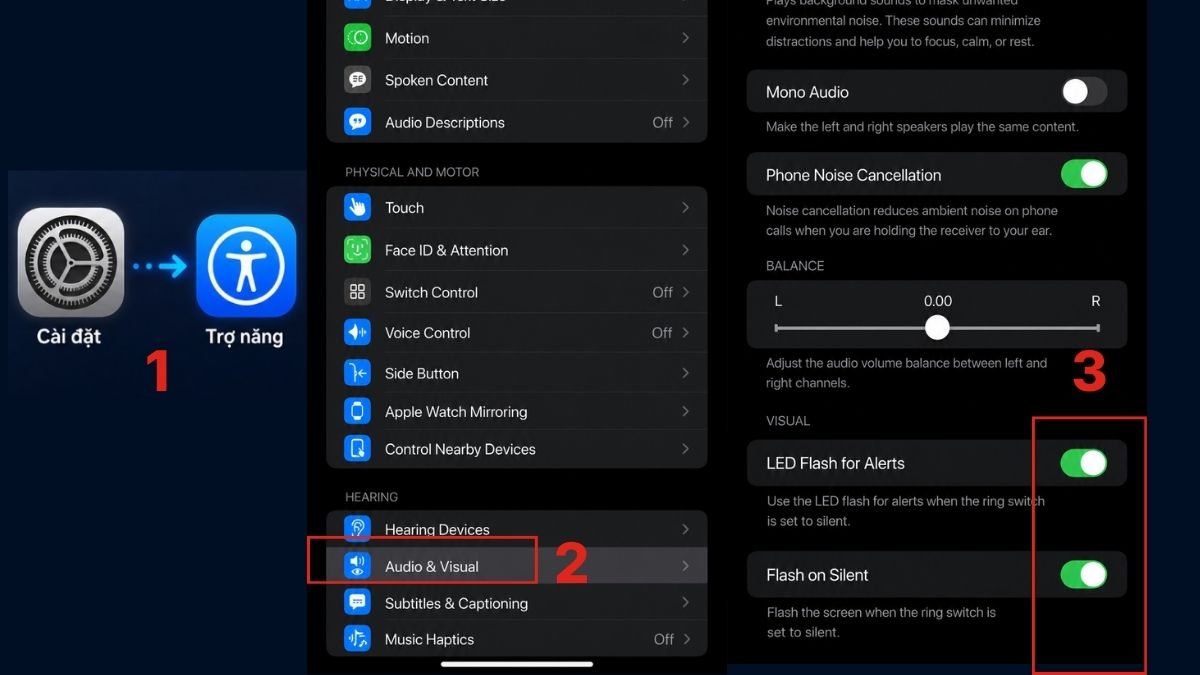
- Bước 2: Cuộn màn hình xuống phần Âm thanh/Hình ảnh (Audio & Visual)
- Bước 3: Tìm và gạt công tắc sang màu xanh ở các mục Đèn LED để cảnh báo (LED Flash for Alerts) và Sáng chớp khi im lặng (Flash on Silent) để kích hoạt tính năng báo hiệu.
Lưu ý: Đèn LED để cảnh báo mặc định nháy khi iPhone đang khóa. Nếu phiên bản iOS trên máy có tùy chọn Nháy khi mở khóa, bạn có thể bật thêm để đèn LED tiếp tục phát sáng khi thiết bị đã được mở khóa. Ngoài ra, tùy chọn Sáng chớp khi im lặng giúp đèn LED nhấp nháy ngay cả khi iPhone đang ở chế độ im lặng.
Tùy chỉnh độ rộng và tiêu cự của đèn pin trên iOS 18
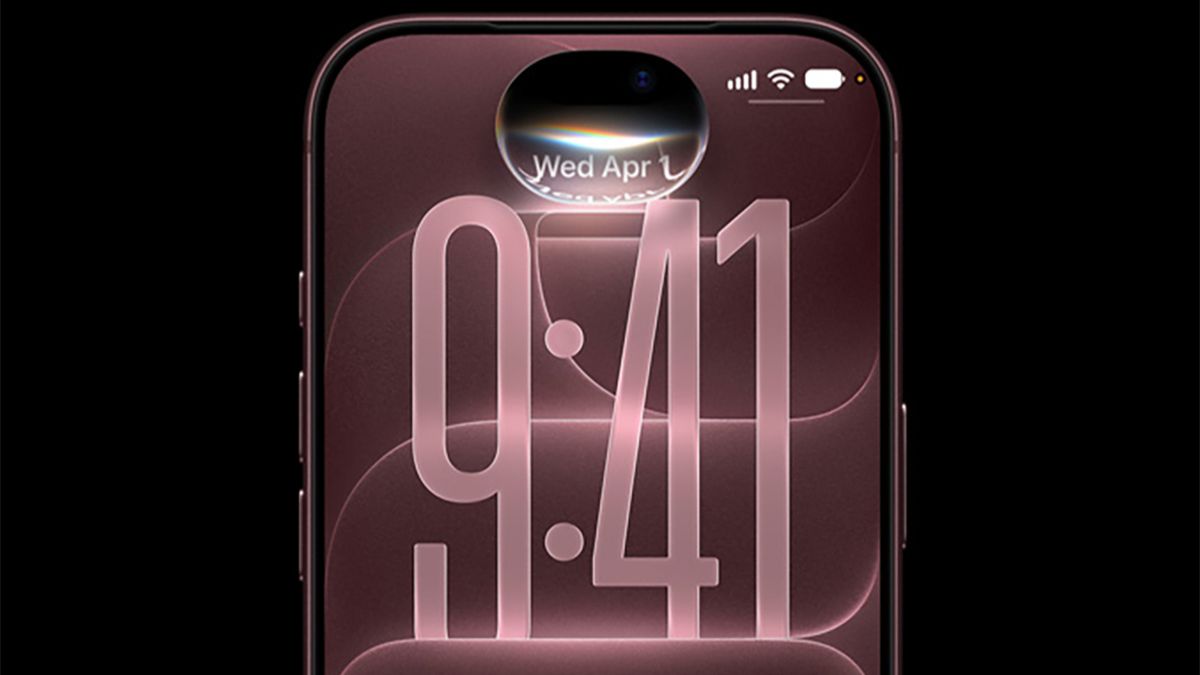
Trên các phiên bản phần mềm iOS 18, thương hiệu Apple đã nâng cấp giao diện điều khiển đèn thông qua khu vực Dynamic Island (chỉ hỗ trợ trên iPhone 14 Pro và các mẫu Pro mới hơn). Người dùng không chỉ thay đổi độ sáng mà còn có thể tinh chỉnh được cả kích thước/độ rộng chùm tia sáng của luồng sáng, mang đến dải sáng mô phỏng chân thực như một chiếc đèn pin chuyên dụng.
- Bước 1: Bật đèn pin từ bằng nút tắt trên màn hình khóa của máy.
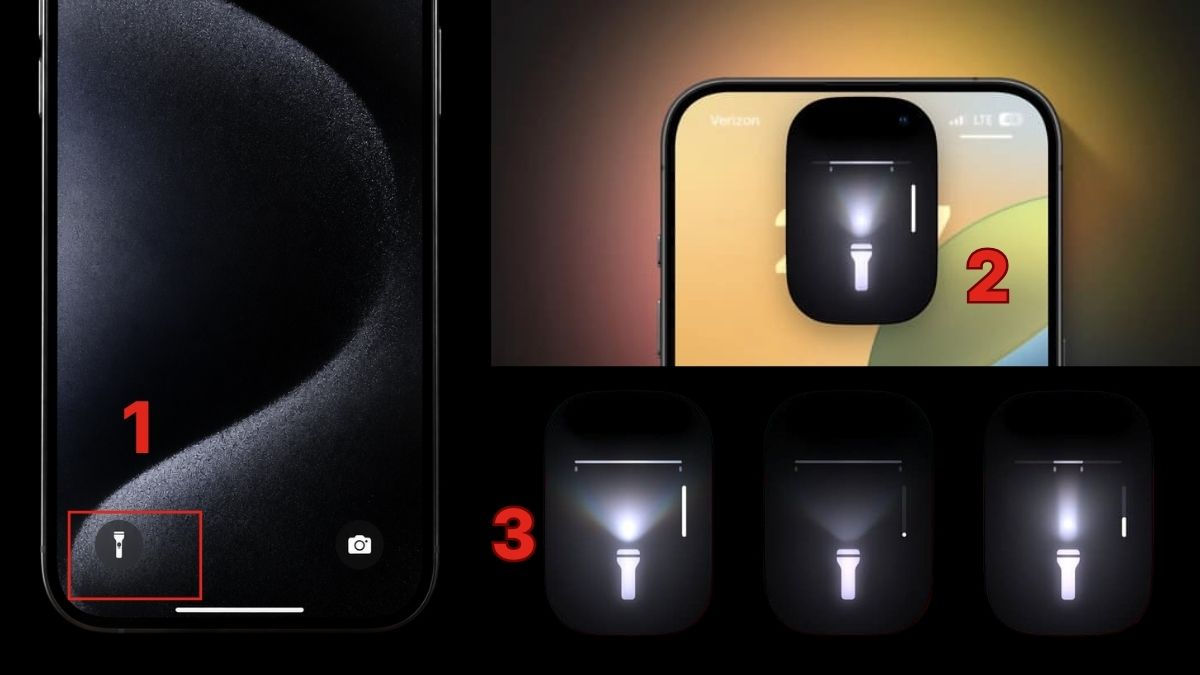
- Bước 2: Nhấn vào giao diện điều khiển đèn pin vừa xuất hiện trên khu vực hình viên thuốc Dynamic Island.
- Bước 3: Vuốt ngón tay sang trái/phải để thay đổi góc chiếu sáng (độ hẹp, rộng) hoặc vuốt lên/xuống để đổi cường độ mạnh yếu.
Lưu ý khi cài đặt đèn pin iPhone bạn nên biết
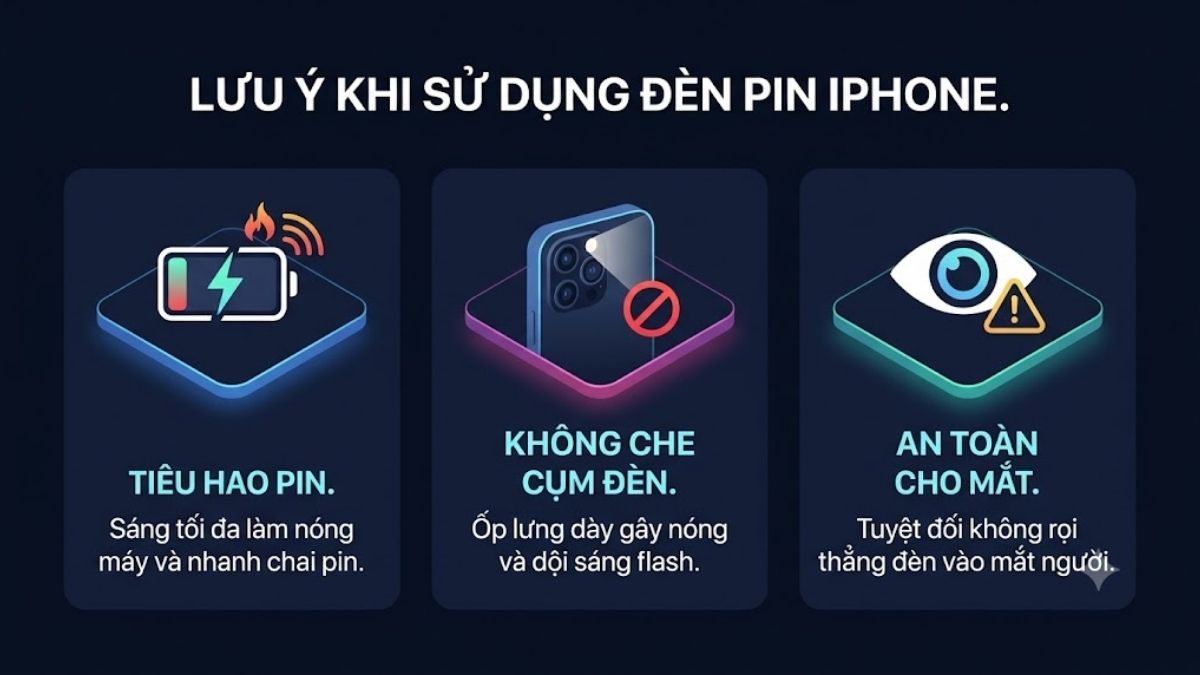
Việc sử dụng tính năng chiếu sáng trên điện thoại thông minh mang lại sự tiện lợi lớn, nhưng nếu lạm dụng liên tục có thể gây ảnh hưởng đến phần cứng thiết bị. Để đảm bảo cụm đèn LED hoạt động bền bỉ, bạn cần nắm rõ một số vấn đề quan trọng. Dưới đây là một số lưu ý đặc điểm mà bạn nên ghi nhớ để tối ưu hóa hiệu năng:
- Tiêu hao dung lượng pin: Sử dụng đèn ở mức sáng tối đa trong thời gian dài sẽ khiến viên pin sụt giảm nhanh chóng và thân máy bị nóng lên đáng kể, dễ gây chai pin.
- Không che khuất cụm đèn: Đảm bảo ốp lưng dày hoặc miếng dán bảo vệ camera không che khuất một phần ống kính flash để tránh hiện tượng dội sáng hoặc làm giảm khả năng tản nhiệt.
- Tránh rọi thẳng vào mắt: Ánh sáng từ đèn LED khá gắt, đặc biệt là ở mức sáng cao, do đó tuyệt đối không nên rọi trực tiếp vào mắt trẻ em hoặc người đối diện trong cự ly gần.
Tóm lại, việc nắm vững các thao tác cài đặt đèn pin iPhone sẽ mang lại sự linh hoạt tối đa trong quá trình trải nghiệm và làm chủ thiết bị của bạn. Từ đó, người dùng có thể kiểm soát ánh sáng phù hợp với từng hoàn cảnh. Nếu bạn muốn cập nhật thêm nhiều thủ thuật sử dụng thiết bị công nghệ hữu ích khác, hãy tiếp tục theo dõi các bài viết tiếp theo trên Sforum nhé!
Ghi chú: Bài viết có sử dụng ảnh minh họa bằng AI



Bình luận (0)