
Bộ nhớ tạm của điện thoại Samsung ở đâu? Cách mở nhanh

Bạn đang tìm kiếm một đoạn văn bản hay đường link vừa sao chép nhưng không biết bộ nhớ tạm của điện thoại Samsung ở đâu? Việc quản lý tốt tính năng này không chỉ giúp tiết kiệm thời gian thao tác mà còn bảo vệ an toàn cho các dữ liệu cá nhân. Sforum sẽ hướng dẫn bạn cách xác định vị trí và sử dụng công cụ lưu trữ tạm thời một cách hiệu quả. Nếu không nắm rõ cơ chế hoạt động, bạn có thể vô tình làm mất dữ liệu quan trọng hoặc đối mặt với nguy cơ rò rỉ thông tin cá nhân.
Bộ nhớ tạm Samsung là gì?
Bộ nhớ tạm (hay còn gọi là Clipboard) trên điện thoại Samsung là một không gian lưu trữ đặc biệt do hệ điều hành quản lý. Chức năng chính của khu vực này là ghi nhận và lưu giữ những dữ liệu mà người dùng vừa thực hiện lệnh sao chép hoặc cắt từ một ứng dụng bất kỳ. Các dữ liệu này rất đa dạng, bao gồm những đoạn văn bản dài, đường link URL trình duyệt, số điện thoại, hình ảnh đồ họa hoặc các tệp tin có dung lượng nhỏ.

Bộ nhớ tạm Samsung là cầu nối trung gian, hỗ trợ người dùng chuyển đổi dữ liệu từ nơi này sang nơi khác một cách nhanh chóng thông qua lệnh dán. Tính năng này hoạt động dựa trên cơ chế lưu trữ mang tính chất tạm thời. Để tối ưu hóa không gian và hiệu suất của máy, hệ thống sẽ quản lý khay nhớ tạm một cách linh hoạt. Khi số lượng mục sao chép đạt đến giới hạn do hệ thống quy định, thiết bị sẽ tự động dọn dẹp bằng cách xóa đi hoặc ghi đè lên các dữ liệu cũ nhất để nhường chỗ cho những dữ liệu mới được lưu vào.
Bộ nhớ tạm của điện thoại Samsung ở đâu?
Bộ nhớ tạm nằm ẩn dưới dạng một tiện ích con (widget) được gắn kết chặt chẽ với bàn phím mặc định (Samsung Keyboard) hoặc nằm trong Bảng điều khiển cạnh (Edge Panel). Thiết kế ẩn này của hệ điều hành Android nhằm đảm bảo tính liền mạch trong trải nghiệm nhập liệu. Nhờ đó, người dùng có thể gọi ngay danh sách các mục đã sao chép từ ứng dụng Tin nhắn, Ghi chú hoặc các nền tảng mạng xã hội, mà không cần phải thoát ra màn hình chính.
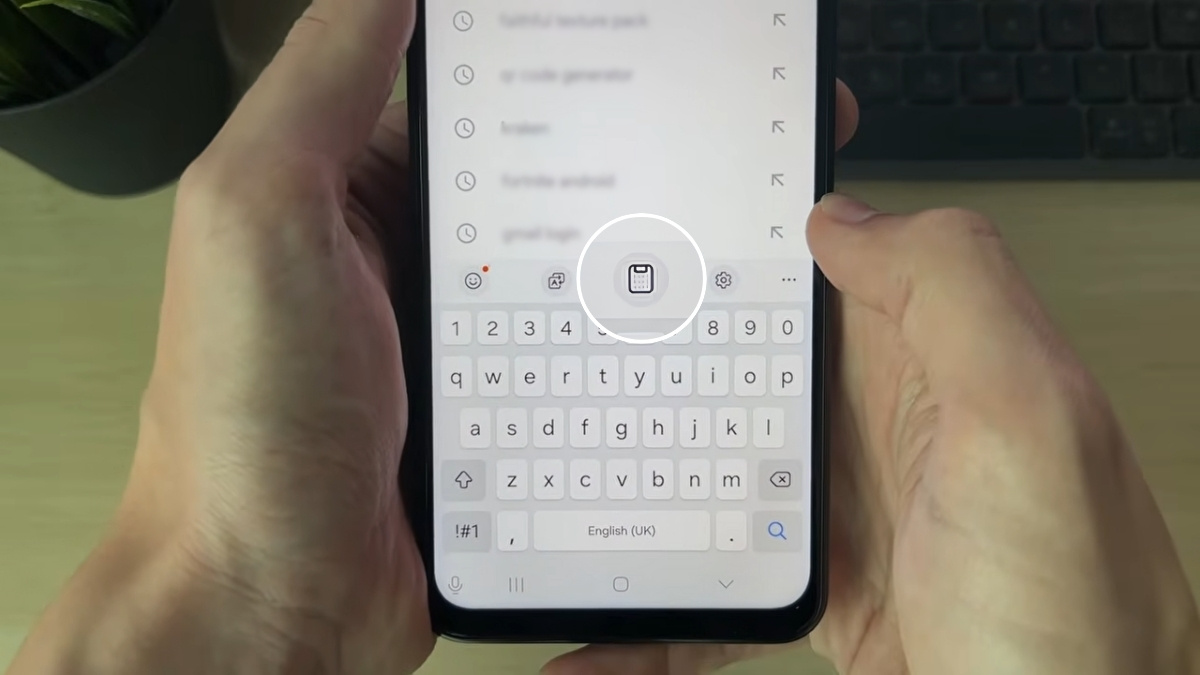
Khác với các công cụ như Thư viện ảnh, Danh bạ hay Cài đặt hệ thống, bộ nhớ tạm không phải là một ứng dụng độc lập có biểu tượng riêng trên màn hình chính. Do đó, người dùng sẽ không thể tìm thấy tính năng này trong ngăn kéo ứng dụng thông thường. Thay vào đó, nó được nhà sản xuất tích hợp sâu vào hệ sinh thái giao diện One UI của thiết bị.
Cách mở bộ nhớ tạm của điện thoại Samsung
Để truy cập vào những thông tin đã lưu trên giao diện One UI, người dùng cần nắm vững các thao tác điều hướng cơ bản. Tính năng này được hãng cung cấp hai phương pháp tiếp cận chính để phù hợp với nhiều tình huống sử dụng khác nhau.
Mở thông qua bàn phím mặc định
Mở bộ nhớ tạm qua bàn phím mặc định là phương pháp phổ biến và trực quan vì bàn phím của hãng được lập trình tối ưu hóa riêng cho công cụ này.
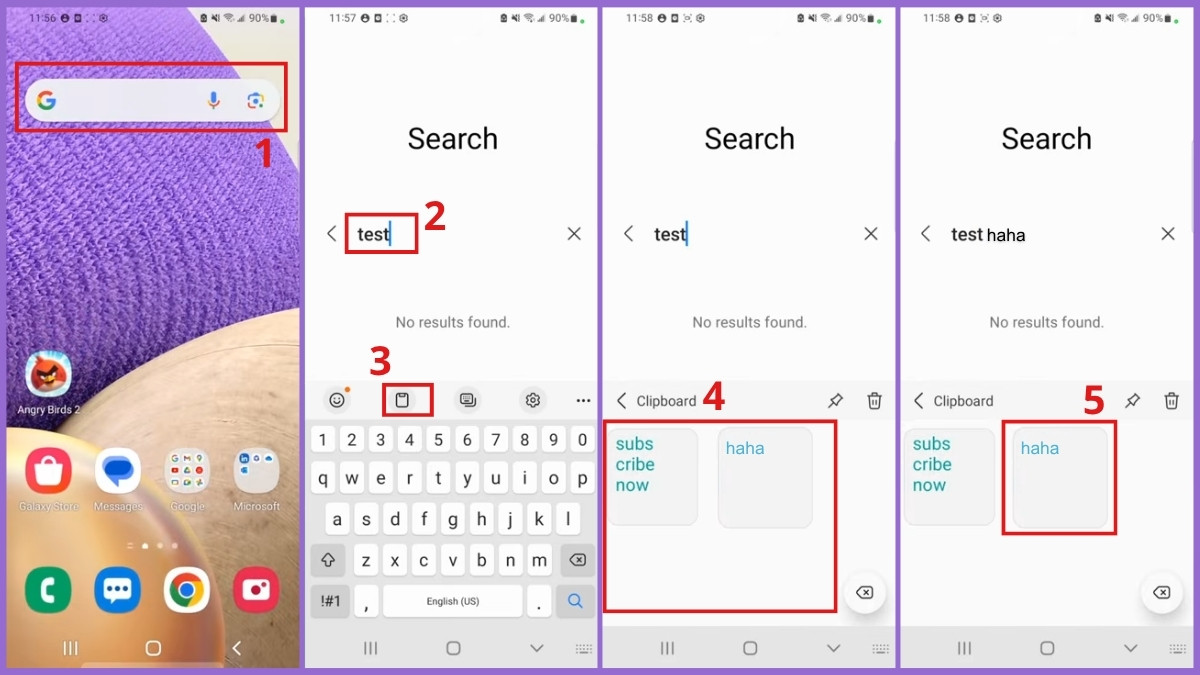
- Bước 1: Mở một ứng dụng bất kỳ cho phép nhập văn bản trên máy và chạm vào khung soạn thảo để hiển thị bàn phím ảo.
- Bước 2: Nhấn vào biểu tượng Bảng kẹp giấy (Clipboard) nằm trên thanh công cụ ngay phía trên các hàng phím chữ cái.
- Bước 3: Kiểm tra danh sách các đoạn văn bản, hình ảnh vừa sao chép đang hiển thị trực tiếp trên màn hình.
- Bước 4: Chọn một mục bất kỳ trong danh sách hiển thị để dán nội dung đó thẳng vào khung đang soạn thảo.
Trải nghiệm quản lý dữ liệu hiệu quả và sử dụng các tính năng sao chép và chỉnh sửa văn bản mượt mà hơn với các dòng điện thoại thông minh của thương hiệu Samsung. Khám phá ngay các mẫu Samsung hiệu năng cao để không bỏ lỡ những ưu đãi hấp dẫn!
[Product_Listing categoryid="35" propertyid="" customlink="https://cellphones.com.vn/mobile/samsung.html" title="Các dòng Samsung đang được quan tâm nhiều tại CellphoneS"]
Mở thông qua Bảng điều khiển cạnh (Edge Panel)
Trên các dòng máy hỗ trợ Edge Panel, người dùng có thể tận dụng tính năng này để truy cập bộ nhớ tạm ngay cả khi màn hình chưa kích hoạt bàn phím. Nếu thiết bị chưa mở sẵn tính năng này, bạn phải thực hiện thiết lập trong hệ thống trước. Cách làm như sau:
- Bước 1: Mở ứng dụng Cài đặt trên điện thoại, kéo xuống phía dưới và nhấn vào mục Màn hình.
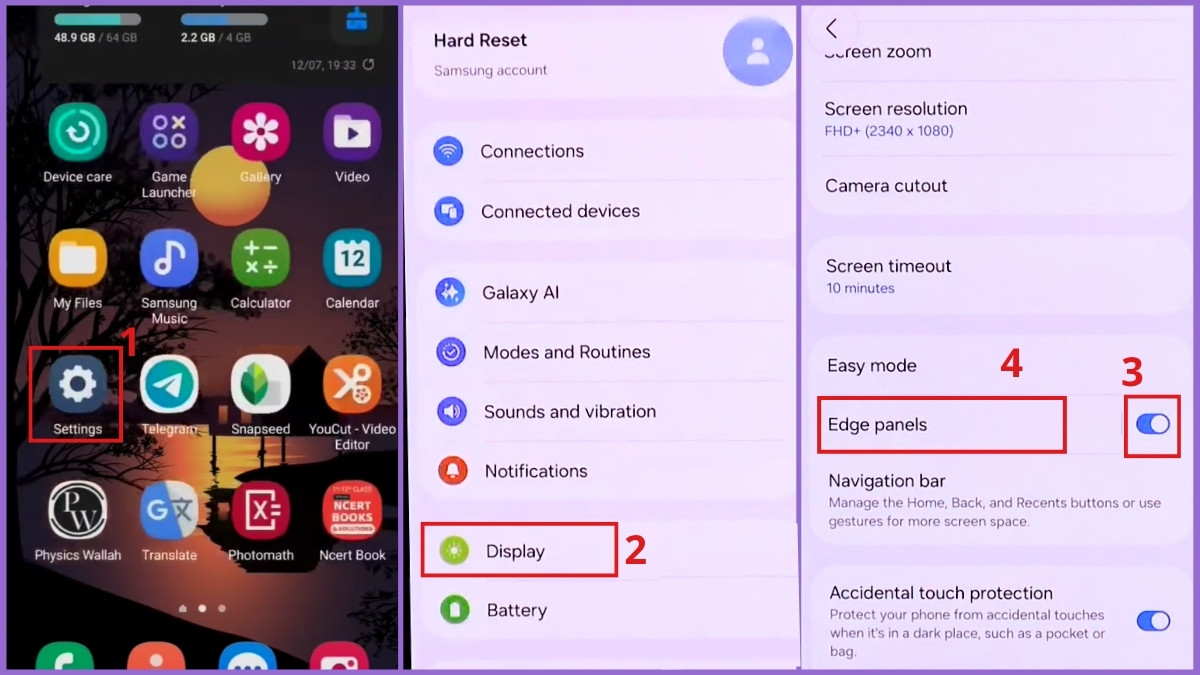
- Bước 2: Tại mục Bảng ở cạnh (Edge panels), gạt công tắc chức năng sang trạng thái Bật rồi bấm chọn vào mục này.
- Bước 3: Nhấn vào tùy chọn Bảng (Panels) nằm bên trong menu cấu hình và đánh dấu tích vào ô Khay nhớ tạm.
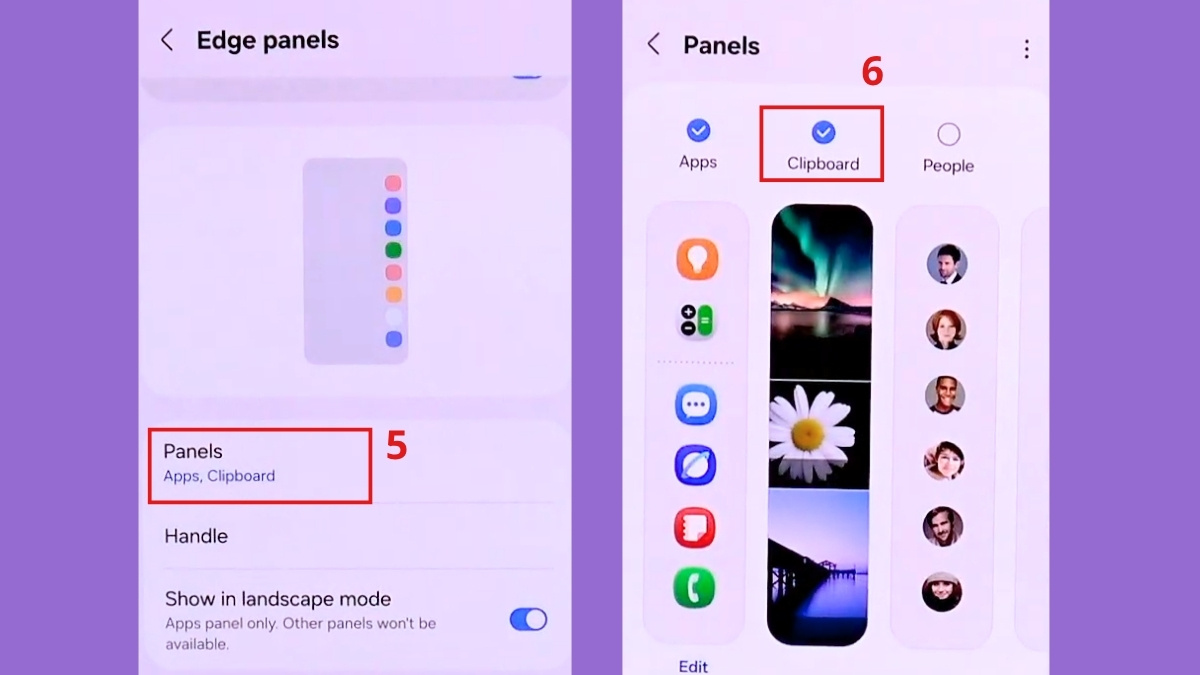
- Bước 4: Vuốt thanh điều hướng mờ ở mép màn hình hướng vào giữa để mở nhanh Bảng điều khiển cạnh.
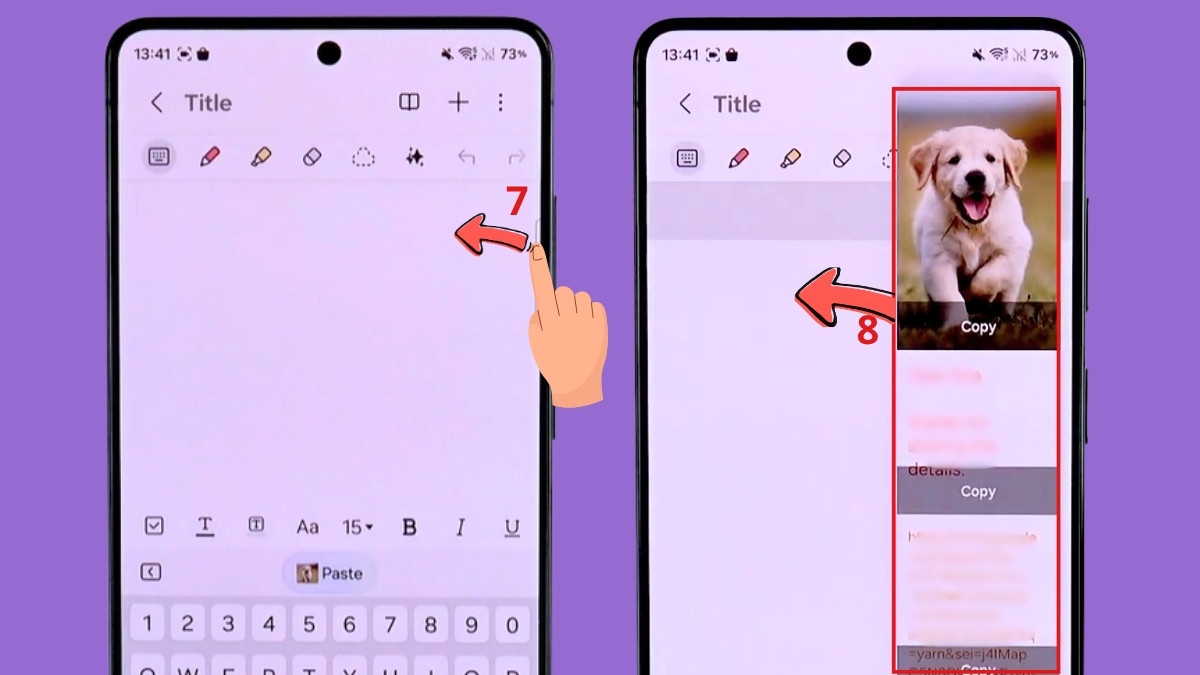
- Bước 5: Mở rộng danh sách bằng cách vuốt sang trái hoặc phải cho đến khi màn hình hiển thị toàn bộ nội dung đã lưu.
Lưu ý: Tính năng bảng điều khiển Edge có thể không khả dụng trên tất cả các kiểu máy và phiên bản phần mềm.
Cách quản lý và xóa bộ nhớ tạm Samsung để bảo mật
Trong quá trình làm việc và giao tiếp hàng ngày, việc sao lưu nhiều thông tin mang tính chất nhạy cảm có thể xảy ra với nhiều người. Những dữ liệu này có thể là mã số thẻ tín dụng, mật khẩu đăng nhập, mã xác thực OTP ngân hàng hoặc địa chỉ nhà riêng. Nếu các thông tin này tồn tại quá lâu trong khay lưu trữ mà không được dọn dẹp, chúng sẽ trở thành rủi ro lớn khi bạn đưa điện thoại cho người khác mượn hoặc khi máy bị nhiễm mã độc theo dõi.
Để xóa bộ nhớ tạm trên điện thoại Samsung và hạn chế rủi ro lộ dữ liệu đã sao chép, bạn cần thực hiện đúng các thao tác kiểm soát bảo mật sau đây:
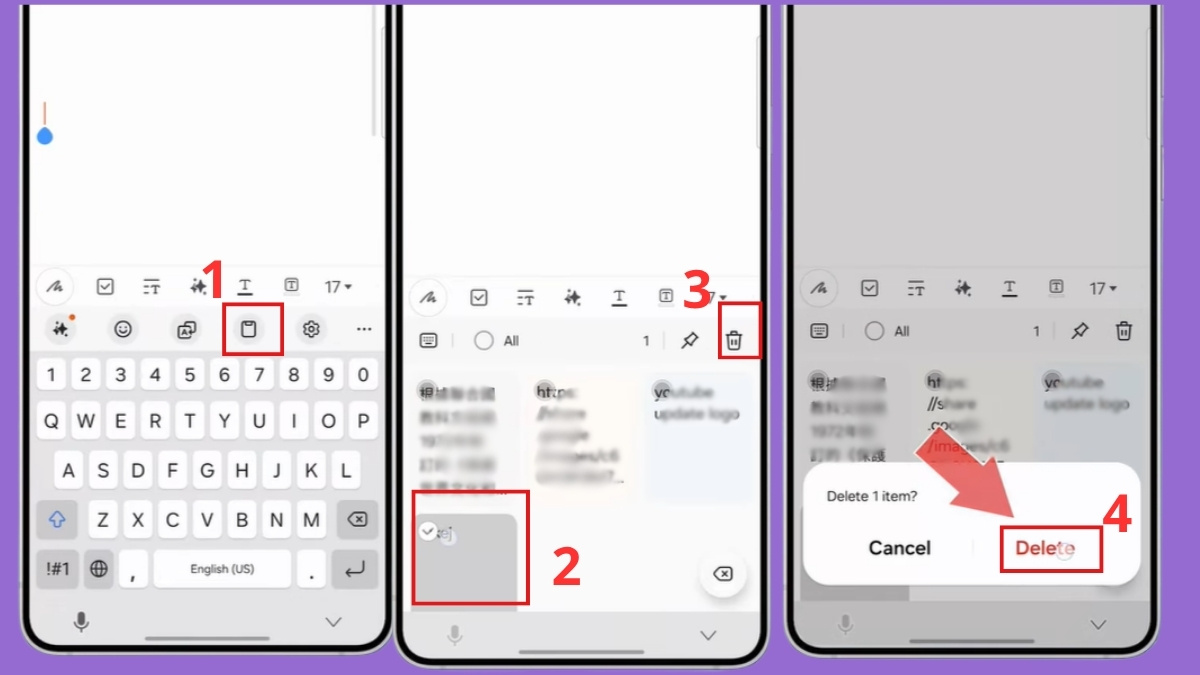
- Bước 1: Mở bàn phím thiết bị trên một nền tảng nhập liệu bất kỳ và truy cập vào tiện ích Khay nhớ tạm.
- Bước 2: Nhấn giữ ngón tay vào đoạn văn bản, đường dẫn hoặc hình ảnh cụ thể mà bạn muốn loại bỏ hoặc nhấn vào nút Tất cả nằm ở góc màn hình nếu bạn muốn dọn sạch hoàn toàn danh sách lưu trữ.
- Bước 3: Chọn nút Xóa khỏi bộ nhớ tạm (biểu tượng hình thùng rác) vừa xuất hiện trên giao diện quản lý.
- Bước 4: Xác nhận Xóa một lần nữa để hoàn tất.
Ngược lại, đối với những mẫu tin nhắn quan trọng cần tái sử dụng thường xuyên (như số tài khoản ngân hàng để gửi cho đối tác), bạn hãy nhấn giữ vào mục đó và chọn biểu tượng Ghim. Thao tác này sẽ khóa dữ liệu lại, giúp hệ thống không tự động xóa chúng đi khi bộ nhớ bị đầy.
Phân biệt bộ nhớ tạm (Clipboard) và bộ nhớ đệm (Cache)
Người dùng có thể bị nhầm lẫn giữa hai thuật ngữ bộ nhớ tạm (Clipboard) và bộ nhớ đệm (Cache) khi cố gắng dọn dẹp dung lượng hệ thống để tăng tốc máy. Bảng tổng hợp dưới đây sẽ làm rõ bản chất và sự khác biệt về mặt vận hành của chúng:
|
Tiêu chí |
Bộ nhớ tạm (Clipboard) |
Bộ nhớ đệm (Cache) |
|
Định nghĩa chức năng |
Không gian lưu giữ các dữ liệu trực tiếp do người dùng thực hiện lệnh sao chép hoặc cắt. |
Không gian chứa các tập tin do ứng dụng tự động sinh ra để tăng tốc độ tải cho những lần mở sau. |
|
Loại dữ liệu lưu trữ |
Văn bản thuần túy, liên kết URL, đoạn mã code, hình ảnh có dung lượng nhỏ. |
Hình ảnh thu nhỏ, tệp tin cấu hình, lịch sử duyệt web, các tệp tin hệ thống. |
|
Cơ chế hoạt động |
Thông tin dữ liệu được lưu giữ cho đến khi bị người dùng chủ động xóa hoặc bị ghi đè khi bộ nhớ đầy |
Dữ liệu tồn tại lâu dài cho đến khi hệ thống báo đầy hoặc do người dùng chủ động xóa bỏ. |
|
Cách thức dọn dẹp |
Mở Bàn phím Samsung > Chọn tiện ích Khay nhớ tạm > Nhấn nút Xóa tất cả. |
Mở Cài đặt > Chọn Ứng dụng > [Ứng dụng cụ thể] Lưu trữ > Nhấn nút Xóa bộ nhớ đệm. |
Sửa lỗi không tìm thấy hoặc mất bộ nhớ tạm trên Samsung
Trong một số tình huống nâng cấp phần mềm, người dùng sẽ không tìm thấy tính năng bộ nhớ tạm trên bàn phím. Dưới đây là các lỗi kỹ thuật phổ biến kèm theo nguyên nhân và cách xử lý:
Lỗi 1: Không thấy biểu tượng kẹp giấy trên thanh công cụ bàn phím
- Dấu hiệu: Người dùng bật bàn phím lên nhưng thanh công cụ phía trên chỉ hiển thị tiện ích biểu tượng cảm xúc, bánh răng cài đặt, micro thu âm mà không có Khay nhớ tạm.
- Nguyên nhân: Tính năng này đang bị người dùng ẩn đi do thao tác nhầm hoặc thanh công cụ bàn phím chưa được cấu hình hiển thị đầy đủ.
- Cách kiểm tra và xử lý:
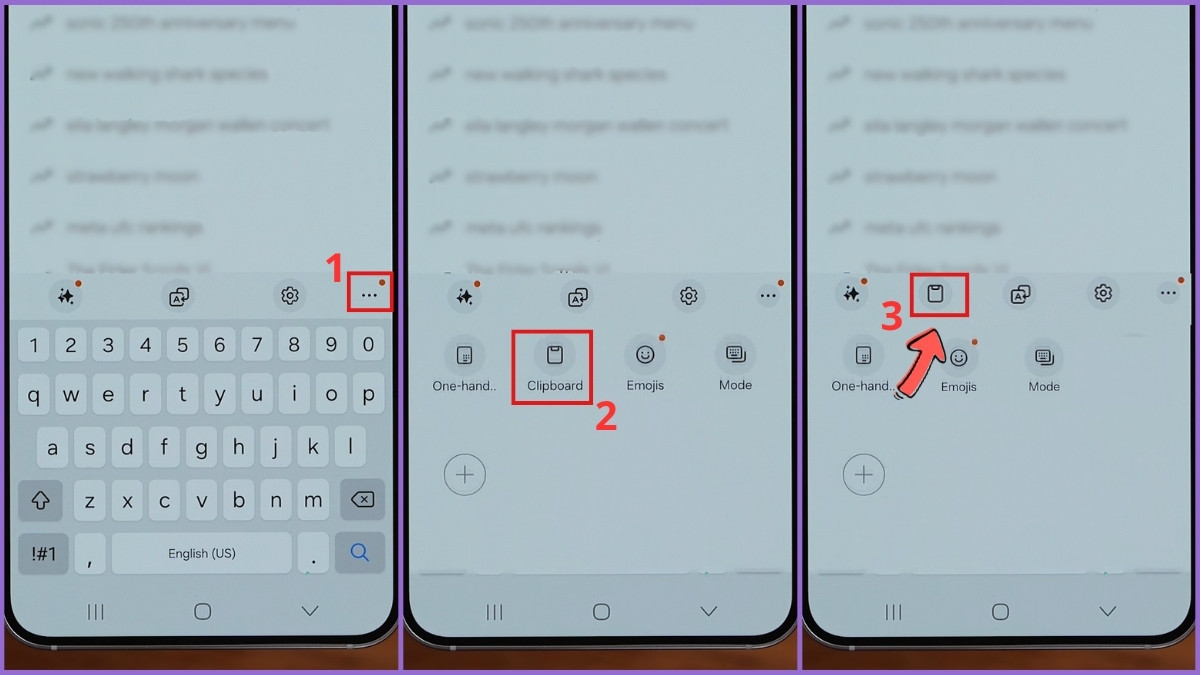
- Bước 1: Mở bàn phím hệ thống và tìm biểu tượng ba chấm ngang (Menu tùy chọn mở rộng) nằm ở góc ngoài cùng bên phải của thanh công cụ.
- Bước 2: Tìm biểu tượng Khay nhớ tạm nằm lẫn trong danh sách các tiện ích đang bị ẩn đi.
- Bước 3:Nhấn giữ biểu tượng đó và kéo thả lên thanh công cụ chính để ghim lại tiện ích cho các lần dùng sau.
Lỗi 2: Tính năng bị treo, không hiển thị bất kỳ dữ liệu nào đã sao chép
- Dấu hiệu: Sau khi cập nhật phiên bản giao diện One UI mới, thao tác sao chép văn bản thành công nhưng khi mở khay quản lý lại thấy trống rỗng, hoặc bàn phím bị đơ cứng mất vài giây.
- Nguyên nhân: Lỗi này phát sinh do hiện tượng xung đột phần mềm bên trong tiến trình của bàn phím hệ thống, hoặc do người dùng đã ghim quá nhiều tệp tin đồ họa gây nặng bộ nhớ đệm của bàn phím.
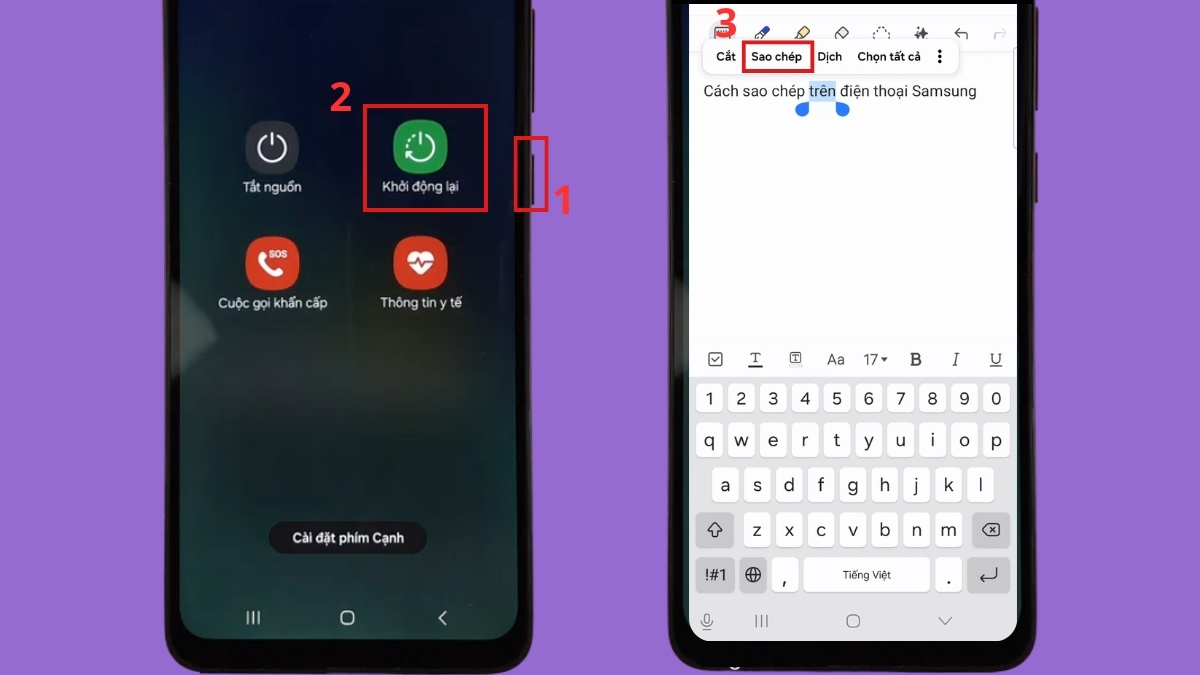
- Cách kiểm tra và xử lý: Xóa bộ nhớ đệm nhanh theo đường dẫn: Cài đặt > Ứng dụng > Bàn phím Samsung > Lưu trữ > Xóa bộ nhớ đệm, hoặc khởi động lại thiết bị theo các bước sau:
- Bước 1: Mở menu nguồn bằng cách nhấn giữ phím cứng, sau đó chọn Khởi động lại thiết bị để dọn sạch RAM và giải quyết các xung đột nhẹ.
- Bước 2: Kiểm tra lại tính năng bằng cách sao chép một đoạn chữ mới.
Các lưu ý khi sử dụng bộ nhớ tạm trên Samsung
Để khai thác hiệu quả tính năng mở bộ nhớ tạm trên điện thoại Samsung mà vẫn duy trì được độ ổn định cho thiết bị, người dùng cần ghi nhớ một số giới hạn kỹ thuật quan trọng.
- Giới hạn dung lượng lưu trữ: Bảng nhớ tạm của hệ thống chỉ duy trì được một số lượng mục nhất định (thường giới hạn từ 20 đến 40 mục tùy thuộc vào phiên bản giao diện đang chạy). Nếu bạn tiếp tục sao chép thêm nội dung khi danh sách đã đầy, các mục cũ ở cuối danh sách sẽ tự động bị loại bỏ hoàn toàn.
- Quyền riêng tư với bàn phím của bên thứ ba: Nếu bạn không sử dụng công cụ gõ mặc định mà cài đặt các giải pháp bên ngoài như Laban Key, Gboard hay Microsoft SwiftKey, thao tác xem bộ nhớ tạm ở đâu sẽ thay đổi hoàn toàn theo cấu trúc menu của từng nhà phát triển. Người dùng phải đặc biệt cẩn trọng khi cấp quyền đọc dữ liệu cho các tiện ích không rõ nguồn gốc, vì chúng có thể thu thập các mật khẩu bảo mật một cách lén lút.
- Tính năng đồng bộ trên hệ sinh thái Galaxy: Nhờ tính năng "Tiếp tục ứng dụng trên thiết bị khác", bạn có thể sao chép văn bản trên điện thoại và dán ngay trên máy tính bảng (Galaxy Tab) hoặc laptop Galaxy. Tuy nhiên, thao tác này chỉ thực hiện được khi các thiết bị thỏa mãn đầy đủ các điều kiện:
- Dùng chung Samsung Account.
- Kết nối chung mạng Wi-Fi và bật Bluetooth.
- Chạy hệ điều hành tương thích (thường từ One UI 3.1).
- Đã bật sẵn tính năng "Tiếp tục ứng dụng trên thiết bị khác" trong Cài đặt.

Tóm lại, việc giải đáp được câu hỏi bộ nhớ tạm của điện thoại Samsung ở đâu không chỉ hỗ trợ tối ưu hóa thao tác nhập liệu mà còn là bước thiết yếu để kiểm soát an toàn thông tin cá nhân. Hãy nhớ tạo thói quen dọn dẹp các mật mã và số tài khoản trong danh sách này để phòng tránh rủi ro bảo mật hệ thống. Cùng Sforum khám phá thêm nhiều thủ thuật công nghệ hữu ích khác để biến chiếc điện thoại thành trợ lý đắc lực của bạn mỗi ngày!
- Xem thêm: Thủ thuật Android, Samsung, iOS - Android
Nguồn ảnh: Internet và AI


Bình luận (0)