
Cách chụp ảnh đồ ăn đẹp bằng iPhone với 8 mẹo dễ áp dụng

Cách chụp ảnh đồ ăn đẹp bằng iPhone không chỉ phụ thuộc vào camera mà còn liên quan đến cài đặt, ánh sáng và cách sắp xếp khung hình. Chỉ cần khai thác đúng lưới bố cục, chế độ chụp phù hợp và nguồn sáng xung quanh, bạn có thể làm món ăn trông rõ chi tiết, màu sắc dễ chịu và hấp dẫn hơn.
Cài đặt camera iPhone tối ưu để chụp ảnh đồ ăn
Trước khi bố trí món ăn, bạn nên kiểm tra một số thiết lập trong Camera. Tùy dòng iPhone, các tính năng như ProRAW, Chân dung hay Macro có thể không xuất hiện hoặc hoạt động khác nhau.
- Bước 1: Bật Lưới và Cân bằng để dễ căn món ăn, mặt bàn và góc chụp.
- Bước 2: Chọn ProRAW nếu iPhone hỗ trợ và bạn dự định hậu kỳ ảnh kỹ hơn.
- Bước 3: Chuyển sang Chân dung khi muốn làm nổi món ăn khỏi hậu cảnh.
- Bước 4: Đưa camera gần món ăn để dùng Macro khi cần ghi lại kết cấu hoặc chi tiết nhỏ.
Bật lưới Grid và chế độ HDR
Lưới Grid hỗ trợ bố cục chụp ảnh đồ ăn bằng cách chia khung hình thành chín vùng, giúp bạn dễ đặt đĩa thức ăn hoặc điểm nhấn gần các đường giao nhau. Trên iPhone, bạn thao tác bật lưới Grid và chế độ HDR như sau:
- Bước 1: Chọn Camera trong Cài đặt.
- Bước 2: Bật Lưới và Cân bằng để hỗ trợ căn khung.
- Bước 3: Tắt HDR thông minh (chỉ một số mẫu iPhone cũ hỗ trợ).
- Bước 4: Từ màn hình camera, chạm vào HDR để bật.
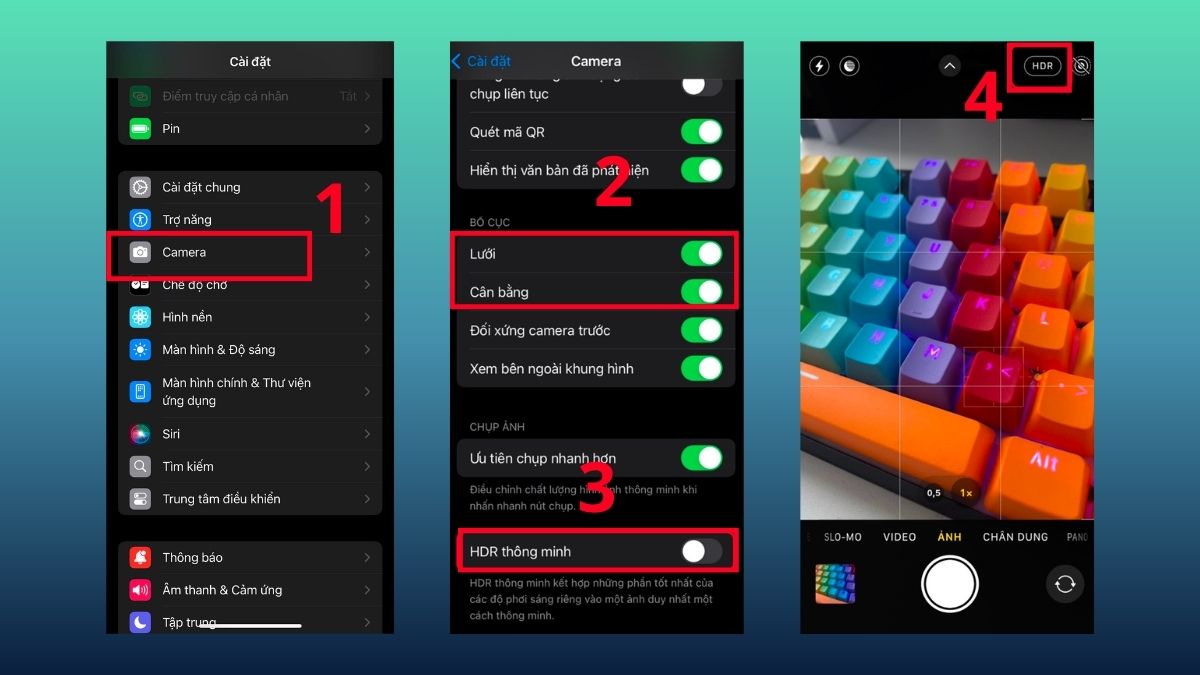
Với HDR, người dùng cần lưu ý iPhone hiện thường xử lý HDR tự động khi hệ thống nhận thấy cảnh có độ tương phản cao. Trên các kiểu máy iPhone 11, iPhone SE (thế hệ 2) và iPhone 12 cho phép điều khiển HDR thủ công, vì vậy nếu không thấy công tắc HDR trong Camera thì không nên tự tìm hoặc bật một menu không tồn tại trên thiết bị.
Khi camera hiện tại khó giữ màu món ăn và chi tiết cận cảnh, một chiếc iPhone mới là lựa chọn đáng tham khảo. Xem iPhone tại CellphoneS với trả góp 0%, bảo hành chính hãng và giao nhanh.
[Product_Listing categoryid="132" propertyid="" customlink="https://cellphones.com.vn/mobile/apple.html" title="Các dòng iPhone đang được quan tâm nhiều tại CellphoneS"]
Kích hoạt định dạng ProRAW chất lượng cao
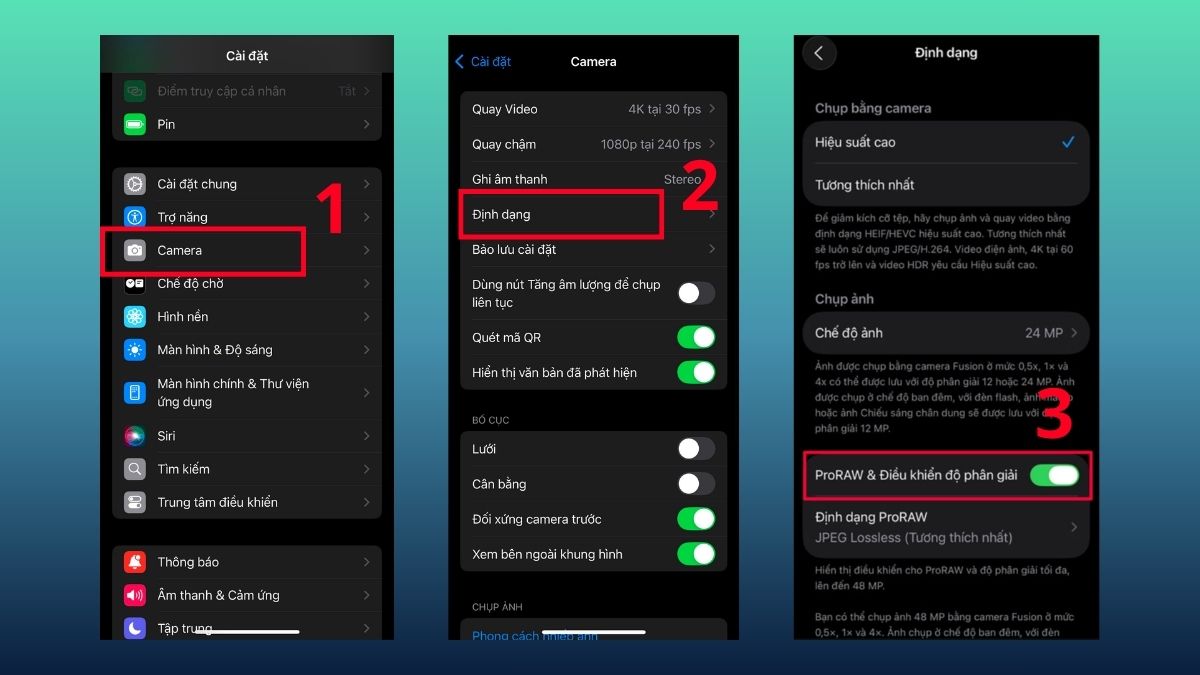
Trên các mẫu iPhone hỗ trợ như iPhone 12 Pro, các kiểu máy Pro mới hơn và điều kiện là iOS 14.3 trở lên, Apple ProRAW lưu nhiều dữ liệu hình ảnh hơn để người dùng có thêm khoảng điều chỉnh độ phơi sáng, màu sắc và cân bằng trắng khi hậu kỳ.
- Bước 1: Chọn Camera trong Cài đặt.
- Bước 2: Chọn Định dạng.
- Bước 3: Bật Apple ProRAW hoặc ProRAW & Điều khiển độ phân giải tùy thiết bị.
- Bước 4: Trong ứng dụng Camera, nhấn vào biểu tượng định dạng chụp ảnh.
- Bước 5: Chọn vào RAW để bật chế độ ProRAW
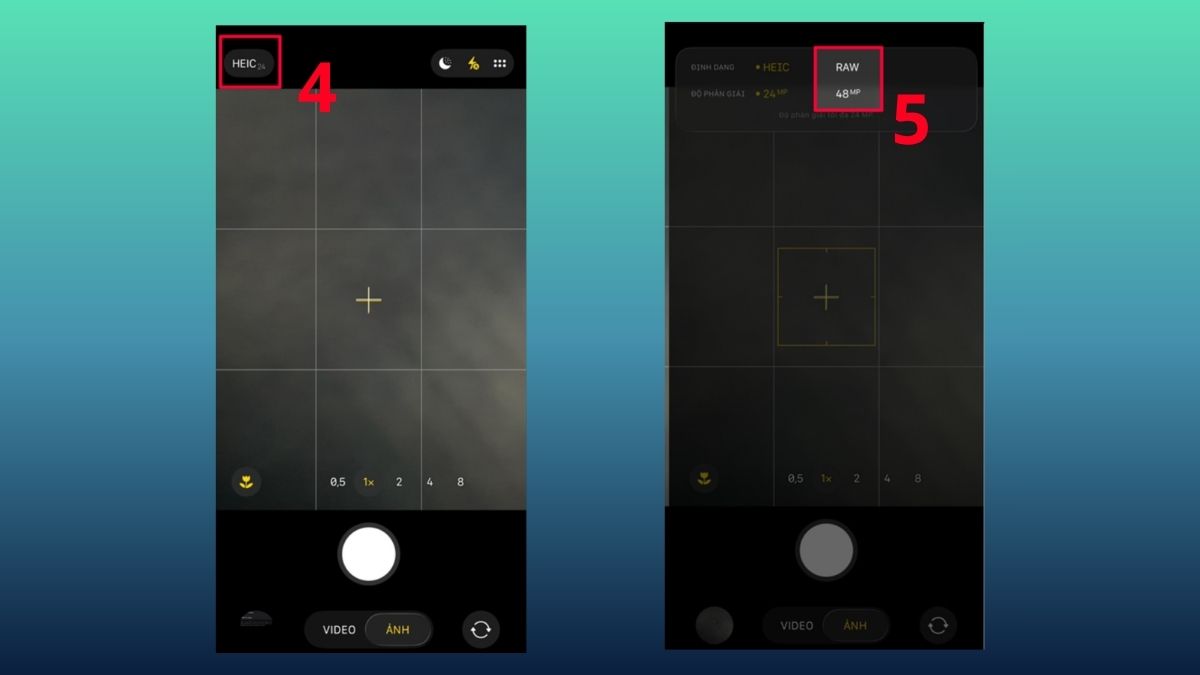
ProRAW phù hợp khi bạn đang tìm cách chỉnh ảnh đồ ăn bằng iPhone hoặc muốn xử lý tiếp bằng Lightroom. Đổi lại, tệp ProRAW thường chiếm nhiều dung lượng hơn và không hoạt động trong chế độ Chân dung, vì vậy không cần bật cho mọi bức ảnh.
Sử dụng chế độ Chân dung Portrait Mode xóa phông
Chế độ Chân dung Portrait Mode tạo hiệu ứng chiều sâu trường ảnh để chủ thể rõ hơn trong khi tiền cảnh hoặc hậu cảnh được làm mờ. Khi chụp một chiếc bánh, ly nước hoặc đĩa thức ăn có nhiều vật thể phía sau, hiệu ứng này có thể giúp ánh nhìn tập trung vào món chính.
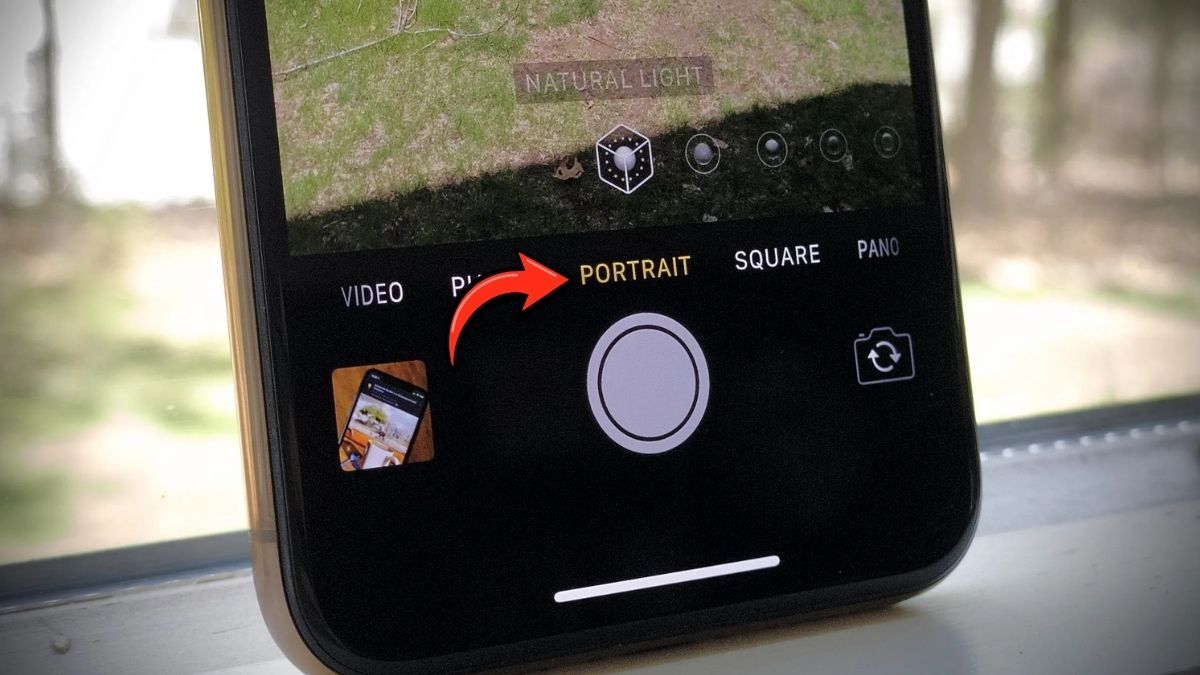
Bạn nên quan sát kỹ viền đĩa, cốc, lá trang trí hoặc dụng cụ ăn trước khi bấm chụp vì hiệu ứng làm mờ có thể chưa phù hợp trong một số bố cục phức tạp. Sau khi chụp, iPhone cũng cho phép điều chỉnh độ mờ nền đối với ảnh Chân dung tương thích.
Tận dụng chế độ chụp cận cảnh Macro Mode
Macro phù hợp khi cần chụp cận cảnh close-up lớp kem, hạt tiêu, bọt cà phê hoặc bề mặt món nướng. Trên các mẫu iPhone hỗ trợ, camera có thể tự chuyển sang camera Cực rộng khi đưa máy đến gần chủ thể, Apple cho biết khoảng cách có thể xuống khoảng 2 cm trong điều kiện phù hợp.
- Bước 1: Mở Camera trên iPhone.
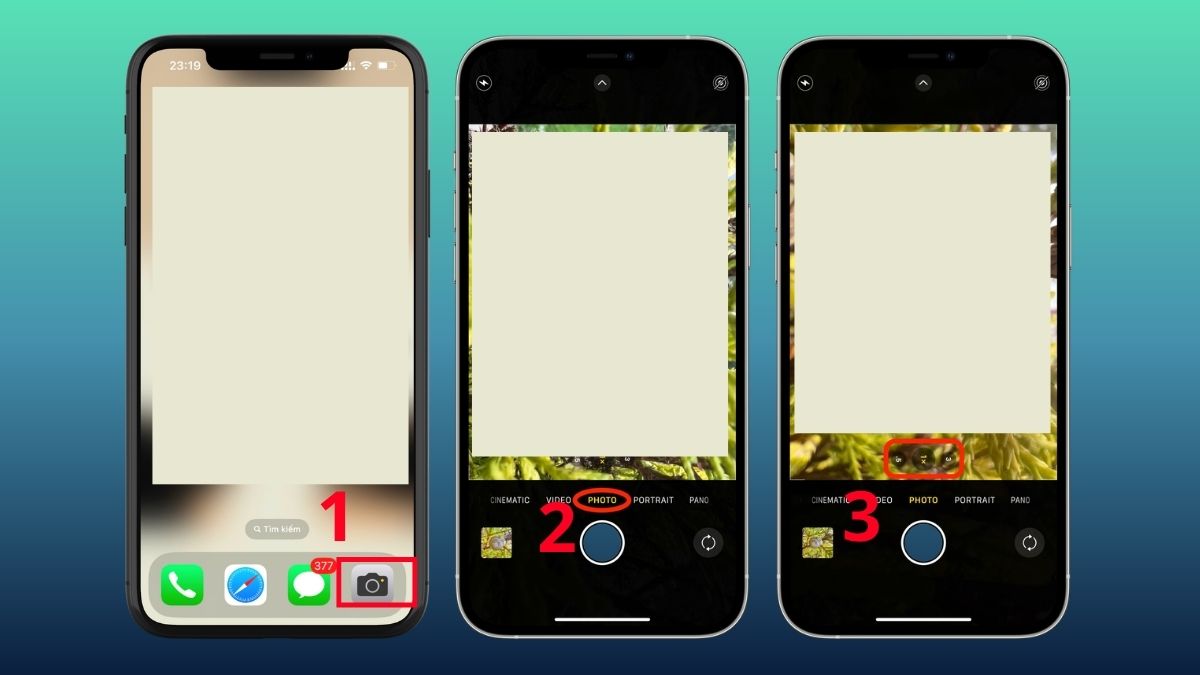
- Bước 2: Đảm bảo Camera ở chế độ Ảnh (Photo).
- Bước 3: Đến gần chủ thể ở khoảng cách 2cm. Máy sẽ tự động bật camera Cực rộng để ghi lại cận cảnh siêu chi tiết.
Không phải món ăn nào cũng cần đặt điện thoại sát như vậy. Nếu ảnh bị mờ hoặc hình dáng món bị biến dạng, hãy lùi máy ra một chút, kiểm tra điểm lấy nét rồi chụp lại để giữ cảm giác tự nhiên.
3 nguyên tắc bố cục và ánh sáng khi chụp đồ ăn
Sau khi cài đặt Camera, chất lượng bức ảnh phụ thuộc nhiều vào cách kiểm soát ánh sáng và bố cục. Ba nguyên tắc dưới đây có thể áp dụng ngay khi chụp tại nhà, quán cà phê hoặc nhà hàng.
Tận dụng nguồn ánh sáng tự nhiên từ cửa sổ
Ánh sáng tự nhiên từ cửa sổ thường phù hợp với ảnh đồ ăn vì tạo chuyển vùng sáng tối mềm và giúp bề mặt món có chiều sâu. Bạn có thể đặt bàn cạnh cửa sổ, để ánh sáng chiếu từ bên hông thay vì chiếu trực diện vào camera, đồng thời dùng rèm mỏng nếu nắng quá gắt.
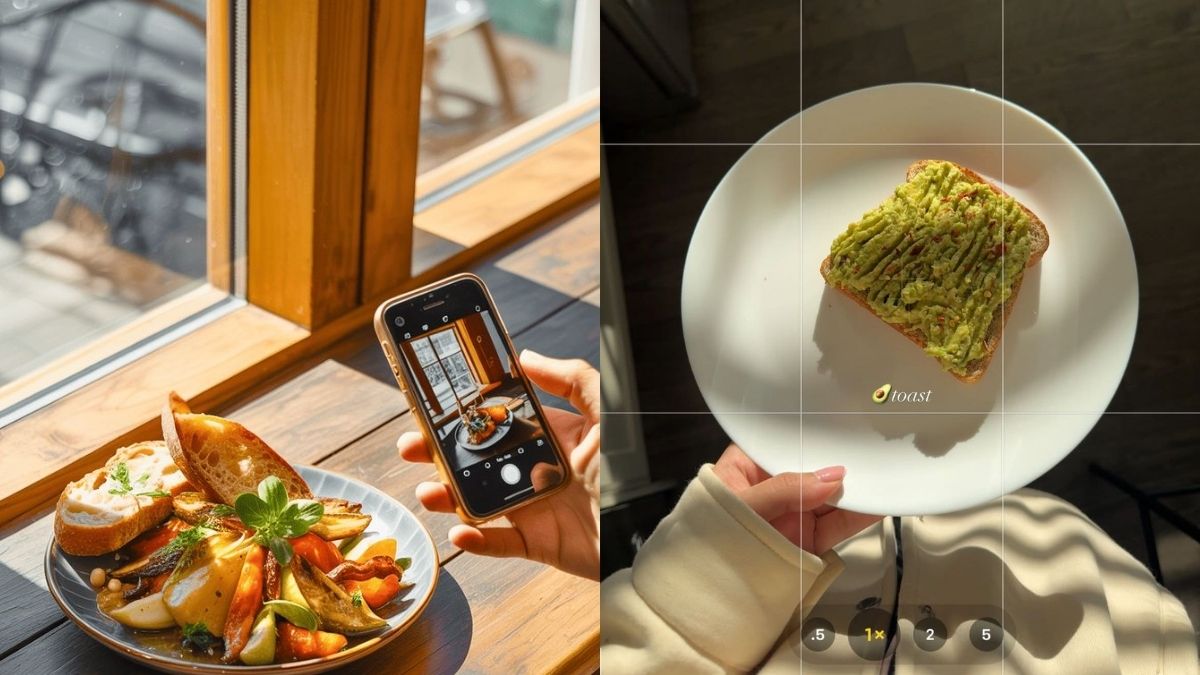
Nên hạn chế trộn ánh sáng cửa sổ với đèn trần có màu vàng vì ảnh dễ xuất hiện nhiều tông màu khác nhau. Một tờ giấy hoặc tấm bìa trắng đặt ở phía đối diện cửa sổ cũng có thể phản sáng nhẹ vào vùng tối của món.
Áp dụng bố cục một phần ba và chụp cận cảnh
Với quy tắc một phần ba, hãy đặt món chính hoặc chi tiết muốn nhấn gần giao điểm của các đường lưới thay vì mặc định đưa mọi thứ vào chính giữa. Cách bố trí này tạo khoảng trống cho khăn ăn, dao nĩa, nguyên liệu hoặc ly nước mà vẫn giữ món chính dễ nhận biết.
Khi chụp cận cảnh close-up, bạn có thể cắt bớt một phần đĩa để nhấn vào kết cấu món ăn. Hãy chạm lên chủ thể để lấy nét và điều chỉnh phơi sáng vừa phải, tránh dùng zoom số quá nhiều vì chi tiết có thể giảm rõ rệt.
Lựa chọn góc chụp Flatlay hoặc góc 45 độ
Chụp flatlay là cách đặt camera gần vuông góc với mặt bàn, phù hợp với pizza, cà phê, bữa sáng hoặc nhiều món được sắp trên cùng một mặt phẳng. Khi chụp kiểu này, Lưới và Cân bằng trên iPhone giúp kiểm soát độ nghiêng của điện thoại và hạn chế cảm giác khung hình bị lệch.
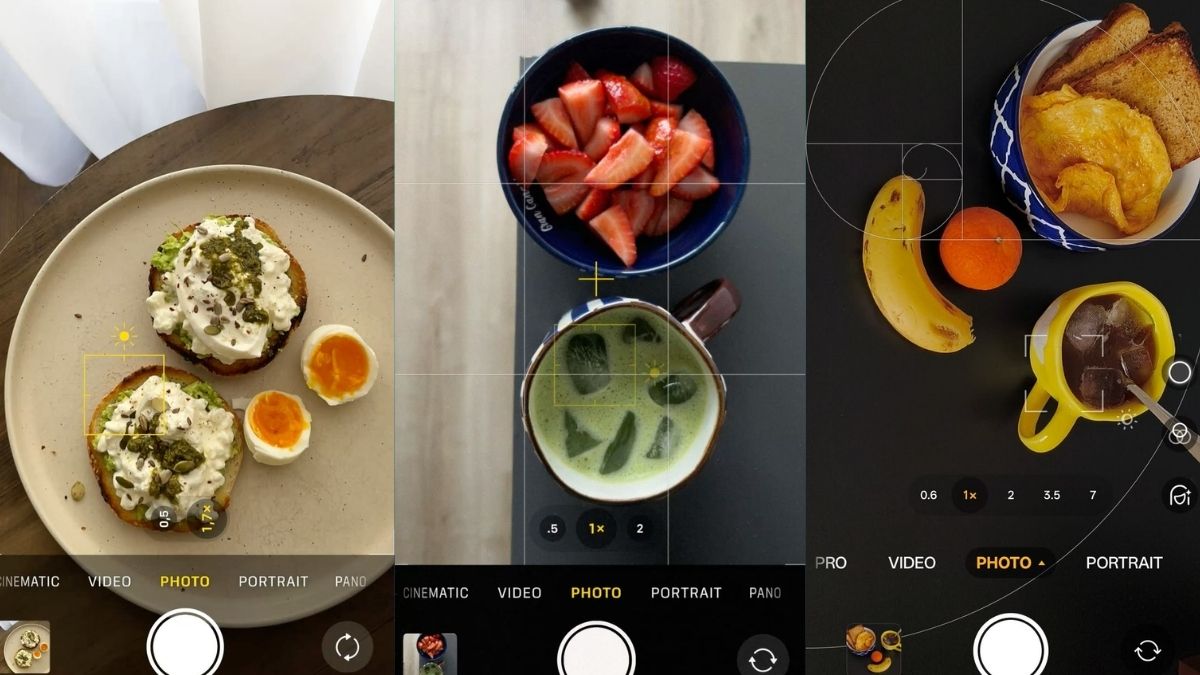
Góc khoảng 45 độ lại phù hợp với burger, bánh nhiều lớp, ly nước hoặc món có chiều cao vì người xem có thể nhìn thấy cả mặt trên lẫn phần bên của món. Bạn nên thử cả hai góc rồi chọn ảnh làm nổi rõ đặc điểm của món thay vì cố áp dụng một góc cho mọi trường hợp.
5 sai lầm cần tránh khi chụp ảnh đồ ăn bằng iPhone
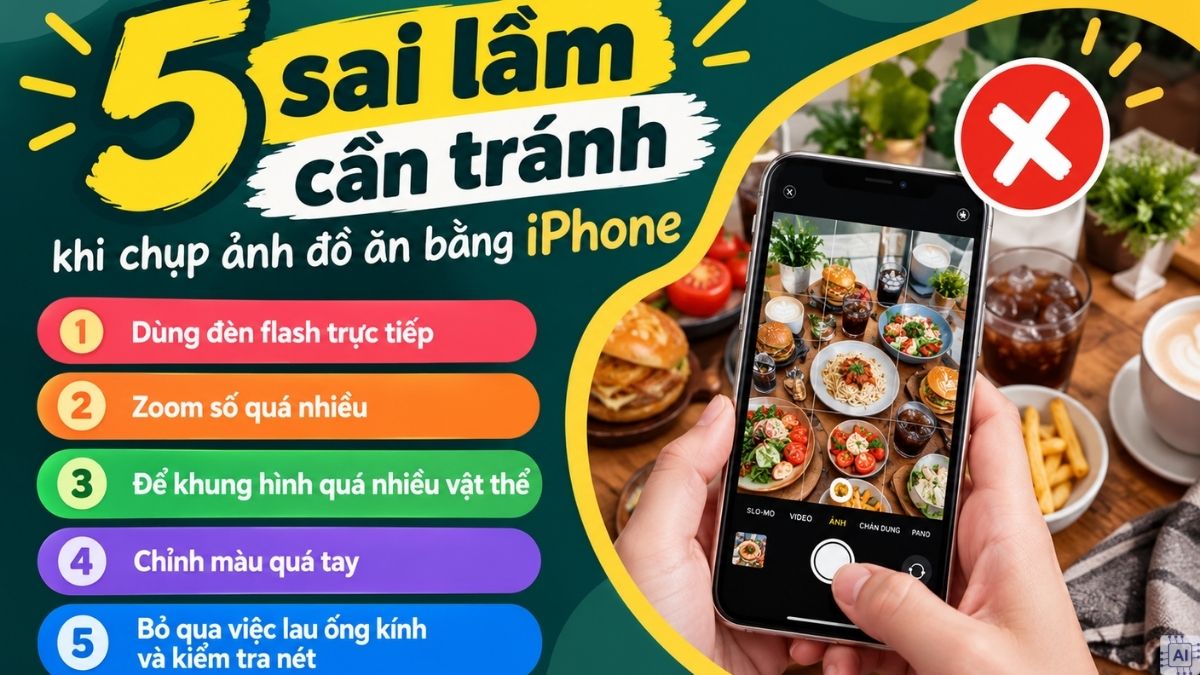
Một app chụp ảnh đồ ăn đẹp hoặc bộ lọc màu chỉ hỗ trợ ở khâu sau, còn chất lượng ảnh gốc vẫn phụ thuộc nhiều vào ánh sáng, tiêu điểm và bố cục. Khi chụp bằng iPhone, bạn nên tránh năm lỗi phổ biến sau:
- Dùng đèn flash trực tiếp: Bề mặt sốt, dầu hoặc ly thủy tinh có thể xuất hiện vùng phản sáng mạnh. Hãy ưu tiên cửa sổ, đèn tản sáng hoặc nguồn sáng đặt chếch bên hông.
- Zoom số quá nhiều: Phóng lớn bằng thao tác zoom có thể làm ảnh mất chi tiết. Nếu điều kiện cho phép, hãy thay đổi khoảng cách giữa iPhone và món ăn trước khi dùng zoom.
- Để khung hình quá nhiều vật thể: Khăn ăn, gia vị, dao nĩa và đồ trang trí đều có thể hỗ trợ câu chuyện, nhưng quá nhiều chi tiết sẽ cạnh tranh sự chú ý với món chính.
- Chỉnh màu quá tay: Một công thức chỉnh màu Lightroom đồ ăn nên được xem là điểm khởi đầu, không phải thông số cố định. Có thể tăng sáng nhẹ, kiểm soát vùng sáng, cân lại nhiệt độ màu và điều chỉnh độ rực vừa đủ thay vì đẩy bão hòa quá cao.
- Bỏ qua việc lau ống kính và kiểm tra nét: Dấu vân tay hoặc dầu trên camera có thể tạo lớp mờ rõ khi gặp nguồn sáng. Hãy lau ống kính bằng khăn mềm, chạm vào món ăn để lấy nét rồi kiểm tra nhanh ảnh trước khi thay đổi bố cục.
Sau khi chụp, bạn có thể chỉnh lại cắt cúp, độ sáng, vùng tối và cân bằng màu trong ứng dụng Ảnh hoặc phần mềm hậu kỳ phù hợp. Giữ thao tác chỉnh sửa vừa phải sẽ giúp món ăn vẫn có màu sắc gần với thực tế và dễ sử dụng trên mạng xã hội, menu hoặc bài đánh giá.
Với cách chụp ảnh đồ ăn đẹp bằng iPhone ở trên, bạn có thể bắt đầu từ việc thiết lập Camera, tận dụng ánh sáng cửa sổ rồi chọn bố cục phù hợp với hình dáng món ăn. Kết hợp đúng góc chụp, điểm lấy nét và hậu kỳ vừa phải sẽ giúp bức ảnh rõ chủ thể, có chiều sâu và dễ thu hút ánh nhìn hơn.

.jpg "Cách cập nhật iOS 27.2 Beta nhanh chóng, an toàn trên iPhone")



Bình luận (0)