
Cách quét mã QR trên Samsung siêu đơn giản, dễ làm
Hiện nay, cách quét mã QR trở nên phổ biến trong cuộc sống, chúng được ứng dụng trong thanh toán, chia sẻ dữ liệu, cung cấp thông tin sản phẩm,...Trong bài viết hôm nay, Sforum sẽ hướng dẫn các bạn các cách quét mã QR trên điện thoại Android, iPhone nhanh nhất nhé.
Cách quét mã QR trên điện thoại Samsung
Tính năng quét mã trên các dòng thiết bị di động hiện nay đã trở thành một công cụ thiết yếu để người dùng truy cập trang web, thanh toán hóa đơn hoặc chia sẻ kết nối Wi-Fi. Đối với người dùng hệ sinh thái Android, việc tìm hiểu cách quét mã QR trên Samsung Galaxy không hề phức tạp nhờ vào sự tích hợp sâu của giao diện One UI.
Quét mã QR bằng camera mặc định trên Samsung
Từ phiên bản hệ điều hành Android 9.0 và giao diện One UI 1.0 trở đi, nhà sản xuất đã tích hợp sẵn bộ nhận diện thông minh ngay bên trong ứng dụng máy ảnh gốc. Tuy nhiên, đối với một số dòng máy đời cũ, bạn cần phải truy cập vào phần cài đặt của máy ảnh để đảm bảo tính năng nhận diện đã được kích hoạt thành công trước khi sử dụng.
- Bước 1: Mở ứng dụng Máy ảnh (Camera) mặc định từ màn hình chính hoặc khay ứng dụng của điện thoại.
- Bước 2: Chọn biểu tượng bánh răng cưa ở góc trên cùng của màn hình để truy cập vào Cài đặt máy ảnh, sau đó tìm và gạt thanh bật ở mục Quét mã QR để kích hoạt.
- Bước 3: Quay lại giao diện chụp ảnh chính, hướng ống kính camera về phía mã cần quét và giữ thiết bị cố định trong khoảng 1 đến 2 giây.
- Bước 4: Nhấn vào dải thông báo dạng pop-up vừa xuất hiện trên màn hình để truy cập trực tiếp vào đường link trang web hoặc ứng dụng tương ứng.
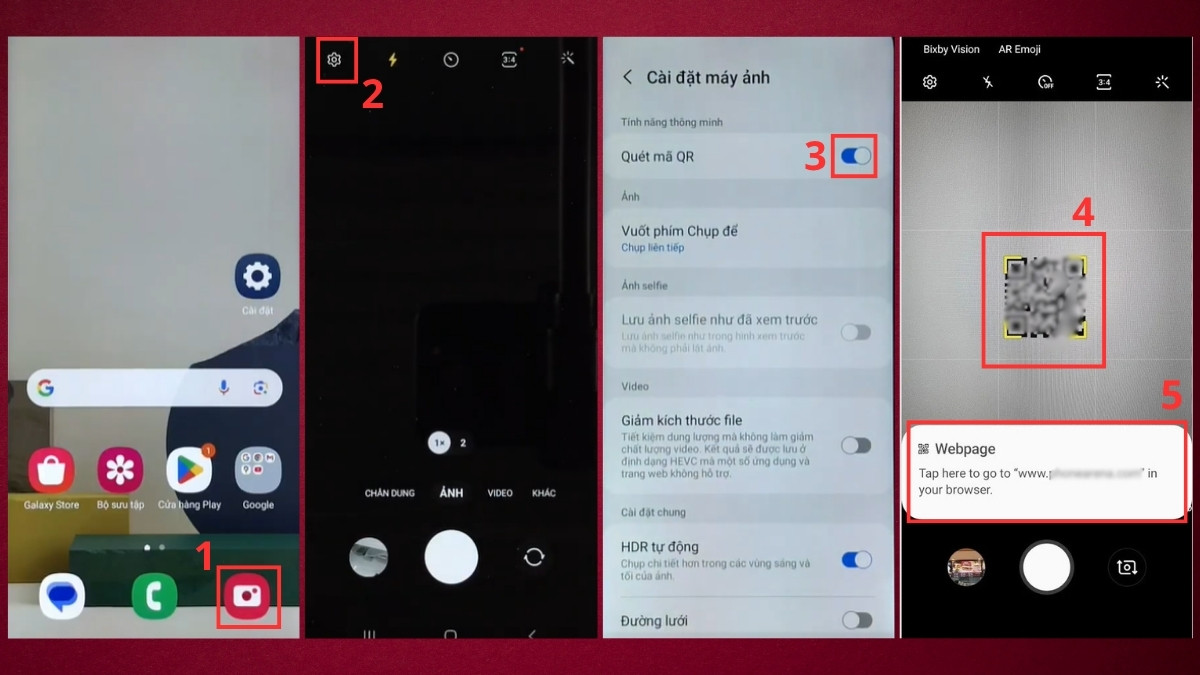
Lưu ý: Cách bật quét mã QR trên Samsung thông qua ứng dụng máy ảnh gốc hoạt động mượt mà trên các thế hệ máy mới. Tuy nhiên, nếu bạn đang tìm cách quét mã QR trên Samsung A10 hoặc các thiết bị chạy hệ điều hành cũ hơn không được hỗ trợ nhận diện tự động, bạn có thể phải sử dụng tính năng Bixby Vision được tích hợp sẵn ở góc màn hình camera để thay thế.
Điện thoại Samsung Galaxy sở hữu cụm camera sắc nét, tích hợp AI thông minh giúp hỗ trợ bạn quét mã một cách tiện lợi và an toàn hơn. Hãy nâng cấp ngay thiết bị Samsung mới để trải nghiệm công nghệ One UI mượt mà.
[Product_Listing categoryid="35" propertyid="" customlink="https://cellphones.com.vn/mobile/samsung.html" title="Các dòng Samsung đang được quan tâm nhiều tại CellphoneS"]
Quét qua Bảng cài đặt nhanh Quick Panel
Thao tác qua trung tâm điều khiển (Quick Panel) là một giải pháp tiện lợi khi bạn đang duyệt một ứng dụng khác và không muốn mất thời gian quay ra màn hình chính để tìm Máy ảnh. Nếu bạn đang tìm cách quét mã QR trên Samsung A12 hoặc các thiết bị tầm trung trở lên chạy One UI 3.0, đây là phương án tối ưu:
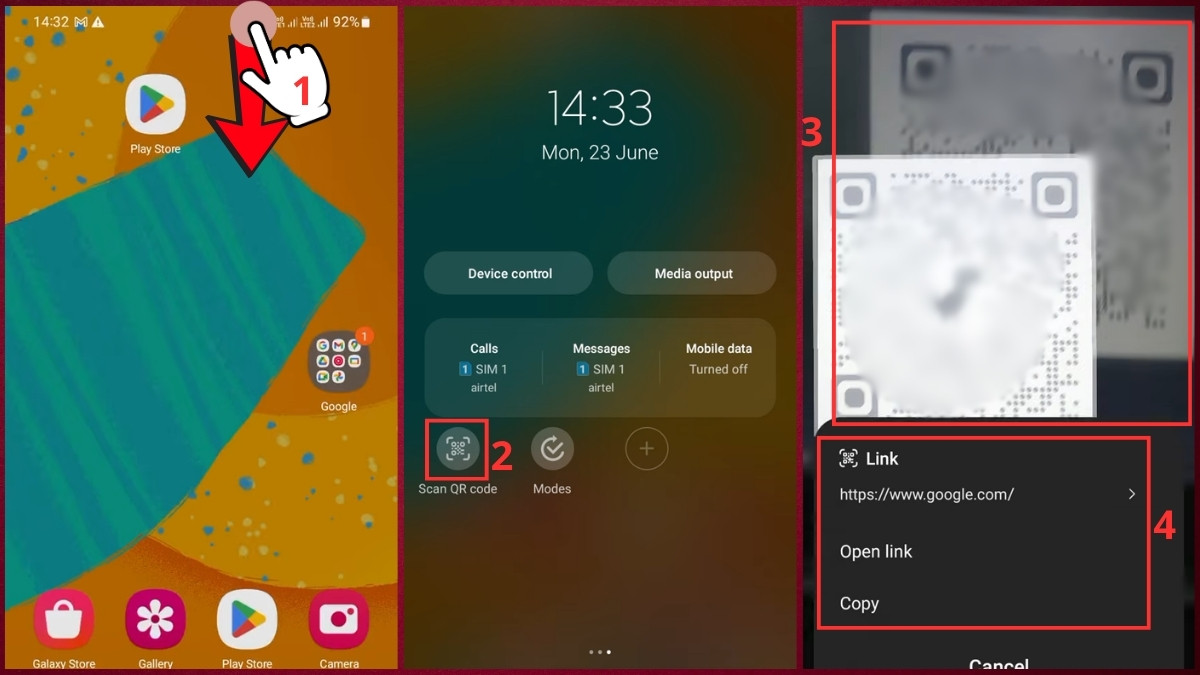
- Bước 1: Vuốt ngón tay từ cạnh trên cùng của màn hình xuống dưới để mở Bảng điều khiển nhanh (Quick Panel).
- Bước 2: Vuốt xuống thêm một lần nữa để mở rộng toàn bộ các phím tắt, sau đó lướt sang phải hoặc trái để tìm biểu tượng có tên Quét mã QR.
- Bước 3: Nhấn vào biểu tượng đó, hệ thống sẽ mở ra một khung ngắm hình vuông chuyên dụng.
- Bước 4: Đưa mã QR cần lấy thông tin vào đúng chính giữa khung ngắm, hệ thống sẽ tự động xử lý và điều hướng bạn đến trang đích.
Cách quét QR Samsung bằng Samsung Internet
Trình duyệt web mặc định của thiết bị là Samsung Internet cho phép liên kết được trích xuất từ mã QR sẽ được mở trực tiếp trong một môi trường duyệt web do chính hãng phát triển.
- Bước 1: Trong ứng dụng Samsung Internet, bạn nhấn vào biểu tượng ba dấu gạch ngang (Menu) ở góc dưới cùng bên phải màn hình, chọn Cài đặt (Settings).
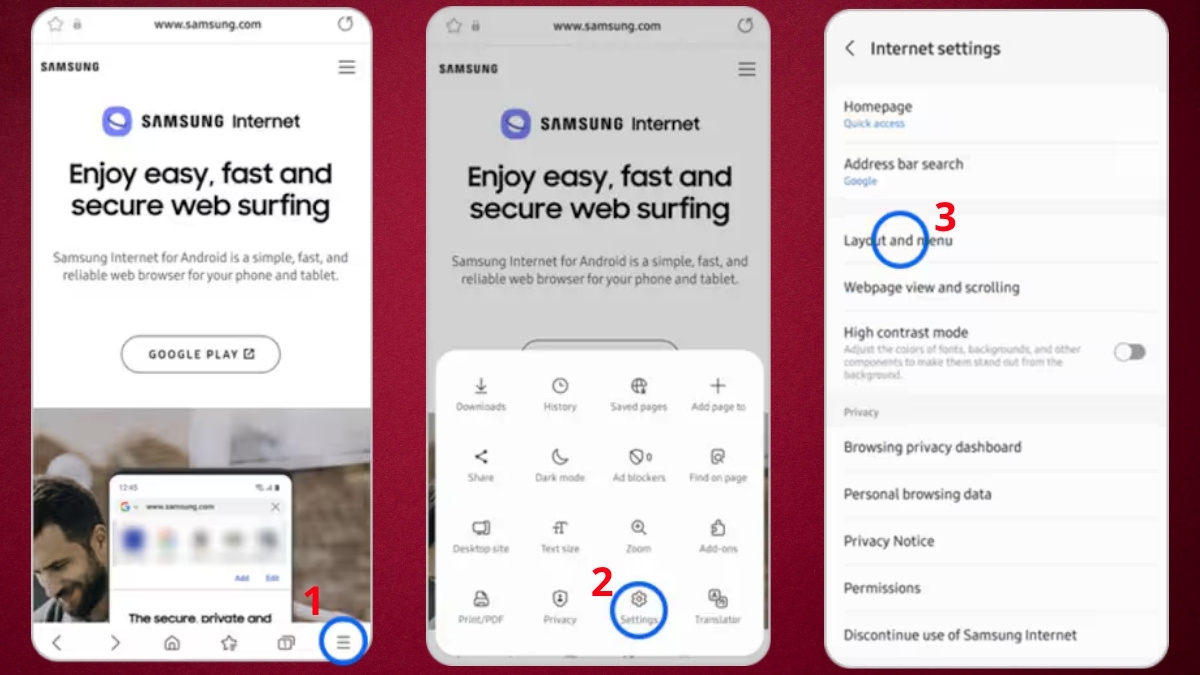
- Bước 2: Truy cập vào mục Bố cục và menu (Layout and menu).
- Bước 3: Chọn Tùy chỉnh menu (Customize menu) rôi kéo và thả biểu tượng Máy quét mã QR (QR Code scanner) vào thanh công cụ bên dưới để tạo phím tắt thao tác nhanh.
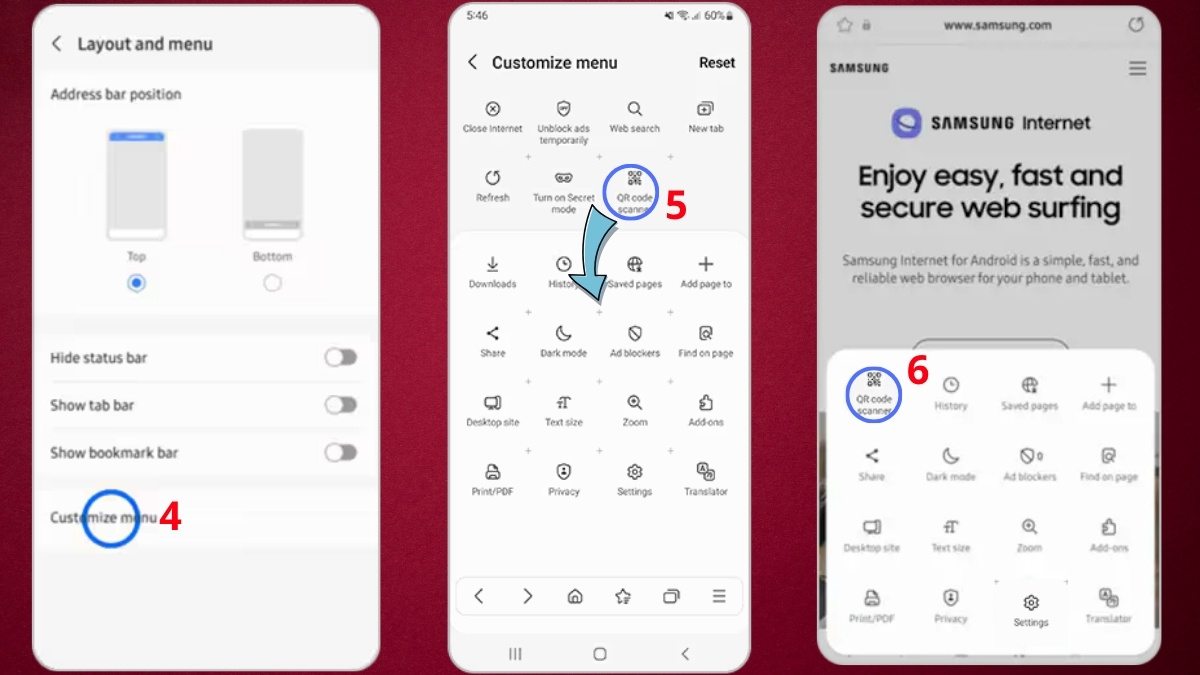
- Bước 4: Quay lại giao diện lướt web chính, nhấn vào biểu tượng quét mã vừa thêm và hướng camera vào mã QR để truy cập liên kết ngay lập tức.
Lưu ý: Tên mục và cách truy cập có thể thay đổi tùy phiên bản Samsung Internet, model Galaxy và phiên bản phần mềm. Hướng dẫn có thể được cập nhật theo thời gian.
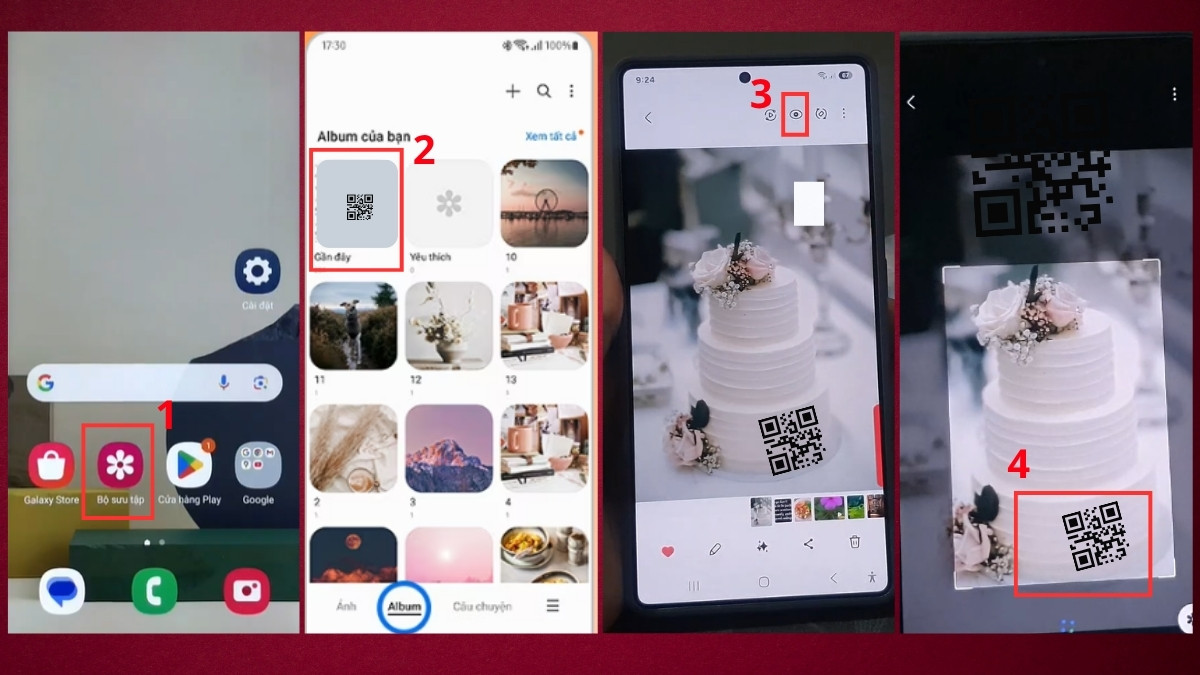
Cách quét mã QR từ ảnh trong thư viện Samsung
Samsung có khả năng trích xuất dữ liệu trực tiếp từ các file ảnh đang được lưu trữ cục bộ. Để thực hiện, bạn làm như sau:
- Bước 1: Mở ứng dụng Bộ sưu tập (Gallery) mặc định trên thiết bị.
- Bước 2: Tìm và mở bức ảnh có chứa mã QR mà bạn đang cần giải mã.
- Bước 3: Nhấn vào biểu tượng Bixby Vision (hình con mắt) ở góc phải màn hình (tùy thuộc vào thế hệ One UI).
- Bước 4: Đợi hệ thống trí tuệ nhân tạo quét vùng hình ảnh, sau đó nhấn vào liên kết hoặc nội dung văn bản hiển thị trên màn hình để sử dụng dữ liệu.
Quét mã QR bằng Camera Google Lens
Nếu bạn tìm cách quét mã QR trên Samsung J8 hoặc các thiết bị đã quá cũ, không còn được hãng cập nhật phần mềm mới, hãy sử dụng Google Lens. Cách làm là:
- Bước 1: Mở ứng dụng Google (biểu tượng chữ G nhiều màu) đã được cài đặt sẵn trên máy.
- Bước 2: Nhấn vào biểu tượng chiếc máy ảnh (Google Lens) nằm ngay cạnh thanh tìm kiếm ở giữa màn hình.
- Bước 3: Ở thanh công cụ bên dưới màn hình, vuốt và chọn chế độ Tìm kiếm (Search) hoặc chế độ Máy quét (nếu có).
- Bước 4: Hướng camera vào mã QR hoặc chọn trực tiếp bức ảnh có chứa mã từ biểu tượng thư viện góc trái, sau đó bấm vào đường link kết quả vừa được trích xuất.
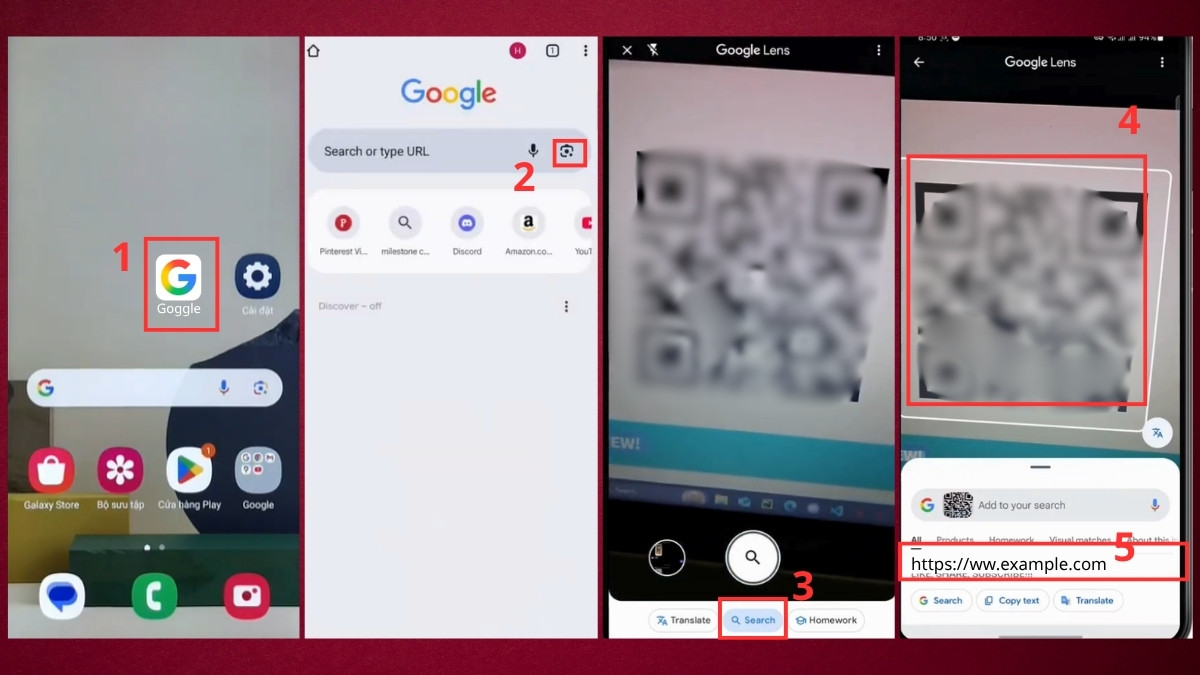
Sau khi quét mã QR xong, các bạn có thể nhấn vào để xem nội dung được chứa trong mã QR đó. Nếu thiết bị của chưa được trang bị tính năng này thì bạn có thể tải ứng dụng Google Lens về máy để sử dụng.
Cách quét mã QR trên điện thoại Android bằng Zalo
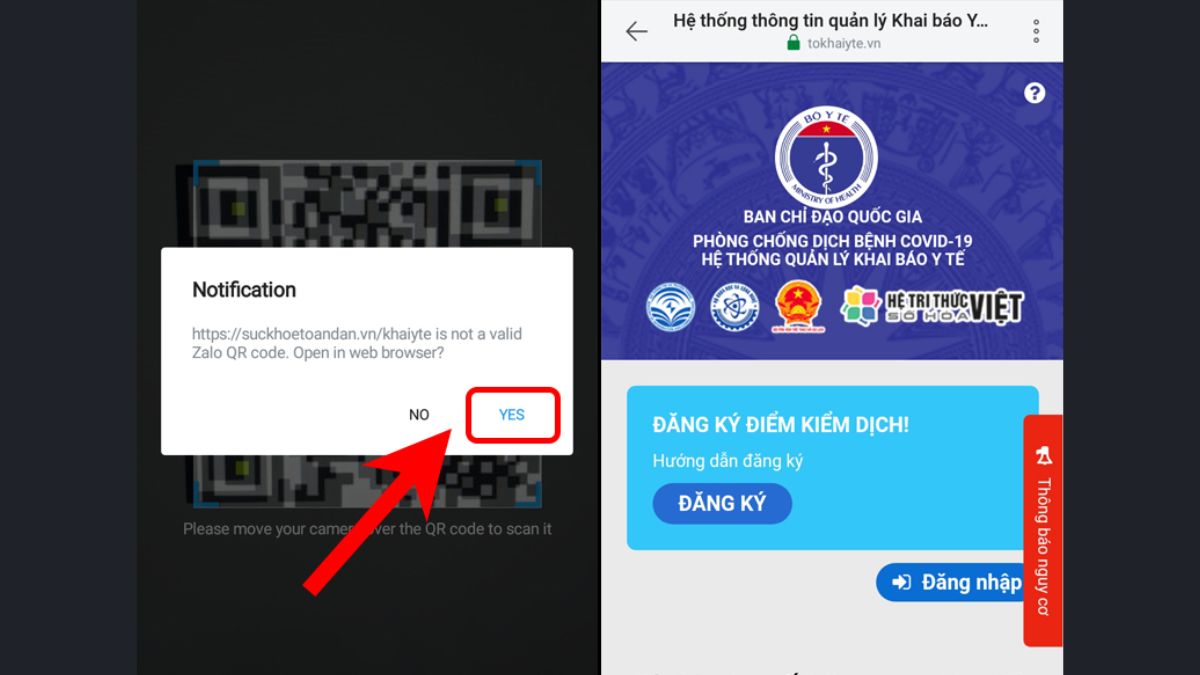
Quét mã QR trên Zalo là một trong những phương pháp được nhiều người sử dụng. Các bạn có thể sử dụng mã QR Zalo để thanh toán, kết bạn, tạo nhóm,... cách quét mã QR trên Zalo đơn giản như sau:
- Bước 1: Bạn truy cập trực tiếp vào app => Nhấn chọn biểu tượng mã QR ở trên góc bên phải màn hình => Sau đó, bạn đưa mã QR đến trước máy ảnh và bắt đầu thực hiện quét mã.

- Bước 2: Bạn chọn Yes (Đồng ý) để mở liên kết.
Khắc phục lỗi điện thoại Samsung không quét được mã QR
Trong quá trình thao tác, việc thiết bị từ chối nhận diện hoặc không thể trích xuất dữ liệu là vấn đề khá thường gặp. Tình trạng này xuất phát từ nhiều nguyên nhân khác nhau, bao gồm lỗi vật lý từ ống kính cho đến các thiết lập sai lệch trong hệ thống. Việc nắm rõ các nguyên nhân sẽ giúp bạn khắc phục sự cố mà không làm gián đoạn trải nghiệm.
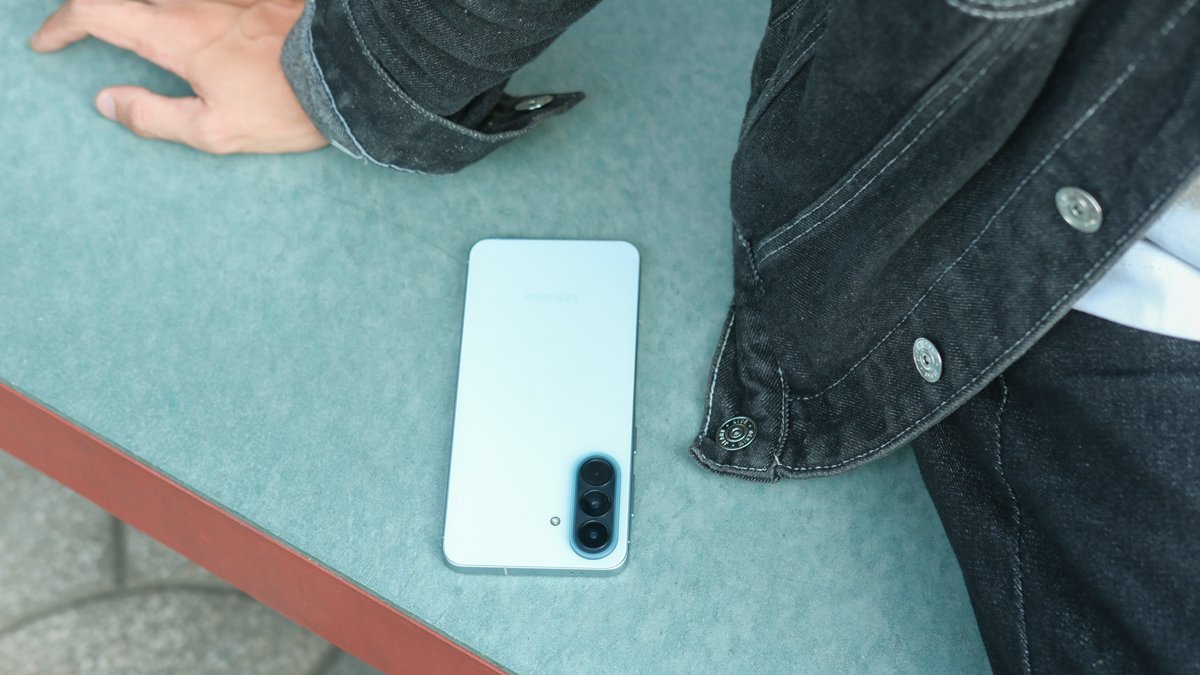
Nguyên nhân phổ biến là do phần ống kính camera bị mờ, dính vân tay hoặc bụi bẩn. Khi kính bảo vệ cụm camera không giữ được độ trong suốt, cảm biến hình ảnh sẽ không thể nhận diện được các chi tiết điểm ảnh phức tạp của mã QR. Giải pháp cho trường hợp này rất đơn giản: Người dùng chỉ cần sử dụng một miếng vải mềm, loại vải lau kính microfiber để vệ sinh nhẹ nhàng bề mặt ống kính.
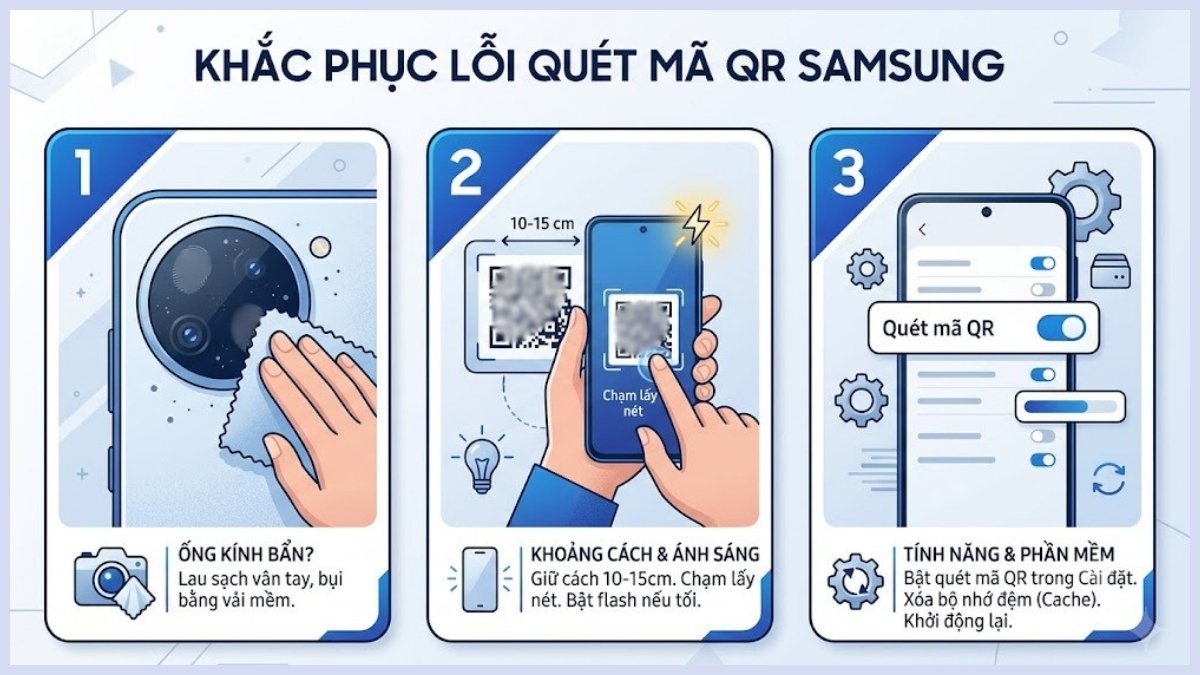
Nguyên nhân thứ hai liên quan đến khoảng cách lấy nét và điều kiện ánh sáng môi trường. Đặt thiết bị quá gần hoặc quá xa so với mã QR sẽ khiến camera bị mất nét (out-focus), hoặc quét trong điều kiện thiếu sáng khiến mã bị nhiễu hạt. Hãy điều chỉnh khoảng cách, giữ điện thoại cách mã QR khoảng 10 đến 15 centimet, chạm nhẹ vào màn hình để buộc camera lấy nét lại. Nếu trời quá tối, hãy chủ động bật đèn flash để trợ sáng.
Nguyên nhân thứ ba xuất phát từ việc tính năng nhận diện chưa được kích hoạt trong hệ thống. Người dùng vô tình tắt đi chức năng này mà không hề hay biết. Cách khắc phục là bạn truy cập lại vào Cài đặt camera, tìm phần tính năng thông minh và thực hiện thao tác bật lại nhận diện như đã được đề cập ở phần hướng dẫn cách bật quét mã QR trên Samsung. Nếu phần mềm camera bị treo, hãy vào Cài đặt máy > Ứng dụng > Máy ảnh > Xóa bộ nhớ đệm (Clear Cache) và khởi động lại thiết bị.
Cảnh báo bảo mật và cách quét mã QR an toàn
Trước khi tiến hành trích xuất dữ liệu từ bất kỳ loại mã QR nào ở nơi công cộng, người dùng cần đặc biệt lưu ý đến các rủi ro bảo mật tiềm ẩn. Kẻ gian hiện nay thường xuyên sử dụng chiêu trò dán đè các mã QR độc lên trên mã thanh toán thật tại các nhà hàng, quán cà phê hoặc trên các tờ rơi quảng cáo nhằm mục đích chiếm đoạt tài sản hoặc đánh cắp dữ liệu cá nhân.
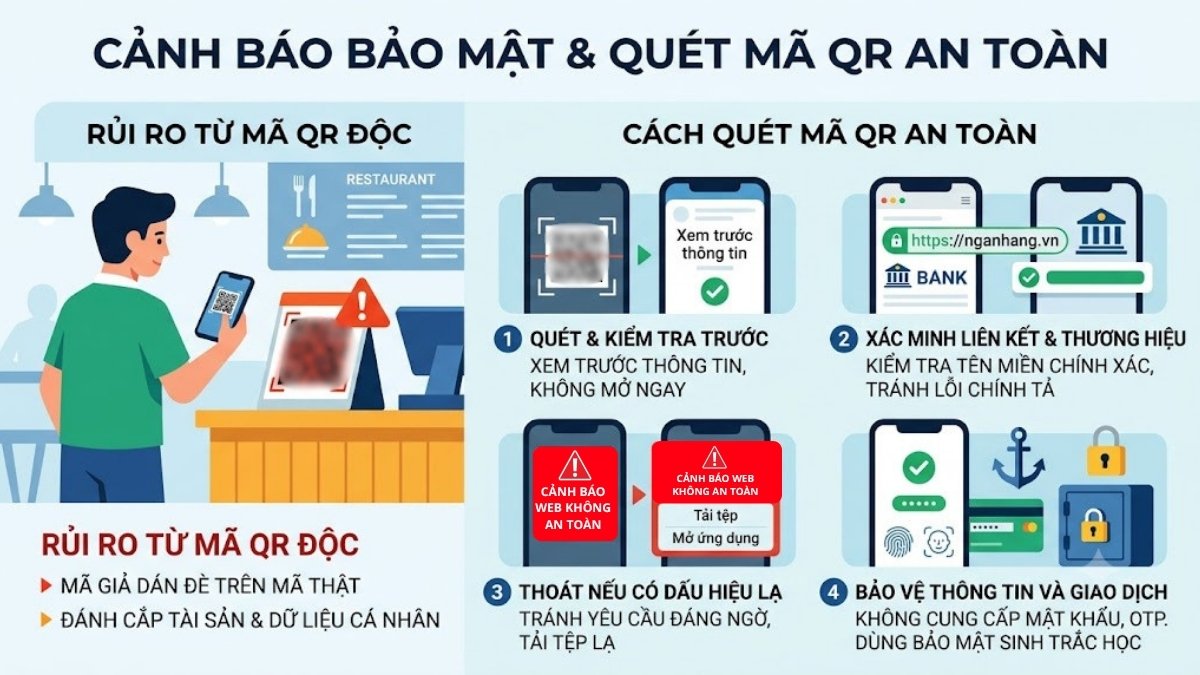
Điều kiện tiên quyết để bảo vệ thiết bị là bạn không được nhấn vào các đường link lạ hoặc chấp nhận các yêu cầu đáng ngờ nếu không xác định được nguồn gốc. Khi hệ thống nhận diện xong một mã QR, màn hình sẽ hiển thị trước thông tin hoặc đích đến của mã đó (có thể là đường link trang web, yêu cầu mở ứng dụng, thông tin kết nối Wi-Fi hoặc tải tệp).
Người dùng cần kiểm tra kỹ lưỡng các thông tin hiển thị này, đặc biệt là các đường dẫn/tên miền xem có đúng với thương hiệu, ngân hàng hoặc tổ chức cần giao dịch hay không. Nếu phát hiện các ký tự lạ, lỗi chính tả trong tên miền, cảnh báo web không an toàn hoặc xuất hiện yêu cầu tải tệp/mở ứng dụng không rõ ràng, hãy lập tức thoát ra ngoài.
Thêm vào đó, không bao giờ cung cấp mật khẩu, mã OTP, thông tin thẻ tín dụng hoặc tài khoản mạng xã hội trên các trang web được chuyển hướng từ việc quét mã QR ngẫu nhiên. Thiết lập bảo mật sinh trắc học (vân tay, khuôn mặt) cho mọi giao dịch thanh toán trên điện thoại để tạo lớp rào chắn cuối cùng, phòng trường hợp bạn lỡ tay truy cập vào một cổng thanh toán giả mạo do mã độc tạo ra.
Trên đây là những thông tin tổng hợp cách quét mã QR trên Samsung, máy tính, quét mã QR Wifi nhanh nhất mà Sforum muốn giới thiệu đến các bạn. Nếu bạn còn điều gì thắc mắc thì hãy để lại comment trong phần bình luận để Sforum giải đáp nhé. Đừng quên theo dõi Sforum để cập nhật những tin tức mới nhất về các lĩnh vực trong cuộc sống.
- Theo dõi bài viết tại chuyên mục: Thủ thuật Android, Samsung, iOS - Android



Bình luận (0)