Cách quét mã QR WiFi trên iPhone, Android và các thiết bị khác

Hiện nay, cách quét mã QR WiFi đang được nhiều người lựa chọn vì nhanh gọn và không cần nhập mật khẩu rườm rà. Đặc biệt, kết nối WiFi bằng mã QR trên iPhone giúp việc chia sẻ mạng trở nên tiện lợi hơn bao giờ hết. Xem ngay bài viết để biết cách quét mã QR WiFi iPhone đơn giản và hiệu quả nhất.
Mã QR WiFi là gì?
Mã QR WiFi là một loại mã vạch 2 chiều (QR code) dùng để lưu trữ thông tin mạng, bao gồm tên mạng (SSID) và mật khẩu (Password) .QR được rút gọn từ cụm Quick Response, diễn tả khả năng phản hồi gần như tức thời, giúp thiết bị quét và nhận dữ liệu ngay lập tức. Khi bạn lấy mã QR WiFi trên iPhone hoặc Android, hệ thống tự động nhận tên mạng cùng mật khẩu và tự kết nối vào WiFi mà không cần nhập tay.
Cách quét mã QR WiFi giúp kết nối nhanh chóng, hạn chế nhập sai mật khẩu và nâng cao trải nghiệm sử dụng. Đặc biệt, chia sẻ WiFi bằng QR iPhone cho phép gửi thông tin mạng chỉ trong vài giây, vừa tiện lợi vừa đảm bảo tính bảo mật khi cấp quyền truy cập cho người khác.
Lợi ích khi kết nối WiFi bằng mã QR
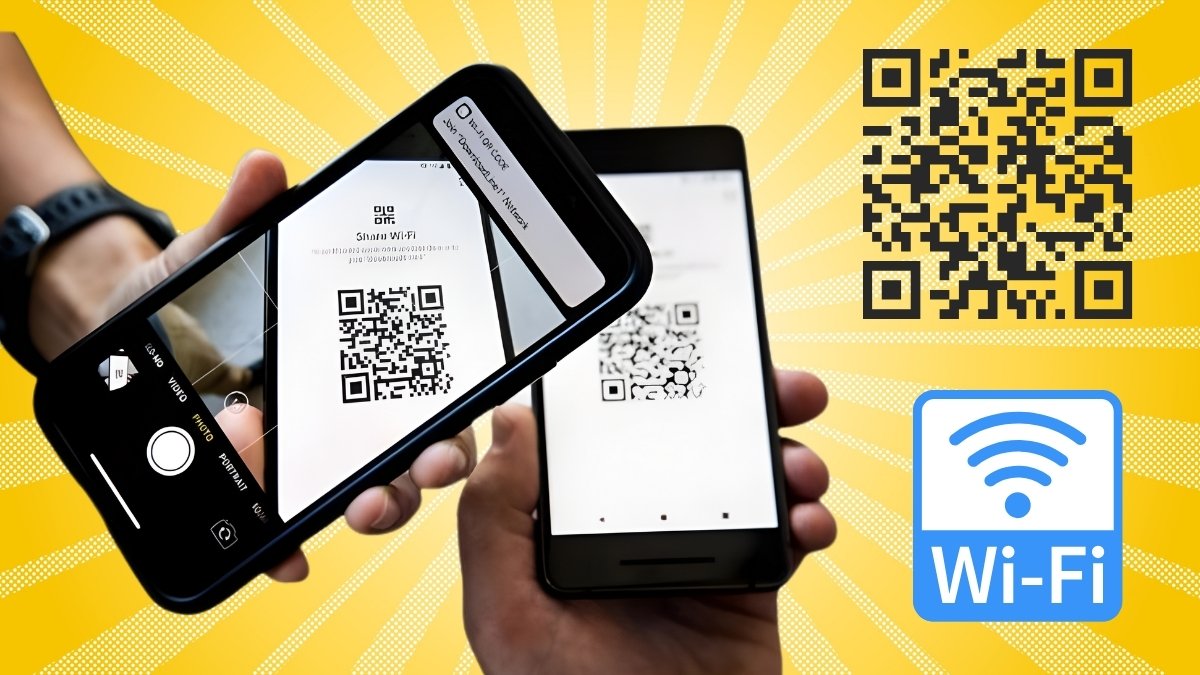
Cách quét mã QR WiFi giúp quá trình kết nối Internet hằng ngày trở nên nhẹ nhàng và hiệu quả hơn. Phương thức này giúp đơn giản hóa thao tác và giảm thiểu các rủi ro thường gặp khi nhập mật khẩu thủ công.
- Không cần nhớ mật khẩu: Chỉ cần đưa camera lên scan là thiết bị tự động vào mạng, không phải lưu hay gõ lại từng ký tự.
- Kết nối nhanh: Máy sẽ tự động nhận diện thông tin trong mã QR và vào mạng trong vài giây.
- Bảo mật tốt hơn: Bạn không phải chia sẻ mật khẩu trực tiếp, hạn chế nguy cơ bị lộ thông tin.
- Tránh sai sót: Tránh tình trạng gõ nhầm ký tự, hữu ích với những mật khẩu dài và có chứa nhiều ký hiệu đặc biệt.
- Tiết kiệm thời gian: Quét mã QR WiFi giúp kết nối nhanh những lúc cần gửi tài liệu hay truy cập dịch vụ online.
Cách kết nối WiFi bằng mã QR trên iPhone
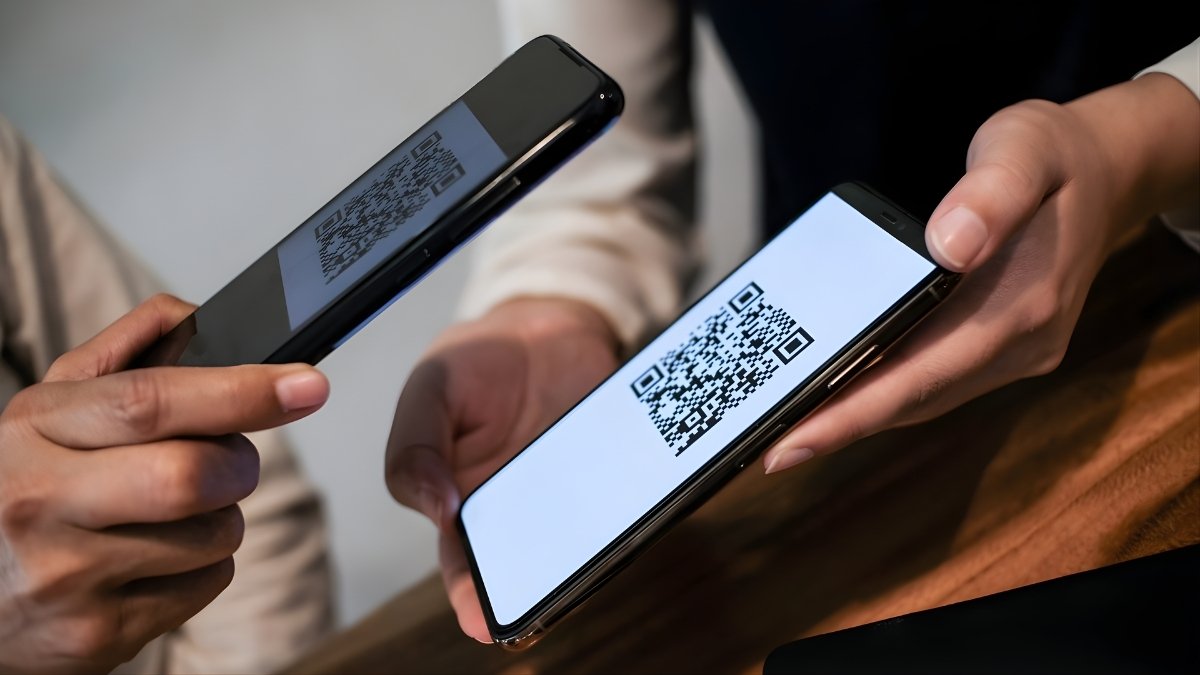
Để quét mã QR WiFi trên iPhone, bạn thực hiện nhanh như sau: Mở ứng dụng Camera > Hướng camera vào mã QR WiFi > Nhấn vào thông báo kết nối hiện trên màn hình > iPhone tự động truy cập mạng ngay lập tức. Xem ngay hướng dẫn chi tiết nhé!
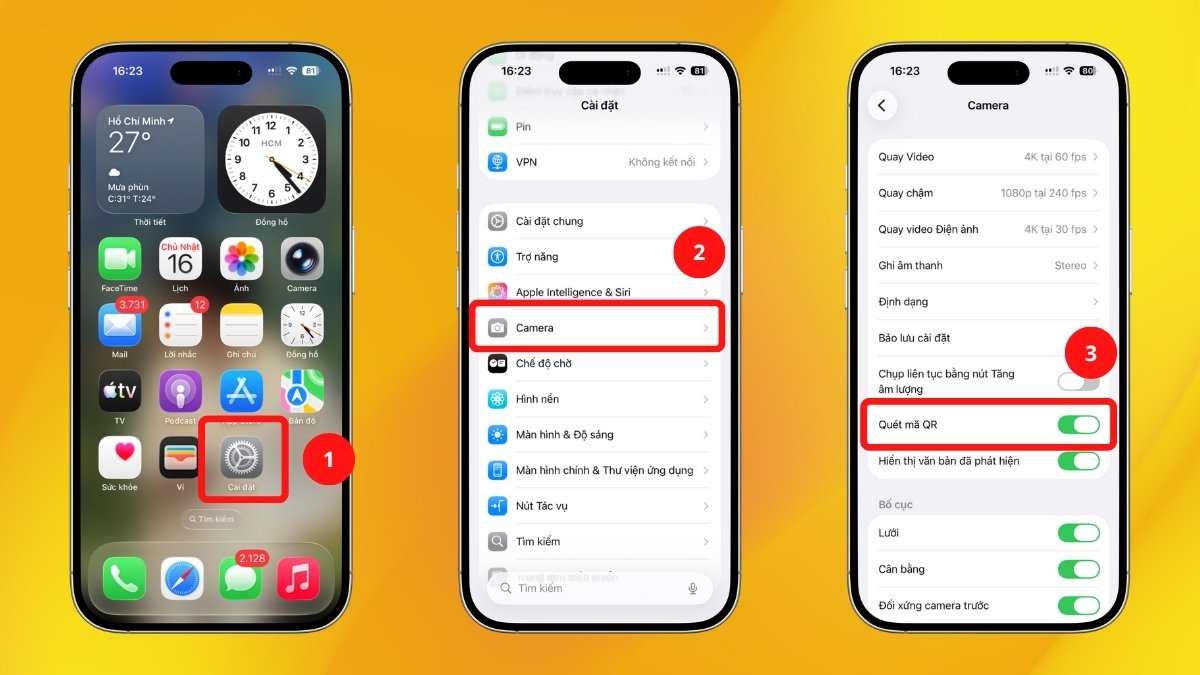
- Bước 1: Mở ứng dụng Cài đặt. Kéo xuống dưới và chọn Camera. Chọn nút Bật Quét mã QR để thiết bị tự động nhận diện mã QR khi scan.
- Bước 2: Scan mã QR bằng Camera: Mở ứng dụng Camera. Hướng máy ảnh về phía mã QR WiFi để scan.
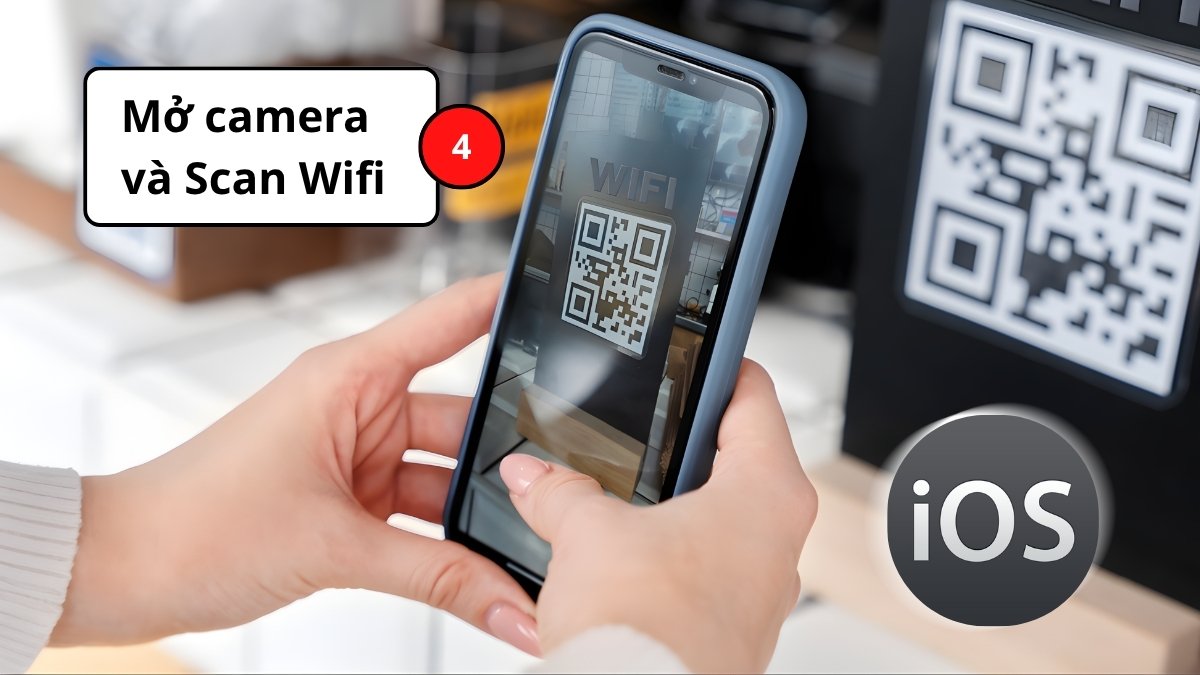
- Bước 3: Truy cập Wifi bằng QR: Sau khi quét, trên màn hình sẽ xuất hiện thông báo Kết nối mạng. Tiếp tục nhấp vào Kết nối mạng để đăng nhập WiFi ngay lập tức.
Lưu ý: Cách quét mã QR WiFi iOS trên có thể khác nhau đôi chút tùy theo bản iOS mà thiết bị của bạn đang sử dụng.
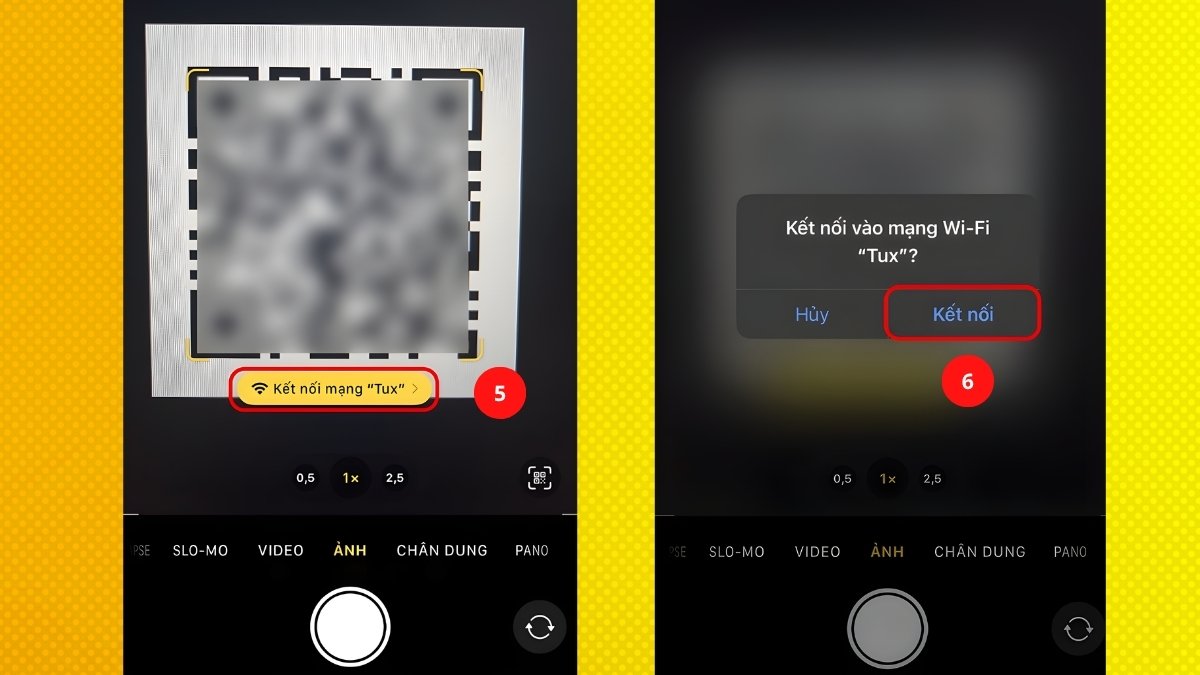
Với một quy trình ngắn gọn, bạn sẽ nhanh chóng thành thạo cách quét mã QR WiFi trên iPhone. Khám phá thêm bộ sưu tập iPhone mới nhất của nhà Táo tại CellphoneS để trải nghiệm mọi tiện ích thông minh. Mua ngay!
[Product_Listing categoryid="132" propertyid="" customlink="https://cellphones.com.vn/mobile/apple.html" title="Các dòng iPhone đang được quan tâm nhiều tại CellphoneS"]
Cách scan QR WiFi trên điện thoại Android
Cách quét mã QR WiFi mang lại trải nghiệm vào mạng liền mạch mà không cần thực hiện bước nhập mật khẩu. Phương pháp này đặc biệt tiện lợi khi bạn muốn quét mã QR WiFi trên Samsung hoặc các thiết bị Android khác.
- Bước 1: Truy cập cài đặt WiFi: Mở ứng dụng Cài đặt trên điện thoại đang kết nối mạng. Chọn mục Kết nối (Connections) và tiếp tục chọn WiFi.
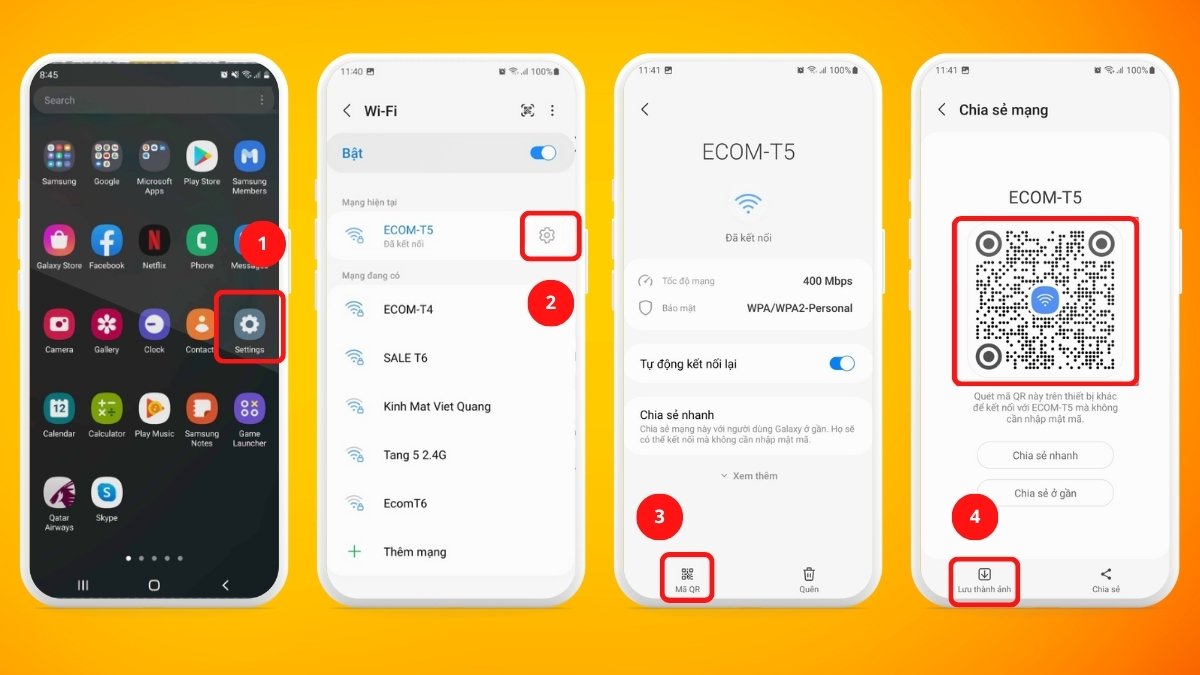
- Bước 2: Lấy mã QR: Nhấp vào nút Bánh răng cạnh mạng WiFi để truy cập phần thông tin. Bấm nút Mã QR trong thanh tùy chọn phía dưới. Lập tức Mã QR WiFi sẽ được hiển thị.
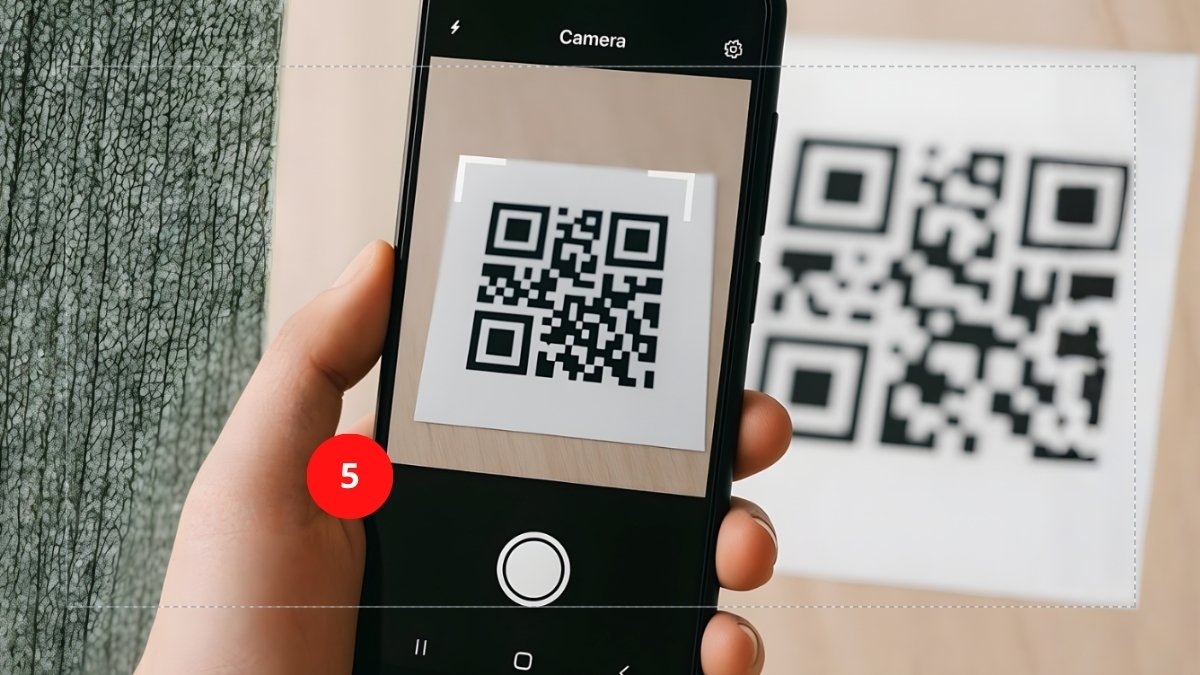
- Bước 3: Scan Wifi bằng Camera: Mở ứng dụng Camera. Đưa điện thoại muốn đăng nhập mạng lại gần màn hình chứa mã QR. Khi quét thành công pop-up sẽ hiển thị, nhấn Kết nối mạng để đăng nhập WiFi.
Lưu ý: Một số giao diện Android có thể khác nhau tùy theo hãng và hệ điều hành đang chạy.
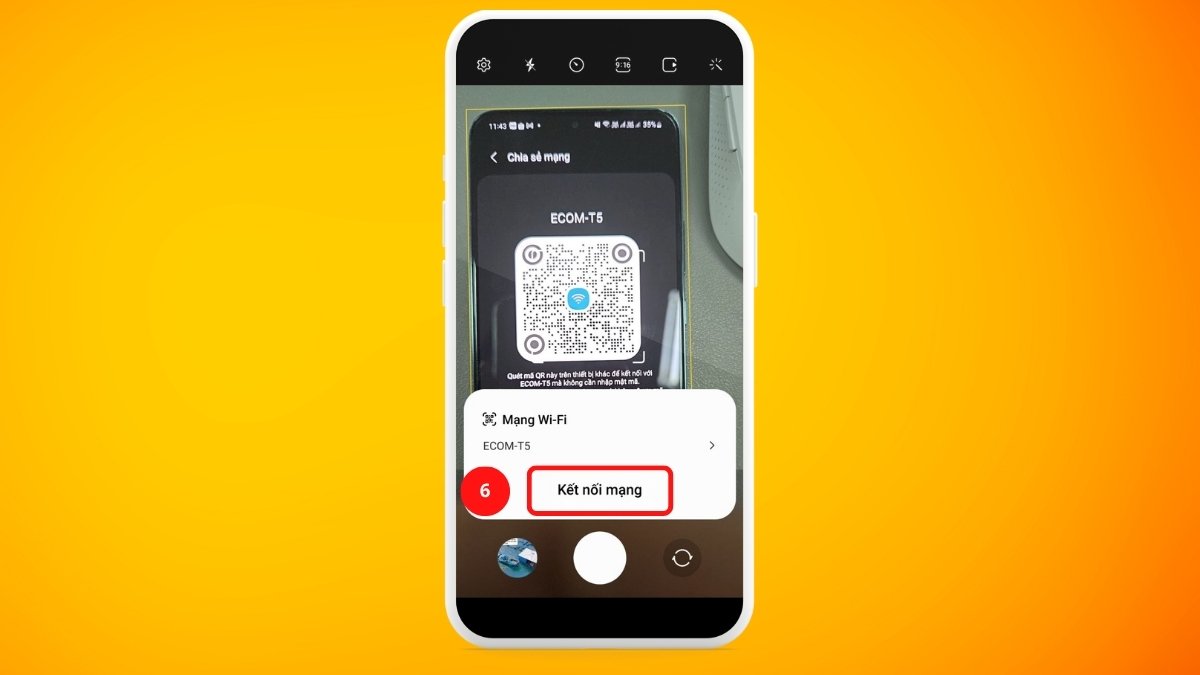
Cách quét mã QR WiFi trên laptop
Để thực hiện cách quét mã QR WiFi trên laptop, bạn chỉ cần dùng chính ứng dụng Camera có sẵn và đưa mã vào đúng vị trí scan. Đẩy nhanh quá trình kết nối mà không cần thao tác gõ từng ký tự.
- Bước 1: Mở ứng dụng Camera trên laptop: Mở Camera trên laptop.
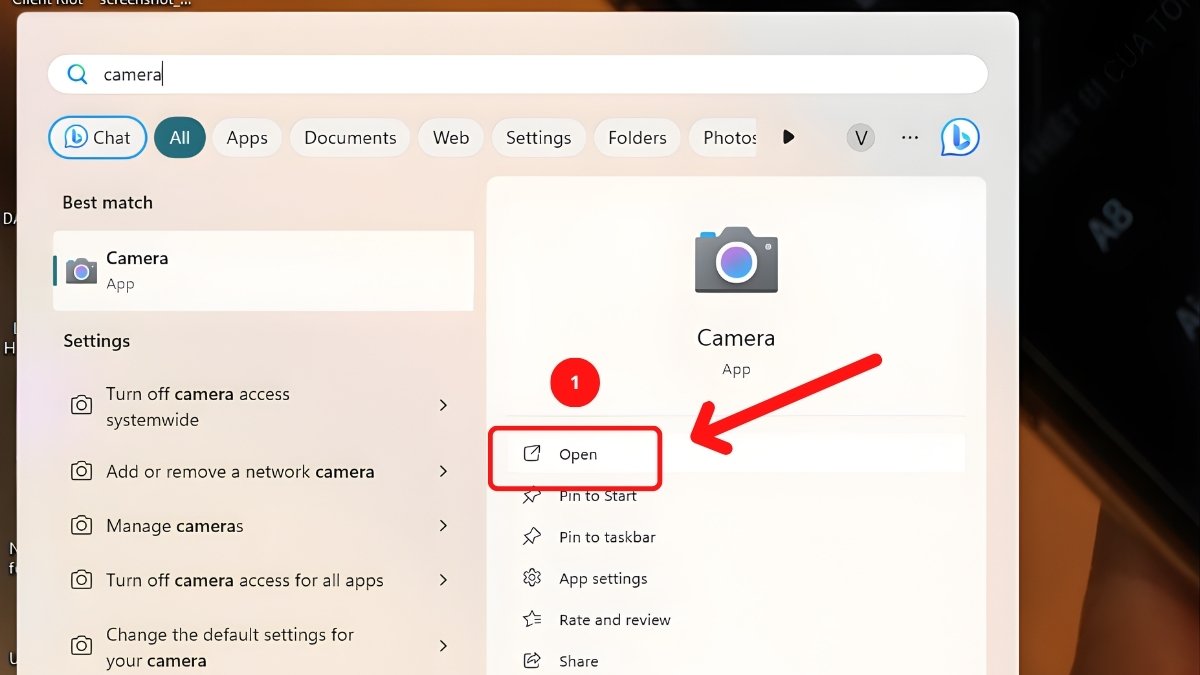
- Bấm nút Bánh răng phía bên trái màn hình để mở Settings (Cài đặt).
- Trong phần Cài đặt liên quan (Related Settings) và Bật Dùng thử các tính năng thử nghiệm mới (Try out new experimental features)
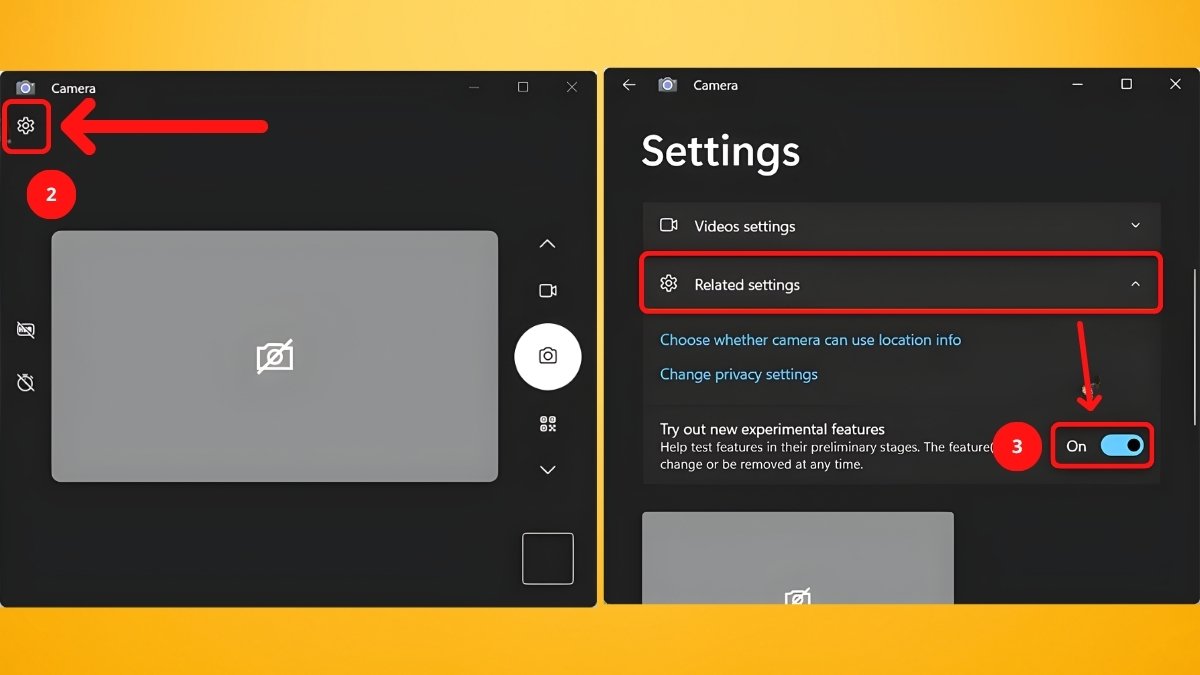
- Bước 2: Khởi động lại ứng dụng và chọn Barcode Mode để chuyển sang chế độ quét QR.
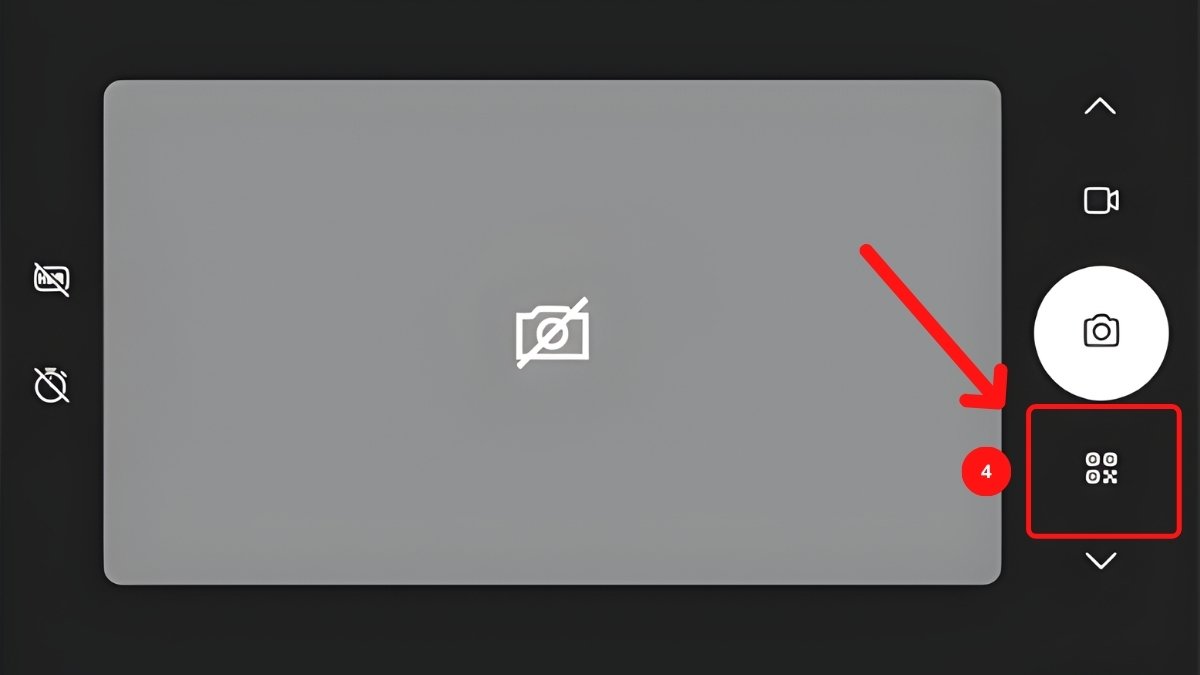
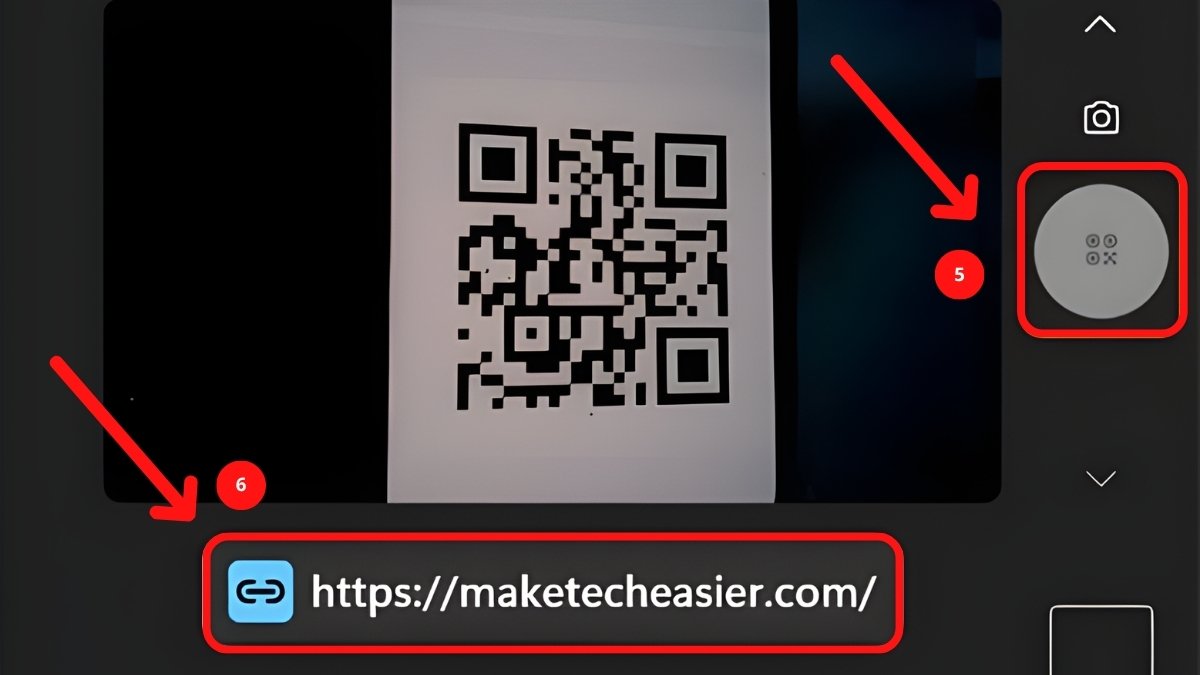
- Bước 3: Scan WiFi bằng Camera laptop: Đặt mã QR lên trướccamera của máy tính. Thiết bị sẽ nhận diện thông tin mạng và hiển thị liên kết kết nối. Nhấp vào liên kết để truy cập mạng.
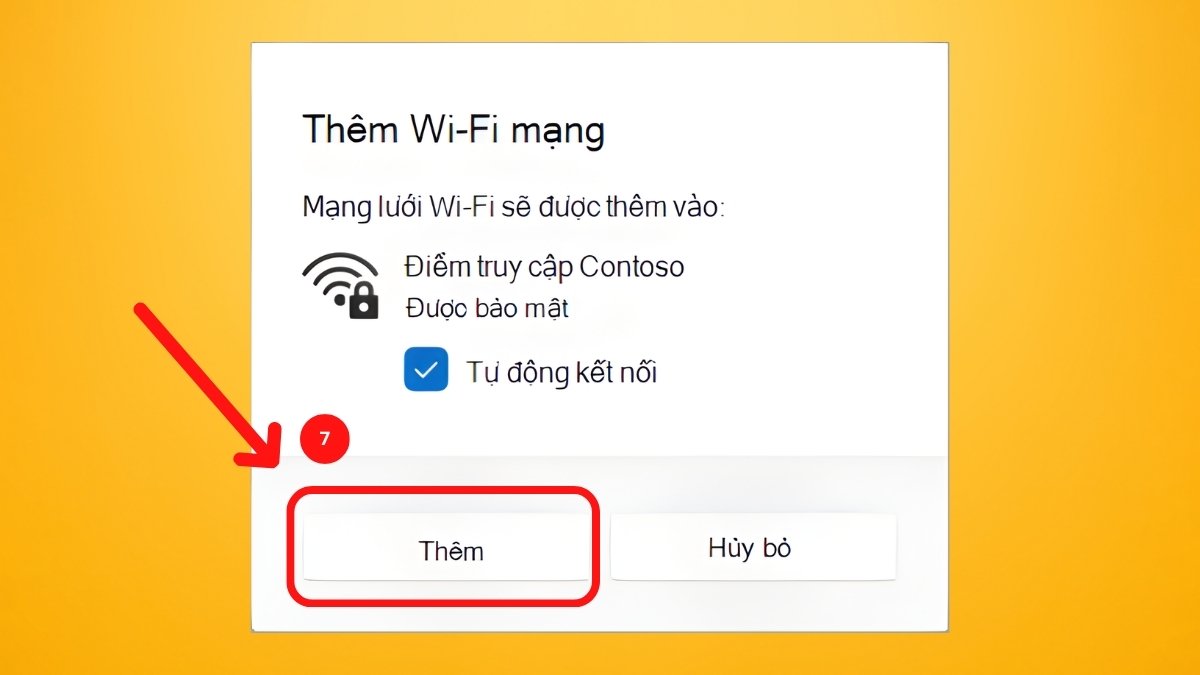
- Bước 4: Kết nối mạng: Nhấn Thêm để hoàn tất thao tác kết nối WiFi bằng QR.
Lưu ý:
- Tùy phiên bản Windows hoặc Mac, giao diện Camera có thể khác nhau đôi chút.
- Windows 11 đôi khi đã tích hợp sẵn tính năng quét mã QR mà không cần bật tùy chọn thử nghiệm, nhưng bật tính năng này vẫn giúp bạn chủ động hơn khi cần.
Cách hiển thị mật khẩu WiFi từ mã QR
Nếu bạn quên mật khẩu mạng đang dùng, có thể tận dụng mã QR để xem lại thông tin đăng nhập. Đây là một trong những cách lấy mật khẩu WiFi từ mã QR nhanh và dễ thực hiện.
- Bước 1: Lấy mã QR từ cài đặt WiFi: Truy cập vào Cài đặt. Mở mục Connections (Kết nối) và chọn WiFi.
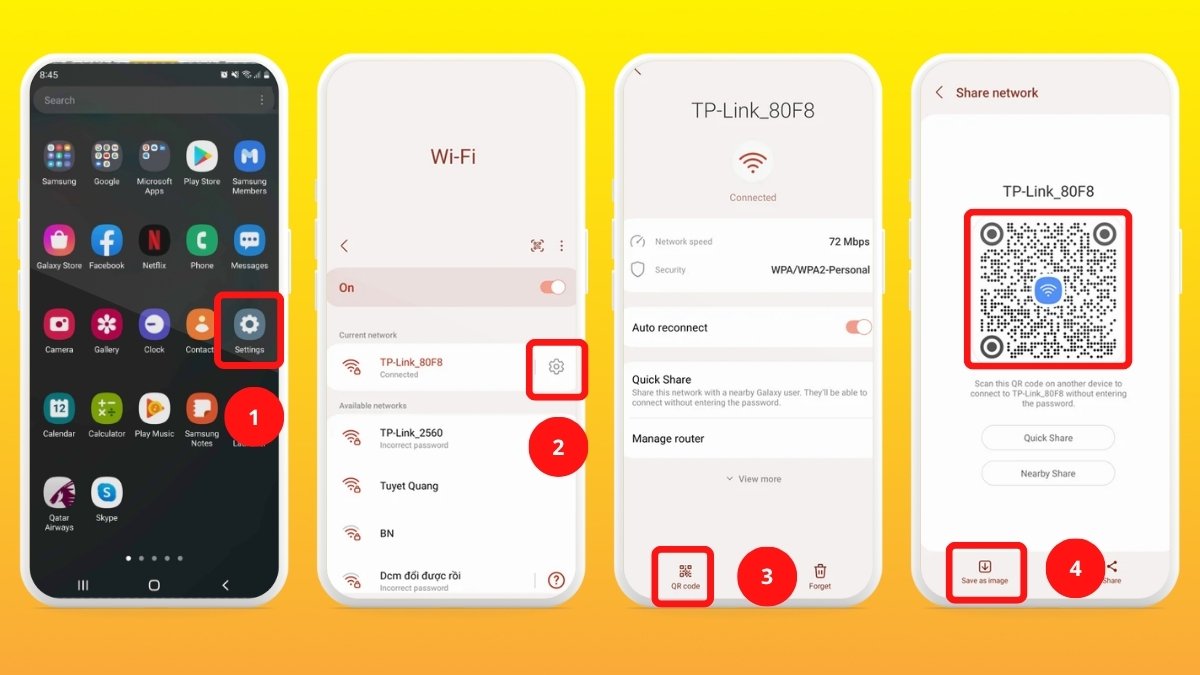
- Bước 2: Lấy mã QR từ cài đặt WiFi: Click vào biểu tượng Bánh răng xem mạng WiFi đang kết nối. Bấm QR Code để xem toàn bộ mã. Tiếp tục chọn Lưu thành ảnh (Save as image).
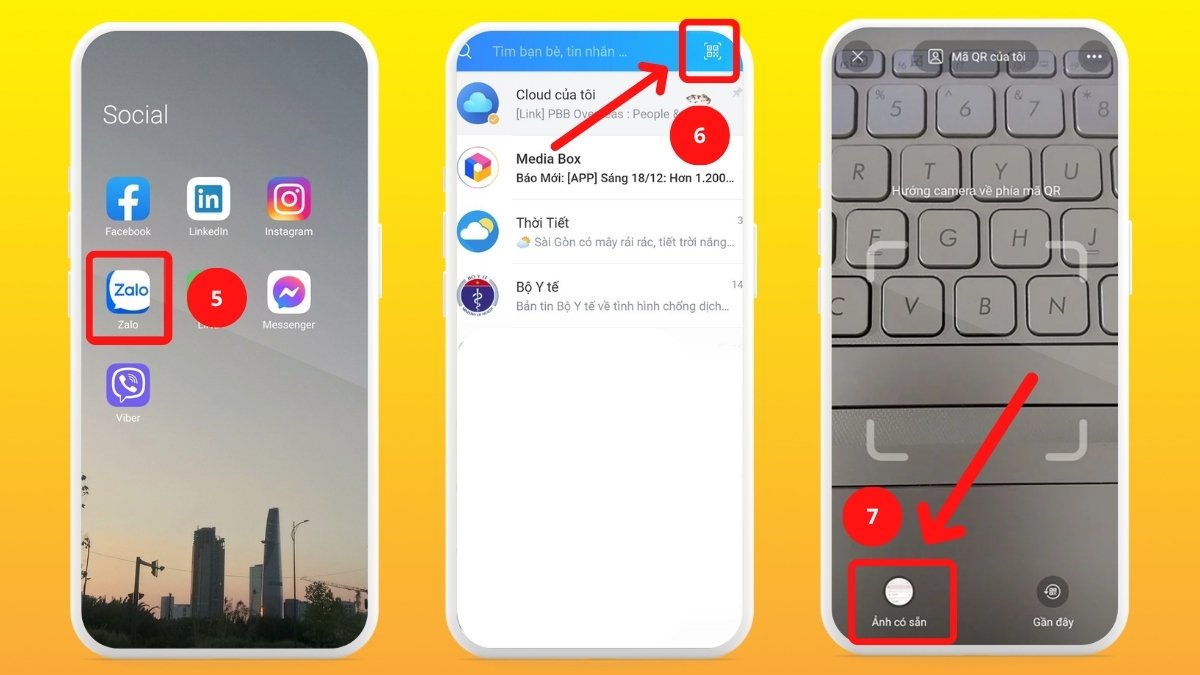
- Bước 3: Mở Zalo để scan QR: Mở ứng dụng Zalo. Chọn nút Quét mã QR đặt ở phía bên phải. Tiếp tục nhấn vào Ảnh có sẵn để sử dụng hình ảnh mã đã chụp.
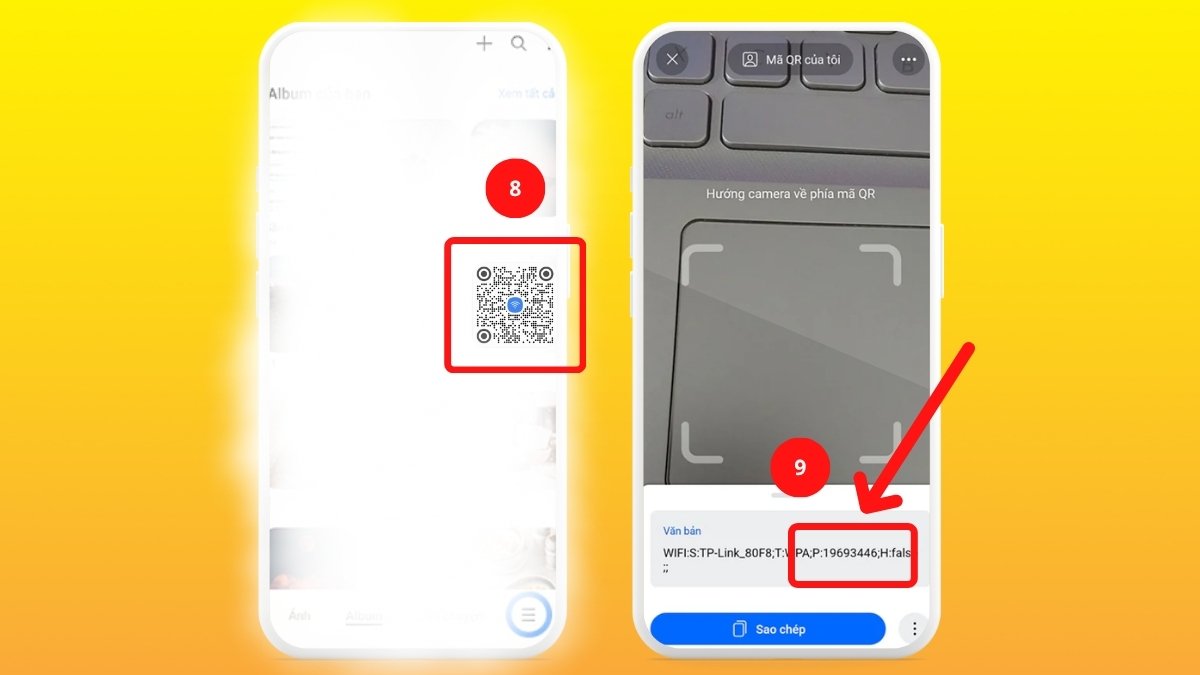
- Bước 4: Quét và hiển thị mật khẩu: Chọn mã QR đã chụp ở số 1. Zalo sẽ tự động scan và hiện phần mật khẩu sau ký tự P:********.
Cách quét mã QR WiFi là phương pháp kết nối nhanh, tiện lợi và chính xác, phù hợp cho mọi thiết bị từ iPhone, Android cho đến Laptop. Dù bạn muốn truy cập mạng, chia sẻ WiFi hay lấy mật khẩu WiFi từ mã QR, các thao tác đều rất đơn giản. Hy vọng bài hướng dẫn chi tiết trên từ Sforum sẽ giúp bạn dễ dàng áp dụng trong mọi tình huống.





Bình luận (0)