Cách tạo ảnh trend selfie qua màn hình MacBook bằng AI cực đơn giản

Nếu bạn đang tìm một concept sống ảo mới lạ để đổi gió trang cá nhân thì trend selfie qua màn hình MacBook bằng AI chắc chắn là lựa chọn không nên bỏ qua.
Với phong cách ảnh độc đáo, hiện đại và cực chill, trend này đang được rất nhiều bạn trẻ săn đón trong thời gian gần đây. Bài viết này sẽ hướng dẫn bạn chi tiết cách làm trend selfie qua màn hình MacBook bằng AI. Theo dõi ngay!
Trend selfie qua màn hình MacBook bằng AI có gì đặc biệt?
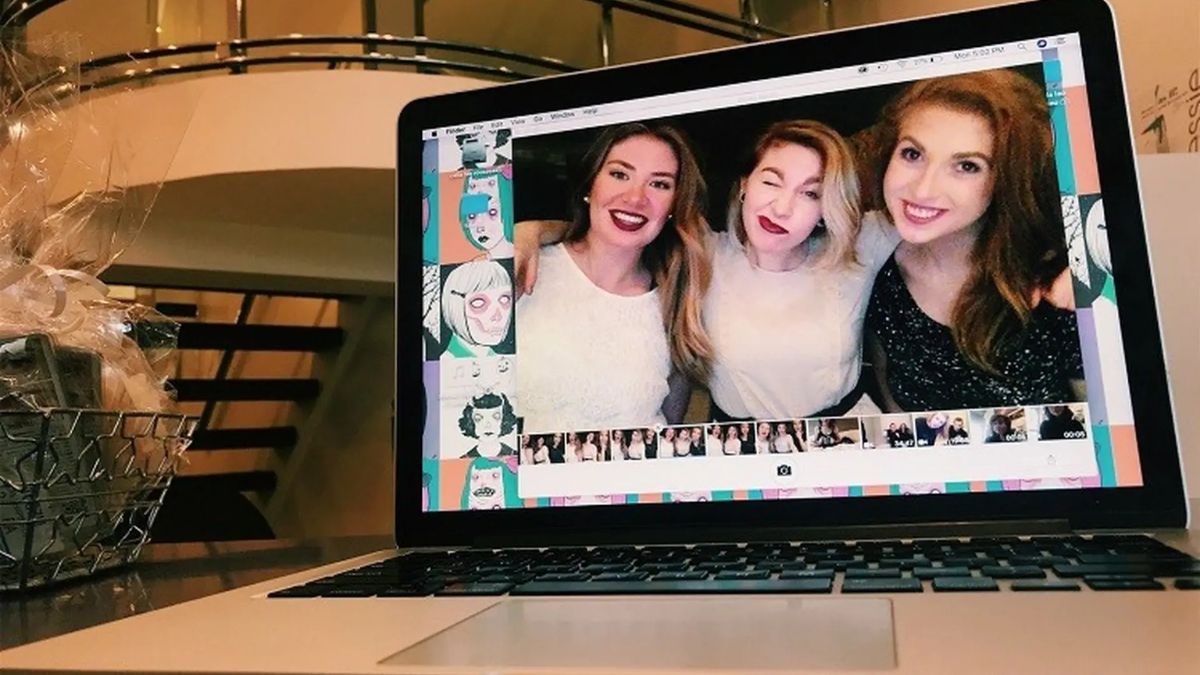
Trend selfie qua màn hình MacBook bằng AI ấn tượng bởi phong cách ảnh hiện đại, tối giản nhưng vẫn cực kỳ cuốn hút. Concept này tạo cảm giác như camera đang chụp lại chính màn hình MacBook hiển thị giao diện selfie hoặc video call.
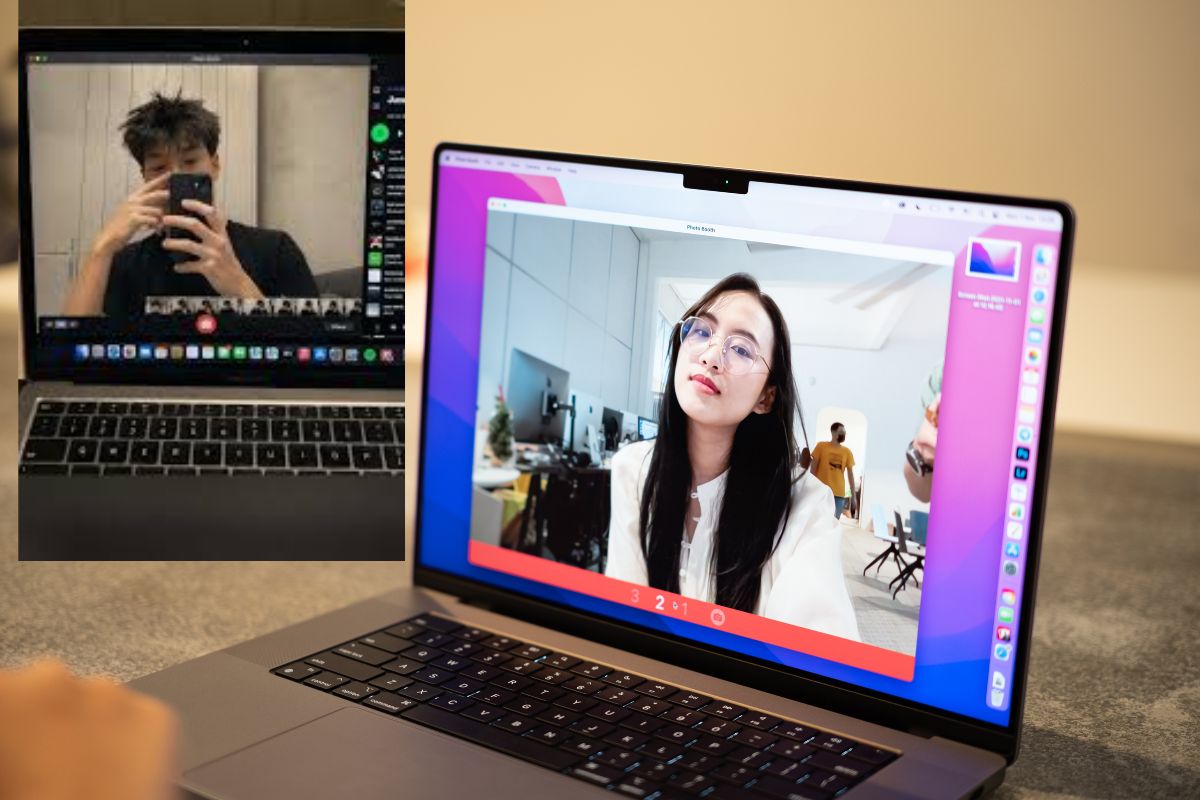
Không chỉ đơn giản là selfie thông thường, trend này còn giúp ảnh cá nhân trở nên nổi bật hơn khi đăng trên TikTok, Facebook hay Instagram. Chính phong cách chill, hơi lowkey và cảm giác giống ảnh chụp ngẫu hứng đã khiến trend selfie qua màn hình MacBook bằng AI nhanh chóng viral trên mạng xã hội.
Thay vì tạo ảnh bằng AI, bạn hoàn toàn có thể sở hữu ngay một chiếc MacBook để tự chụp những bức ảnh selfie màn hình cực chill và chân thực. Xem ngay các mẫu MacBook chính hãng tại CellphoneS đang được nhiều bạn trẻ yêu thích.
[Product_Listing categoryid="5" propertyid="" customlink="https://cellphones.com.vn/laptop/mac.html" title="Danh sách MacBook đang được quan tâm nhiều tại CellphoneS"]
Cách tạo ảnh trend selfie qua màn hình MacBook bằng AI chỉ trong vài phút
Sau đây là các bước thực hiện tạo ảnh trend selfie qua màn hình MacBook bằng AI mà bạn có thể tham khảo:
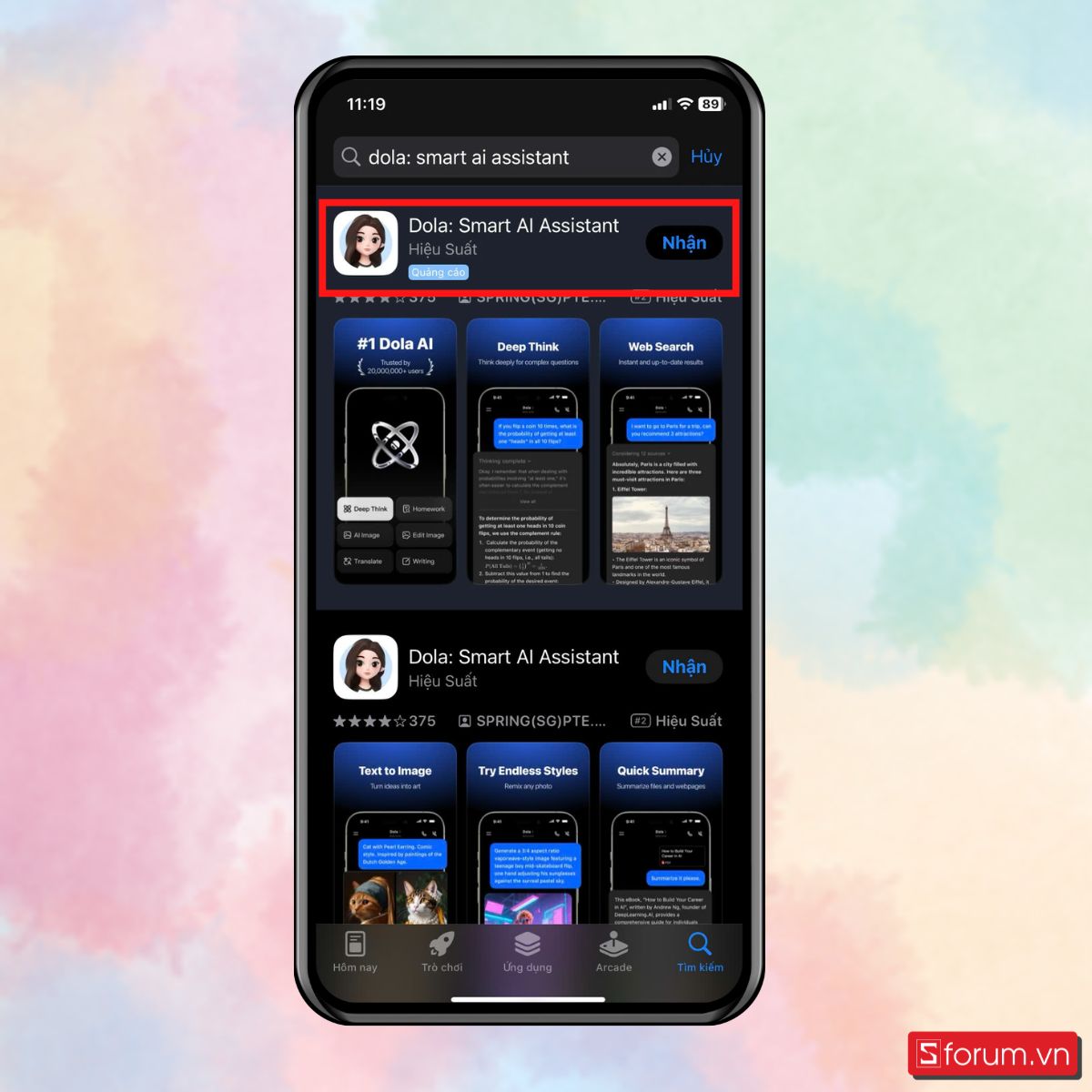
Bước 1: Tải app Dola
Bạn truy cập App Store để tải app Dola: Smart AI Assistant.
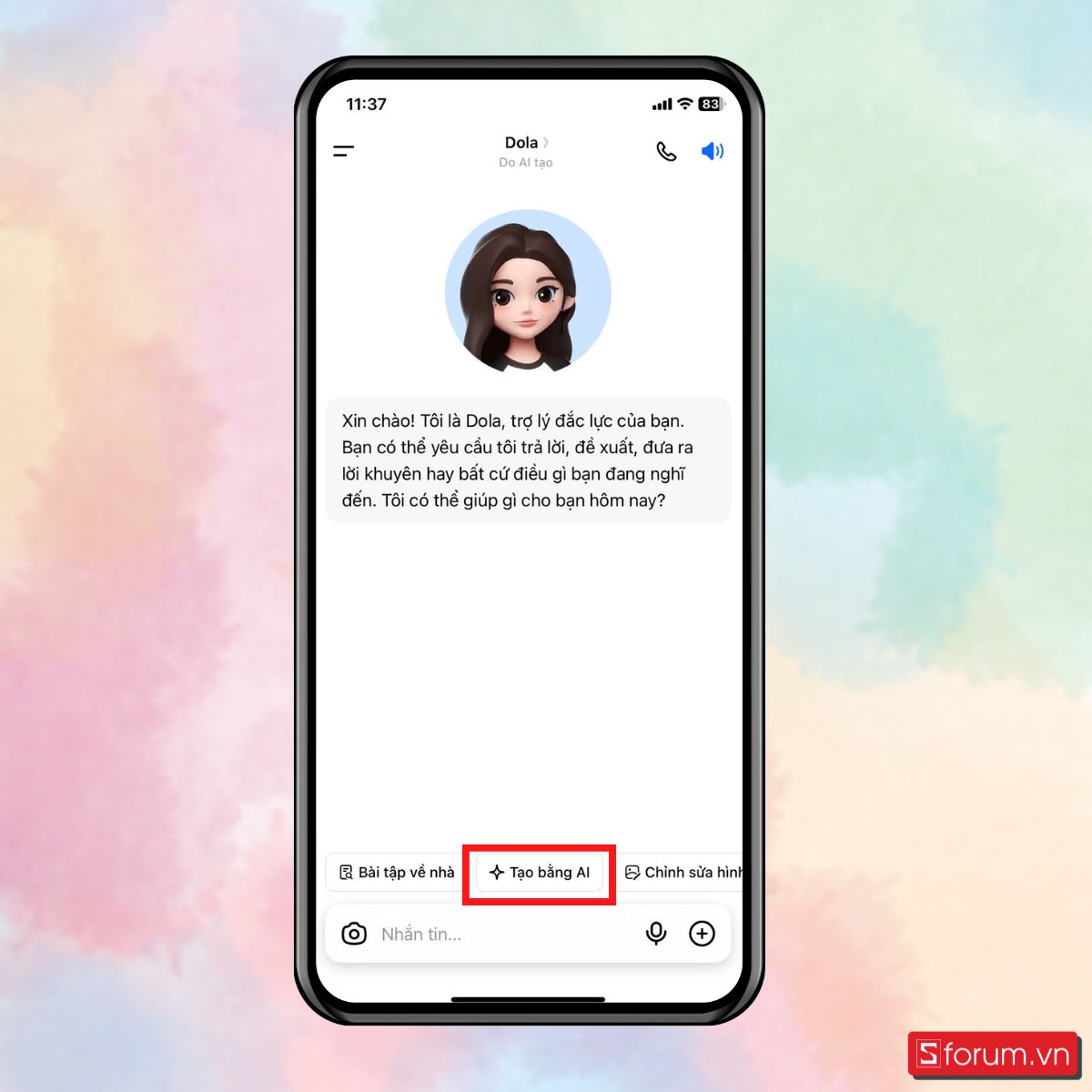
Bước 2: Chọn Tạo bằng AI
Tiếp theo, bạn chọn Tạo bằng AI.
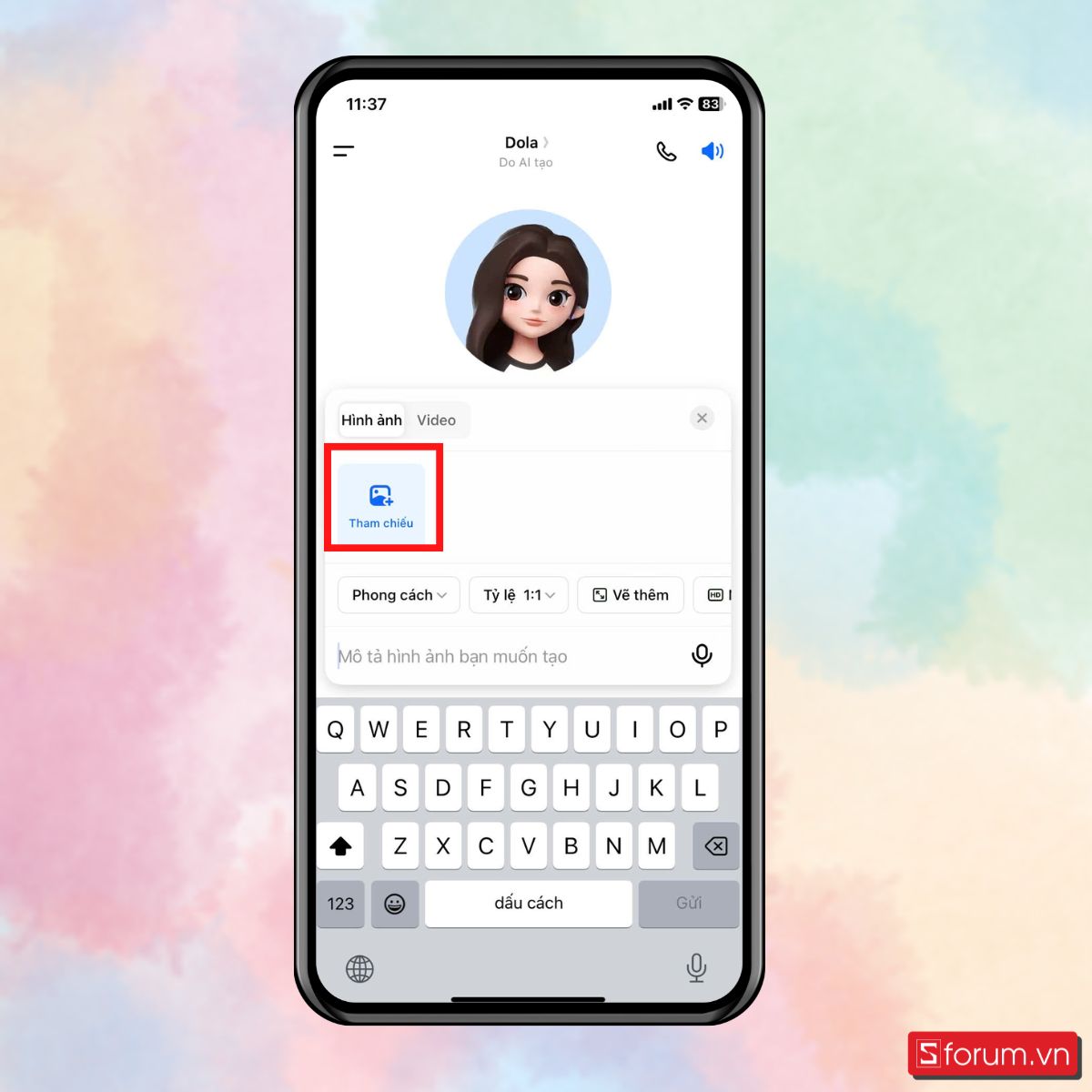
Bước 3: Chọn Tham chiếu
Tiếp đó, bạn chọn Tham chiếu để tải ảnh lên.
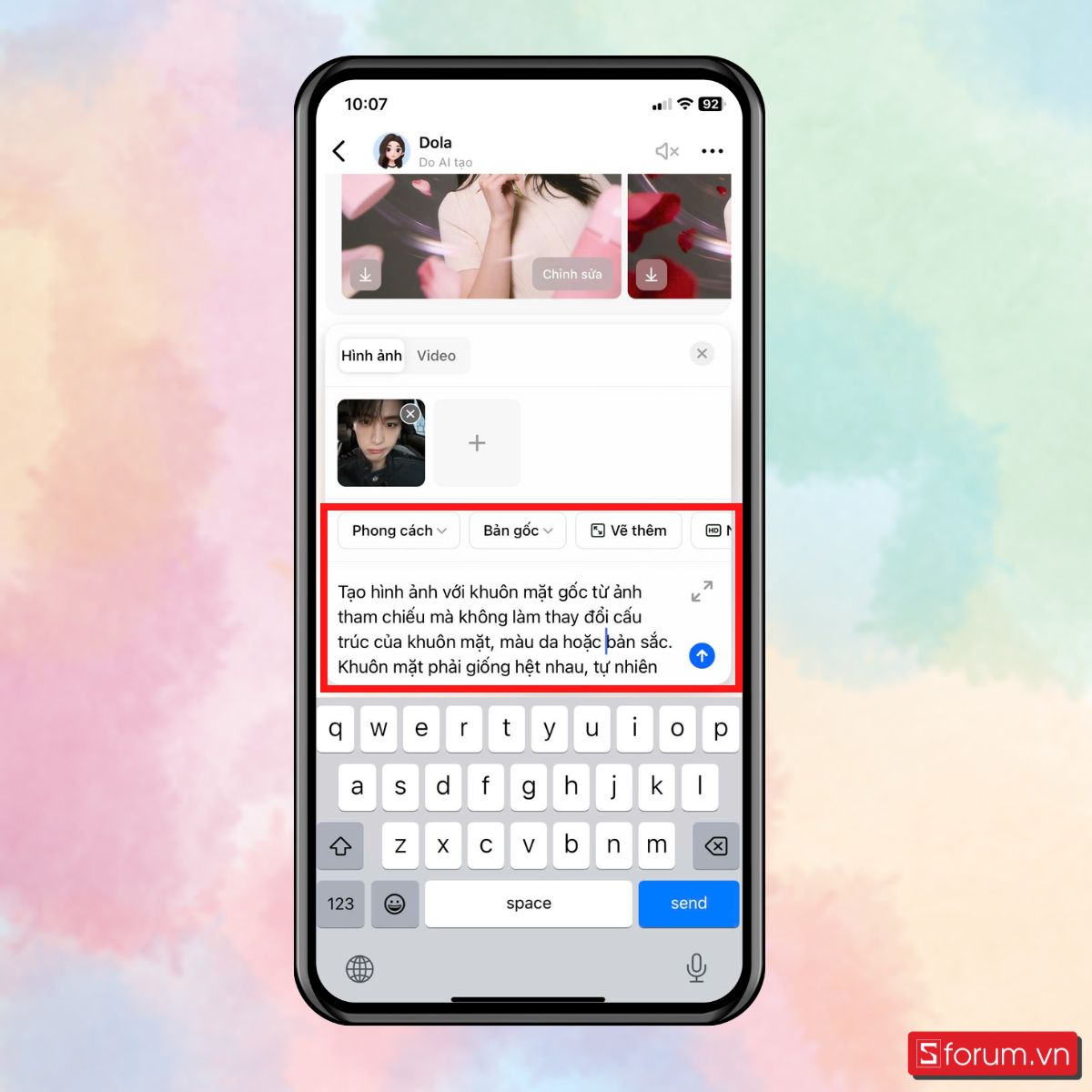
Bước 4: Nhập prompt
Đây là bước quan trọng nhất để ảnh lên đúng vibe viral. Bạn dùng prompt như sau:
| [Copy_Code code='"Tạo hình ảnh với khuôn mặt gốc từ ảnh tham chiếu mà không làm thay đổi cấu trúc của khuôn mặt, màu da hoặc bản sắc. Khuôn mặt phải giống hệt nhau, tự nhiên và chân thực (không phải do Al tạo ra). Góc máy ảnh/chụp: Gương tự sướng trên màn hình MacBook, cận cảnh trung bình (nâng ngực), khung hơi nghiêng (nghiêng tinh tế), lấy nét chính vào màn hình máy tính xách tay, phối cảnh chân thực như được chụp bằng HP từ phía trước màn hình. trang phục: áo hoodie đen quá khổ làm từ lông cừu bông, đội mũ trùm đầu, không có logo lớn, vừa vặn thoải mái, đeo kính gọng dày Tư thế: đầu hơi cúi xuống và nghiêng, tóc che một phần mắt, một tay tạo kiểu gần mũi, tay kia cầm iPhone như thể một bức ảnh phản chiếu, biểu cảm mát mẻ, thư giãn, không trang điểm môi trường: phòng tối giản với ánh sáng mờ, nền tường bảng điều khiển đường thẳng đứng + kết cấu bằng đá cẩm thạch, trên màn hình MacBook có thể nhìn thấy ứng dụng Photo Booth, ứng dụng Spotify ở bên cạnh. Ánh sáng: ánh sáng từ màn hình MacBook (ánh sáng dịu mát) + ánh sáng xung quanh trong nhà mỏng ấm áp, tự nhiên, không có hiệu ứng điện ảnh, không có hiệu ứng bokeh, các chi tiết trên khuôn mặt vẫn sắc nét và chân thực tỷ lệ khung hình: 3: 4 lời nhắc tiêu cực: chất lượng kém nhất, chất lượng thấp, độ phân giải thấp, mờ, xấu xí, méo mó, biến dạng, hình mờ, văn bản, chữ ký, giải phẫu xấu, bàn tay xấu, ngón tay bị thiếu, chi thừa, ngón tay hợp nhất, khuôn mặt méo mó, da nhựa, phản chiếu không thực tế".'] |
Sau đó chỉ cần chờ AI tạo ảnh.
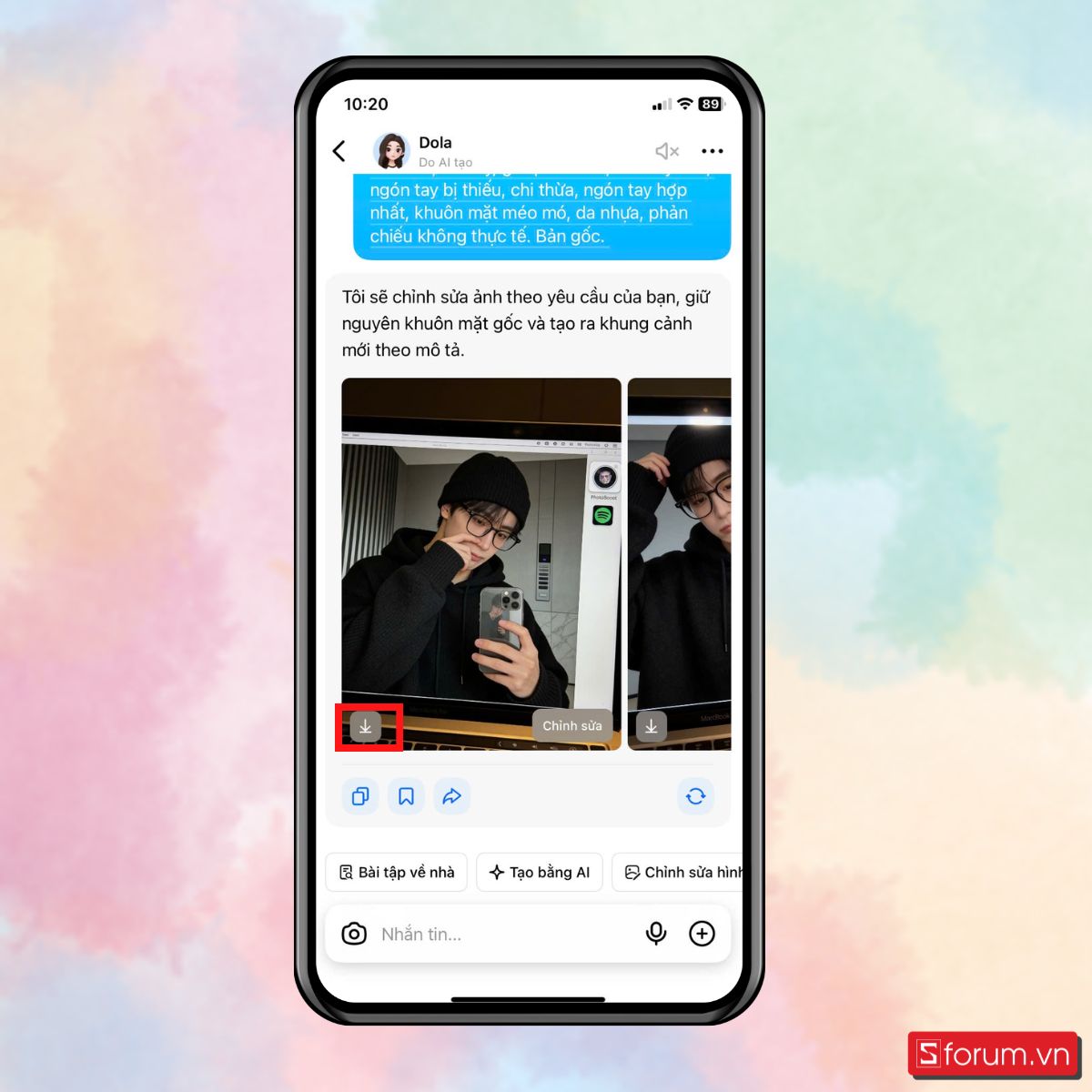
Bước 5: Chọn phiên bản đẹp nhất và tải về
Sau vài giây, AI sẽ trả về nhiều phiên bản khác nhau. Bạn chọn nút Tải xuống để tải về bản mà mình ưng ý nhất.
Bí quyết làm ảnh selfie MacBook bằng AI đẹp mắt
Để tạo trend selfie qua màn hình MacBook bằng AI đẹp và đúng vibe đang viral, phần quan trọng nhất là cách bạn chuẩn bị ảnh và viết prompt cho AI. Dưới đây là một số bí quyết giúp ảnh AI trông chân thực, cuốn hút hơn:
- Chọn ảnh gốc có góc selfie tự nhiên để AI giữ được thần thái thật hơn.
- Bạn nên dùng ảnh chất lượng cao, rõ mặt và ít filter để AI xử lý chi tiết tốt hơn.
- Hạn chế background quá nhiều đồ vật vì AI dễ làm ảnh bị rối hoặc méo chi tiết.
- Chọn tone màu trầm, tốt nhất là màu đen để tổng thể ảnh nhìn sang hơn.
- Nếu AI tạo ảnh bị méo hoặc sai chi tiết, bạn có thể yêu cầu chỉnh sửa nhiều lần để chọn phiên bản đẹp nhất và ưng ý nhất.
.jpg)
Để đu trend một cách mượt mà, bạn có thể tham khảo một số mẫu điện thoại đang được phân phối chính hãng tại CellphoneS với mức giá ưu đãi. Xem ngay!
[Product_Listing categoryid="3" propertyid="" customlink="https://cellphones.com.vn/mobile.html" title="Danh sách điện thoại đang được quan tâm nhiều tại CellphoneS"]
Trên đây là toàn bộ cách làm trend selfie qua màn hình MacBook bằng AI đang viral hiện nay. Hy vọng bạn sẽ tạo được cho mình một bộ ảnh thật ấn tượng để bắt trend TikTok, Instagram hay Facebook. Theo dõi mình để cập nhật thêm nhiều trend hay khác nữa nhé!
Xem thêm:



Bình luận (0)