Hướng dẫn mở rộng ảnh trên Story Instagram bằng AI đơn giản, nhanh chóng

Bạn từng chụp được một bức ảnh đẹp trên điện thoại nhưng khi đăng lên Instagram Story lại bị cắt mất phần quan trọng? Tình trạng này khá phổ biến với ảnh ngang hoặc ảnh có tỷ lệ khác màn hình Story. Giờ đây, bạn có thể khắc phục nhanh hơn với tính năng AI hỗ trợ mở rộng hình ảnh trên Instagram.
Giờ đây, người dùng có thể xử lý vấn đề này nhanh hơn nhờ tính năng mở rộng ảnh trên Story Instagram bằng AI. Công cụ sử dụng khả năng tạo ảnh của Meta AI để bổ sung phần hình ảnh nằm ngoài khung hình gốc, giúp ảnh thích ứng tốt hơn với bố cục Story mà không cần sử dụng thêm phần mềm chỉnh sửa chuyên nghiệp. Trong bài viết này, hãy cùng mình tìm hiểu chi tiết tính năng này.
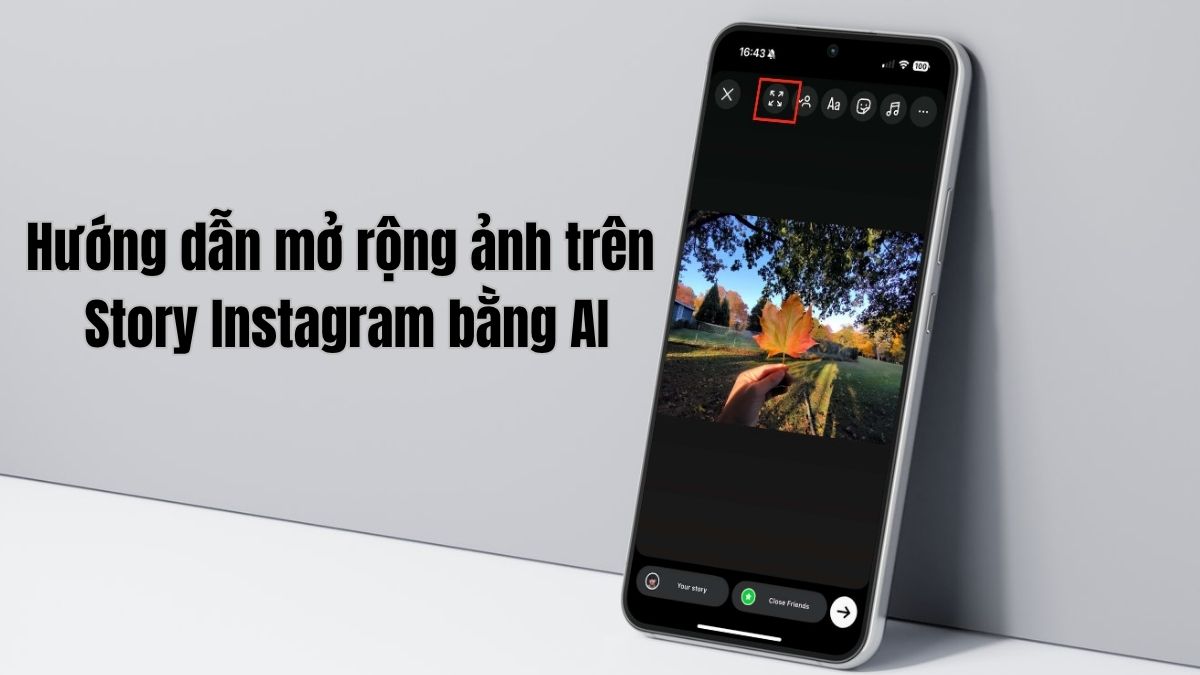
Tính năng mở rộng ảnh trên Instagram là gì?
Tính năng mở rộng ảnh trên Instagram là công cụ sử dụng AI để tạo thêm nội dung ở những khu vực nằm ngoài ảnh gốc, từ đó giúp hình ảnh có thể phù hợp hơn với khung Story. Tính năng này sử dụng cách tiếp cận tương tự AI Outpainting. Thay vì đơn thuần kéo giãn các điểm ảnh hiện có, AI phân tích nội dung trong ảnh rồi tạo thêm những khu vực mới dựa trên bối cảnh xung quanh.
Chẳng hạn, nếu phần rìa ảnh là bầu trời, cây cối, mặt đất hoặc tường nhà, hệ thống có thể tạo thêm các chi tiết tương ứng để nối tiếp khung hình.Điều này đặc biệt hữu ích khi bạn muốn đưa một bức ảnh không đúng tỷ lệ lên Story. Thay vì cắt bớt hai bên hoặc phía trên, phía dưới, Instagram có thể bổ sung phần nền để giữ lại nhiều nội dung gốc hơn.
[Product_Info id='112588']
Hướng dẫn mở rộng ảnh trên Story Instagram bằng AI
Quy trình thực hiện tương đối đơn giản và được tích hợp ngay trong quá trình tạo Story. Bạn không nhất thiết phải dùng Photoshop hoặc một ứng dụng chỉnh sửa ảnh bên ngoài.
Trước tiên, hãy đảm bảo Instagram trên điện thoại đang được cập nhật lên phiên bản mới. Sau đó thực hiện theo các bước dưới đây.
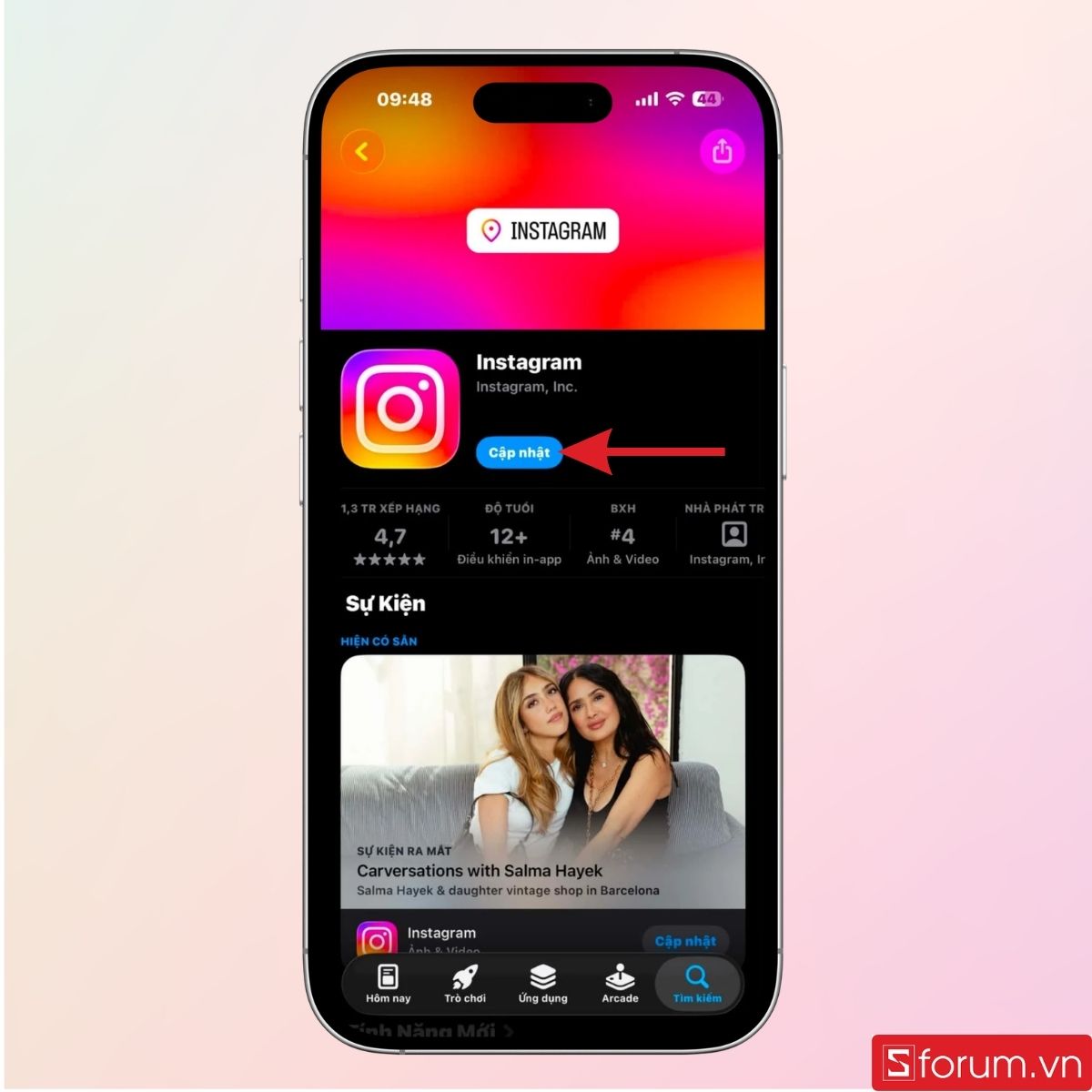
Bước 1: Mở Instagram và tạo Story mới
Mở ứng dụng Instagram trên điện thoại, sau đó truy cập giao diện tạo Story bằng cách nhấn vào ảnh đại diện có dấu “+” hoặc nút tạo nội dung mới.
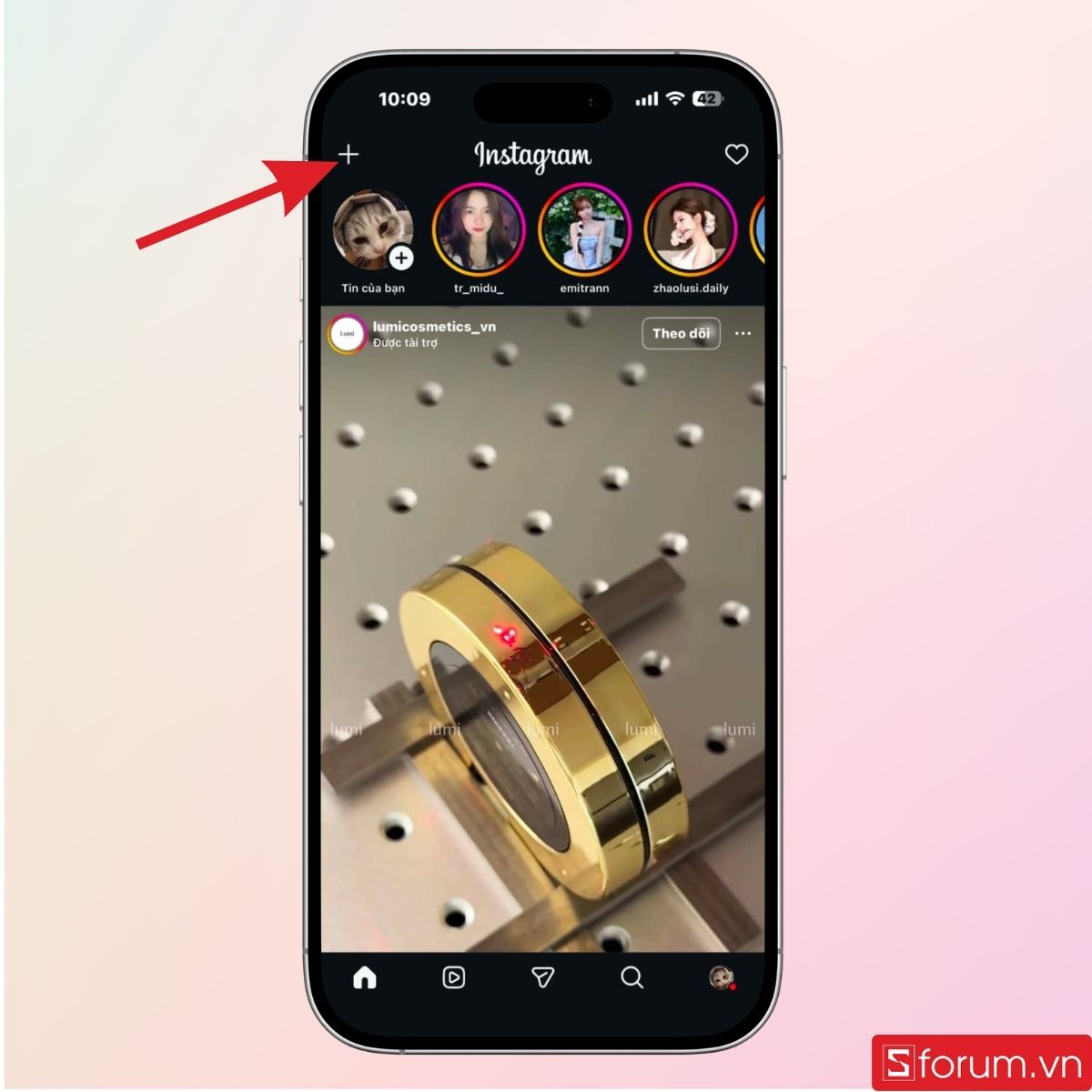
- Tiếp theo, chọn bức ảnh bạn muốn đăng từ thư viện trên điện thoại.
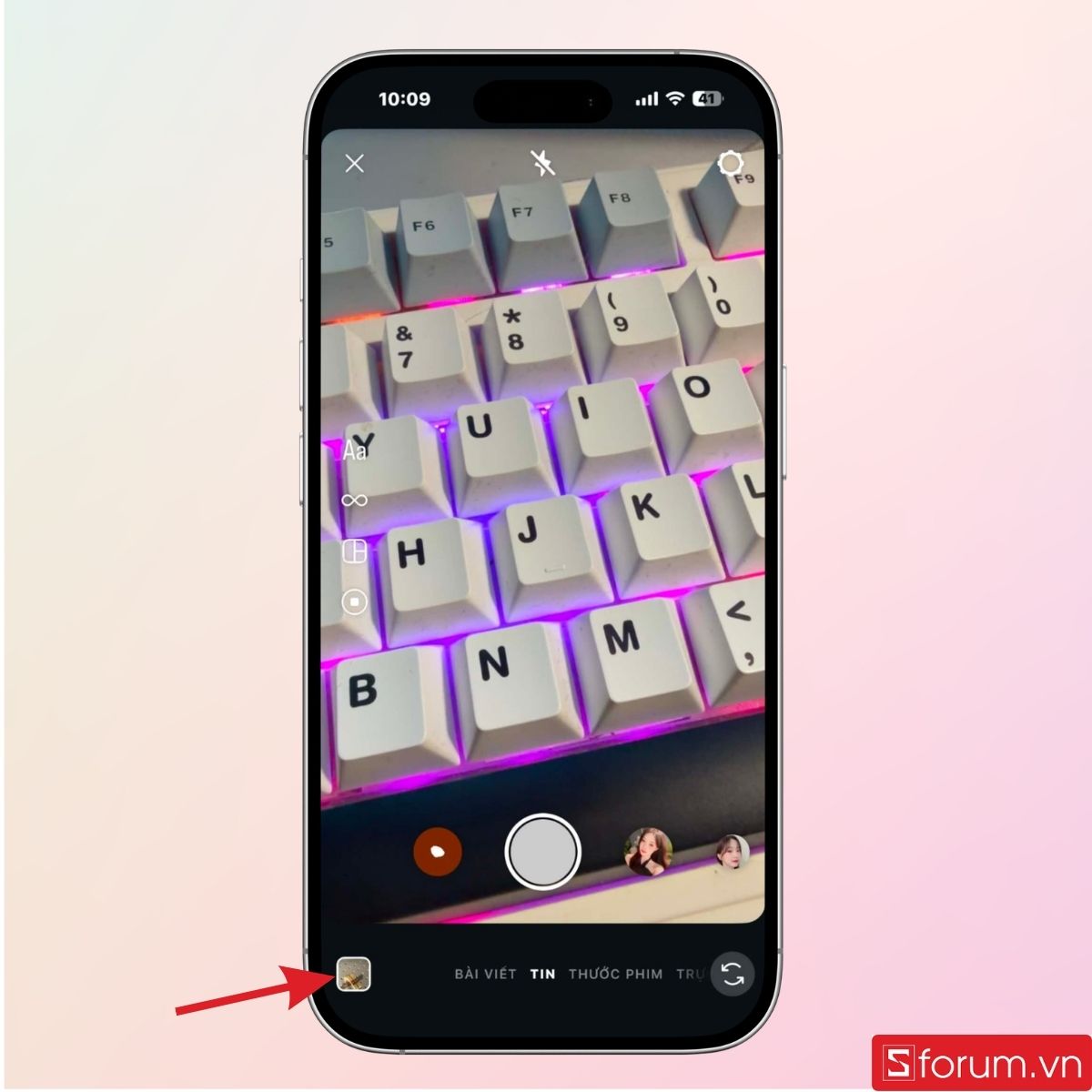
- Bạn nên chọn ảnh có chất lượng tốt và phần hậu cảnh đủ rõ để AI có thể nhận diện được không gian xung quanh.
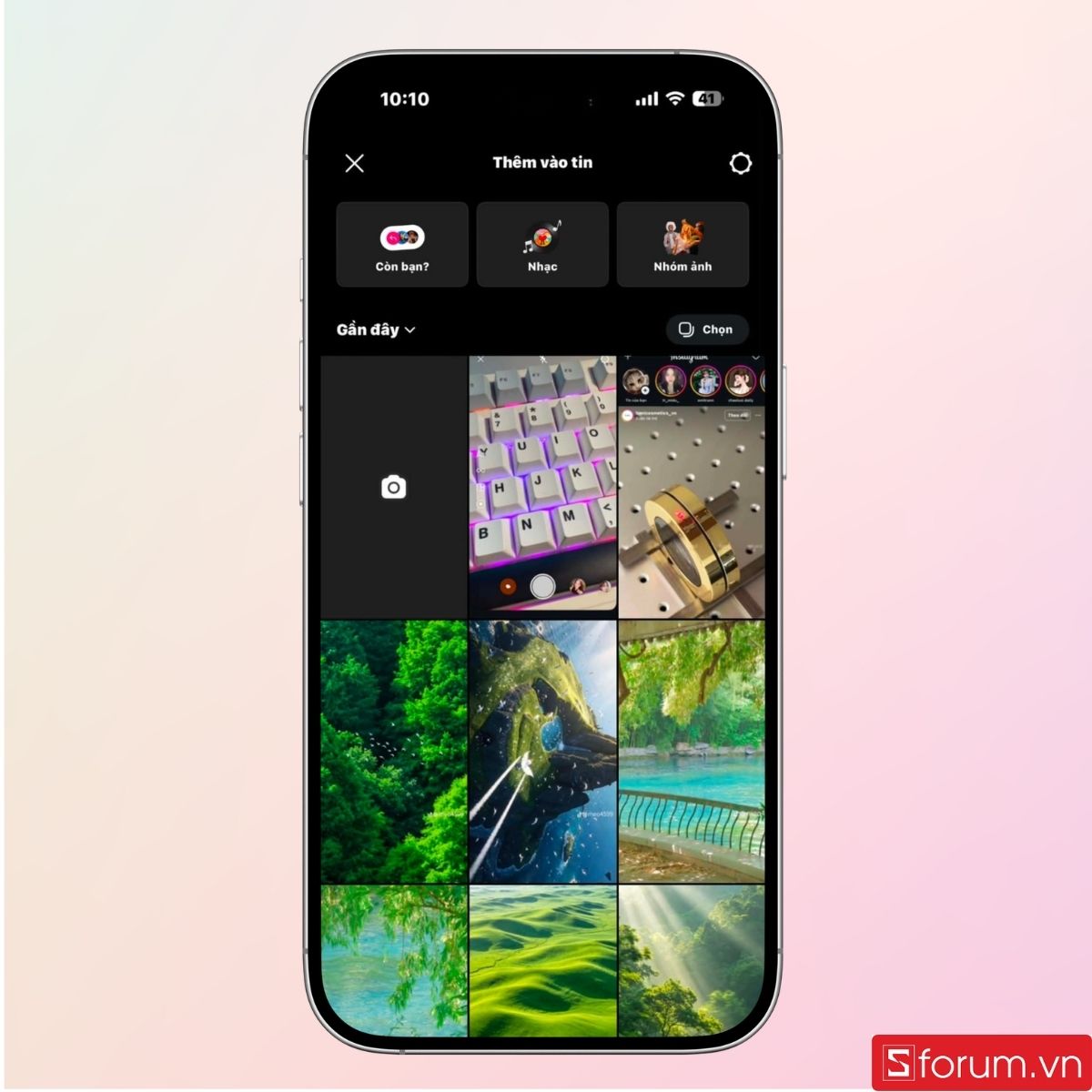
Sau khi ảnh được tải lên, Instagram sẽ đưa bạn đến giao diện chỉnh sửa Story. Đây là nơi bạn có thể thêm chữ, nhãn dán, âm nhạc hoặc các công cụ sáng tạo khác trước khi đăng.
Bước 2: Tìm biểu tượng mở rộng ảnh
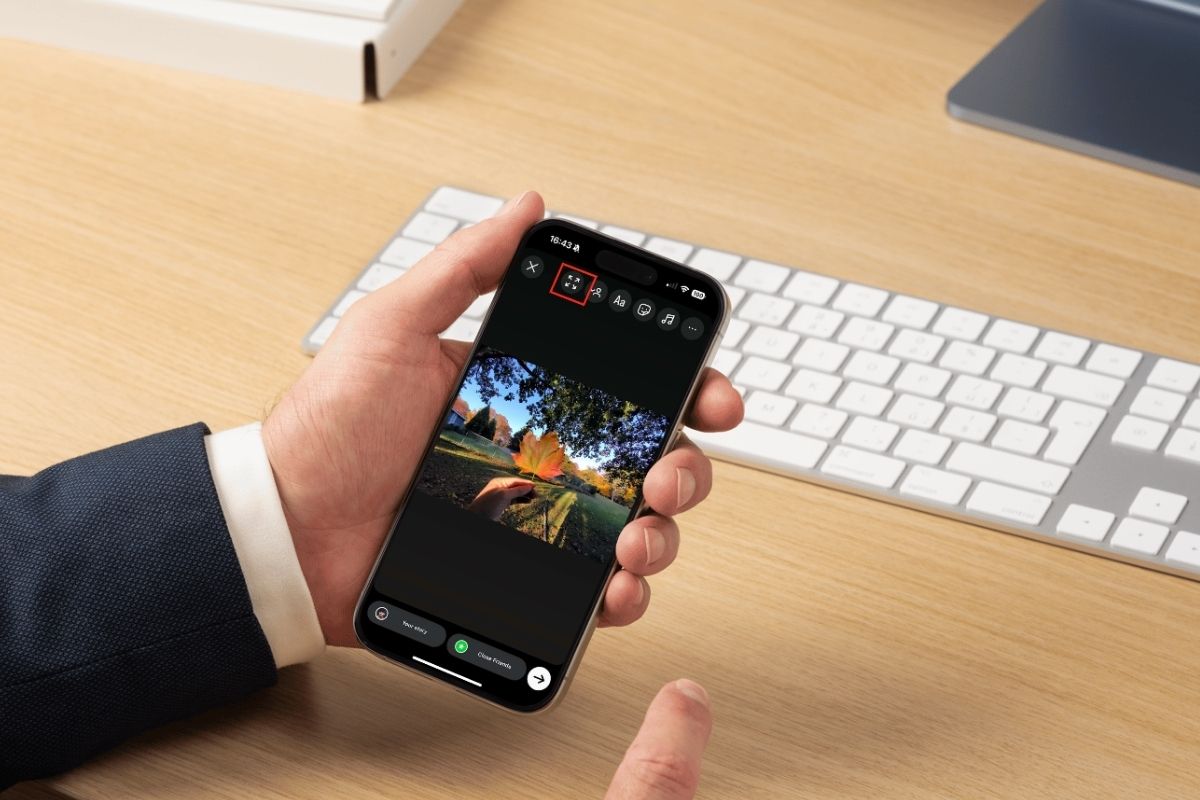
Trong giao diện chỉnh sửa Story, hãy quan sát khu vực công cụ phía trên màn hình. Nếu tài khoản và phiên bản ứng dụng của bạn được hỗ trợ, Instagram sẽ hiển thị biểu tượng liên quan đến tính năng mở rộng ảnh. Nhấn vào biểu tượng mở rộng để kích hoạt công cụ. Instagram sau đó sẽ hiển thị thông báo giới thiệu về tính năng.
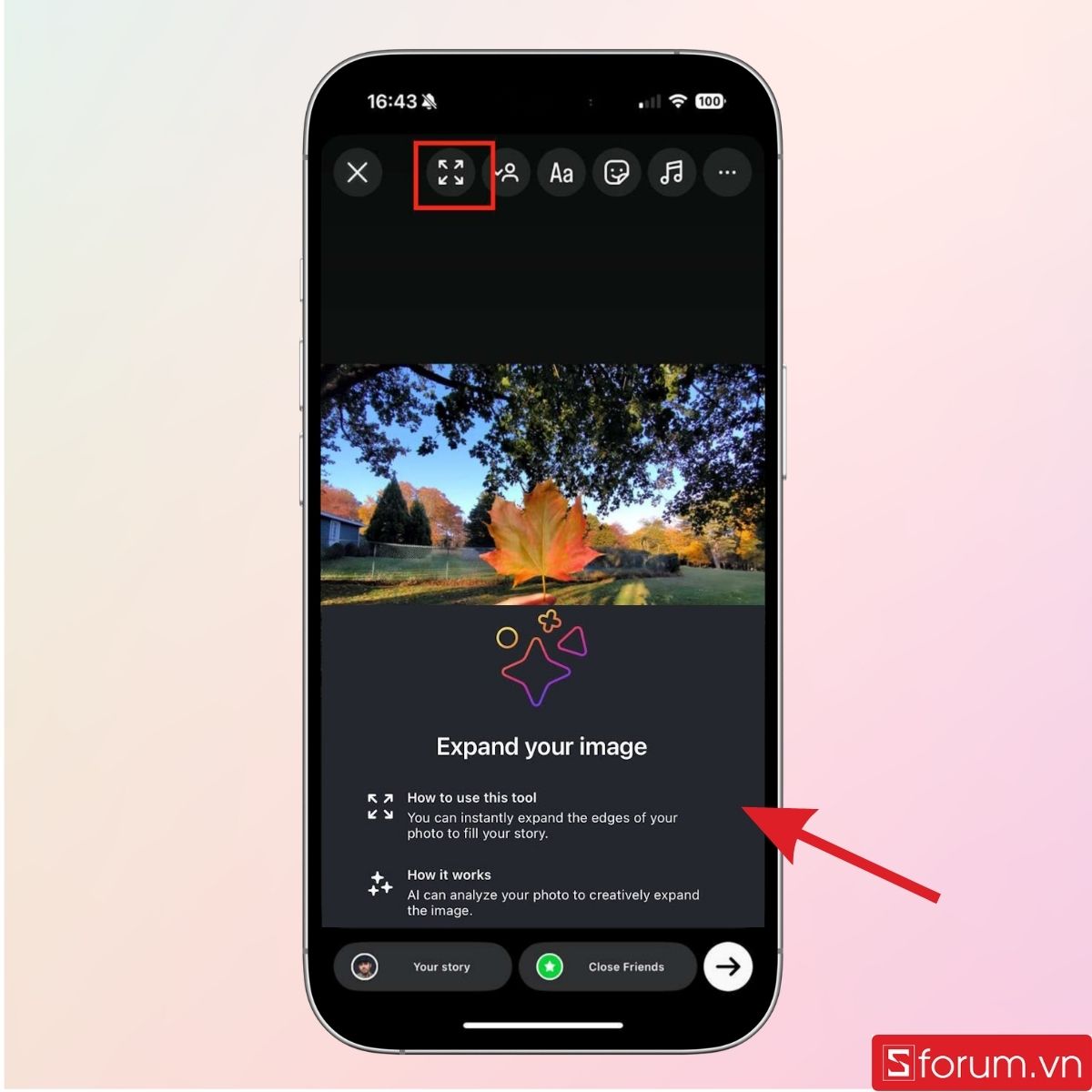
Nếu đây là lần đầu tiên sử dụng, bạn có thể được yêu cầu xác nhận hoặc tiếp tục để Instagram tiến hành xử lý hình ảnh.
Bước 3: Nhấn Continue để Instagram xử lý ảnh
Khi thông báo về tính năng xuất hiện, nhấn “Continue” để tiếp tục.
Instagram sẽ bắt đầu phân tích hình ảnh và tạo thêm phần nội dung nằm ngoài khung ảnh gốc. Quá trình này sử dụng khả năng tạo ảnh của Meta AI, vì vậy thời gian xử lý có thể phụ thuộc vào hình ảnh và tình trạng kết nối mạng. Bạn không cần tự nhập prompt hay mô tả phần ảnh muốn tạo. Hệ thống sẽ dựa trên nội dung hiện có để dự đoán phần không gian phù hợp.
Bước 4: Kiểm tra ảnh sau khi mở rộng
Sau khi xử lý hoàn tất, Instagram sẽ hiển thị phiên bản ảnh đã được mở rộng. Đây là bước quan trọng không nên bỏ qua. Thay vì đăng ngay, hãy quan sát kỹ những khu vực được AI tạo thêm. Đặc biệt chú ý đến đường chân trời, khuôn mặt, bàn tay, vật thể có hình dạng đặc biệt, chữ viết hoặc các đường thẳng trong ảnh.
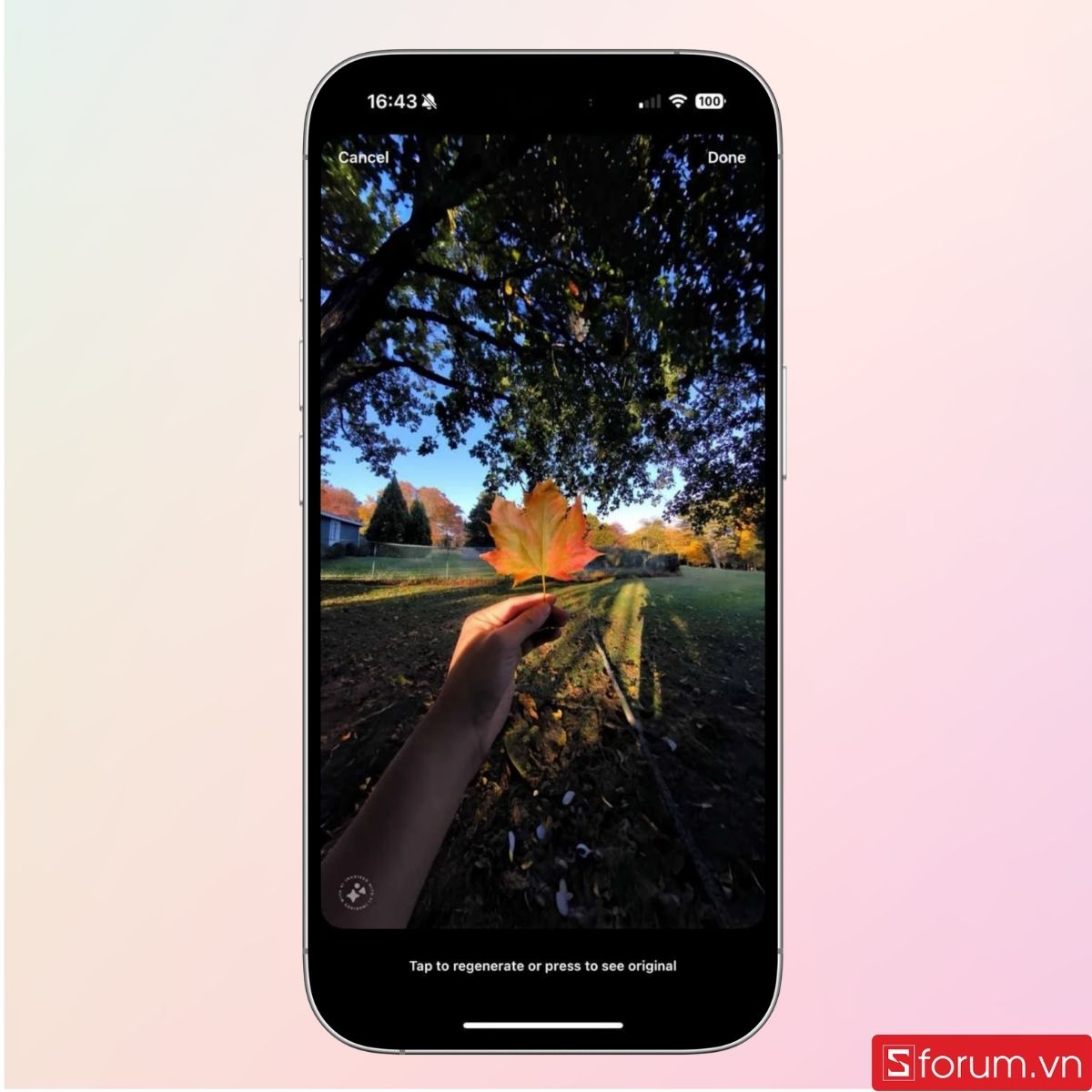
Nếu kết quả hợp lý, bạn có thể tiếp tục chỉnh sửa Story và đăng như bình thường. Trong trường hợp phần mở rộng xuất hiện chi tiết bất thường, bạn nên thử tạo lại kết quả hoặc lựa chọn một bức ảnh khác. Ngoài ra, người dùng cũng có thể dùng tính năng này để chỉnh sửa ảnh và tải về máy nhanh chóng mà không cần bất cứ app chỉnh ảnh nào.
[Product_Listing categoryid="3" propertyid="" customlink="https://cellphones.com.vn/mobile.html" title="Danh sách điện thoại đang được quan tâm nhiều tại CellphoneS"]
Mẹo mở rộng ảnh trên Story Instagram đẹp và tự nhiên hơn
Không phải bức ảnh nào cũng phù hợp với AI Outpainting. Nếu muốn phần hình ảnh được tạo thêm hòa vào ảnh gốc tốt hơn, việc lựa chọn ảnh và bố cục ban đầu rất quan trọng. Do đó, bạn cần nhớ những mẹo cơ bản sau đây:
- Tận dụng phần ảnh được AI mở rộng như “khoảng thở” trong bố cục, giúp tổng thể Story thoáng và cân đối hơn
- Hạn chế đặt sticker, icon hoặc hiệu ứng che lên khu vực AI tạo thêm để tránh làm rối hình ảnh
- Ưu tiên đặt chữ (caption, tiêu đề) ở vùng nền trống hoặc phần mở rộng để tăng khả năng đọc
- Với ảnh chân dung, nên đặt nội dung chữ ở nền thay vì đè lên khuôn mặt chủ thể
- Với ảnh phong cảnh, có thể dùng phần bầu trời hoặc không gian trống làm vị trí đặt text
- Giữ bố cục đơn giản, tránh thêm quá nhiều yếu tố trang trí gây phân tán sự chú ý
- Đảm bảo chủ thể chính luôn là điểm nhấn, các yếu tố phụ chỉ đóng vai trò hỗ trợ thị giác.
- Ảnh càng rõ và hậu cảnh càng dễ nhận diện thì kết quả thường càng thuận lợi. Hãy ưu tiên ảnh đủ sáng, ít nhiễu và có bố cục rõ ràng.
- Không nên mở rộng ảnh một cách quá mức. Phần được AI tạo ra càng lớn thì hệ thống càng phải dự đoán nhiều nội dung. Nếu lạm dụng sẽ khiến bức ảnh không được tự nhiên.
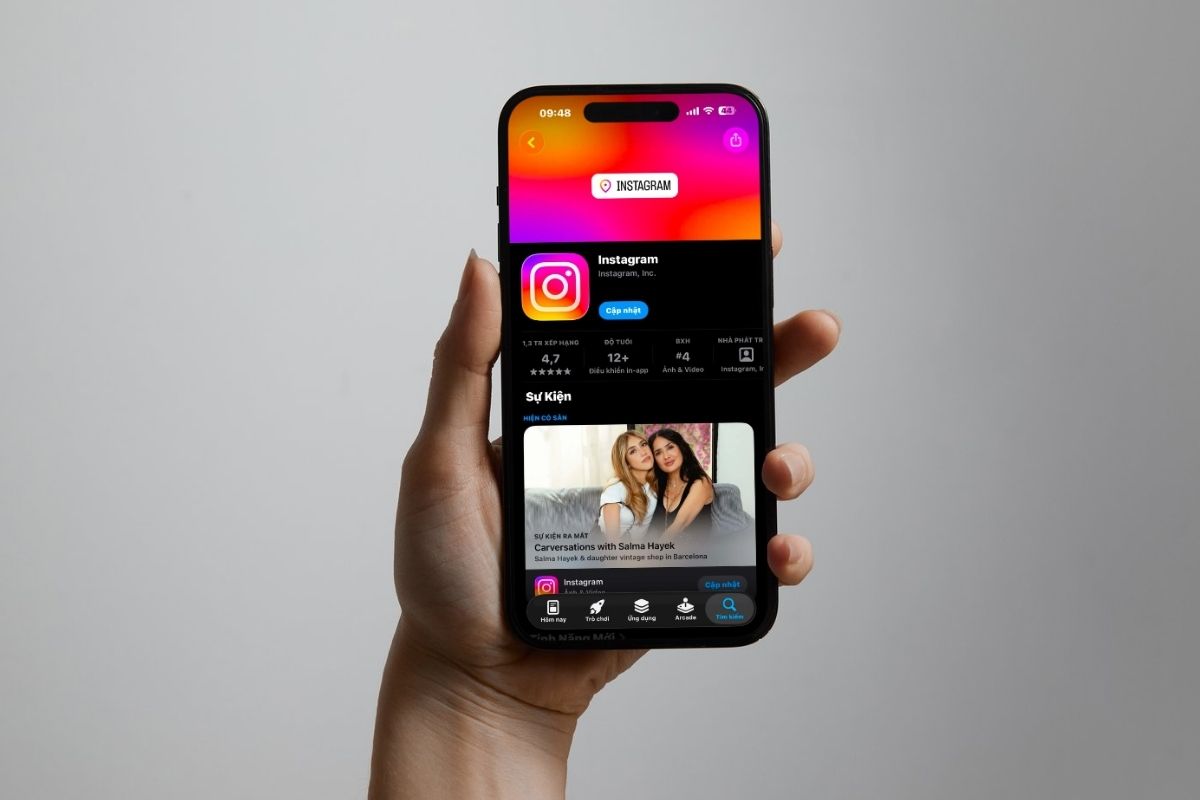
Với hướng dẫn mở rộng ảnh trên Story Instagram ở trên, bạn có thể nhanh chóng xử lý những bức ảnh bị lệch tỷ lệ mà không nhất thiết phải cắt bỏ các chi tiết quan trọng. Vì vậy, việc nắm rõ cách sử dụng những công cụ như mở rộng ảnh sẽ giúp bạn chủ động hơn khi xây dựng những Story đẹp mắt mà không cần phụ thuộc quá nhiều vào ứng dụng chỉnh sửa bên ngoài. Hy vọng bài viết trên đã đem đến những thông tin bổ ích cho bạn đọc.
Đừng quên theo dõi Sforum mỗi ngày để cập nhật tin tức công nghệ và game mới nhất nhé.
Xem thêm:

.jpg "Cách tạo và xuất file Microsoft Office trực tiếp từ Gemini chi tiết")

Bình luận (0)