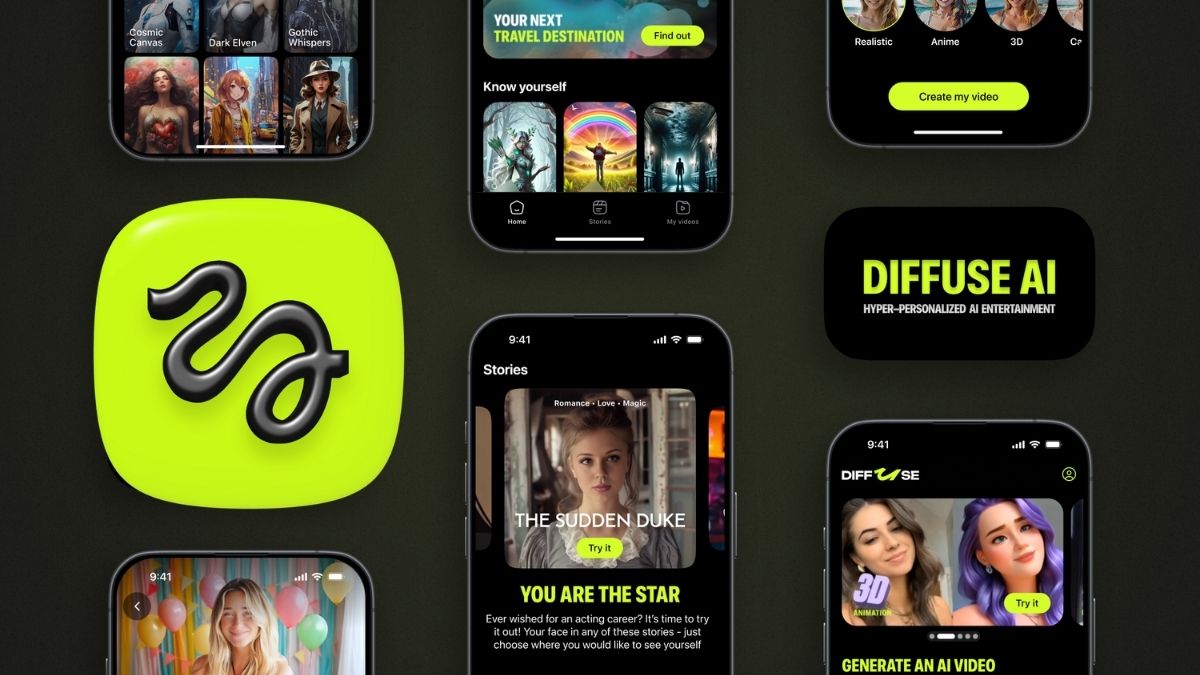
Hướng dẫn thay đổi mọi video thành video AI với công cụ Higgsfield

Một video quen thuộc có thể được biến thành phiên bản mới với nhân vật, sản phẩm hoặc bối cảnh khác ngay trên điện thoại, mà không cần quay lại từ đầu. Với công nghệ AI, việc làm những thước phim mới giờ đây có thể thực hiện chỉ bằng vài thao tác đơn giản.
Trong bài viết dưới đây, Sforum sẽ hướng dẫn thay đổi mọi video thành video AI với các bước thực hiện nhanh chóng, đồng thời chia sẻ một số mẹo giúp video sau khi chỉnh sửa trông tự nhiên và cuốn hút hơn.
Hướng dẫn thay đổi mọi video thành video AI là gì?
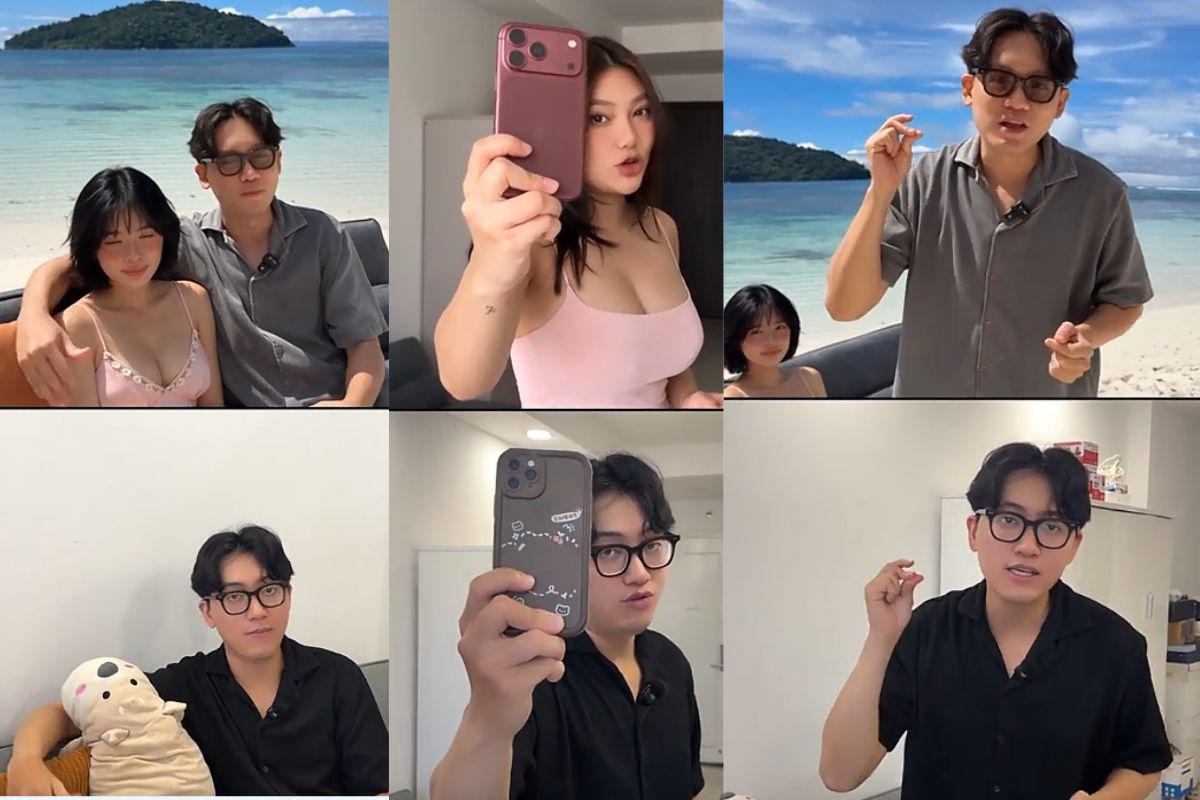
Hướng dẫn thay đổi mọi video thành video AI là cách sử dụng các công cụ trí tuệ nhân tạo để chỉnh sửa và biến đổi video có sẵn thành phiên bản mới mà không cần quay lại từ đầu. Người dùng có thể thay đổi nhân vật, sản phẩm, trang phục, bối cảnh hoặc một số chuyển động trong video dựa trên nội dung mong muốn.
Với các công cụ như Higgsfield AI, quá trình này có thể được thực hiện bằng cách kết hợp video gốc, hình ảnh tham chiếu và prompt để AI xử lý, tạo ra video mới phù hợp với yêu cầu.
Thỏa sức quay clip, sáng tạo video cùng Higgsfield AI với chiếc điện thoại mới! Khám phá ngay các mẫu điện thoại tại CellphoneS với nhiều ưu đãi hấp dẫn, trả góp 0%. Chớp ngay deal hot hôm nay và chọn thiết bị phù hợp với bạn!
[Product_Listing categoryid="3" propertyid="" customlink="https://cellphones.com.vn/mobile.html" title="Danh sách điện thoại đang được quan tâm nhiều tại CellphoneS"]
Có thể thay đổi những gì trong video bằng Higgsfield?
Higgsfield AI hỗ trợ thay đổi nhiều thành phần trong video, giúp người dùng làm mới nội dung có sẵn hoặc tạo thêm các phiên bản quảng cáo. Tùy tính năng sử dụng và yêu cầu chỉnh sửa, bạn có thể điều chỉnh những yếu tố sau:
- Đối tượng và nhân vật: Thay người hoặc đối tượng xuất hiện trong video, đồng thời yêu cầu giữ lại các yếu tố cốt lõi như bố cục, chuyển động hay đặc điểm khuôn mặt khi phù hợp.
- Sản phẩm quảng cáo: Hoán đổi sản phẩm trong cùng bối cảnh để tạo các phiên bản quảng cáo khác nhau mà không cần quay lại toàn bộ.
- Trang phục của nhân vật: Thay đổi quần áo theo phong cách mong muốn, phù hợp với nội dung thời trang, giới thiệu bộ sưu tập hoặc thử đồ.
- Bối cảnh và phông nền: Đưa nhân vật hoặc sản phẩm vào không gian mới, từ studio đến đường phố hay khung cảnh thiên nhiên.
- Văn bản và chi tiết nhận diện: Chỉnh sửa chữ, thông điệp hoặc logo xuất hiện trên biển hiệu, bao bì trong video. Những chi tiết này cần được kiểm tra kỹ để bảo đảm hiển thị chính xác.
- Chuyển động và góc máy: Điều chỉnh hướng di chuyển của camera, góc quay hoặc hành động của chủ thể theo khả năng của công cụ được chọn.
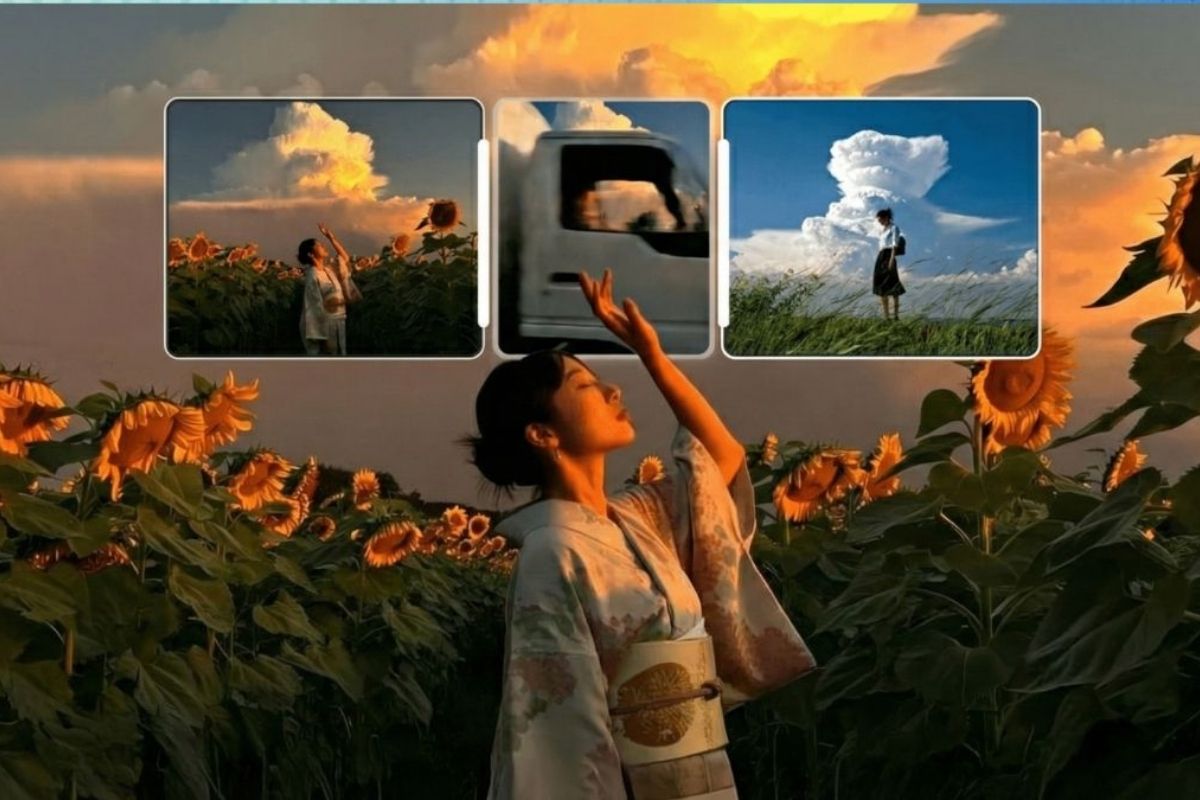
Hướng dẫn thay đổi mọi video thành video AI với công cụ Higgsfield
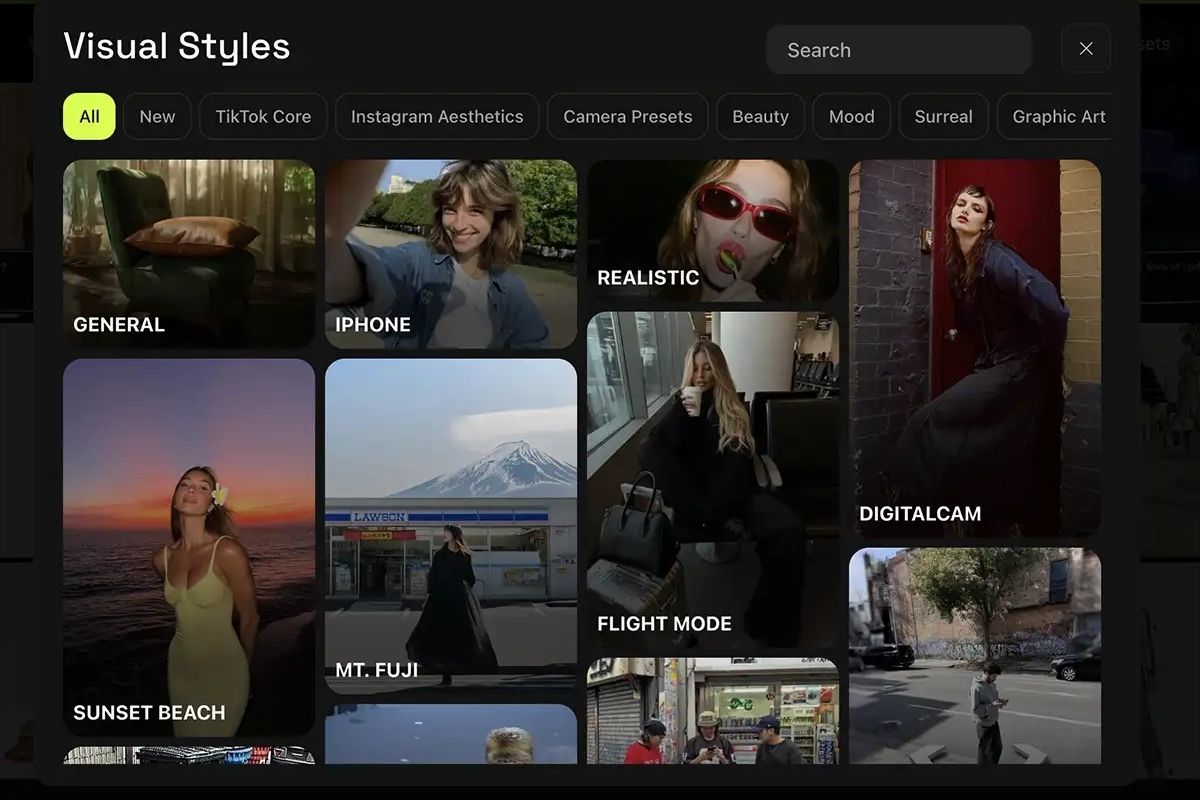
Bạn có thể sử dụng video gốc kết hợp với hình ảnh tham chiếu để thay đổi nhân vật, sản phẩm hoặc bối cảnh bằng Higgsfield AI. Dưới đây là các bước thực hiện mà bạn có thể tham khảo
Bước 1: Truy cập Higgsfield và chọn tính năng phù hợp
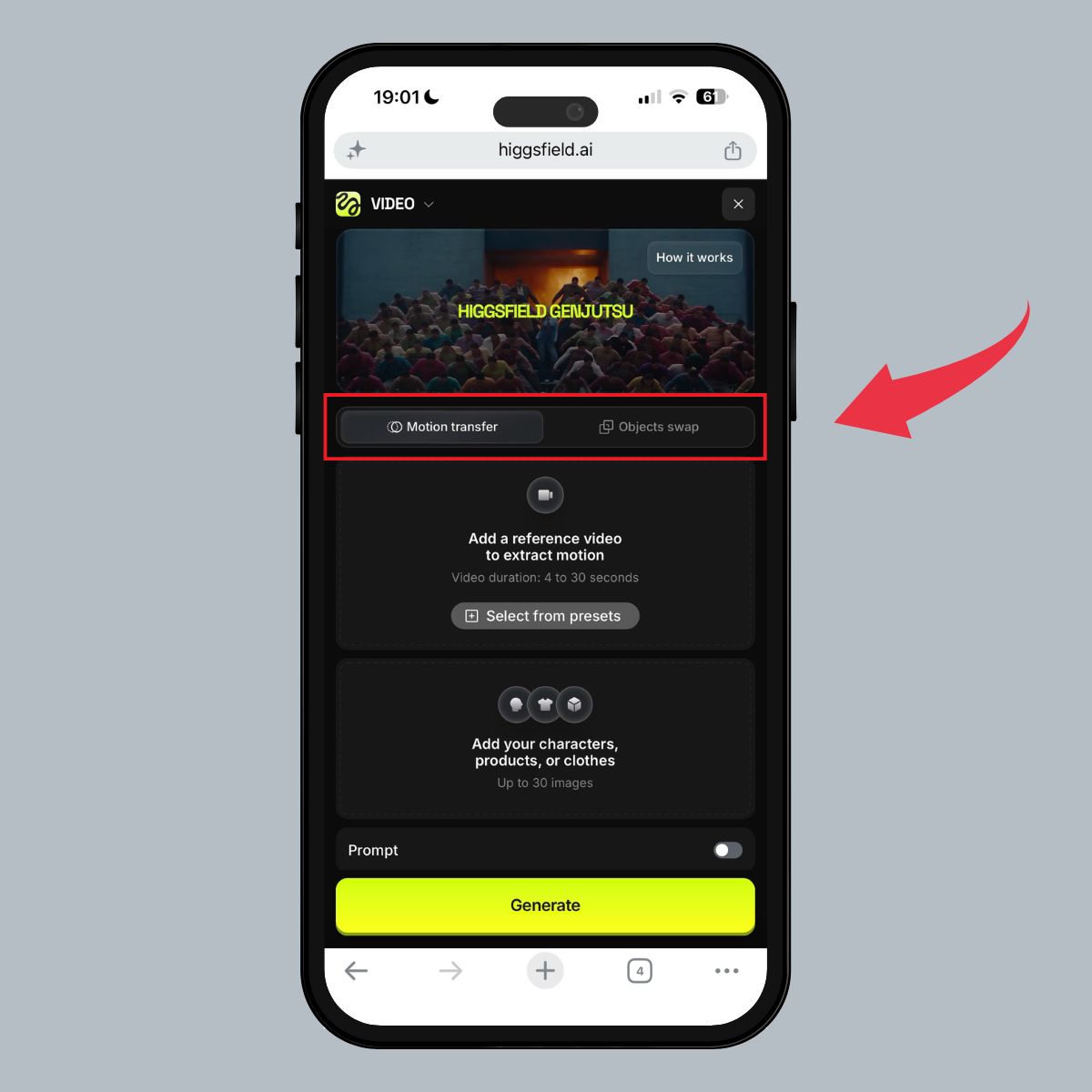
Truy cập website higgsfield.ai và chọn "Genjutsu".
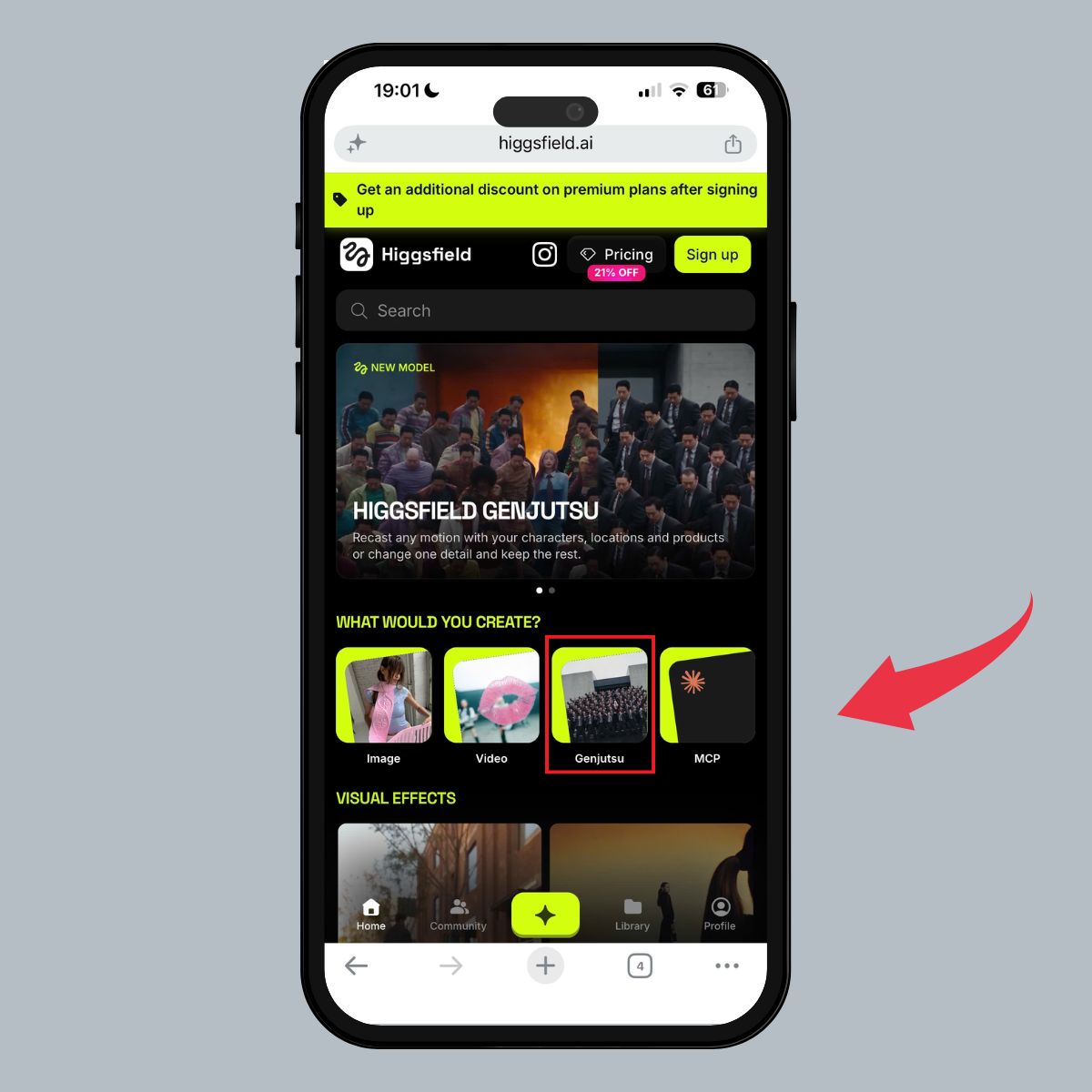
- Trong giao diện minh họa, bạn có thể lựa chọn Motion transfer để chuyển động từ video nguồn sang chủ thể tham chiếu hoặc Objects swap để thay thế đối tượng trong video.
Bước 2: Tải video gốc cần thay đổi
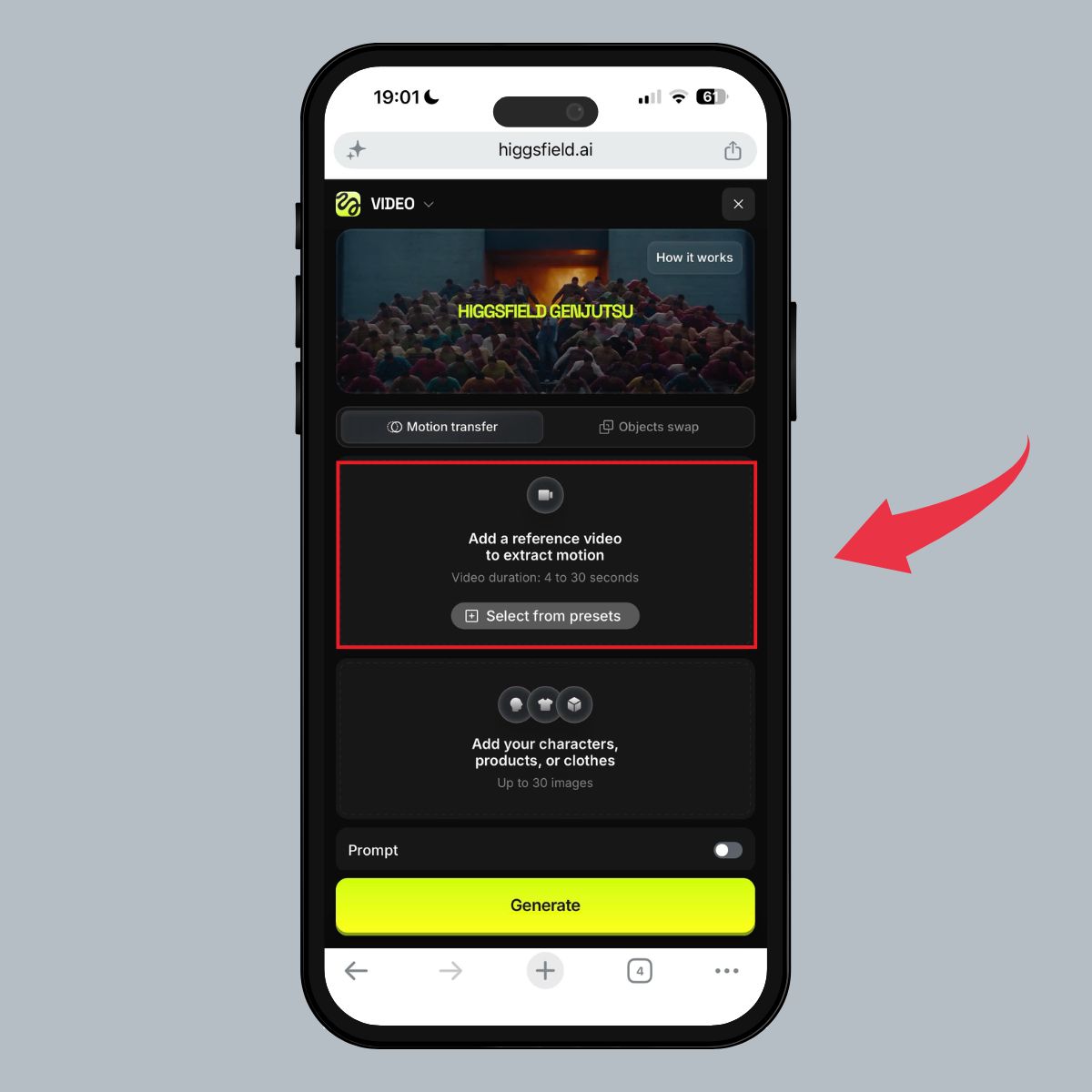
Tiếp theo, bạn nhấn "Add a reference video to extract motion".
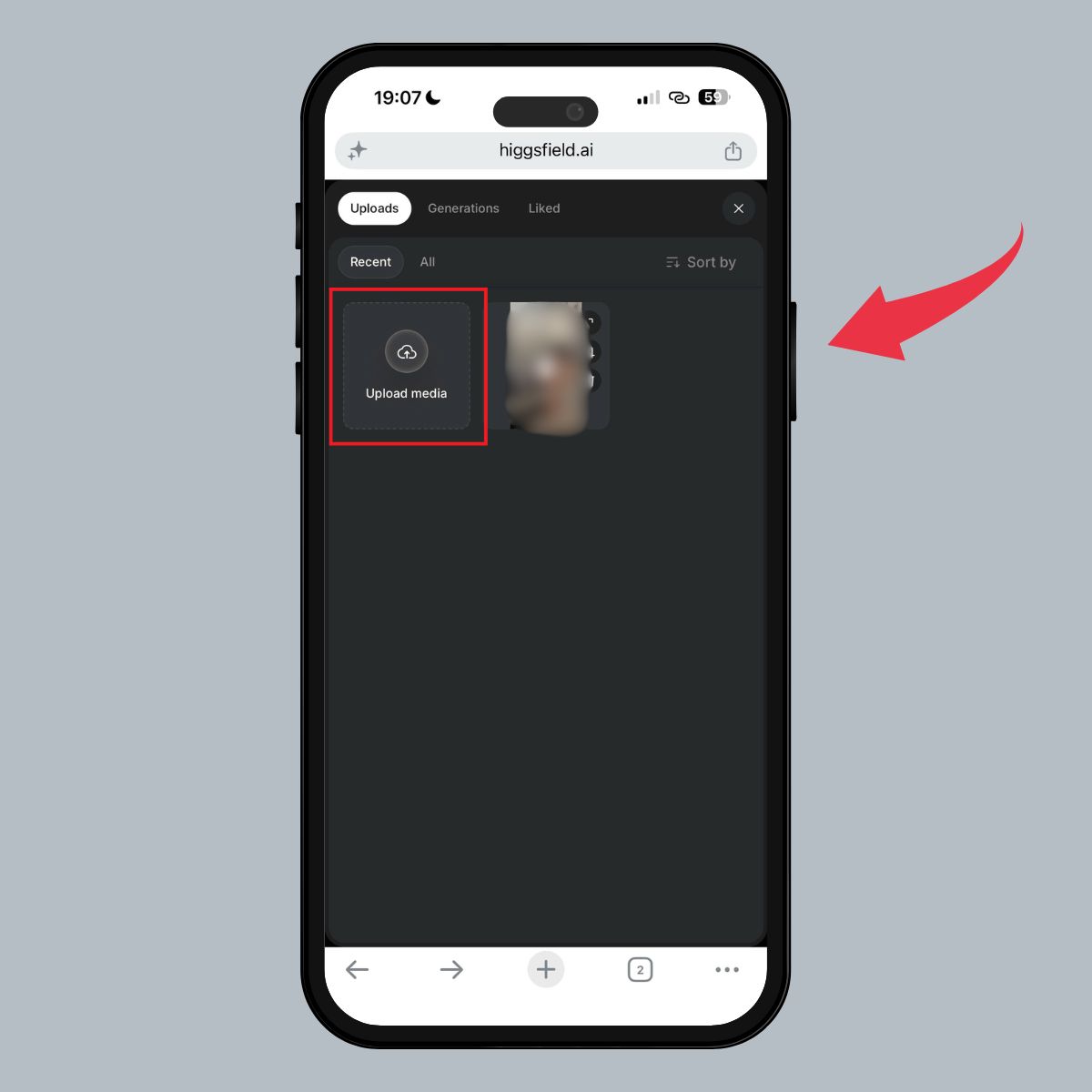
- Sau đó, chọn "Upload media" và tải lên đoạn video có chuyển động, hành động hoặc bố cục mà bạn muốn chỉnh sửa. Ngoài ra, bạn cũng có thể tải thêm ảnh để tham chiếu cho các yếu tố cần thay đổi. Nên chọn ảnh rõ nét, giúp AI dễ nhận diện chủ thể và những chi tiết quan trọng.
Bước 3: Nhập prompt mô tả yêu cầu chỉnh sửa
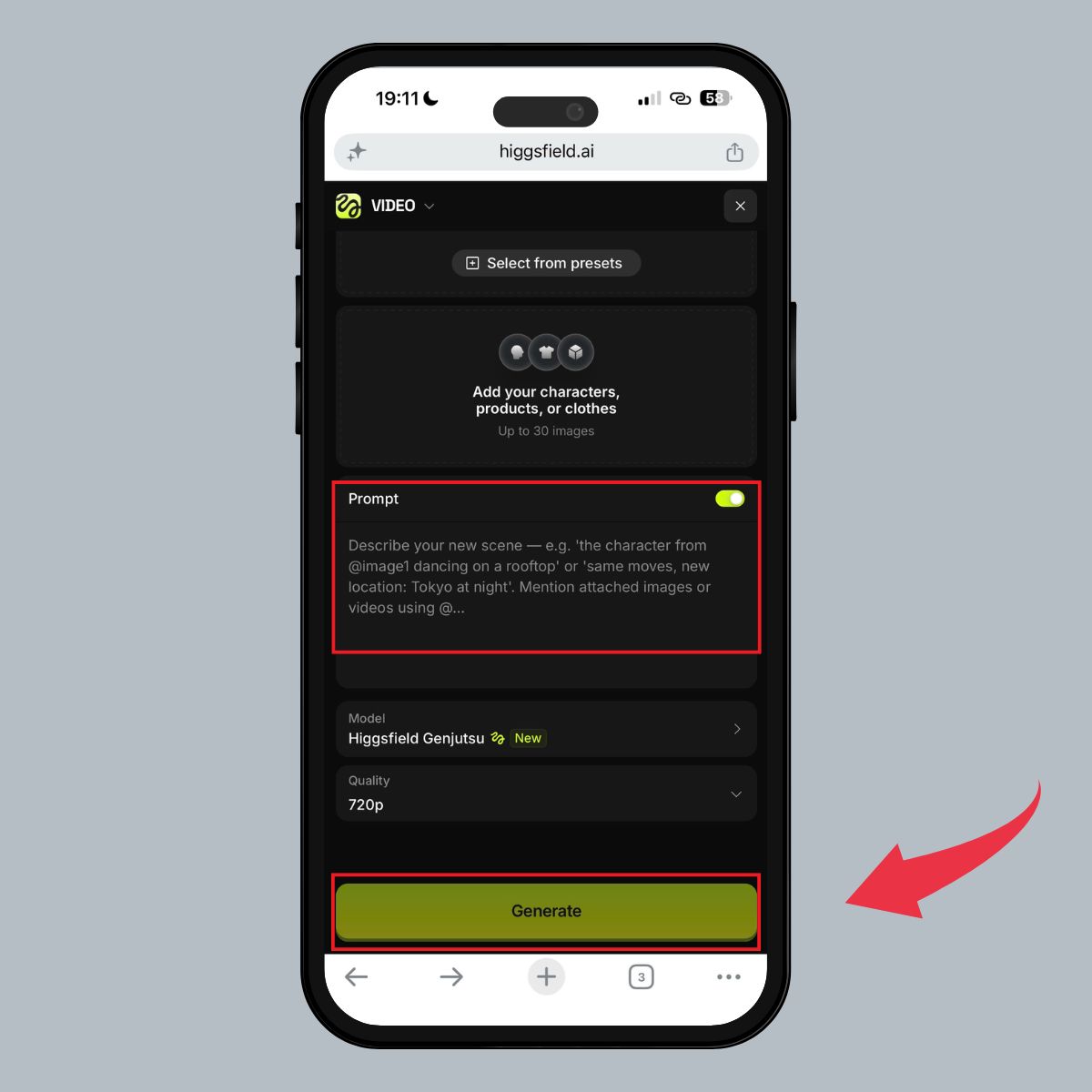
Bật mục "Prompt" và nhập câu lệnh mô tả cụ thể nội dung muốn thay đổi, đồng thời nêu rõ những yếu tố cần giữ từ video gốc. Tiếp theo, nhấn nút "Generate" để bắt đầu tạo video theo dữ liệu và yêu cầu đã nhập.
Mẹo giúp video sau khi chỉnh sửa bằng AI tự nhiên hơn
Để video sau khi chỉnh sửa bằng AI trông tự nhiên hơn, bạn cần chú ý từ khâu chọn dữ liệu đầu vào đến khâu kiểm tra thành phẩm. Một số mẹo dưới đây sẽ giúp hạn chế tình trạng biến dạng và tăng sự nhất quán cho video:
- Chọn video gốc rõ nét, ít rung lắc: Ưu tiên đoạn quay có ánh sáng tốt, chủ thể dễ nhận diện và không bị che khuất quá nhiều. Điều này giúp AI có dữ liệu rõ ràng để xử lý hình ảnh và chuyển động.
- Sử dụng ảnh tham chiếu phù hợp: Chọn ảnh rõ khuôn mặt, trang phục hoặc sản phẩm cần thay thế. Góc chụp và ánh sáng gần với video gốc sẽ giúp các chi tiết mới hòa hợp hơn với khung cảnh.
- Viết prompt cụ thể, tránh yêu cầu mâu thuẫn: Nêu rõ yếu tố muốn thay đổi và những chi tiết cần giữ, chẳng hạn chuyển động, bố cục hay ánh sáng. Hạn chế dùng các mô tả chung chung khiến kết quả khó kiểm soát.
- Thử từng thay đổi trước khi kết hợp: Bắt đầu với việc thay nhân vật hoặc bối cảnh, sau đó mới bổ sung các chỉnh sửa khác. Cách này giúp bạn dễ nhận ra yêu cầu nào khiến kết quả chưa đạt.
- Hoàn thiện màu sắc và âm thanh: Nếu cần, cân chỉnh độ sáng, màu sắc và đồng bộ âm thanh bằng phần mềm dựng video. Các yếu tố thống nhất sẽ giúp thành phẩm liền mạch và dễ xem hơn.
Đừng để pin yếu ngắt mạch sáng tạo video với Higgsfield AI! Khám phá ngay củ sạc tương thích tại CellphoneS, săn ưu đãi hấp dẫn để luôn sẵn sàng quay clip và làm mới nội dung!
[Product_Listing categoryid="483" propertyid="" customlink="https://cellphones.com.vn/phu-kien/sac-dien-thoai.html" title="Các sản phẩm Củ sạc đang được quan tâm nhiều tại CellphoneS"]
Lưu ý khi sử dụng và đăng tải video chỉnh sửa bằng AI
Khi sử dụng và đăng tải video chỉnh sửa bằng AI, bạn nên kiểm tra cả chất lượng thành phẩm lẫn quyền sử dụng dữ liệu đầu vào. Dưới đây là những lưu ý giúp bạn chủ động hơn trong quá trình sáng tạo và chia sẻ nội dung:
- Kiểm tra credit trước khi tạo video: Xem số credit cần dùng cho mỗi lượt xử lý và thiết lập chất lượng phù hợp. Chuẩn bị kỹ video nguồn, ảnh tham chiếu và prompt để hạn chế việc phải tạo lại nhiều lần.
- Sử dụng nội dung có quyền khai thác: Ưu tiên video, hình ảnh và âm thanh do bạn tự tạo hoặc được phép sử dụng. Việc chỉnh sửa bằng AI không đồng nghĩa với việc bạn có quyền đăng tải mọi nội dung nguồn.
- Bảo vệ dữ liệu cá nhân: Kiểm tra video và ảnh trước khi tải lên, tránh để lộ số điện thoại, địa chỉ, giấy tờ hoặc thông tin nội bộ. Chỉ cung cấp những dữ liệu cần thiết cho việc chỉnh sửa.
- Rà soát thành phẩm trước khi đăng: Kiểm tra khuôn mặt, chuyển động, chữ, logo và âm thanh để phát hiện lỗi. Với video quảng cáo, cần bảo đảm hình ảnh sản phẩm và thông điệp không bị AI làm sai lệch.
Hy vọng hướng dẫn thay đổi video bằng AI trong bài viết trên đã giúp bạn biết được cách biến video quen thuộc thành những phiên bản mới đầy sáng tạo. Hãy bắt đầu với một đoạn clip ngắn, chọn ảnh tham chiếu phù hợp và thử điều chỉnh prompt để tìm ra cách thể hiện ưng ý. Đừng quên kiểm tra thành phẩm trước khi chia sẻ để mỗi video đều chỉn chu và mang dấu ấn riêng của bạn!
Đừng quên theo dõi Sforum để cập nhật thêm nhiều tin tức công nghệ mới nhất và các thủ thuật hữu ích nhé!
Xem thêm:

.jpg "Cách tạo và xuất file Microsoft Office trực tiếp từ Gemini chi tiết")

Bình luận (0)