
Hướng dẫn cách tạo video từ ảnh trên iPhone đơn giản

Bạn vẫn có thể biến những bức ảnh quen thuộc thành một video ngắn sinh động ngay trên iPhone. Với vài thao tác đơn giản, việc tạo video từ ảnh trên iPhone giúp bạn dễ dàng ghép ảnh, thêm hiệu ứng và lưu lại những khoảnh khắc đáng nhớ theo cách riêng. Hãy cùng xem hướng dẫn chi tiết trong bài viết dưới đây để thực hiện nhanh chóng và dễ dàng.
Cách tạo video từ ảnh trên iPhone không cần app
Bạn có thể tạo video từ ảnh trên iPhone miễn phí mà không cần cài thêm ứng dụng bên thứ ba. Ngay trên iPhone đã có sẵn những công cụ hỗ trợ ghép ảnh thành video, thêm nhạc và tạo hiệu ứng cơ bản. Dưới đây là cách thực hiện nhanh chóng với vài thao tác đơn giản.
Tạo video tự động bằng tính năng Kỷ niệm Memories
Tính năng Kỷ niệm (Memories) trên iPhone sử dụng trí tuệ nhân tạo (AI) để tự động gom nhóm các bức ảnh cùng chủ đề, chuyến đi, địa điểm hoặc khoảng thời gian lại với nhau và dựng thành đoạn video ngắn có sẵn nhạc nền rất chuyên nghiệp.
Bạn có thể tham khảo cách tạo Kỷ niệm Memories theo ngày tháng hoặc dịp đặc biệt như sau:
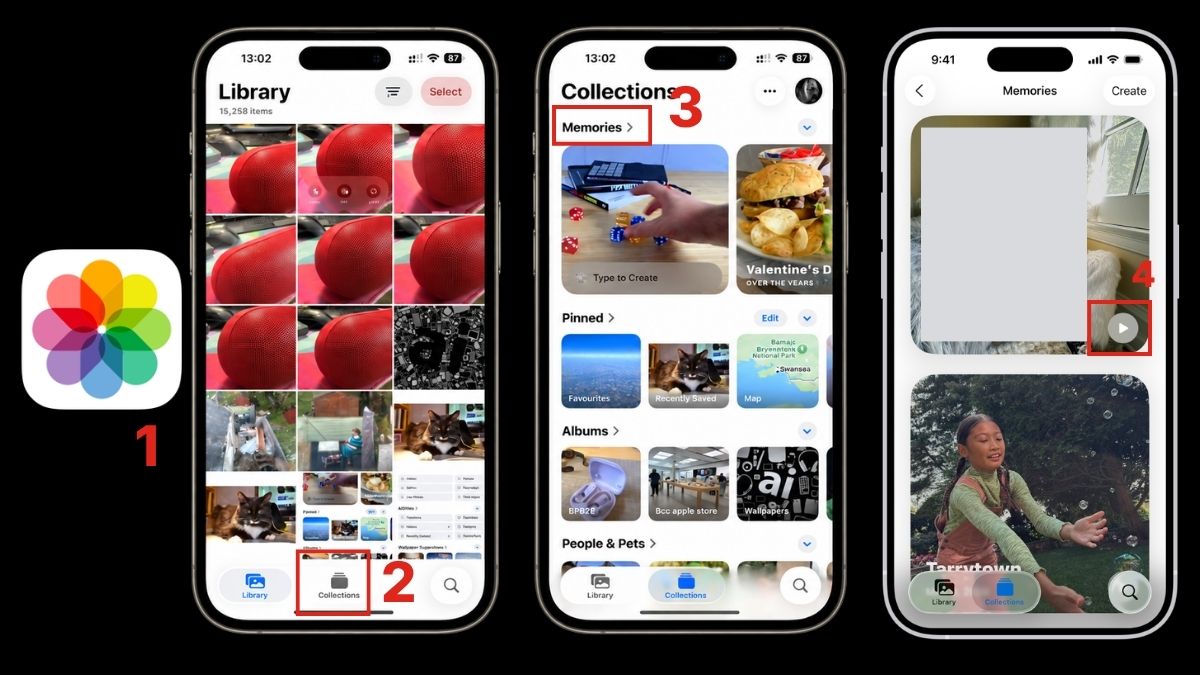
- Bước 1: Mở ứng dụng Ảnh (Photos). Chọn tab Collections (Bộ sưu tập). Bấm vào Memories (Kỷ niệm) để xem tập hợp các kỷ niệm. Chạm vào nút phát ở góc dưới.
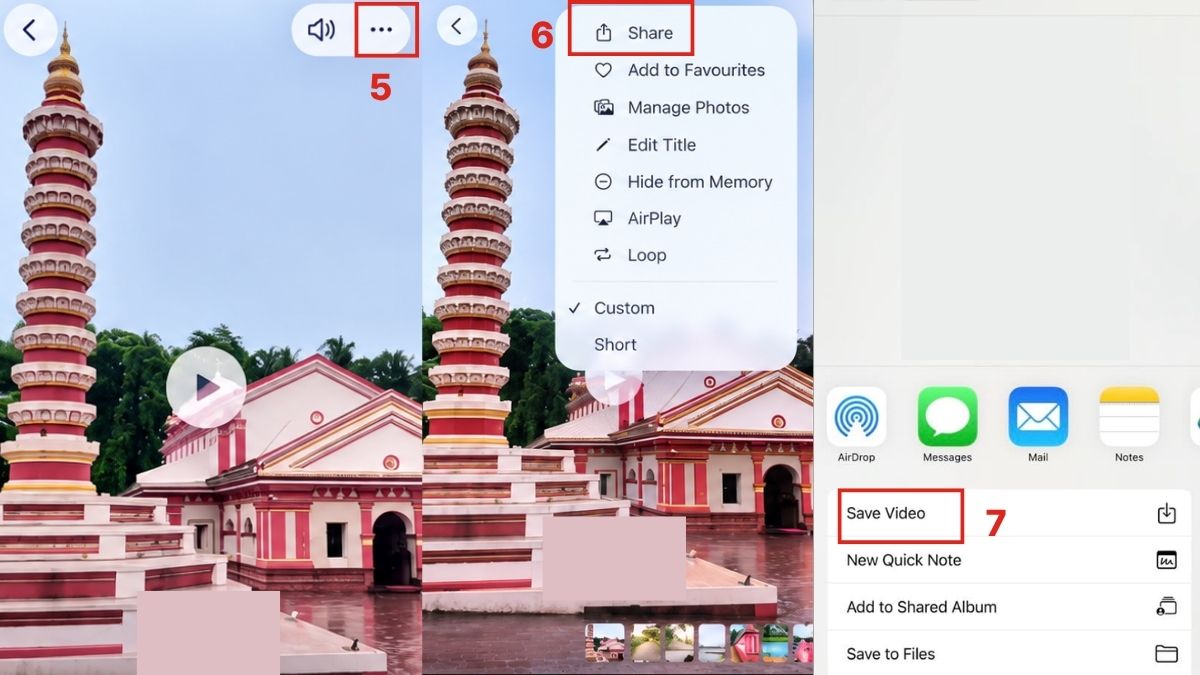
- Bước 2: Bấm dấu 3 chấm. Sau đó chọn Share (Chia sẻ), tiếp theo chọn Save Video.
Nếu iPhone hiện tại không đáp ứng tốt nhu cầu quay, chỉnh sửa và tạo video từ ảnh, bạn có thể cân nhắc nâng cấp thiết bị để thao tác mượt mà hơn. Tham khảo các mẫu iPhone tại CellphoneS với nhiều lựa chọn, hỗ trợ trả góp 0% và bảo hành chính hãng, giúp bạn dễ dàng chọn máy phù hợp nhu cầu.
[Product_Listing categoryid="132" propertyid="" customlink="https://cellphones.com.vn/mobile/apple.html" title="Các dòng iPhone đang được quan tâm nhiều tại CellphoneS"]
Cách làm video từ Album ảnh có sẵn
Nếu bạn muốn tự tay lựa chọn từng bức ảnh cụ thể thay vì phụ thuộc vào sự sắp xếp tự động của AI, cách tạo video từ album ảnh trên iPhone dưới đây sẽ là lựa chọn phù hợp.
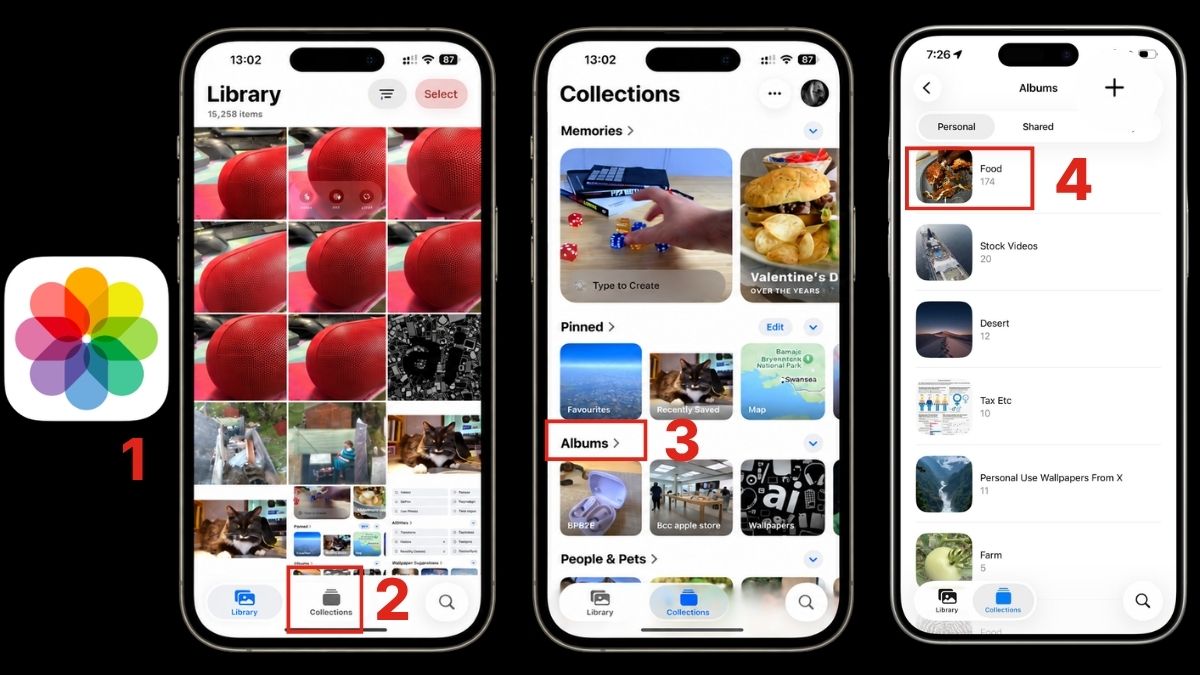
- Bước 1: Mở ứng dụng Ảnh (Photos). Mở Collections (Bộ sưu tập). Bấm vào Album để xem các Album của bạn, sau đó chọn mục Album bạn muốn.
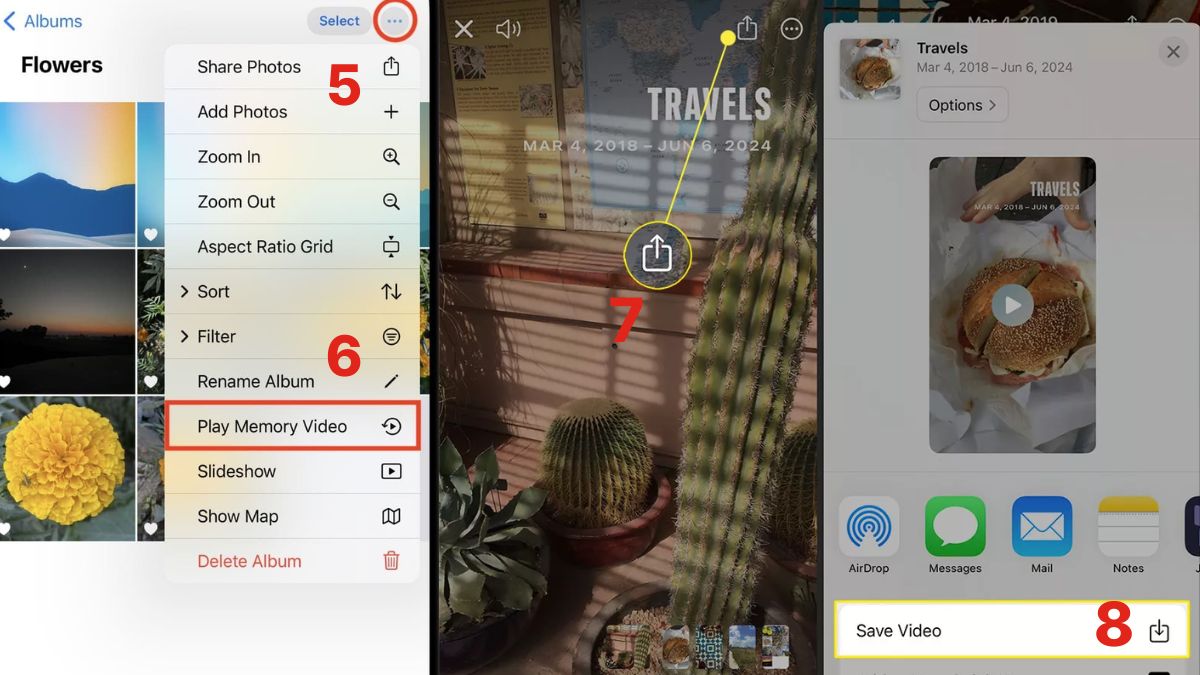
- Bước 2: Bấm vào dấu ba chấm. Chọn Play Memory Movie (Phát video kỷ niệm). Tại Memory đã tạo, bấm biểu tượng chia sẻ. Chọn Save video (Lưu video).
Lưu ý chung: Thao tác thực hiện, giao diện và vị trí nút có thể thay đổi nhẹ tùy phiên bản iOS.
Top 3 app làm video từ ảnh trên iPhone tốt, nên sử dụng
Nếu muốn tạo video từ ảnh trên iPhone với nhiều tùy chỉnh đa dạng hơn, bạn có thể lựa chọn các ứng dụng chuyên chỉnh sửa video. Mỗi app có thế mạnh riêng về hiệu ứng, nhạc nền, chuyển cảnh và khả năng tùy chỉnh. Dưới đây là những lựa chọn đáng tham khảo cho nhu cầu này.
CapCut – App tạo video từ ảnh trên iPhone miễn phí
- Nhà phát hành: Bytedance Pte. Ltd. (ByteDance)
- Hệ điều hành tương thích: iOS (iPhone/iPad, thường yêu cầu iOS 15 trở lên), Android, Windows, macOS, phiên bản web
- Chi phí: Miễn phí tải và dùng các công cụ chỉnh sửa cơ bản; có mua thêm trong app (gói Standard/Pro) để mở khóa hiệu ứng cao cấp, xuất 4K, công cụ AI mở rộng và dung lượng cloud lớn hơn
- Link tải: https://apps.apple.com/app/capcut-photo-video-editor/id1500855883
- Trang chính thức: https://www.capcut.com

Trên iPhone, CapCut hỗ trợ ghép nhiều ảnh thành video mượt mà nhờ timeline kéo-thả, chuyển cảnh sẵn và nhạc nền đa dạng. Người dùng thường chọn đây là app tạo video từ ảnh trên iPhone vì thao tác nhanh, xuất file rõ nét và dễ đăng lên mạng xã hội ngay sau khi hoàn tất.
Canva – Thiết kế và dựng video trình chiếu đa dạng
- Nhà phát hành: Canva Pty Ltd.
- Hệ điều hành tương thích: iOS (iPhone/iPad, yêu cầu iOS 15.0 trở lên), Android, Windows, macOS, phiên bản web.
- Chi phí: Miễn phí với bản Free (template, công cụ chỉnh sửa cơ bản, dung lượng lưu trữ hạn chế); có gói Canva Pro hoặc Business (mua trong app) để mở thêm tài nguyên cao cấp, công cụ AI và dung lượng lớn hơn.
- Link tải: iOS: https://apps.apple.com/app/id897446215
- Trang chính thức: https://www.canva.com

Trên iPhone, Canva cho phép kéo thả nhiều ảnh vào timeline, thêm hiệu ứng chuyển cảnh và nhạc nền chỉ trong vài thao tác đơn giản. Đây là app tạo video từ ảnh trên iPhone miễn phí với giao diện thân thiện, xuất video nhanh và phù hợp chia sẻ ngay trên mạng xã hội.
InShot – Trình chỉnh sửa video chuyên nghiệp và đơn giản
- Nhà phát hành: SHANTANU PTE. LTD.
- Hệ điều hành tương thích: iOS (iPhone/iPad, yêu cầu iOS 15.0 trở lên), Android.
- Chi phí: Miễn phí tải và dùng công cụ chỉnh sửa cơ bản (có quảng cáo và watermark khi xuất); có gói InShot Pro (mua trong app theo tháng, năm hoặc trọn đời) để bỏ watermark, tắt quảng cáo và mở thêm hiệu ứng cao cấp.
- Link tải: iOS: https://apps.apple.com/app/id997362197
Trên iPhone, InShot giúp ghép nhiều ảnh thành video liền mạch nhờ giao diện kéo-thả đơn giản, hiệu ứng chuyển cảnh và nhạc nền sẵn có. App tạo video từ ảnh trên iPhone này cho trải nghiệm thao tác nhanh, xuất file rõ nét và phù hợp đăng mạng xã hội ngay sau khi chỉnh xong.
Mẹo xuất video ảnh chất lượng 4K không bị mờ
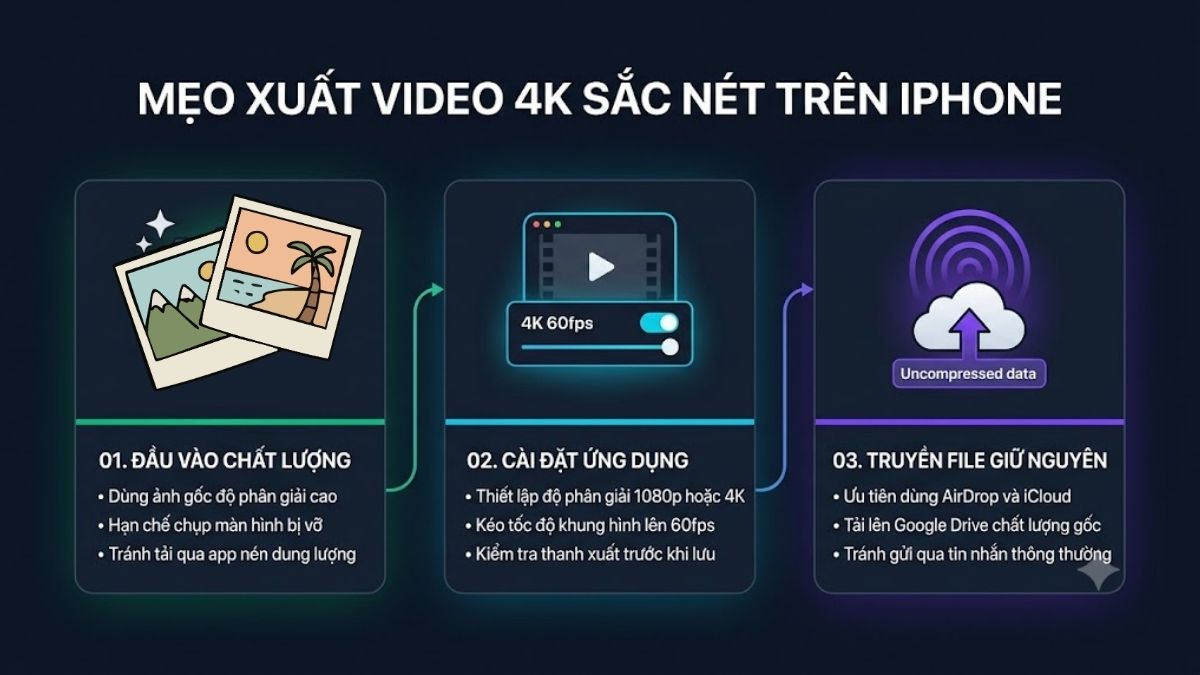
Sau khi thực hiện các bước ghép ảnh thành video, nhiều người gặp phải tình trạng video xuất ra bị vỡ nét, mờ hoặc chất lượng giảm đáng kể khi đăng lên mạng xã hội. Dưới đây là các mẹo giúp bạn xuất video chuẩn 4K sắc nét:
- Đảm bảo chất lượng ảnh đầu vào: Hãy sử dụng các bức ảnh gốc có độ phân giải cao, hạn chế dùng ảnh chụp màn hình hoặc ảnh tải về qua các ứng dụng nhắn tin bị nén dung lượng (như Zalo, Messenger).
- Cài đặt chất lượng ứng dụng: Trước khi nhấn xuất video trên các ứng dụng như CapCut hay InShot, luôn kiểm tra thanh thiết lập độ phân giải và kéo lên mức 1080p hoặc 4K (2160p), đặt tốc độ khung hình ở mức 60fps.
- Sử dụng phương thức truyền file không nén: Khi gửi video vừa tạo sang thiết bị khác, nên dùng AirDrop, iCloud hoặc tải lên Google Drive thay vì gửi qua tin nhắn thông thường để giữ nguyên chất lượng gốc.
Cách khắc phục lỗi không tạo được video từ ảnh
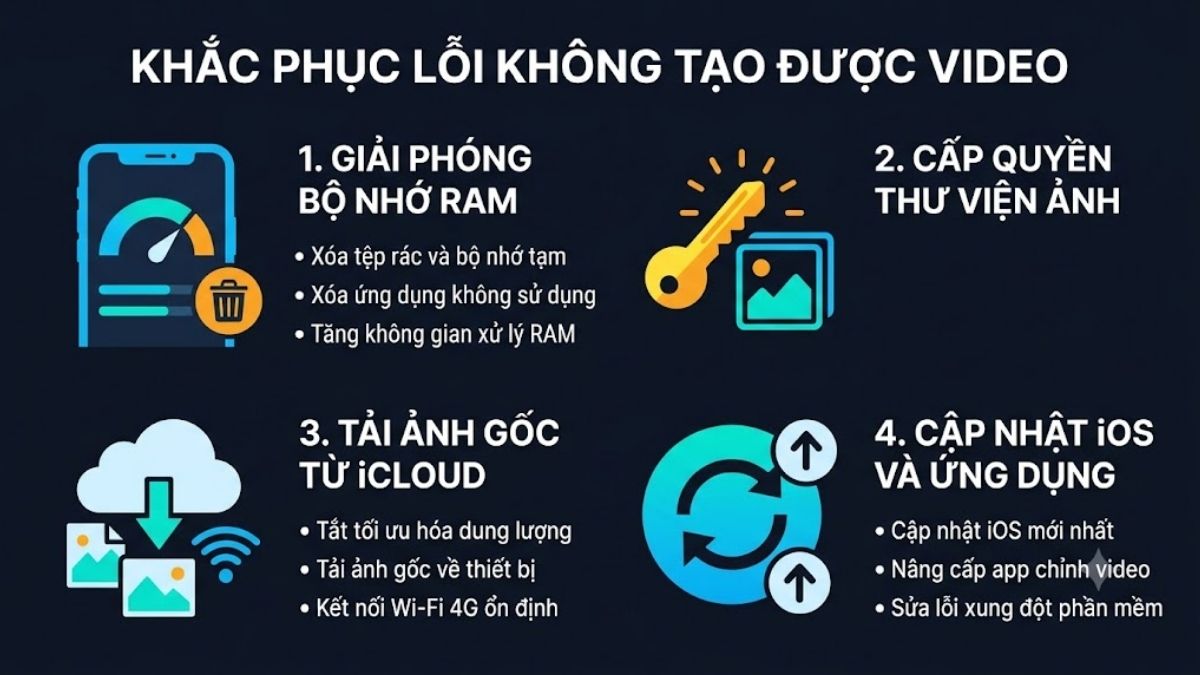
Trong quá trình thao tác, nếu bạn gặp phải tình trạng ứng dụng bị văng, không thể lưu video hoặc không bấm được nút tạo video, hãy thử áp dụng các cách khắc phục sau:
- Giải phóng dung lượng bộ nhớ iPhone: Quá trình dựng và xuất video đòi hỏi lượng bộ nhớ tạm (RAM) và bộ nhớ trong khả dụng tương đối lớn. Hãy xóa bớt các ứng dụng không dùng, ảnh trùng lặp hoặc tệp rác để máy có đủ không gian xử lý.
- Cấp quyền truy cập Thư viện ảnh: Đảm bảo ứng dụng chỉnh sửa video đã được cấp quyền truy cập vào tất cả ảnh.
- Tải ảnh từ iCloud về thiết bị: Nếu bạn bật tính năng "Tối ưu hóa dung lượng iPhone", một số ảnh sẽ được lưu trên iCloud dưới dạng bản xem trước. Hãy đảm bảo bạn đã tải ảnh gốc về máy (có kết nối Wi-Fi/4G ổn định) trước khi tiến hành ghép video.
- Cập nhật hệ điều hành iOS và Ứng dụng: Các phiên bản iOS quá cũ hoặc ứng dụng chưa được cập nhật có thể gây xung đột phần mềm.
Với các công cụ có sẵn trên iPhone cùng những ứng dụng hỗ trợ chỉnh sửa, việc tạo video từ ảnh trên iPhone giờ đây có thể thực hiện nhanh chóng hơn. Tùy nhu cầu, bạn có thể chọn cách ghép ảnh đơn giản hoặc thêm nhạc, hiệu ứng và chuyển cảnh để video sinh động hơn. Đừng quên theo dõi thêm các bài viết hữu ích khác tại Sforum để cập nhật mẹo sử dụng iPhone và công nghệ mới.
- Theo dõi các tin tức khác tại chuyên mục: Thủ thuật iPhone, iOS - Android
Nguồn ảnh: Internet và AI


Bình luận (0)