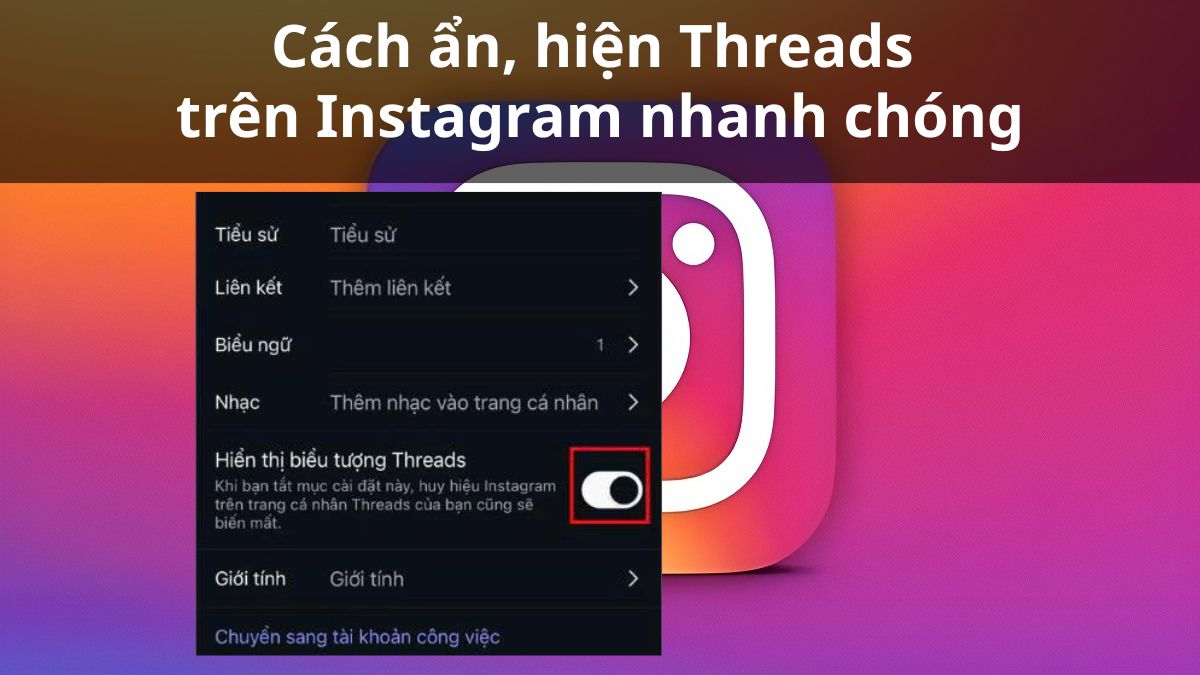
Cách ẩn, hiện Threads trên Instagram nhanh chóng đơn giản

Cách hiện và cách ẩn lối tắt Threads trên Instagram giúp bạn chủ động tùy chỉnh giao diện hồ sơ gọn gàng hơn. Áp dụng thủ thuật ẩn Threads trên Instagram sẽ giúp đảm bảo quyền riêng tư, đồng thời xây dựng hình ảnh uy tín hơn cho người dùng. Bạn có thể thực hiện thay đổi nhanh chóng ngay trong phần cài đặt ứng dụng theo hướng dẫn trong bài viết sau.
Tại sao cần ẩn Threads trên Instagram?
Lý do khiến người dùng tìm cách ẩn Threads trên IG chính là để tinh gọn giao diện trang cá nhân. Vì khi huy hiệu Threads tự động hiển thị, nó có thể làm bố cục hồ sơ trở nên rối rắm, gây xao nhãng khỏi những thông tin quan trọng như tiểu sử hay các liên kết kinh doanh.
Ngoài ra, việc ẩn Threads trên Instagram còn bảo vệ quyền riêng tư, giúp tách biệt các hoạt động thảo luận trên Threads khỏi hình ảnh cá nhân trên Instagram. Điều này tạo ra không gian chia sẻ nội dung độc lập, giúp bạn kiểm soát tốt hơn đối tượng tiếp cận thông tin của mình trên từng nền tảng mạng xã hội khác nhau.
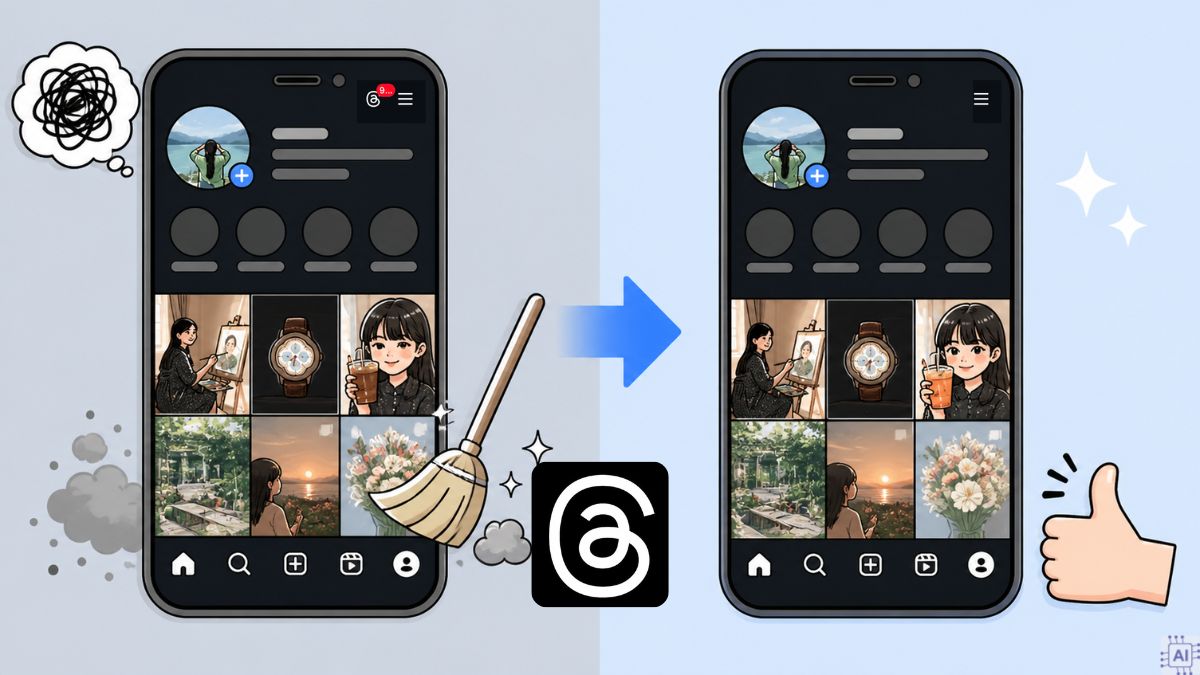
Cách ẩn lối tắt Threads trên Instagram
Để thực hiện cách ẩn Threads trên Instagram, bạn cần truy cập vào mục chỉnh sửa trang cá nhân trực tiếp trên ứng dụng và thực hiện theo hướng dẫn sau:
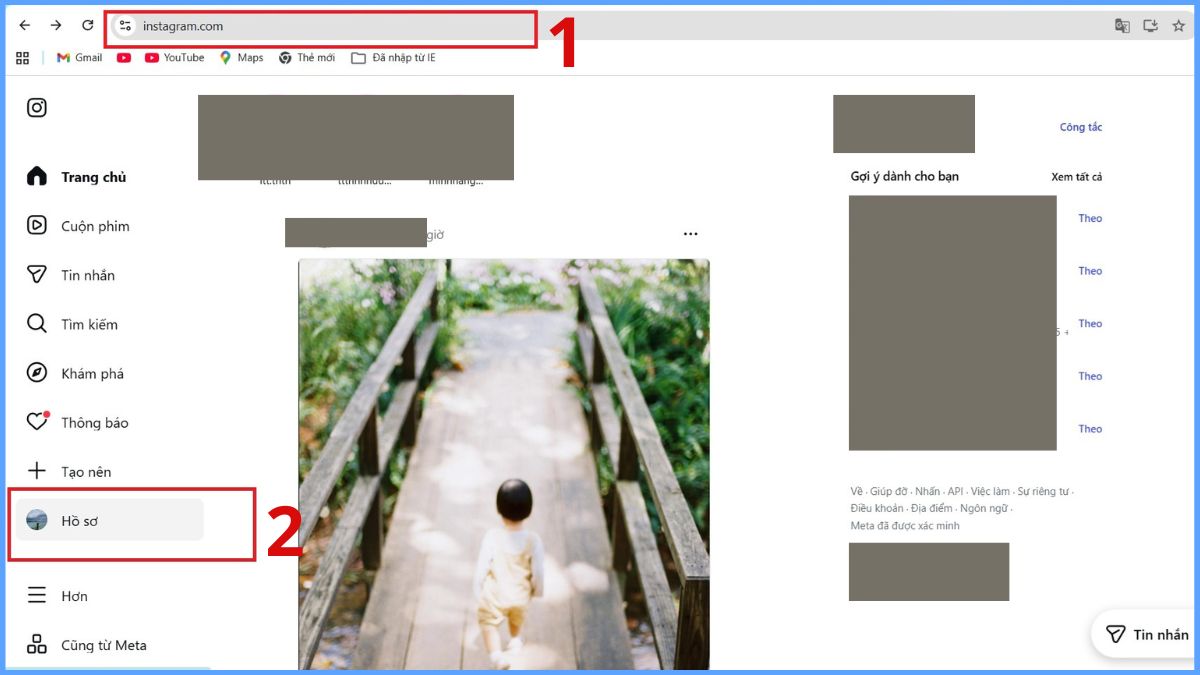
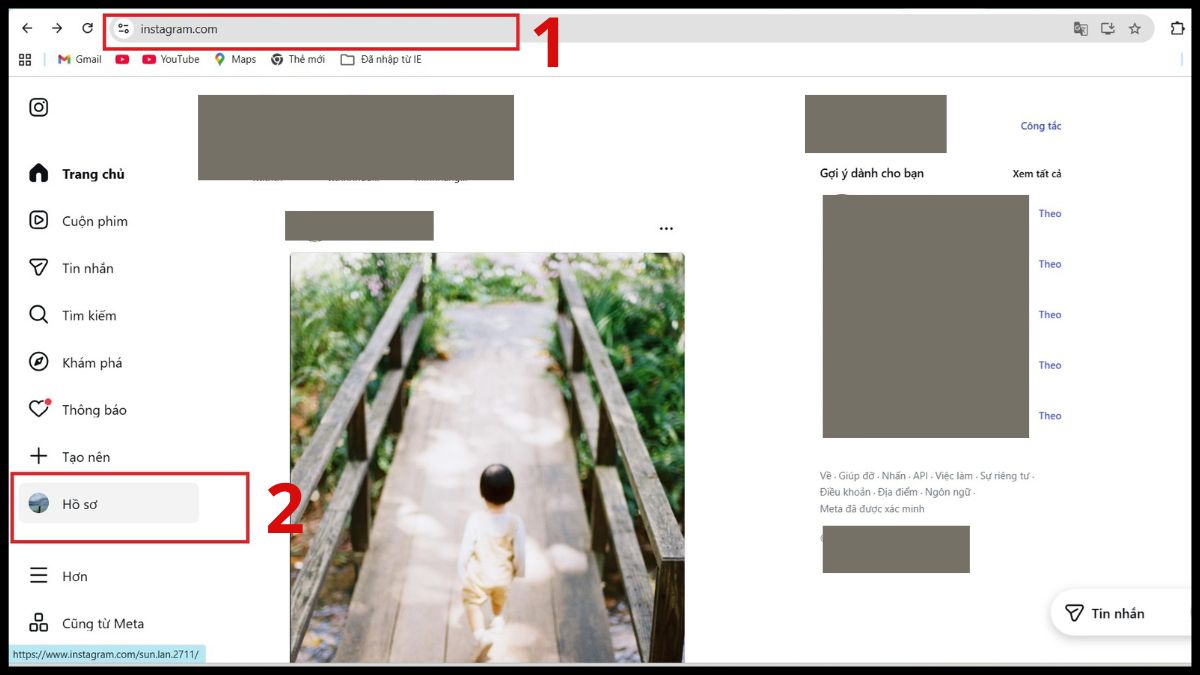
- Bước 1: Đăng nhập vào địa chỉ Instagram tại instagram.com → Chọn Hồ sơ (Profile)
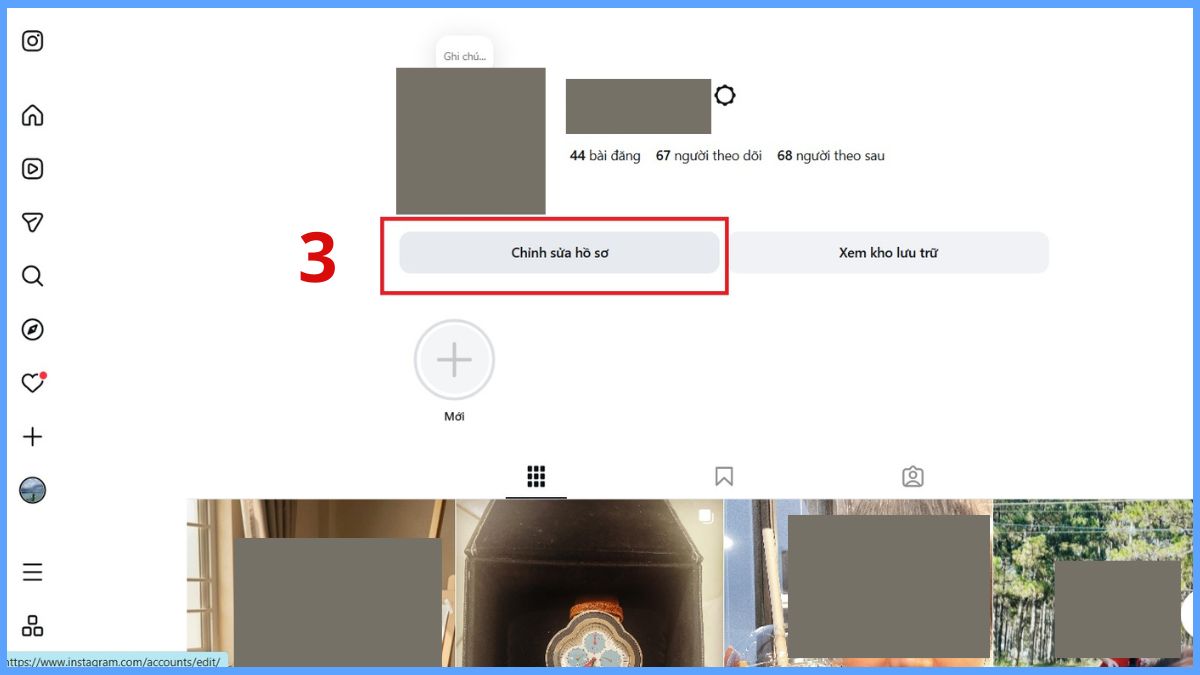
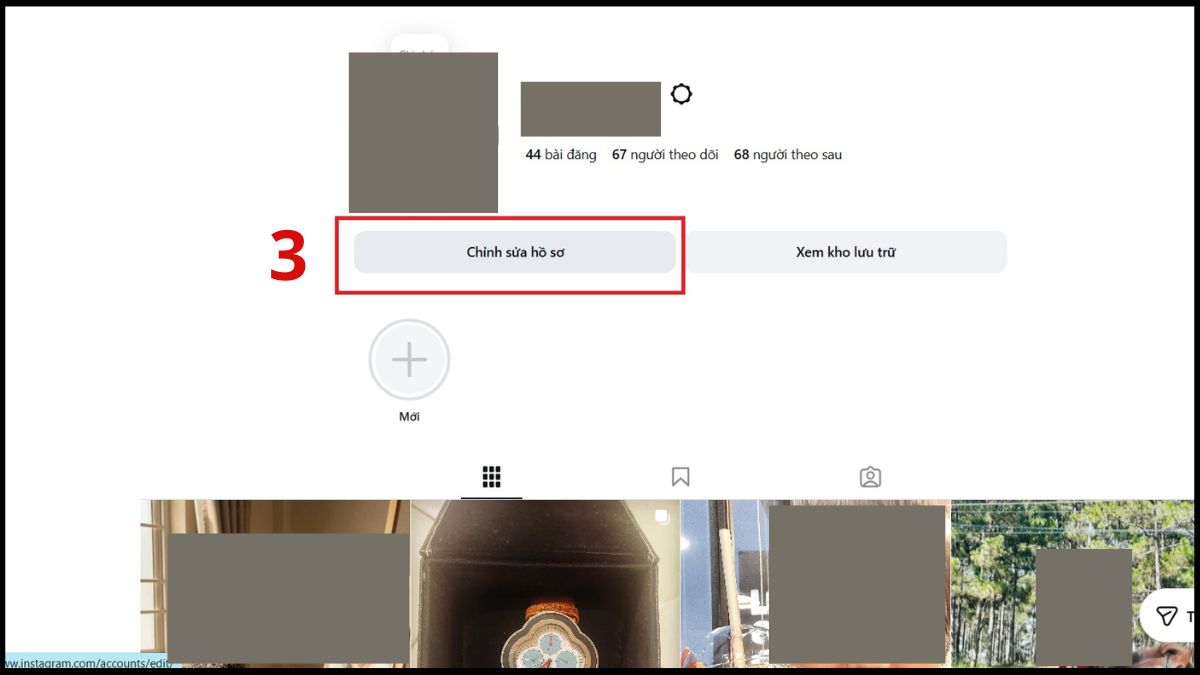
- Bước 2: Chọn Chỉnh sửa hồ sơ (Edit profile)
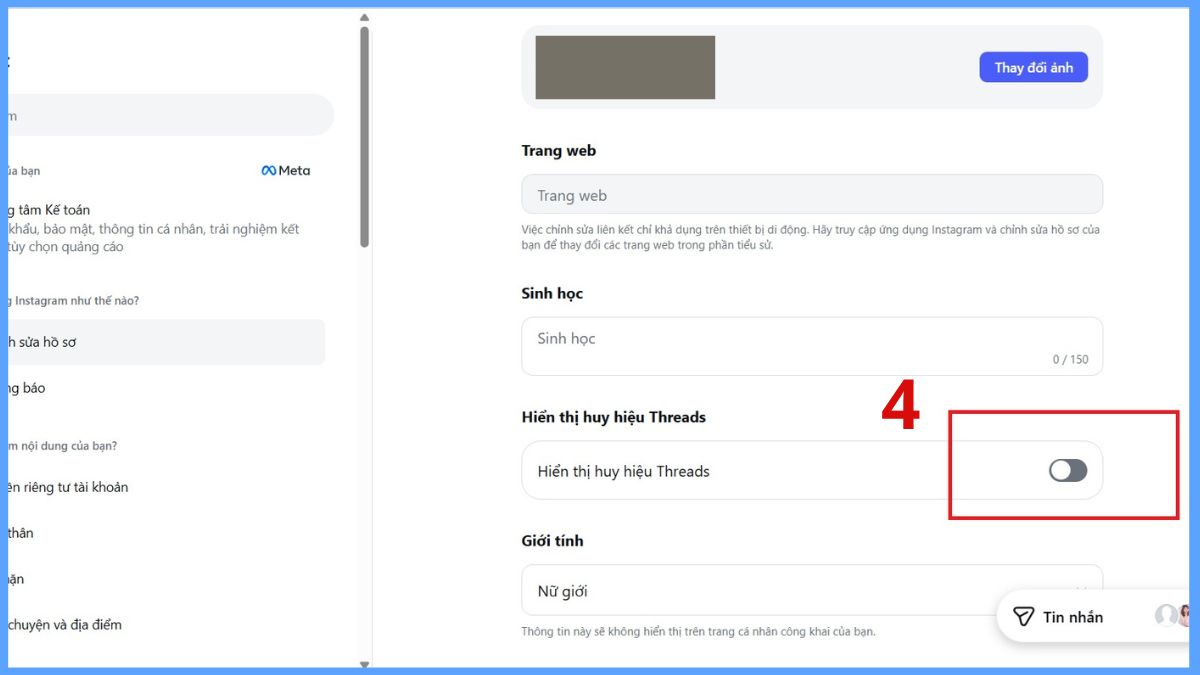
- Bước 3: Tại mục Hiển thị huy hiệu Threads (Show Threads badge), bạn gạt thanh trạng thái sang vị trí tắt (thanh trạng thái chuyển sang màu xám) là đã thực hiện xong cách ẩn lối tắt Threads trên Instagram.
Lưu ý: Các bước hướng dẫn cách ẩn lối tắt Threads trên Instagram được thực hiện trên máy tính Windows. Nếu thực hiện trên điện thoại thì trước khi thực hiện bước 1, bạn cần mở ứng dụng Instagram → nhấp vào ký hiệu tại góc dưới cùng bên phải màn hình để mở Trang hồ sơ cá nhân.
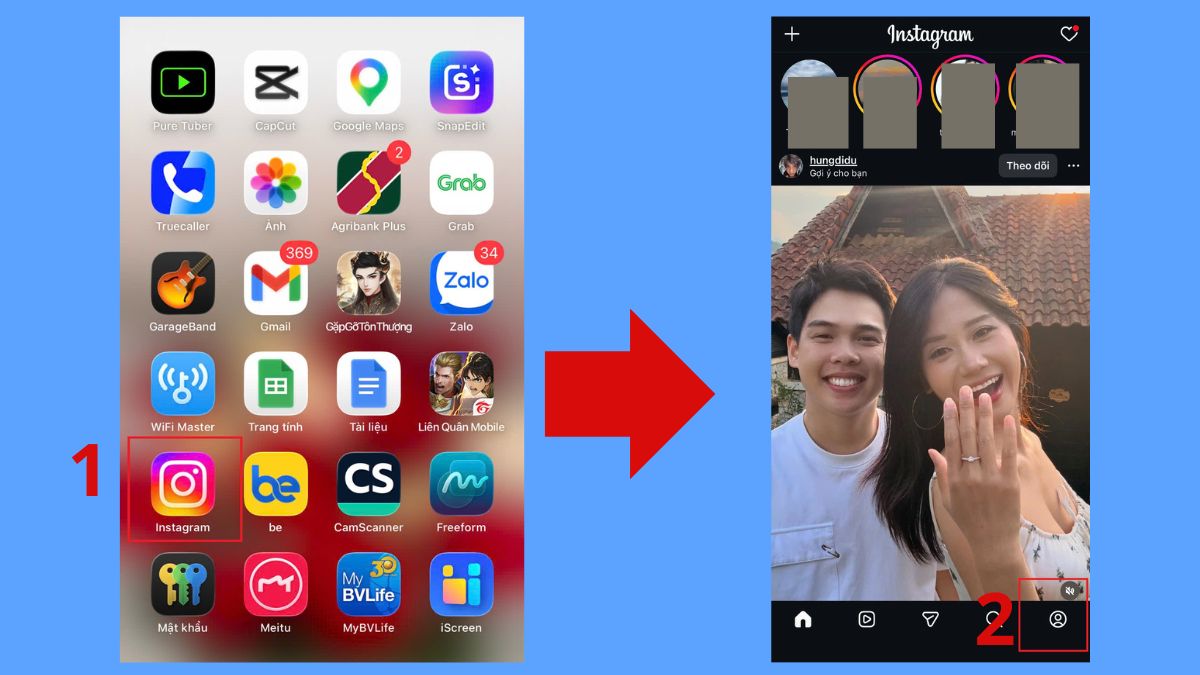
Các bước 2 và 3 thực hiện tương tự như hướng dẫn bên trên.
Bạn muốn ẩn Threads và Instagram nhưng điện thoại cũ cảm ứng chập chờn khiến thao tác bị gián đoạn. Hãy xem ngay các siêu phẩm Smartphone đời mới, xử lý các tác vụ mượt mà, giá tốt tại CellphoneS.
[Product_Listing categoryid="3" propertyid="" customlink="https://cellphones.com.vn/mobile.html" title="Danh sách điện thoại đang được quan tâm nhiều tại CellphoneS"]
Cách hiện lại Threads trên Instagram sau khi đã ẩn
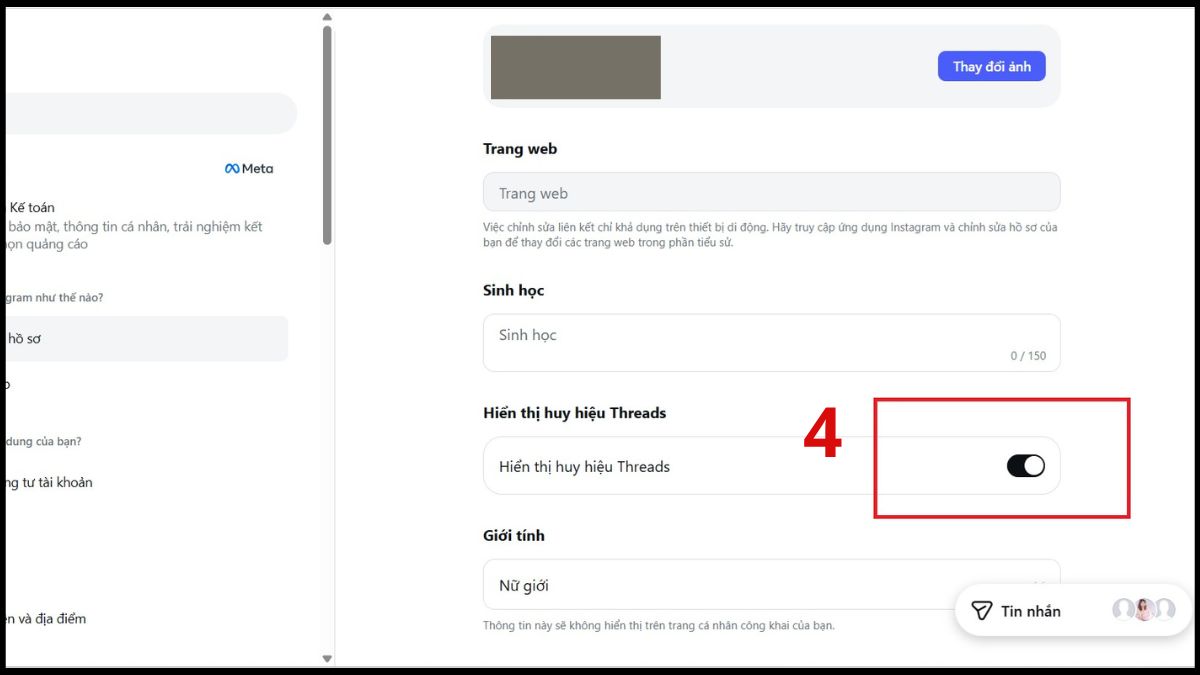
Nếu bạn muốn thay đổi quyết định không ẩn Threads thì cách hiển thị Threads trên Instagram sẽ được thực hiện trên máy tính Windows như sau:
- Bước 1: Vào lại Instagram trên trình duyệt → Chọn Hồ sơ (Profile).
- Bước 2: Click vào Chỉnh sửa hồ sơ (Edit profile).
- Bước 3: Gạt thanh trạng thái sang vị trí bật (thanh trạng thái chuyển sang màu đen) tại mục Hiển thị huy hiệu Threads.
Hướng dẫn gỡ Threads trên Instagram
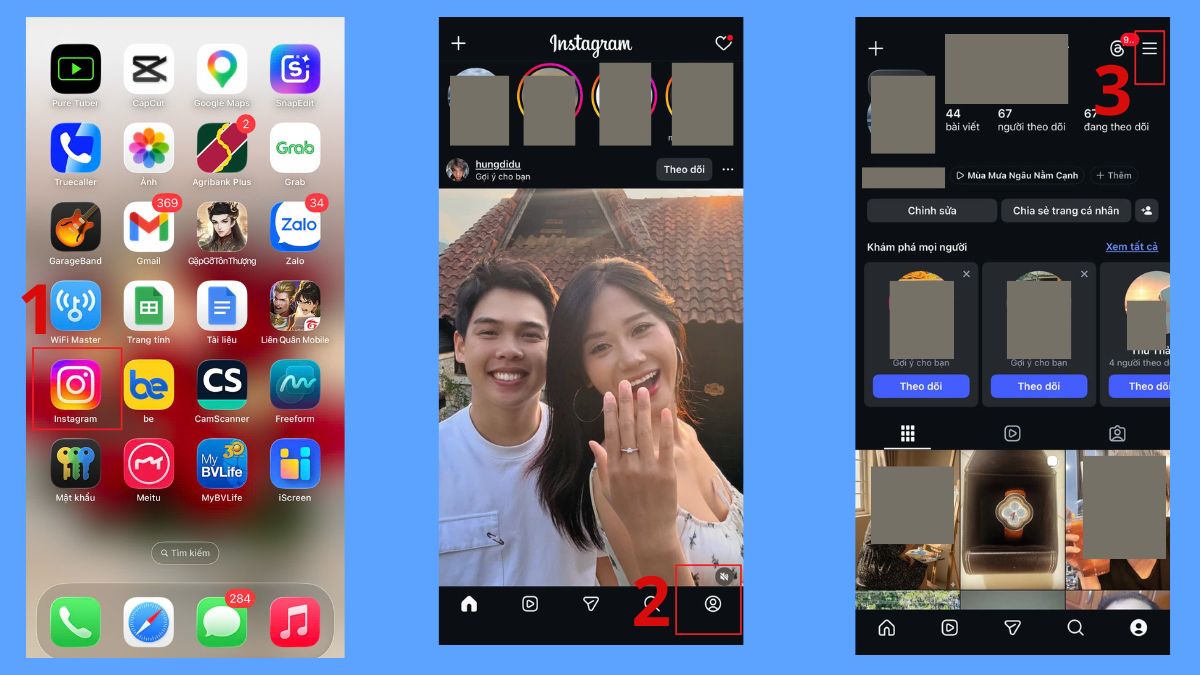
Nếu bạn không muốn tìm cách ẩn lối tắt Threads trên Instagram mà muốn gỡ bỏ sự xuất hiện của Threads trên hồ sơ Instagram, bạn có thể thực hiện theo các bước chỉ dẫn chi tiết dưới đây:
- Bước 1: Mở Instagram → Mở Trang hồ sơ cá nhân (ký hiệu tại góc dưới cùng bên phải màn hình) → Nhấn vào biểu tượng ba dấu gạch ngang ở góc trên cùng bên phải màn hình.
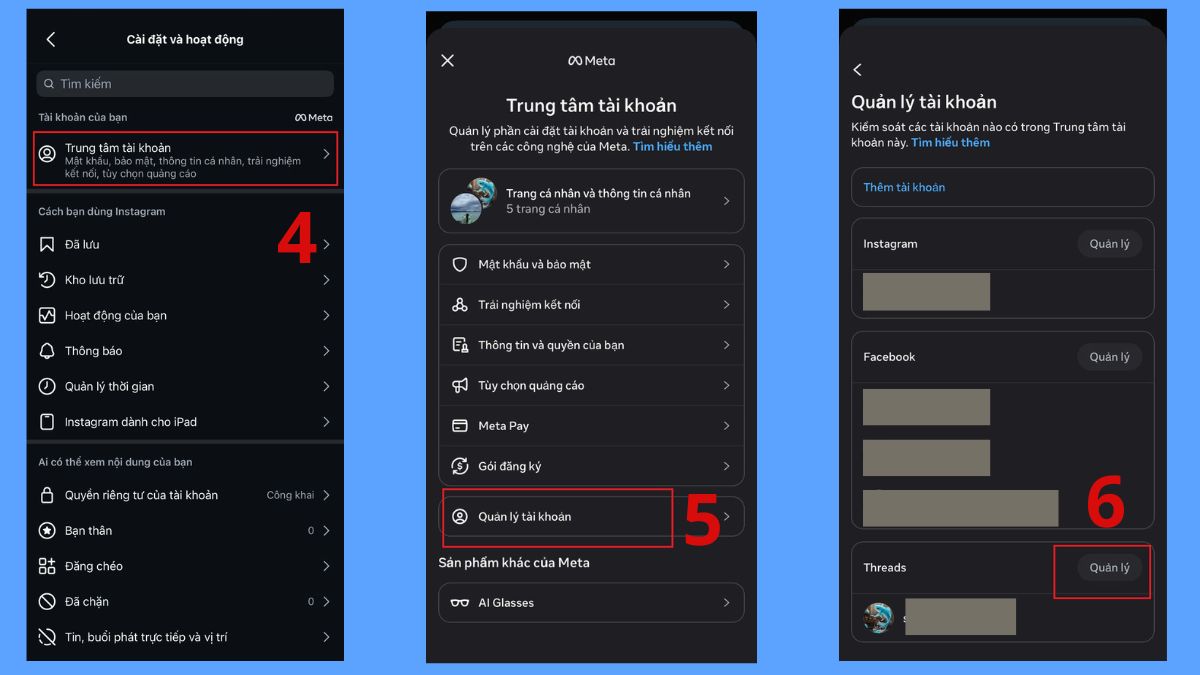
- Bước 2: Nhấn vào Trung tâm tài khoản → Chọn Quản lý tài khoản → Lướt xuống Threads rồi nhấn vào Quản lý.
- Bước 3: Chọn Chuyển tài khoản ra khỏi trung tâm này → Chọn Tiếp tục → Chọn Tạo mật khẩu.
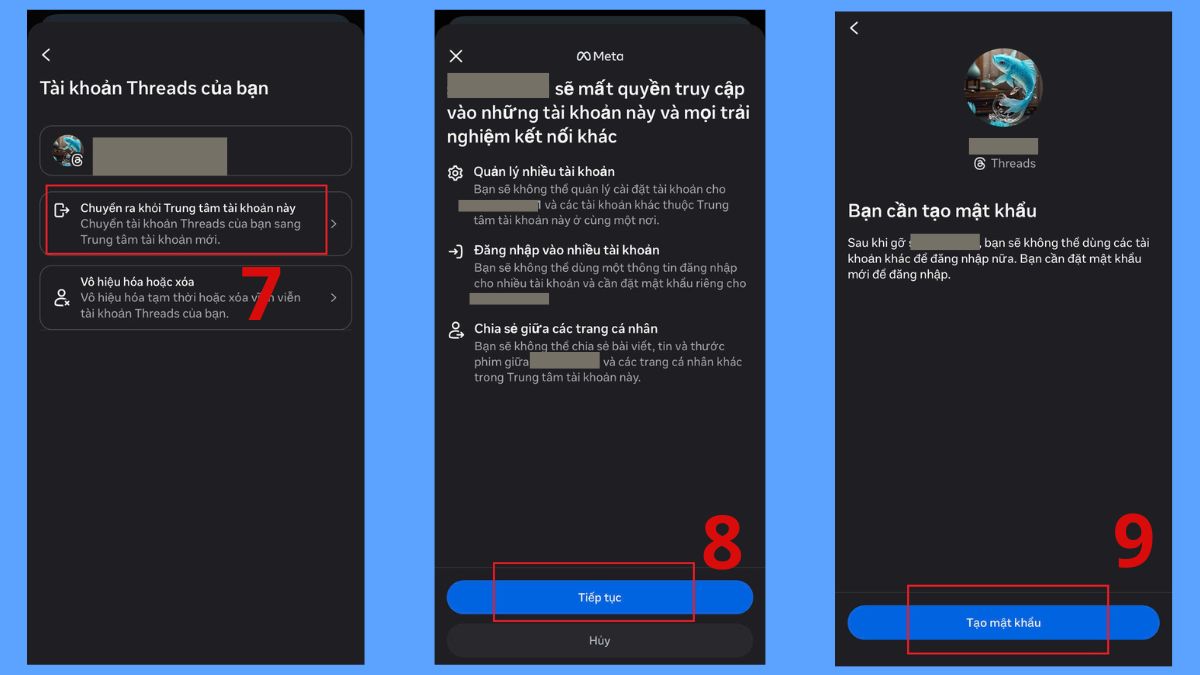
- Bước 4: Nhập mã xác nhận gửi về mail → Chọn Tiếp tục → Tiến hành Tạo mật khẩu mới → Bấm vào Có, hoàn tất quá trình chuyển là xong.
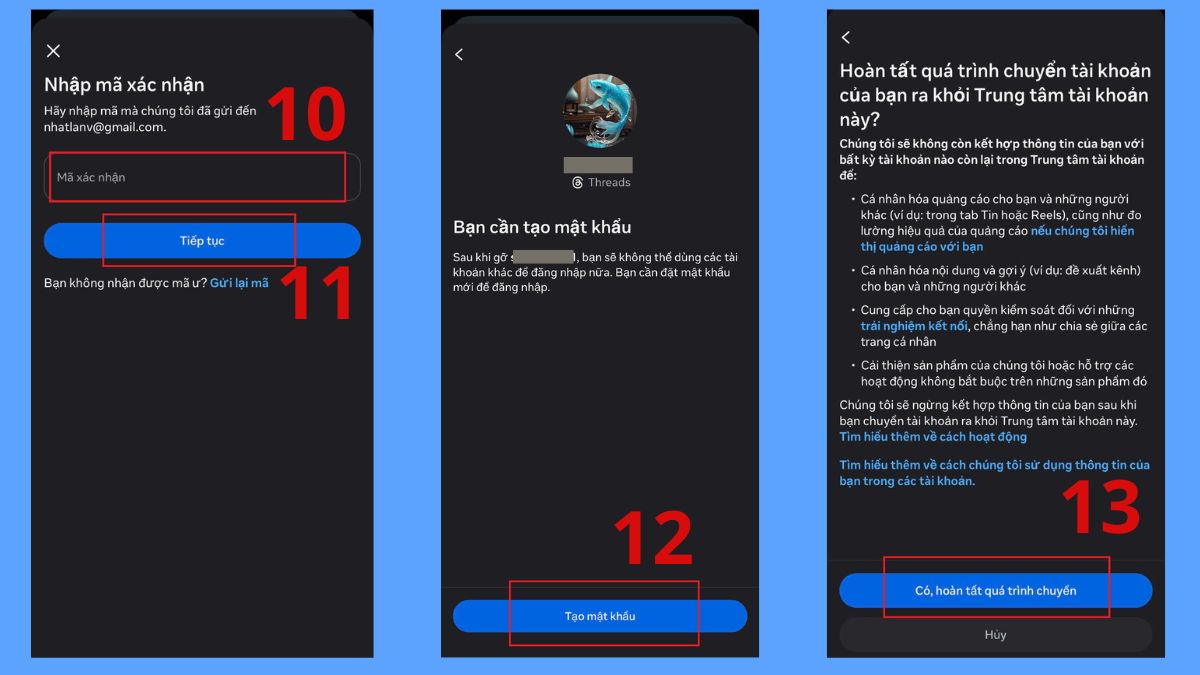
Lưu ý: Gỡ Threads trên Instagram cần thực hiện trên điện thoại.
Những lưu ý khi ẩn hoặc hiện Threads trên Instagram
Khi thực hiện thay đổi hiển thị cho biểu tượng liên kết, bạn cần lưu ý một số điểm quan trọng sau đây để quản lý tài khoản hiệu quả:
- Không ảnh hưởng đến tài khoản gốc: Việc ẩn lối tắt chỉ là thao tác thay đổi giao diện hiển thị, điều này không đồng nghĩa với việc xóa hay vô hiệu hóa tài khoản Threads của bạn.
- Duy trì hoạt động độc lập: Tài khoản Threads vẫn tồn tại và hoạt động bình thường trên ứng dụng riêng biệt, người dùng khác vẫn có thể tìm thấy bạn thông qua công cụ tìm kiếm của Threads.
- Cập nhật ứng dụng thường xuyên: Các bản cập nhật phần mềm có thể thay đổi vị trí các danh mục cài đặt, vì vậy bạn nên dùng phiên bản mới để thao tác chính xác theo hướng dẫn.
- Linh hoạt thay đổi: Hệ thống cho phép thực hiện việc ẩn hoặc hiện biểu tượng này không giới hạn số lần, giúp bạn dễ dàng điều chỉnh diện mạo hồ sơ cá nhân theo từng nhu cầu sử dụng cụ thể.

Cách ẩn lối tắt Threads trên Instagram là thao tác đơn giản giúp bạn linh hoạt điều chỉnh giao diện theo nhu cầu sử dụng. Dù muốn ẩn bớt yếu tố không cần thiết hay bật lại để kết nối nội dung, bạn đều có thể thực hiện nhanh trong phần cài đặt. Hy vọng những hướng dẫn trên sẽ giúp bạn chủ động kiểm soát hiển thị Threads và sử dụng Instagram thuận tiện hơn.
Bài viết có sử dụng hình ảnh tổng hợp từ Internet








Bình luận (0)