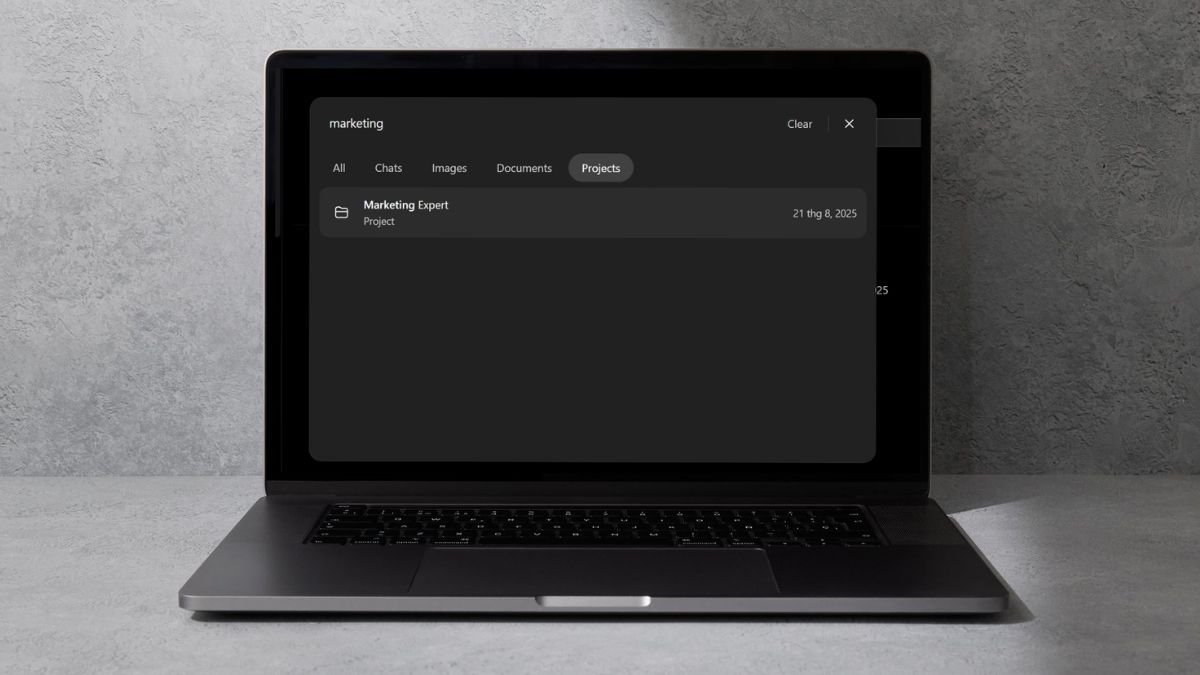
Cách tìm lại file, ảnh và tin nhắn cũ trên ChatGPT trong vài giây

Cách tìm lại file, ảnh và tin nhắn cũ trên ChatGPT bằng điện thoại và máy tính trở nên cần thiết khi lịch sử trò chuyện ngày càng dài với nhiều tài liệu, hình ảnh và nội dung khác nhau.
Thay vì mất thời gian kéo qua từng cuộc hội thoại để tìm lại thông tin cũ, bạn có thể sử dụng Search và Library để nhanh chóng truy xuất dữ liệu cần thiết. Chỉ với một vài thao tác đơn giản, việc tìm lại nội dung đã sử dụng trước đây sẽ thuận tiện và nhanh chóng hơn. Tham khảo ngay nhé!
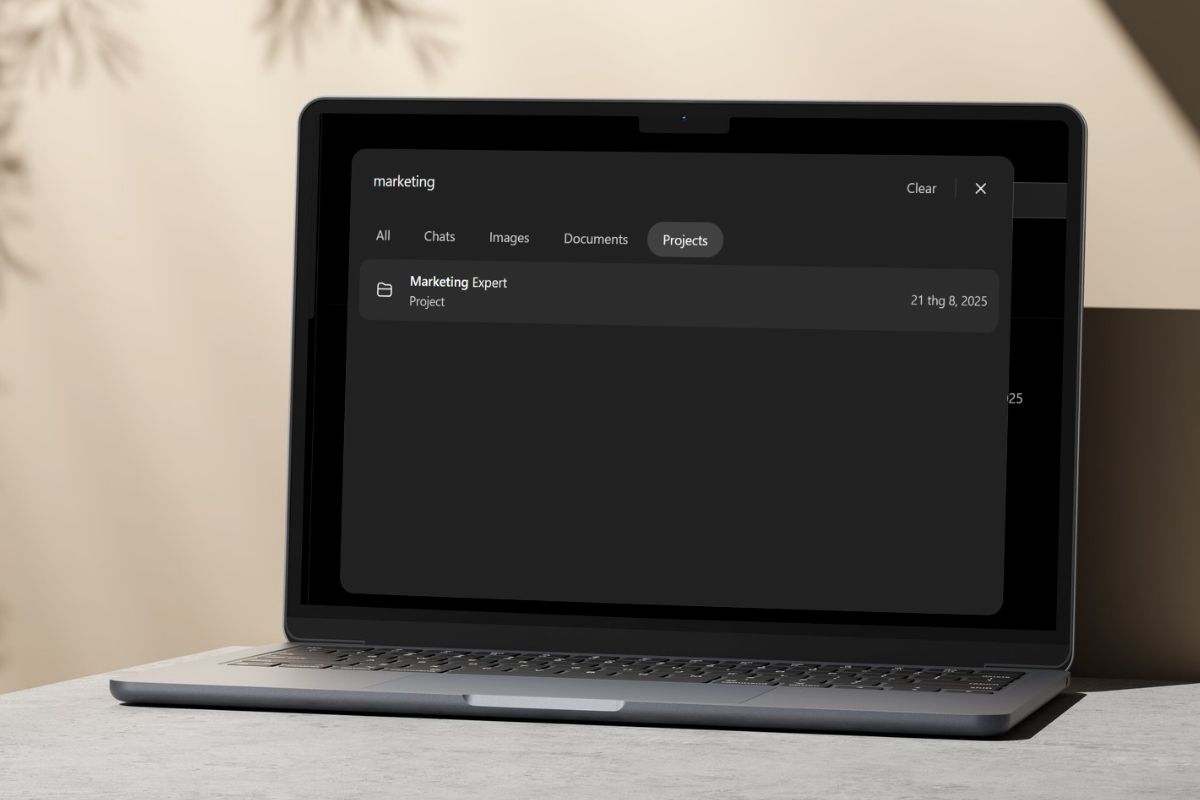
Cách tìm kiếm tin nhắn trên ChatGPT điện thoại
Khi sử dụng ChatGPT trên điện thoại, bạn không cần kéo qua toàn bộ lịch sử để tìm lại một cuộc trò chuyện cũ. Tính năng Search cho phép nhập từ khóa liên quan đến nội dung đã trao đổi và nhanh chóng lọc ra những cuộc chat phù hợp.
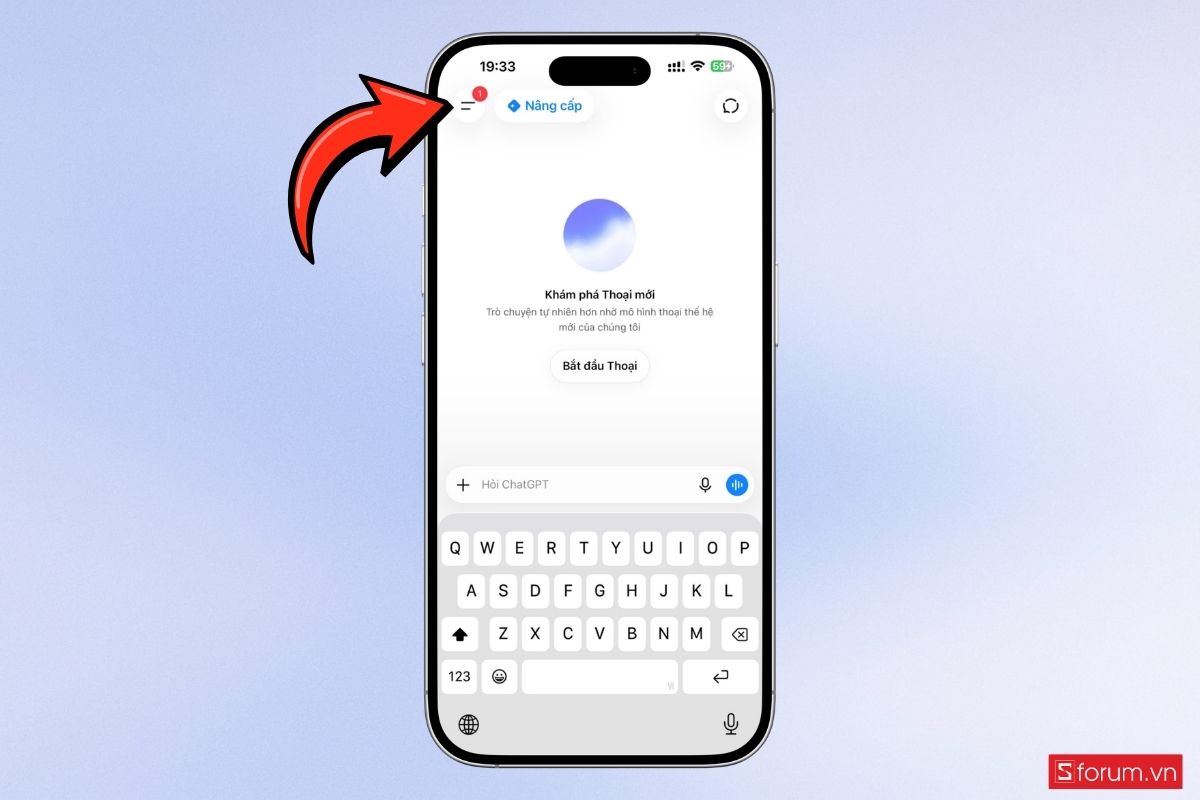
Bước 1: Mở công cụ Search
Mở ứng dụng ChatGPT trên điện thoại, sau đó nhấn "biểu tượng menu ở góc trên bên trái" để mở thanh điều hướng.
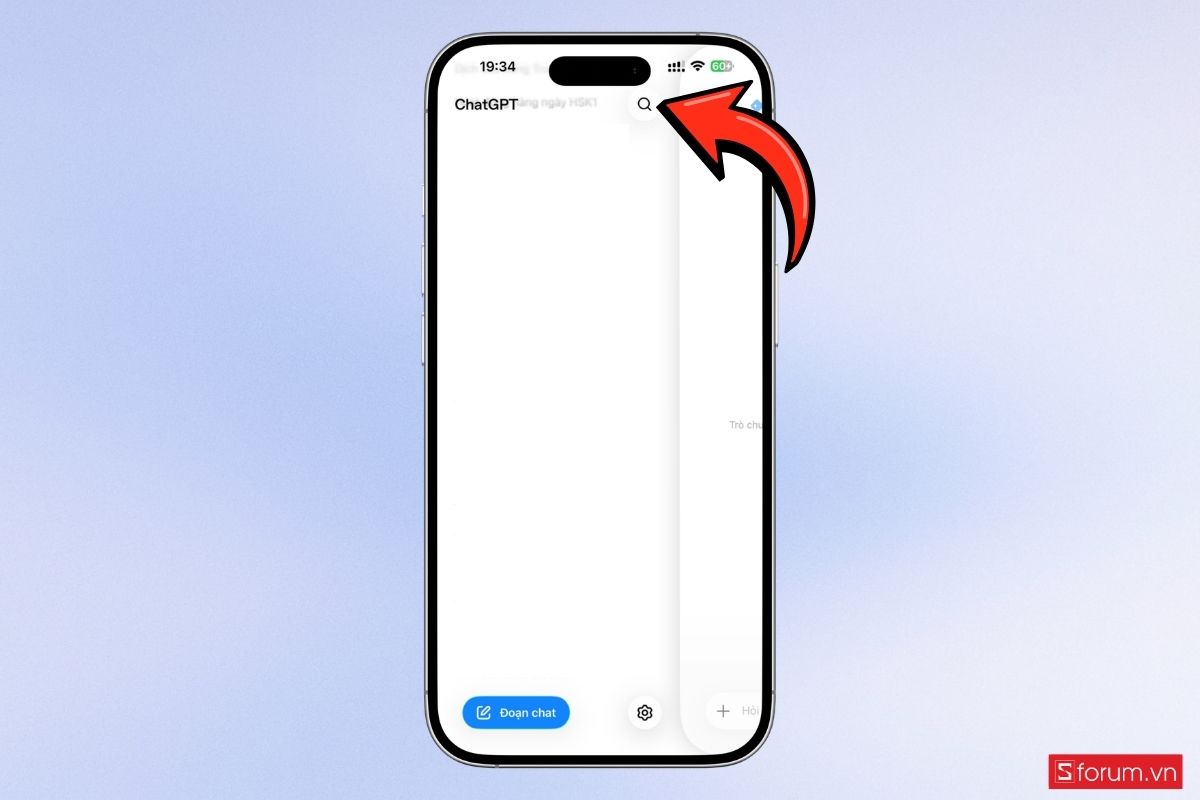
- Tiếp theo, chọn "Search với biểu tượng kính lúp" để bắt đầu tìm kiếm.
Bước 2: Nhập từ khóa cần tìm
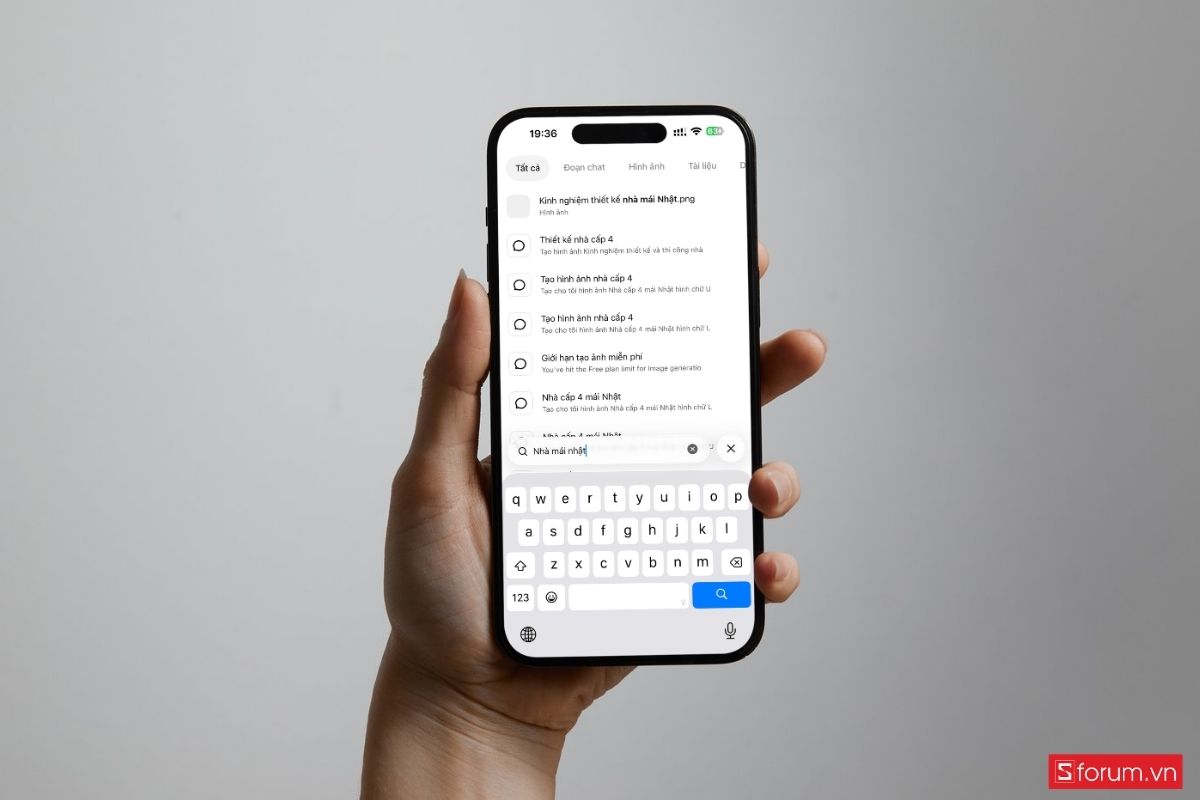
Tại ô tìm kiếm, nhập một từ khóa hoặc cụm từ có liên quan đến cuộc trò chuyện bạn muốn tìm lại. Bạn nên sử dụng những cụm từ cụ thể từng xuất hiện trong nội dung, chẳng hạn như “kế hoạch marketing tháng 8” hoặc “phân tích website”, "nhà mái Nhật".
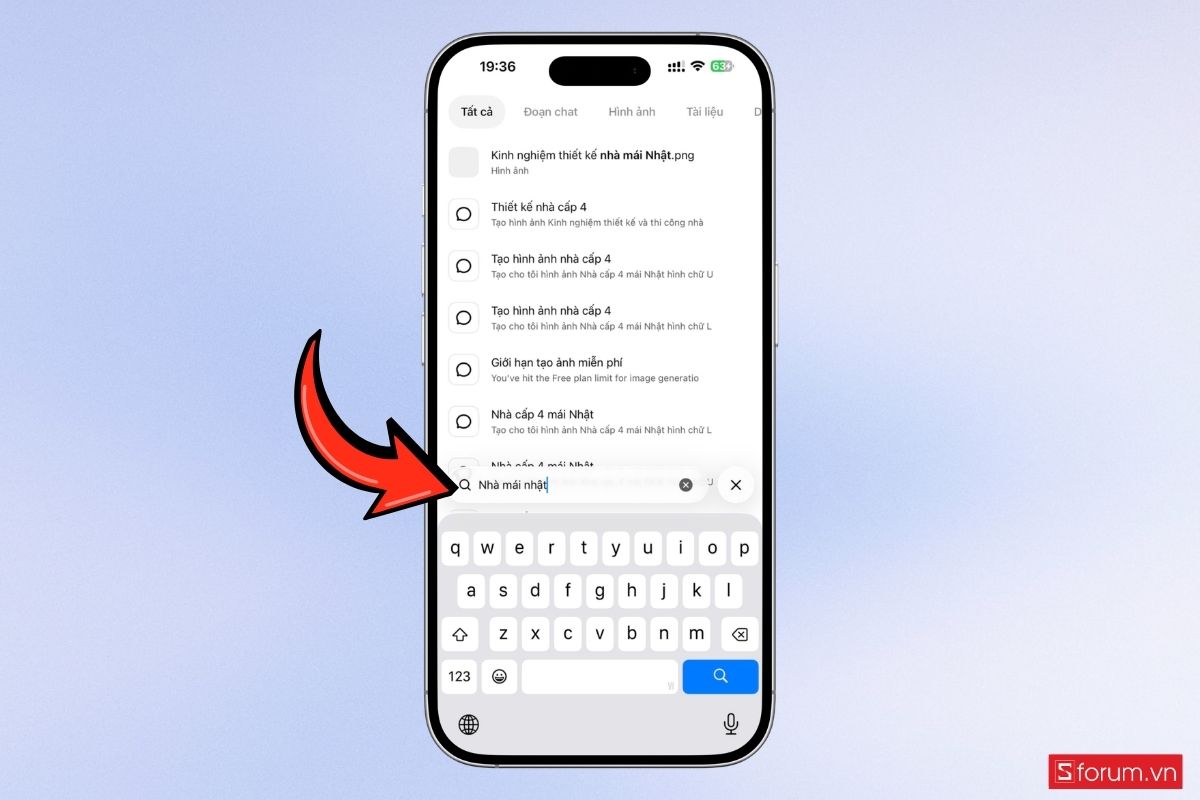
Nếu chưa nhớ chính xác nội dung, bạn có thể thử một số từ khóa liên quan đến chủ đề. Trong trường hợp kết quả trả về quá nhiều hoặc chưa đúng, hãy thay đổi cách diễn đạt và tìm kiếm lại.
Bước 3: Chọn cuộc trò chuyện phù hợp
Sau khi tìm kiếm, ChatGPT sẽ hiển thị các cuộc trò chuyện có liên quan đến từ khóa. Hãy kiểm tra tiêu đề và nội dung hiển thị để xác định đúng cuộc chat cần tìm, sau đó nhấn vào kết quả tương ứng.
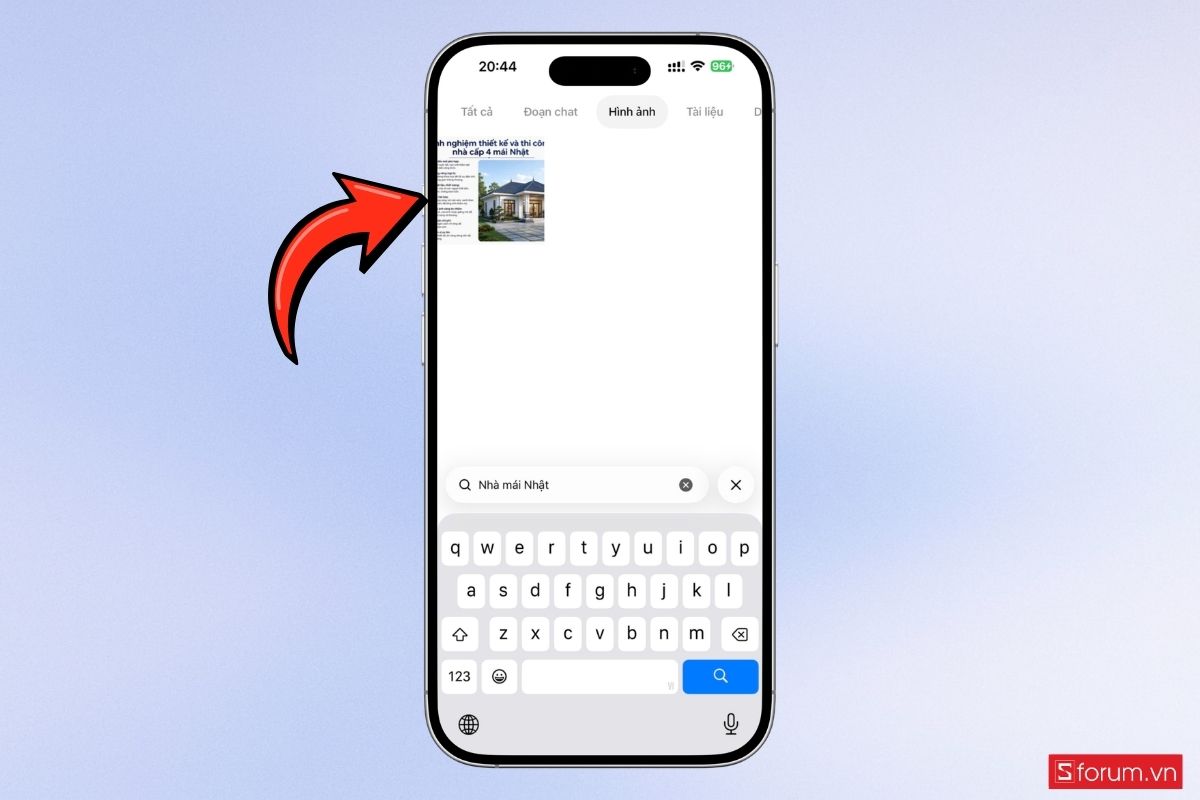
Bước 4: Xem lại và tiếp tục cuộc trò chuyện
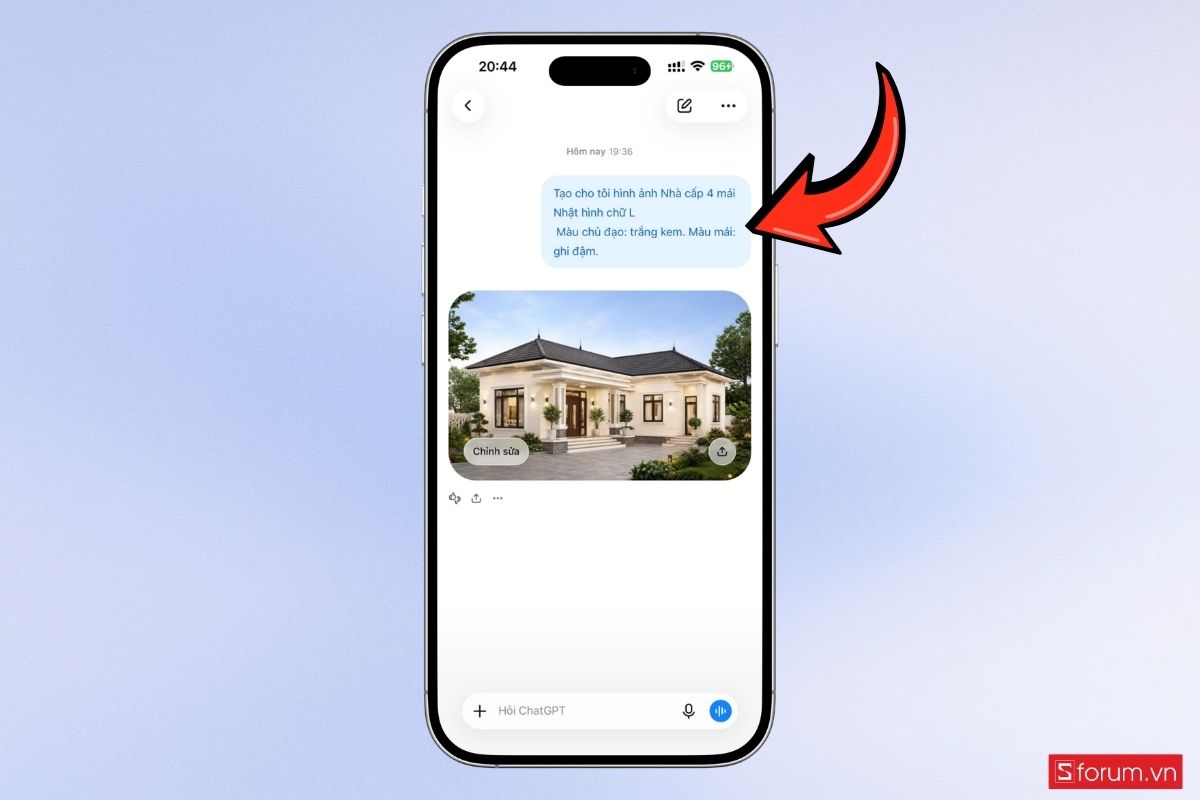
Khi mở được cuộc trò chuyện cũ, bạn có thể xem lại toàn bộ nội dung đã trao đổi trước đó hoặc tiếp tục đặt câu hỏi ngay trong cuộc chat. Cách này đặc biệt hữu ích khi cần tìm lại thông tin, hướng dẫn hoặc nội dung đã thực hiện từ trước.
[Product_Listing categoryid="3" propertyid="" customlink="https://cellphones.com.vn/mobile.html" title="Danh sách điện thoại đang được quan tâm nhiều tại CellphoneS"]
Cách tìm tin nhắn trên ChatGPT máy tính
Trên máy tính, việc tìm lại tin nhắn cũ cũng được thực hiện thông qua Search. Công cụ này nằm trong thanh bên của ChatGPT, giúp bạn tìm kiếm cuộc trò chuyện dựa trên từ khóa thay vì phải mở từng cuộc chat trong lịch sử.
Bước 1: Truy cập công cụ Search
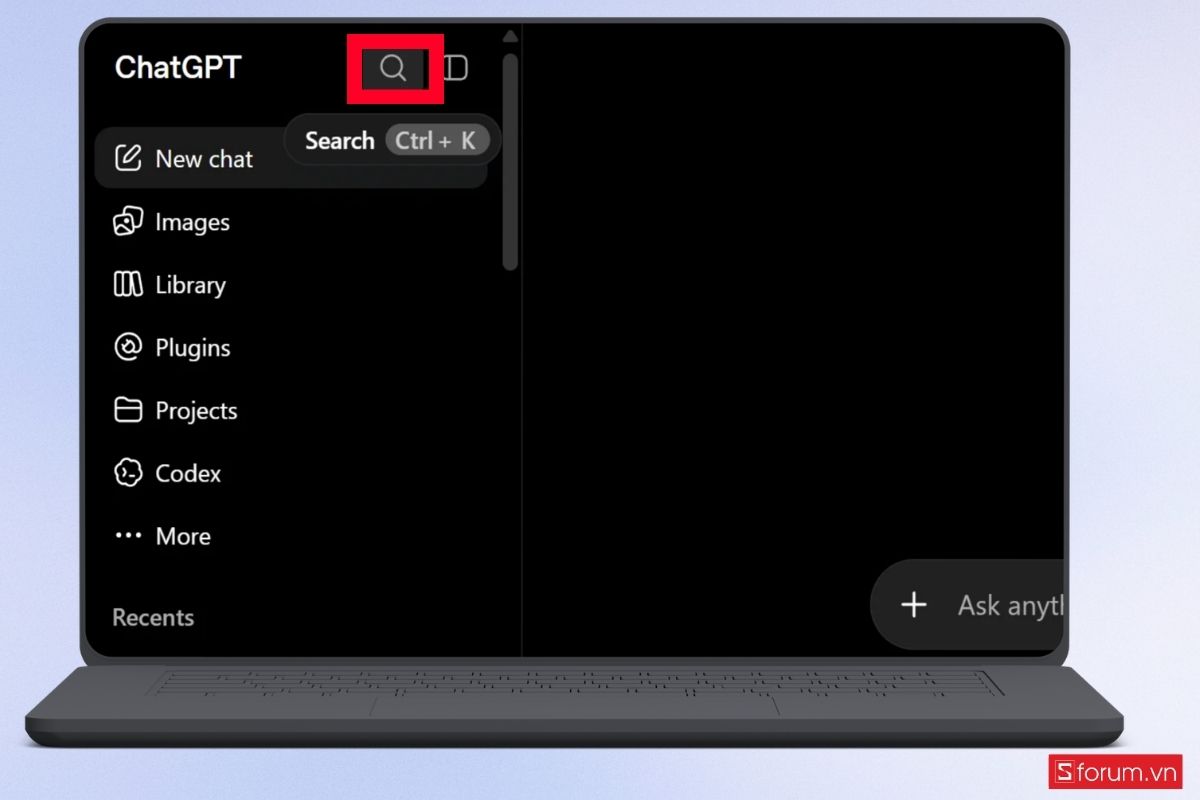
Đăng nhập ChatGPT trên trình duyệt máy tính, sau đó "mở thanh bên ở bên trái".
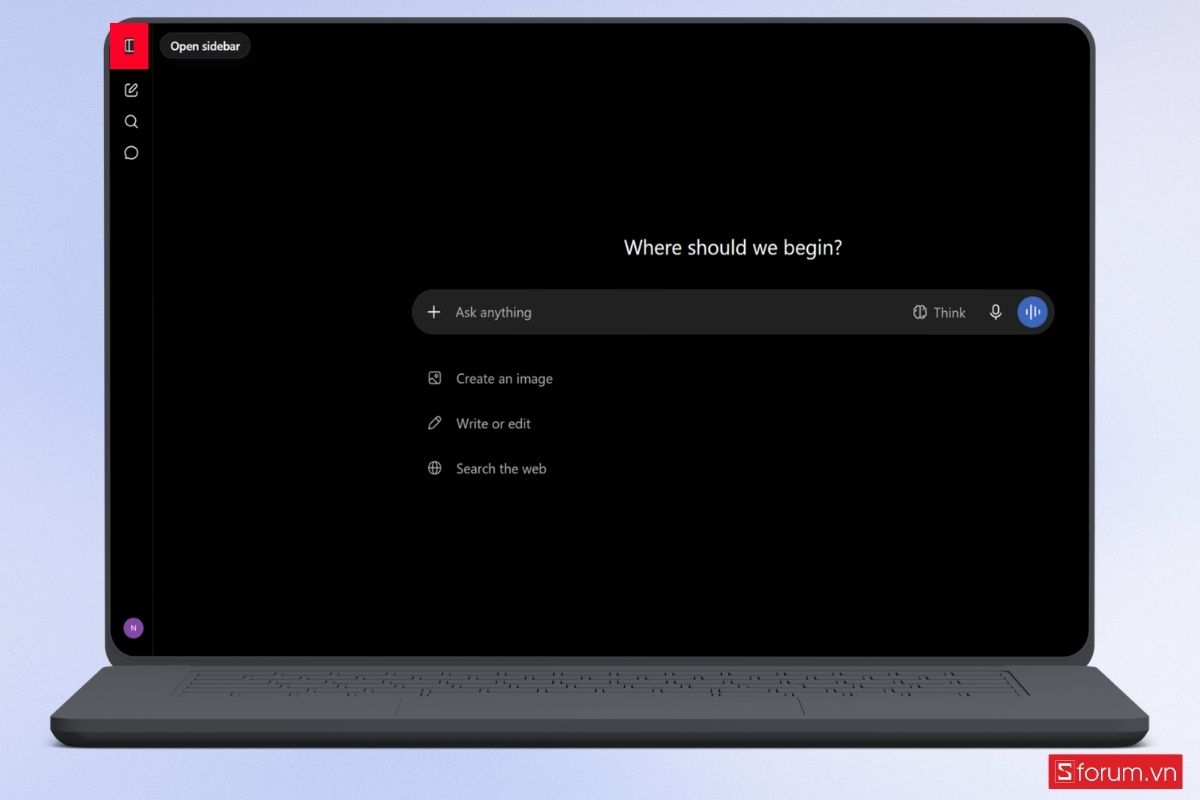
- Chọn "Search với biểu tượng kính lúp". Để thao tác nhanh hơn, bạn có thể sử dụng tổ hợp phím Ctrl + K trên Windows hoặc Cmd + K trên Mac.
Bước 2: Nhập từ khóa hoặc cụm từ
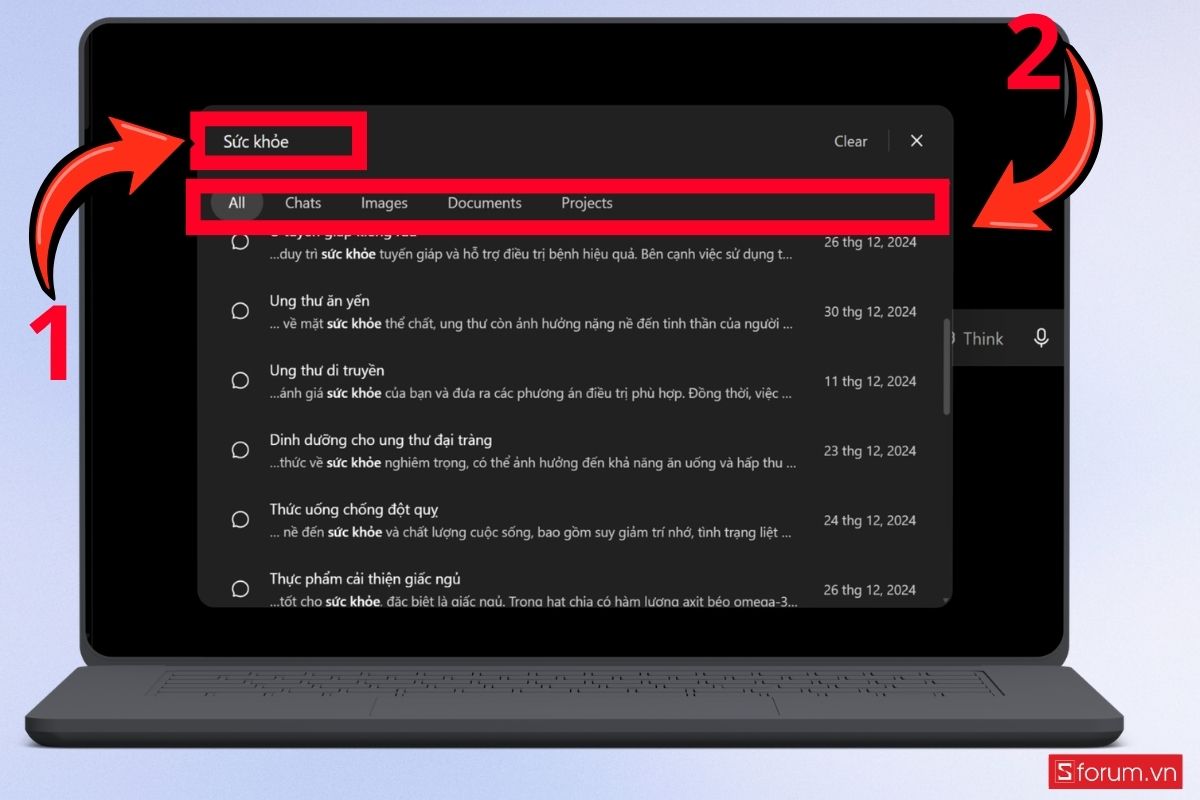
- Nhập nội dung liên quan đến cuộc trò chuyện cần tìm vào ô tìm kiếm. Chẳng hạn, nếu muốn tìm lại cuộc trao đổi về Sức khỏe, bạn có thể sử dụng các cụm từ như “Sức khỏe”, "dinh dưỡng”,....
- ChatGPT sẽ hiển thị những cuộc trò chuyện có nội dung liên quan đến từ khóa đã nhập. Bạn có thể dựa vào tiêu đề và phần nội dung hiển thị để xác định cuộc chat phù hợp.
- Nếu chưa tìm được nội dung mong muốn, hãy thử thay đổi từ khóa hoặc nhập một cụm từ khác từng xuất hiện trong cuộc trò chuyện.
Bước 3: Mở lại tin nhắn cũ
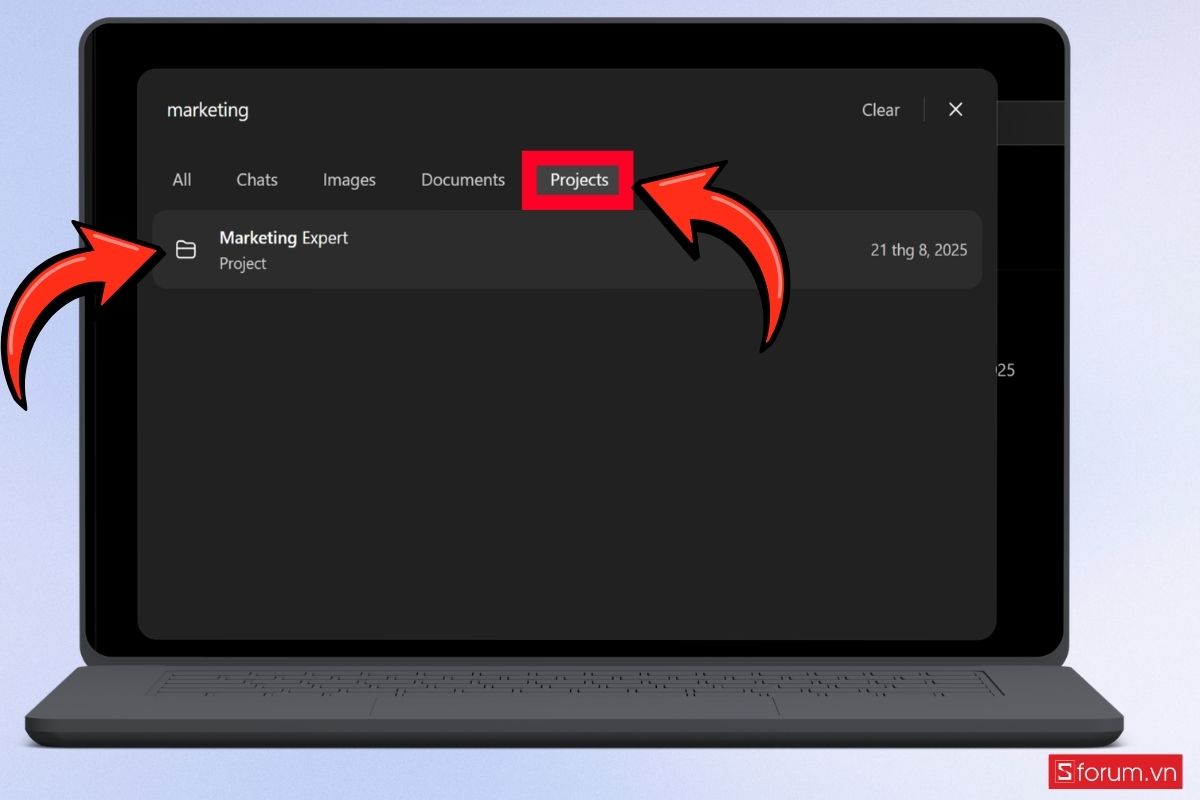
Nhấn vào kết quả phù hợp để mở lại cuộc trò chuyện. Sau đó, bạn có thể đọc lại nội dung cũ, tìm kiếm thông tin cần thiết hoặc tiếp tục trao đổi ngay tại cuộc chat đó mà không phải thực hiện lại từ đầu.
[Product_Listing categoryid="380" propertyid="" customlink="https://cellphones.com.vn/laptop.html" title="Danh sách Laptop đang được quan tâm nhiều tại CellphoneS"]
Một số mẹo tìm kiếm ChatGPT nhanh và chính xác
Để rút ngắn thời gian tìm lại nội dung cũ, bạn nên ưu tiên những từ khóa có khả năng xuất hiện trực tiếp trong cuộc trò chuyện hoặc trong tên file.
- Dùng cụm từ cụ thể: Thay vì tìm “Marketing”, bạn hãy thử “hướng dẫn lên plan Marketing”.
- Kết hợp nhiều từ khóa: Thêm chủ đề, tên sản phẩm hoặc mục đích sử dụng để thu hẹp kết quả.
- Thử từ khóa đồng nghĩa: Nếu từ khóa đầu tiên không cho kết quả mong muốn, hãy thay bằng cách diễn đạt khác.
- Tìm file trong Library: Với tài liệu, bảng tính hoặc PDF, Library thường thuận tiện hơn việc tìm lại từng cuộc trò chuyện.
- Tìm ảnh trong Images: Nếu chỉ nhớ hình ảnh đã tạo, hãy kiểm tra khu vực Images trước khi tìm lại prompt.
- Tránh từ khóa quá chung: Những từ như “file”, “ảnh”, “bài viết” hoặc “công việc” thường tạo ra nhiều kết quả không liên quan.
Nhờ kết hợp Search, Library và Images, việc tìm lại tin nhắn, cuộc trò chuyện, file hay hình ảnh cũ trên ChatGPT sẽ nhanh chóng và thuận tiện hơn, đặc biệt khi lịch sử sử dụng đã trở nên rất dài.
Như vậy, Sforum đã chia sẻ cách tìm lại file, ảnh và tin nhắn cũ trên ChatGPT nhanh chóng mà không cần mất thời gian kiểm tra từng cuộc trò chuyện. Việc kết hợp Search, Library cùng cách lựa chọn từ khóa phù hợp sẽ giúp quá trình truy xuất nội dung cũ trở nên đơn giản và chính xác hơn. Hy vọng những hướng dẫn trong bài viết sẽ giúp bạn dễ dàng quản lý kho dữ liệu trên ChatGPT và chủ động tìm lại những nội dung cần thiết bất cứ khi nào.
Đừng quên theo dõi Sforum để cập nhật thêm nhiều ứng dụng AI thú vị, hay và bỏ túi những thủ thuật, tin tức công nghệ hữu ích mỗi ngày.
Xem thêm:




Bình luận (0)