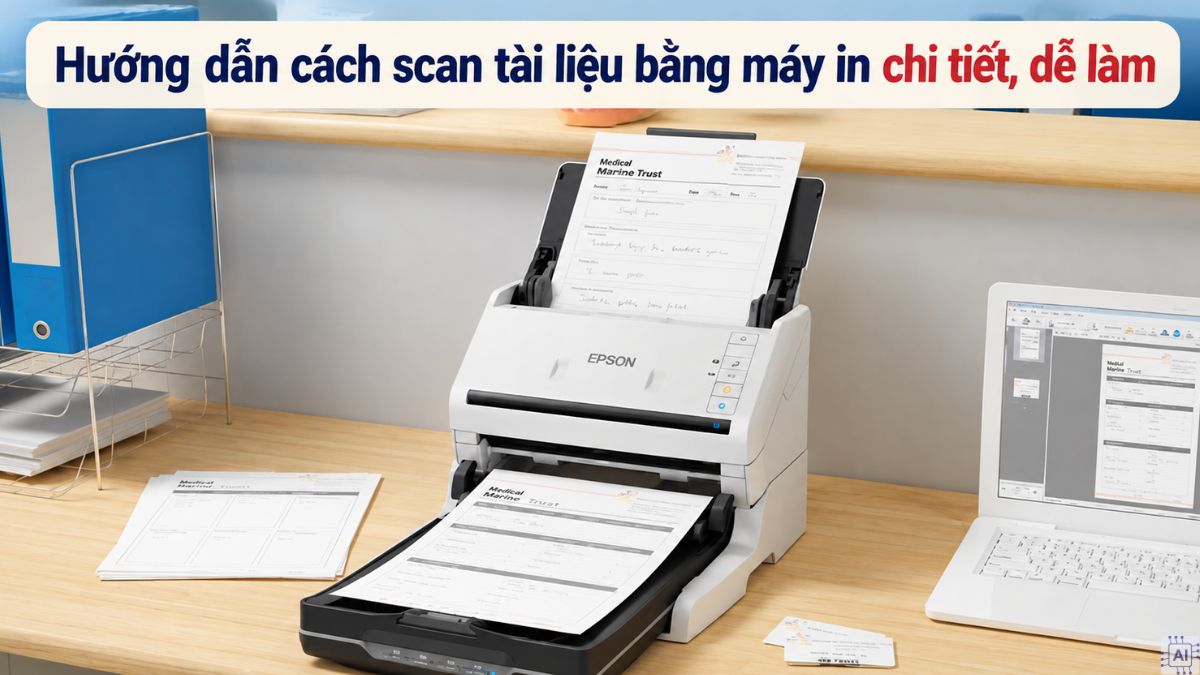
Hướng dẫn cách scan tài liệu bằng máy in chi tiết, dễ làm

Cách scan tài liệu bằng máy in giúp chuyển giấy tờ, hợp đồng, hóa đơn hoặc hình ảnh thành dữ liệu số để dễ dàng lưu trữ, quản lý và chia sẻ. Bạn có thể thực hiện trên Windows, MacBook hoặc dùng phần mềm riêng của Canon, HP, Brother, Epson và Ricoh tùy thiết bị đang sử dụng.
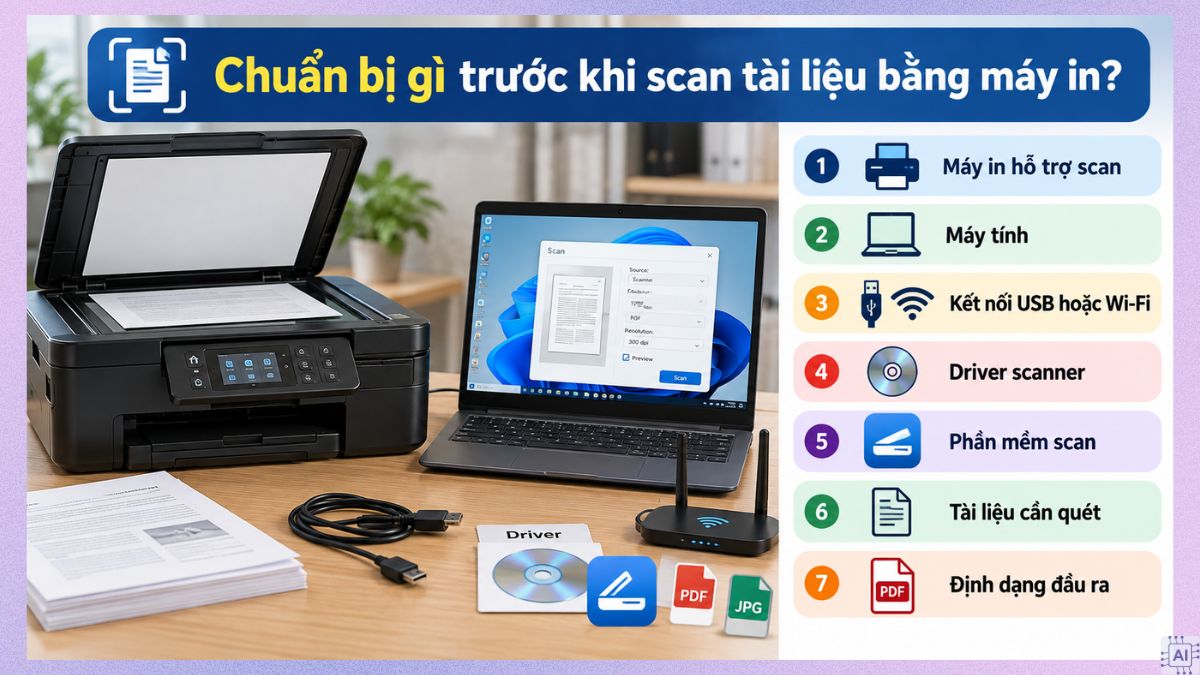
Chuẩn bị gì trước khi scan tài liệu bằng máy in?
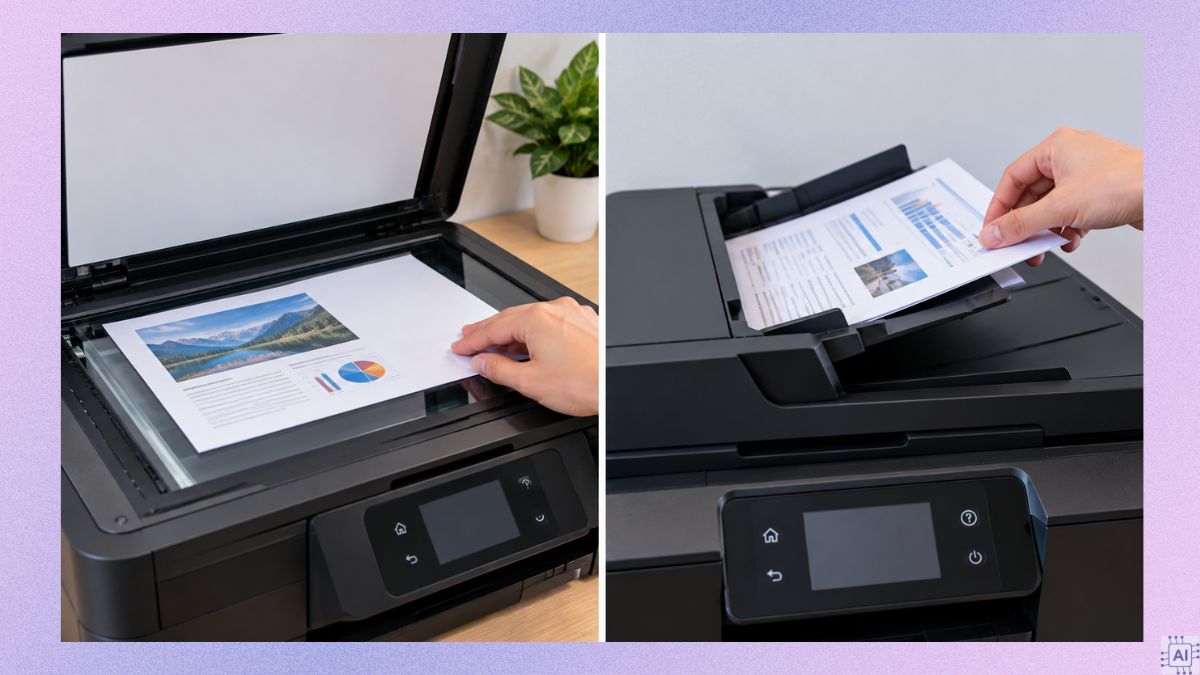
Trước khi bắt đầu, bạn cần kiểm tra máy in có tích hợp chức năng scanner hay không. Máy in đơn chức năng chỉ hỗ trợ in sẽ không thể quét tài liệu, trong khi máy đa chức năng thường có mặt kính scanner hoặc bộ nạp tài liệu tự động ADF.
Những yếu tố nên chuẩn bị trước khi scan tài liệu bằng máy in gồm:
- Máy in hỗ trợ scan: Kiểm tra thông số hoặc tài liệu hướng dẫn của model đang sử dụng.
- Máy tính: Có thể là máy tính Windows hoặc MacBook tùy phần mềm hỗ trợ.
- Kết nối USB hoặc Wi-Fi: USB dùng để kết nối trực tiếp, còn Wi-Fi thuận tiện khi nhiều thiết bị cùng truy cập máy in trong mạng nội bộ.
- Driver scanner: Cài driver từ website chính thức của nhà sản xuất nếu máy tính chưa nhận chức năng quét.
- Phần mềm scan: Có thể dùng Windows Scan, Image Capture hoặc tiện ích do hãng máy in cung cấp.
- Tài liệu cần quét: Làm phẳng giấy, loại bỏ ghim bấm và kẹp giấy trước khi đặt vào ADF.
- Định dạng đầu ra: Xác định trước nhu cầu lưu thành PDF, JPG, PNG hoặc chuyển nội dung sang Word.
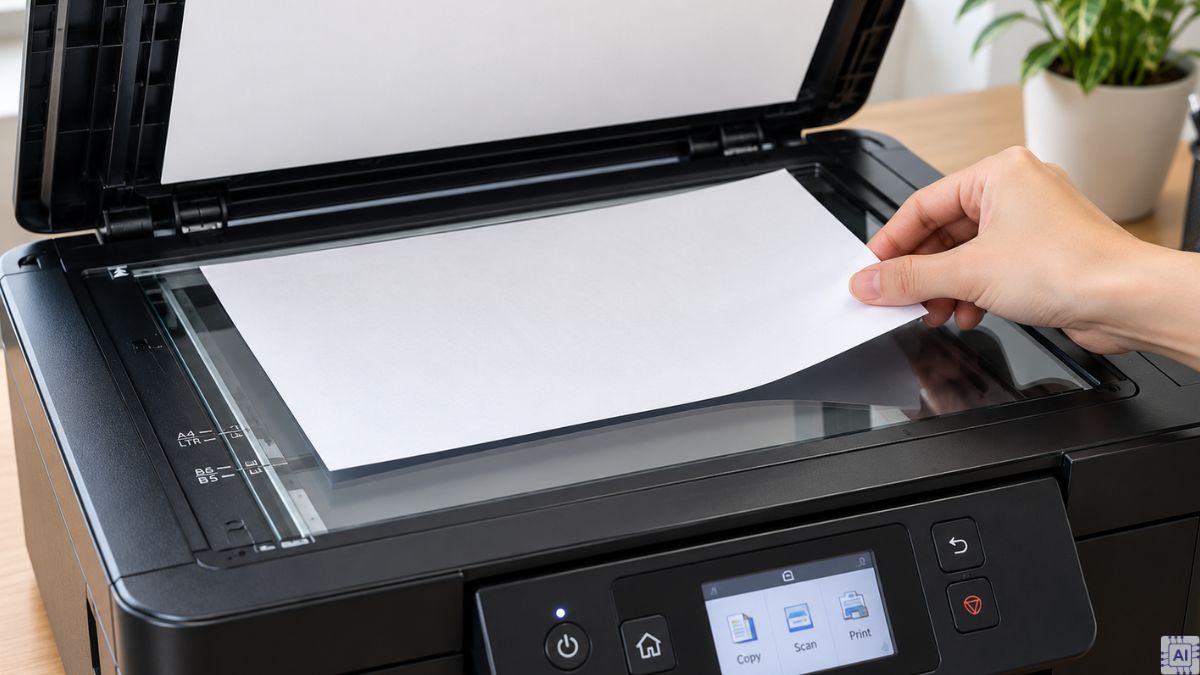
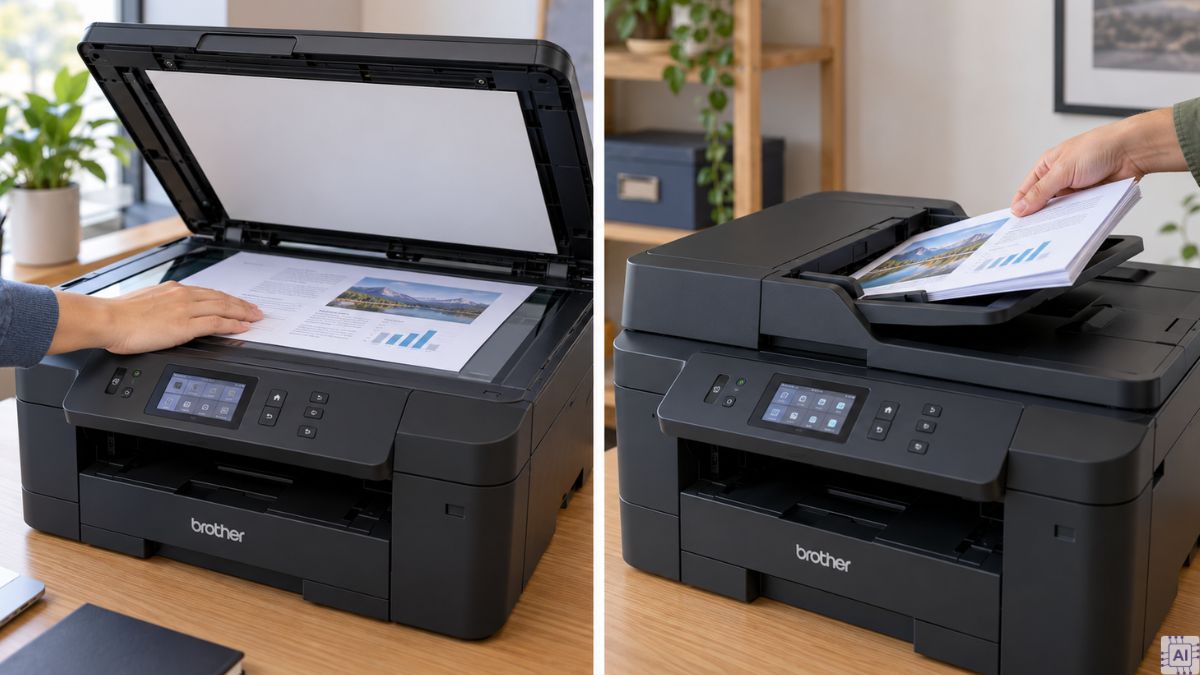
Nếu tài liệu có nhiều trang, ADF giúp quét liên tục mà không phải đặt từng tờ lên kính. Với ảnh, giấy mỏng, giấy nhàu hoặc tài liệu có kích thước đặc biệt, sử dụng mặt kính scanner sẽ hạn chế nguy cơ kẹt và làm hỏng giấy.
Nếu thường xuyên số hóa hồ sơ, máy in đa chức năng giúp gộp in, scan và sao chép trên cùng thiết bị. Bạn có thể tham khảo máy in HP tại CellphoneS với bảo hành chính hãng và nhiều lựa chọn trả góp.
[Product_Listing categoryid="787" propertyid="" customlink="https://cellphones.com.vn/may-in/hp.html" title="Các dòng máy in HP đang được quan tâm nhiều tại CellphoneS"]
Cách scan tài liệu bằng máy in qua máy tính Windows
Trên Windows, người dùng có thể sử dụng ứng dụng Scan của Microsoft sau khi hệ điều hành nhận diện scanner. Trước khi thao tác, hãy bật máy in và kiểm tra kết nối USB hoặc Wi-Fi.
- Bước 1: Đặt tài liệu úp xuống mặt kính scanner hoặc đưa giấy vào ADF theo chiều được nhà sản xuất hướng dẫn.
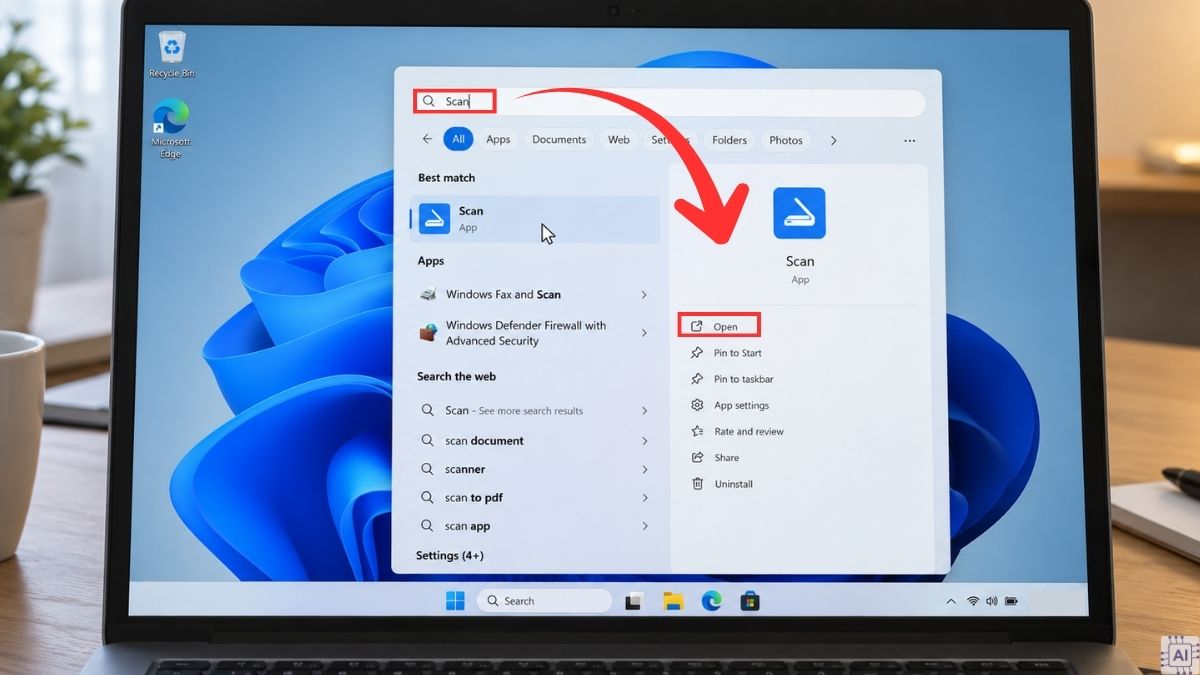
- Bước 2: Mở ứng dụng Scan bằng cách tìm từ khóa Scan trong menu Start.
- Bước 3: Chọn máy quét và nguồn giấy tại mục Scanner và Source, chẳng hạn Flatbed hoặc Feeder.
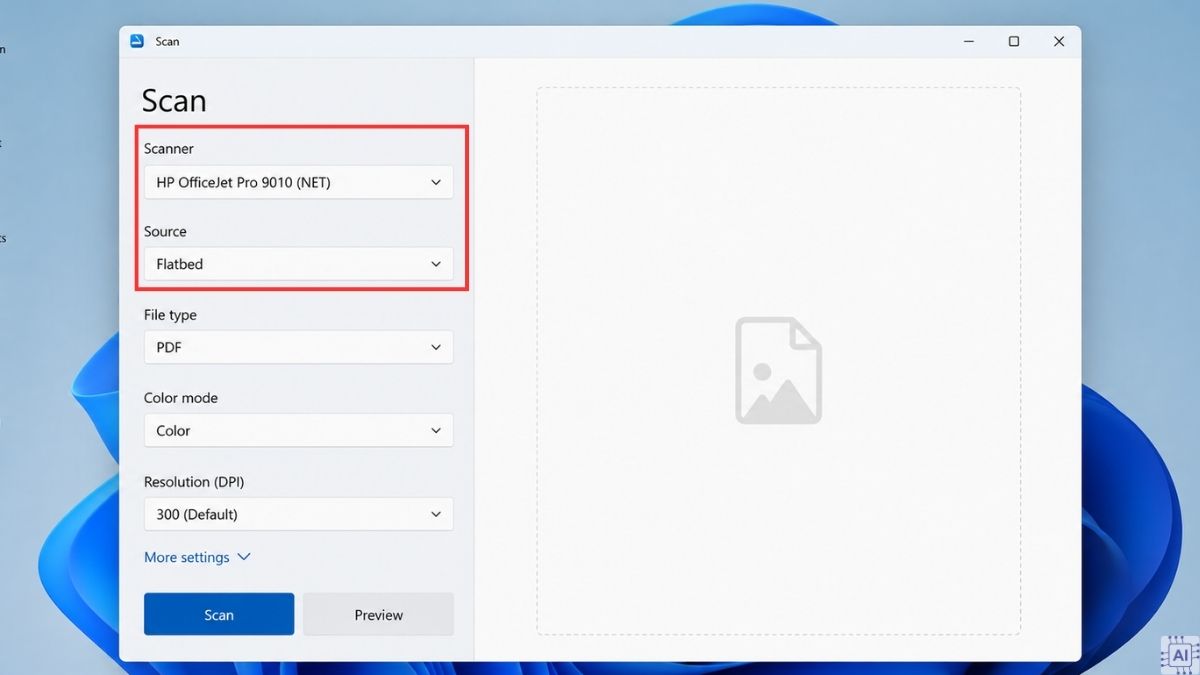
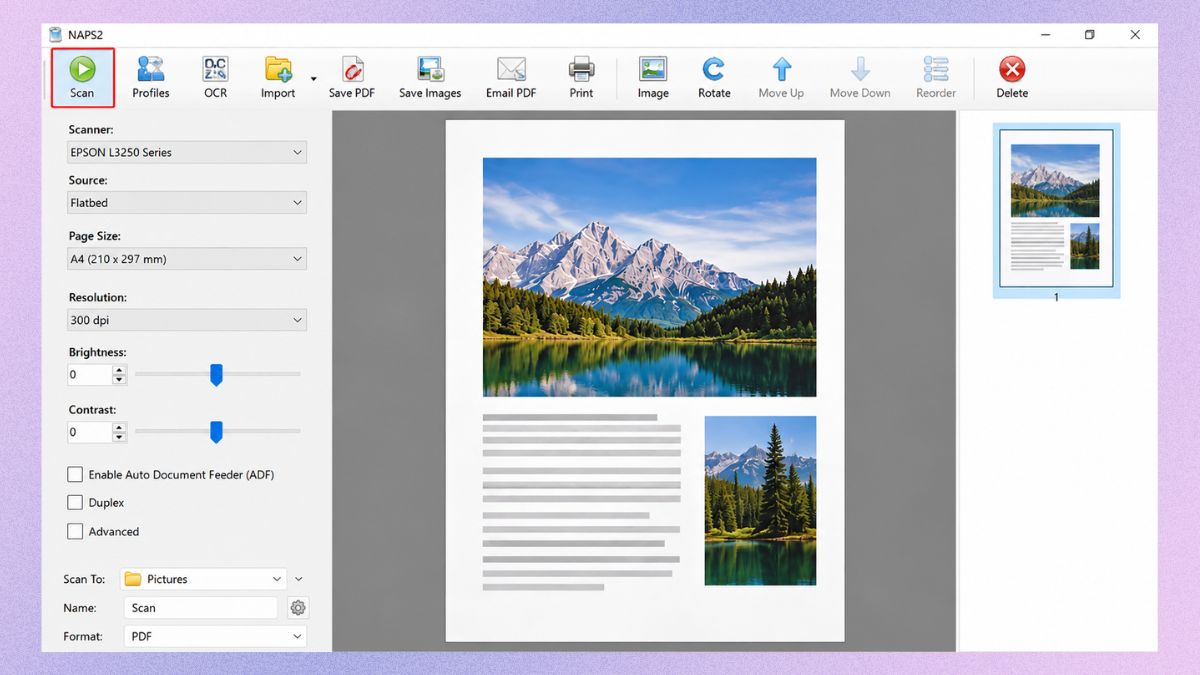
- Bước 4: Thiết lập loại file và thư mục lưu, đồng thời điều chỉnh màu sắc hoặc độ phân giải nếu phần mềm hỗ trợ. Sau đó nhấn Scan để bắt đầu quét, sau đó kiểm tra file tại thư mục đã chọn.
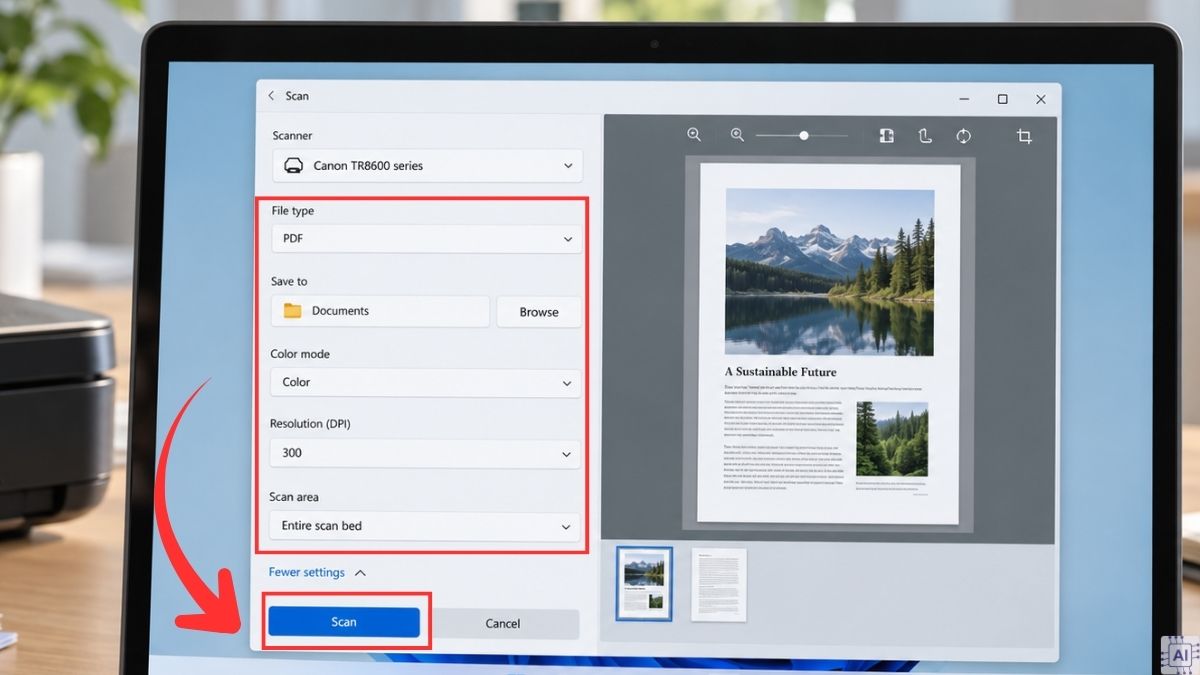
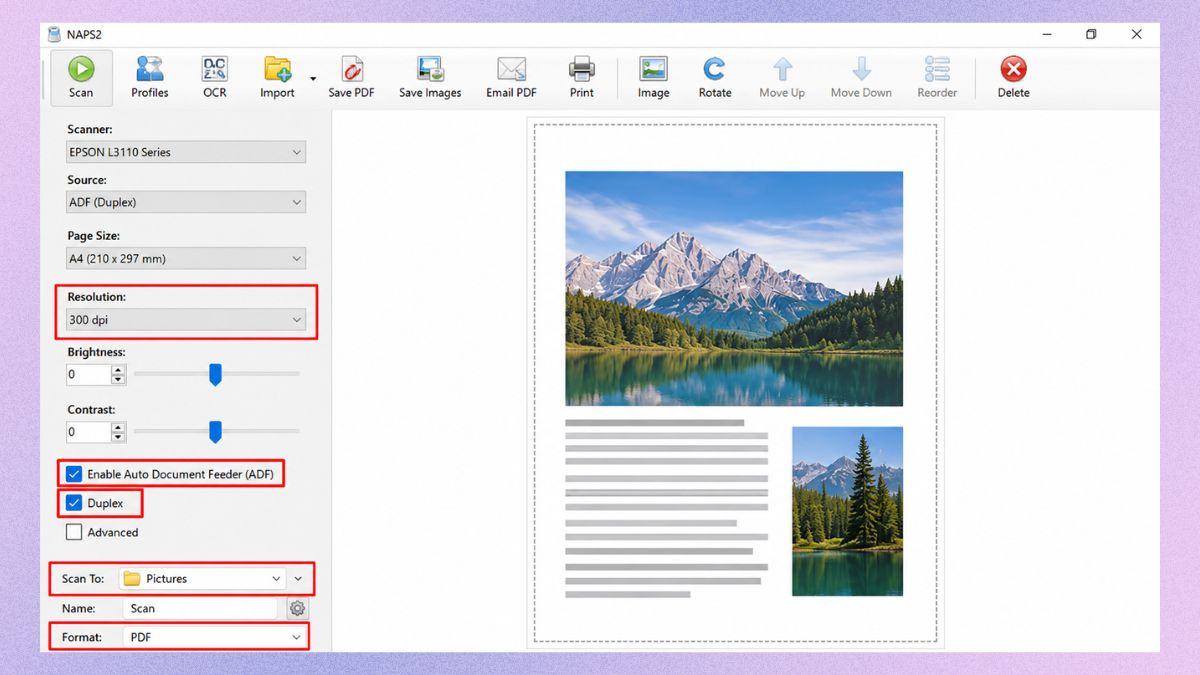
Windows Scan hỗ trợ lưu bản quét theo các định dạng hình ảnh phổ biến. Nếu cần gom nhiều trang thành một file PDF, bạn có thể dùng phần mềm của hãng hoặc công cụ hỗ trợ PDF nhiều trang như NAPS2.
Lưu ý: giao diện hoặc vị trí tùy chọn có thể thay đổi theo phiên bản Windows và driver scanner.
Cách scan tài liệu bằng máy in qua MacBook
MacBook có sẵn ứng dụng Image Capture để làm việc với nhiều scanner tương thích. Công cụ này cho phép chọn nguồn tài liệu, độ phân giải, định dạng file và chế độ quét hai mặt nếu thiết bị hỗ trợ Duplex.
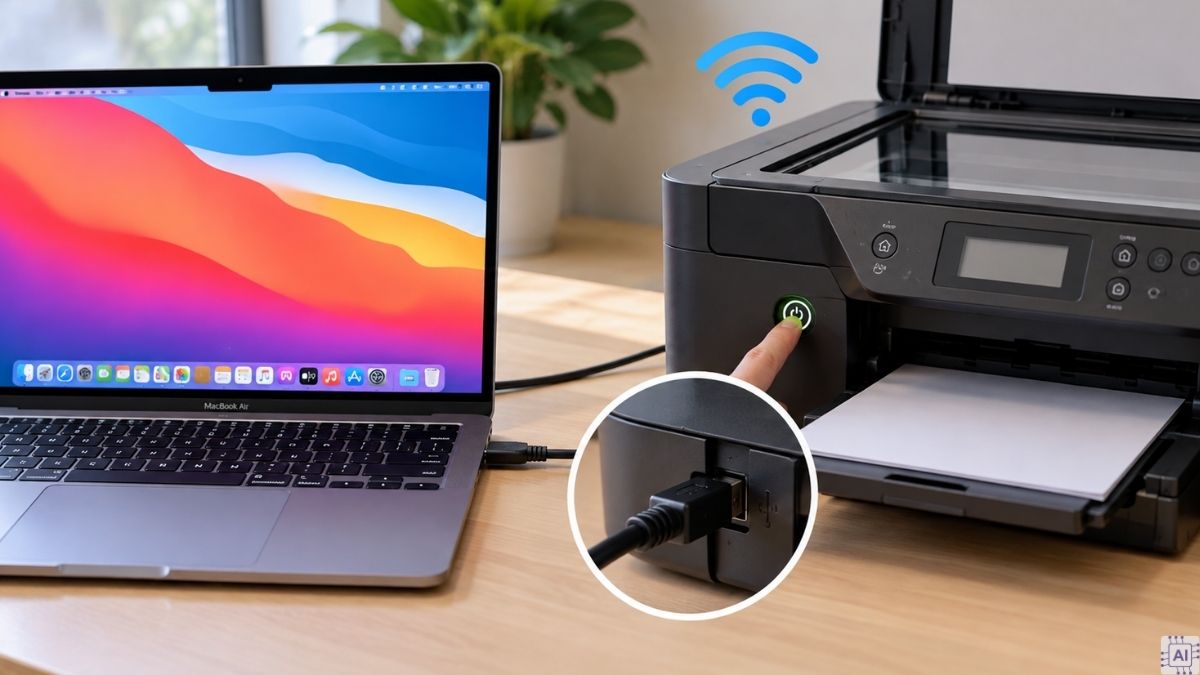
- Bước 1: Kết nối máy in với MacBook bằng USB hoặc Wi-Fi rồi bật thiết bị.
- Bước 2: Mở Image Capture và chọn scanner tại danh sách Devices hoặc Shared.
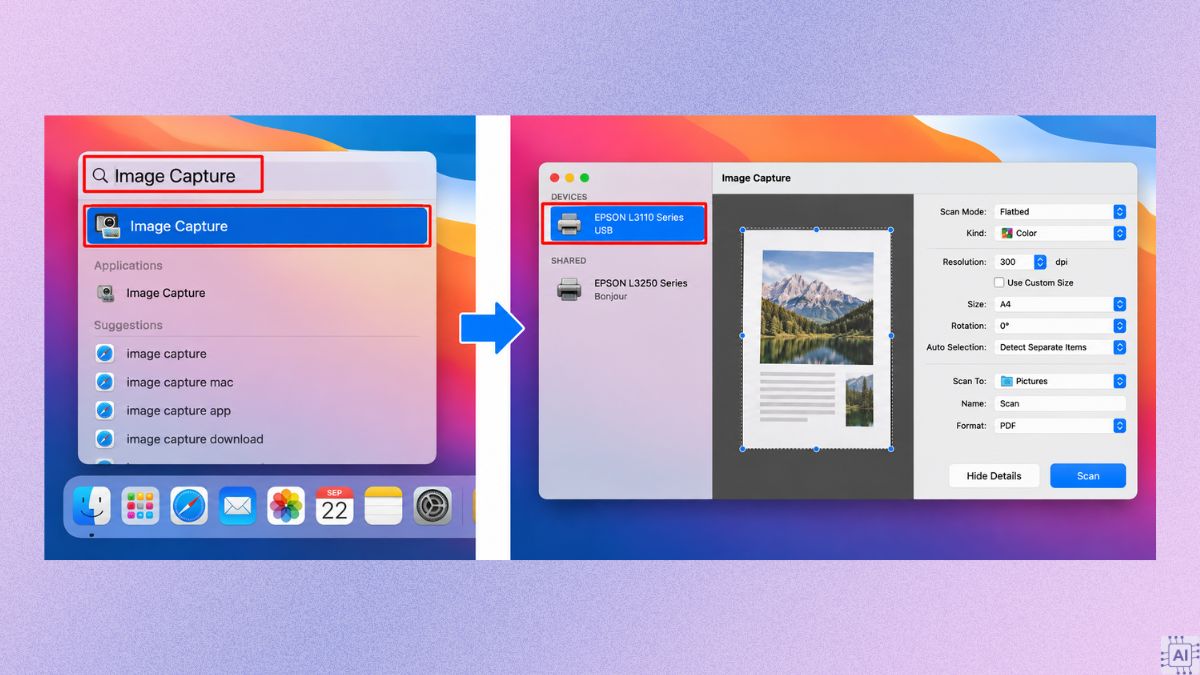
- Bước 3: Đặt tài liệu lên mặt kính hoặc ADF rồi chọn nguồn giấy phù hợp.
- Bước 4: Chọn độ phân giải, định dạng và thư mục lưu, bật Duplex nếu scanner hỗ trợ quét hai mặt.
- Bước 5: Nhấn Scan và kiểm tra tài liệu sau khi quá trình quét hoàn tất.
Nếu Image Capture không hiển thị scanner, bạn nên kiểm tra máy in và MacBook có kết nối cùng mạng Wi-Fi hay không. Ngoài ra, hãy kiểm tra driver hoặc phần mềm chính thức của hãng nếu model yêu cầu cài thêm tiện ích.
Lưu ý: giao diện hoặc vị trí có thể thay đổi theo phiên bản macOS.
Cách scan tài liệu cho từng dòng máy in
Phần mềm và giao diện scan có thể khác nhau giữa Canon, HP, Brother, Epson và Ricoh. Vì vậy, người dùng nên ưu tiên driver cùng tiện ích chính thức dành cho đúng model máy in đang sử dụng.
Cách scan bằng máy in Canon và HP
Với cách scan tài liệu bằng máy in Canon, nhiều model tương thích với IJ Scan Utility hoặc tiện ích Scan Utility của hãng. Người dùng có thể chọn chế độ Document, Photo, thư mục lưu, độ phân giải và định dạng file tùy thiết bị.
- Bước 1: Đặt tài liệu trên mặt kính scanner hoặc vào ADF.
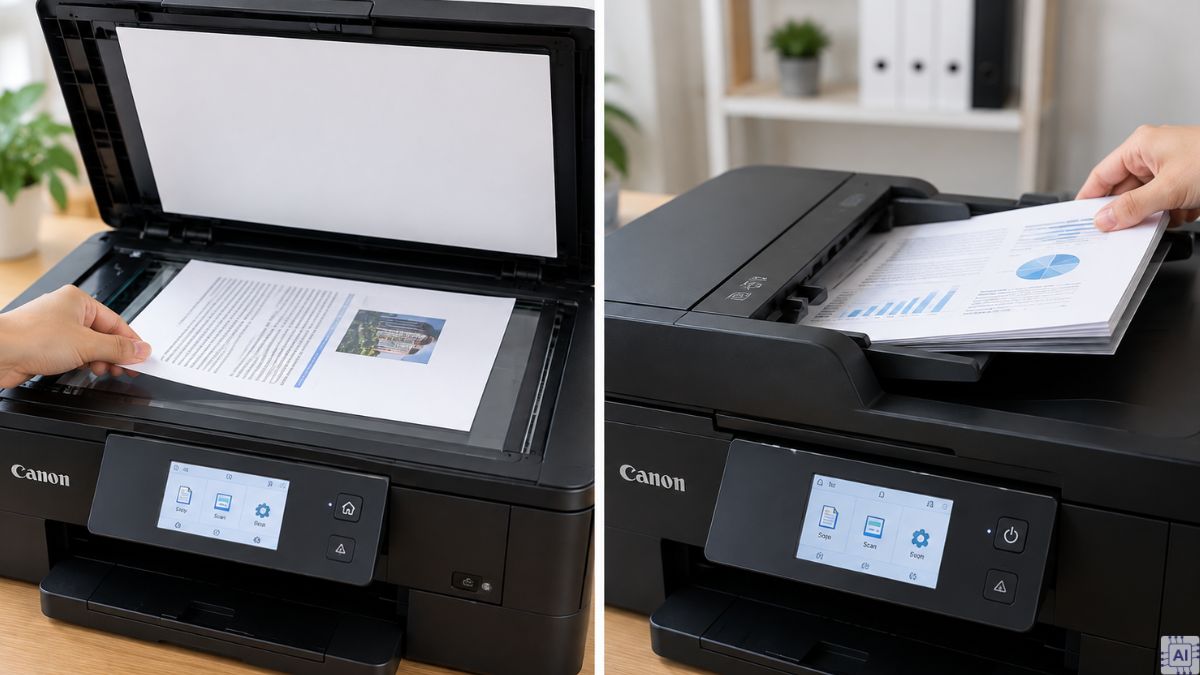
- Bước 2: Mở IJ Scan Utility và chọn đúng thiết bị Canon đang kết nối.
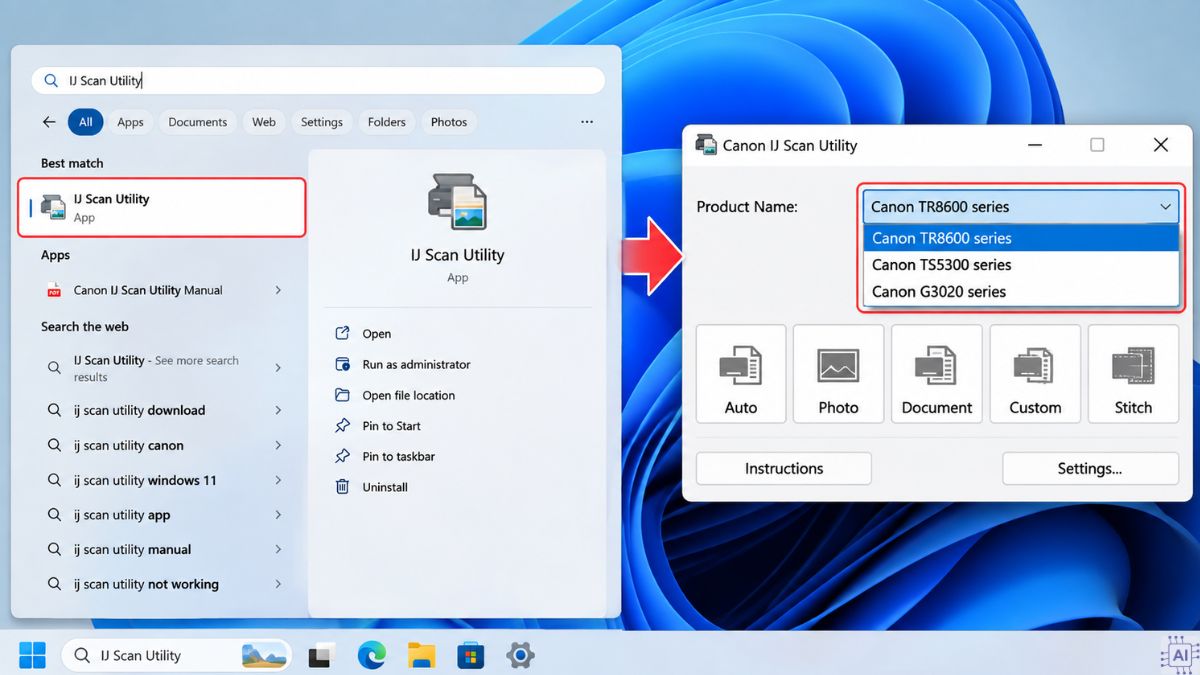
- Bước 3: Chọn Document hoặc chế độ quét phù hợp, sau đó kiểm tra thiết lập file.
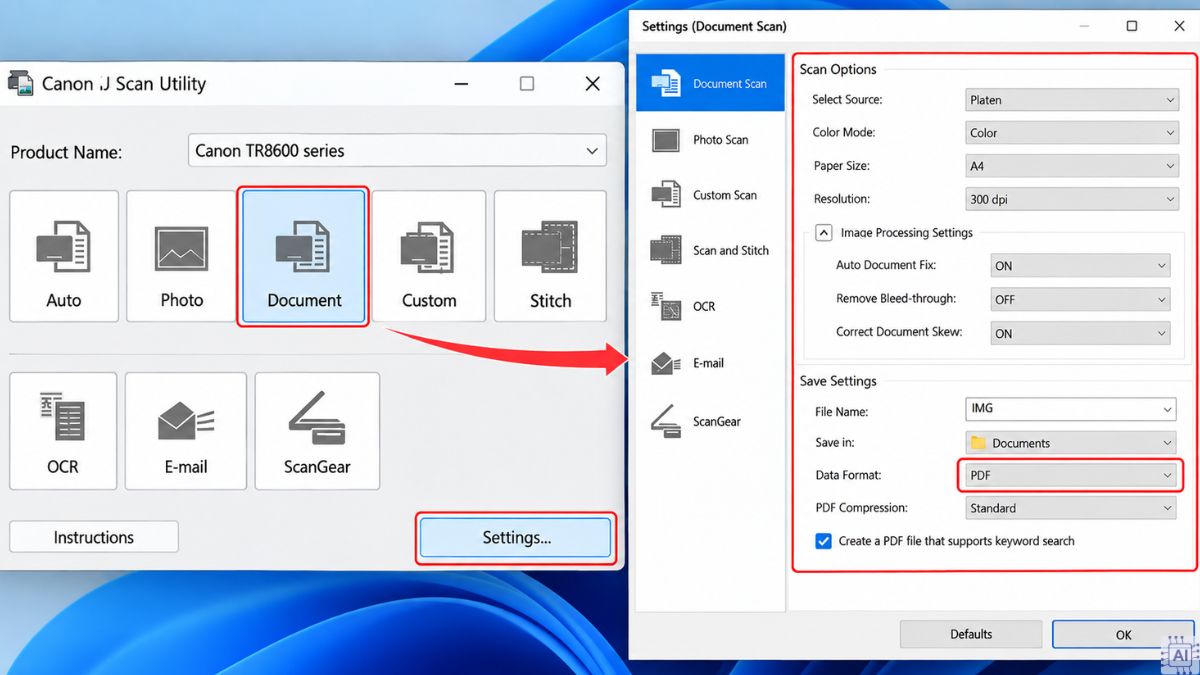
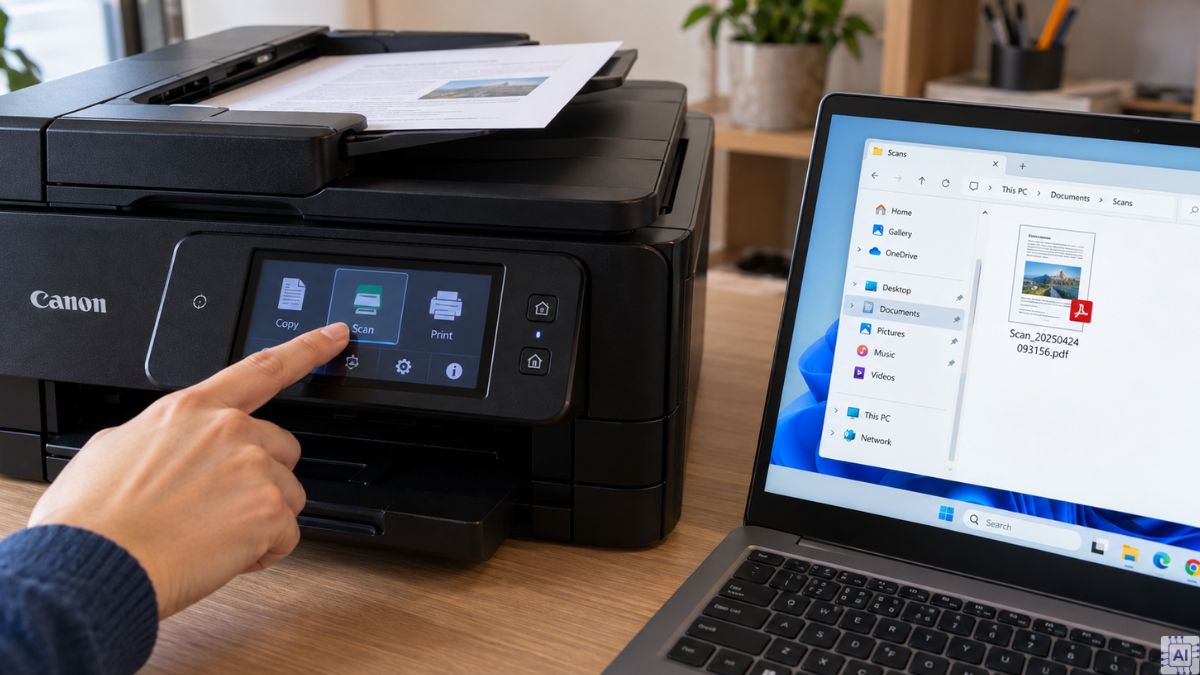
- Bước 4: Nhấn Scan và mở thư mục lưu để kiểm tra kết quả.
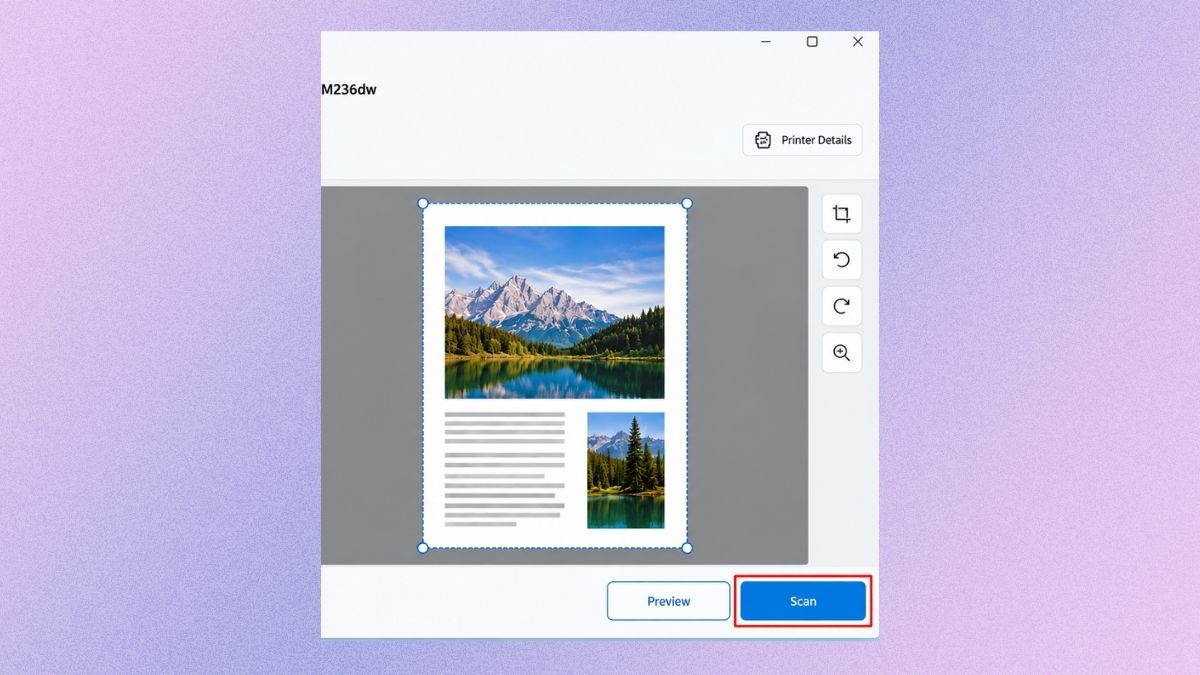
Đối với cách scan tài liệu bằng máy in HP, người dùng có thể sử dụng ứng dụng HP tương thích với thiết bị. Ứng dụng của hãng cho phép quét, xem trước, điều chỉnh vùng tài liệu và lưu file sau khi hoàn thành.
- Bước 1: Mở ứng dụng HP và chọn máy in đã kết nối.
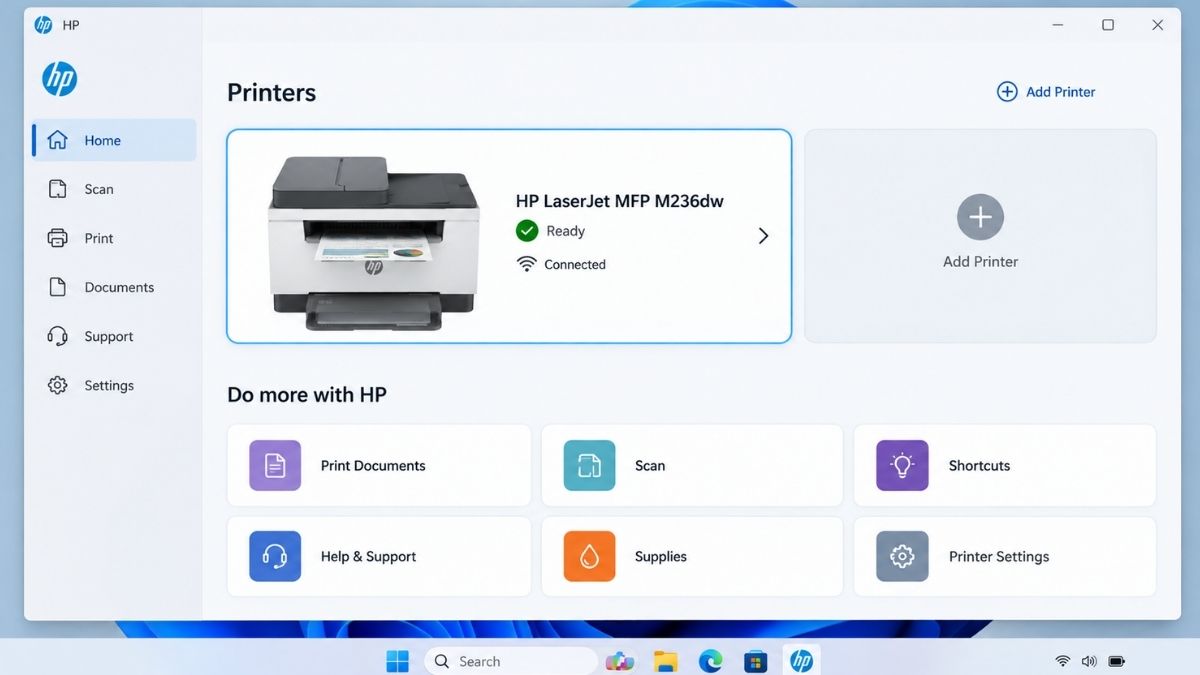
- Bước 2: Chọn chức năng Scan rồi thiết lập nguồn tài liệu.
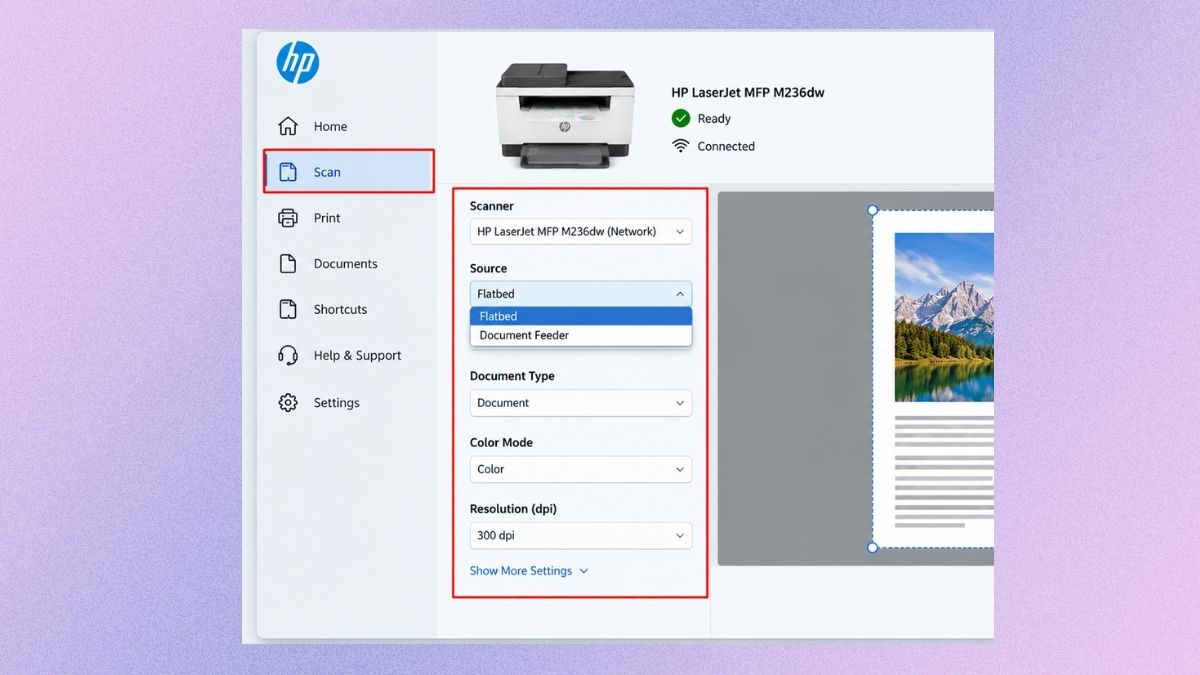
- Bước 3: Thực hiện quét và kiểm tra trang xem trước.
- Bước 4: Chọn định dạng và lưu file vào máy tính.
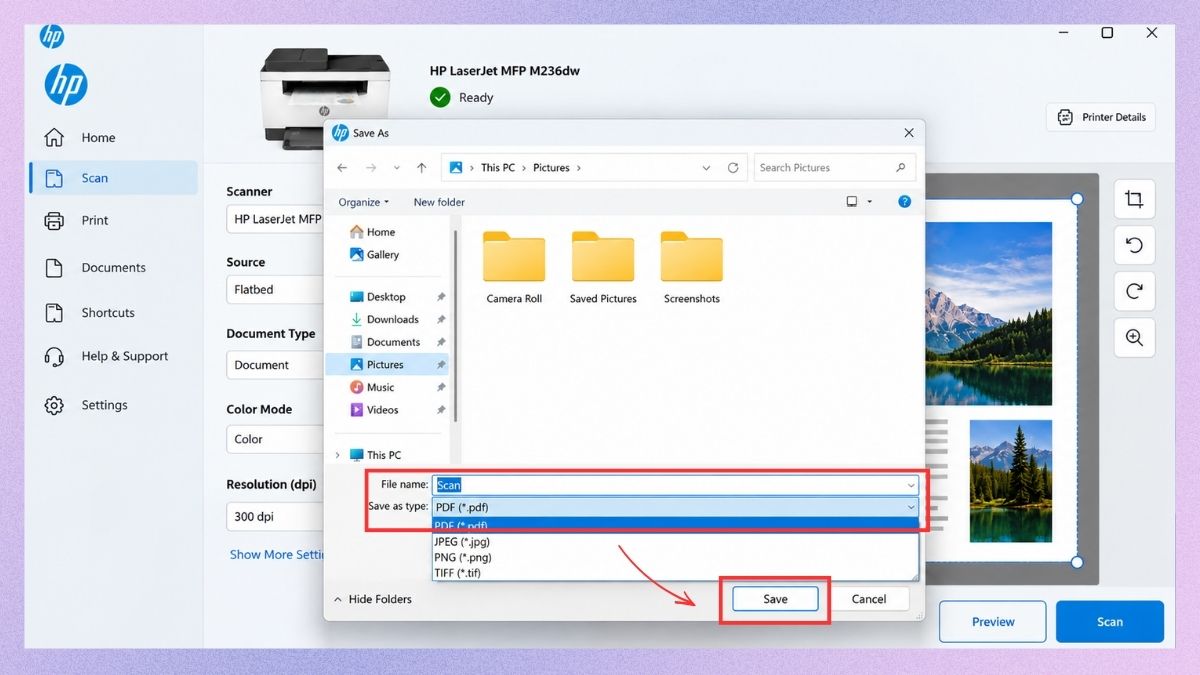
Lưu ý: tên ứng dụng và vị trí tùy chọn có thể thay đổi tùy model và phiên bản phần mềm.
Cách scan bằng máy in Brother và Epson
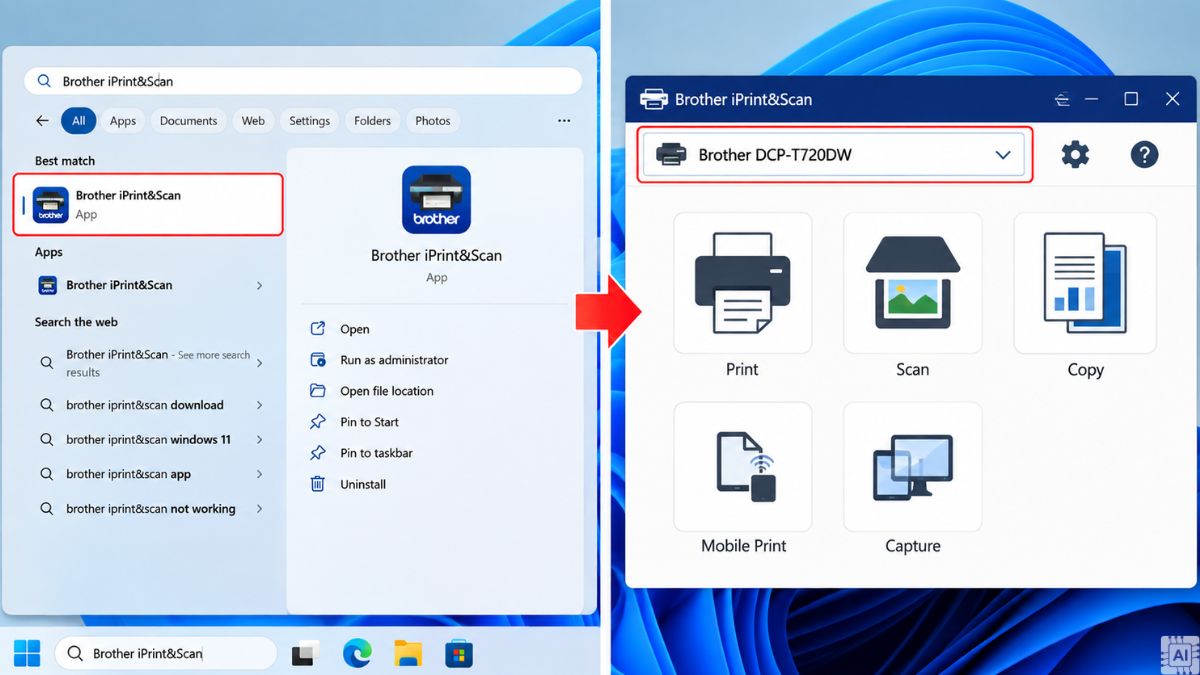
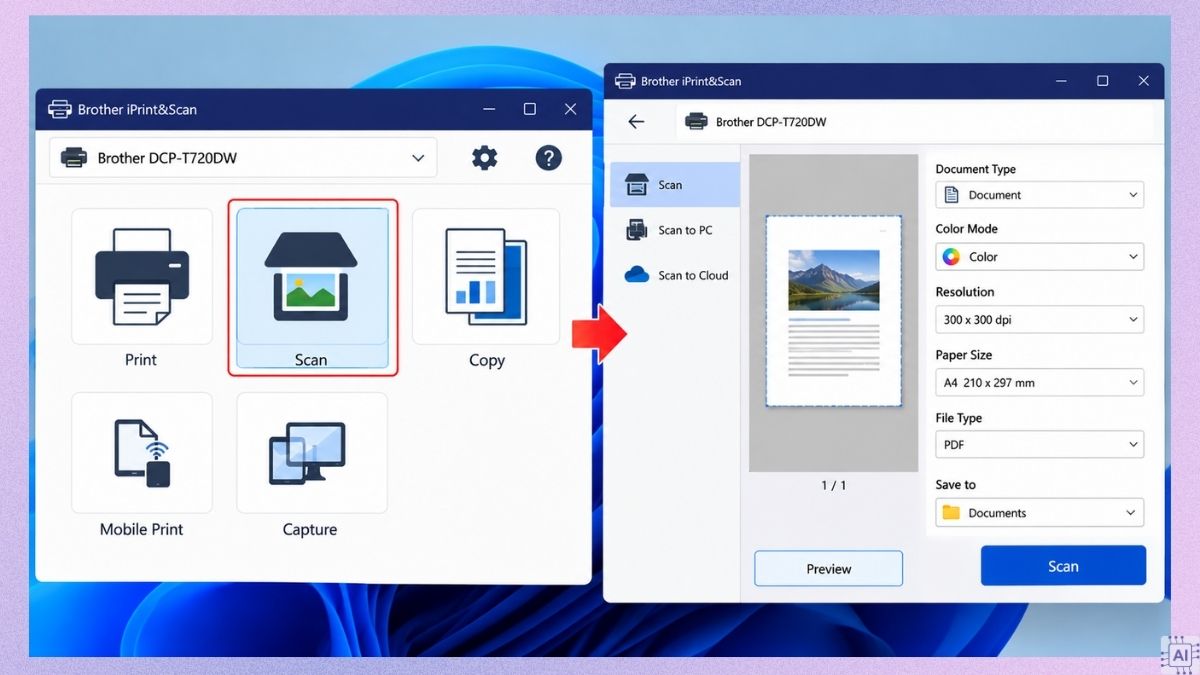
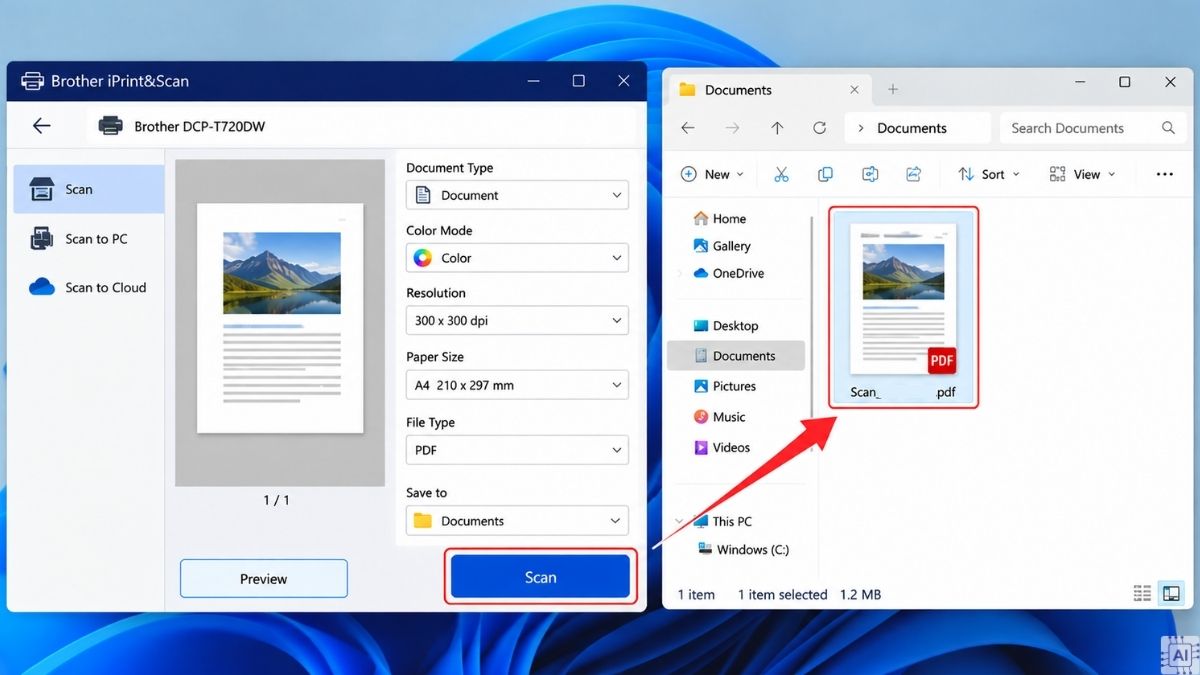
Cách scan tài liệu bằng máy in Brother có thể thực hiện thông qua Brother iPrint&Scan trên các thiết bị tương thích. Phần mềm cho phép thiết lập nguồn giấy, thực hiện quét và lưu nhiều trang vào cùng một file PDF.
- Bước 1: Đặt tài liệu vào ADF hoặc trên mặt kính scanner.
- Bước 2: Mở Brother iPrint&Scan và chọn đúng máy Brother.
- Bước 3: Chọn Scan và thiết lập thông số theo loại tài liệu.
- Bước 4: Thực hiện quét và lưu file với định dạng phù hợp.
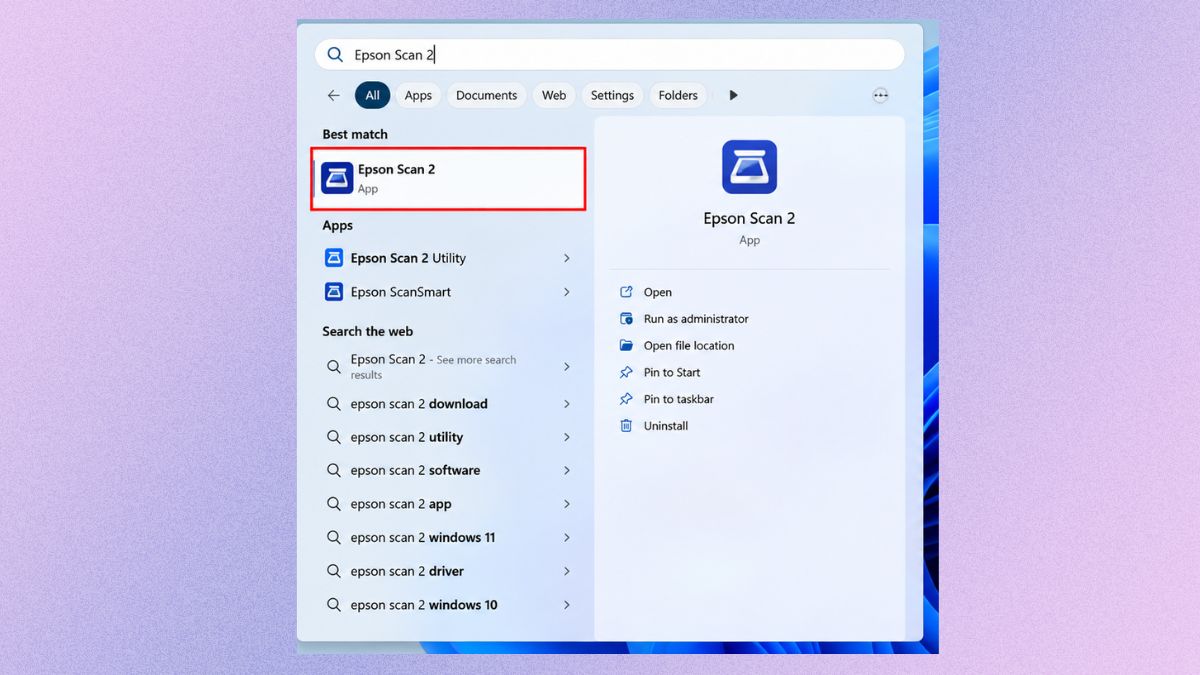
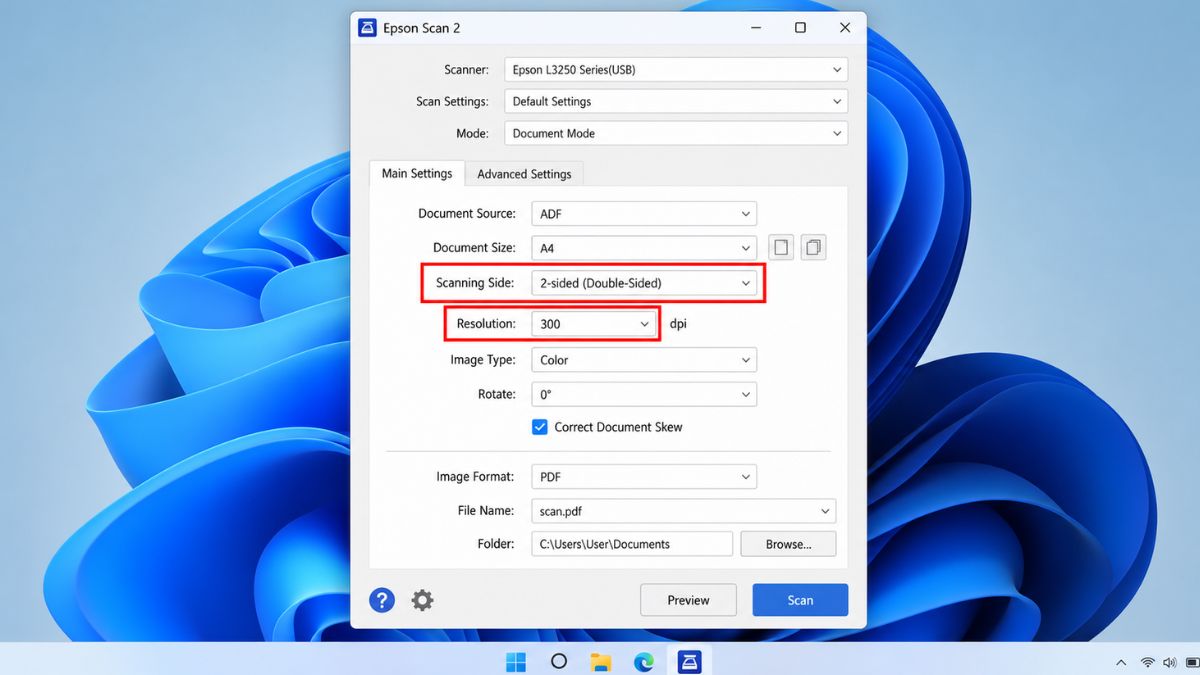
Đối với Epson, Epson Scan 2 cho phép người dùng chọn nguồn tài liệu, mặt quét khi sử dụng ADF, kích thước giấy, độ phân giải và loại file đầu ra.
- Bước 1: Mở Epson Scan 2 sau khi kết nối máy in với máy tính.
- Bước 2: Chọn Document Source phù hợp với mặt kính hoặc ADF.
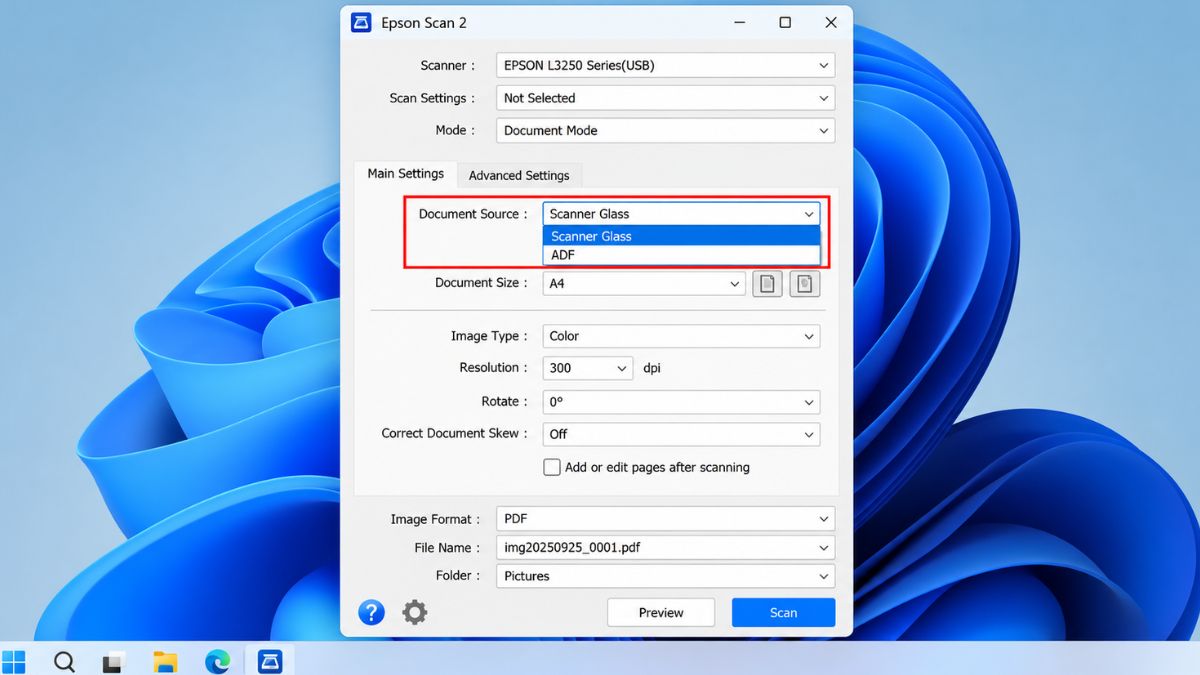
- Bước 3: Thiết lập Scanning Side và Resolution theo nhu cầu.
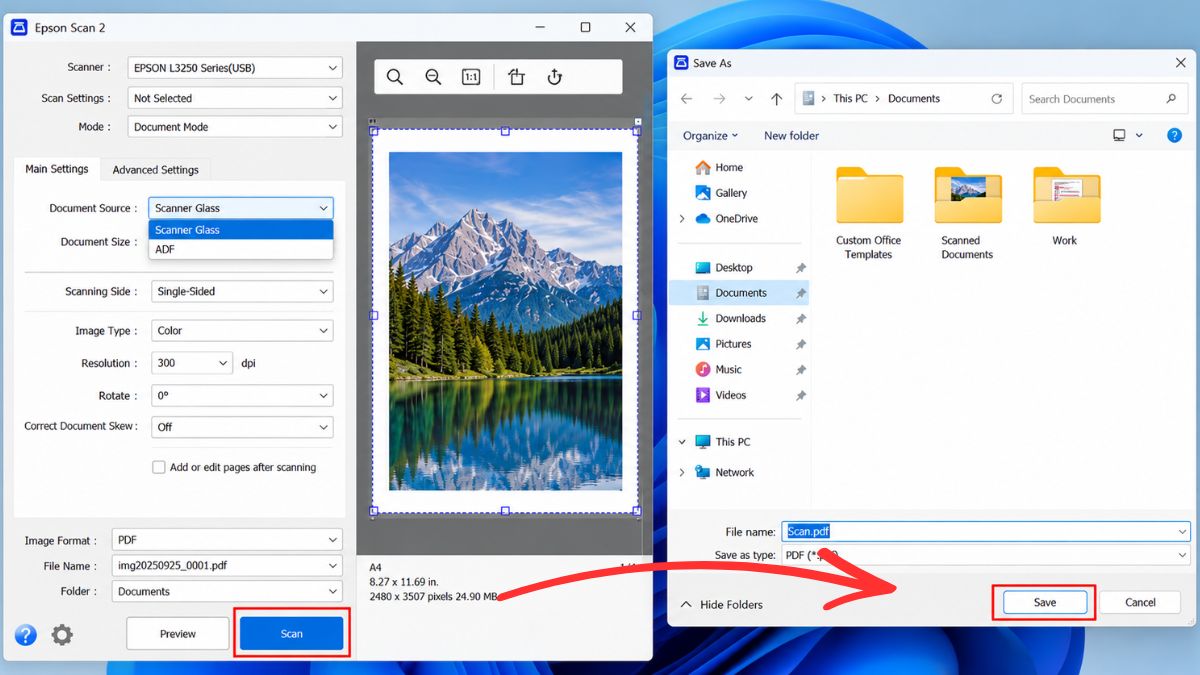
- Bước 4: Nhấn Scan rồi chọn vị trí lưu tài liệu.
Cách scan bằng máy in Ricoh khổ lớn
Với cách scan tài liệu bằng máy in Ricoh, quy trình có thể thay đổi rõ rệt giữa từng dòng thiết bị. Một số máy Ricoh đa chức năng hỗ trợ gửi file đến thư mục mạng và cung cấp nhiều định dạng đầu ra tùy model.
Đối với máy Ricoh khổ lớn dùng để số hóa bản vẽ hoặc tài liệu kích thước lớn, người dùng cần chú ý cách đưa bản gốc vào bộ phận quét theo đúng hướng dẫn dành cho thiết bị.
- Bước 1: Đặt bản vẽ hoặc tài liệu đúng vị trí nạp theo hướng dẫn dành cho model.
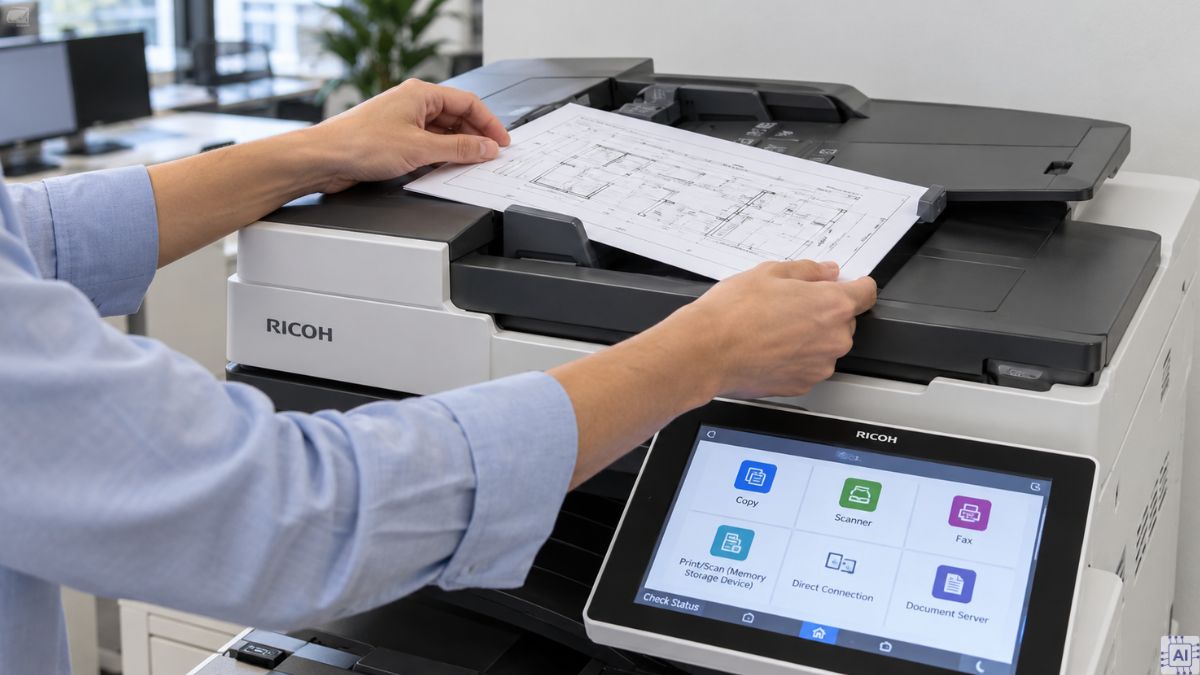
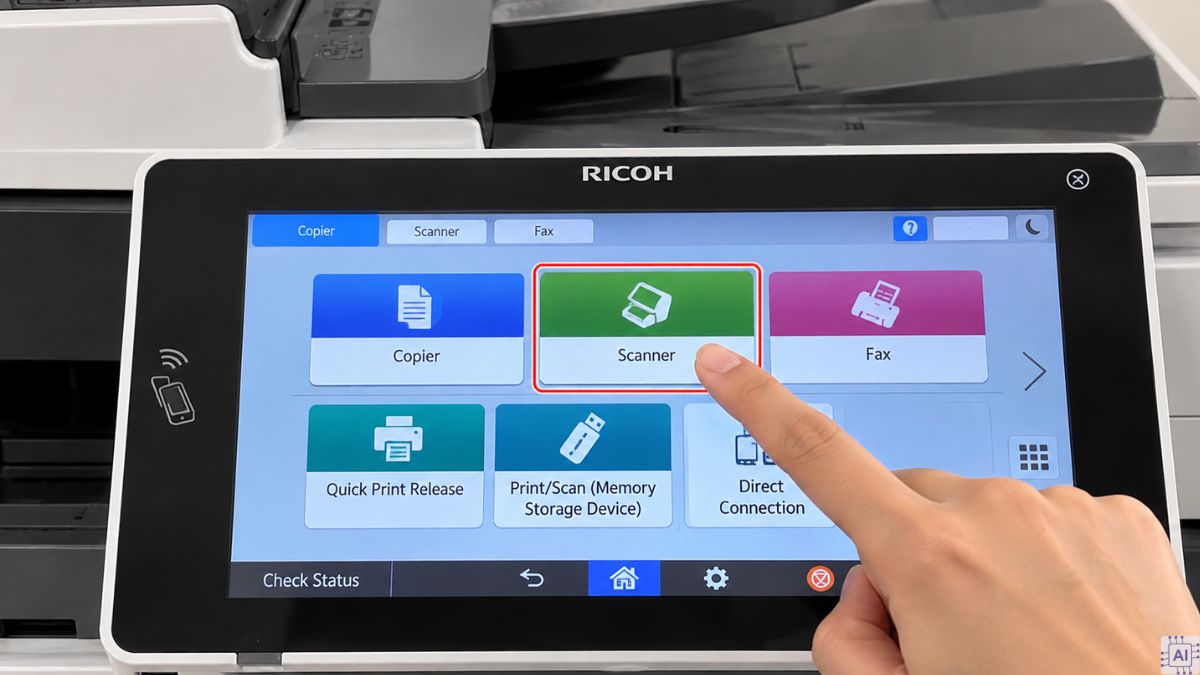
- Bước 2: Mở chức năng Scanner trên bảng điều khiển của máy.
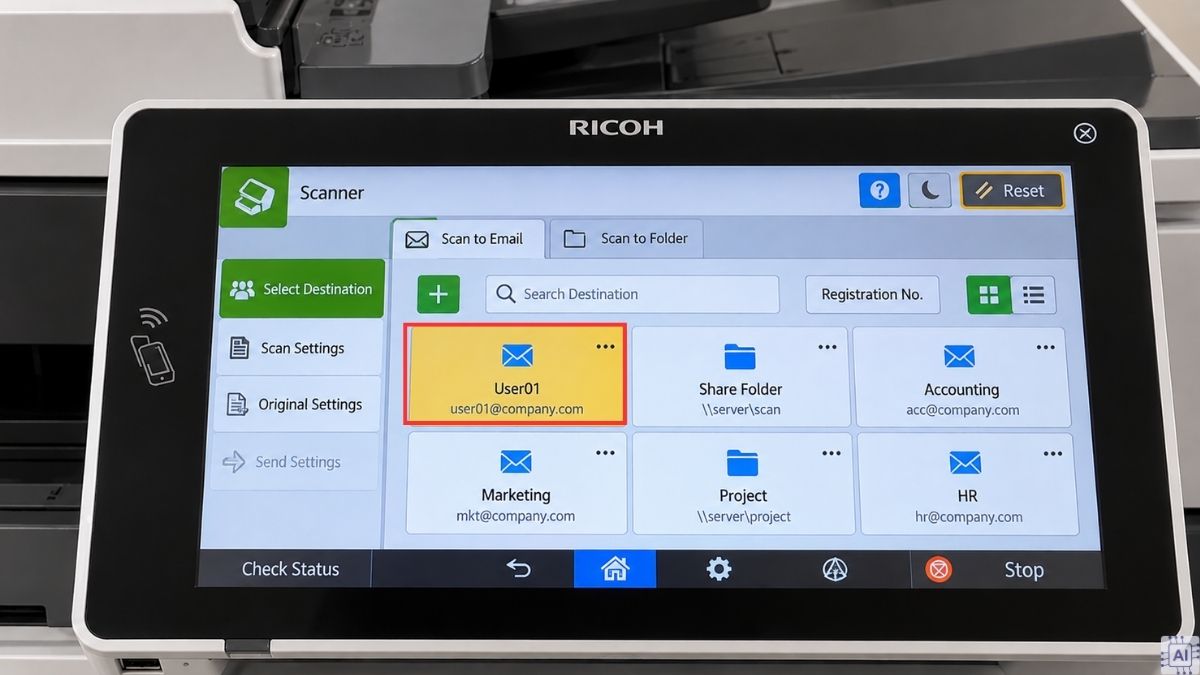
- Bước 3: Chọn đích nhận file đã được cấu hình trên hệ thống.
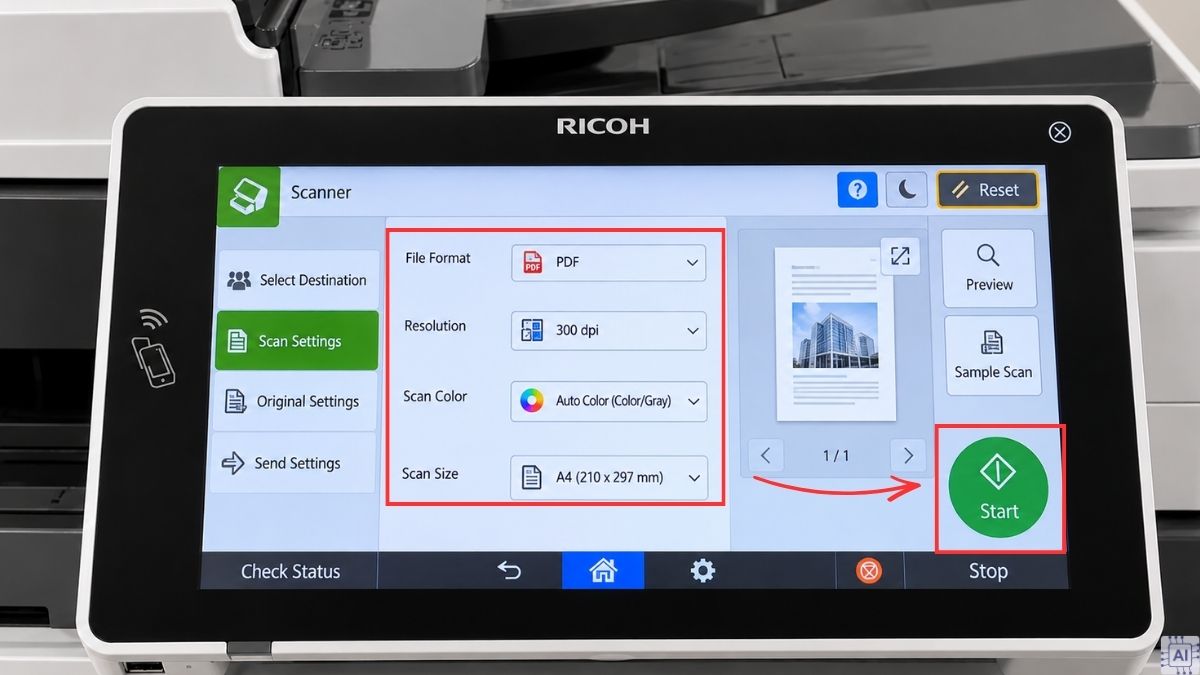
- Bước 4: Thiết lập định dạng và độ phân giải, sau đó bấm Start để bắt đầu scan.
Không nên áp dụng tên menu của một model Ricoh cho mọi thiết bị vì giao diện và khả năng gửi file có thể khác nhau. Nếu sử dụng tính năng gửi bản scan đến thư mục mạng, bạn cũng cần cấu hình đích nhận theo tài liệu chính thức của model tương ứng.
Mẹo scan tài liệu hai mặt không bị kẹt giấy
Cách scan tài liệu bằng máy in 2 mặt thuận tiện hơn khi thiết bị có ADF Duplex. Nếu phần cứng không hỗ trợ quét hai mặt tự động, người dùng có thể phải đảo giấy thủ công hoặc quét từng mặt trên kính.
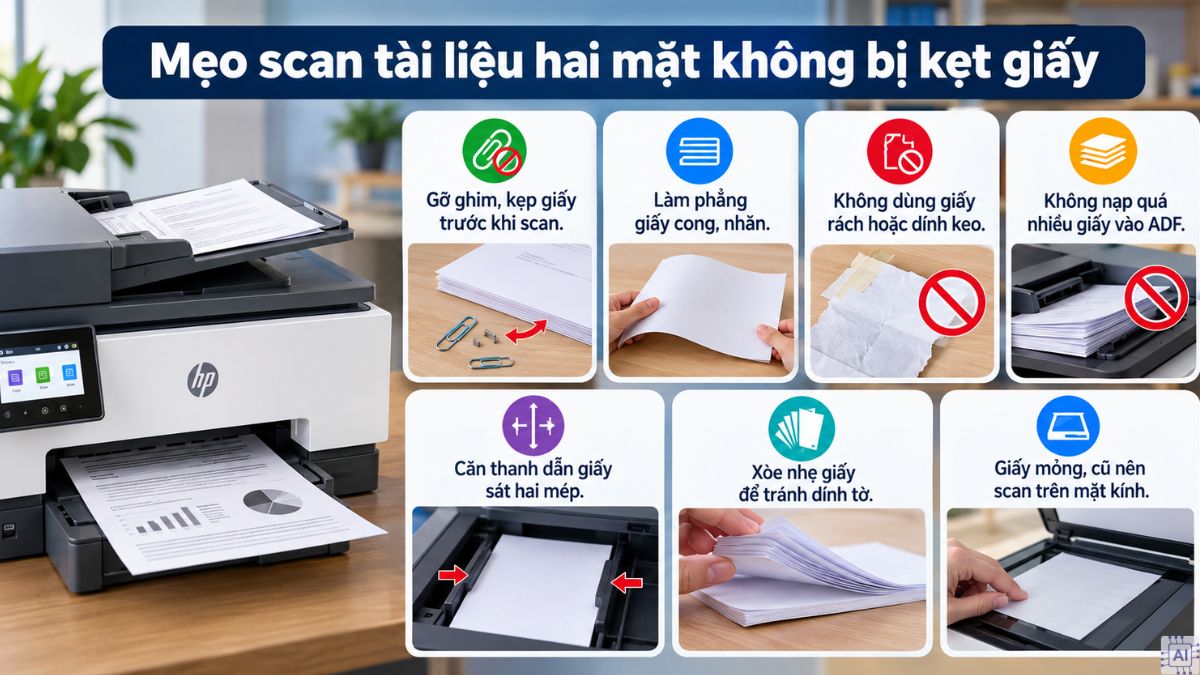
Để hạn chế tình trạng kẹt giấy khi scan hai mặt, bạn nên lưu ý:
- Gỡ ghim bấm, kẹp giấy và giấy ghi chú trước khi đưa tài liệu vào ADF.
- Làm phẳng giấy bị cong hoặc nhăn trước khi scan.
- Không cho giấy rách, giấy có keo dính hoặc vật lạ vào ADF.
- Không nạp quá sức chứa ADF được nhà sản xuất quy định.
- Điều chỉnh thanh dẫn giấy vừa sát hai cạnh tài liệu để giấy đi thẳng.
- Xòe nhẹ tập giấy trước khi nạp để hạn chế các tờ dính vào nhau.
- Với giấy cũ, mỏng hoặc tài liệu quan trọng, nên quét bằng mặt kính scanner.
Nếu máy liên tục kéo hai tờ cùng lúc, hãy lấy giấy ra và kiểm tra lại bề mặt tài liệu trước khi nạp. Không nên cố kéo giấy ngược chiều khi đang mắc trong ADF vì có thể ảnh hưởng đến cơ cấu cuốn giấy.
Top 3 phần mềm scan trên máy tính miễn phí
Ba công cụ dưới đây được lựa chọn theo các tiêu chí gồm có thể sử dụng miễn phí, hỗ trợ hệ điều hành phổ biến, có chức năng scan thiết yếu, dễ thiết lập và có tài liệu hỗ trợ rõ ràng. Danh sách cũng ưu tiên sự đa dạng giữa công cụ cho Windows, macOS và lựa chọn đa nền tảng.
Windows Scan
Windows Scan phù hợp với người dùng Windows cần các thao tác quét cơ bản mà không muốn cài bộ phần mềm quản lý phức tạp. Ứng dụng có thể làm việc với scanner đã được Windows nhận diện.
- Nền tảng: Windows.
- Chi phí: Miễn phí.
- Nguồn quét: Flatbed, Feeder hoặc nguồn tương thích tùy thiết bị.
- Định dạng: Hỗ trợ các định dạng hình ảnh phổ biến theo ứng dụng.
- Tính năng nổi bật: Điều chỉnh nguồn quét, màu sắc, độ phân giải và vị trí lưu file.
- OCR: Không tích hợp công cụ OCR chuyên sâu.
- Phù hợp với: Người cần scan từng trang tài liệu hoặc hình ảnh trên PC.
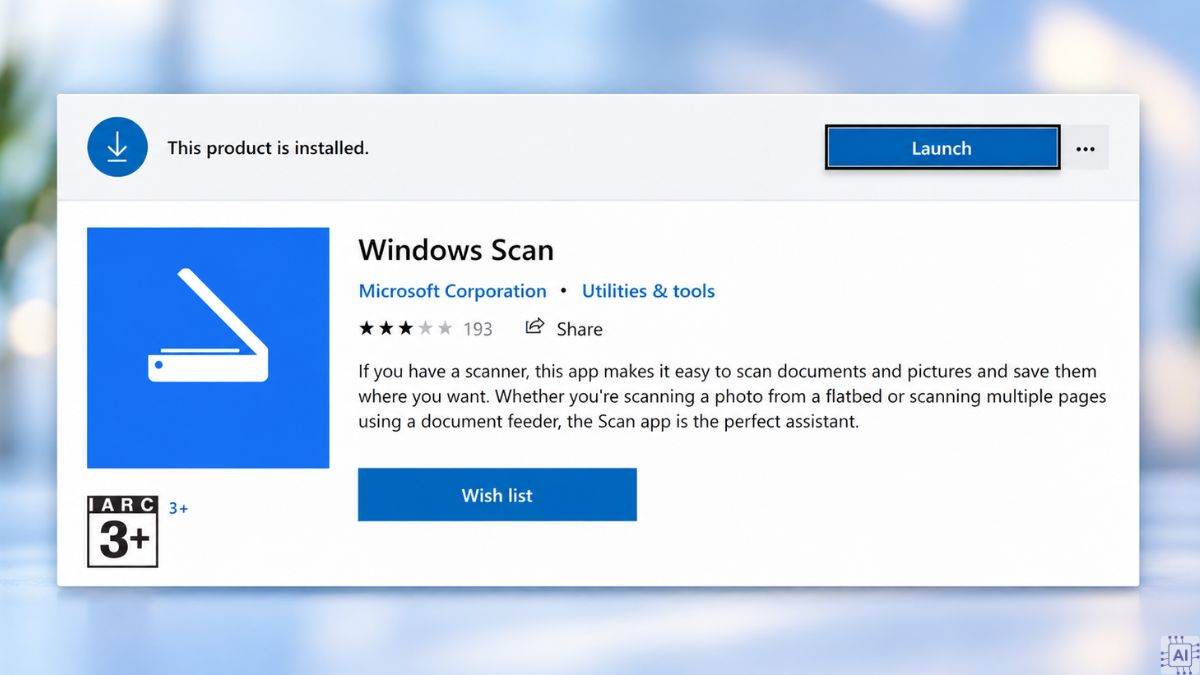
Windows Scan đáp ứng nhu cầu số hóa thông thường với giao diện tương đối gọn. Nếu cần OCR, quản lý nhiều trang hoặc xuất PDF theo quy trình nâng cao, bạn có thể cân nhắc công cụ khác.
NAPS2
NAPS2 là phần mềm mã nguồn mở, miễn phí và hỗ trợ Windows, macOS cùng Linux. Công cụ có thể làm việc với nhiều chuẩn kết nối scanner và cung cấp thêm các chức năng quản lý trang.
- Nền tảng: Windows, macOS và Linux.
- Chi phí: Miễn phí, mã nguồn mở.
- Nguồn quét: Flatbed, ADF và các nguồn tương thích với scanner.
- Định dạng: PDF, TIFF, JPEG và PNG.
- Tính năng nổi bật: ADF, Duplex, xoay, cắt và sắp xếp trang.
- OCR: Có, hỗ trợ tạo lớp văn bản có thể tìm kiếm trong PDF.
- Phù hợp với: Người cần scan nhiều trang, tạo PDF hoặc tìm kiếm nội dung chữ trong bản scan.
NAPS2 cho phép bật OCR khi lưu PDF. Nhà phát triển cũng hướng dẫn rằng nếu chỉ cần lấy phần chữ, người dùng có thể mở PDF đã OCR bằng trình đọc tương thích, chọn văn bản rồi sao chép sang ứng dụng khác.
Image Capture
Image Capture được tích hợp sẵn trong macOS và có thể làm việc với scanner tương thích kết nối trực tiếp hoặc qua mạng. Người dùng MacBook vì vậy không nhất thiết phải cài thêm ứng dụng scan cho các nhu cầu cơ bản.
- Nền tảng: macOS.
- Chi phí: Miễn phí, tích hợp sẵn trong hệ điều hành.
- Nguồn quét: Flatbed hoặc ADF tùy scanner.
- Định dạng: Hỗ trợ nhiều định dạng đầu ra tùy thiết bị và thiết lập quét.
- Tính năng nổi bật: Điều chỉnh độ phân giải, màu sắc, kích thước, vị trí lưu và tùy chọn quét hai mặt khi thiết bị hỗ trợ.
- OCR: Không tích hợp công cụ OCR chuyên sâu.
- Phù hợp với: Người dùng MacBook muốn scan tài liệu bằng công cụ có sẵn trên macOS.
Nếu scanner không xuất hiện trong Image Capture, hãy kiểm tra kết nối USB, Wi-Fi, driver và khả năng tương thích của model với macOS.
Cách sửa lỗi máy in không scan được tại nhà
Máy in không scan được có thể liên quan đến kết nối, driver, phần mềm hoặc giấy kẹt trong ADF. Người dùng nên kiểm tra những nguyên nhân có thể xử lý bên ngoài trước khi nghĩ đến việc tháo thiết bị.
- Bước 1: Kiểm tra kết nối bằng cách xác nhận cáp USB hoặc bảo đảm máy tính và máy in đang kết nối đúng mạng Wi-Fi.
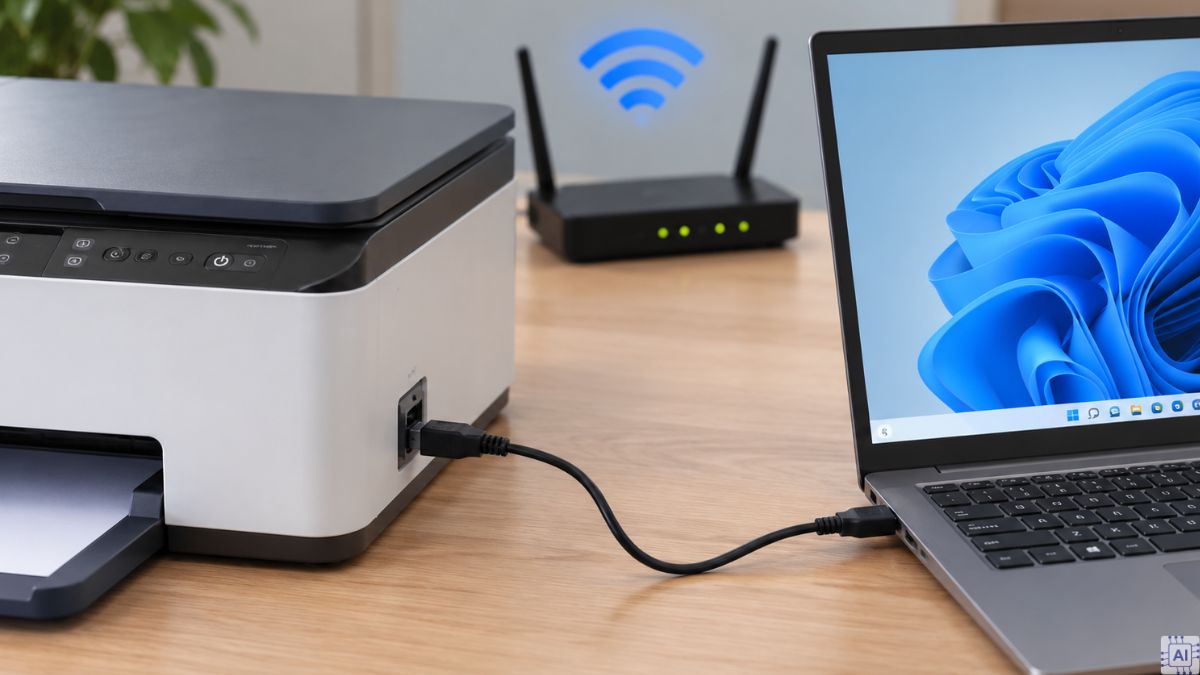
- Bước 2: Kiểm tra scanner trong phần mềm, bảo đảm đã chọn đúng thiết bị cần sử dụng.
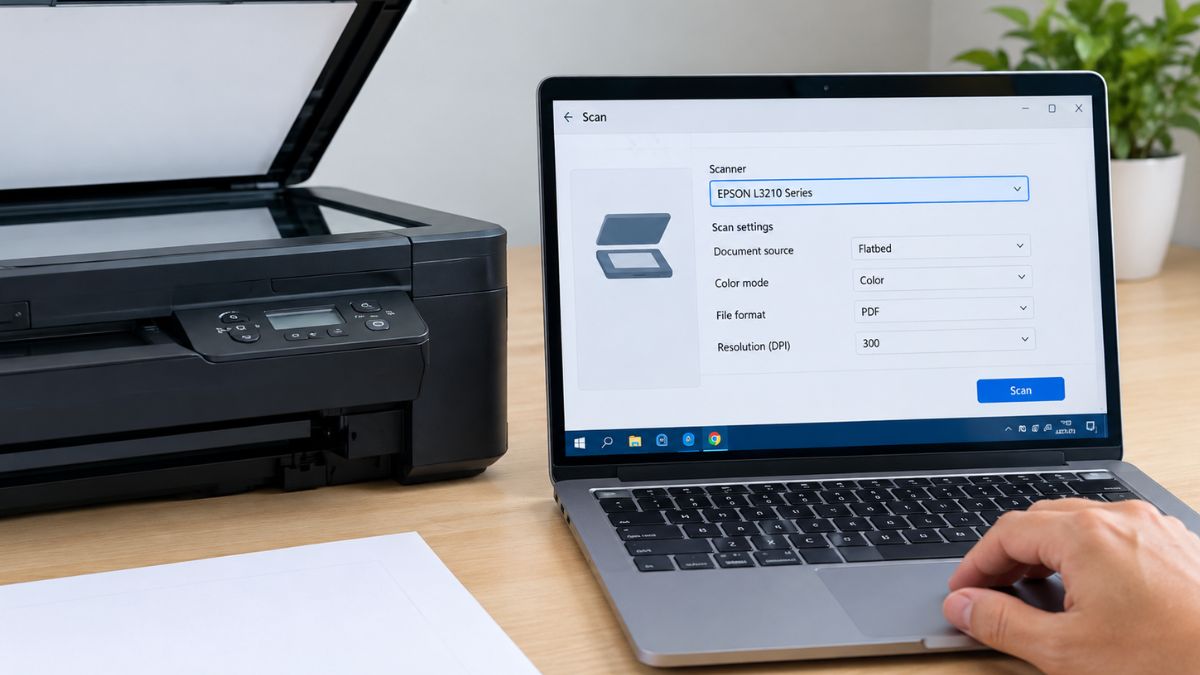
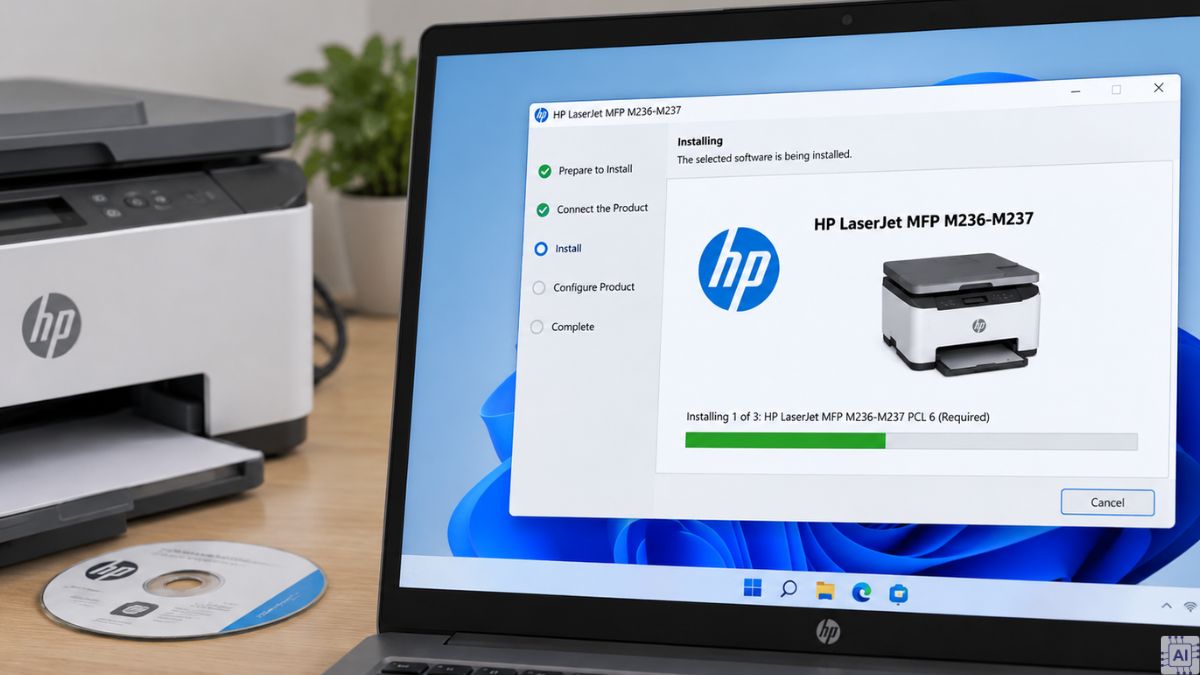
- Bước 3: Cài lại driver hoặc tiện ích chính thức nếu máy tính không nhận chức năng scan.
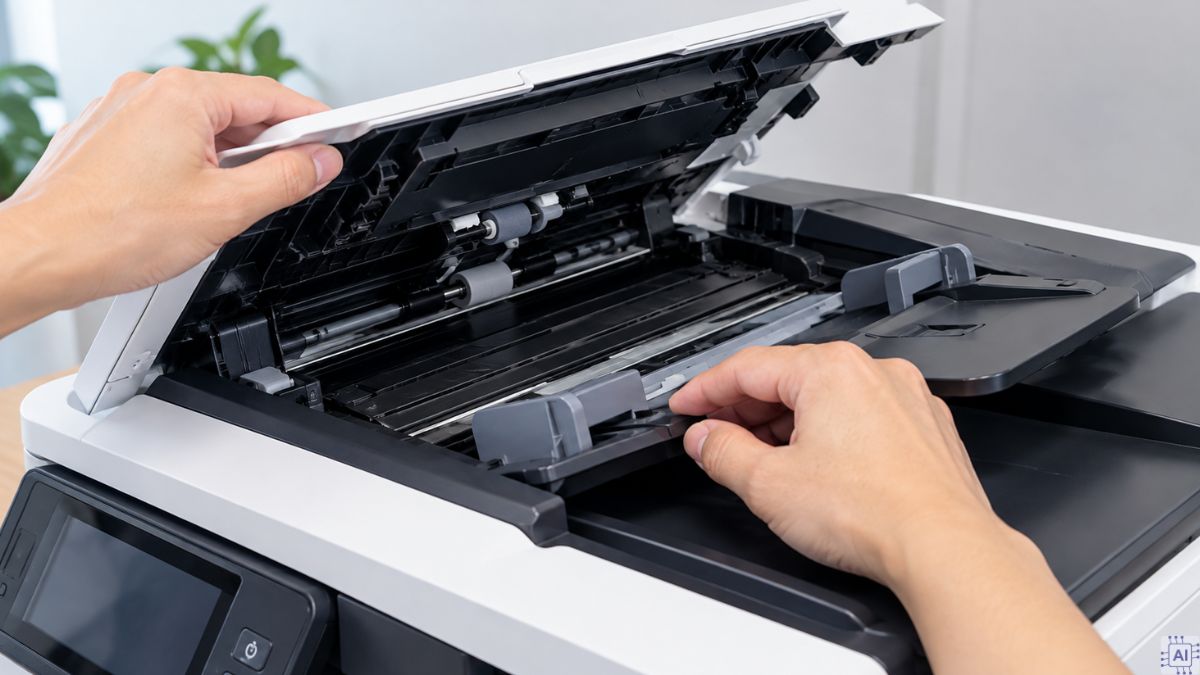
- Bước 4: Kiểm tra ADF và đường giấy, lấy giấy kẹt theo hướng dẫn dành cho thiết bị rồi nạp lại.
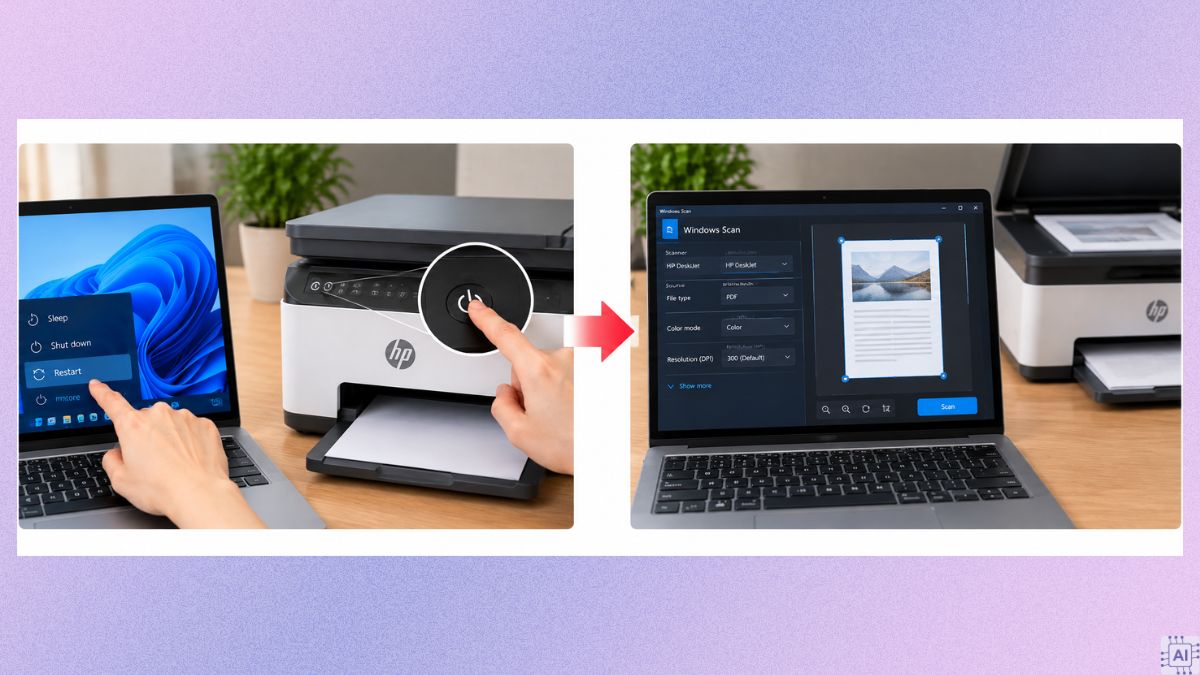
- Bước 5: Khởi động lại máy tính và máy in, sau đó thử scan bằng phần mềm chính thức hoặc công cụ tích hợp của hệ điều hành.
Lưu ý: Không tự tháo cụm nguồn, bảng mạch hoặc các bộ phận bên trong máy khi không có chuyên môn. Nếu thiết bị tiếp tục báo lỗi phần cứng sau khi đã kiểm tra kết nối, driver và giấy, nên nhờ kỹ thuật viên kiểm tra.
Như vậy, cách scan tài liệu bằng máy in có thể thực hiện trên Windows, MacBook hoặc thông qua phần mềm riêng của từng hãng. Chọn đúng nguồn giấy, độ phân giải và định dạng đầu ra sẽ giúp tài liệu thuận tiện hơn khi lưu trữ, chia sẻ hoặc tiếp tục xử lý trên máy tính.
- Xem thêm các bài viết tại chuyên mục: thủ thuật máy tính/ Máy tính - Laptop - Tablet
Nguồn ảnh: Internet và AI
Câu hỏi thường gặp
Nên chọn PDF, JPG hay PNG khi scan tài liệu?
PDF phù hợp với tài liệu nhiều trang và hồ sơ cần chia sẻ trong một file. JPG thích hợp cho ảnh hoặc từng trang riêng, còn PNG phù hợp với hình ảnh cần hạn chế suy giảm chất lượng qua quá trình nén.
Scan tài liệu bằng máy in qua WiFi có gì khác USB?
Wi-Fi cho phép máy tính kết nối scanner qua mạng nội bộ và thuận tiện khi nhiều thiết bị cần sử dụng chung. USB tạo kết nối trực tiếp với máy tính. Chất lượng bản scan chủ yếu phụ thuộc scanner và thiết lập quét, không phải loại kết nối.
Scan tài liệu nên chọn 300 hay 600 DPI?
300 DPI thường đáp ứng tài liệu văn bản, hợp đồng và hồ sơ thông thường. 600 DPI tạo file có nhiều chi tiết hơn nhưng dung lượng lớn và mất nhiều thời gian xử lý hơn, phù hợp với chữ nhỏ, ảnh hoặc tài liệu cần phóng to.



Bình luận (0)