
Cách mở Calculator trên máy tính nhanh chóng, dễ dàng

Cách mở Calculator trên máy tính có thể thực hiện bằng Windows Search, hộp thoại Run, Start Menu hoặc phím chuyên dụng tùy thiết bị. Bài viết dưới đây hướng dẫn các cách thao tác trên Windows và macOS, đồng thời chỉ ra cách tạo phím tắt riêng, tận dụng tính năng nâng cao và xử lý khi Calculator không mở được.
5 cách mở Calculator trên máy tính Windows nhanh chóng
Calculator được tích hợp trên Windows để thực hiện phép tính cơ bản, khoa học, lập trình và chuyển đổi nhiều loại đơn vị. Tùy thói quen sử dụng chuột hay bàn phím, bạn có thể chọn một trong năm cách mở Calculator trên máy tính dưới đây để truy cập ứng dụng thuận tiện hơn.
Sử dụng thanh tìm kiếm Windows Search
Windows Search là cách dễ nhớ vì bạn không cần xác định vị trí cài đặt của Calculator. Chỉ cần nhập tên ứng dụng vào Search, Windows sẽ hiển thị kết quả phù hợp để bạn khởi chạy.
- Bước 1: Nhấn chọn biểu tượng Start trên Taskbar.
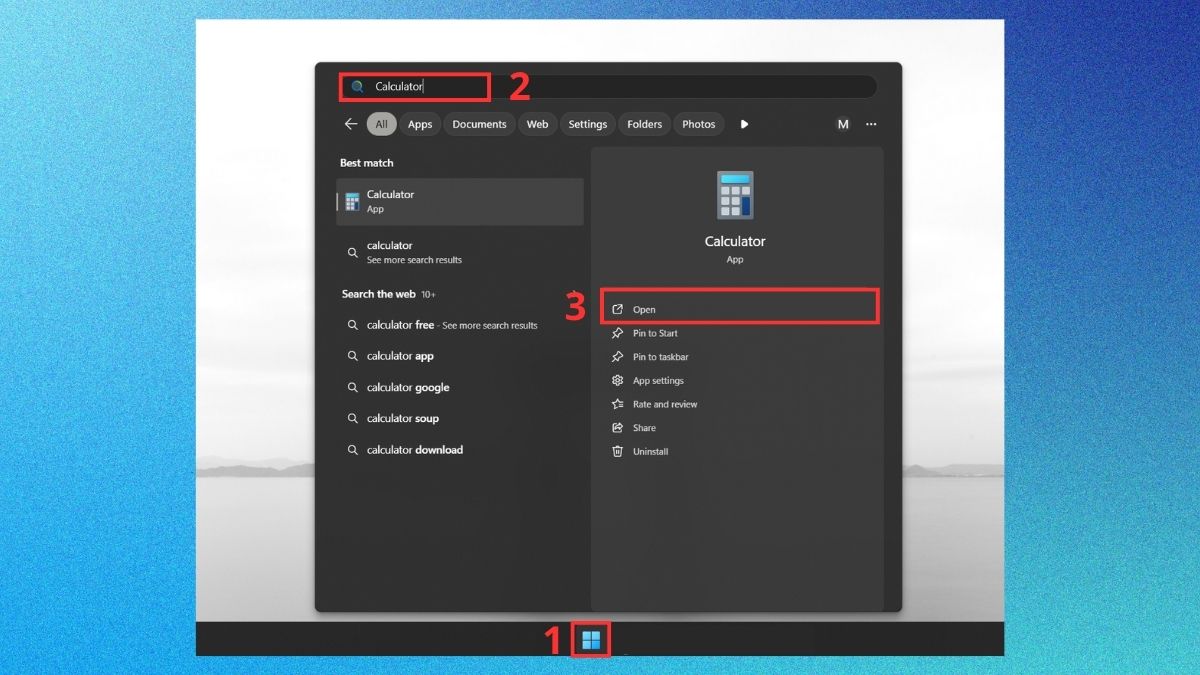
- Bước 2: Nhập Calculator vào ô tìm kiếm.
- Bước 3: Nhấn chọn Open (Mở) để Calculator trong danh sách kết quả để mở.
Trên Windows 10, bạn có thể nhập Calculator trong ô Search trên Taskbar hoặc mở Start rồi bắt đầu gõ tên ứng dụng. Cách mở Calculator trên máy tính Windows 11 cũng tương tự, giúp bạn truy cập ứng dụng mà không cần duyệt qua toàn bộ danh sách phần mềm.
Nếu thường xuyên tính toán, laptop có bàn phím thuận tiện sẽ giúp thao tác nhập liệu gọn hơn. Tham khảo laptop HP tại CellphoneS với trả góp 0%, bảo hành chính hãng và ưu đãi học sinh sinh viên.
[Product_Listing categoryid="156" propertyid="" customlink="https://cellphones.com.vn/laptop/hp.html" title="Danh sách Laptop HP đang được quan tâm nhiều tại CellphoneS!"]
Dùng lệnh calc trong hộp thoại Run
Hộp thoại Run phù hợp với người thường xuyên thao tác bằng bàn phím. Bạn có thể thao tác cách mở Calculator trên máy tính bằng lệnh calc, không cần mở Start Menu hoặc tìm biểu tượng ứng dụng.
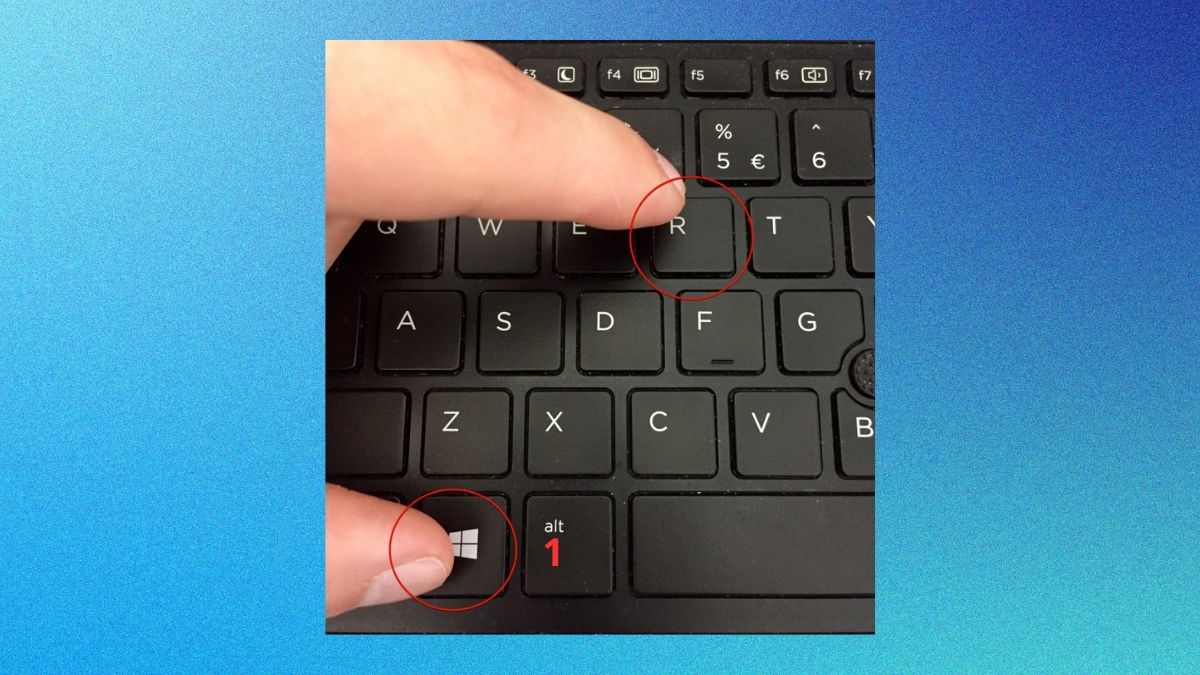
- Bước 1: Nhấn tổ hợp phím Windows + R trên bàn phím để khởi chạy hộp thoại Run.
- Bước 2: Nhập calc vào ô trống của hộp thoại.
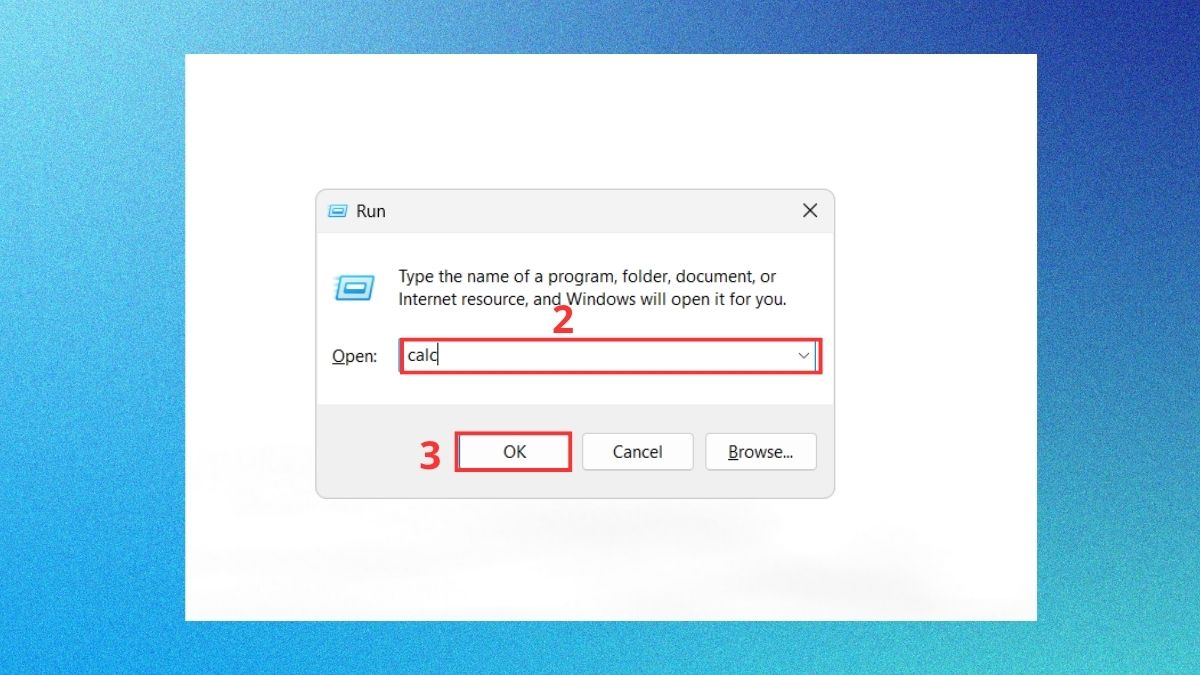
- Bước 3: Nhấn Enter hoặc chọn OK để khởi chạy Calculator.
Đây cũng là cách hữu ích để kiểm tra ứng dụng khi Calculator không xuất hiện trong Windows Search. Nếu lệnh calc vẫn mở được ứng dụng, vấn đề có thể nằm ở chức năng Search thay vì Calculator.
Mở từ Start Menu hoặc ghim vào Taskbar
Nếu sử dụng Calculator nhiều lần trong ngày, bạn có thể mở từ Start Menu rồi ghim ứng dụng vào Taskbar. Sau khi ghim, Calculator luôn nằm ở vị trí dễ truy cập và không cần tìm kiếm lại trong những lần sau.
- Bước 1: Mở Start Menu rồi tìm Calculator.
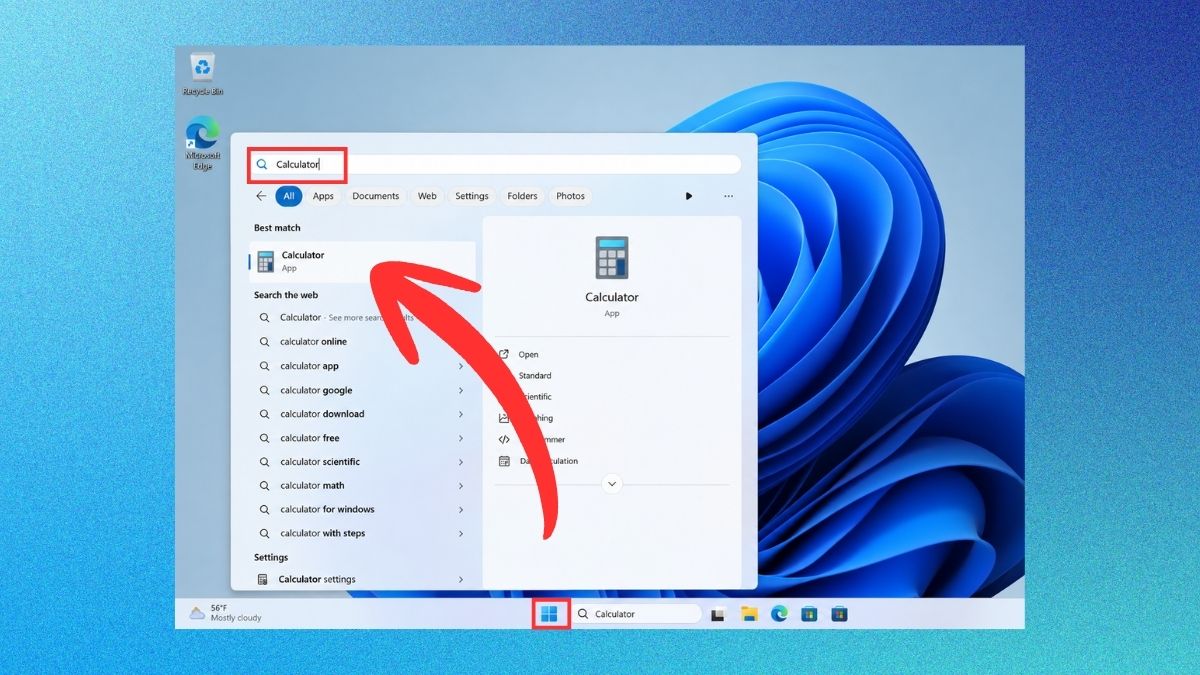
- Bước 2: Nhấp chuột phải vào Calculator và chọn tùy chọn ghim vào Start hoặc Taskbar theo nhu cầu.
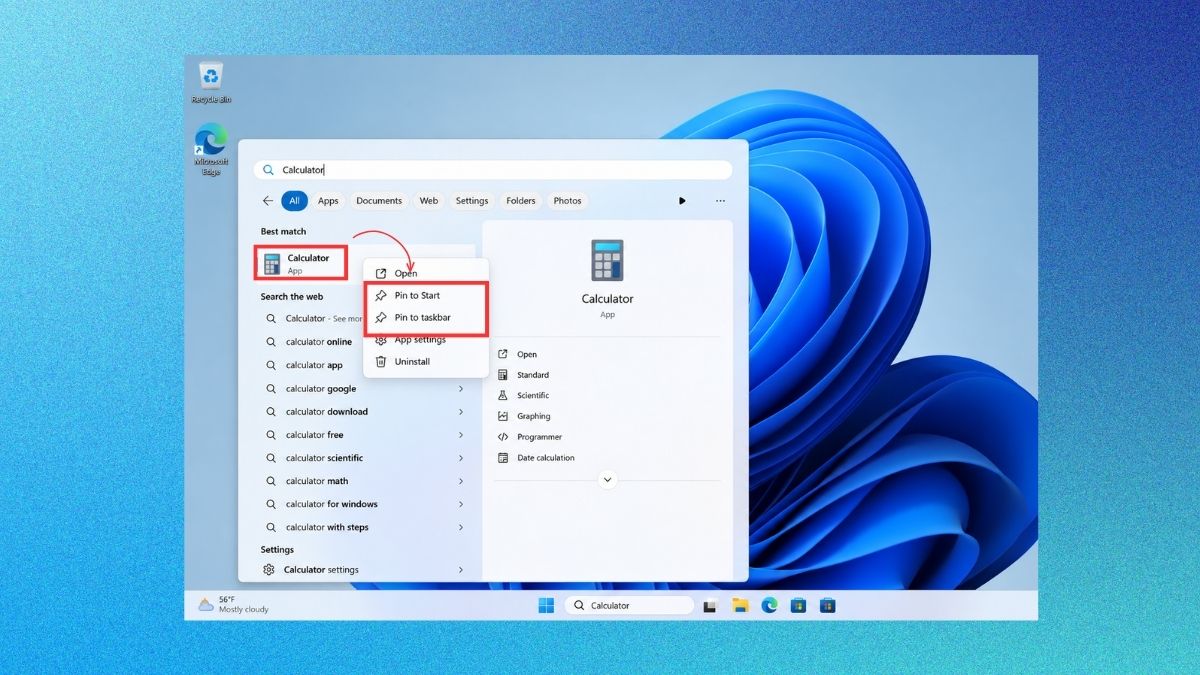
- Bước 3: Chọn biểu tượng Calculator đã ghim khi cần sử dụng lại.
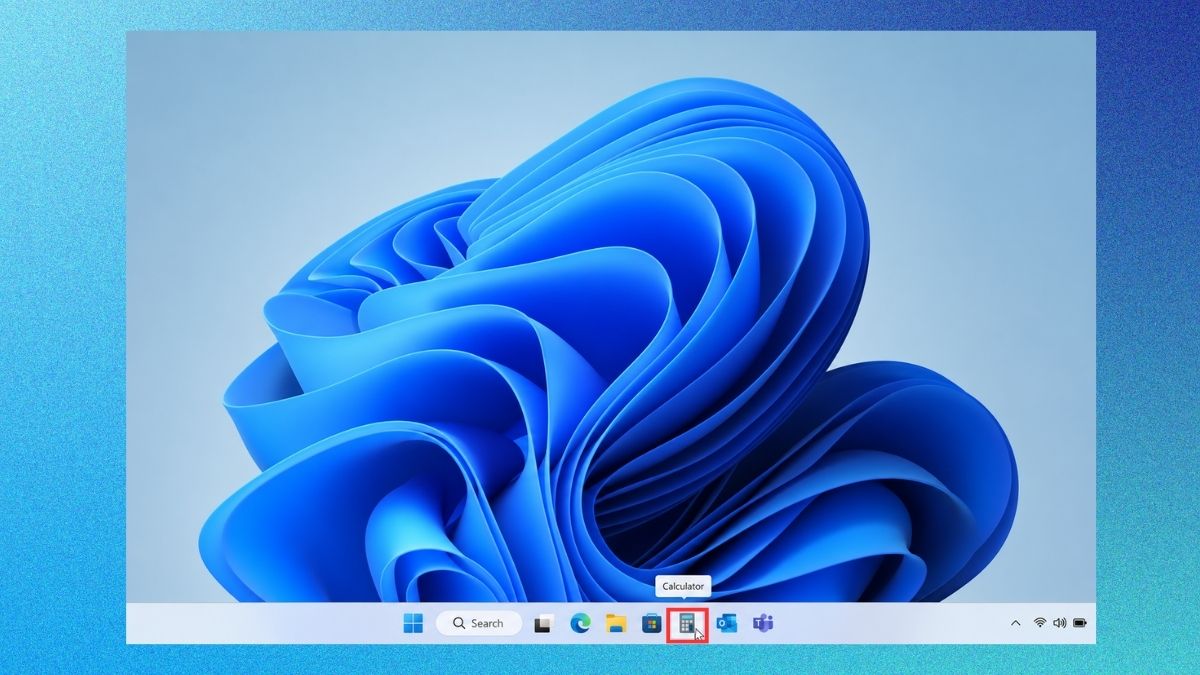
Cách mở Calculator trên máy tính Windows 10 và Windows 11 bằng phương pháp này có thể khác nhẹ về vị trí tùy chọn. Giao diện hoặc tên mục có thể thay đổi theo phiên bản Windows.
Tạo lối tắt Shortcut trên màn hình Desktop
Shortcut trên Desktop phù hợp nếu bạn muốn nhìn thấy Calculator ngay tại khu vực làm việc. Lối tắt này còn có thể được dùng để thiết lập tổ hợp phím riêng, giúp mở ứng dụng mà không cần thao tác chuột.
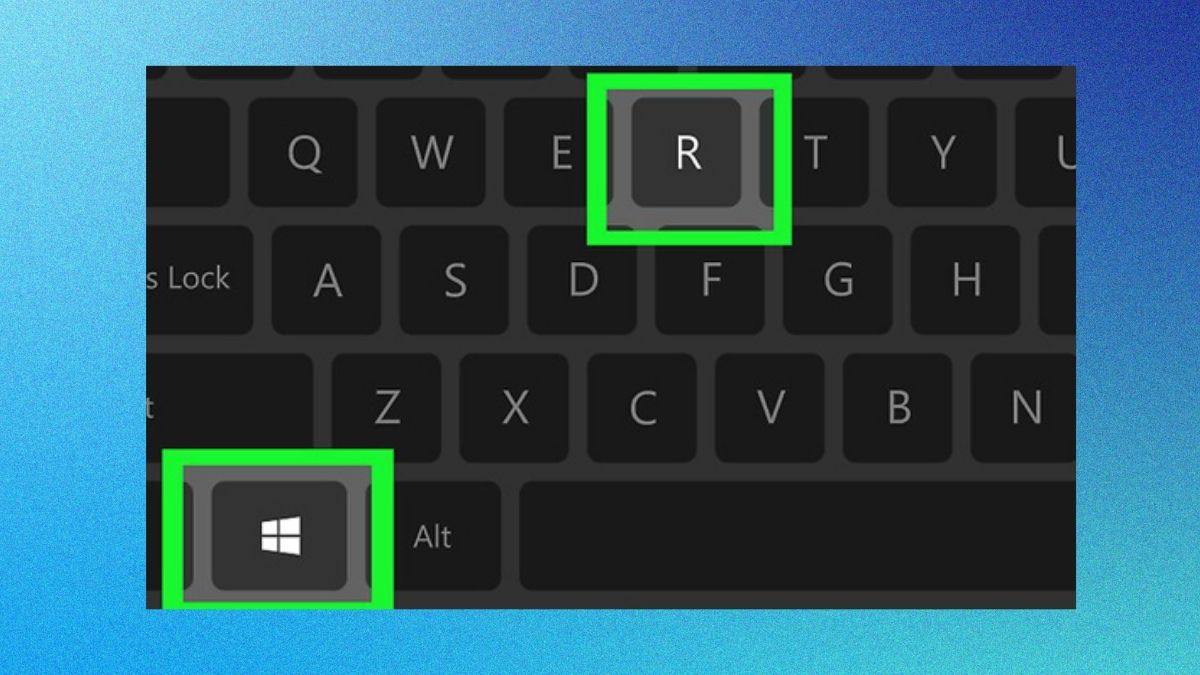
- Bước 1: Sử dụng tổ hợp phím Windows + R để truy cập nhanh cửa sổ Run.
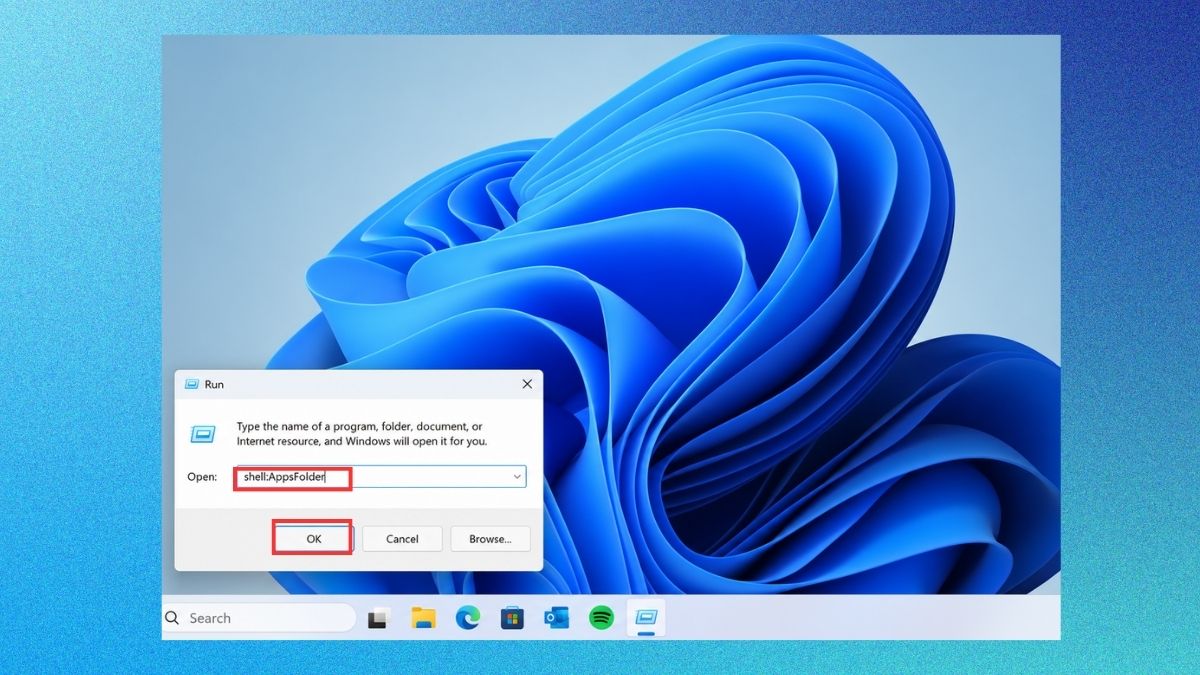
- Bước 2: Nhập shell:AppsFolder rồi nhấn Enter.
- Bước 3: Tìm Calculator trong danh sách ứng dụng và nhấp chuột phải để mở menu ngữ cảnh > Chọn Create shortcut.
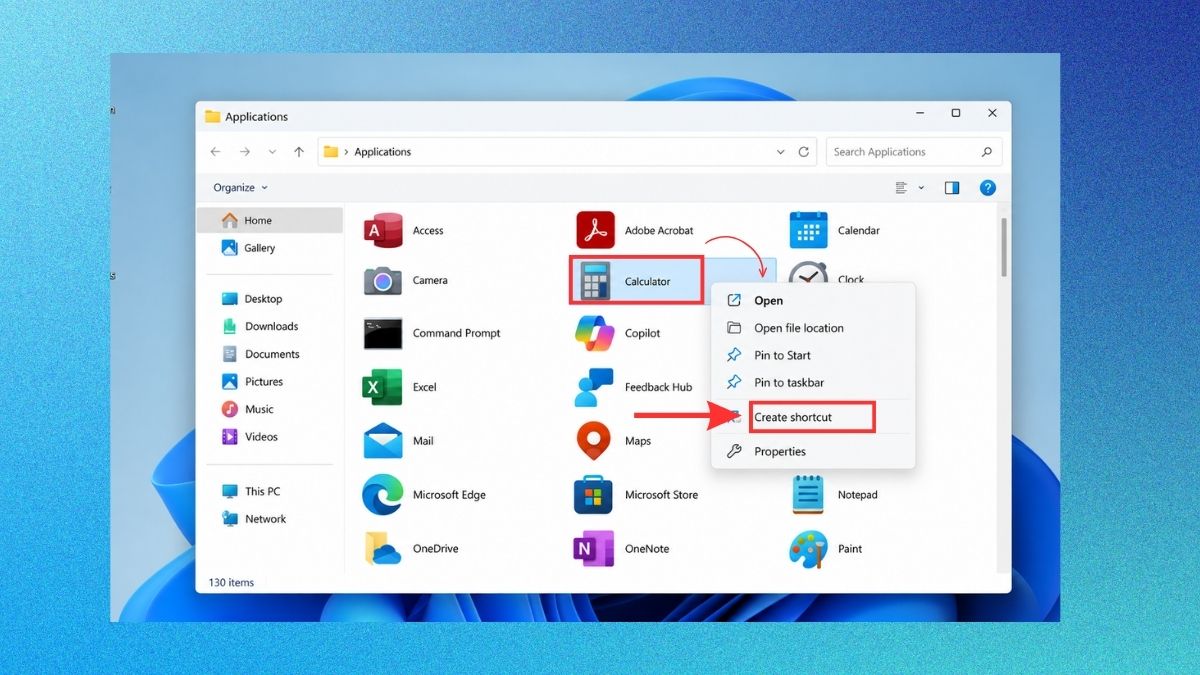
- Bước 4: Nhấn Yes trong bảng thông báo để xác nhận tạo shortcut trên Desktop.
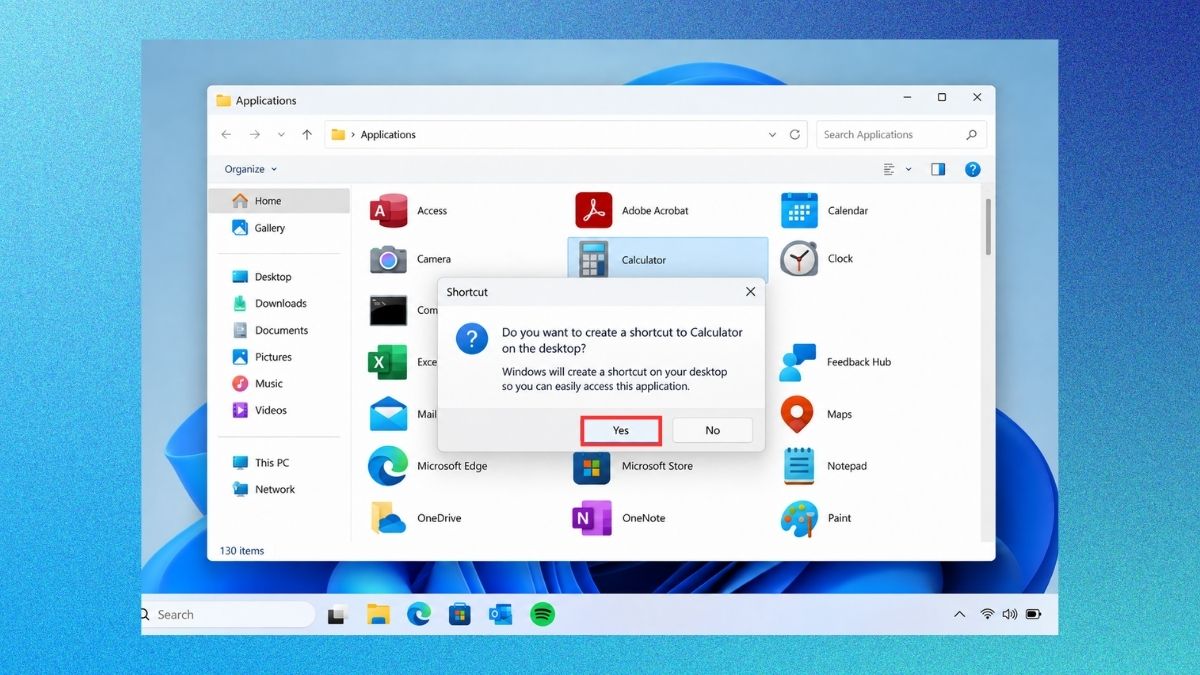
Sau khi hoàn tất, bạn chỉ cần nhấp đúp vào shortcut để mở Calculator. Nếu thường xuyên làm việc với bảng tính hoặc chứng từ, cách mở Calculator trên máy tính này giúp ứng dụng luôn nằm trong khu vực dễ truy cập.
Sử dụng phím tắt mặc định trên bàn phím
Windows không có một tổ hợp phím hệ thống dành riêng cho Calculator trên tất cả máy tính. Tuy nhiên, một số laptop, bàn phím hoặc bàn phím số có phím Calculator chuyên dụng, thường đi kèm biểu tượng máy tính cầm tay.
- Bước 1: Kiểm tra bàn phím để tìm phím có biểu tượng Calculator.
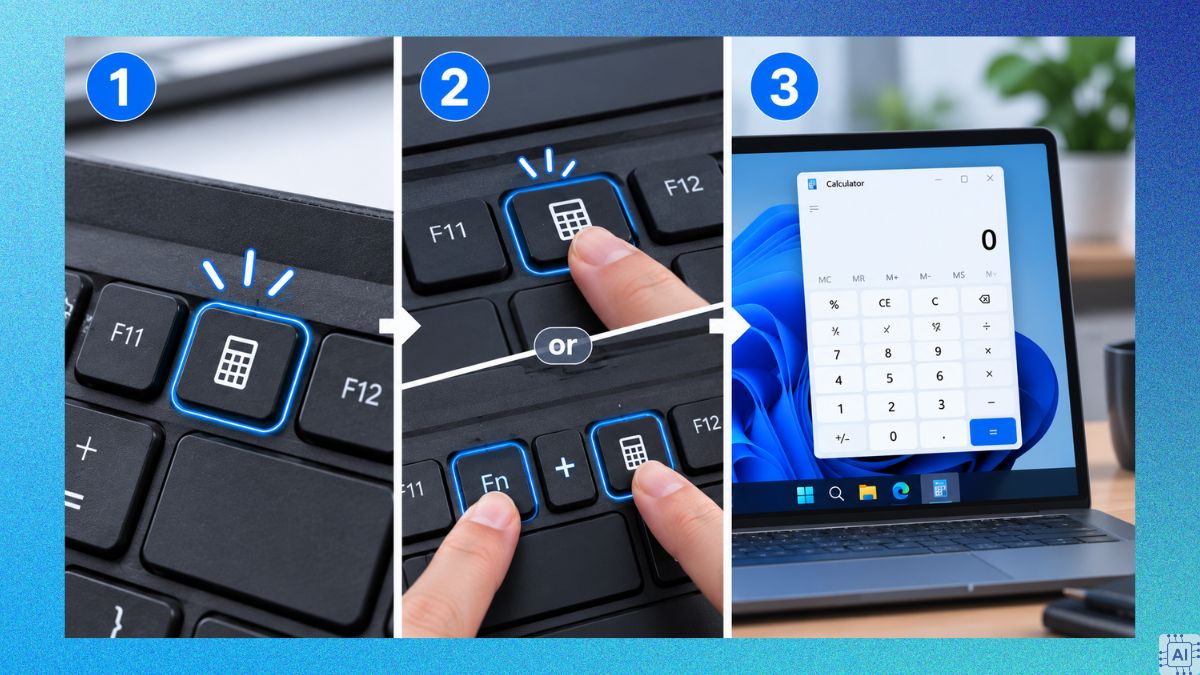
- Bước 2: Nhấn phím Calculator hoặc kết hợp với Fn nếu thiết bị yêu cầu.
- Bước 3: Kiểm tra Calculator đã xuất hiện trên màn hình hay chưa.
Do cách bố trí phím phụ thuộc từng thiết bị, cách mở Calculator trên máy tính bằng phím tắt chuyên dụng không giống nhau ở mọi model. Nếu bàn phím không có phím này, bạn có thể tạo tổ hợp riêng theo phần hướng dẫn phía dưới.
Cách mở Calculator trên macOS đơn giản
macOS cũng tích hợp ứng dụng Calculator để phục vụ phép tính thông thường, khoa học, lập trình và chuyển đổi. Người dùng có thể tìm ứng dụng bằng Spotlight hoặc truy cập từ khu vực quản lý ứng dụng của hệ thống.
Tìm kiếm nhanh bằng Spotlight Search
Spotlight giúp bạn gọi Calculator ngay khi đang sử dụng một ứng dụng khác. Ngoài việc tìm và mở Calculator, Spotlight còn có khả năng xử lý trực tiếp các phép tính và chuyển đổi đơn giản.
- Bước 1: Nhấn Command + Space để mở Spotlight.
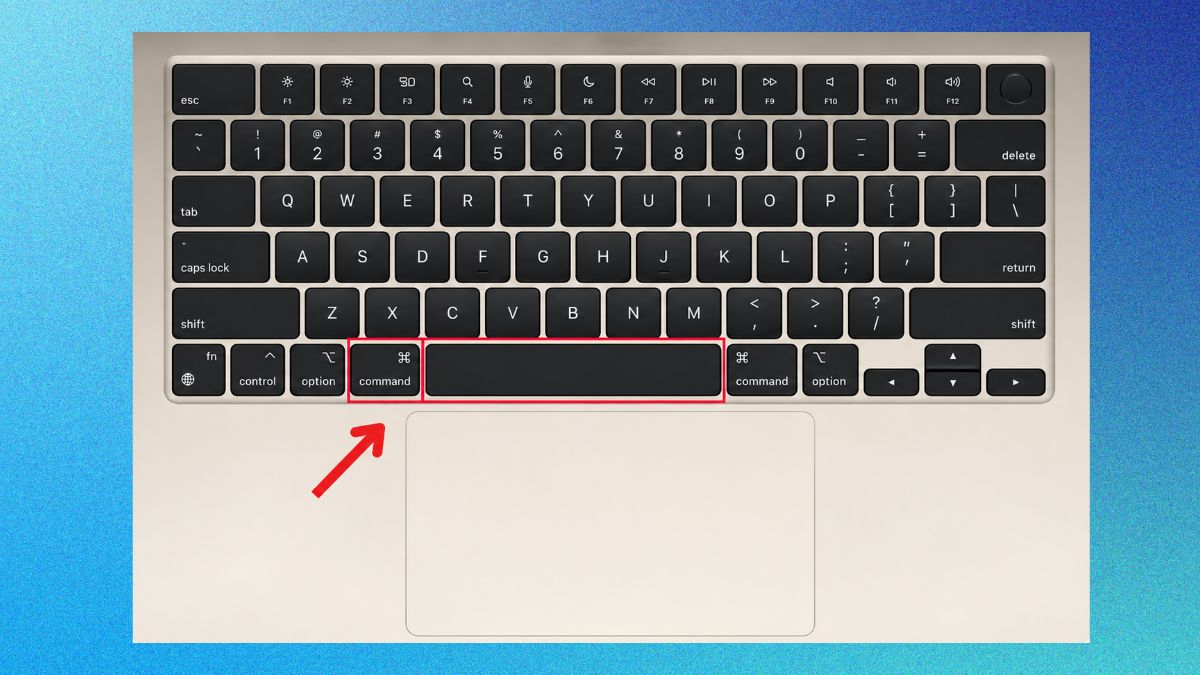
- Bước 2: Nhập Calculator vào trường tìm kiếm.
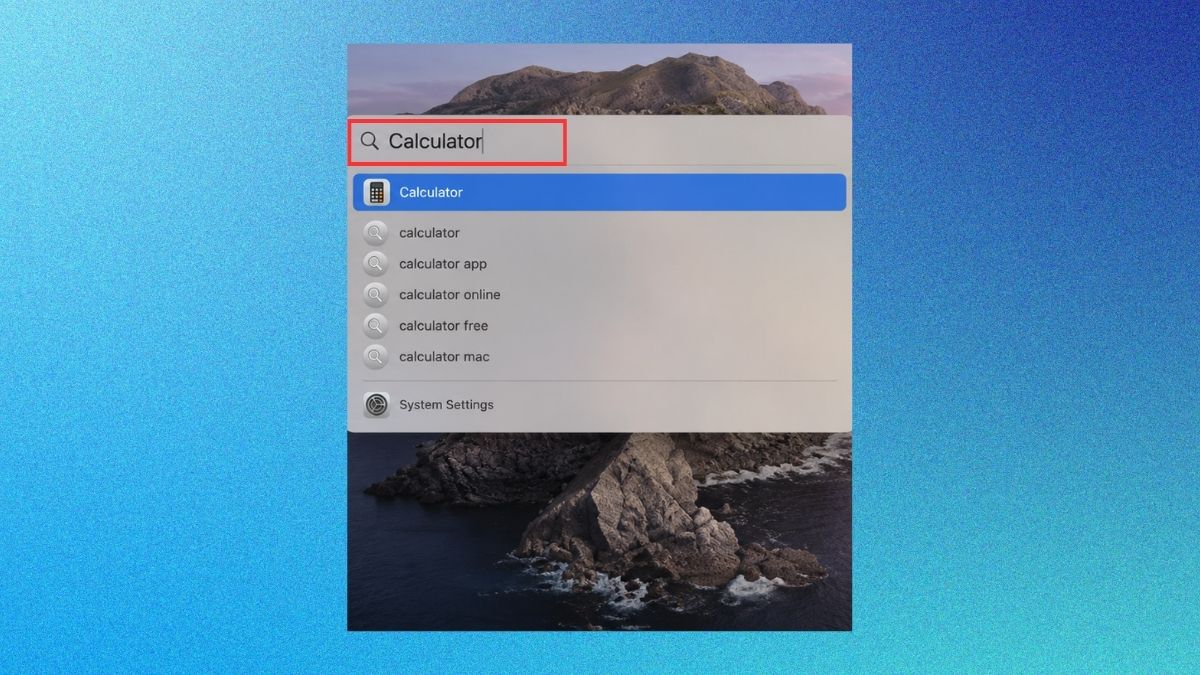
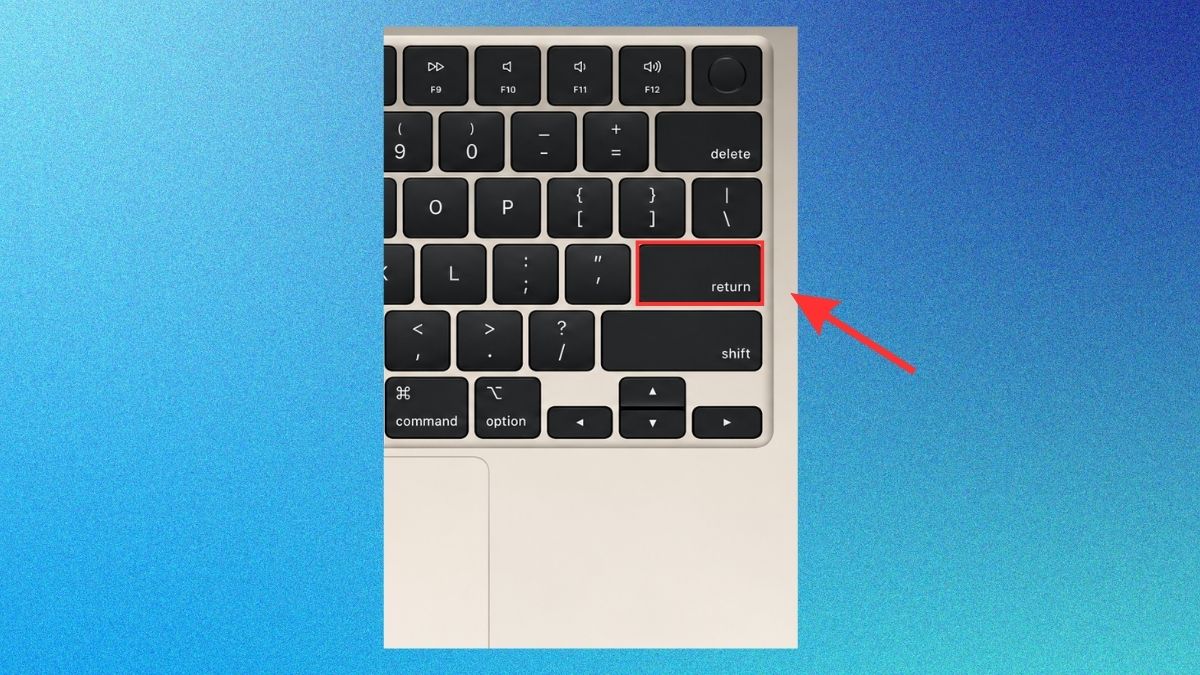
- Bước 3: Nhấn Return khi Calculator xuất hiện trong kết quả.
Nếu chỉ cần kiểm tra nhanh phép cộng, chia, tỷ lệ hoặc chuyển đổi đơn vị, bạn có thể nhập biểu thức trực tiếp vào Spotlight. Kết quả được hiển thị ngay mà không cần mở đầy đủ giao diện Calculator.
Mở từ Launchpad hoặc Finder
Trên các phiên bản trước macOS Tahoe 26, bạn có thể mở Launchpad để tìm Calculator. Từ macOS Tahoe 26 trở lên, Apple sử dụng khu vực Apps thay cho Launchpad nên thao tác sẽ có một chút khác biệt.
- Bước 1: Mở Launchpad nếu dùng macOS trước Tahoe 26 hoặc Apps nếu dùng macOS Tahoe 26 trở lên.
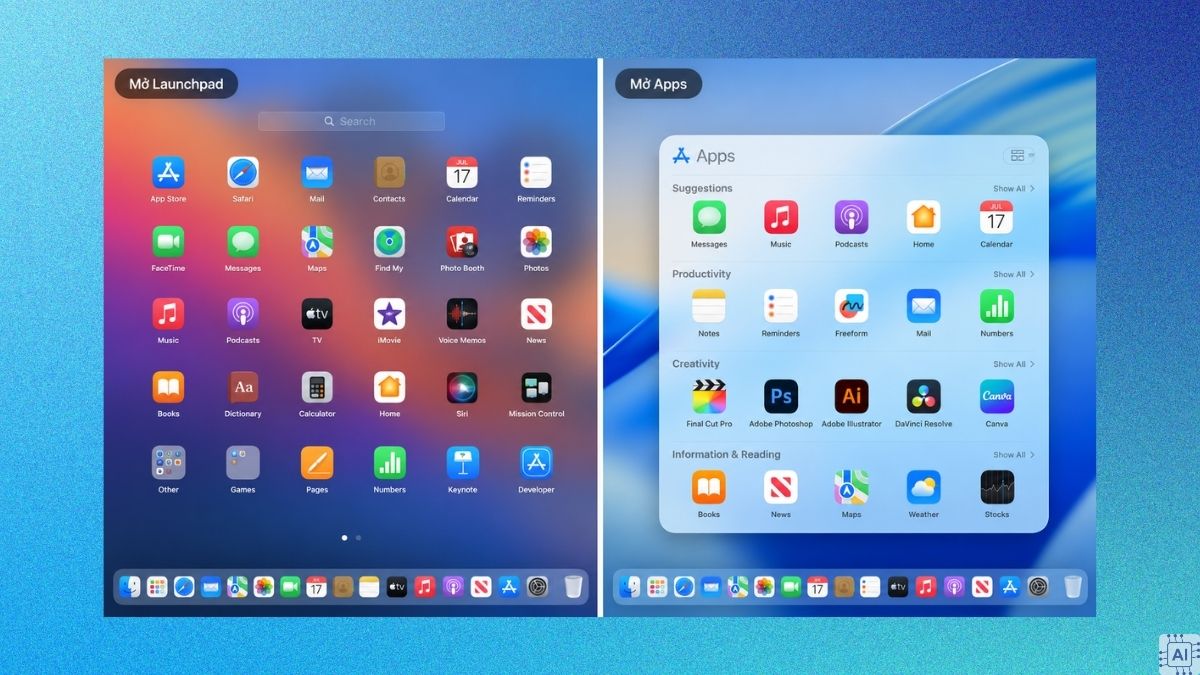
- Bước 2: Tìm Calculator trong danh sách ứng dụng.
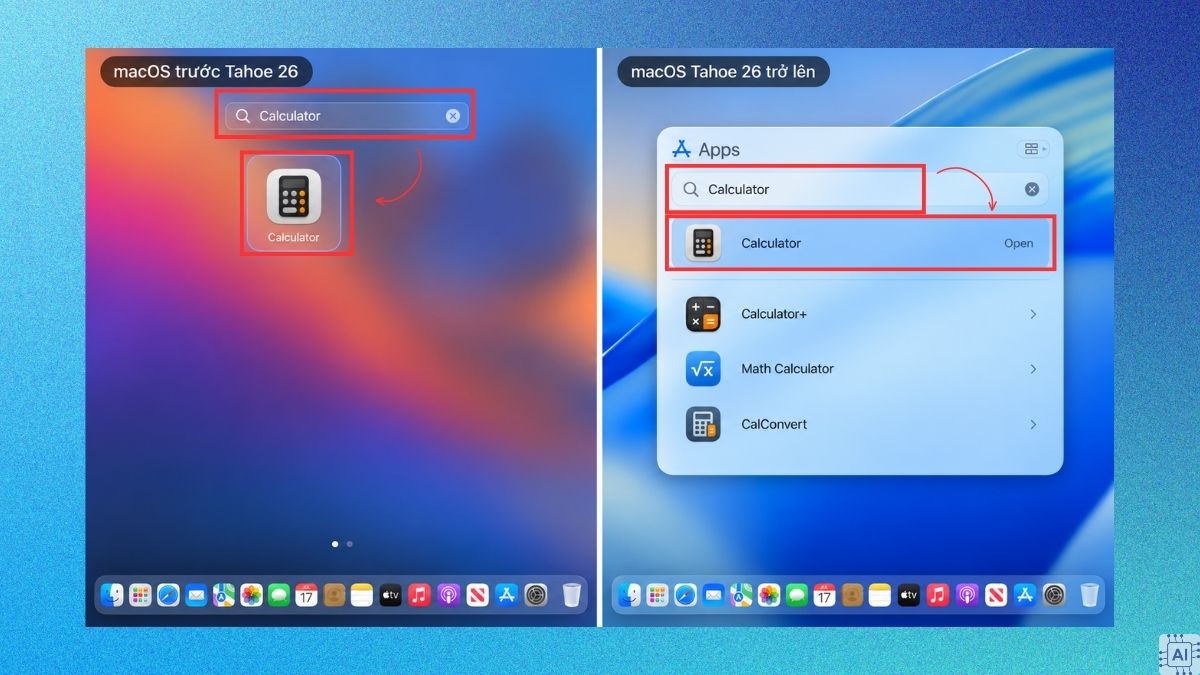
- Bước 3: Rồi chọn để mở.
Ngoài ra, bạn cũng có thể mở Finder > Applications và chọn Calculator. Cách này có thể sử dụng khi không muốn tìm ứng dụng qua Launchpad hoặc Apps. Vị trí và giao diện hiển thị có thể thay đổi tùy phiên bản macOS.
Hướng dẫn cài phím tắt mở Calculator tự chọn
Nếu bàn phím không có phím Calculator riêng, bạn có thể tạo shortcut trên Desktop rồi gán tổ hợp phím để mở ứng dụng nhanh hơn. Nên chọn tổ hợp ít sử dụng để tránh trùng với phím tắt của ứng dụng khác.
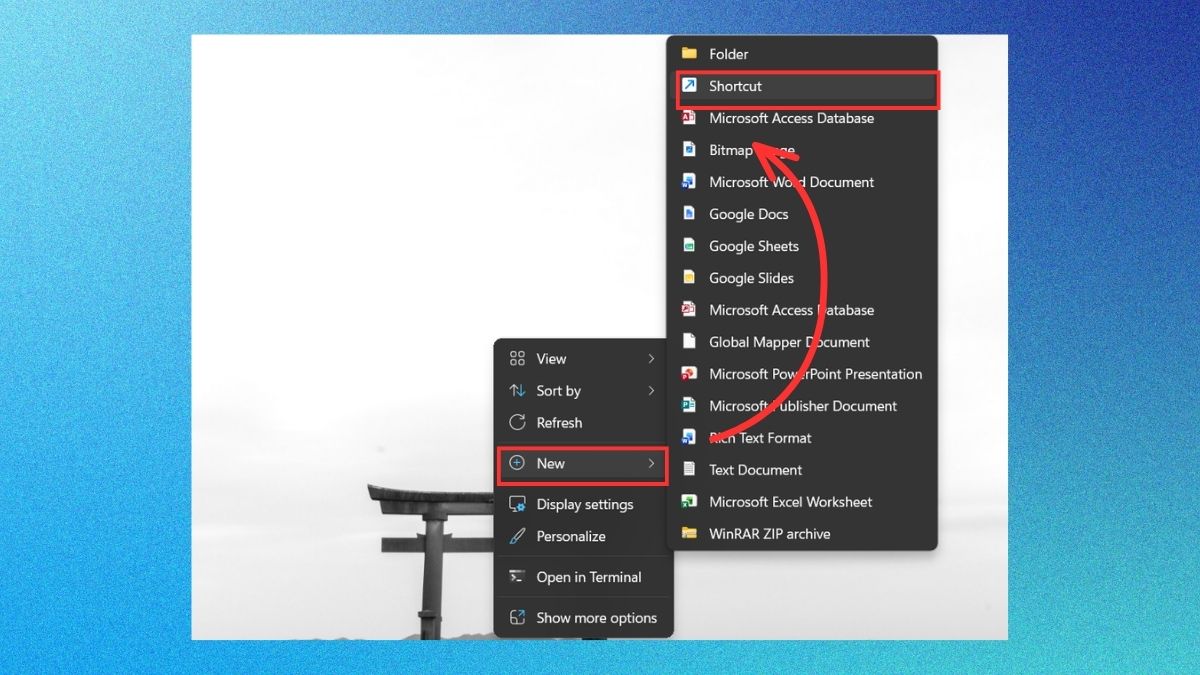
- Bước 1: Tại màn hình Desktop, nhấp chuột phải vào một vị trí trống rồi chọn New > Shortcut.
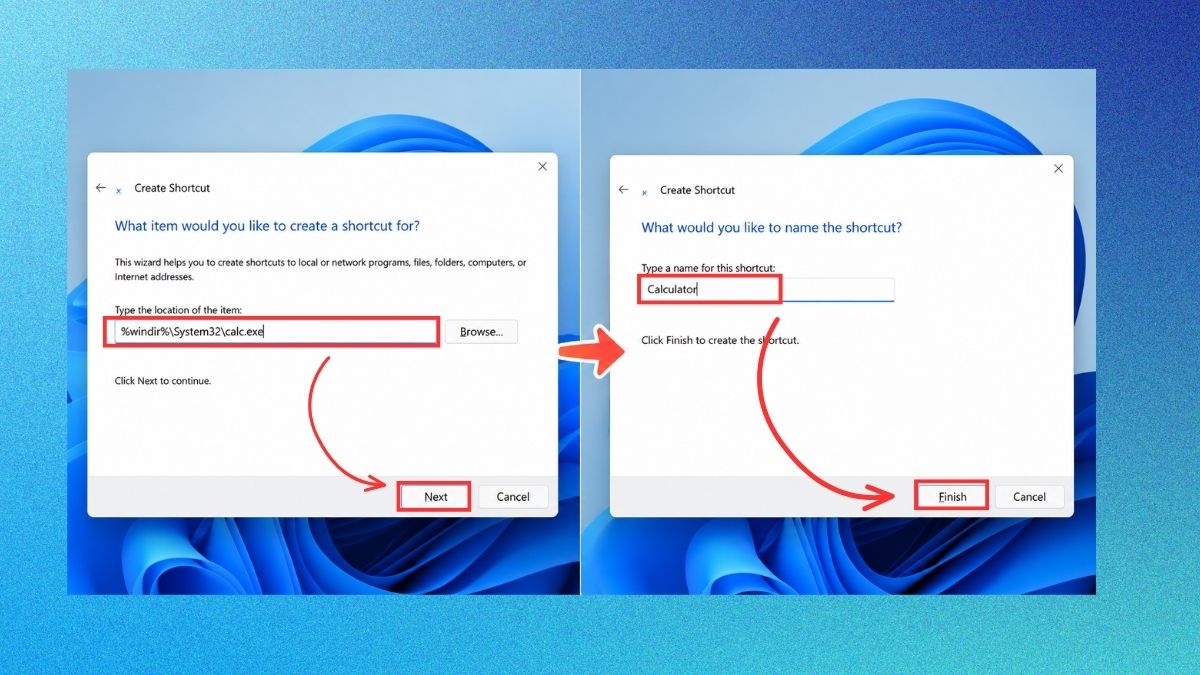
- Bước 2: Nhập %windir%\System32\calc.exe vào ô vị trí, chọn Next, đặt tên cho shortcut rồi nhấn Finish.
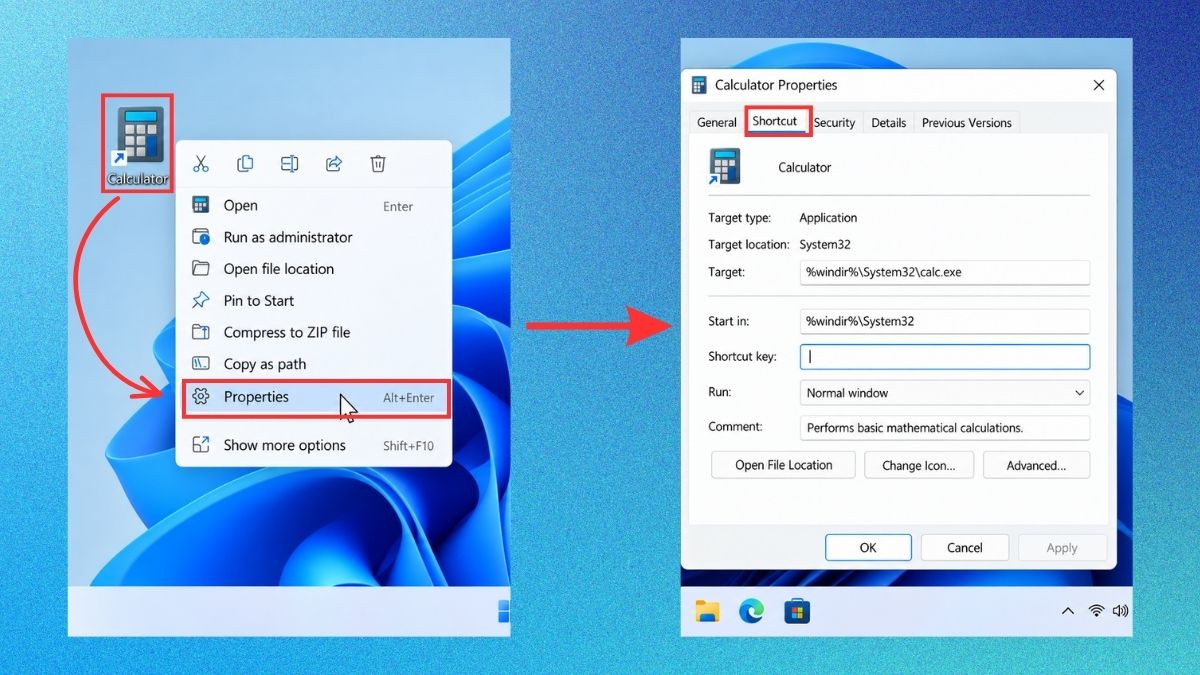
- Bước 3: Nhấp chuột phải vào shortcut vừa tạo, chọn Properties và mở thẻ Shortcut.
- Bước 4: Nhấp vào ô Shortcut key, sau đó nhấn tổ hợp phím bạn muốn sử dụng, chẳng hạn Ctrl + Alt + C và nhấn Apply.
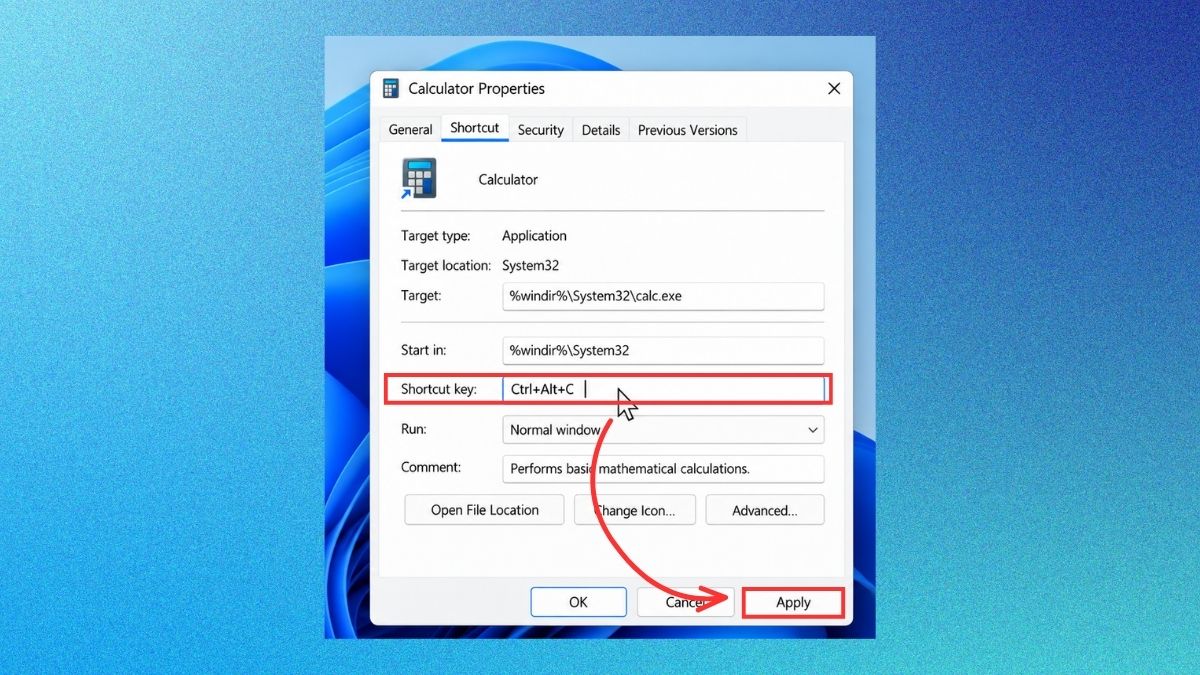
- Bước 5: Chọn OK để lưu thiết lập phím tắt mở Calculator.
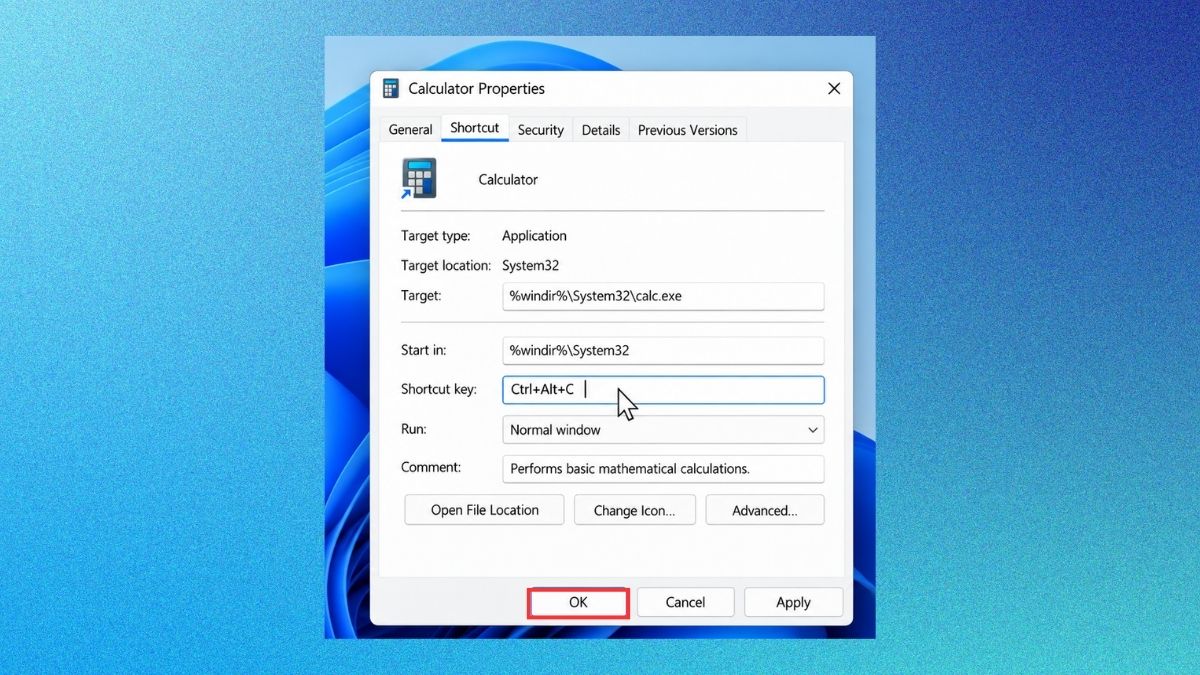
Nếu tổ hợp phím không hoạt động, hãy thử chọn một tổ hợp khác và kiểm tra xem shortcut Calculator còn tồn tại trên máy hay không.
Mẹo sử dụng Calculator nâng cao cho dân văn phòng
Cách mở Calculator trên máy tính có nhiều chức năng ngoài cộng, trừ, nhân và chia. Ứng dụng hỗ trợ các chế độ như Standard, Scientific, Programmer và Date Calculation, cùng nhiều công cụ chuyển đổi phục vụ công việc.
Một số tiện ích nổi bật của Calculator có thể kể đến như:
- Giữ Calculator trên cùng: Ở chế độ Standard, bạn có thể dùng chức năng Keep on top để cửa sổ Calculator không bị ứng dụng khác che khuất khi nhập số liệu.
- Xem lại lịch sử: History giúp kiểm tra các phép tính vừa thực hiện, hữu ích khi cần đối chiếu số liệu từ bảng tính, hóa đơn hoặc báo cáo.
- Sử dụng bộ nhớ: Các nút MC, MR, M+ và M- hỗ trợ lưu, gọi lại hoặc thay đổi giá trị trong bộ nhớ khi thực hiện nhiều phép tính liên quan.
- Chuyển đổi đơn vị: Calculator hỗ trợ nhiều nhóm chuyển đổi như chiều dài, thể tích, nhiệt độ và tiền tệ. Với dữ liệu tỷ giá, thiết bị cần kết nối Internet để nhận thông tin cập nhật.
- Đổi chế độ tính: Scientific hỗ trợ phép toán nâng cao, còn Programmer phục vụ tính toán với các hệ cơ số như nhị phân, bát phân, thập phân và thập lục phân.
- Tính khoảng thời gian: Date Calculation hỗ trợ xác định khoảng cách giữa các mốc ngày, hữu ích khi theo dõi tiến độ hoặc tính thời hạn công việc.
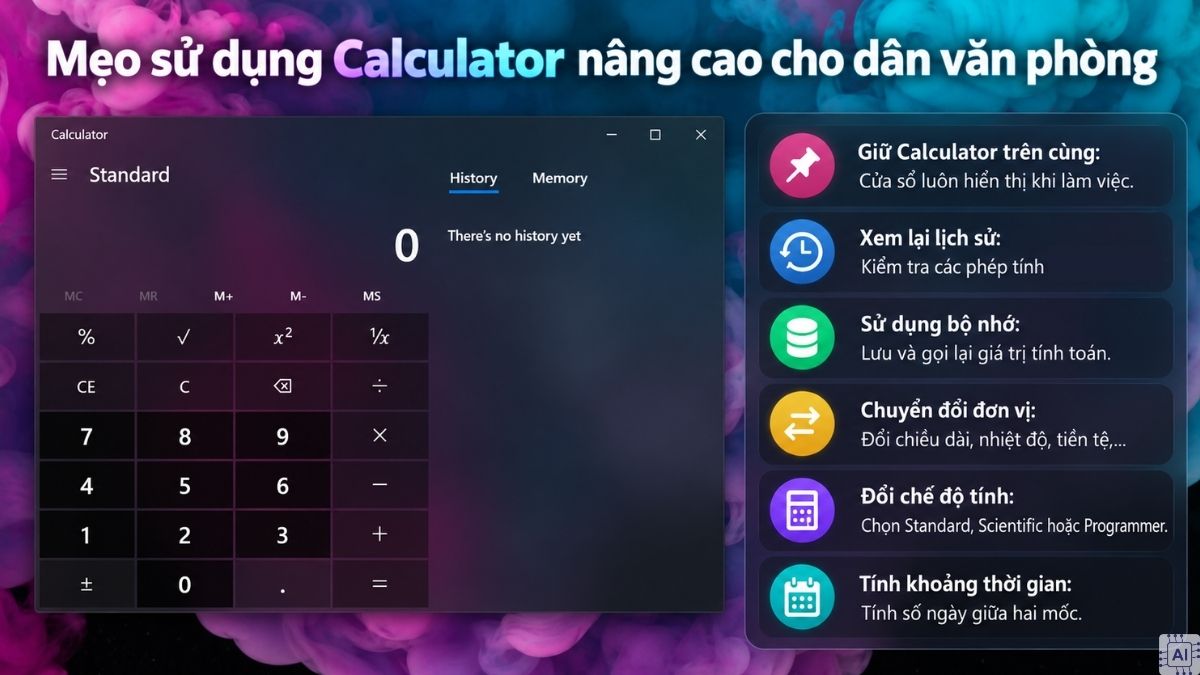
Trên macOS, Calculator cung cấp ba chế độ chính gồm Basic, Scientific và Programmer, phù hợp với nhiều nhu cầu tính toán khác nhau. Ngoài ra, ứng dụng còn tích hợp chức năng Convert để chuyển đổi đơn vị ngay trong Basic hoặc Scientific, giúp người dùng xử lý dữ liệu thuận tiện mà không cần cài thêm công cụ riêng.
Cách sửa lỗi không mở được Calculator trên máy tính
Khi Calculator không mở được, bạn có thể kiểm tra theo từng trường hợp dưới đây:
Calculator không xuất hiện trong Windows Search: Thử mở bằng lệnh calc (đã hướng dẫn tại mục Dùng lệnh calc trong hộp thoại Run phía trên). Nếu ứng dụng vẫn mở được, hãy xây dựng lại chỉ mục tìm kiếm theo các bước sau:
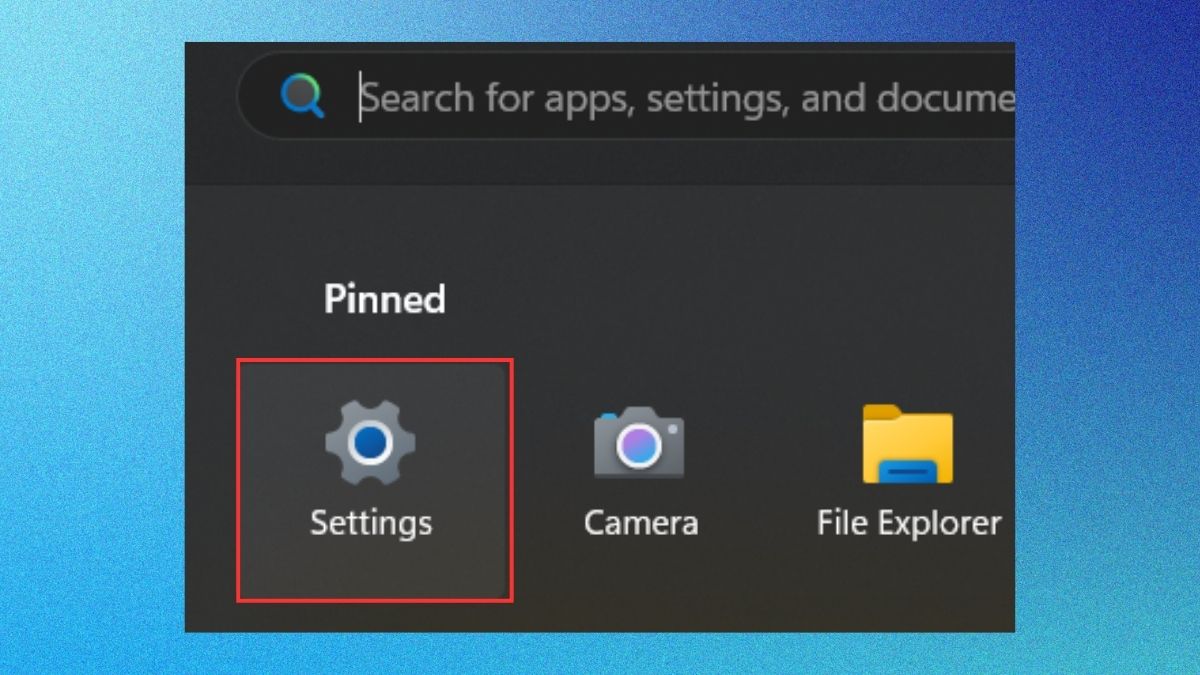
- Bước 1: Truy cập Settings trên máy tính của bạn.
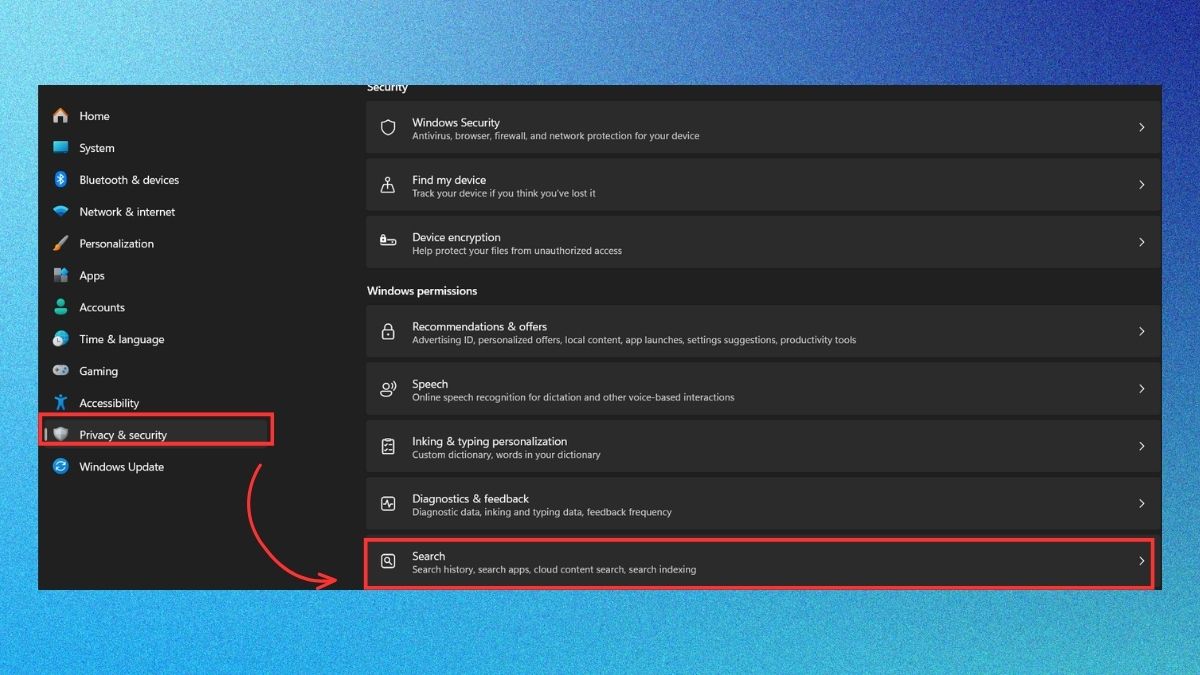
- Bước 2: Chọn Privacy & security > nhấp chọn mục Search.
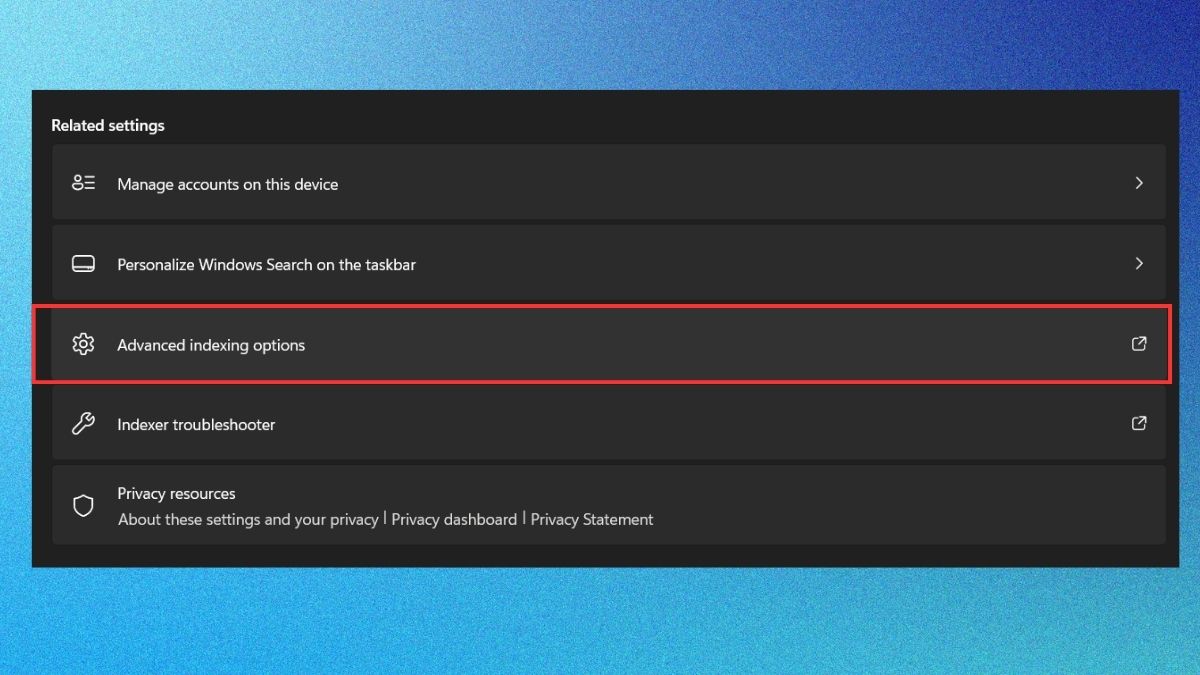
- Bước 3: Tìm và chọn mục Advanced indexing options trong danh sách.
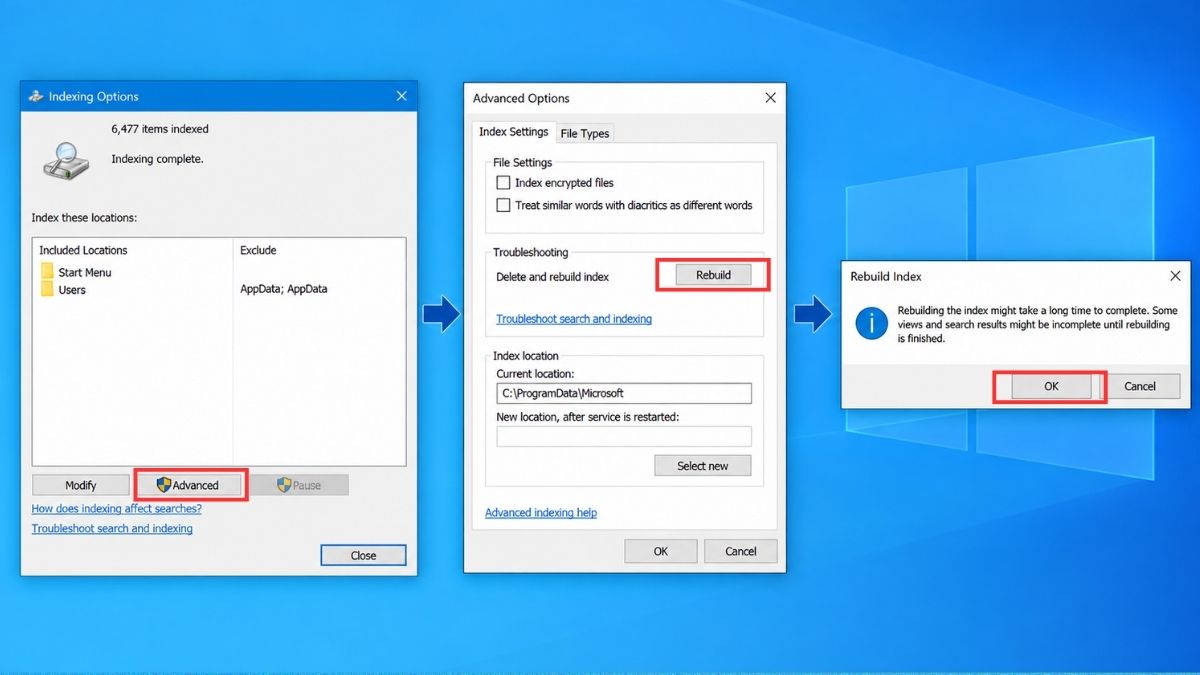
- Bước 4: Chọn Advanced và nhấp chọn Rebuild > OK.
Khi Calculator vẫn xuất hiện trong hệ thống nhưng bị treo hoặc tự thoát, bạn có thể thử Repair trước khi dùng Reset.
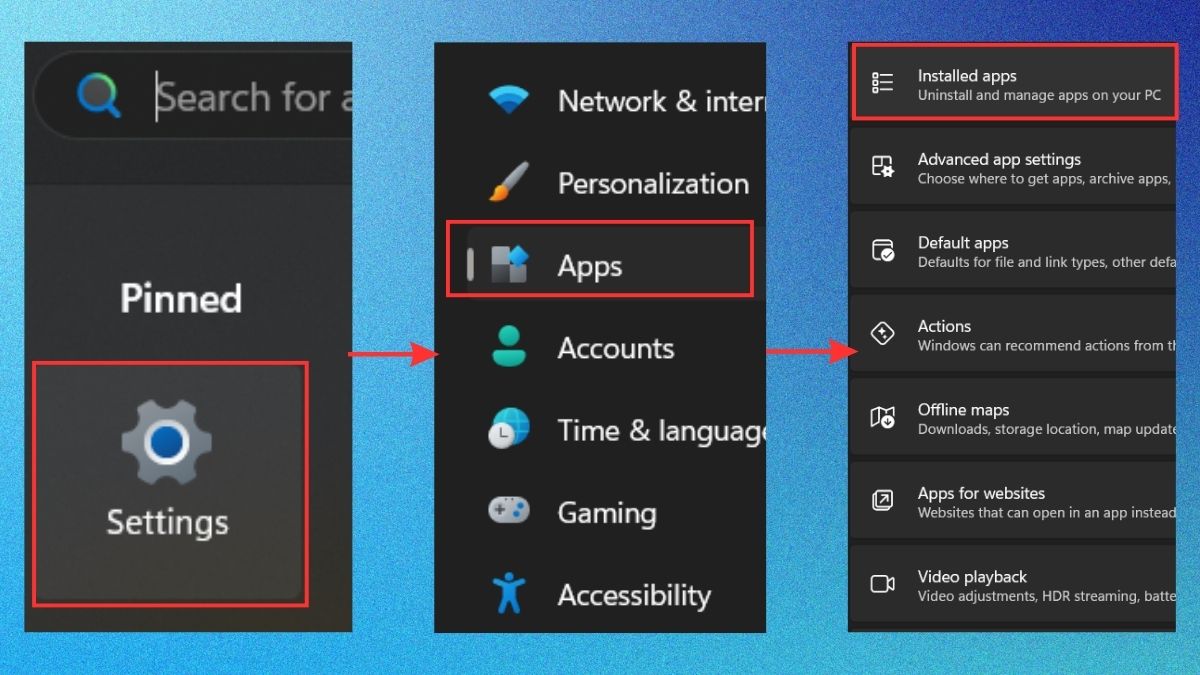
- Bước 1: Mở Settings và nhấn chọn Apps > Chọn mục Installed apps.
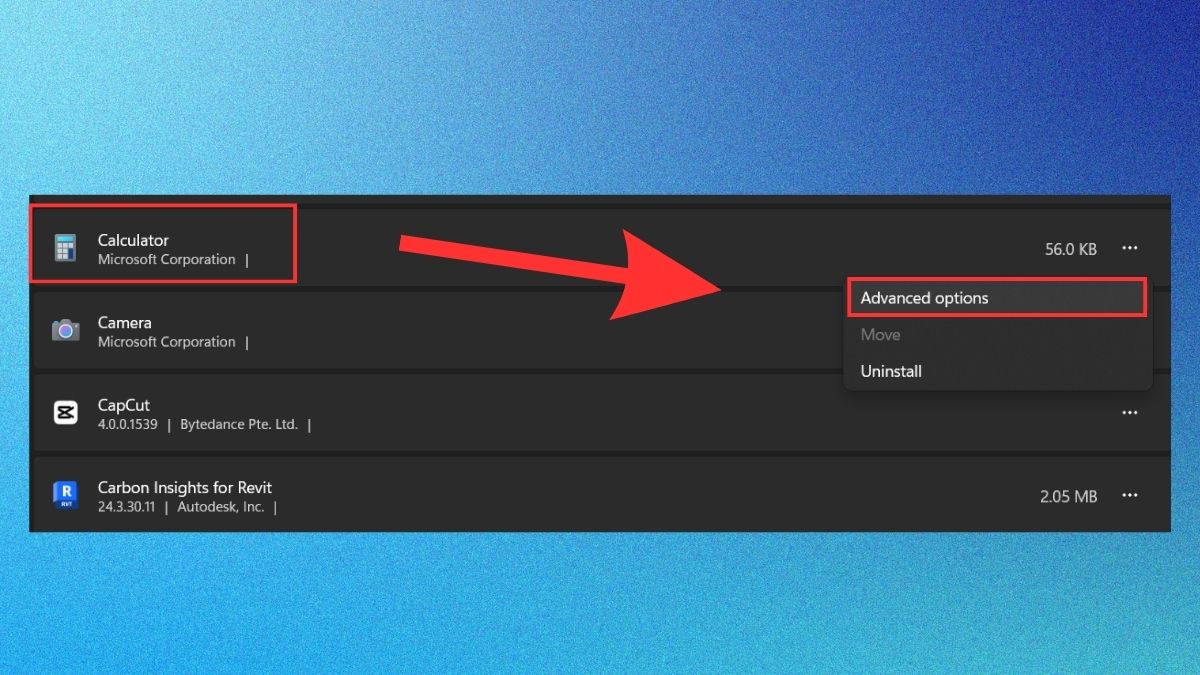
- Bước 2: Tìm Calculator rồi nhấn vào nút ba chấm và truy cập Advanced options.
- Bước 3: Chọn Repair và thử mở lại Calculator sau khi quá trình hoàn tất.
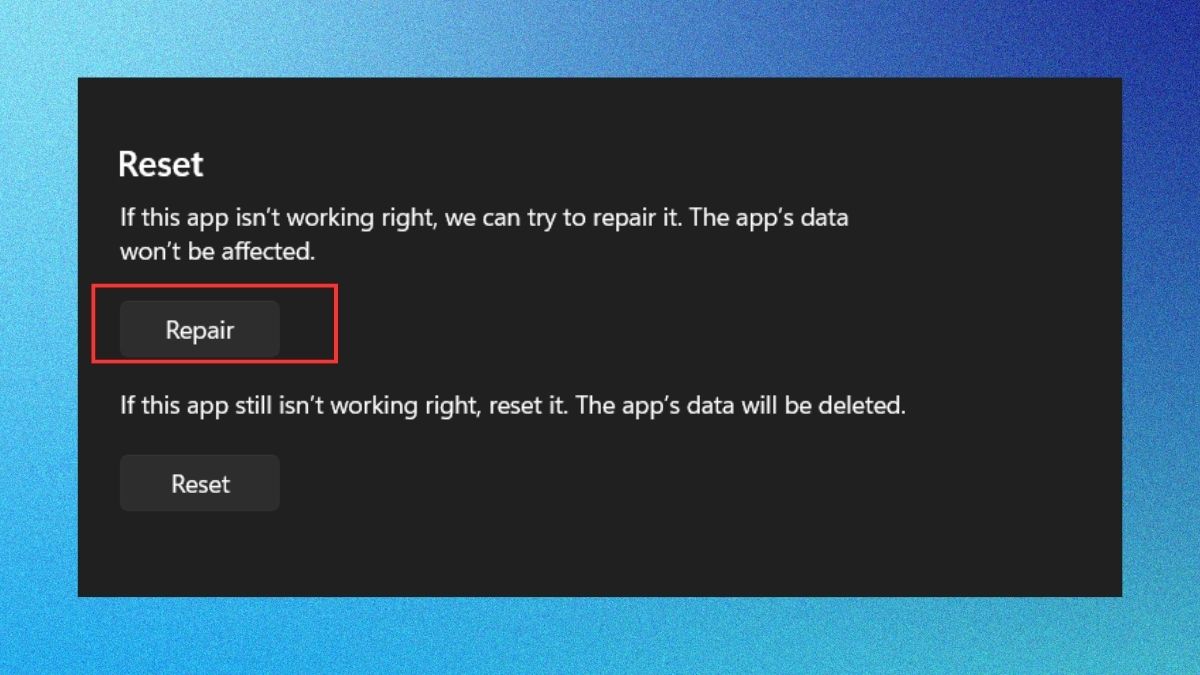
Lưu ý trước khi Reset: Reset có thể xóa dữ liệu, tùy chọn và thiết lập cục bộ của ứng dụng. Chỉ nên thực hiện sau khi Repair không khắc phục được lỗi.
Bước 4: Chọn Reset nếu Calculator vẫn không hoạt động.
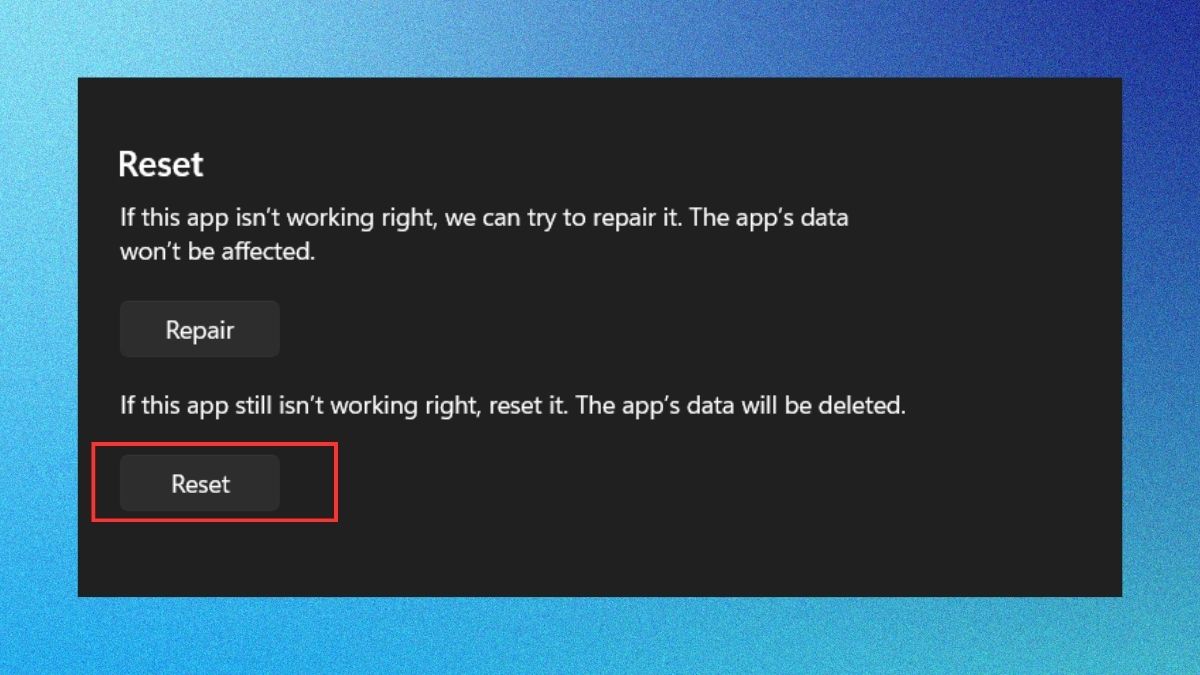
Nếu Calculator đã bị gỡ hoặc vẫn gặp lỗi sau khi Reset, bạn có thể cài đặt lại ứng dụng từ Microsoft Store theo các bước sau:
- Bước 1: Truy cập Microsoft Store trên máy tính của bạn.
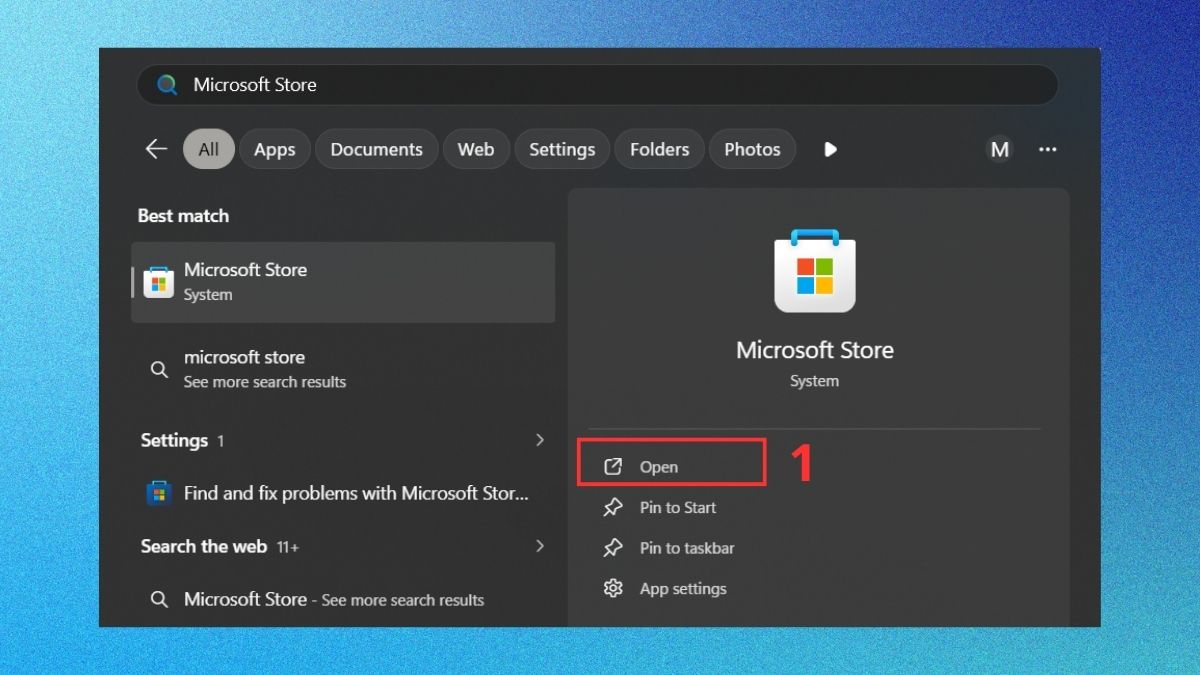
- Bước 2: Nhập Windows Calculator vào ô tìm kiếm.
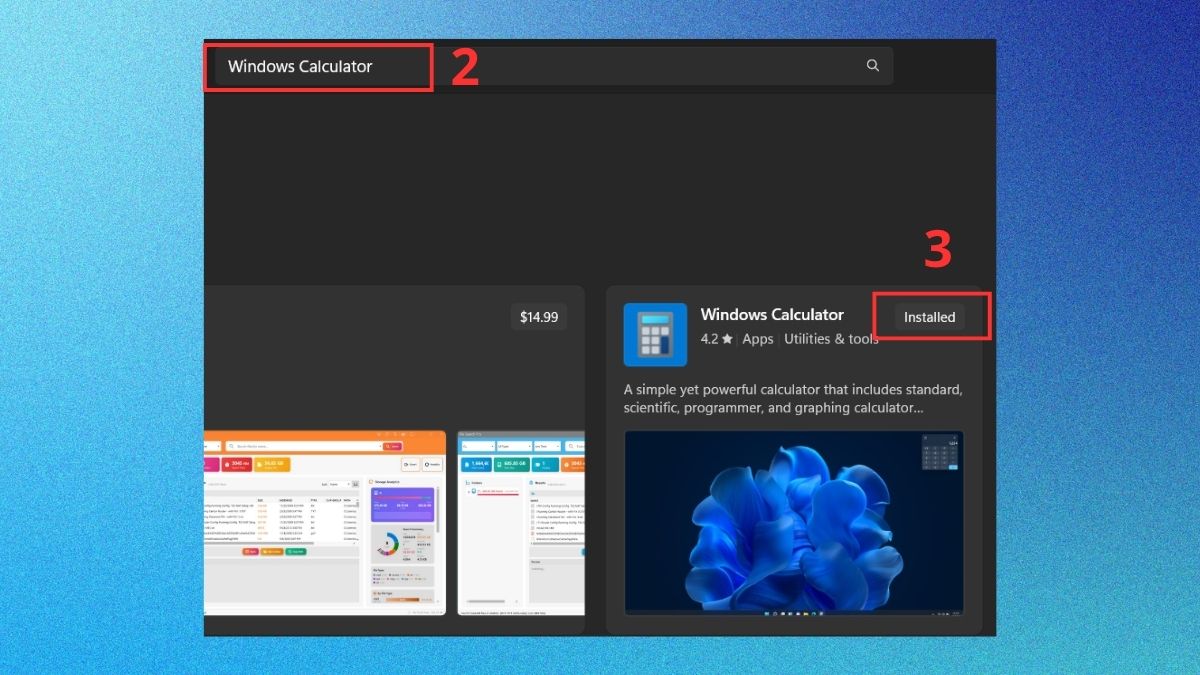
- Bước 3: Chọn ứng dụng tương ứng và nhấn Install (Cài đặt) để cài lại Calculator.
Sau đó, bạn có thể mở ứng dụng bằng Windows Search hoặc Start Menu (đã hướng dẫn ở các mục phía trên).
Lưu ý: Giao diện hoặc vị trí tùy chọn có thể thay đổi theo phiên bản Windows.
Với các cách mở Calculator trên máy tính trên đây, bạn có thể chọn Windows Search, Run, Taskbar, shortcut hoặc Spotlight tùy hệ điều hành và thói quen sử dụng. Việc ghim ứng dụng hoặc tạo phím tắt riêng cũng giúp giảm thao tác khi Calculator được sử dụng thường xuyên.
Xem thêm các bài viết tại chuyên mục: thủ thuật máy tính/ Máy tính - Laptop - Tablet
Câu hỏi thường gặp
Vì sao không tìm thấy Calculator trên máy tính?
Calculator có thể không xuất hiện do ứng dụng đã bị gỡ hoặc Windows Search gặp vấn đề với kết quả tìm kiếm và indexing. Hãy thử mở bằng lệnh calc; nếu ứng dụng hoạt động, bạn nên kiểm tra Search và xây dựng lại chỉ mục trước.
Calculator trên máy tính Windows nằm ở đâu?
Calculator là ứng dụng được tích hợp trên Windows và có thể tìm qua Start hoặc Windows Search. Bạn cũng có thể mở bằng lệnh calc, ghim vào Taskbar hoặc tạo shortcut trên Desktop để truy cập thuận tiện hơn.







Bình luận (0)