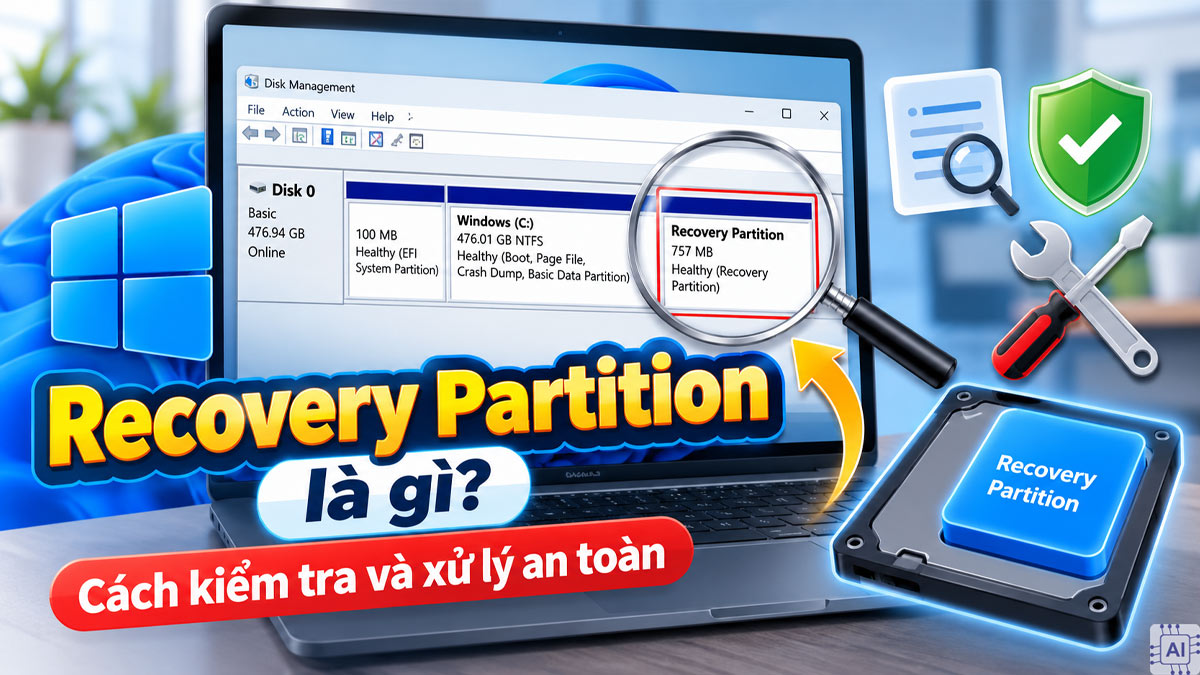
Recovery Partition là gì? Cách kiểm tra và xử lý an toàn

Recovery Partition là gì là câu hỏi thường xuất hiện khi người dùng kiểm tra ổ đĩa trên Windows và thấy một phân vùng có dung lượng vài trăm MB đến vài GB nhưng không có ký tự ổ đĩa. Bài viết dưới đây sẽ giúp bạn hiểu rõ vai trò của Recovery Partition, cách kiểm tra và xử lý phân vùng này an toàn, hạn chế ảnh hưởng đến quá trình khôi phục hệ thống.
Recovery Partition là gì?
Recovery Partition là phân vùng phục hồi được tạo riêng trên ổ cứng để lưu các tệp cần thiết cho quá trình sửa lỗi và khôi phục hệ điều hành Windows. Phân vùng này thường có dung lượng từ vài trăm MB đến vài GB, không được gán ký tự ổ đĩa và thường không xuất hiện khi mở File Explorer.
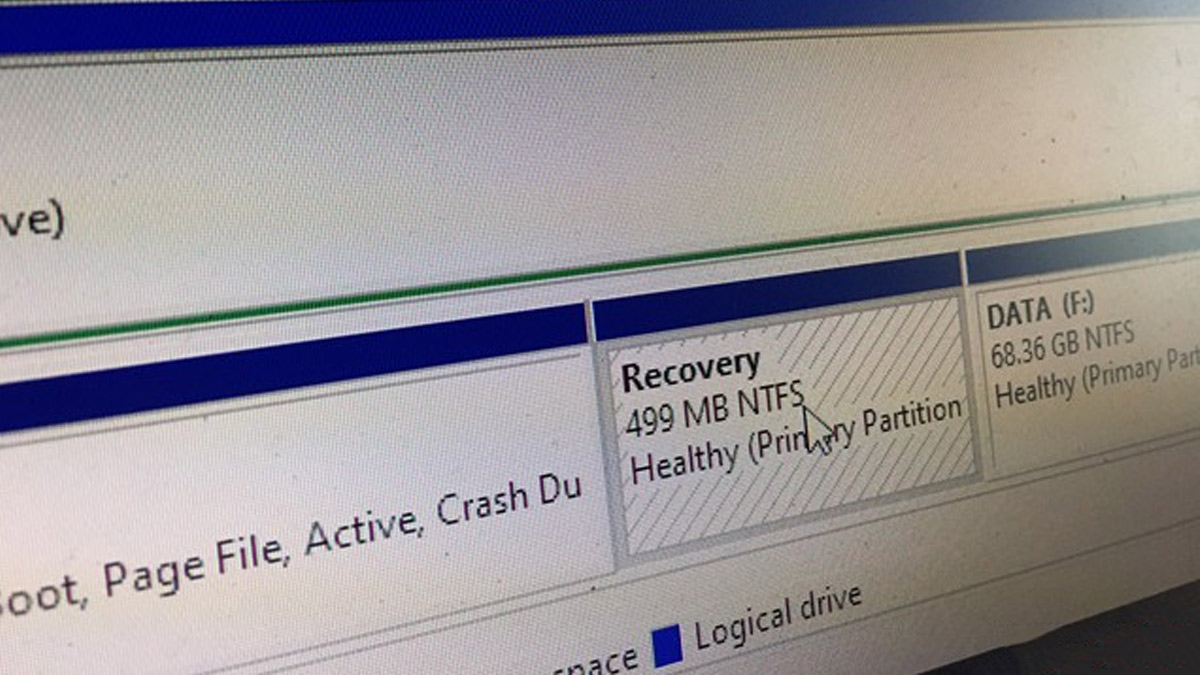
Recovery Partition đóng vai trò quan trọng khi Windows gặp sự cố khởi động hoặc lỗi hệ thống. Thông qua phân vùng này, người dùng có thể truy cập các công cụ Windows Recovery Environment để sửa lỗi, đặt lại máy hoặc thực hiện một số tùy chọn khôi phục mà không cần sử dụng thiết bị cài đặt bên ngoài.
Nếu cần mở rộng không gian lưu trữ, bạn có thể tham khảo các mẫu SSD tại CellphoneS với nhiều dung lượng và chuẩn kết nối. Sản phẩm hỗ trợ giao nhanh từ 2 giờ, thanh toán linh hoạt.
[Product_Listing categoryid="1024" propertyid="" customlink="https://cellphones.com.vn/linh-kien/o-cung/ssd.html" title="Danh sách Ổ cứng SSD tại CellphoneS"]
Phân loại Recovery Partition chi tiết
Recovery Partition không phải lúc nào cũng có cùng nguồn gốc hoặc chức năng. Tùy thiết bị, người dùng có thể gặp phân vùng khôi phục do nhà sản xuất tạo ra hoặc phân vùng Recovery do Windows thiết lập.
Phân vùng Recovery OEM của nhà sản xuất
Recovery OEM là phân vùng do hãng sản xuất máy tính thiết lập để phục vụ quá trình khôi phục hệ thống theo cấu hình ban đầu. Phân vùng này có thể chứa các công cụ hoặc hình ảnh phục hồi được tùy biến cho từng dòng máy, chẳng hạn trình điều khiển và cấu hình phần mềm đi kèm thiết bị.
Do nội dung Recovery OEM phụ thuộc nhà sản xuất, cách sử dụng cũng không giống nhau giữa các dòng laptop. Nếu máy còn sử dụng tính năng khôi phục về trạng thái xuất xưởng, không nên xóa phân vùng này chỉ vì thấy nó chiếm dung lượng.
Phân vùng Recovery Windows mặc định
Đây là phân vùng phục vụ Windows Recovery Environment, một môi trường hỗ trợ khắc phục các vấn đề liên quan đến khởi động và hệ thống. Microsoft quy định Recovery Partition trong bố cục UEFI/GPT có nhiệm vụ chứa Windows RE và cần có đủ không gian cho tệp winre.wim cùng các thành phần tùy chỉnh nếu có.
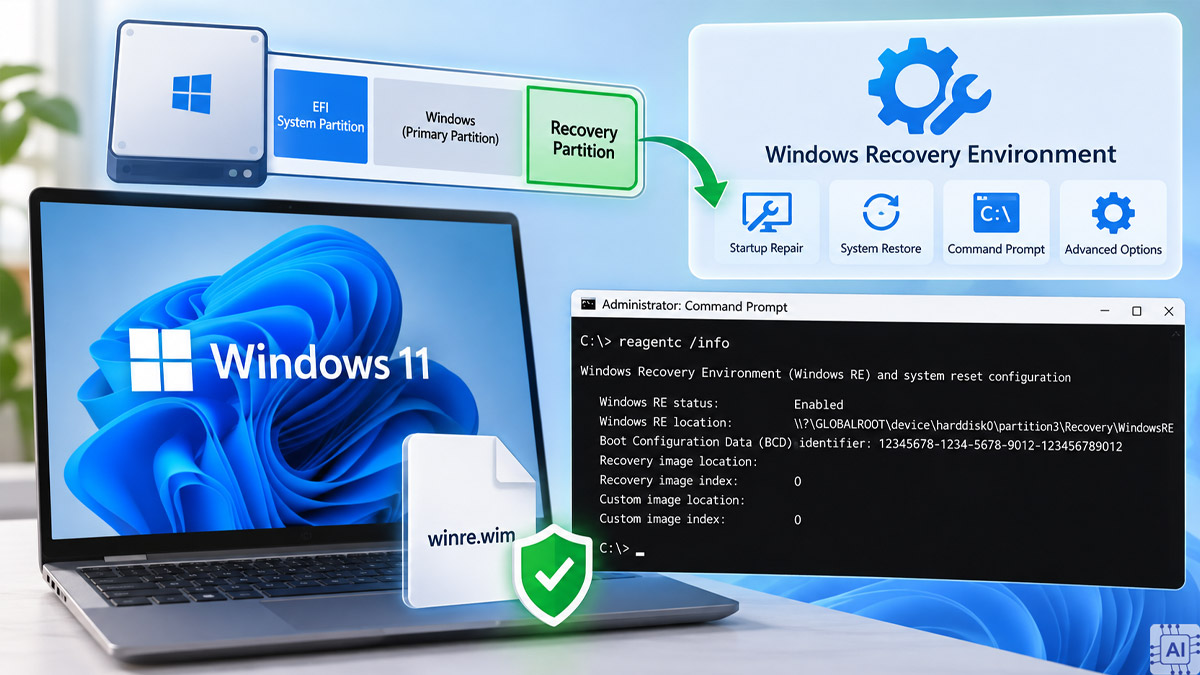
Với người dùng Windows 11, khái niệm recovery partition Windows 11 là gì cũng chủ yếu liên quan đến phân vùng chứa các công cụ Windows RE. Có thể kiểm tra trạng thái bằng reagentc /info thay vì chỉ dựa vào tên hoặc dung lượng hiển thị trong Disk Management.
Healthy Recovery Partition là gì?
Healthy Recovery Partition là cách Windows hiển thị một phân vùng Recovery đang được nhận diện với trạng thái Healthy trong công cụ quản lý ổ đĩa. Từ trạng thái này, người dùng không nên suy luận rằng phân vùng chắc chắn đang chứa đầy đủ dữ liệu khôi phục hoặc có thể xóa an toàn.
Muốn xác định Windows RE có đang hoạt động hay không, nên kiểm tra bằng reagentc /info. Nếu kết quả hiển thị Windows RE status: Enabled và có đường dẫn Windows RE, phân vùng hoặc vị trí tương ứng đang được Windows sử dụng cho môi trường khôi phục.
Recovery Partition dùng để làm gì?
Recovery Partition chủ yếu phục vụ khả năng khôi phục và xử lý sự cố của Windows. Tùy cấu hình máy, phân vùng này có thể đảm nhiệm các vai trò sau:
- Lưu Windows Recovery Environment: WinRE cung cấp môi trường khôi phục khi Windows gặp sự cố và không thể hoạt động bình thường.
- Hỗ trợ xử lý lỗi khởi động: Các công cụ trong môi trường Recovery có thể được sử dụng trong quá trình khắc phục sự cố hệ thống.
- Hỗ trợ tùy chọn khôi phục Windows: Windows RE có liên quan đến các tùy chọn phục hồi được tích hợp trong hệ điều hành.
- Lưu hình ảnh khôi phục: Một số máy có thể có thêm hình ảnh Recovery do nhà sản xuất hoặc cấu hình triển khai Windows cung cấp.
- Hỗ trợ bảo trì Windows RE: Microsoft thiết kế Recovery Partition với không gian bổ sung để Windows có thể duy trì và cập nhật môi trường WinRE.
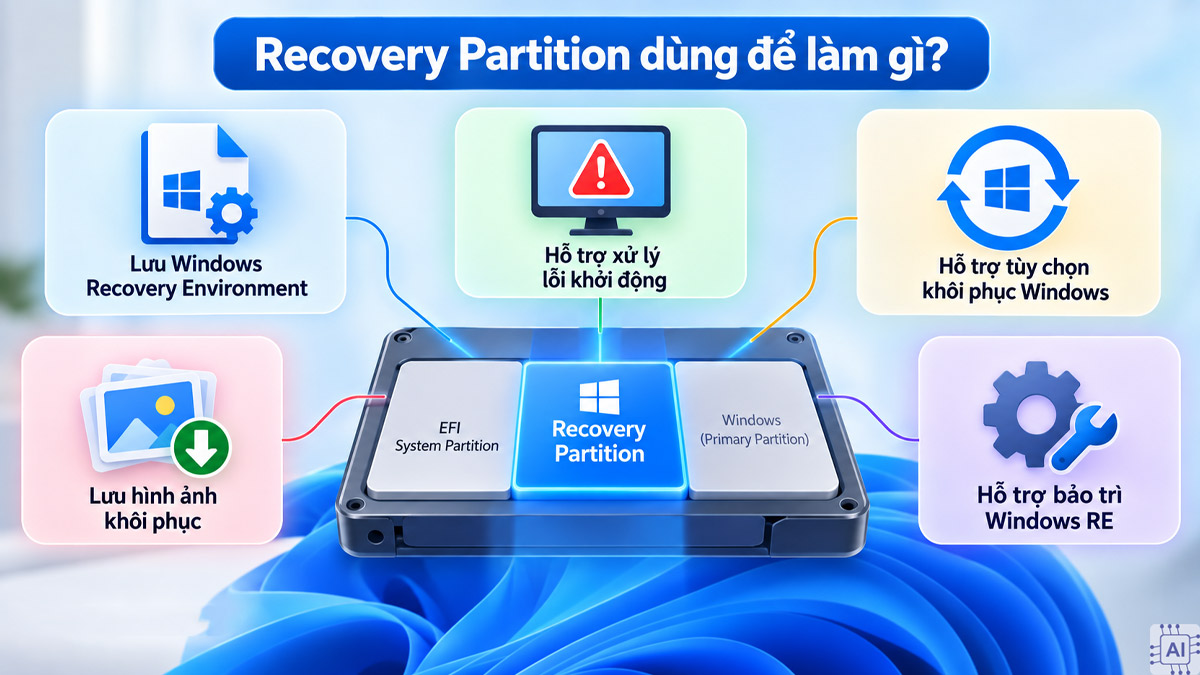
Vì vậy, Recovery Partition thường không phải phần dung lượng dư thừa. Việc xóa phân vùng này chỉ nên thực hiện sau khi đã xác định rõ chức năng và có phương án khôi phục khác.
Có nên xóa phân vùng Recovery trên máy tính không?
Không nên xóa Recovery Partition nếu bạn vẫn muốn sử dụng Windows Recovery Environment hoặc tính năng khôi phục do nhà sản xuất cung cấp. Nếu dung lượng ổ đĩa còn đủ và phân vùng chỉ chiếm một phần nhỏ, giữ lại sẽ giúp hệ thống có sẵn công cụ xử lý khi gặp sự cố.
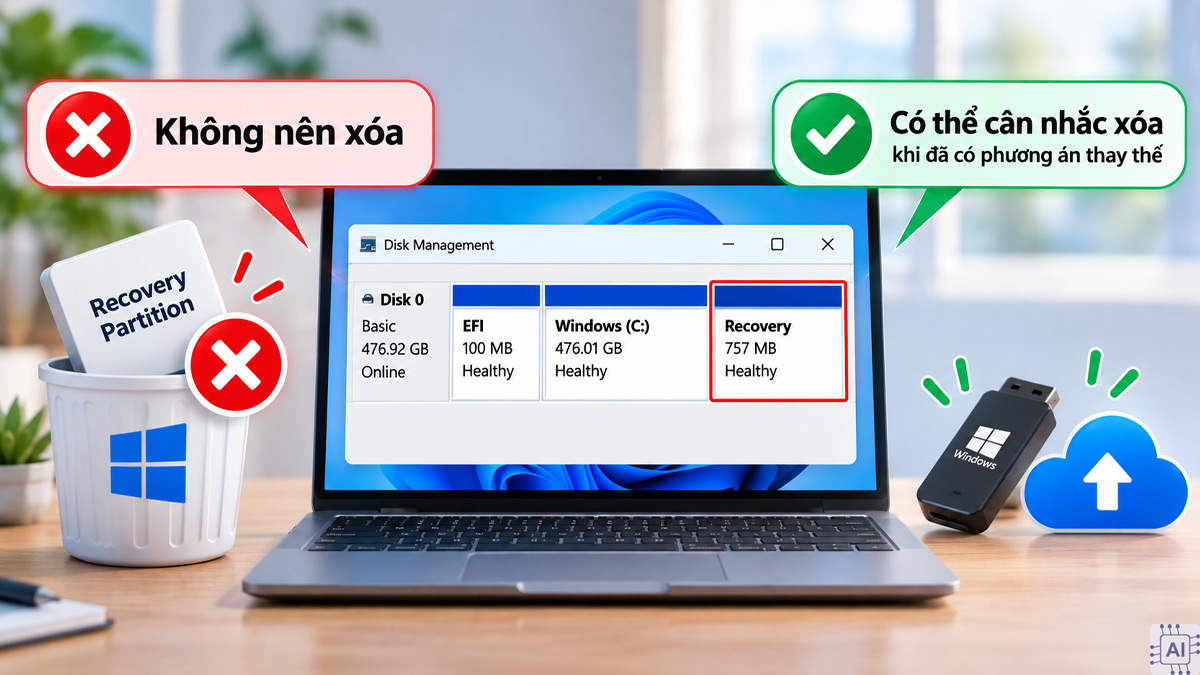
Ngược lại, người dùng có thể cân nhắc xóa khi đã có phương án phục hồi thay thế, chẳng hạn bộ cài Windows hoặc một hệ thống sao lưu riêng. Tuy nhiên, với Recovery OEM, cần kiểm tra tài liệu của nhà sản xuất vì xóa phân vùng có thể làm mất khả năng đưa máy về trạng thái xuất xưởng.
Trước khi thao tác, nên kiểm tra reagentc /info để xác định Windows RE có đang được bật và đang trỏ đến phân vùng nào. Microsoft cũng cung cấp công cụ REAgentC để quản lý trạng thái và vị trí Windows RE.
Lưu ý quan trọng trước khi xóa phân vùng Recovery
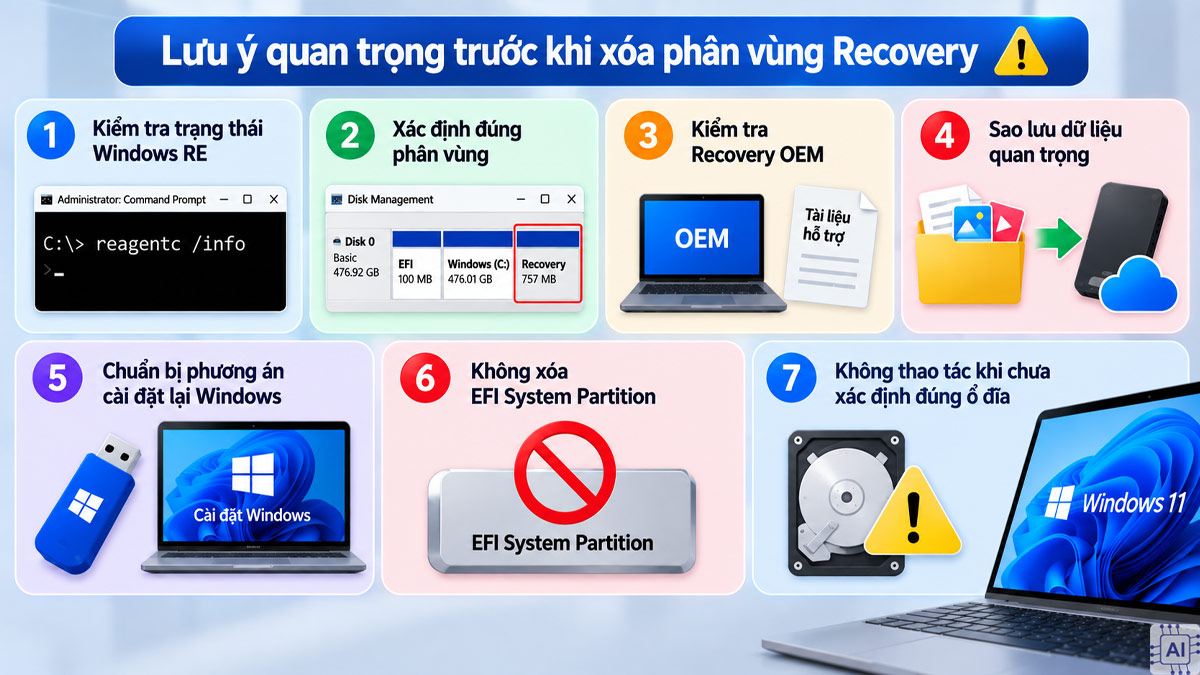
Trước khi xóa Recovery Partition, bạn nên kiểm tra lần lượt các yếu tố sau:
- Kiểm tra trạng thái Windows RE: Mở Command Prompt với quyền quản trị và chạy reagentc /info.
- Xác định đúng phân vùng: Không xóa chỉ dựa vào dung lượng. Hãy đối chiếu số thứ tự, loại phân vùng và bố cục ổ đĩa.
- Kiểm tra Recovery OEM: Nếu máy có phân vùng phục hồi của nhà sản xuất, hãy xem tài liệu hỗ trợ của hãng trước khi xóa.
- Sao lưu dữ liệu quan trọng: Recovery Partition không phải bản sao lưu dữ liệu cá nhân, vì vậy tài liệu quan trọng vẫn cần được lưu sang ổ khác hoặc dịch vụ sao lưu phù hợp.
- Chuẩn bị phương án cài đặt lại Windows: Nếu xóa Recovery Partition, nên có phương án khôi phục Windows bằng bộ cài hoặc phương tiện phục hồi tương ứng.
- Không xóa EFI System Partition: EFI System Partition phục vụ quá trình khởi động trên hệ thống UEFI và có chức năng khác Recovery Partition.
- Không thao tác khi chưa xác định đúng ổ đĩa: Lệnh DiskPart có thể tác động trực tiếp đến cấu trúc phân vùng, vì vậy cần kiểm tra lại thông tin trước khi xác nhận.
Lưu ý: Các thao tác xóa phân vùng có thể làm mất dữ liệu hoặc khả năng khôi phục hệ thống. Nếu không chắc chắn phân vùng nào đang được sử dụng, nên dừng thao tác và kiểm tra tài liệu của Microsoft hoặc nhà sản xuất.
3 cách xóa phân vùng Recovery an toàn
Có nhiều phương án để xóa Recovery Partition, nhưng mức độ can thiệp khác nhau. DiskPart phù hợp khi phân vùng không thể xóa bằng giao diện thông thường, Disk Management dễ sử dụng hơn nhưng có thể không cho xóa một số phân vùng Recovery, còn phần mềm bên thứ ba cung cấp thêm công cụ quản lý và gộp phân vùng.
Xóa phân vùng Recovery bằng công cụ Diskpart CMD
Diskpart là công cụ dòng lệnh tích hợp sẵn trên Windows, cho phép quản lý ổ đĩa và các phân vùng. Nếu đã xác định Recovery Partition không còn cần thiết, bạn có thể sử dụng Diskpart để xóa phân vùng này. Tuy nhiên, cần kiểm tra kỹ số thứ tự và dung lượng để tránh thao tác nhầm sang phân vùng chứa dữ liệu.
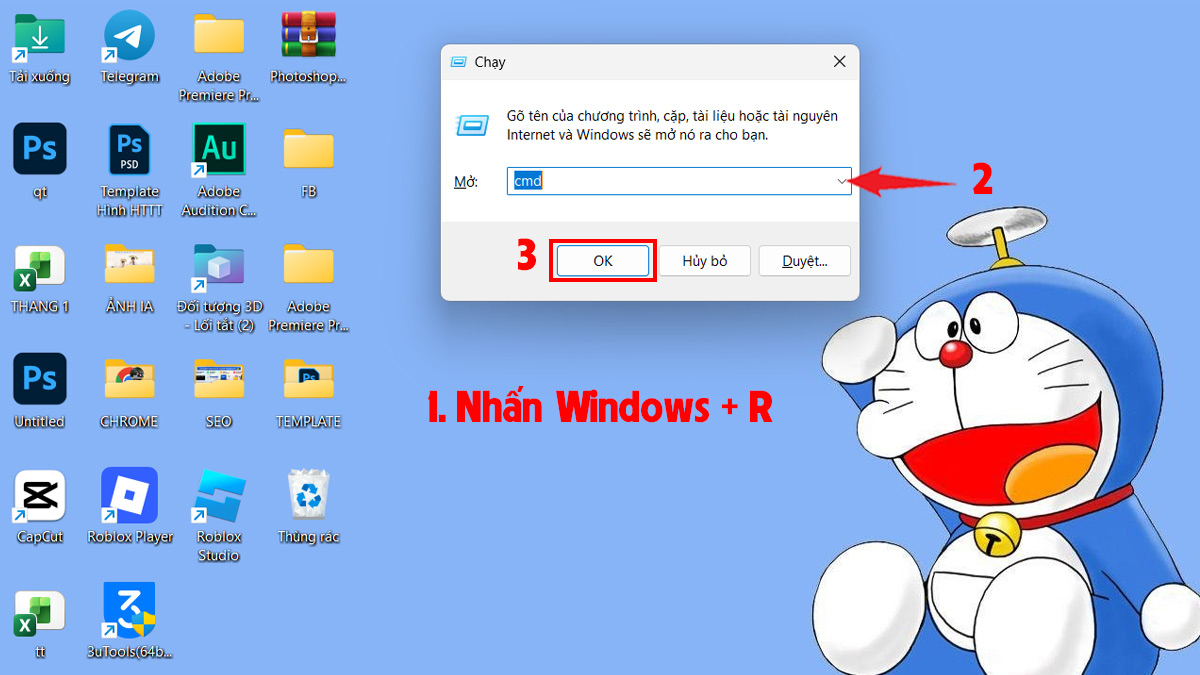
1.Mở Command Prompt:
- Nhấn Windows + R, nhập cmd rồi nhấn OK hoặc Enter để mở Command Prompt với quyền quản trị.
2.Xác định đúng Recovery Partition trong DiskPart:
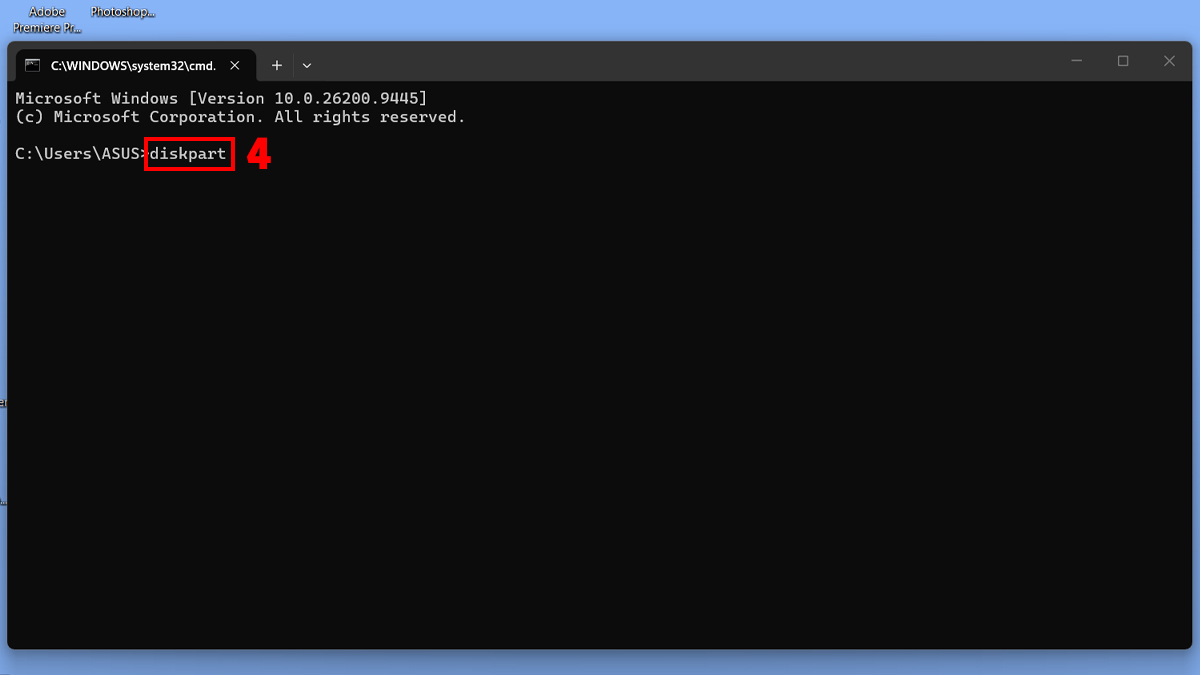
- Nhập diskpart và nhấn Enter để khởi chạy công cụ.
- Nhập list disk rồi nhấn Enter để xem danh sách ổ đĩa trên máy.
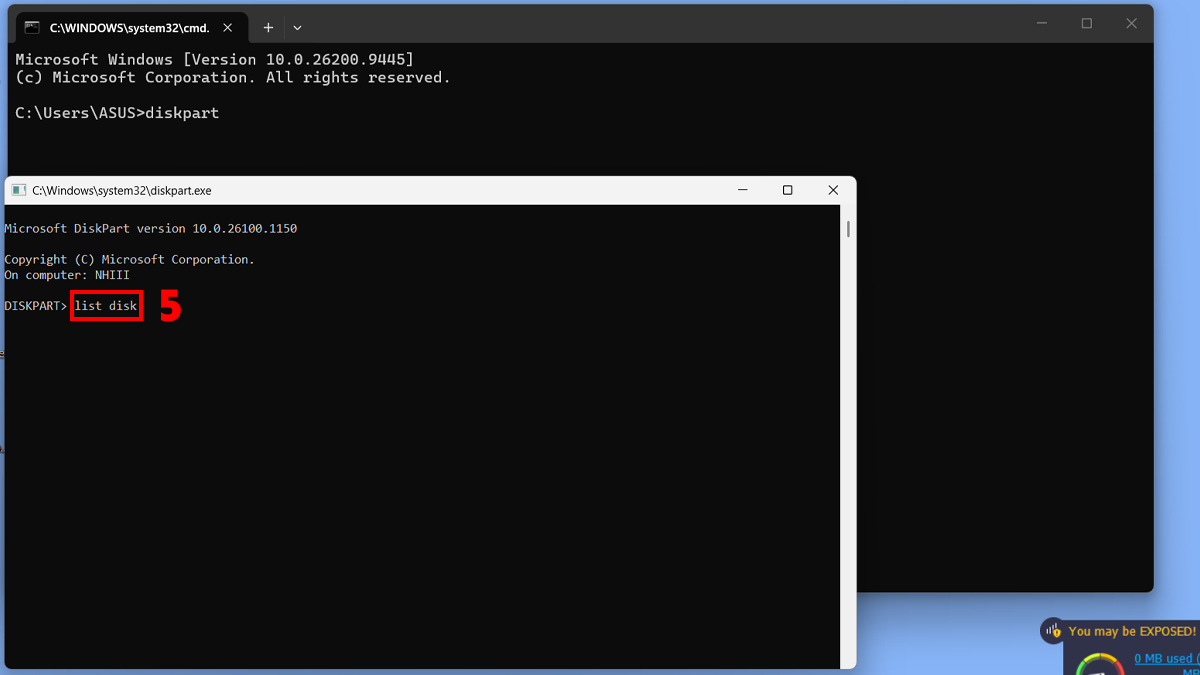
- Nhập select disk X (X là số thứ tự của phân vùng Recovery cần xóa) rồi nhấn Enter.
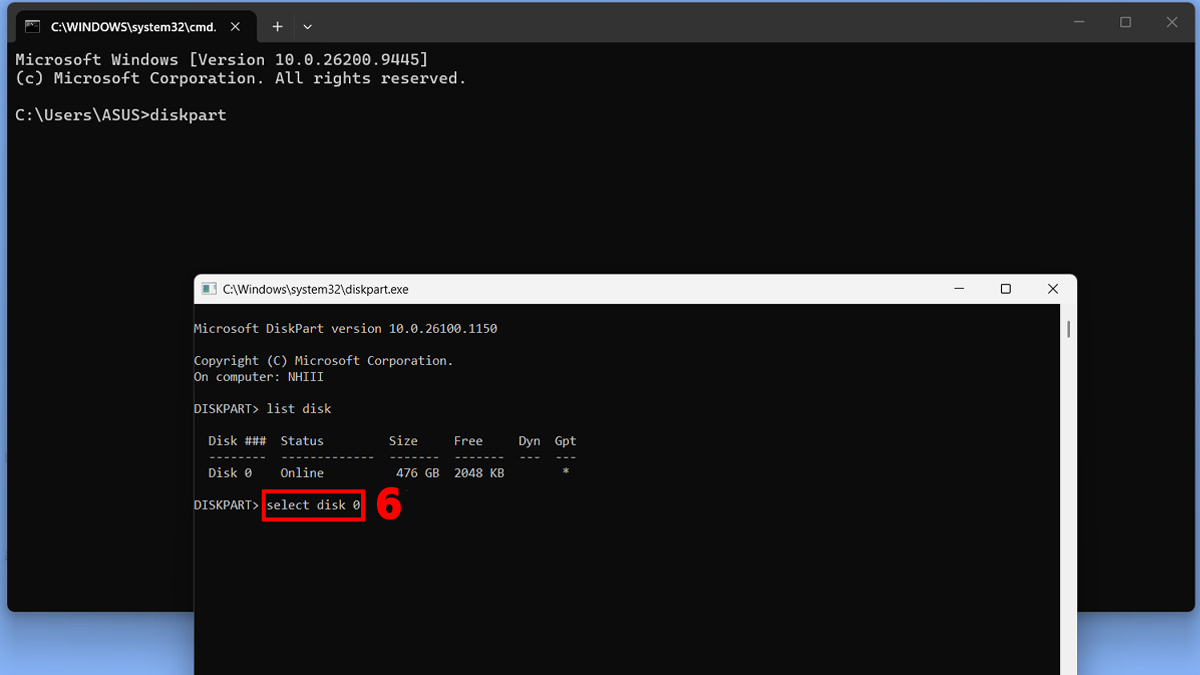
- Nhập list partition để hiển thị các phân vùng trên ổ đĩa đã chọn → Nhấn Enter.
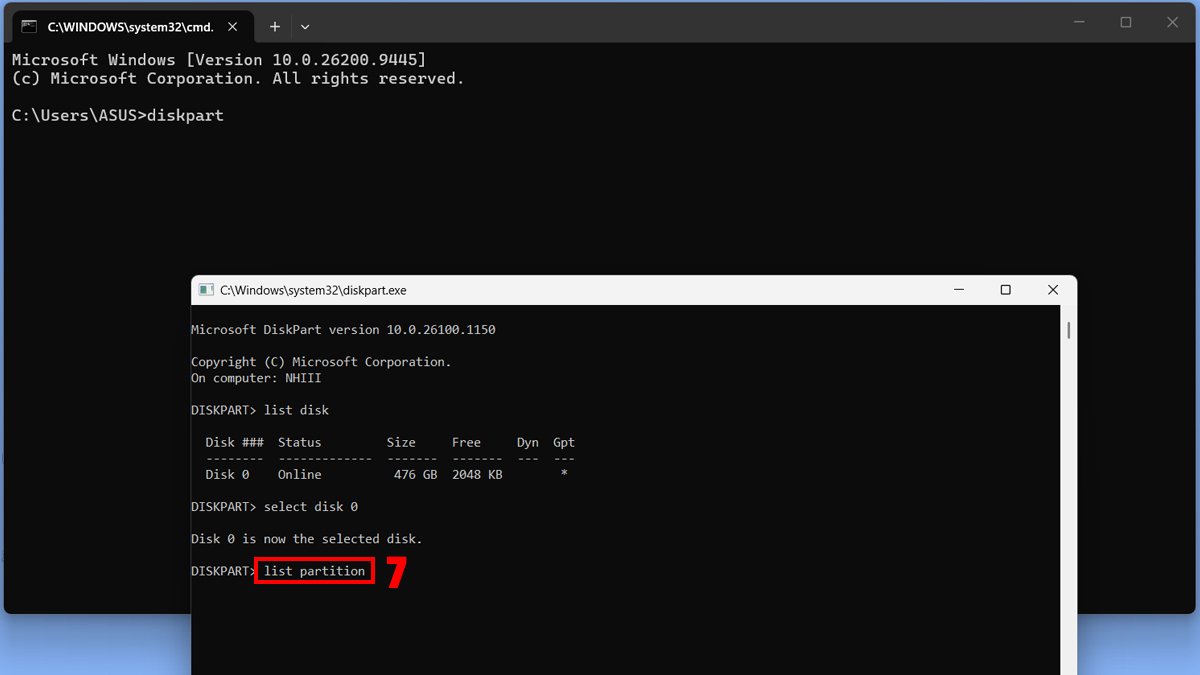
- Xác định đúng Recovery Partition dựa trên dung lượng và thông tin hiển thị, sau đó nhập select partition X (X là số phân vùng cần xóa) → Nhấn Enter.
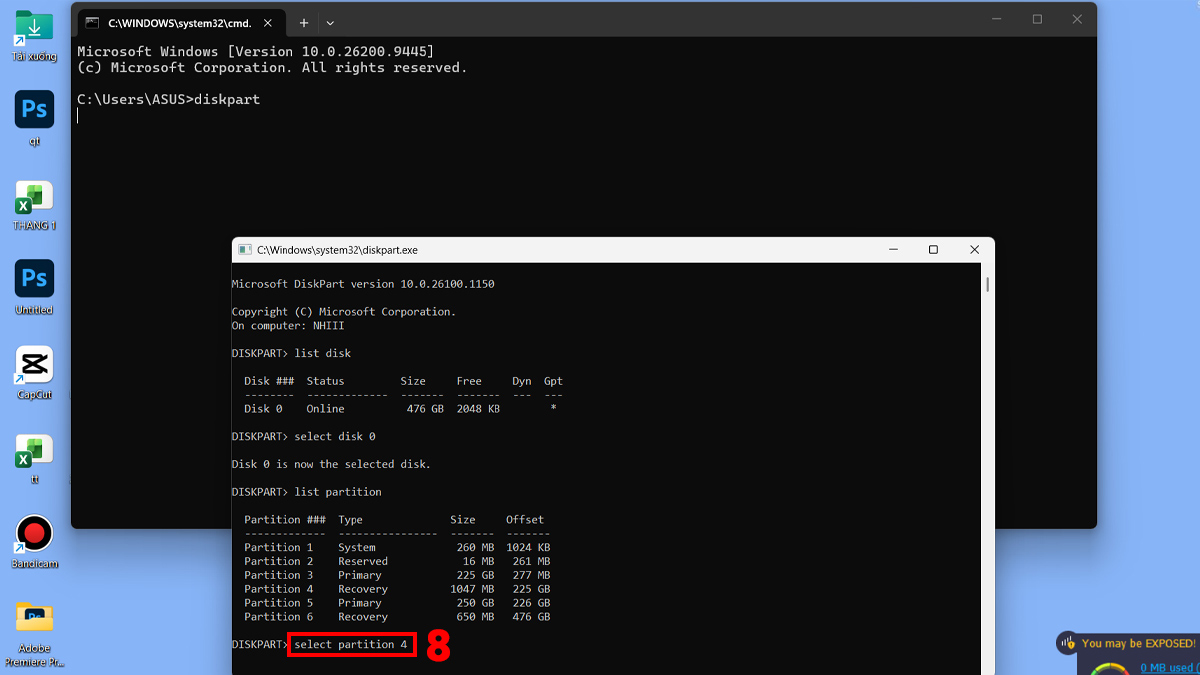
3.Xóa phân vùng đã xác nhận:
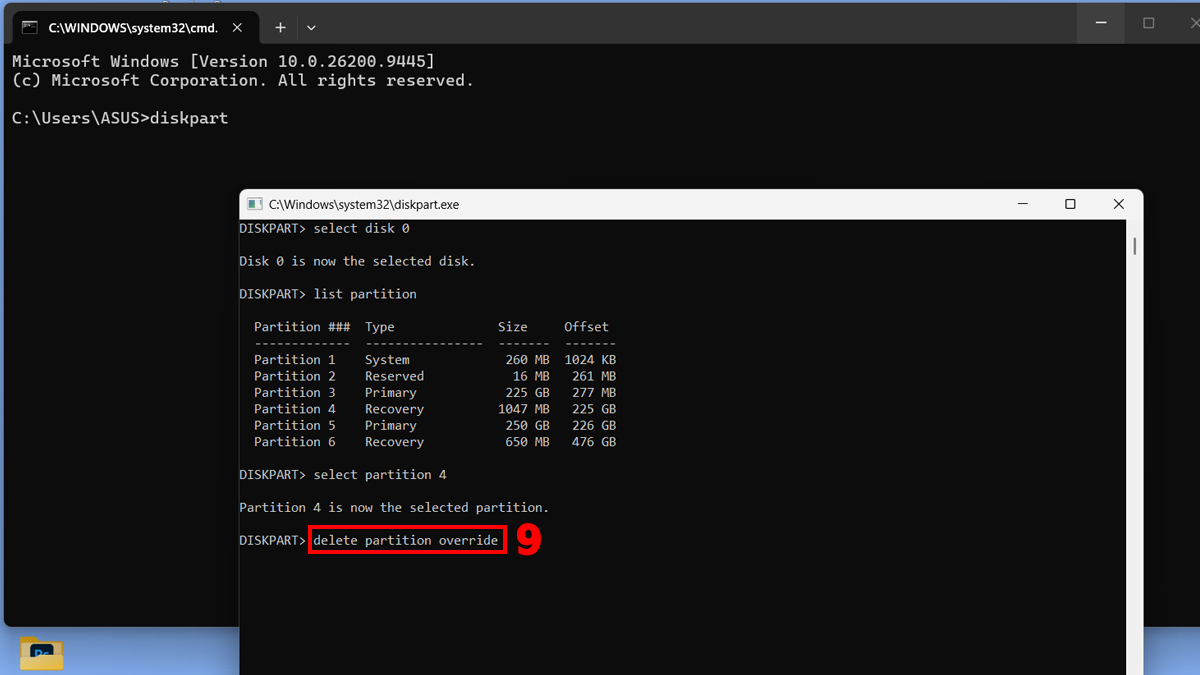
- Nhập delete partition override và nhấn Enter để xóa phân vùng Recovery đã chọn.
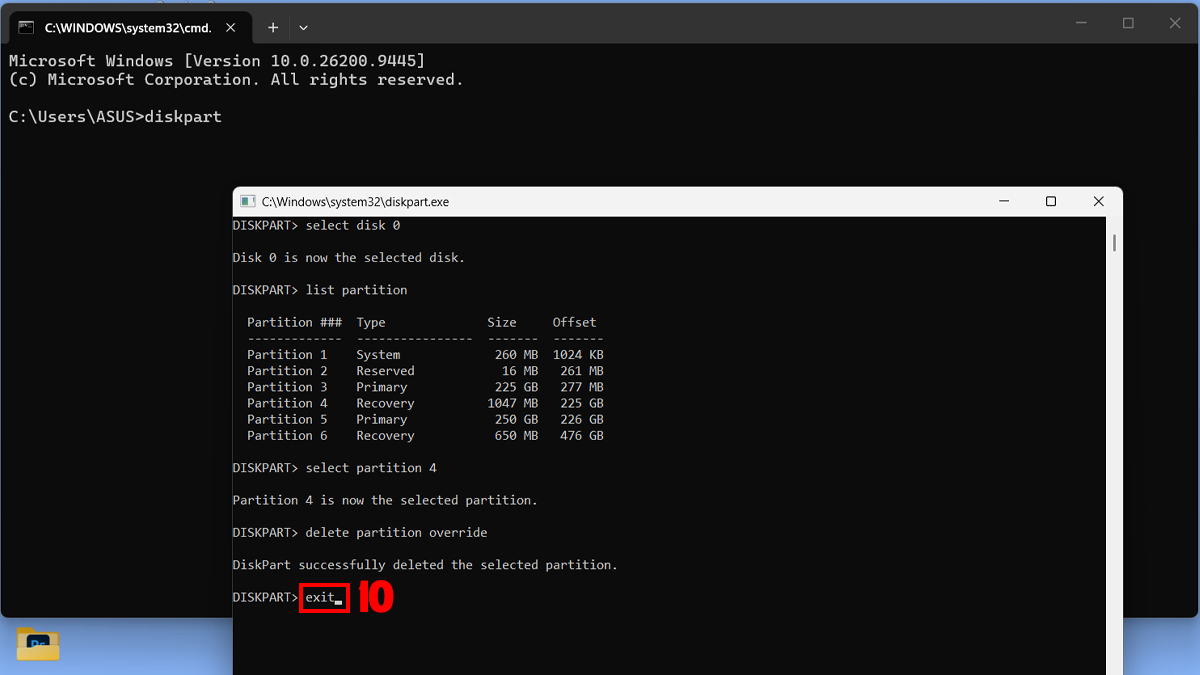
- Nhập exit để thoát Diskpart, sau đó kiểm tra lại dung lượng ổ đĩa trong Disk Management.
Lưu ý: Diskpart có thể xóa phân vùng ngay lập tức và thao tác nhầm có thể dẫn đến mất dữ liệu. Hãy sao lưu dữ liệu quan trọng và xác nhận chính xác ổ đĩa, phân vùng trước khi thực hiện.
Xóa phân vùng Recovery bằng Disk Management
Disk Management là công cụ quản lý ổ đĩa tích hợp trên Windows, cho phép xem và thao tác với các phân vùng. Tuy nhiên, phân vùng Recovery thường được hệ thống bảo vệ nên tùy chọn xóa có thể bị vô hiệu hóa. Nếu phân vùng cho phép xóa trực tiếp, bạn có thể thực hiện theo các bước sau:
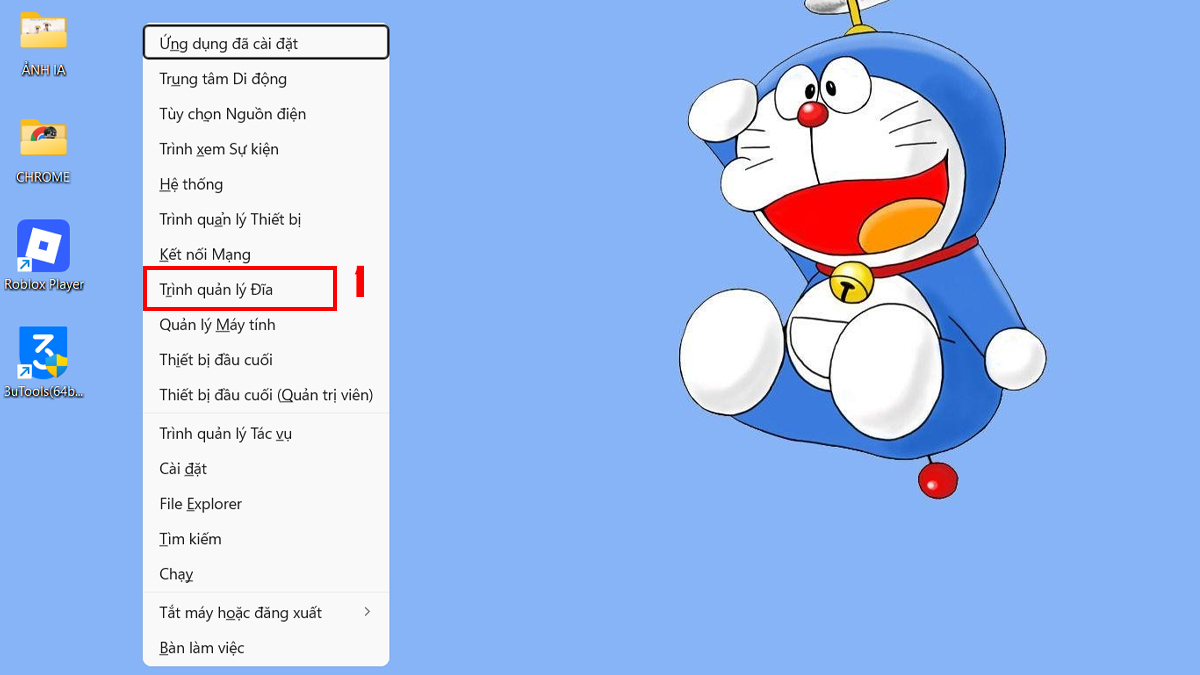
- Bước 1: Nhấn Windows + X và chọn Disk Management (Trình quản lý Đĩa).
- Bước 2: Tìm đúng ổ đĩa chứa Recovery Partition cần xóa.
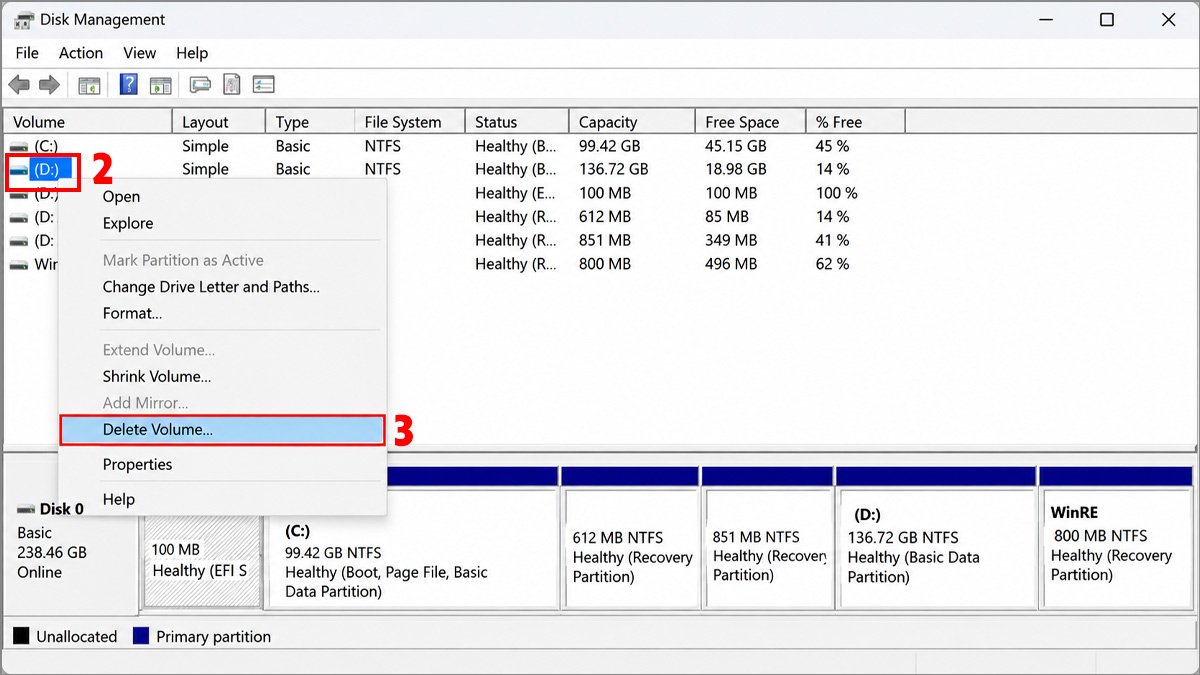
- Bước 3: Nhấp chuột phải vào phân vùng Recovery và chọn Delete Volume nếu tùy chọn này khả dụng.
- Bước 4: Chọn Yes để xác nhận, sau đó kiểm tra lại vùng dung lượng trống trên ổ đĩa.
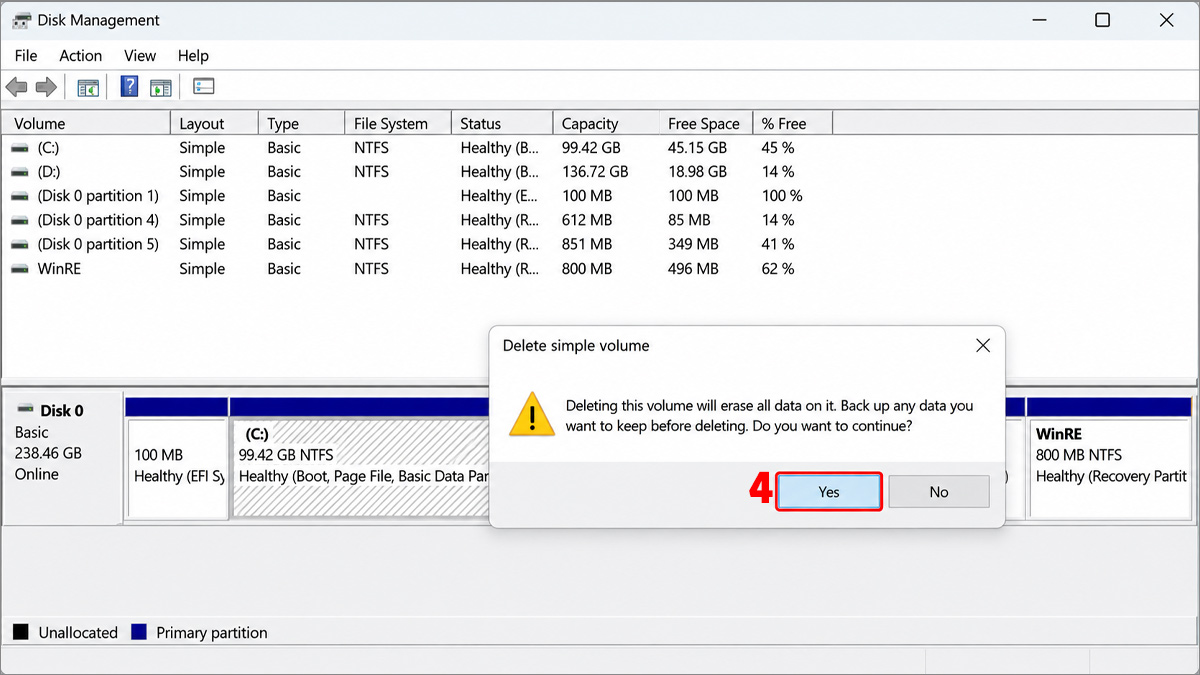
Lưu ý: Không nên cố xóa phân vùng Recovery đang được Windows sử dụng chỉ vì muốn giải phóng dung lượng. Nếu tùy chọn Delete Volume không xuất hiện, hãy sử dụng phương pháp phù hợp khác và xác định rõ vai trò của phân vùng trước khi thao tác.
Sử dụng phần mềm bên thứ ba để xóa và gộp
Nếu Disk Management không cho phép xóa Recovery Partition, bạn có thể sử dụng các phần mềm thứ ba như MiniTool Partition Wizard để thực hiện. Phần mềm hỗ trợ xóa phân vùng và gộp phần dung lượng trống vào phân vùng liền kề, giúp tận dụng không gian ổ đĩa.
1.Tiến hành loại bỏ phân vùng Recovery:
- Mở MiniTool Partition Wizard, xác định đúng Recovery Partition dựa trên dung lượng và vị trí.
- Nhấp chuột phải vào phân vùng Recovery, chọn Delete để biến phân vùng này thành dạng Unallocated (vùng trống chưa cấp phát).
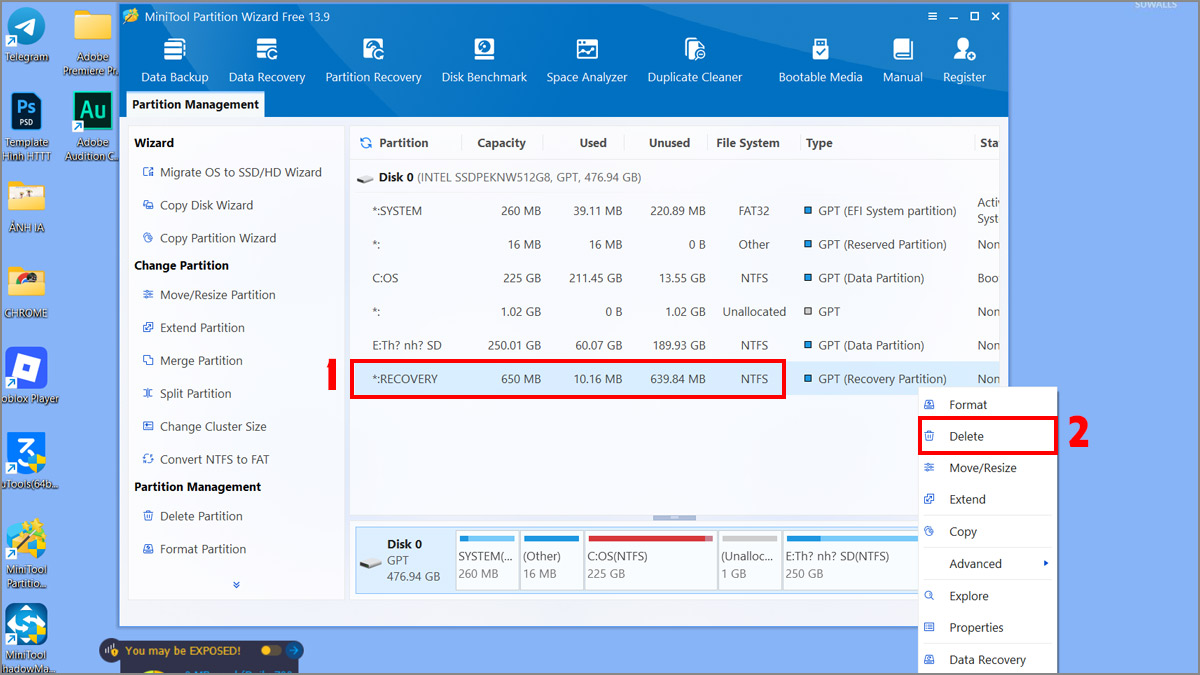
- Kiểm tra lại bố cục ổ đĩa, sau đó nhấn Apply để thực hiện thao tác xóa.
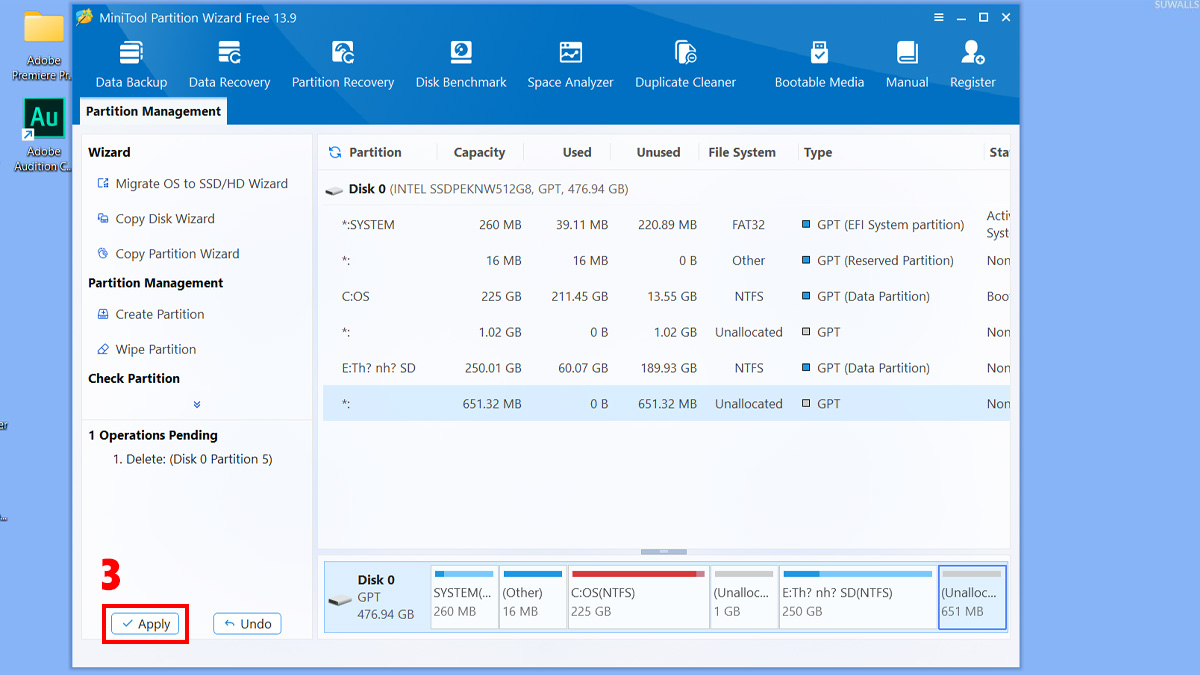
- Bấm Yes để xác nhận.
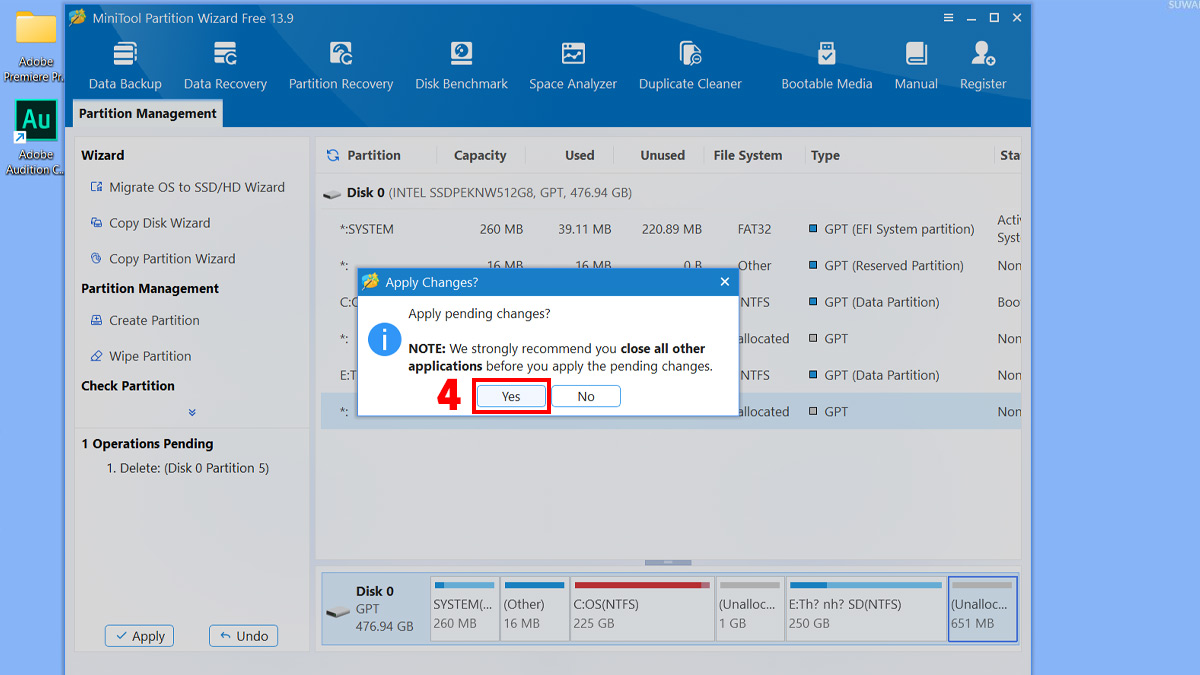
2.Gộp phân vùng trống vào ổ đĩa khác:
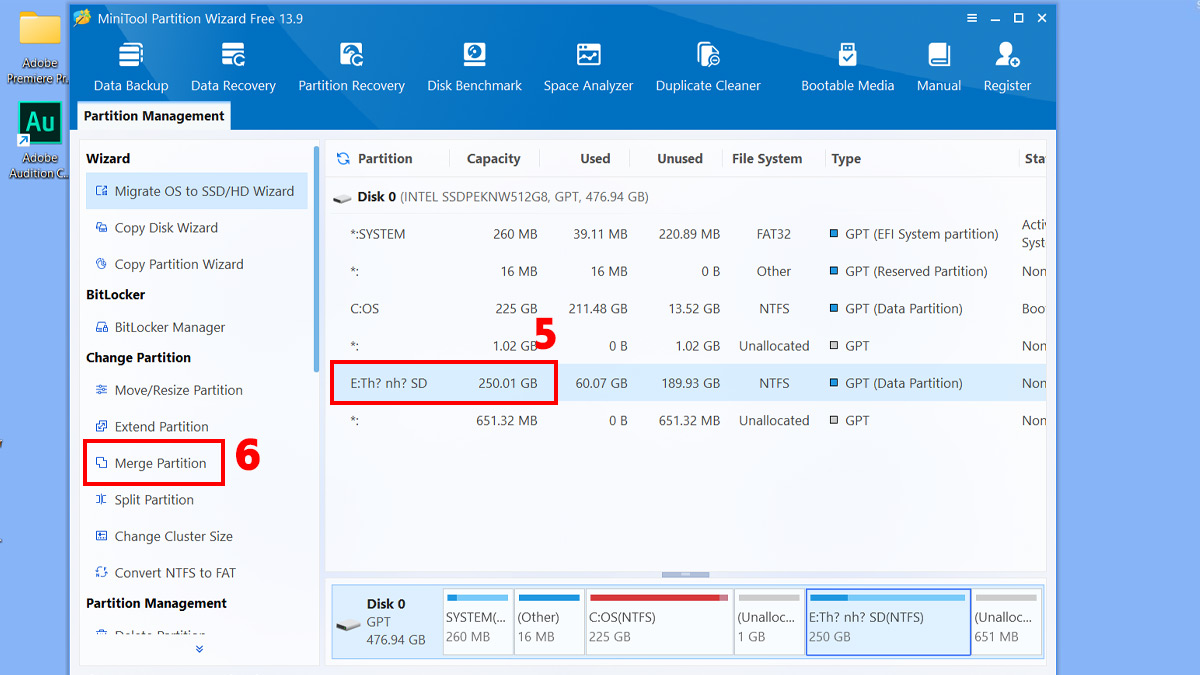
- Nhấp chuột phải vào phân vùng cần mở rộng, sau đó chọn Merge Partition trong menu hiển thị.
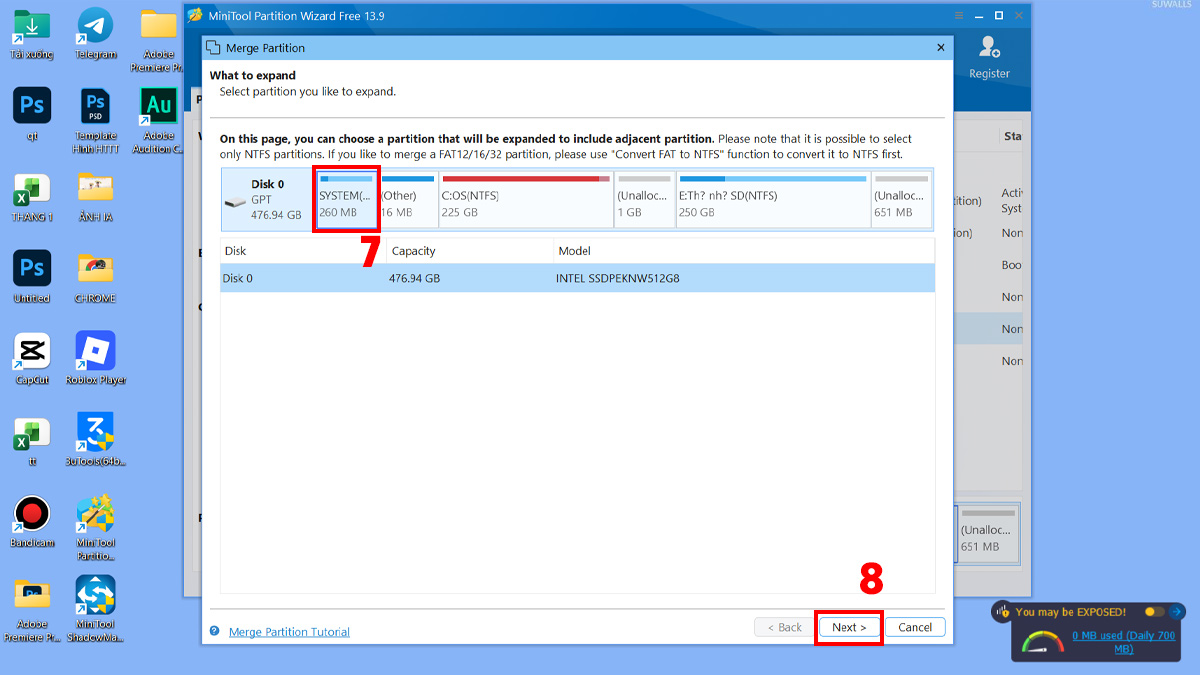
- Chọn phân vùng chứa dung lượng cần gộp, sau đó nhấn Next.
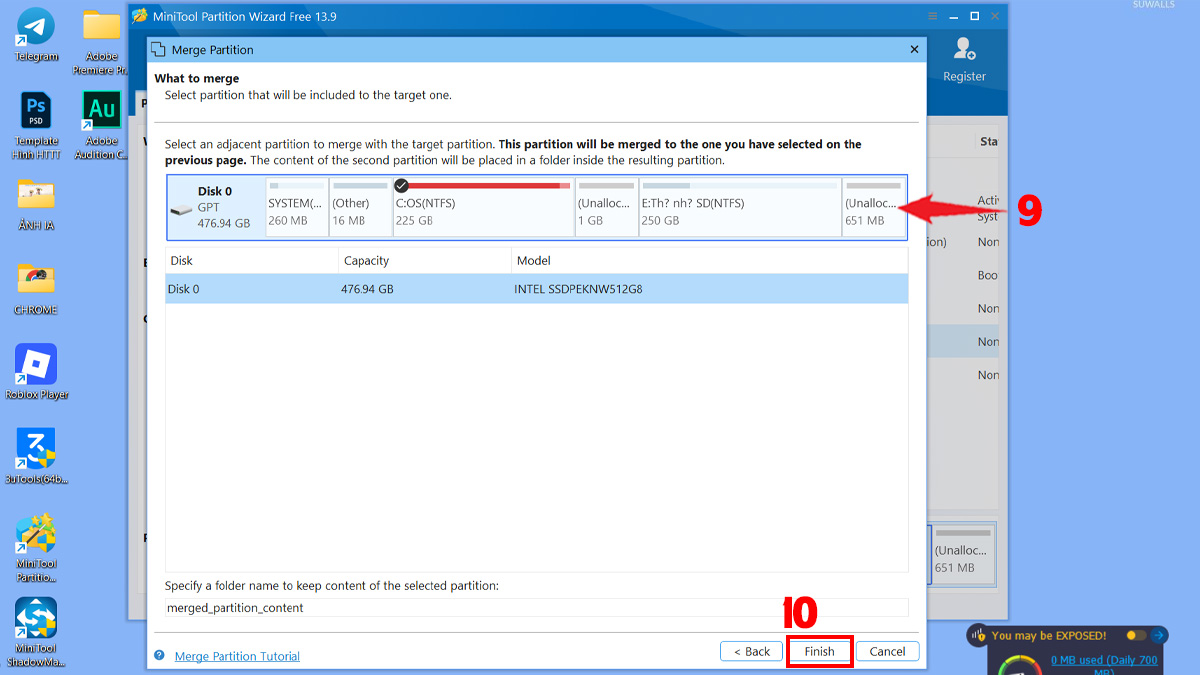
- Chọn vùng Unallocated vừa tạo sau khi xóa Recovery, thiết lập dung lượng muốn gộp vào ổ chính rồi nhấn Finish.
3.Xác nhận gộp:
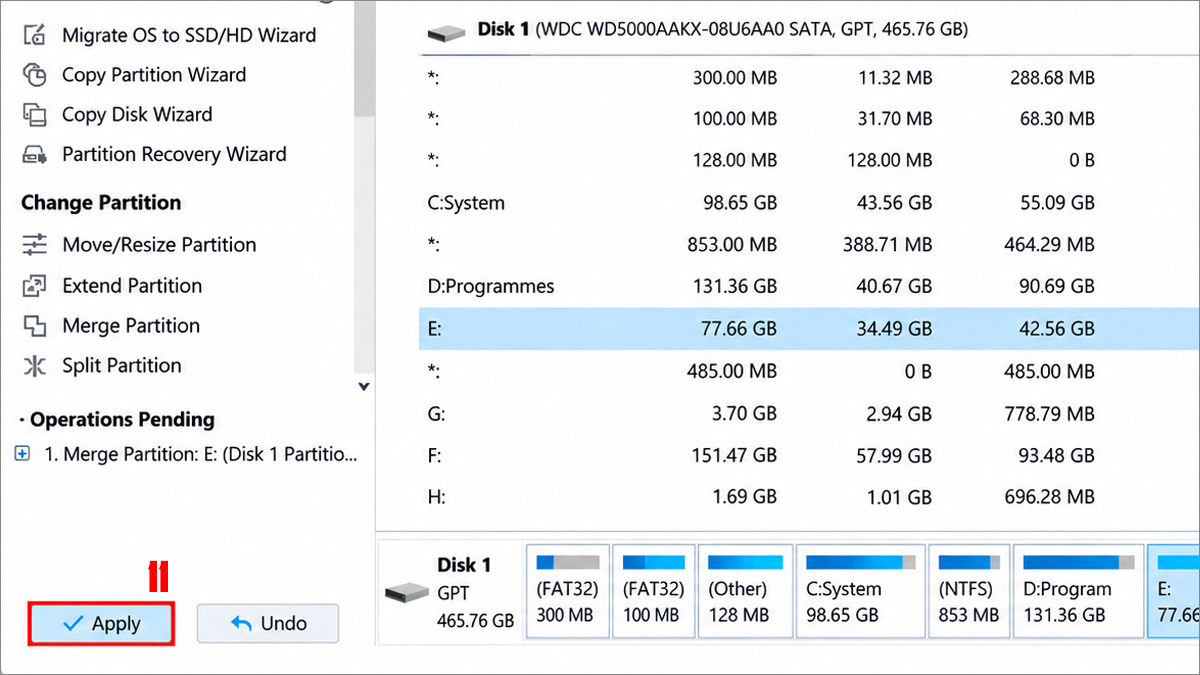
- Nhấn Apply ở góc dưới để xác nhận và thực hiện thao tác gộp ổ đĩa.
Lưu ý: Hãy sao lưu dữ liệu và xác định chính xác Recovery Partition trước khi xóa. Nếu phân vùng đang chứa Windows RE hoặc công cụ khôi phục của nhà sản xuất, bạn không nên xóa để tránh ảnh hưởng đến khả năng phục hồi hệ thống.
Recovery Partition khác EFI System Partition như thế nào?
Recovery Partition và EFI System Partition (ESP) đều là các phân vùng đặc biệt thường xuất hiện trên máy tính Windows sử dụng chuẩn UEFI/GPT, nhưng đảm nhận những chức năng khác nhau. Recovery Partition phục vụ việc khôi phục và sửa lỗi hệ thống, trong khi EFI System Partition chứa các tệp cần thiết để máy tính khởi động Windows.
|
Tiêu chí |
Recovery Partition |
EFI System Partition |
|
Mục đích |
Lưu môi trường và công cụ khôi phục Windows |
Lưu tệp khởi động cần thiết cho hệ thống UEFI |
|
Chức năng chính |
Hỗ trợ sửa lỗi, đặt lại hoặc khôi phục Windows |
Giúp máy tính tìm và khởi chạy Windows khi bật máy |
|
Dung lượng |
Dao động trong khoảng vài trăm MB đến một vài GB |
Thường khoảng 100-300 MB |
|
Ký tự ổ đĩa |
Thường không có |
Thường không có |
|
Có nên xóa không |
Không nên xóa nếu vẫn cần Windows RE hoặc công cụ khôi phục |
Không nên xóa vì có thể khiến Windows không khởi động được |
|
Vị trí |
Có thể nằm ở cuối hoặc vị trí khác tùy cấu hình ổ đĩa |
Thường nằm gần đầu ổ đĩa trong bố cục GPT/UEFI |
Như vậy, dù cả hai đều không xuất hiện như ổ đĩa thông thường trong File Explorer, Recovery Partition và EFI System Partition có vai trò hoàn toàn khác nhau. Người dùng nên xác định chính xác loại phân vùng trước khi xóa hoặc thay đổi để tránh gây lỗi khởi động hoặc mất khả năng khôi phục hệ thống.
Cách khôi phục phân vùng Recovery bằng Diskpart và Reagentc
Nếu phân vùng Recovery bị xóa, bạn có thể tạo lại phân vùng mới rồi đăng ký Windows Recovery Environment (WinRE) bằng DiskPart và Reagentc. Cách thực hiện gồm các bước dưới đây, nhưng cần kiểm tra kỹ phân vùng trước khi thao tác để tránh ảnh hưởng đến dữ liệu.
Lưu ý: Chỉ thực hiện khi xác định đúng ổ đĩa và có vùng Unallocated phù hợp. Không chọn nhầm phân vùng Windows, EFI hoặc phân vùng chứa dữ liệu.
- Mở DiskPart và kiểm tra phân vùng:
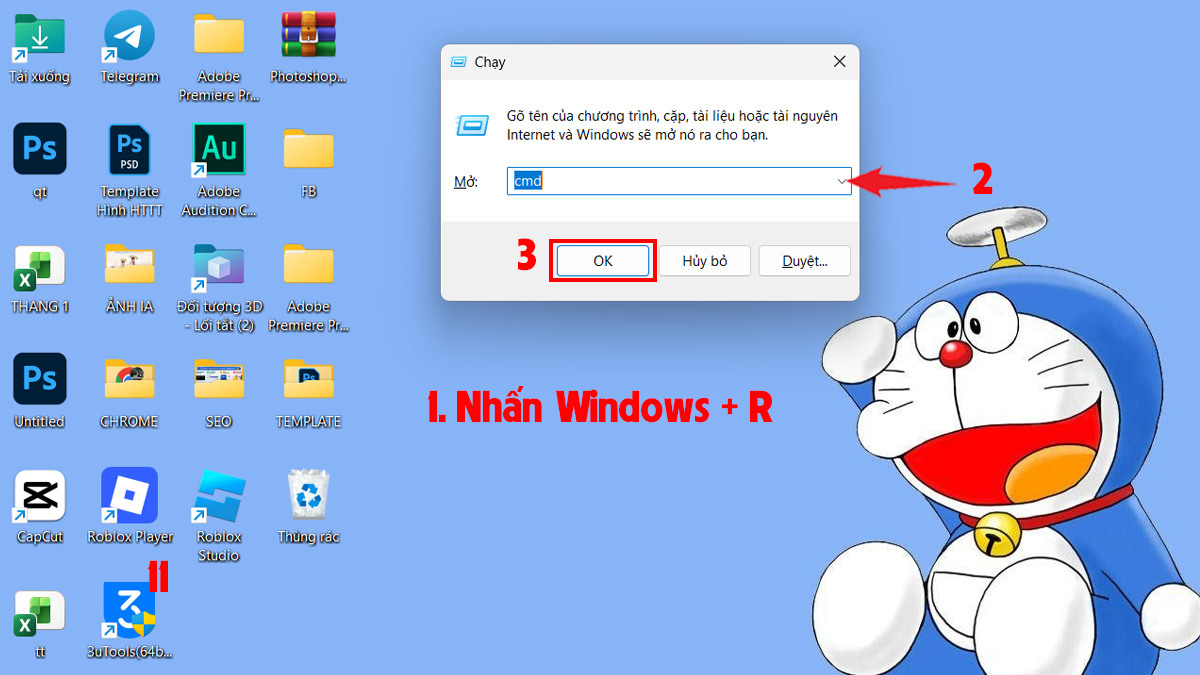
- Nhấn Windows + R, nhập cmd rồi nhấn OK hoặc Enter để mở Command Prompt với quyền quản trị.
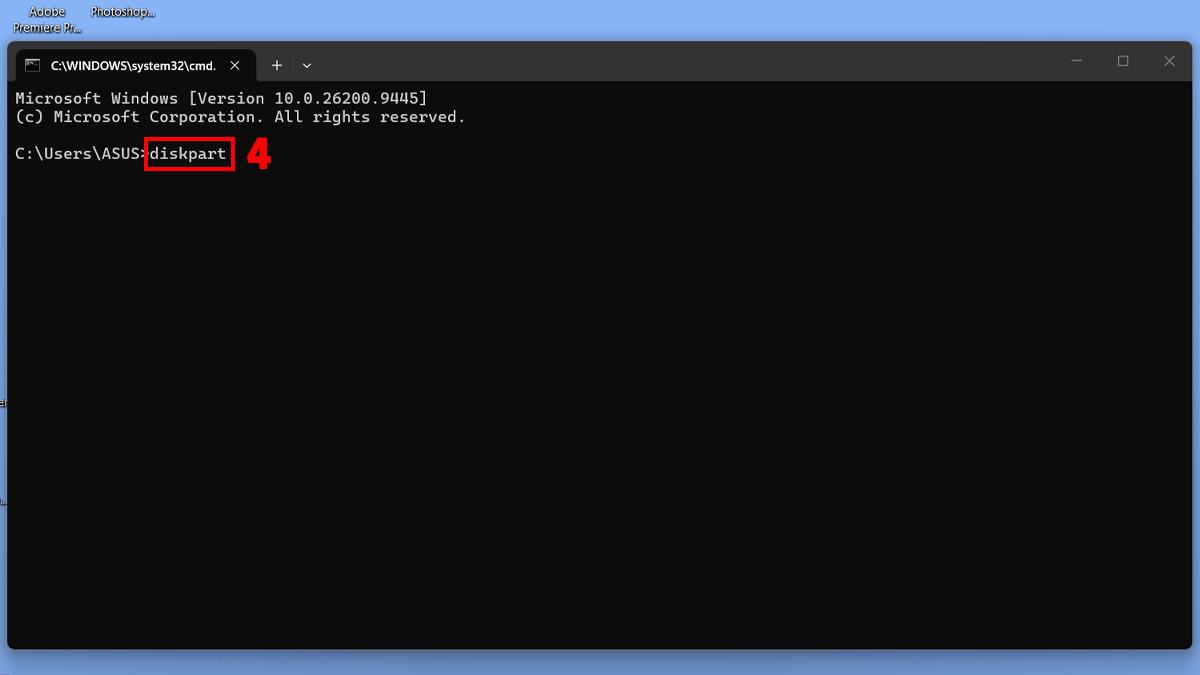
- Nhập diskpart và nhấn Enter để khởi chạy công cụ.
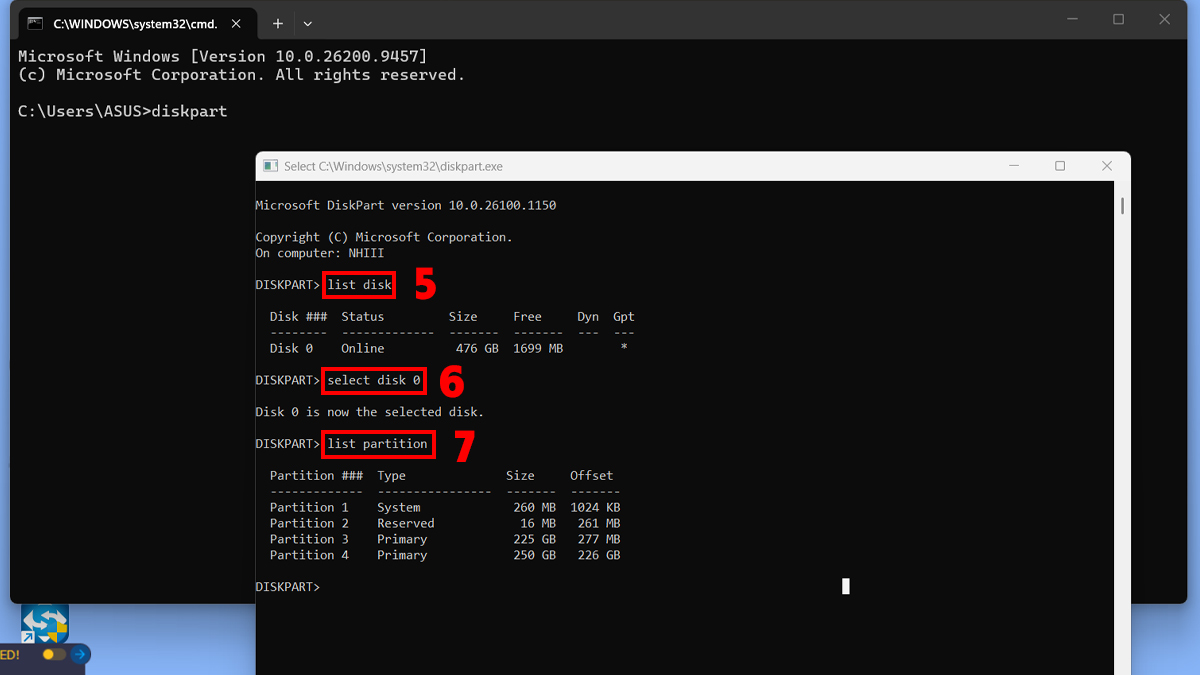
- Lần lượt nhập và kiểm tra đúng ổ đĩa trước khi tiếp tục:
list disk
select disk 0
list partition
2.Tạo phân vùng Recovery mới:
- Tại DiskPart, lần lượt nhập:
create partition primary
format quick fs=ntfs label="Windows RE tools"
assign letter=R
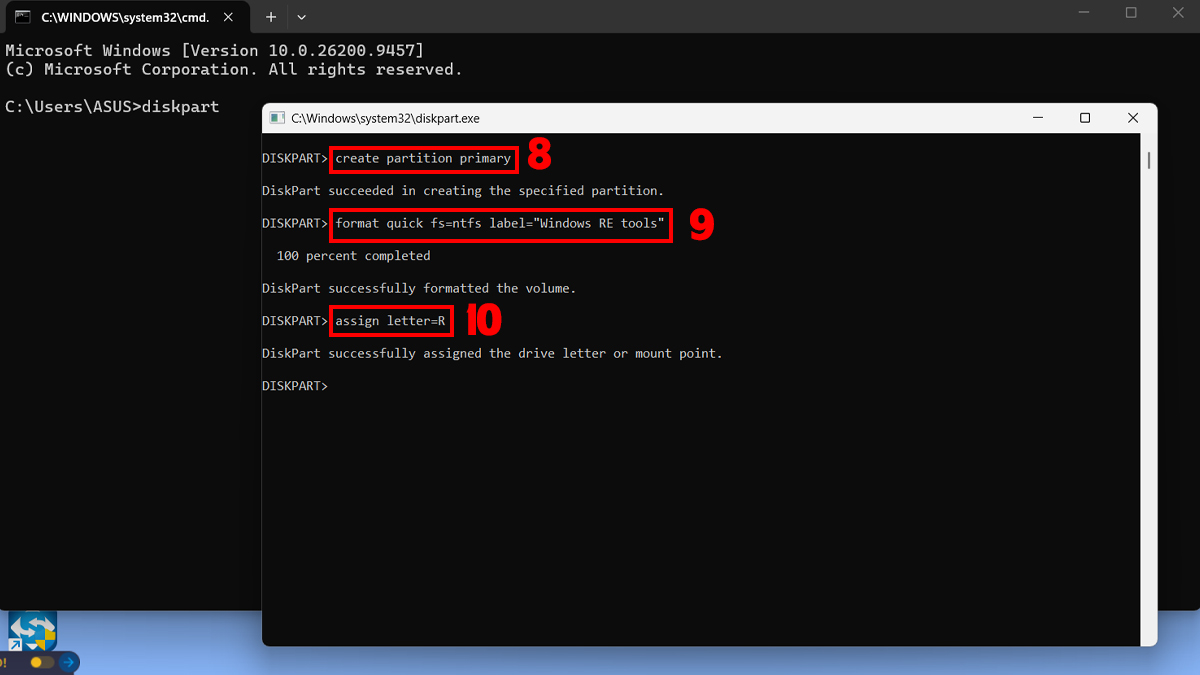
- Lúc này, phân vùng mới được gán ký tự ổ R: để thuận tiện cho các bước tiếp theo.
3.Tạo thư mục và sao chép file WinRE:
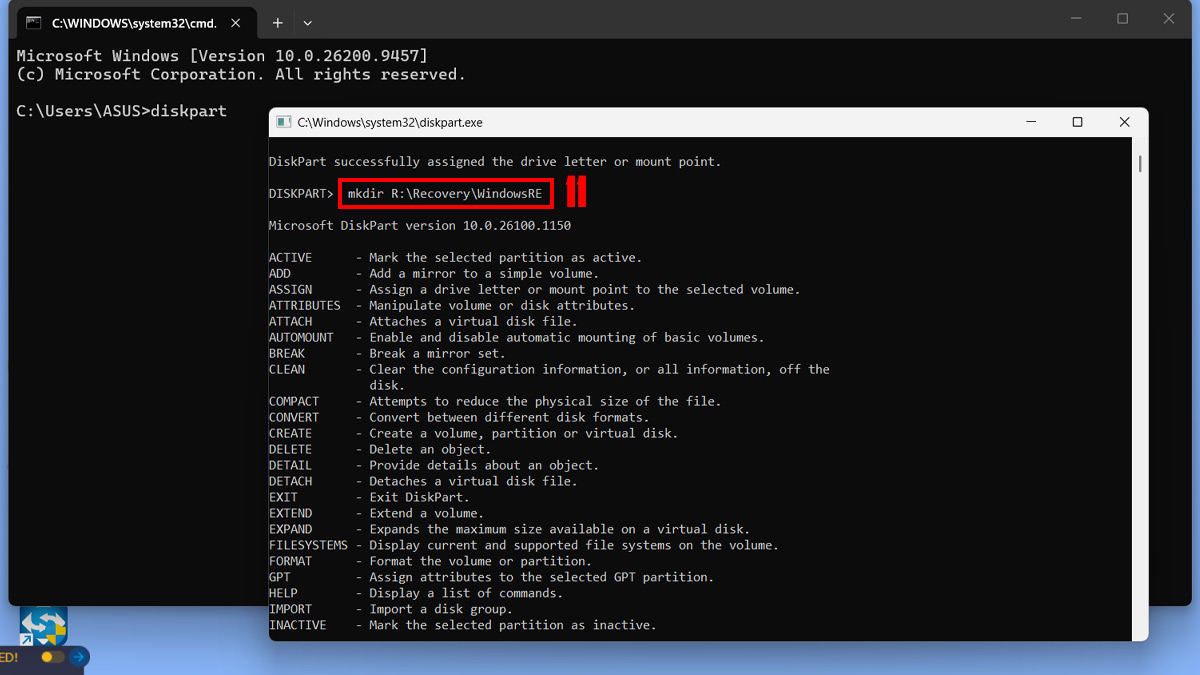
- Nhập lệnh mkdir R:\Recovery\WindowsRE để tạo thư mục chứa Windows RE.
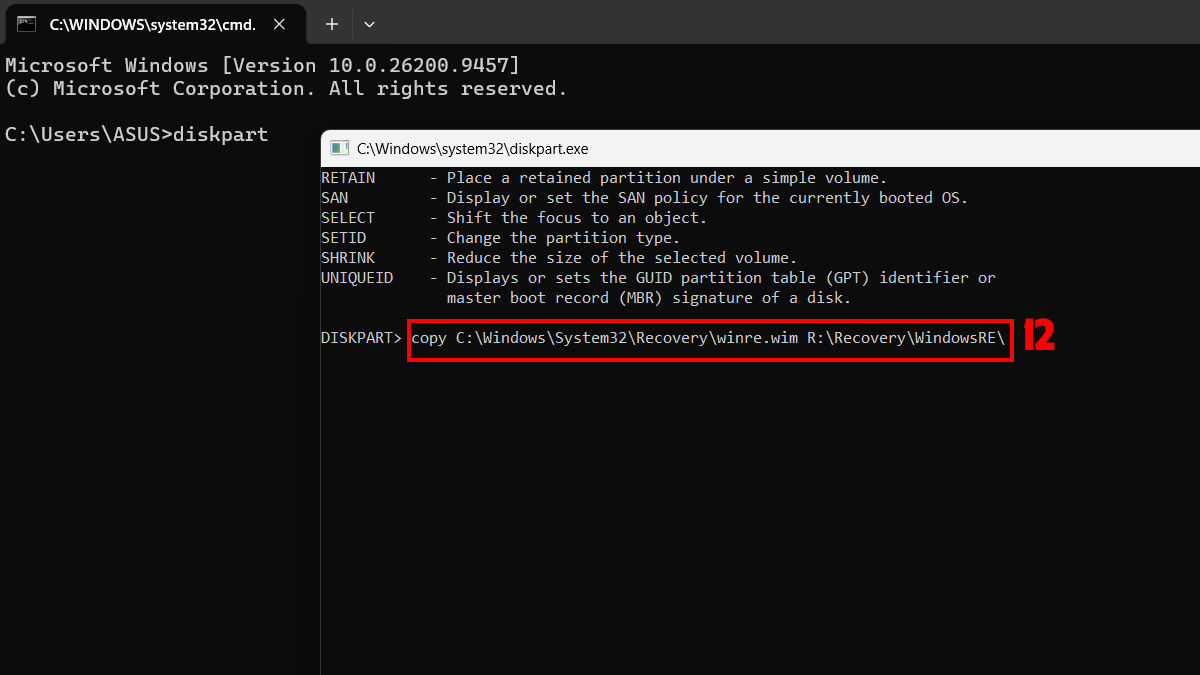
- Sau đó sao chép file winre.wim:
copy C:\Windows\System32\Recovery\winre.wim R:\Recovery\WindowsRE\
- Thiết lập phân vùng Recovery:
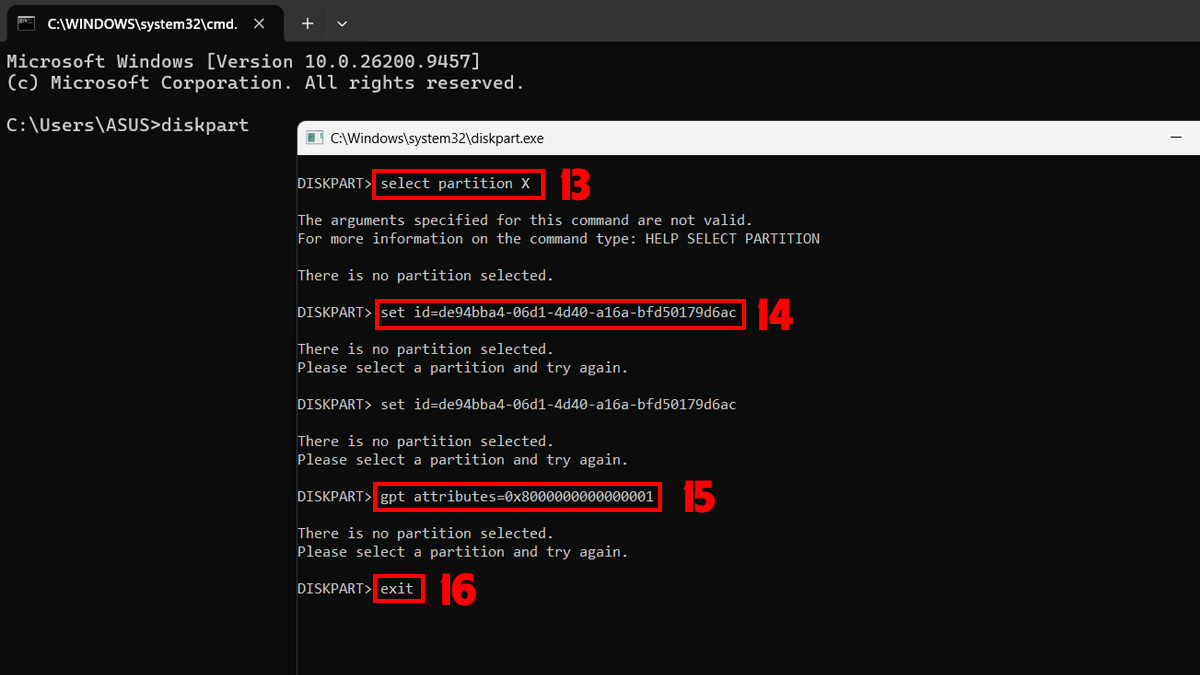
- Nhập lần lượt:
select partition X (Trong đó, X là số của phân vùng Recovery vừa tạo, được xác định bằng lệnh list partition)
set id=de94bba4-06d1-4d40-a16a-bfd50179d6ac
gpt attributes=0x8000000000000001
exit
5.Đăng ký lại Windows RE bằng Reagentc và Kiểm tra trạng thái Recovery:
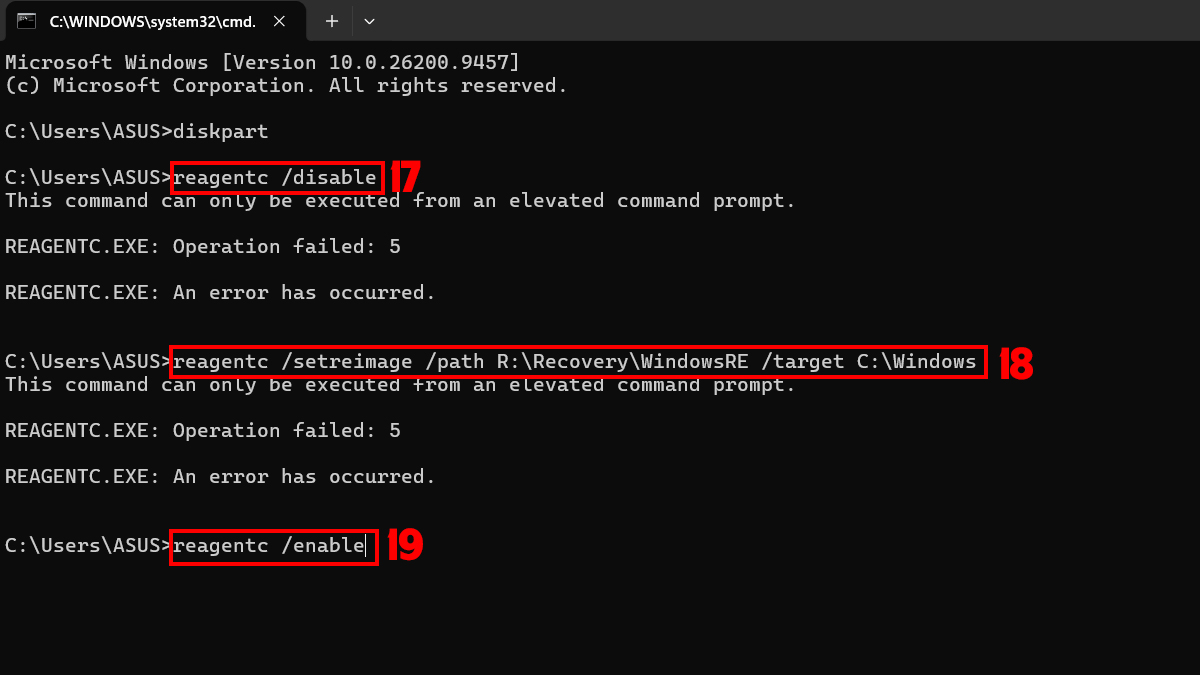
- Trở về Command Prompt (CMD) đang mở với quyền quản trị và nhập lần lượt:
reagentc /disable
reagentc /setreimage /path R:\Recovery\WindowsRE /target C:\Windows
reagentc /enable
- Nhập reagentc /info.
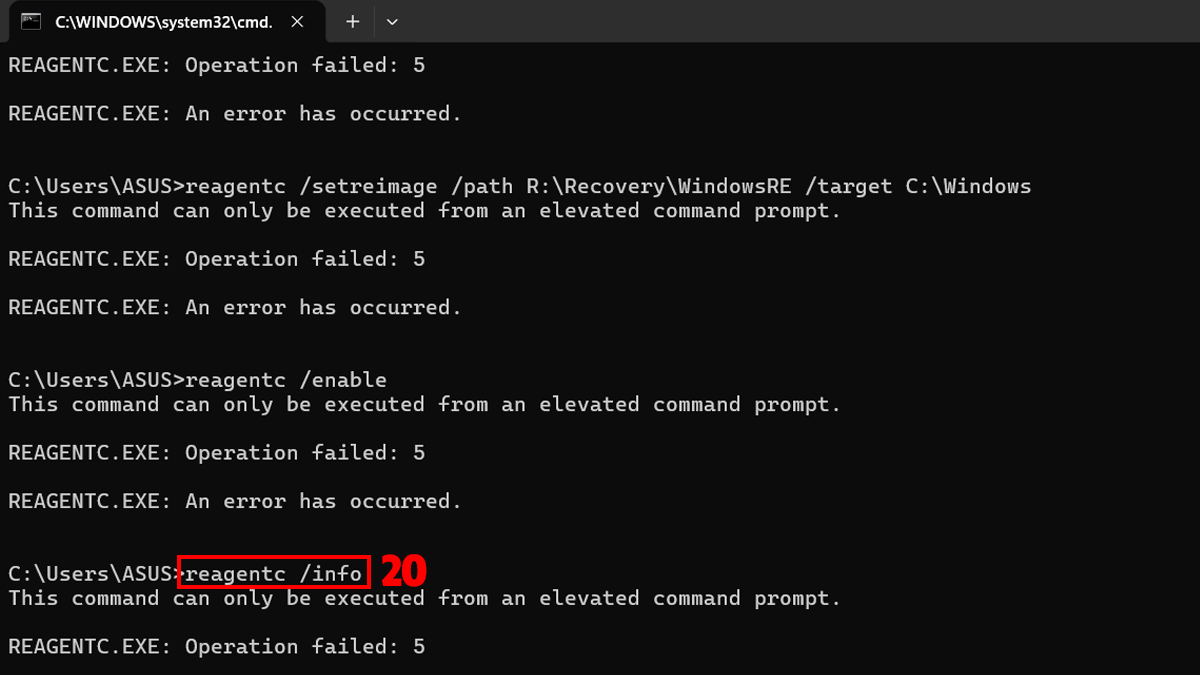
Kiểm tra dòng Windows RE status hiển thị Enabled và đường dẫn WinRE trỏ đến phân vùng vừa tạo. Nếu đúng, quá trình khôi phục phân vùng Recovery đã hoàn tất.
Lưu ý: Nếu máy không có vùng Unallocated hoặc không tìm thấy file winre.wim, bạn không nên tiếp tục chọn và xóa một phân vùng khác để tạo Recovery. Cách này chỉ thiết lập lại Windows Recovery Environment, không khôi phục các phân vùng hoặc công cụ khôi phục riêng của nhà sản xuất nếu chúng đã bị xóa.
Lỗi thường gặp khi thao tác với Recovery Partition là gì?
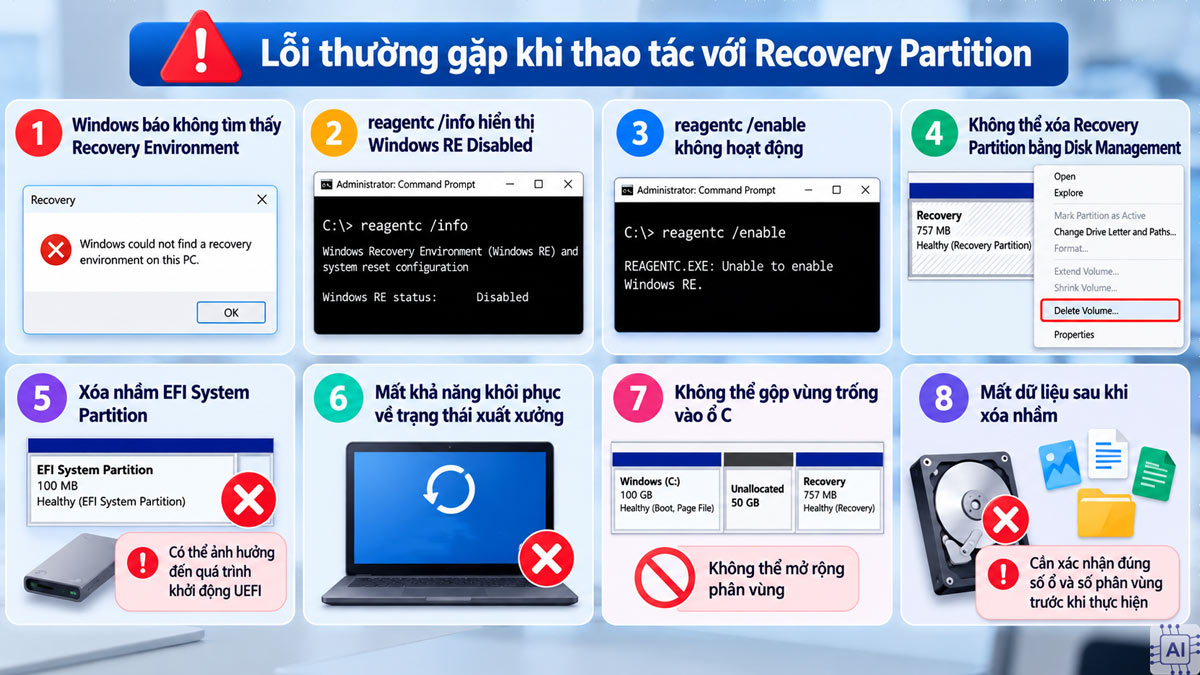
Một số lỗi thường gặp khi xóa, di chuyển hoặc thay đổi Recovery Partition và cách xử lý gồm:
- Không tìm thấy Recovery Environment: Mở Command Prompt với quyền quản trị, nhập reagentc /info để kiểm tra WinRE và đường dẫn khôi phục.
- reagentc /info báo Windows RE Disabled: Kiểm tra trạng thái WinRE, sau đó nhập reagentc /enable để bật lại nếu cấu hình vẫn hợp lệ.
- reagentc /enable không hoạt động: Kiểm tra lại vị trí WinRE và tệp winre.wim bằng reagentc /info trước khi thay đổi phân vùng.
- Không thể xóa Recovery Partition: Kiểm tra loại phân vùng và mục đích sử dụng trước khi thực hiện thao tác xóa.
- Xóa nhầm EFI System Partition: Dừng thay đổi phân vùng và ưu tiên sử dụng công cụ sửa chữa khởi động của Windows nếu máy không thể boot.
- Mất khả năng khôi phục về trạng thái xuất xưởng: Kiểm tra tài liệu hỗ trợ của nhà sản xuất để tìm phương án khôi phục phù hợp với model máy.
- Không thể gộp vùng trống vào ổ C: Kiểm tra vị trí Recovery Partition và vùng trống, vì bố cục phân vùng có thể khiến Disk Management không thể mở rộng ổ C.
- Mất dữ liệu sau khi xóa nhầm: Dừng ghi dữ liệu mới lên ổ đĩa và không tiếp tục tạo, định dạng hoặc mở rộng phân vùng nếu chưa xác định cách khôi phục.
Hy vọng bài viết đã giúp bạn hiểu rõ Recovery Partition là gì, cũng như vai trò của phân vùng này trên Windows. Trước khi kiểm tra, xóa hoặc thay đổi Recovery Partition, hãy xác định chính xác chức năng và sao lưu dữ liệu quan trọng để hạn chế rủi ro.
Xem thêm các bài viết tại chuyên mục: thủ thuật máy tính/ Máy tính - Laptop - Tablet
Câu hỏi thường gặp
Recovery Partition có phải là phương án sao lưu dữ liệu?
Không, Recovery Partition dùng để khôi phục Windows, không phải nơi sao lưu dữ liệu cá nhân. Bạn nên sao lưu tài liệu, hình ảnh và dữ liệu quan trọng sang ổ đĩa hoặc thiết bị độc lập.
Recovery Partition có quan trọng không?
Có, Recovery Partition hỗ trợ Windows RE và các tính năng khôi phục hệ thống. Bạn không nên xóa nếu chưa có phương án phục hồi thay thế và chưa xác định chính xác chức năng của phân vùng.







Bình luận (0)