Cách thực hiện quay time lapse trên máy tính từ A-Z

Quay time lapse trên máy tính giúp rút ngắn những quá trình kéo dài hàng giờ thành video ngắn, phù hợp để ghi lại thao tác làm việc, học tập, vẽ, dựng hình hoặc thay đổi của một không gian theo thời gian. Tùy nhu cầu, bạn có thể quay trực tiếp màn hình bằng OBS Studio, Bandicam, dùng Camera Windows hoặc quay video rồi tăng tốc khi hậu kỳ.
Cách quay time lapse trên máy tính Windows
Trên Windows, cách phổ biến là ghi lại màn hình hoặc webcam trong thời gian dài rồi tăng tốc video bằng phần mềm chỉnh sửa. Windows 10 và Windows 11 đều có thể thực hiện quy trình này, tuy nhiên tính năng Camera tích hợp chủ yếu dùng để quay video thông thường thay vì tạo time lapse trực tiếp.
Quay màn hình time lapse bằng phần mềm OBS Studio
OBS Studio phù hợp khi bạn muốn quay time lapse trên máy tính, một cửa sổ hoặc quá trình thao tác trên máy tính. Phần mềm có khu vực thiết lập riêng cho đường dẫn lưu file, định dạng ghi và chất lượng video. OBS cũng khuyến nghị định dạng MKV để hạn chế nguy cơ hỏng toàn bộ file nếu quá trình ghi bị gián đoạn bất ngờ.
Để quay màn hình rồi tạo time lapse bằng OBS Studio, bạn có thể thực hiện:
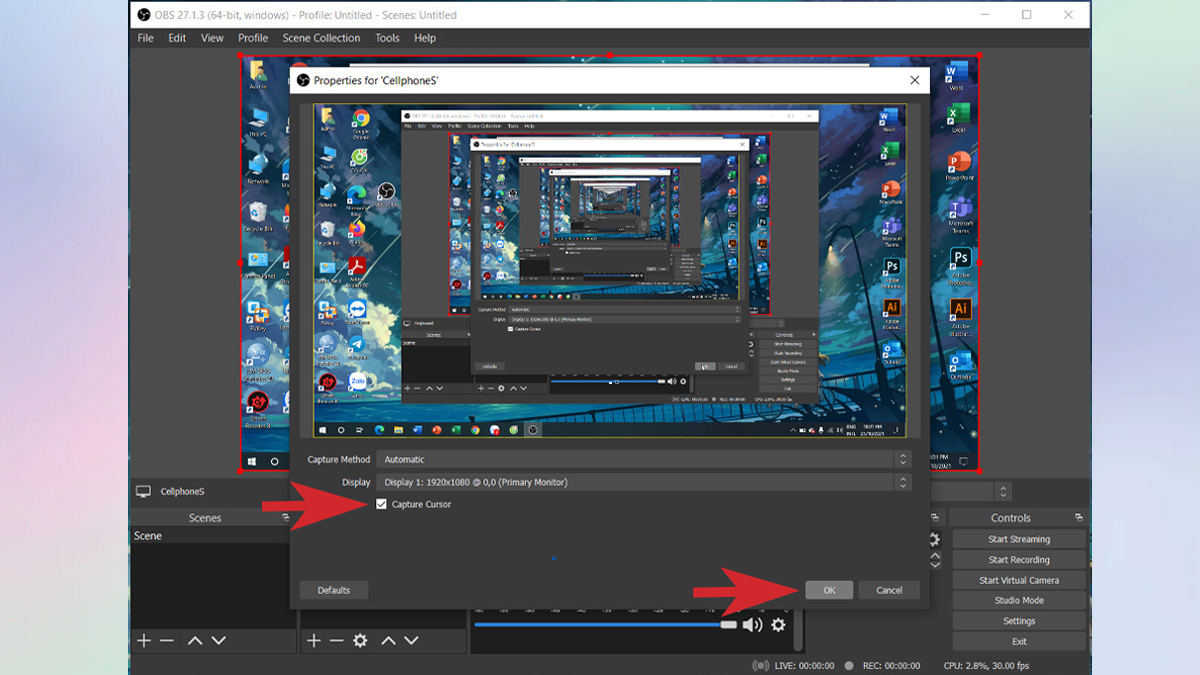
1.Mở OBS Studio và tạo nguồn ghi màn hình:
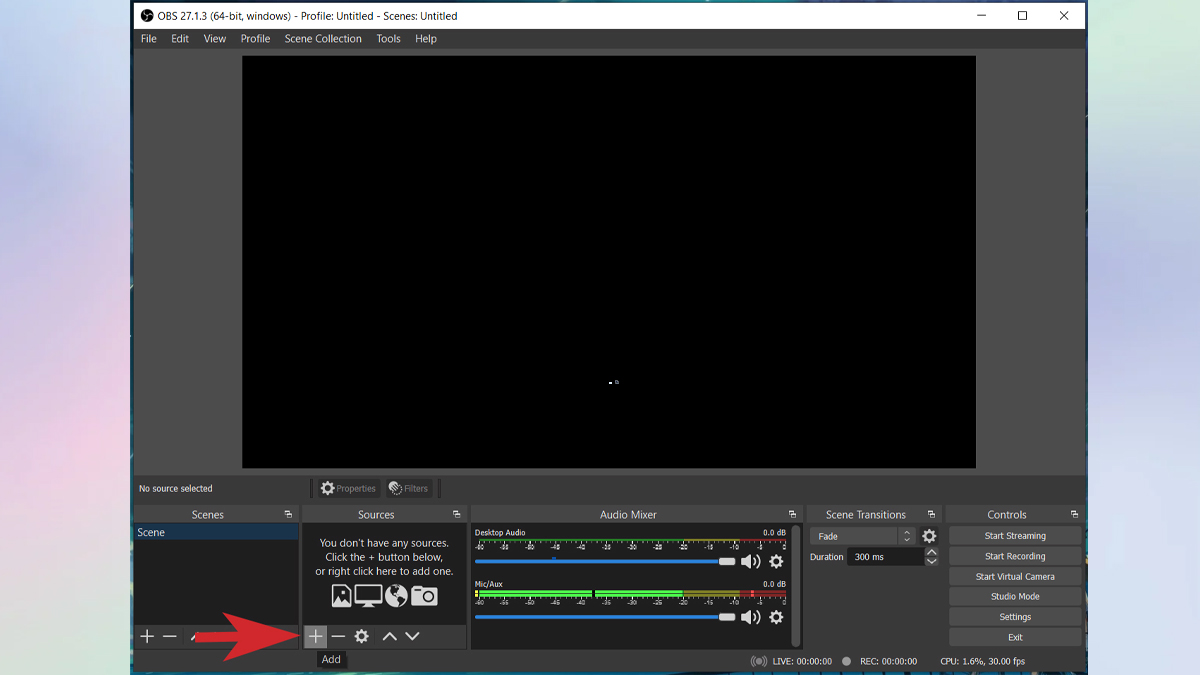
- Sau khi mở OBS Studio, tại mục Sources, nhấn biểu tượng dấu cộng (+).
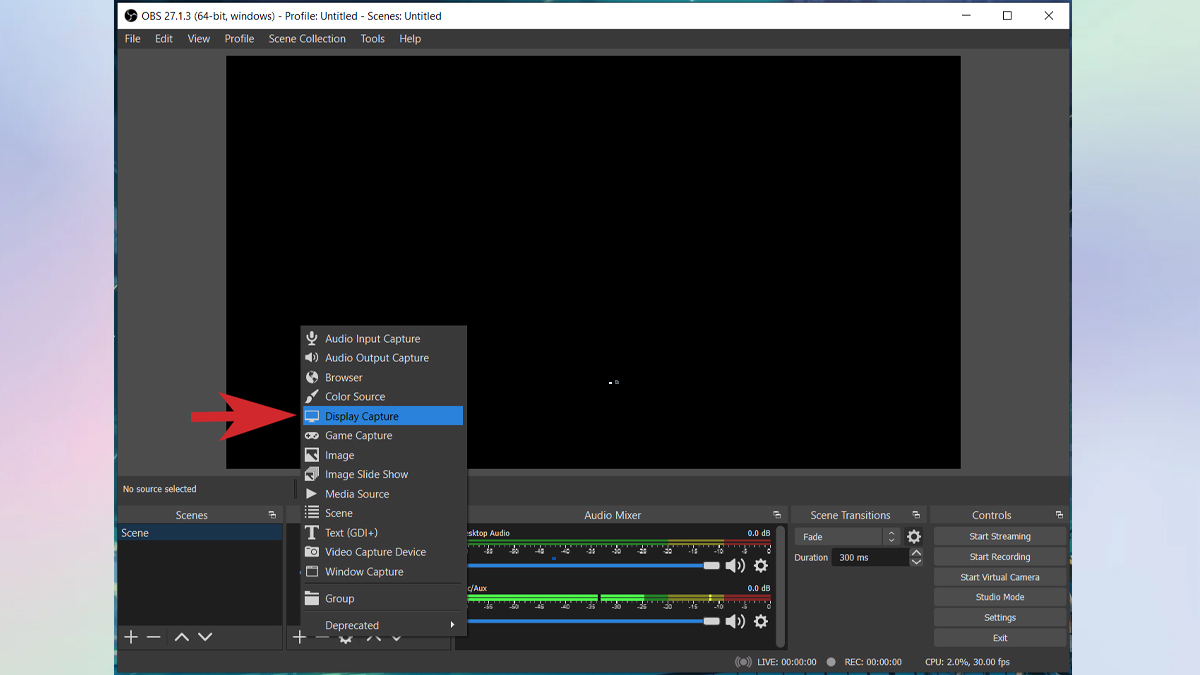
- Chọn Display Capture để thiết lập quay màn hình.
- Đặt tên cho nguồn quay, sau đó nhấn OK để tiếp tục.
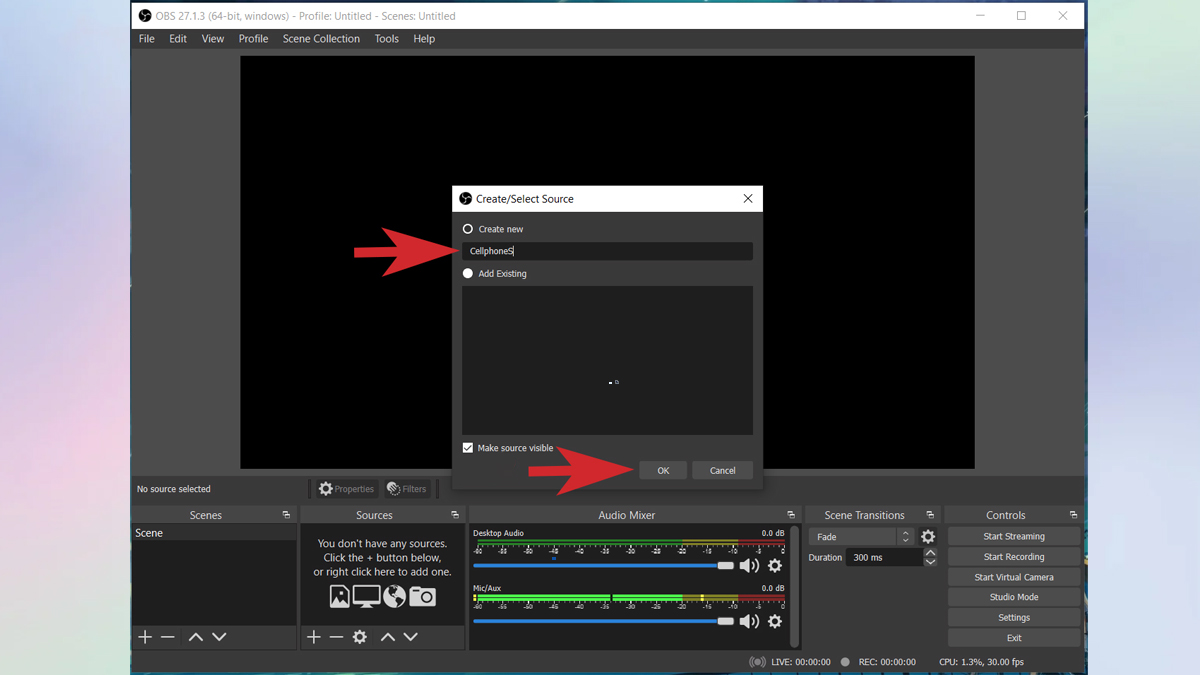
- Nếu muốn ghi cả chuyển động của con trỏ chuột, tích vào Capture Cursor rồi chọn OK.
2.Thiết lập nơi lưu và chất lượng video:
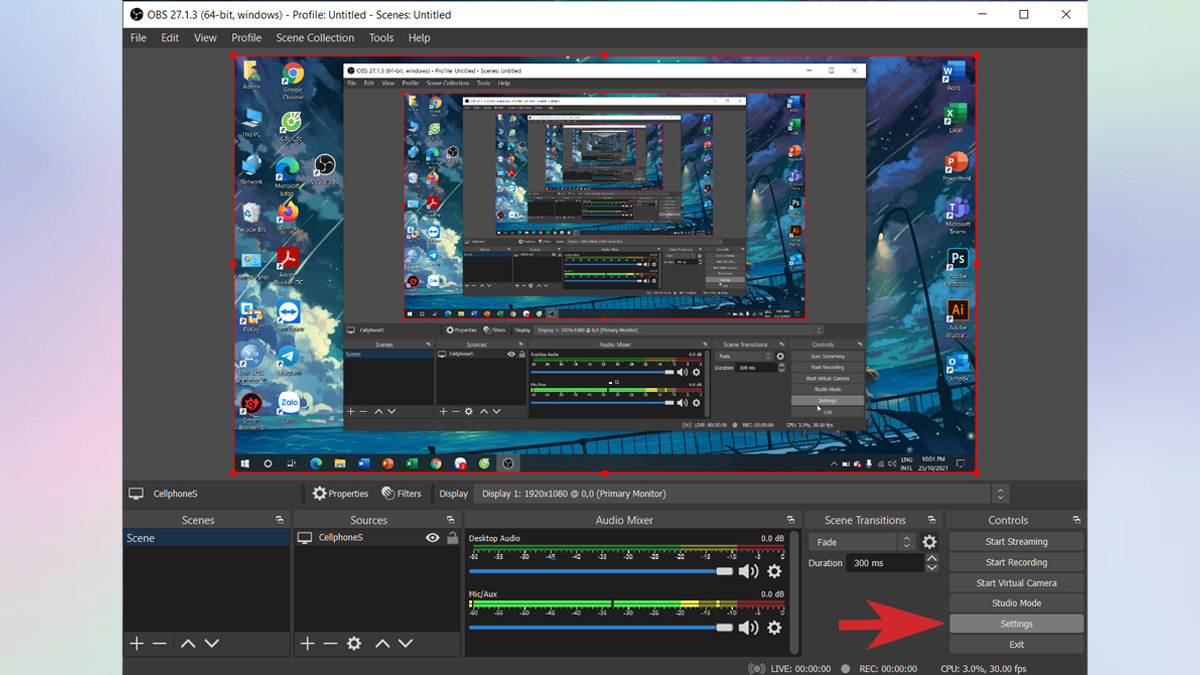
- Nhấn Settings trên giao diện OBS Studio để mở phần cài đặt.
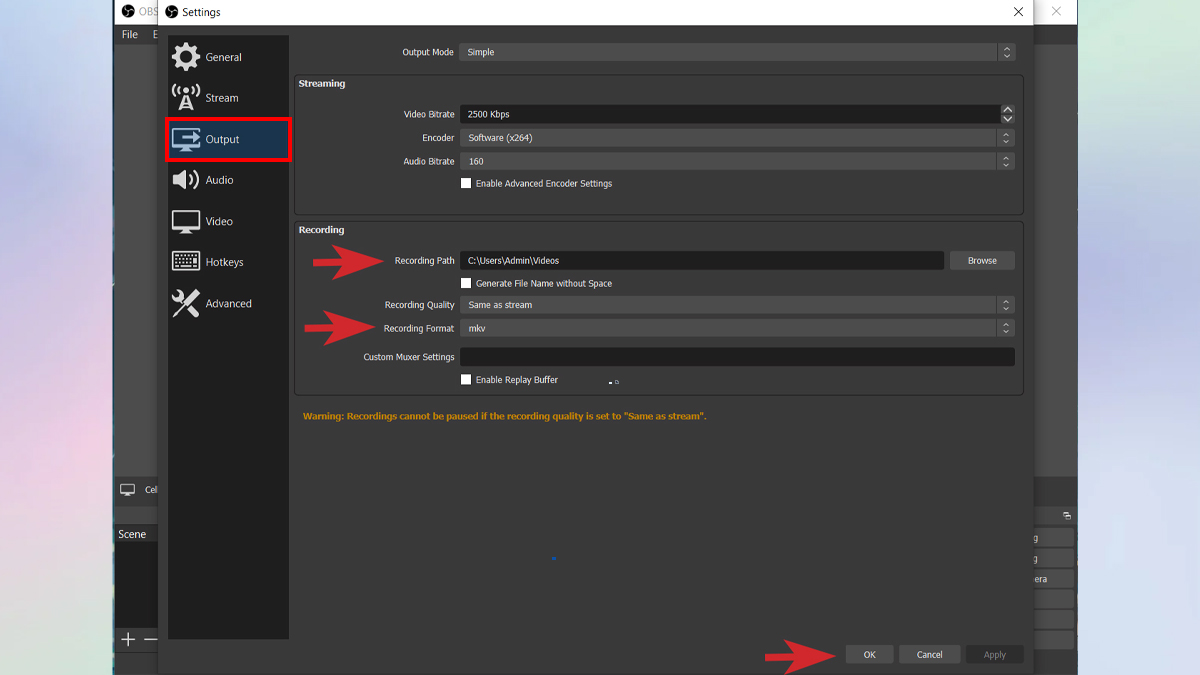
- Vào Output, tìm Recording Path để chọn thư mục lưu video và Recording Format để chọn định dạng tệp.
3.Bắt đầu ghi quá trình cần tạo time lapse:
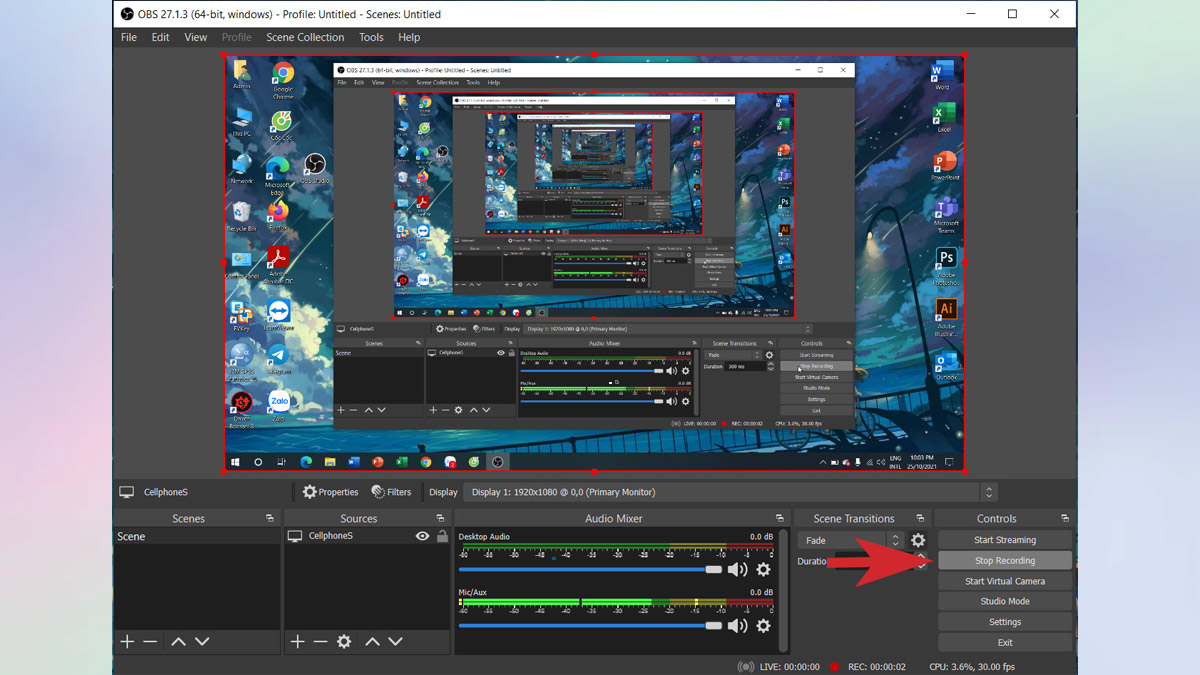
- Hoàn tất thiết lập, nhấn Start Recording để bắt đầu ghi lại màn hình.
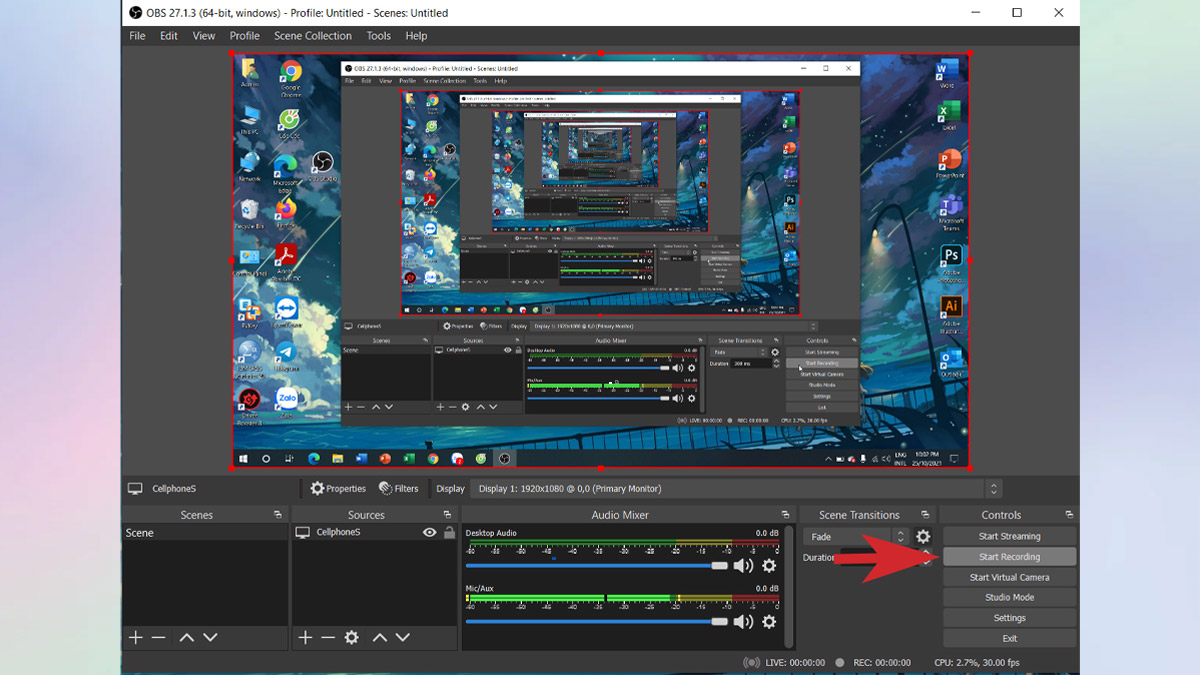
- Khi muốn kết thúc, chọn Stop Recording. Video sẽ tự động được lưu vào thư mục đã thiết lập ở trên.
Cách quay time lapse trên PC bằng Bandicam
Bandicam hỗ trợ nhiều chế độ ghi màn hình, trong đó có quay time lapse trên máy tính, một vùng tùy chọn hoặc một cửa sổ cụ thể. Phần mềm cũng có Device Recording Mode để quay webcam, phù hợp nếu bạn muốn ghi lại quá trình làm việc của bản thân rồi chuyển thành video time lapse.
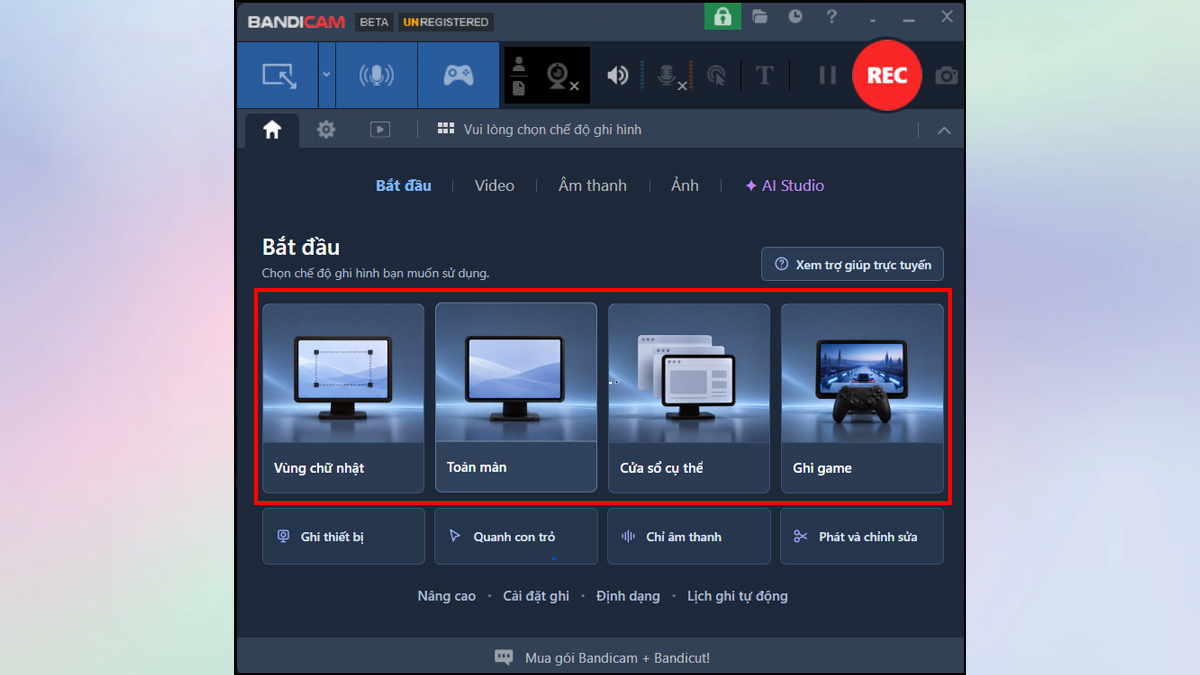
- Bước 1: Mở Bandicam, sau đó chọn chế độ ghi hình như Vùng chữ nhật, Toàn màn, Cửa sổ cụ thể hoặc Ghi game tùy nhu cầu.
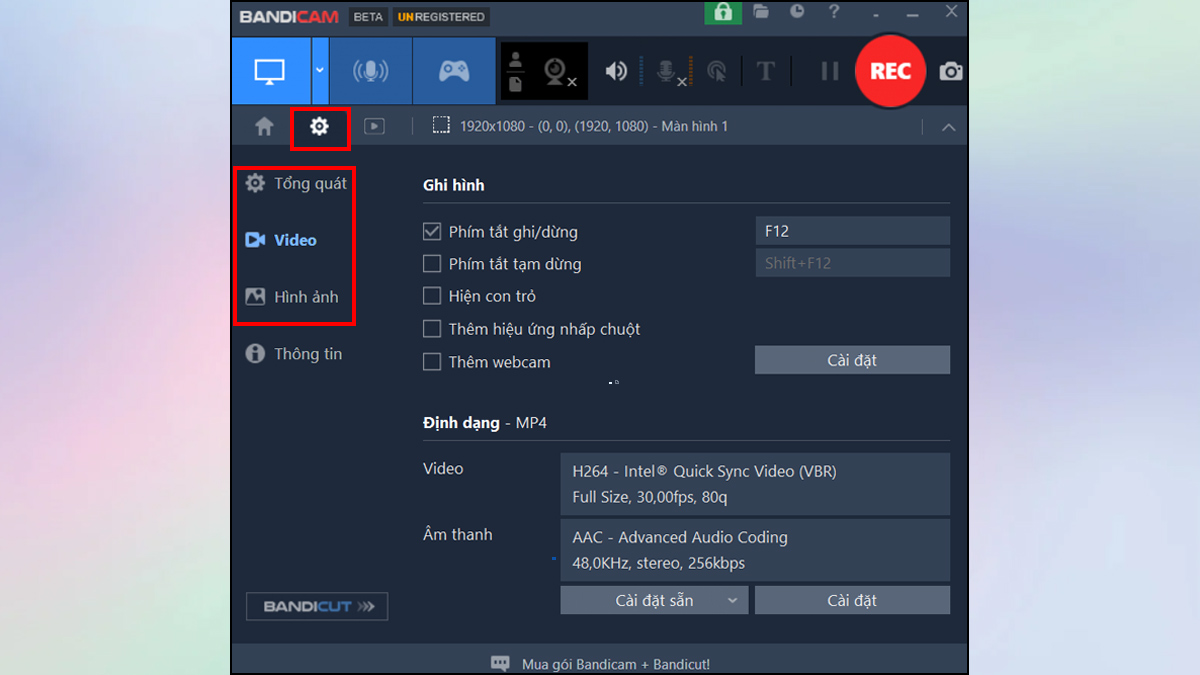
- Bước 2: Bạn có thể vào Cài đặt và chọn các mục như Tổng quát, Video, Hình ảnh để tùy chỉnh chất lượng, định dạng, thông số cho video trước khi quay.
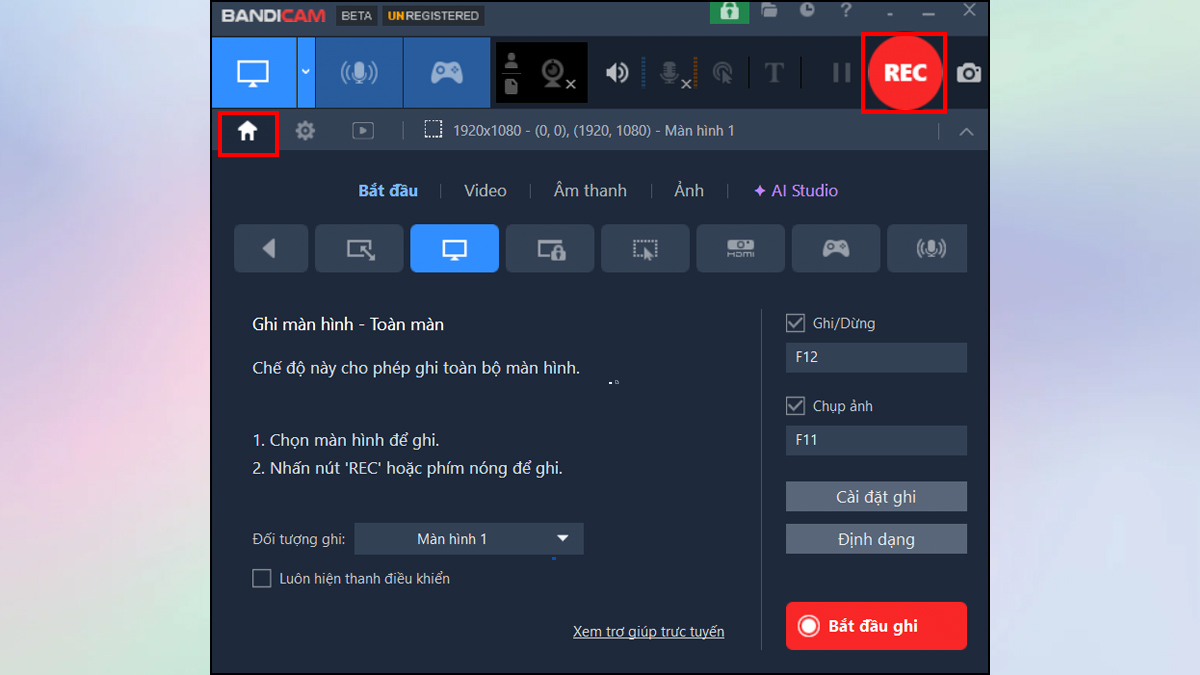
- Bước 3: Trở về trang chủ, nhấn REC để bắt đầu ghi lại các thao tác trên màn hình máy tính.
- Bước 4: Khi hoàn tất, nhấn Dừng ghi. Video được lưu tự động tại thư mục bạn đã chọn.
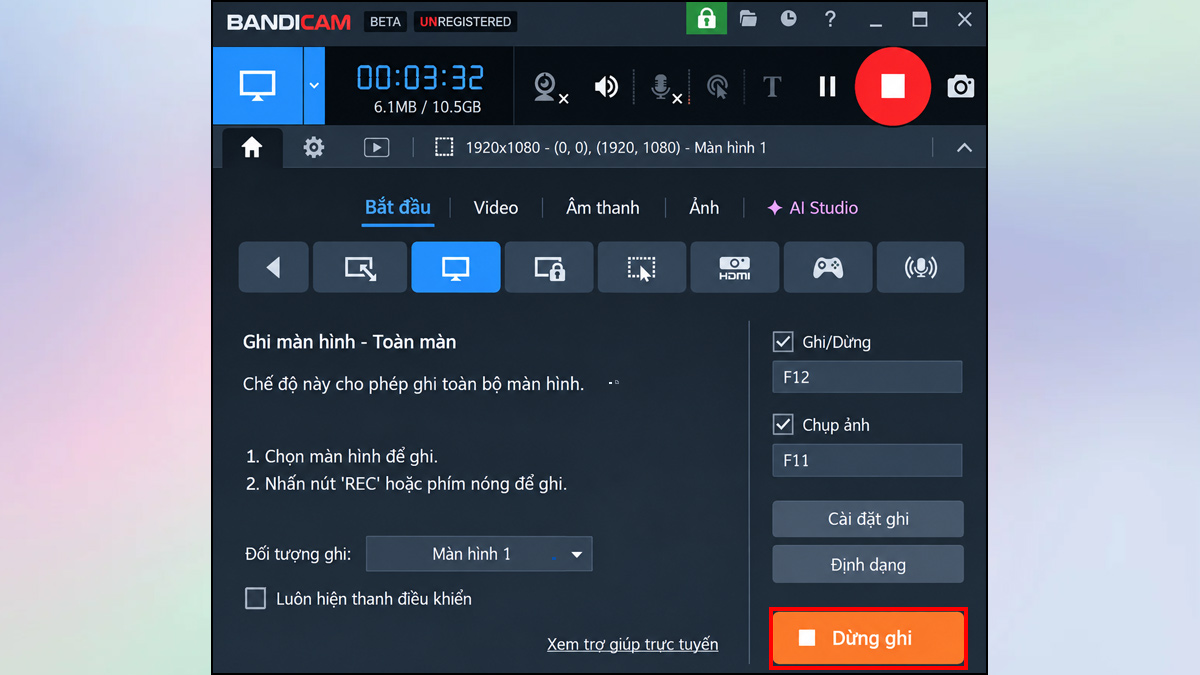
Sau khi quay màn hình, bạn chỉ cần đưa video vào phần mềm chỉnh sửa, sau đó tăng tốc độ phát để tạo thành video time lapse.
Nếu thường quay time lapse trên máy tính nhiều giờ, một chiếc laptop có khả năng tản nhiệt ổn sẽ giúp quá trình ghi hình ổn định hơn. Bạn có thể tham khảo laptop văn phòng, laptop mỏng nhẹ tại CellphoneS, kèm ưu đãi dành cho học sinh, sinh viên.
[Product_Listing categoryid="380" propertyid="" customlink="https://cellphones.com.vn/laptop.html" title="Danh sách Laptop đang được quan tâm nhiều tại CellphoneS"]
Quay time lapse trên máy tính Win 11 và Win 10
Windows 11 và Windows 10 đều có thể quay màn hình để tạo video time lapse, nhưng công cụ tích hợp có sự khác biệt. Snipping Tool có tính năng quay video màn hình trên Windows 11, trong khi Microsoft xác nhận Xbox Game Bar hỗ trợ quay màn hình trên cả Windows 10 và Windows 11.
Trên Windows 11 với Công cụ Cắt:
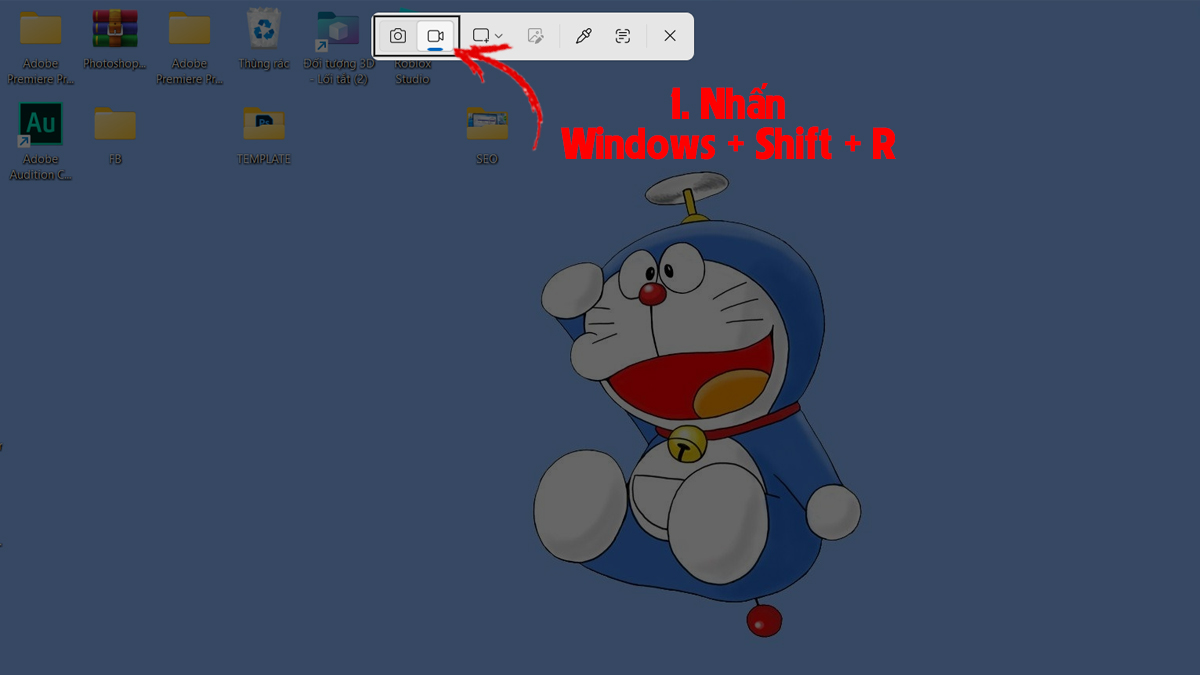
- Bước 1: Nhấn Windows + Shift + R để mở tính năng quay màn hình bằng Công cụ Cắt.
- Bước 2: Chọn vùng khu vực trên màn hình mà bạn muốn quay.
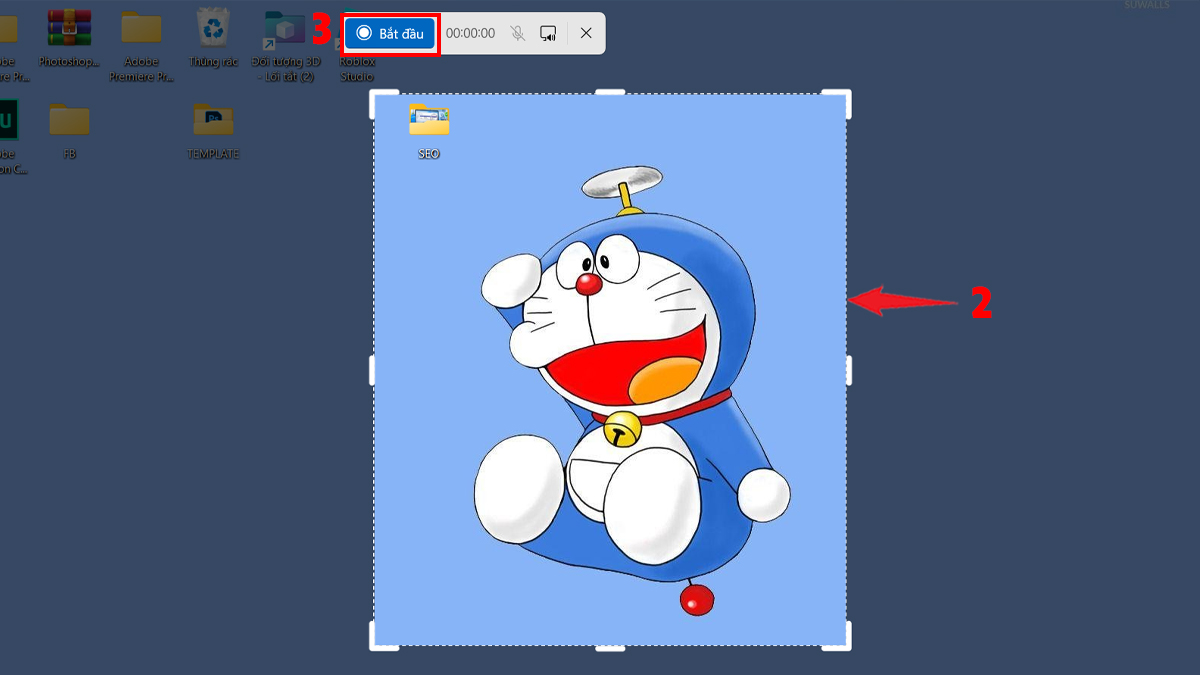
- Bước 3: Nhấn Bắt đầu và thực hiện công việc cần ghi lại.
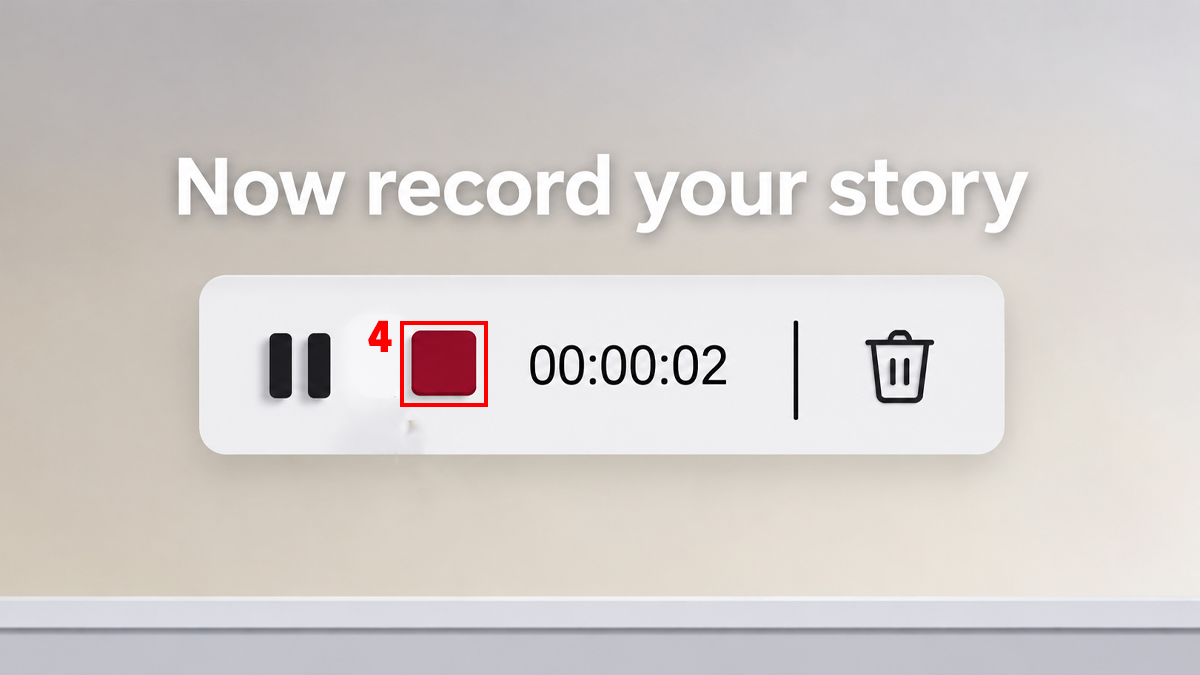
- Bước 4: Nhấn Dừng khi hoàn tất.
Sau khi quay, bạn có thể đưa video vào phần mềm chỉnh sửa và tăng tốc độ phát để tạo thành time lapse. Microsoft hiện xác nhận quy trình này cho Snipping Tool trên Windows 11.
Trên Windows 10 với Xbox Game Bar:
- Bước 1: Nhấn Windows + G để mở Xbox Game Bar.
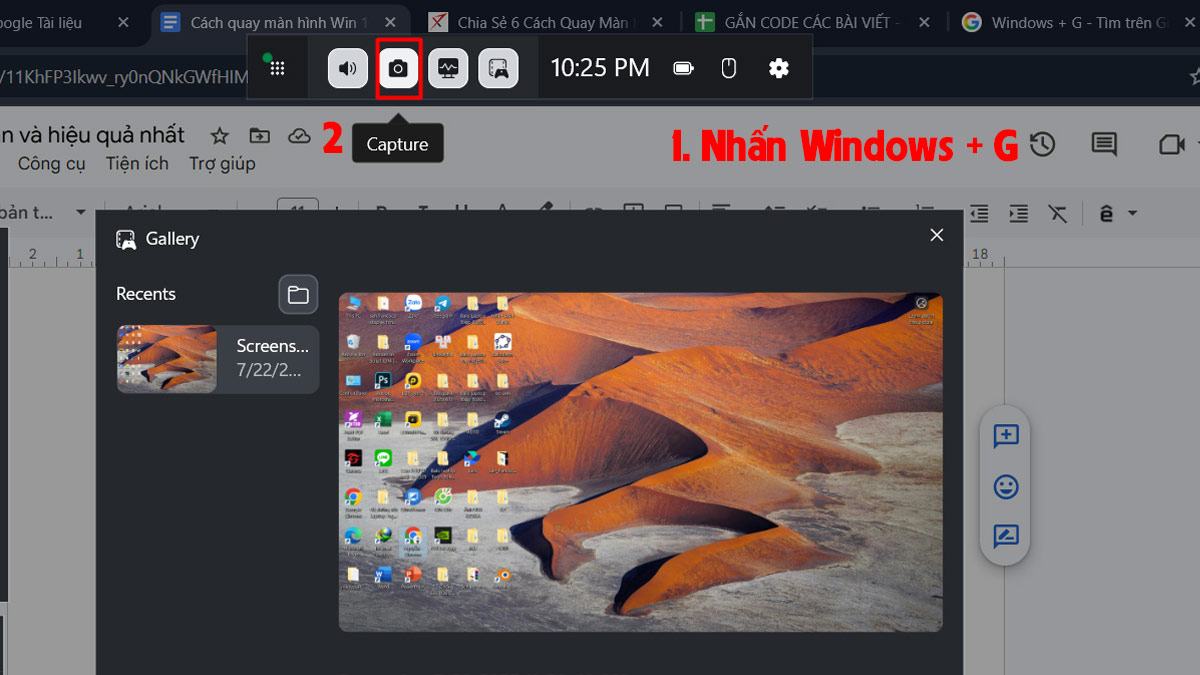
- Bước 2: Tìm và nhấn biểu tượng Capture (máy quay) để mở bảng điều khiển quay màn hình.
- Bước 3: Nhấn nút tròn Start Recording để bắt đầu quay màn hình Win 10.
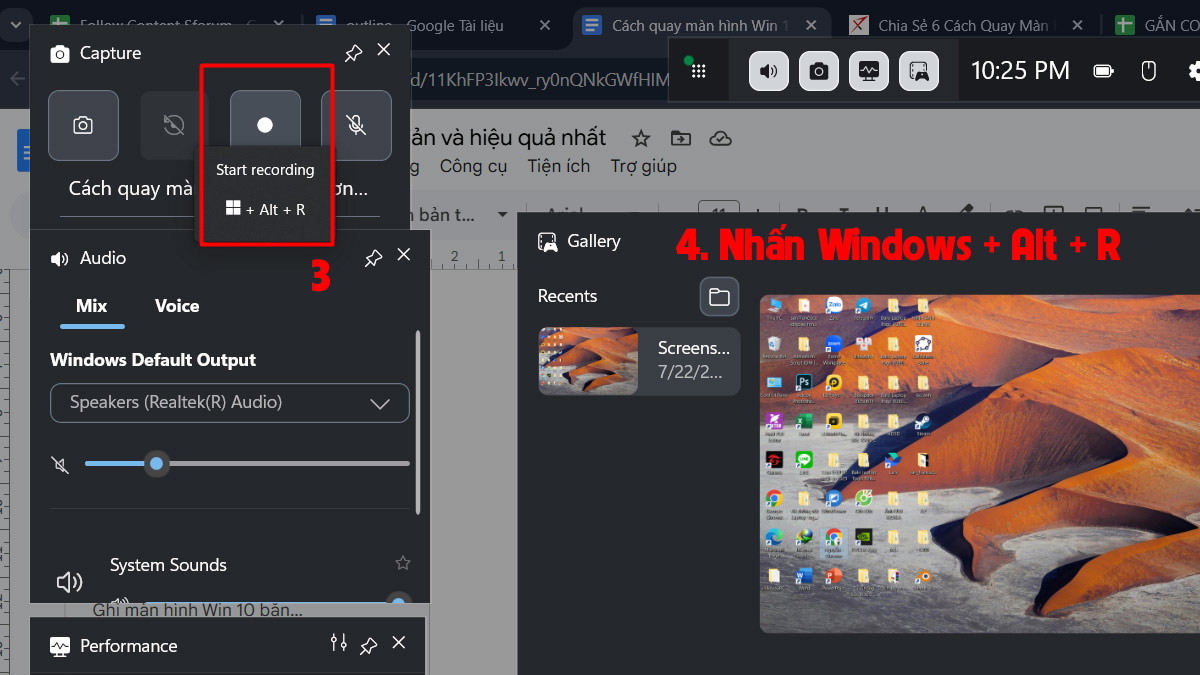
- Bước 4: Nhấn lại Windows + Alt + R để dừng quay.
Video được lưu trong thư mục Videos → Captures dưới dạng MP4. Sau đó, bạn có thể dùng phần mềm chỉnh sửa để tăng tốc video và tạo time lapse. Xbox Game Bar cũng được Microsoft xác nhận hỗ trợ trên Windows 10 và Windows 11.
Lưu ý: Nếu đang sử dụng bản Windows 10/11, một số tính năng ghi hình có thể không hoạt động đầy đủ do khác biệt về thành phần đa phương tiện.
Cách quay time lapse trên máy tính MacBook
MacBook không tích hợp sẵn chế độ quay time lapse trực tiếp trong QuickTime Player. Tuy nhiên, bạn có thể quay màn hình hoặc video thông thường, sau đó tăng tốc đoạn phim để tạo hiệu ứng time lapse bằng ứng dụng chỉnh sửa video.
1.Mở công cụ ghi màn hình:
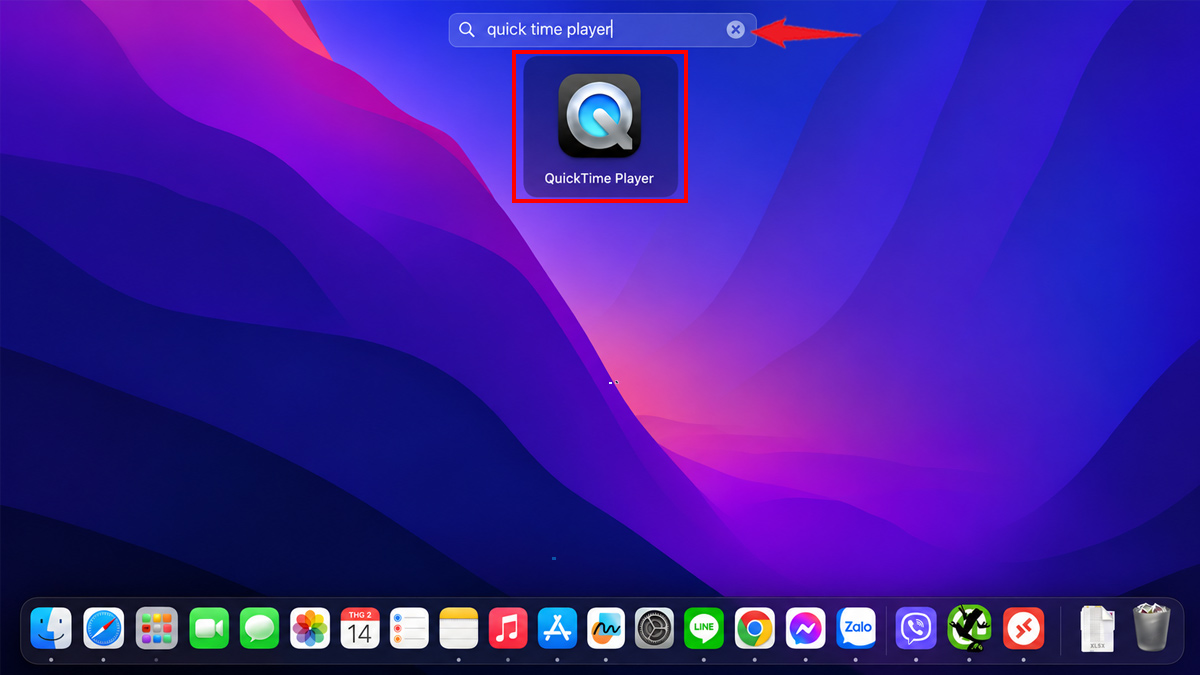
- Mở Launchpad, tìm QuickTime Player rồi nhấn vào ứng dụng để bắt đầu.
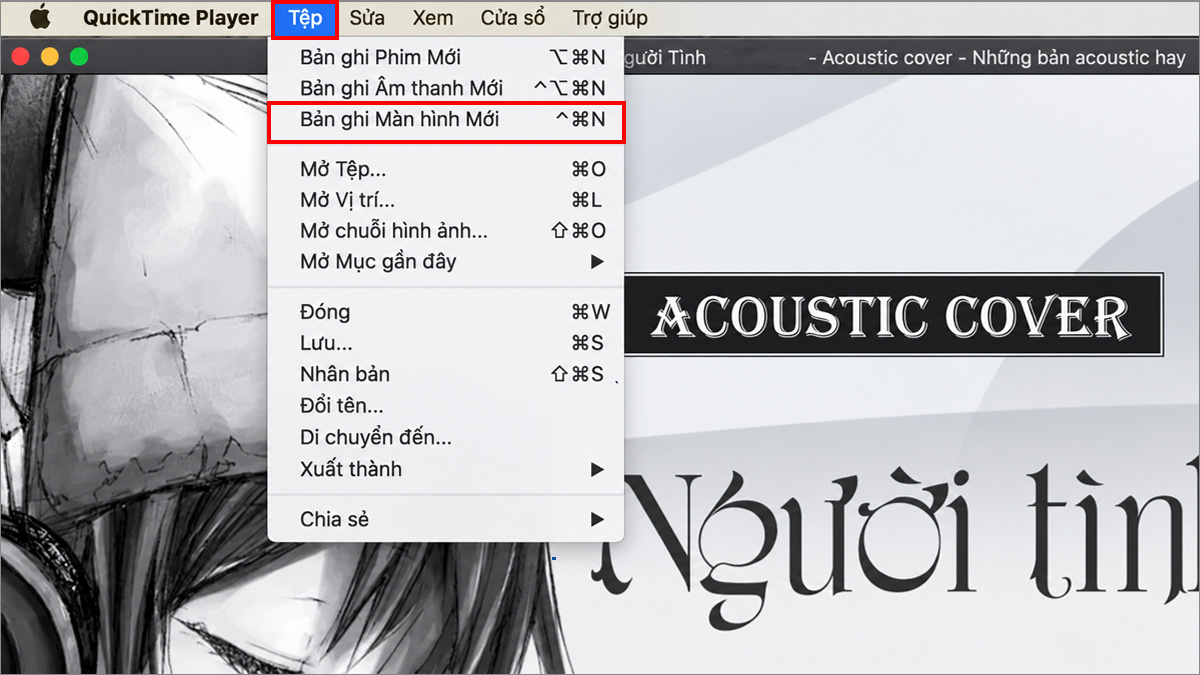
- Trên thanh menu, chọn File (Tệp) → New Screen Recording (Bản ghi màn hình mới) để bắt đầu thiết lập quay màn hình.
2.Thiết lập thông số quay màn hình theo nhu cầu sử dụng:
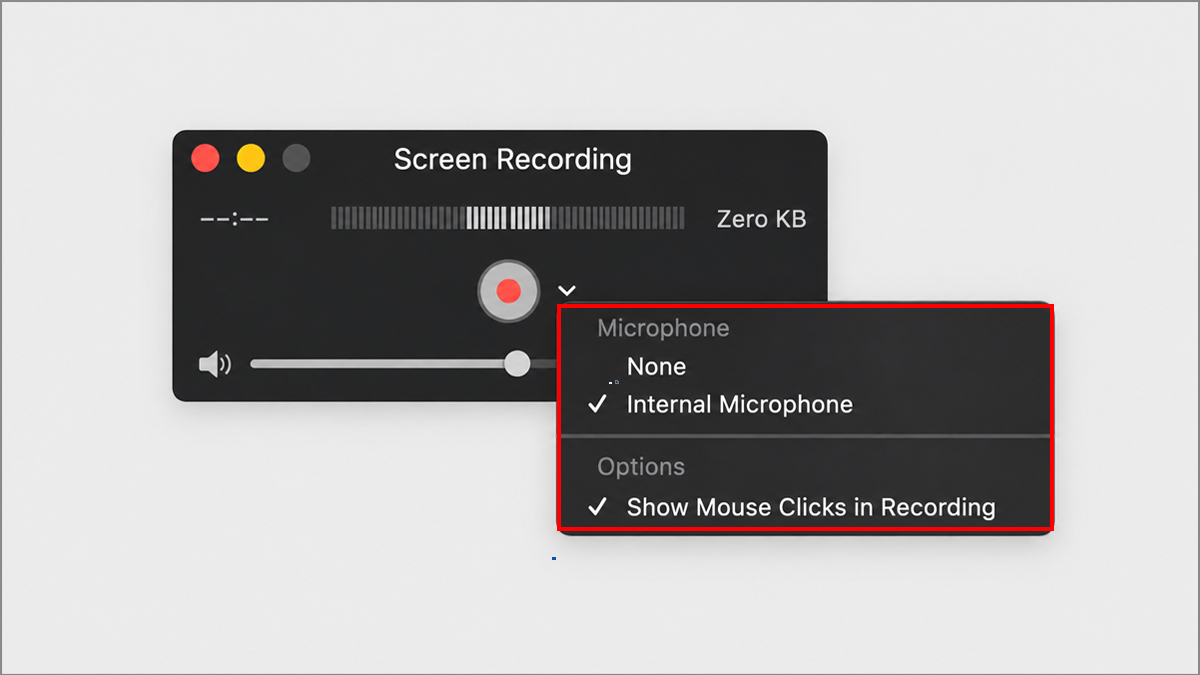
Chọn một trong các tùy chọn sau tùy theo nhu cầu quay màn hình:
- None: Ghi lại hình ảnh trên màn hình mà không thu âm thanh.
- Internal Microphone: Bật micro để thu lại âm thanh trong quá trình quay.
- Show Mouse Clicks in Recording: Hiển thị thao tác nhấp chuột trong video ghi màn hình.
3.Bắt đầu quay:
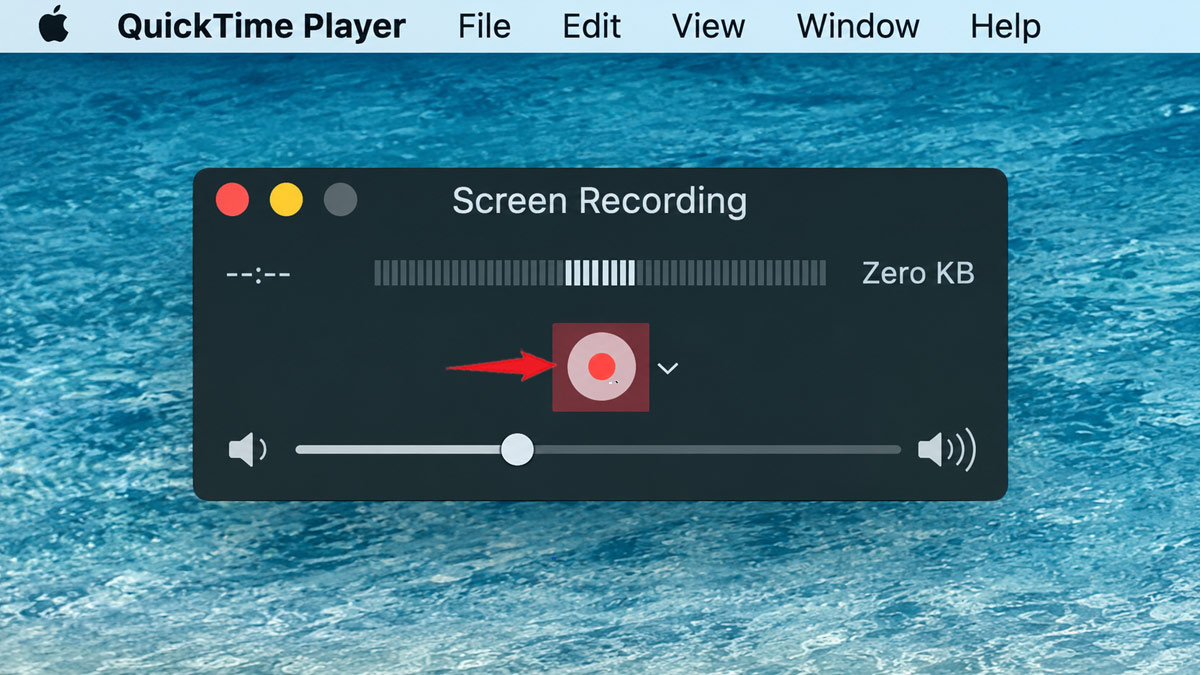
- Nhấn Record và chọn toàn bộ màn hình hoặc khu vực cần ghi lại.
4.Dừng và lưu video:
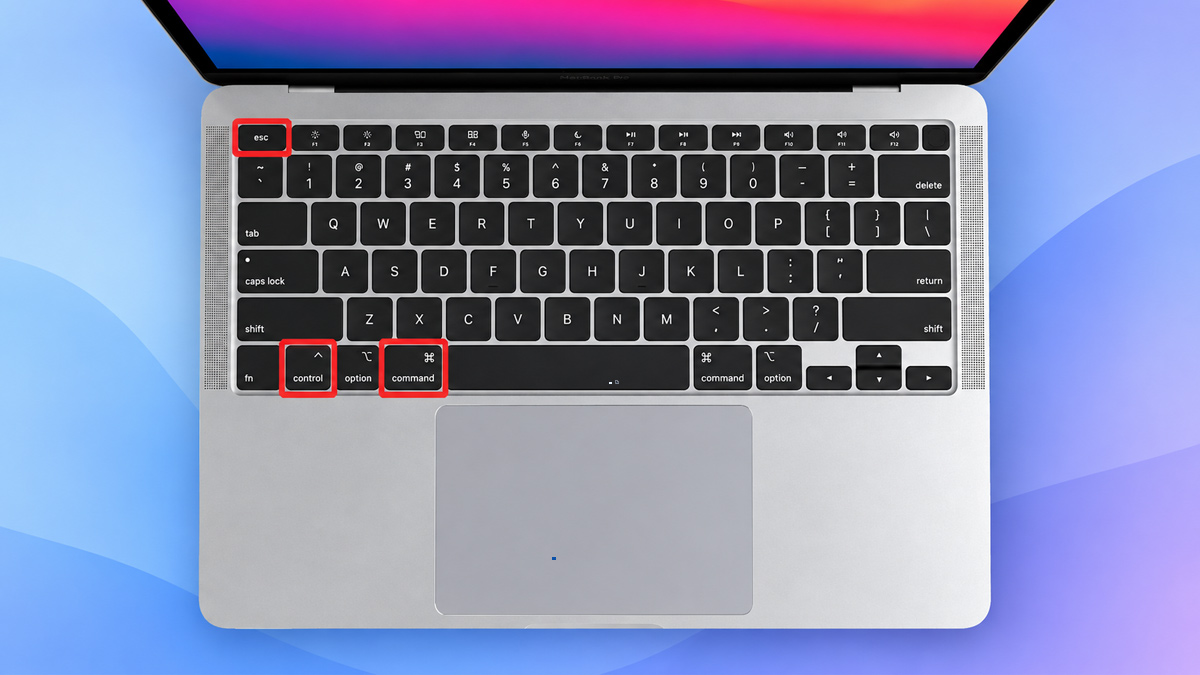
- Khi hoàn tất, bạn dùng phím tắt Command + Control + Esc để kết thúc quá trình ghi hoặc nhấn Stop trên thanh menu. Video sau đó sẽ được lưu tự động trên MacBook.
Sau đó, bạn có thể đưa video vào CapCut hoặc Premiere để tăng tốc.
Lưu ý: Nếu muốn quay toàn màn hình, bạn nhấn Shift + Command + 5, chọn tùy chọn ghi toàn bộ màn hình rồi nhấp chuột vào màn hình để bắt đầu quay. Nếu muốn quay một phần màn hình, nhấn Shift + Command + 5, chọn chế độ ghi khu vực, kéo chuột để chọn vùng cần quay.
Quay time lapse trên máy tính online bằng công cụ web
Nếu không muốn cài thêm phần mềm, bạn có thể quay time lapse trên máy tính online bằng các công cụ web hỗ trợ ghi màn hình và chỉnh tốc độ video. Cách này phù hợp khi cần thao tác nhanh, chỉ cần trình duyệt và cấp quyền truy cập cần thiết.
Cách sử dụng web quay time lapse trên máy tính
Với nhu cầu quay màn hình trực tiếp, VEED có công cụ ghi màn hình, webcam hoặc cả hai ngay trên trình duyệt. Sau khi quay, video có thể tiếp tục được chỉnh sửa trong trình biên tập.
1.Mở công cụ quay màn hình:
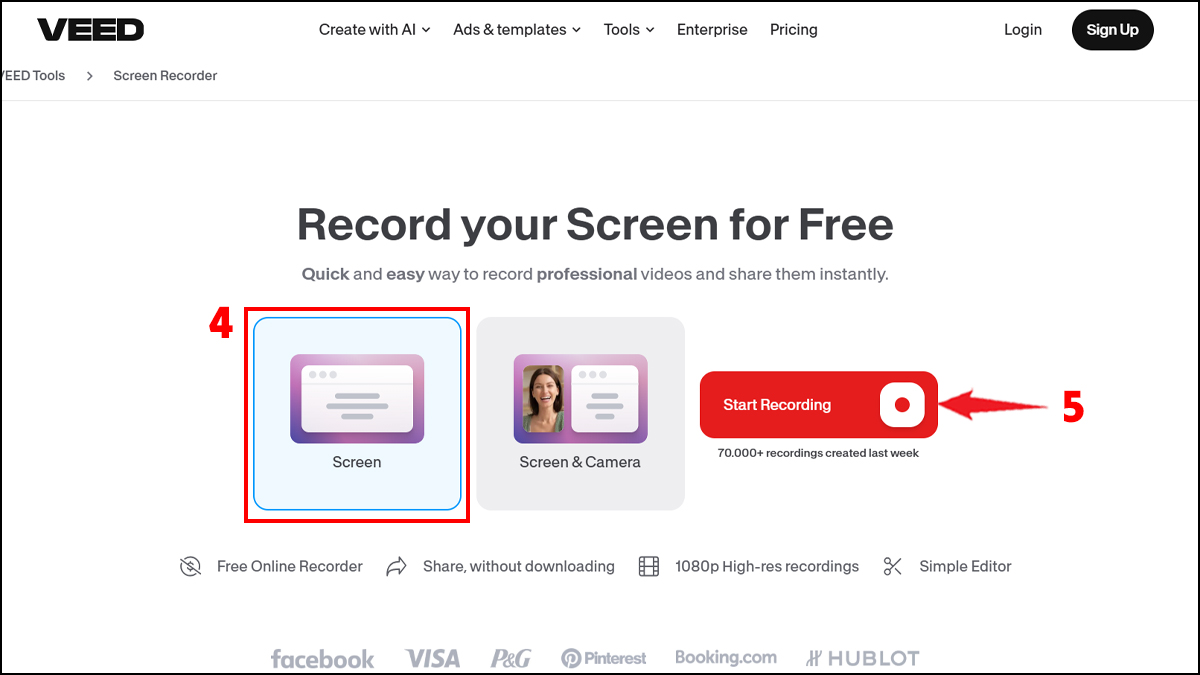
- Mở công cụ quay màn hình online veed.io → Chọn Tool → Screen Recorder.
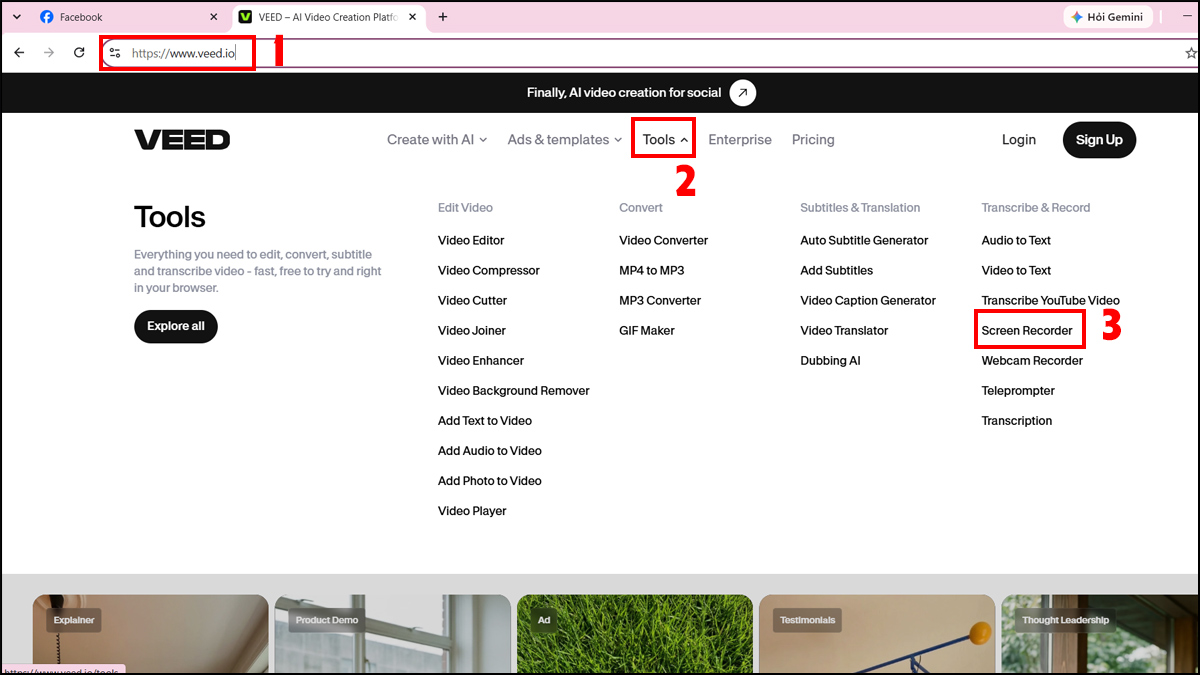
- Chọn Screen nếu chỉ muốn quay màn hình → Bấm Start Recorder để tiếp tục.
2.Bắt đầu quay màn hình:
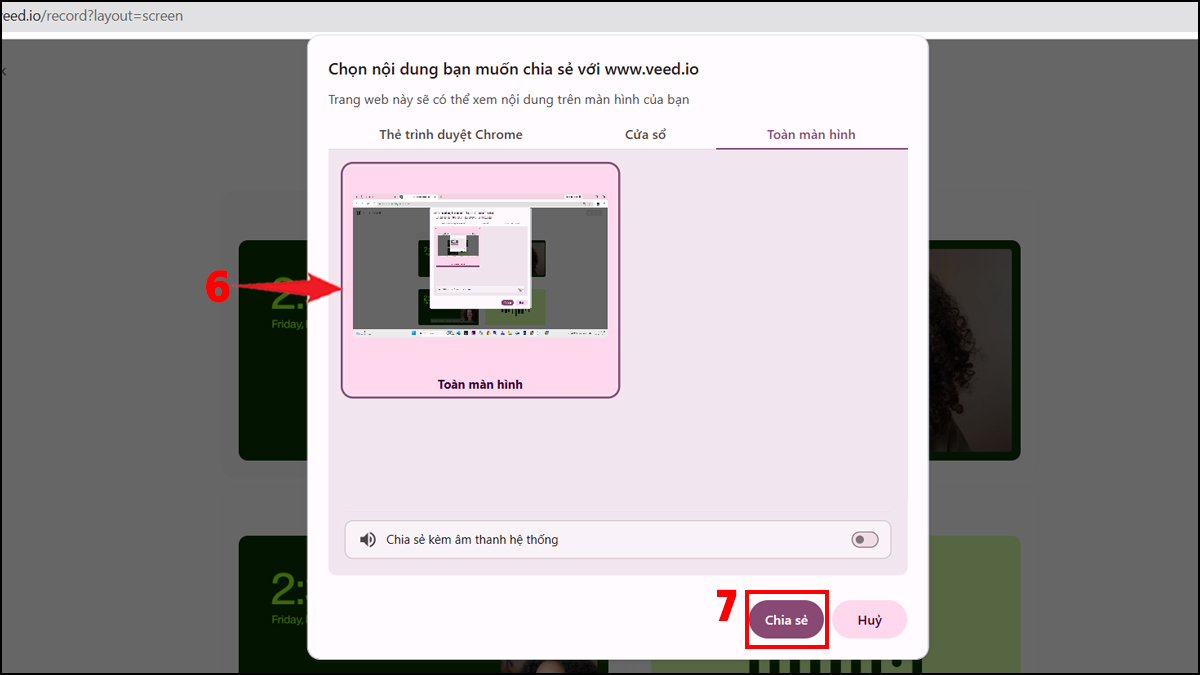
- Chọn khu vực muốn quay, cấp quyền truy cập màn hình hoặc webcam nếu được yêu cầu → Nhấn Chia sẻ.
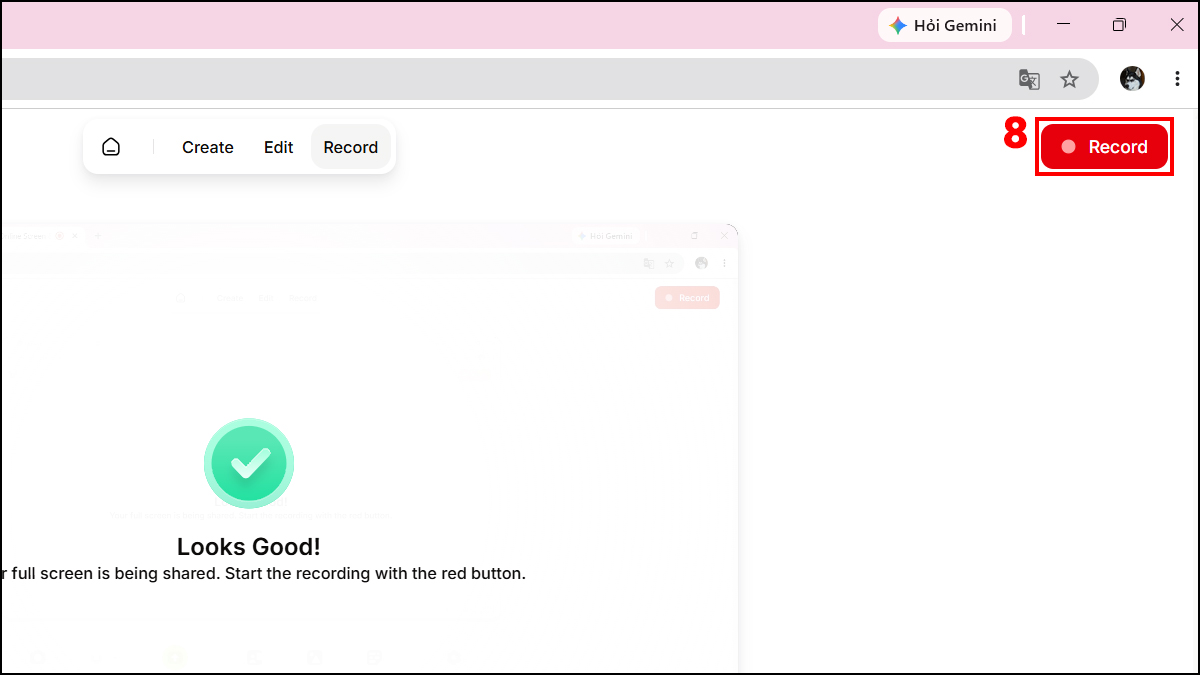
- Nhấn Record để bắt đầu ghi lại quá trình cần tạo time lapse.
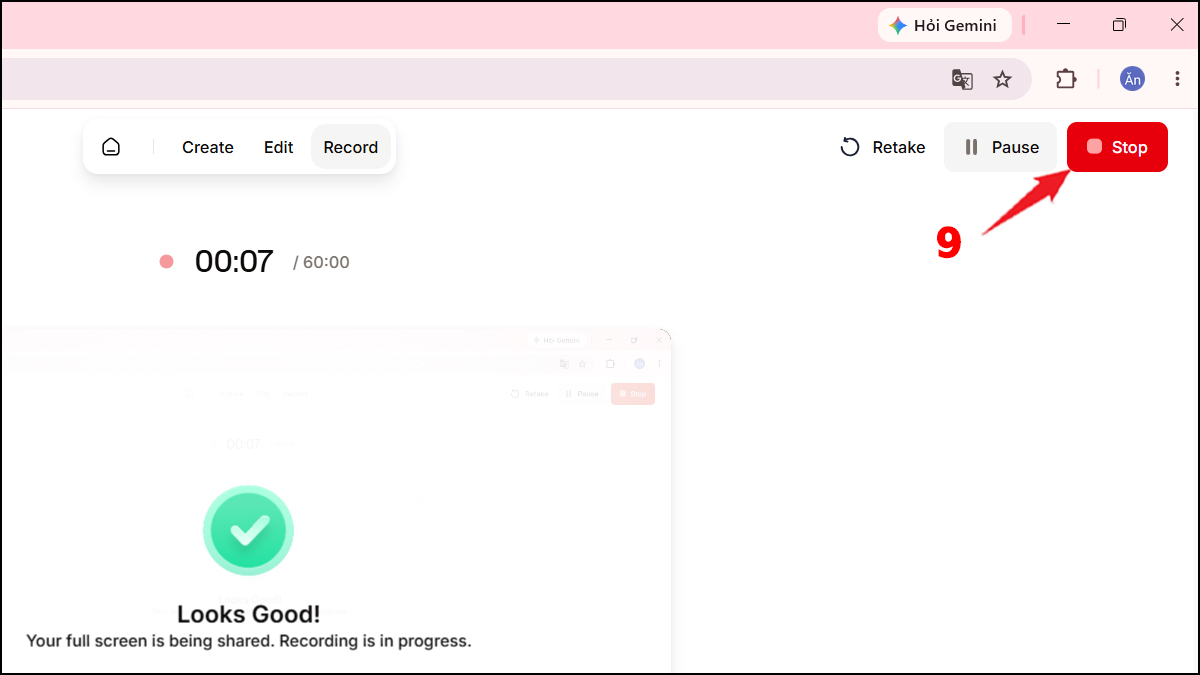
- Nhấn Stop để kết thúc quay.
3.Chỉnh tốc độ video:
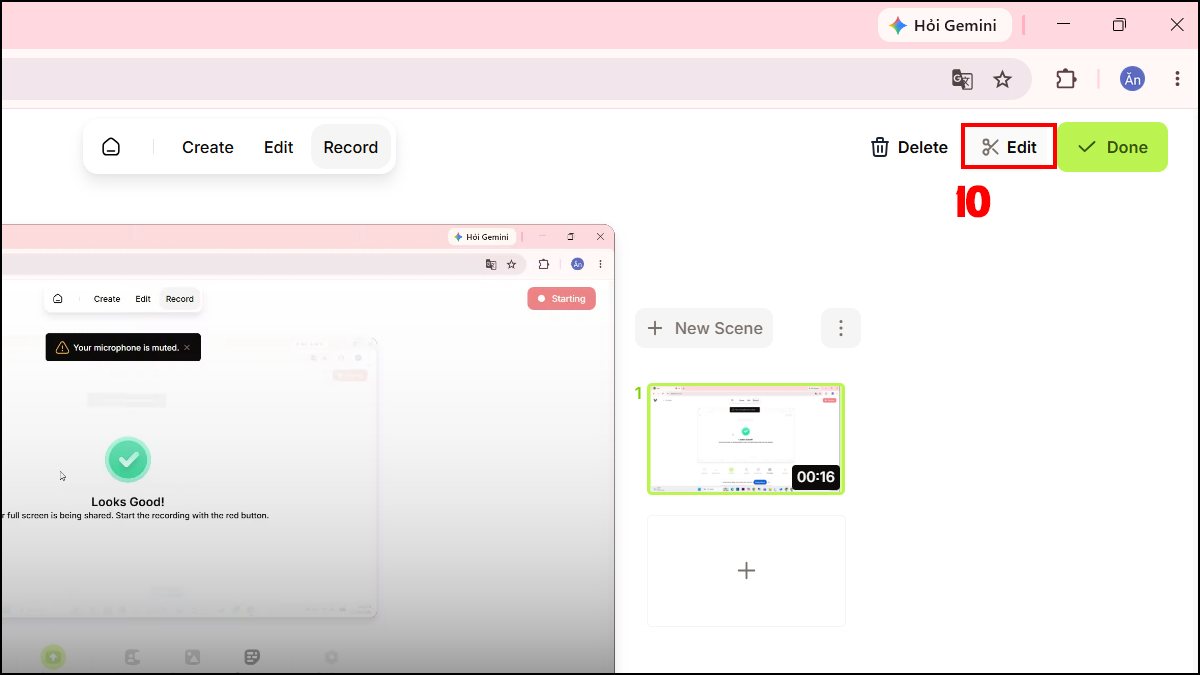
- Kết thúc quay, chọn Edit để đưa video vào trình chỉnh sửa.
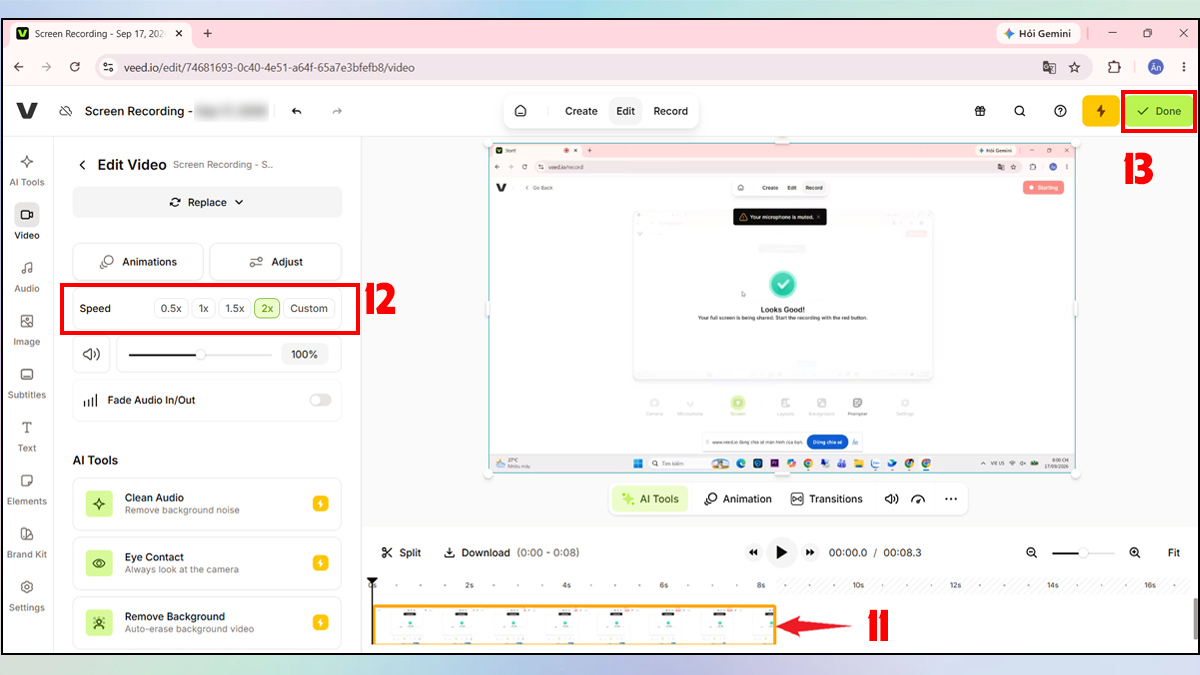
- Bấm vào thanh Timeline, điều chỉnh tốc độ phù hợp tại Speed → Nhấn Done để hoàn tất.
Nếu bạn đã có video và chỉ muốn tạo hiệu ứng time lapse, Canva và CapCut Online có thể tăng tốc video trực tiếp trên trình duyệt. Canva hiện cho phép tăng tốc clip theo các mức từ 1x đến 2x, còn CapCut Online hỗ trợ tăng tốc video để tạo time lapse.
Khi nào nên dùng công cụ online thay vì phần mềm?
Công cụ online phù hợp khi bạn cần quay time lapse trên máy tính, không muốn cài thêm ứng dụng hoặc muốn chuyển ngay sang khâu chỉnh sửa. Một số dịch vụ còn tích hợp trình chỉnh sửa để cắt, tăng tốc và xuất video trong cùng quy trình.
Ngược lại, phần mềm cài trên máy phù hợp hơn với quá trình quay dài, cần nhiều tùy chọn ghi hình hoặc muốn kiểm soát sâu về nguồn hình ảnh, chất lượng và file đầu ra. Với video kéo dài hàng giờ, nên ưu tiên giải pháp có khả năng kiểm soát tài nguyên và nơi lưu trữ tốt hơn.
Ứng dụng quay time lapse trên máy tính
Bên cạnh các công cụ trực tuyến, bạn có thể sử dụng ứng dụng quay time lapse trên máy tính để chủ động hơn về chất lượng và thời gian ghi hình. Một số phần mềm còn hỗ trợ quay màn hình, điều chỉnh tốc độ và xuất video nhanh chóng, phù hợp cho cả Windows 10 và Windows 11.
App quay time lapse trên máy tính phù hợp với nhu cầu nào?
Nếu mục tiêu là ghi lại quá trình làm việc trên màn hình, OBS Studio phù hợp với nhu cầu tùy chỉnh nhiều nguồn quay. Bandicam có thêm các chế độ quay màn hình và lịch quay. Công cụ tích hợp của Windows hoặc macOS phù hợp khi bạn chỉ cần ghi nhanh mà không muốn cài thêm ứng dụng.
Trong khi đó, CapCut phù hợp với quy trình cần quay rồi chỉnh sửa ngay, bởi công cụ của hãng tích hợp chức năng ghi màn hình với trình chỉnh sửa video.
Lưu ý khi chọn phần mềm quay time lapse
Bạn nên dựa vào cách quay thực tế thay vì chỉ tìm một ứng dụng có tên gọi “time lapse”. Để đảm bảo công cụ đáp ứng nhu cầu, hãy chú ý đến:
- Nguồn quay: toàn màn hình, cửa sổ ứng dụng hay vùng chọn.
- Độ phân giải và FPS: có đáp ứng chất lượng video đầu ra hay không.
- Thời lượng: có giới hạn thời gian ghi hoặc giới hạn theo phiên bản hay không.
- Định dạng: kiểm tra định dạng file để thuận tiện cho bước chỉnh sửa.
- Lịch quay: hữu ích nếu cần ghi lại quá trình diễn ra vào thời điểm cố định.
- Tài nguyên máy: phần mềm có thể tiêu thụ CPU, GPU, RAM và dung lượng lưu trữ trong thời gian quay.
- Tính năng hậu kỳ: nếu cần tăng tốc, cắt hoặc thêm chữ, nên chọn công cụ có trình chỉnh sửa đi kèm.

Cách làm video time lapse từ ảnh bằng CapCut và Premiere
Ngoài việc quay video liên tục, bạn có thể tạo time lapse từ một chuỗi ảnh chụp theo từng khoảng thời gian. Phương pháp này phù hợp với cảnh vật, quá trình vẽ, mô hình hóa hoặc những công việc cần ghi lại sự thay đổi theo từng mốc.
Ghép ảnh tĩnh thành time lapse bằng CapCut PC
Nếu đã có sẵn nhiều ảnh chụp liên tiếp, bạn có thể sử dụng CapCut trên PC để ghép chúng thành video time lapse.
1.Tạo dự án và nhập ảnh:
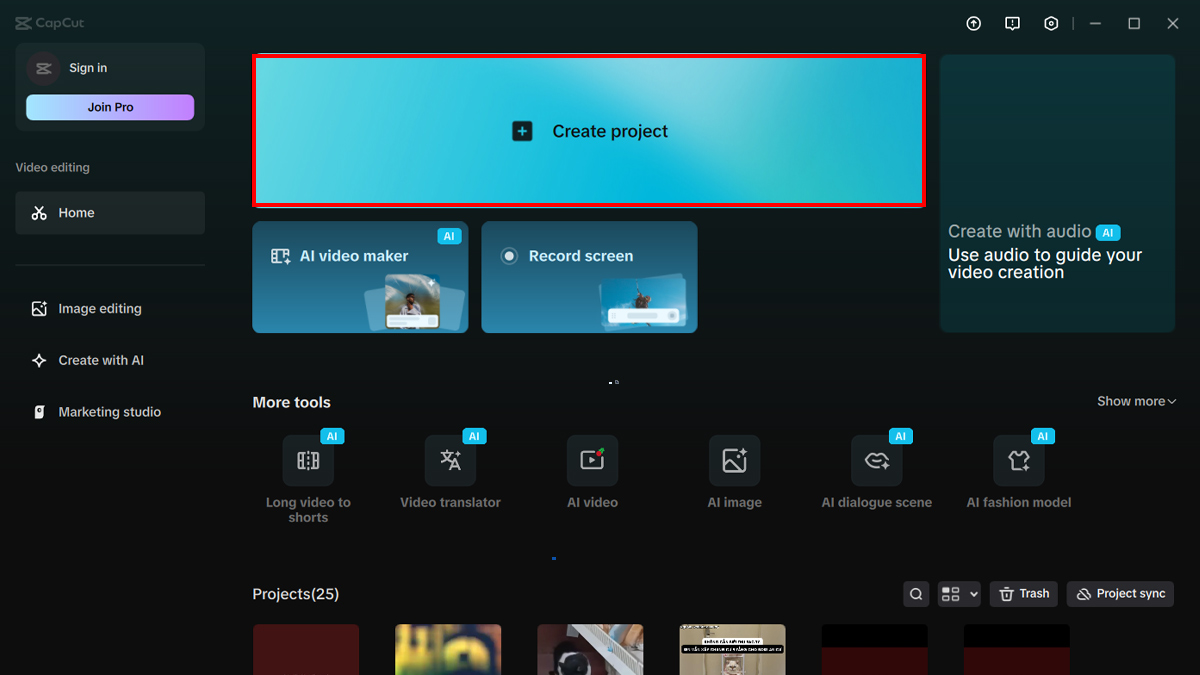
- Mở CapCut PC, chọn Create project để tạo dự án mới.
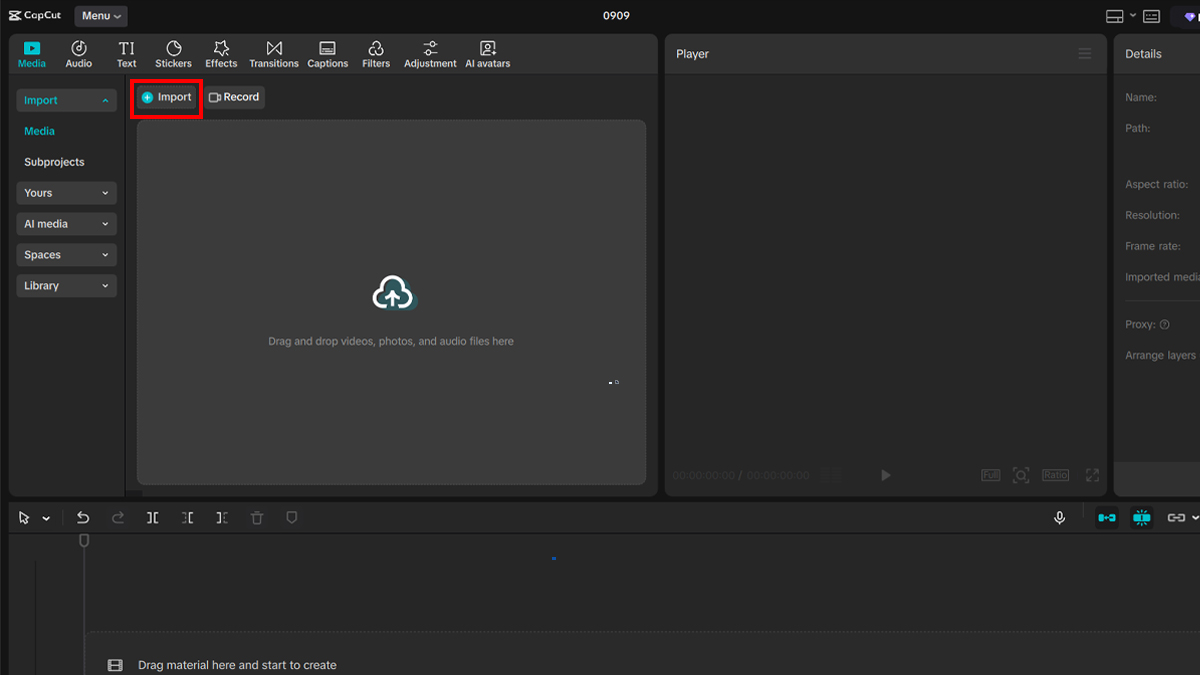
- Chọn Import để đưa toàn bộ ảnh vào dự án.
2.Sắp xếp ảnh trên timeline và điều chỉnh thời lượng:
- Chọn các ảnh cần sử dụng rồi kéo chúng xuống Timeline theo đúng thứ tự. Bạn nên sắp xếp ảnh từ cũ đến mới để video diễn ra tự nhiên.
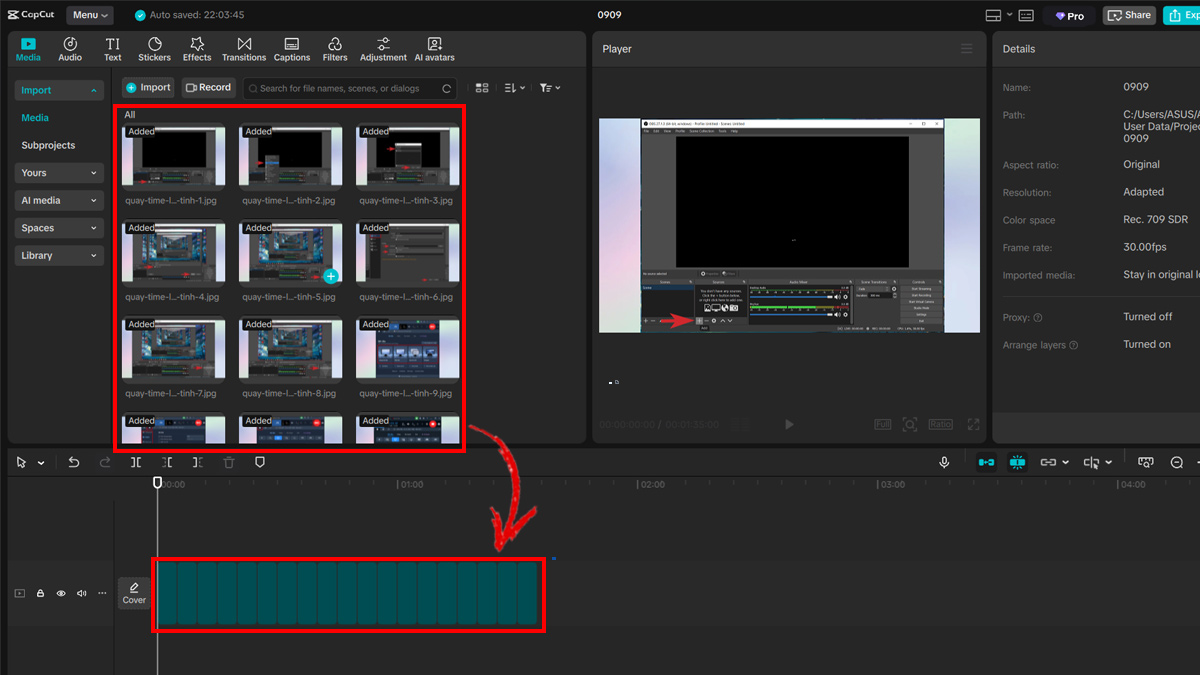
- Chọn ảnh trên Timeline rồi kéo mép phải của ảnh sang trái để rút ngắn thời gian hiển thị. Thời lượng càng ngắn, hiệu ứng time lapse càng nhanh. Bạn cũng có thể thêm nhạc nền, chữ hoặc hiệu ứng chuyển cảnh nếu cần.
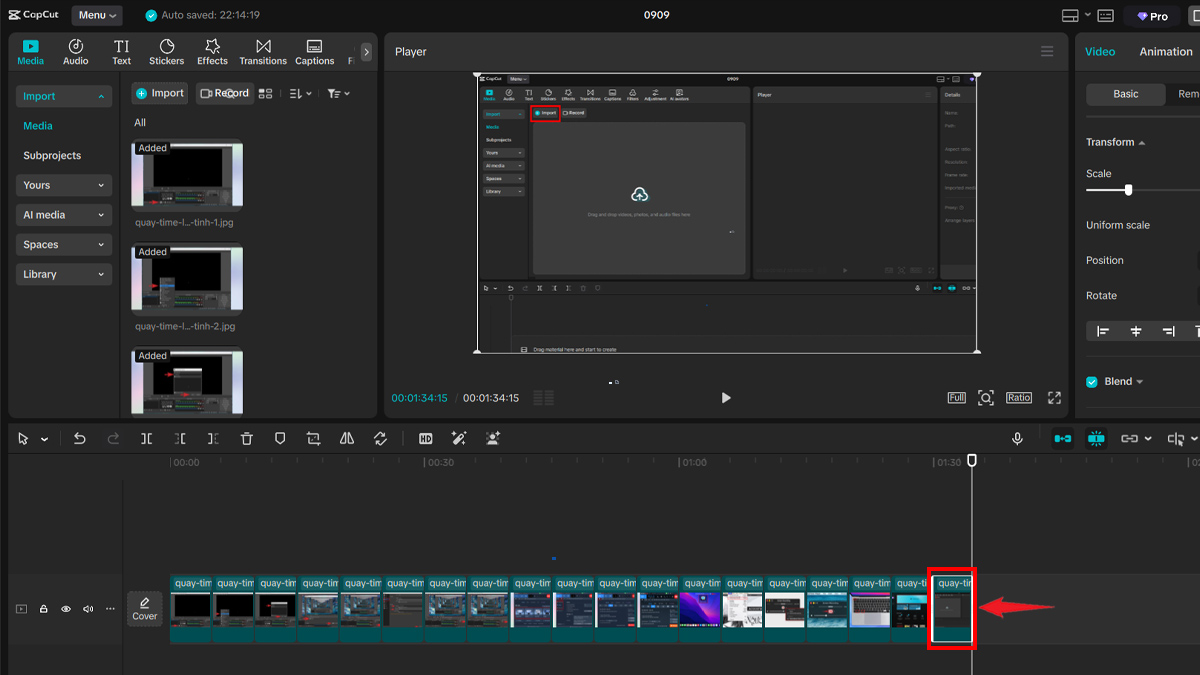
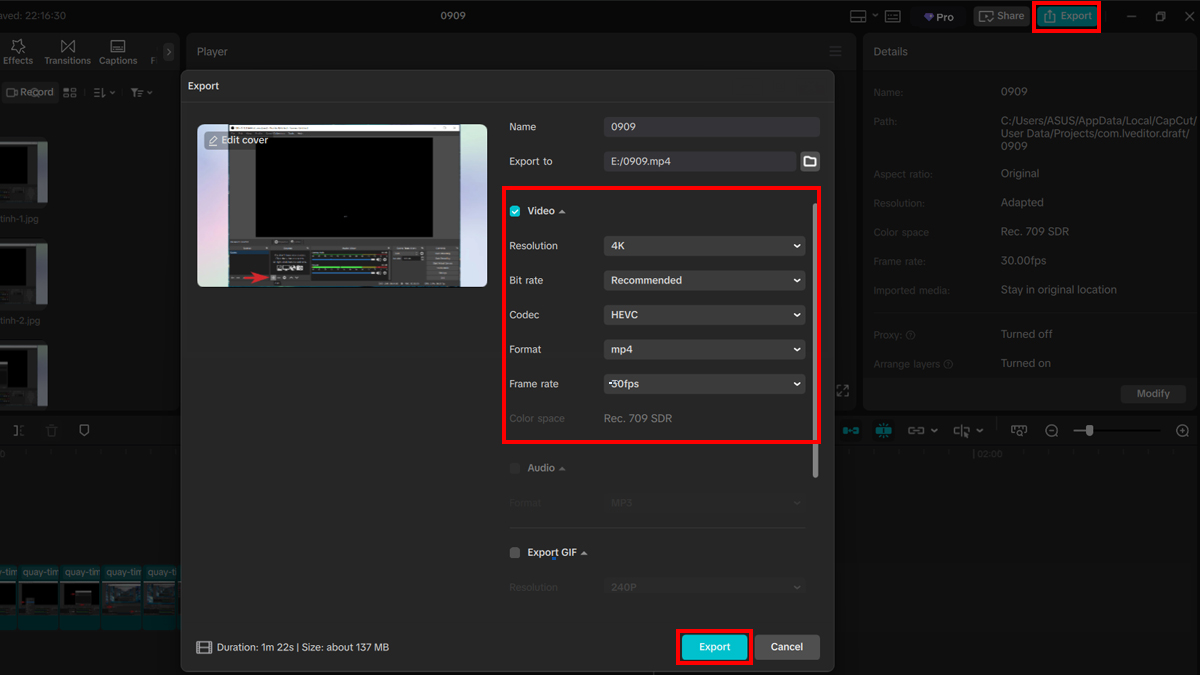
3.Xuất video time lapse:
- Khi hoàn tất, nhấn Export, thiết lập độ phân giải và tốc độ khung hình mong muốn rồi chọn Export để xuất video time lapse về máy tính
Tạo video time lapse chuyên nghiệp bằng Adobe Premiere
Adobe Premiere là công cụ chỉnh sửa video phổ biến, hỗ trợ bạn tạo hiệu ứng time lapse bằng cách tăng tốc đoạn phim đã quay.
1.Tạo dự án và nhập ảnh:
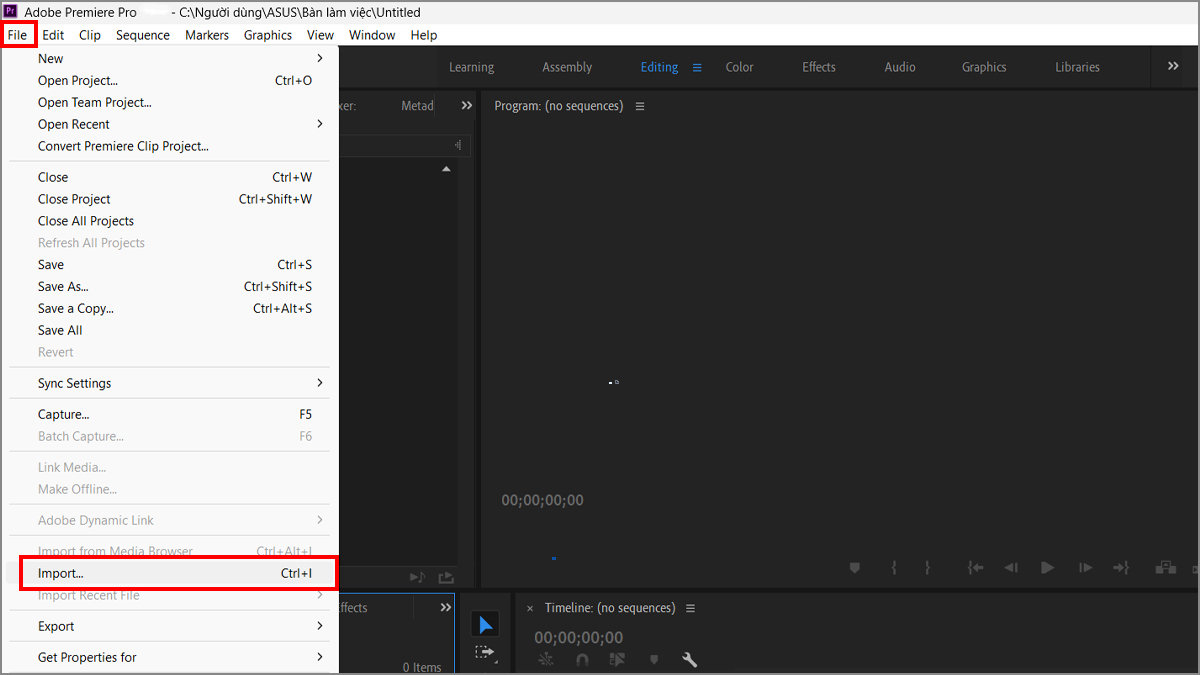
- Mở Adobe Premiere, chọn New Project để tạo dự án mới.
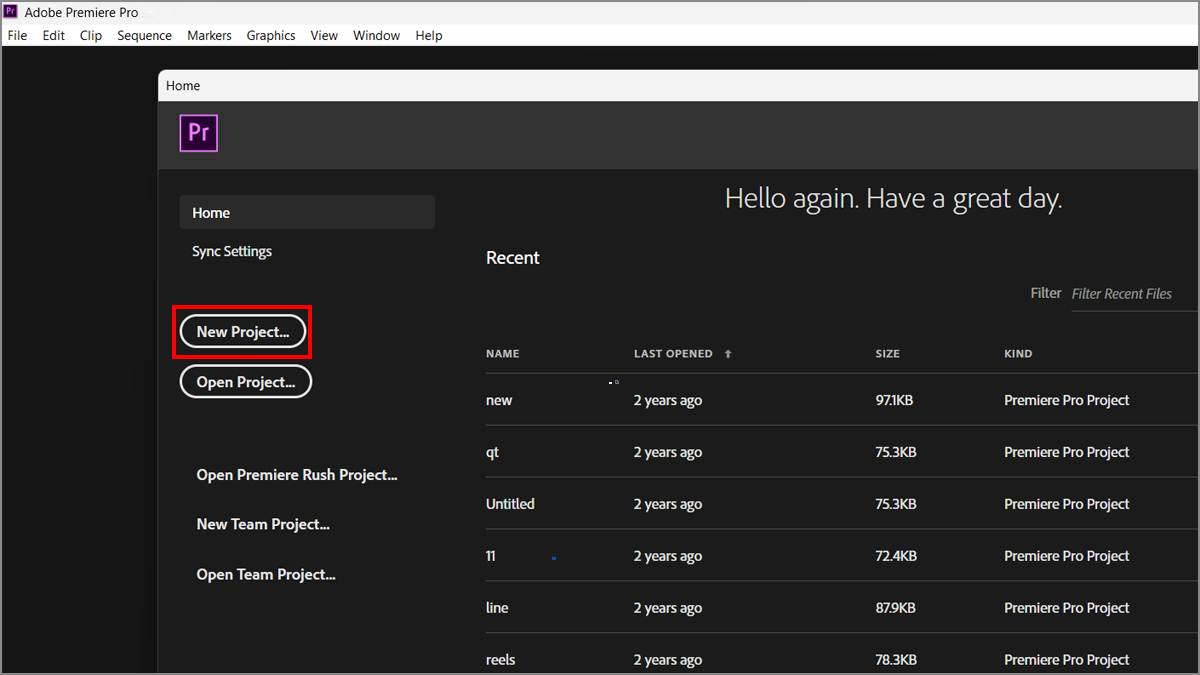
- Chọn File → Import (hoặc Ctrl I) để chọn ảnh đưa vào dự án.
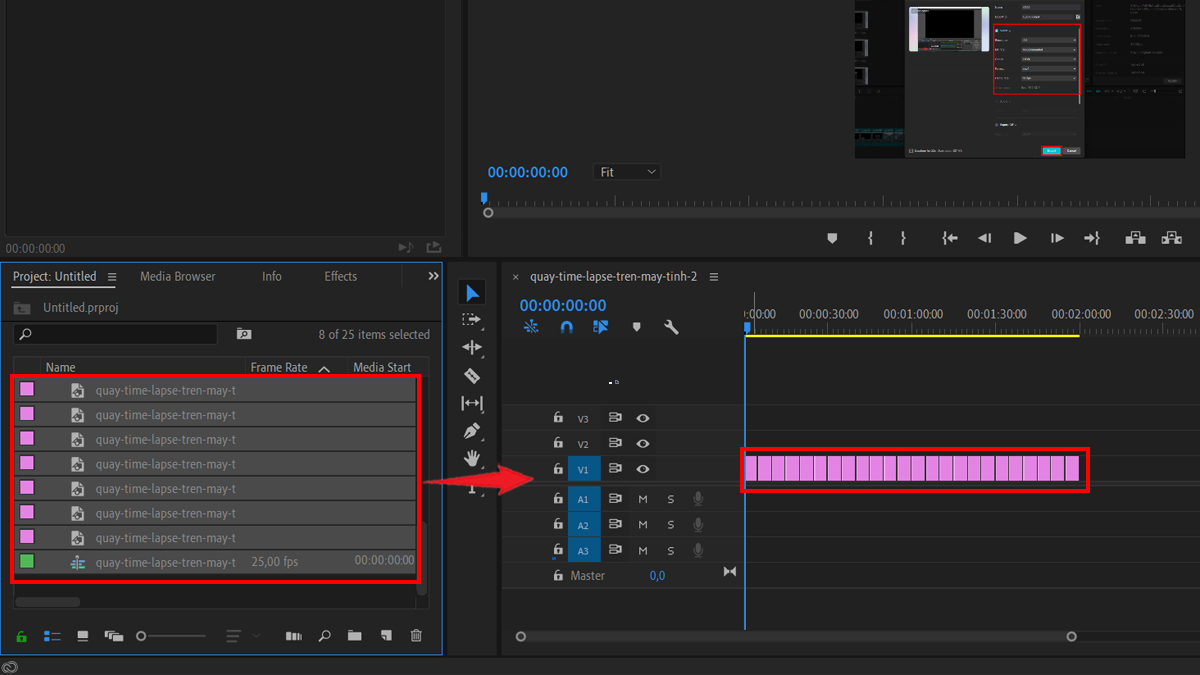
- Kéo ảnh từ Project vào Timeline để bắt đầu chỉnh sửa.
2.Tùy chỉnh thời lượng và tinh chỉnh video:
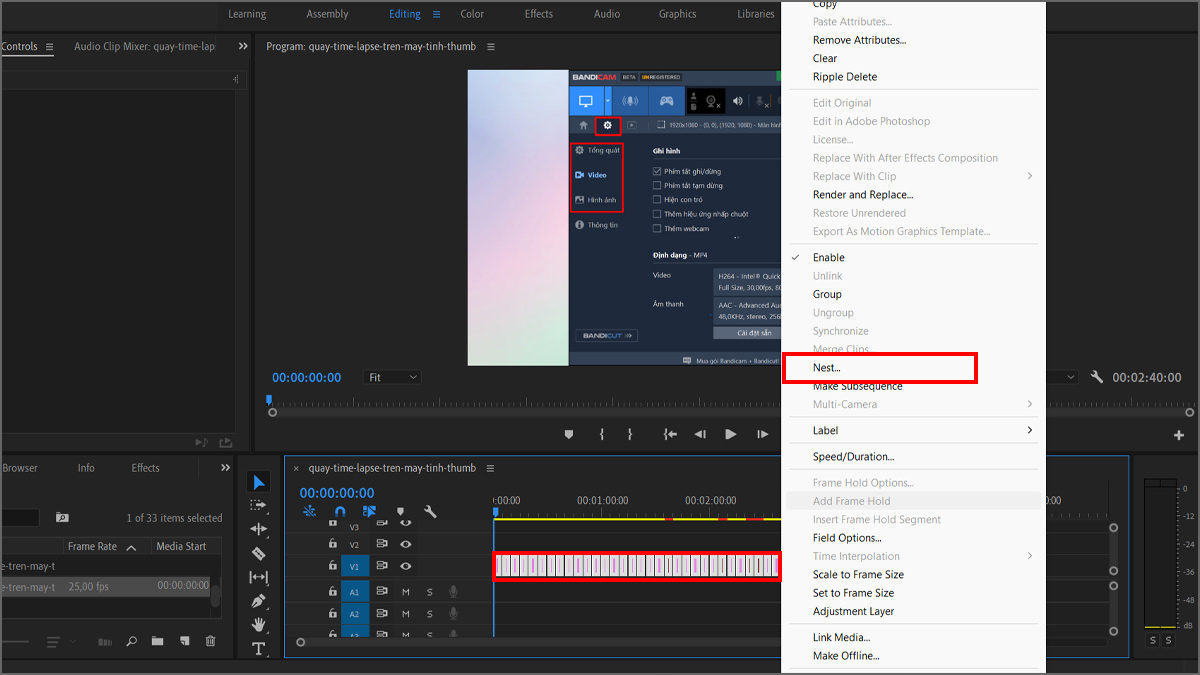
- Chọn toàn bộ ảnh trên Timeline, nhấp chuột phải và chọn Nest…
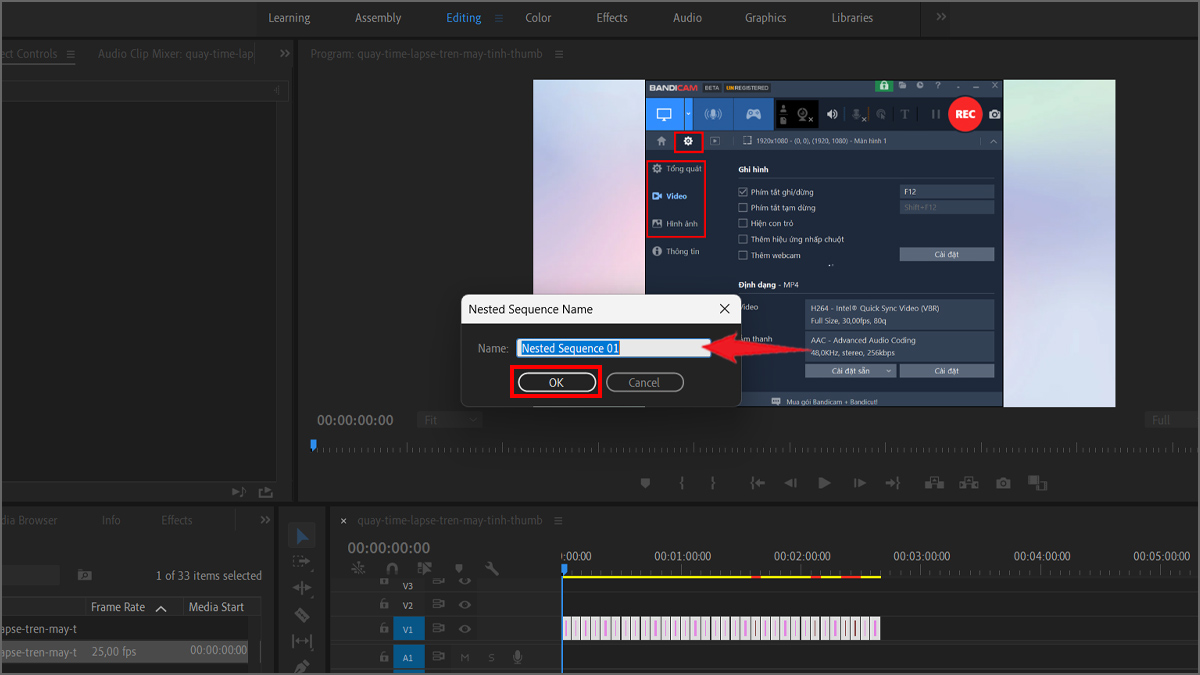
- Nhập tên cho chuỗi ảnh tại ô Name, sau đó nhấn OK để tạo Nest.
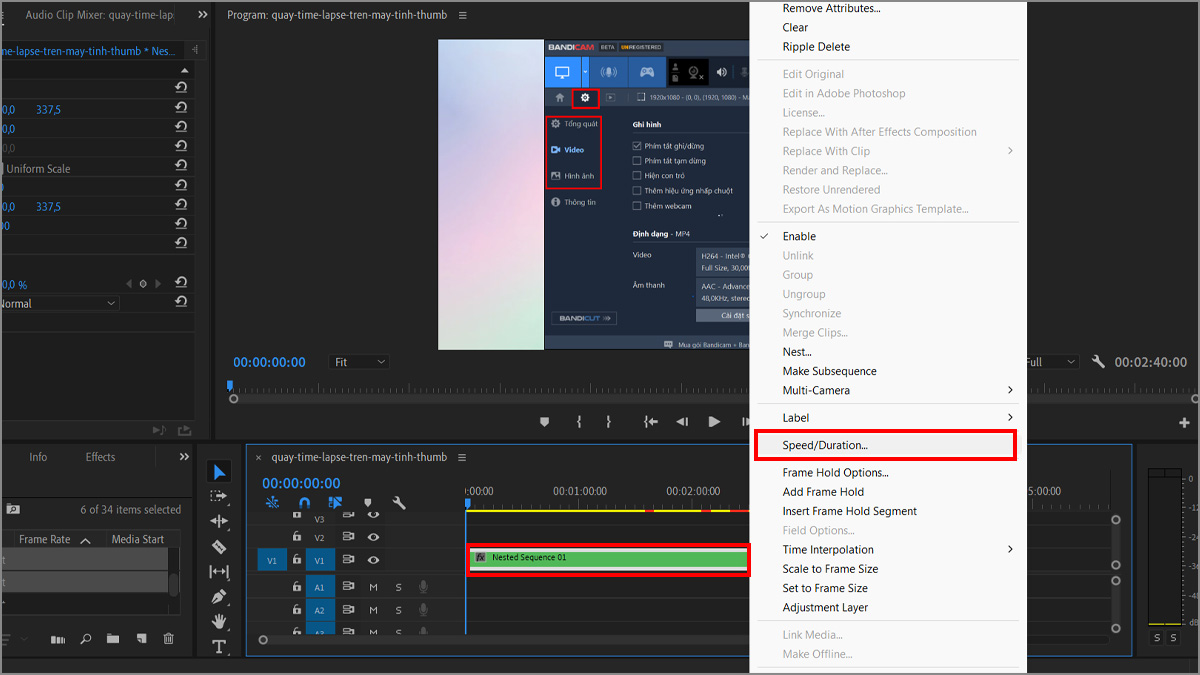
- Nhấp chuột phải vào đoạn Nest trên Timeline, chọn Speed/Duration để mở bảng điều chỉnh tốc độ.
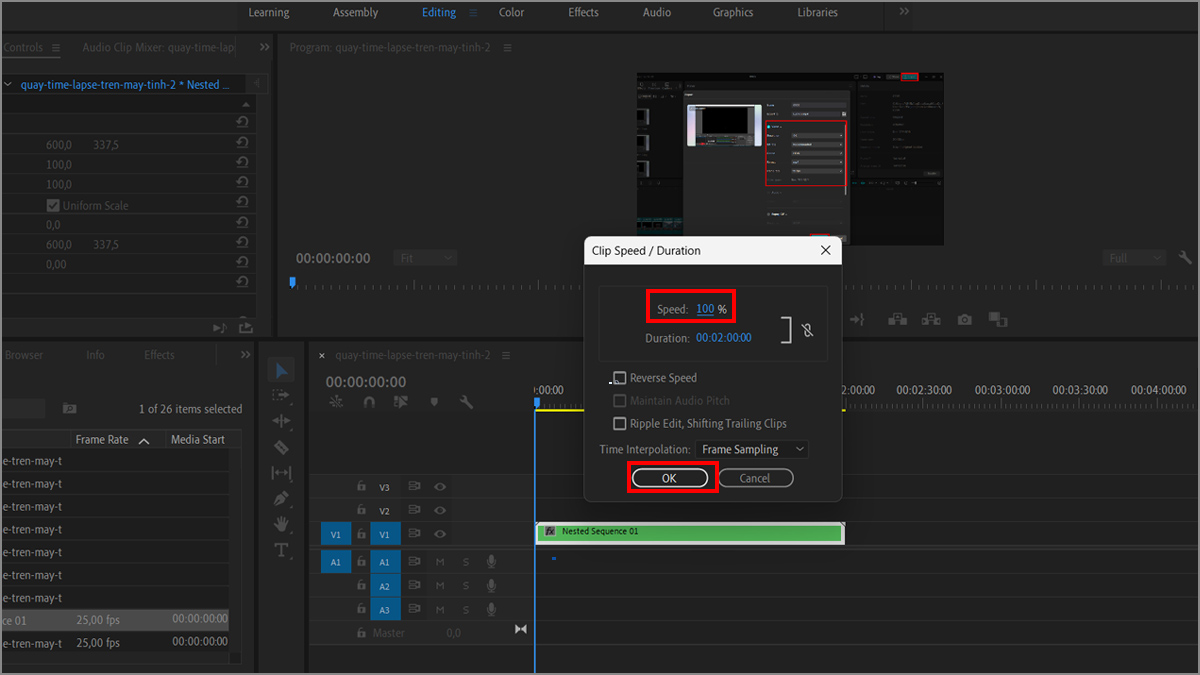
- Tại mục Speed, nhập mức phần trăm cao hơn 100% để tăng tốc video. Sau đó chọn OK để áp dụng.
3.Xuất time lapse:
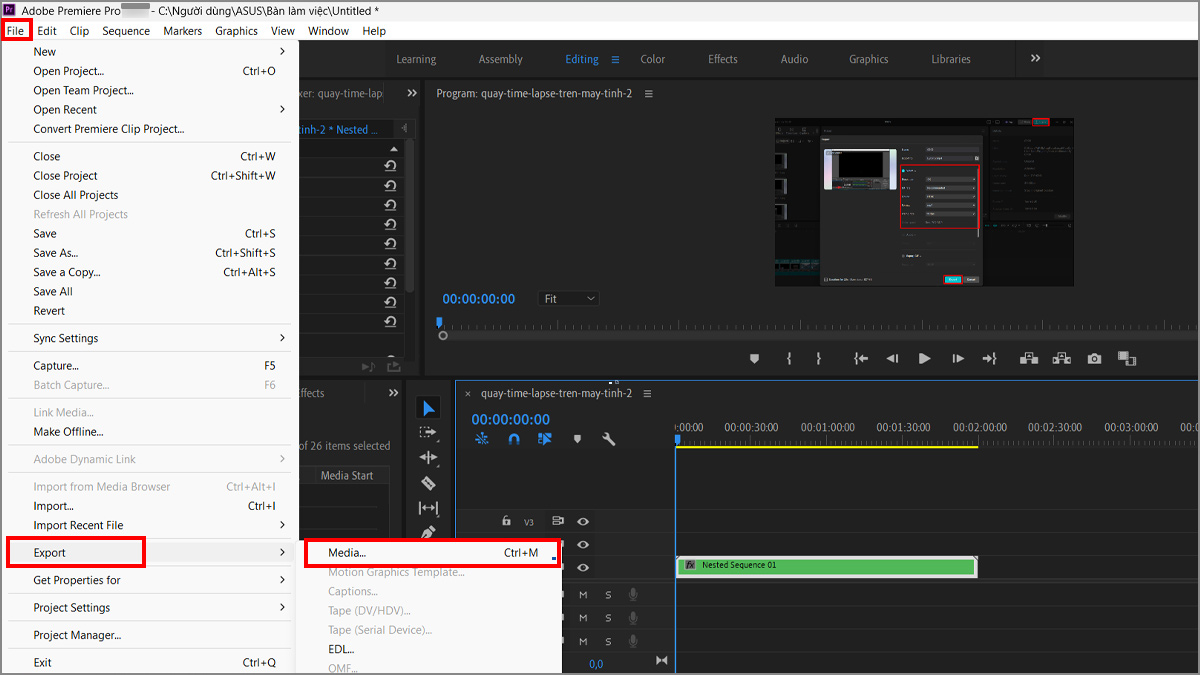
- Khi đã hoàn thiện, chọn File → Export → Media.
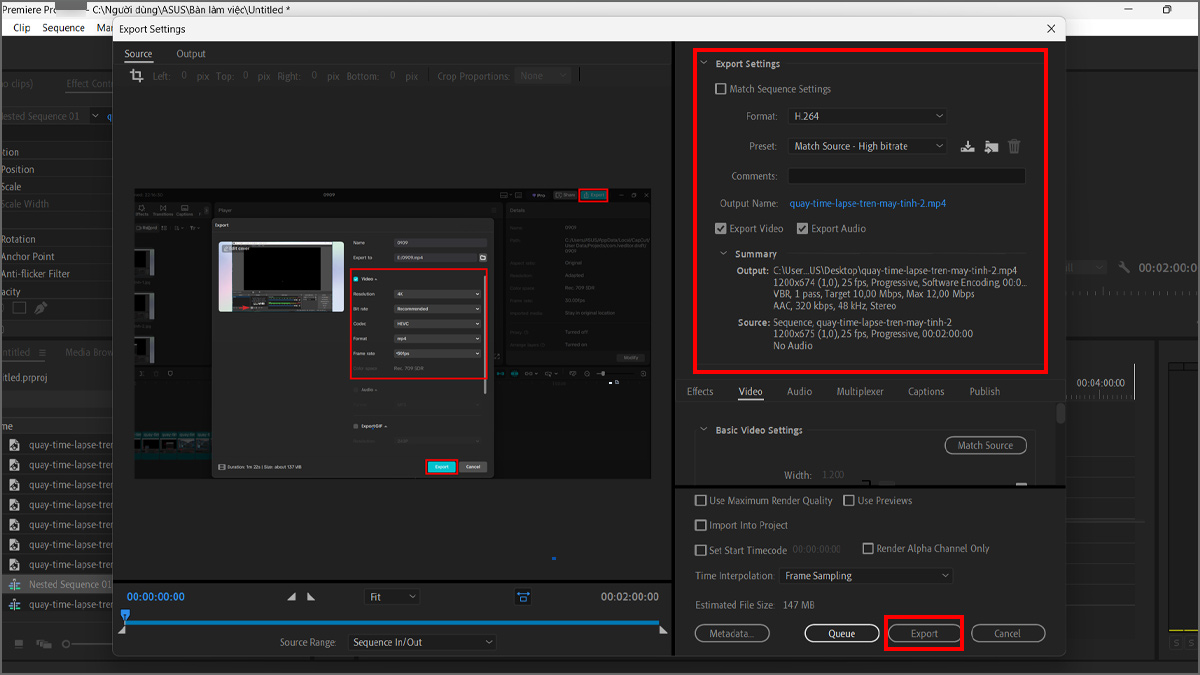
- Thiết lập định dạng và chất lượng video rồi nhấn Export để xuất thành phẩm.
Lưu ý: Tên gọi, vị trí tùy chọn và cách thực hiện trên Adobe Premiere có thể thay đổi tùy theo phiên bản phần mềm. Nếu giao diện khác, bạn nên tìm các chức năng tương ứng như Image Sequence, Nest và Speed/Duration.
Thông số cấu hình chuẩn để quay time lapse mượt mà
Cấu hình cần thiết phụ thuộc vào độ phân giải, tốc độ khung hình, thời lượng quay và phần mềm sử dụng. OBS Studio cho biết yêu cầu CPU thay đổi theo bộ mã hóa, độ phân giải, FPS và độ phức tạp của cảnh quay. Phần mềm hỗ trợ Windows 10, Windows 11 và macOS 11 trở lên trên máy Intel hoặc Apple Silicon.
|
Thành phần |
Mức nên cân nhắc |
|
CPU |
Core i5 hoặc Ryzen 5 trở lên khi vừa quay vừa xử lý video |
|
RAM |
8 GB cho nhu cầu cơ bản, 16 GB phù hợp hơn khi chỉnh sửa video dài |
|
GPU |
GPU có bộ mã hóa phần cứng giúp giảm tải CPU khi phần mềm hỗ trợ |
|
Ổ lưu trữ |
Ưu tiên sử dụng ổ SSD có bộ nhớ khả dụng lớn |
|
Độ phân giải |
1080p phù hợp với đa số video thông thường |
|
FPS |
30 FPS phù hợp cho phần lớn time lapse, 60 FPS khi cần chuyển động mượt hơn |
CapCut cũng khuyến nghị máy Windows 10/11 với CPU Core i5 hoặc Ryzen 5 và RAM 8 đến 16 GB khi xử lý các dự án cần xem trước và xuất video nhanh hơn.
Với quay time lapse trên máy tính Win 11 hoặc Win 10, các phần mềm như OBS Studio và Bandicam đều có thể đáp ứng nhu cầu ghi màn hình. OBS Studio yêu cầu Windows 10 hoặc Windows 11, trong khi Bandicam hỗ trợ Windows 7 trở lên theo thông tin hệ thống của nhà phát hành.
Cách quay time lapse trong thời gian dài hạn chế nóng máy
Quay màn hình trong nhiều giờ khiến máy phải duy trì hoạt động liên tục. Vì vậy, thay vì chỉ tăng tốc video sau khi quay, bạn nên tối ưu ngay từ lúc thiết lập.
Cách hạn chế nhiệt độ khi quay trong thời gian dài
Khi quay time lapse trong 24 giờ, nên đặt máy trên bề mặt phẳng, thông thoáng và tránh che các khe tản nhiệt. Nếu sử dụng laptop, không nên đặt máy trên chăn, nệm hoặc những bề mặt có thể cản luồng khí.
Bạn cũng nên đóng các ứng dụng không cần thiết để giảm tải CPU và RAM. Nếu phần mềm ghi hình hỗ trợ bộ mã hóa phần cứng, có thể ưu tiên tùy chọn này khi tương thích với máy. Bandicam cho biết các bộ mã hóa phần cứng như NVIDIA NVENC, Intel Quick Sync và AMD VCE/VCN có thể giúp cải thiện hiệu quả ghi hình.
Thiết lập nguồn điện và chế độ nghỉ phù hợp
Khi quay trong thời gian dài, nên cắm sạc hoặc kết nối nguồn điện ổn định, đặc biệt với laptop. Đồng thời, kiểm tra chế độ tự động ngủ để máy không dừng quá trình ghi khi người dùng không thao tác.
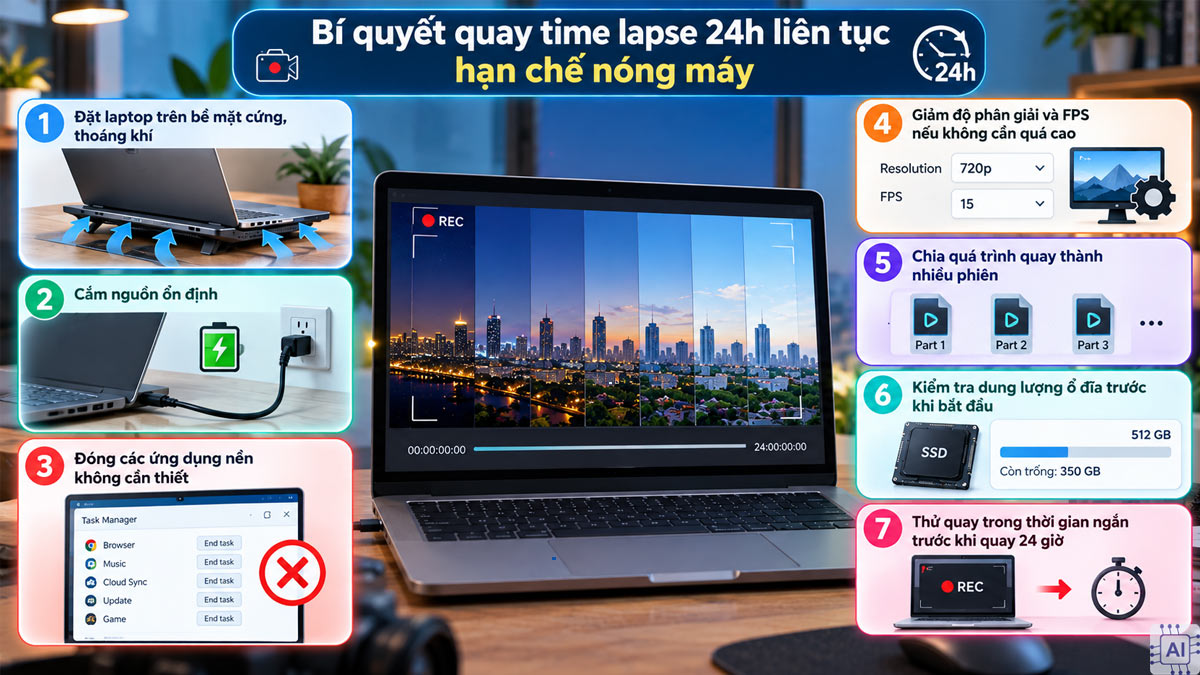
Trước khi quay 24 giờ, hãy thực hiện một phiên thử ngắn để kiểm tra file đầu ra, nhiệt độ, dung lượng ổ đĩa và khả năng duy trì ghi hình. Với Bandicam, chức năng ghi theo lịch cũng có thể thiết lập thời gian bắt đầu và kết thúc, nhưng phần mềm phải đang chạy để lịch ghi hoạt động.
Khắc phục lỗi khi quay time lapse trên máy tính
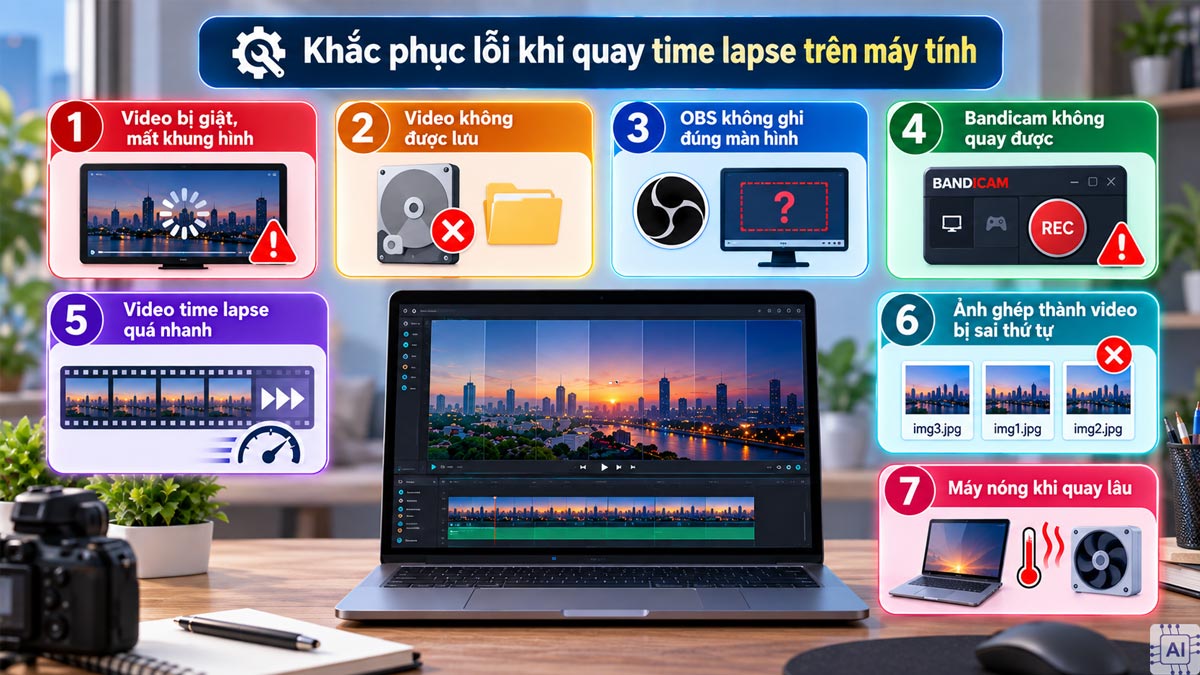
Một số lỗi có thể xuất hiện khi ghi màn hình hoặc chuyển video thành time lapse. Bạn có thể kiểm tra theo từng trường hợp sau:
- Video bị giật, mất khung hình: Giảm độ phân giải hoặc FPS, đóng bớt ứng dụng đang chạy và thử bộ mã hóa phần cứng nếu máy hỗ trợ.
- Video không được lưu: Kiểm tra dung lượng ổ đĩa và thư mục lưu trong phần cài đặt của phần mềm.
- OBS không ghi đúng màn hình: Kiểm tra lại nguồn Display Capture hoặc Window Capture, đồng thời thử chạy phiên ghi ngắn trước khi quay dài. OBS khuyến nghị kiểm tra cài đặt và quay thử trước khi thực hiện phiên chính.
- Bandicam không quay được: Kiểm tra chế độ Screen Recording, khu vực ghi và quyền truy cập cần thiết. Nếu dùng lịch ghi, đảm bảo Bandicam vẫn đang chạy.
- Video time lapse quá nhanh: Giảm mức tăng tốc hoặc tăng thời lượng hiển thị của từng ảnh khi dựng bằng CapCut.
- Ảnh ghép thành video bị sai thứ tự: Đổi tên file theo dãy số liên tiếp trước khi nhập. Premiere yêu cầu các file trong chuỗi có số chữ số ở cuối tên đồng nhất để nhận diện đúng trình tự.
- Máy nóng khi quay lâu: Giảm tải phần mềm nền, đảm bảo khe tản nhiệt thông thoáng và hạn chế sử dụng thiết lập ghi hình cao hơn nhu cầu thực tế.
Quay time lapse trên máy tính có thể thực hiện bằng nhiều cách, từ OBS Studio, Bandicam, Camera Windows đến QuickTime Player trên MacBook. Nếu muốn kiểm soát hậu kỳ tốt hơn, bạn có thể quay video hoặc chụp chuỗi ảnh rồi xử lý bằng CapCut hay Adobe Premiere. Tùy thiết bị và thời lượng, hãy ưu tiên cấu hình phù hợp, dung lượng lưu trữ đủ lớn và khả năng tản nhiệt ổn định để quá trình quay time lapse trên máy tính diễn ra liền mạch.
Xem thêm các bài viết tại chuyên mục: thủ thuật máy tính/ Máy tính - Laptop - Tablet
Câu hỏi thường gặp
Quay time lapse trên máy tính có tốn nhiều dung lượng không?
Có, dung lượng phụ thuộc vào chất lượng, thời gian quay và định dạng video. Quay càng lâu hoặc độ phân giải càng cao thì file càng lớn.
Nên quay time lapse ở 30 FPS hay 60 FPS?
30 FPS phù hợp với đa số video time lapse, giúp tiết kiệm dung lượng. 60 FPS cho chuyển động mượt hơn nhưng cần nhiều tài nguyên và bộ nhớ hơn.








Bình luận (0)