
Hướng dẫn cách kiểm tra bàn phím laptop tại nhà đơn giản

Cách kiểm tra bàn phím laptop tại nhà khá đơn giản, bạn có thể dùng website trực tuyến, phần mềm hoặc công cụ sẵn có trên Windows. Dưới đây là những phương pháp dễ thực hiện, phù hợp cả khi kiểm tra máy đang sử dụng và laptop cũ trước khi mua.
Khi nào cần kiểm tra bàn phím laptop?
Bạn nên kiểm tra bàn phím khi xuất hiện tình trạng nhấn phím nhưng không có phản hồi, một ký tự tự lặp nhiều lần hoặc kết quả nhập khác với phím vừa bấm. Các dấu hiệu như phím cứng, độ nảy không đều, tổ hợp phím hoạt động chập chờn cũng đáng để kiểm tra thêm.
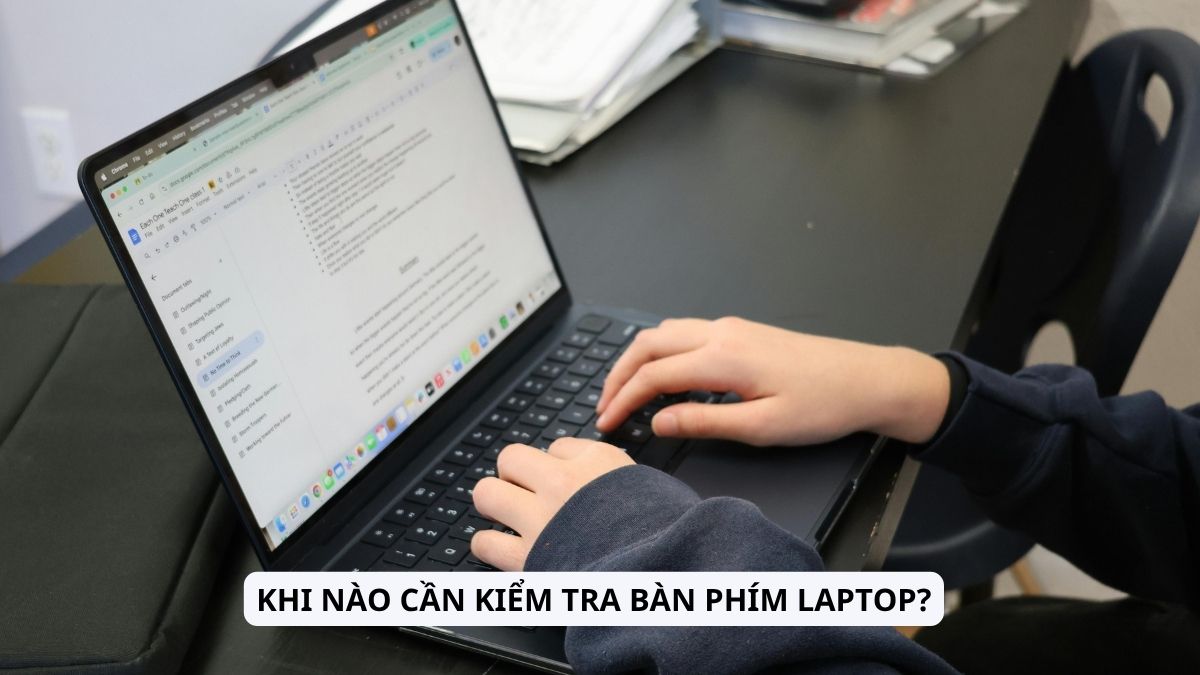
Việc test cũng hữu ích sau khi laptop bị va đập, dính nước hoặc vừa sửa chữa. Với máy cũ, kiểm tra toàn bộ bàn phím trước khi mua giúp phát hiện sớm những phím ít dùng như F1 đến F12, Shift, Ctrl, Alt, phím điều hướng hay cụm phím số.
Lưu ý: Trước khi thực hiện bất kỳ phép kiểm tra nào, hãy tắt nguồn thiết bị, rút bộ sạc và ngắt kết nối pin nếu có thể. Chỉ tiến hành kiểm tra lại sau khi thiết bị đã được xử lý và bảo đảm an toàn.
Cách kiểm tra bàn phím laptop online không cần cài đặt
Các website kiểm tra bàn phím hoạt động trực tiếp trong trình duyệt, phù hợp khi bạn cần kiểm tra nhanh từng phím mà không muốn cài thêm chương trình.
Sử dụng công cụ trực tuyến Key-Test
Key-Test cung cấp giao diện bàn phím ảo để người dùng quan sát phản hồi của từng nút ngay trên trình duyệt. Đây là cách thuận tiện để rà nhanh các phím chữ, số, phím chức năng và một số phím điều khiển.
- Bước 1: Truy cập trang Key-Test bằng trình duyệt trên laptop.
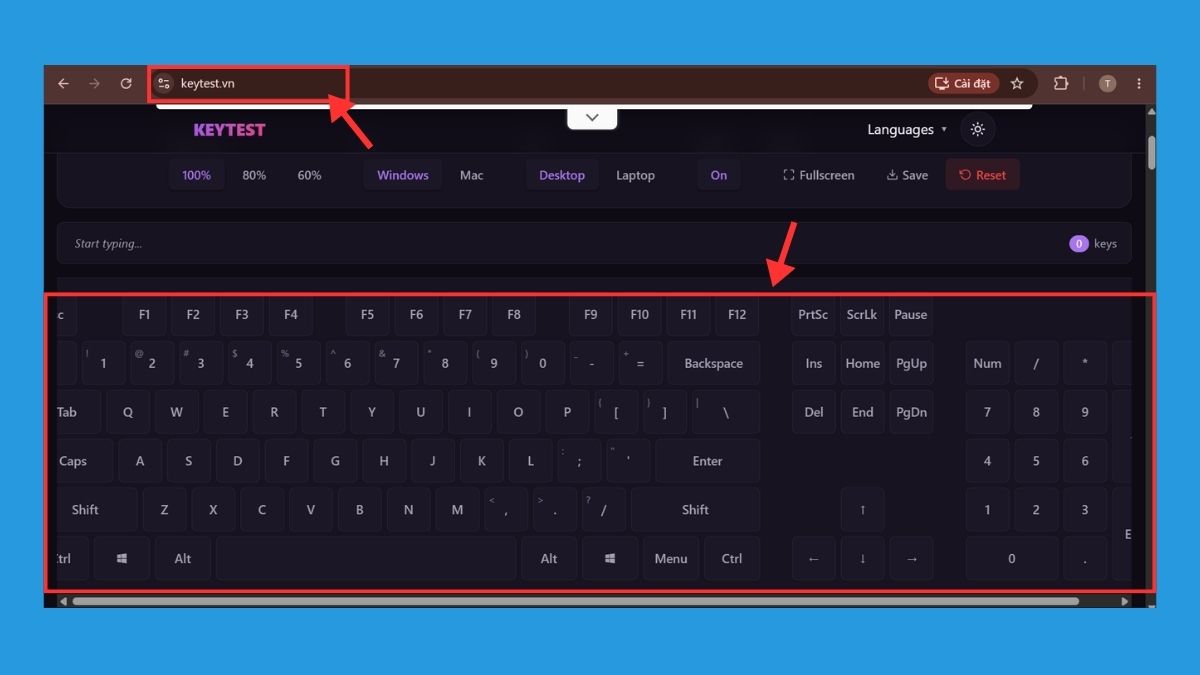
- Bước 2: Nhấn lần lượt từng phím trên bàn phím vật lý và quan sát phím tương ứng trên màn hình.
Nếu bàn phím laptop gặp nhiều lỗi và bạn đang cân nhắc đổi máy, một mẫu laptop mới sẽ giúp việc nhập liệu thuận tiện hơn. Tham khảo laptop tại CellphoneS với bảo hành chính hãng, trả góp 0% và ưu đãi học sinh, sinh viên.
[Product_Listing categoryid="1054" propertyid="" customlink="https://cellphones.com.vn/laptop/sinh-vien.html" title="Tham khảo danh sách laptop sinh viên được quan tâm tại CellphoneS!"]
Kiểm tra phím nhanh với KeyboardTester
KeyboardTester cho phép kiểm tra các phím trực tiếp trong trình duyệt mà không cần cài đặt. Trang web hiển thị bàn phím ảo và ghi nhận thao tác khi người dùng nhấn các phím vật lý.
- Bước 1: Truy cập KeyboardTester và mở giao diện kiểm tra bàn phím.
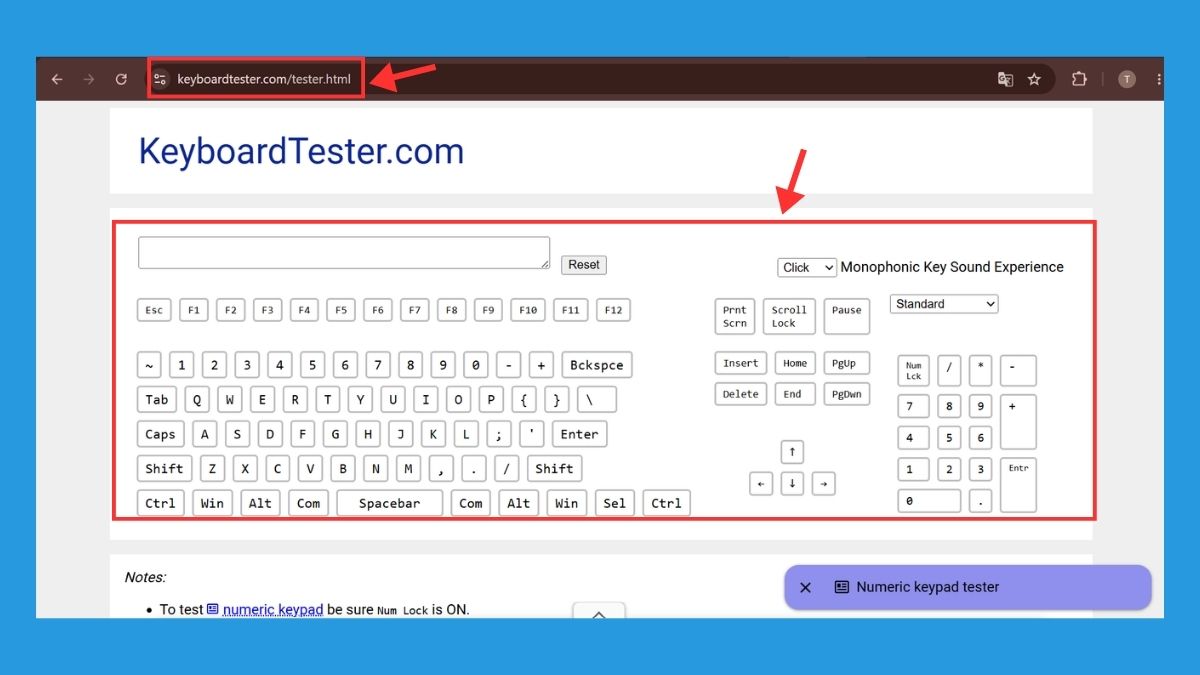
- Bước 2: Nhấn từng phím chữ, số và phím chức năng để xem hệ thống có ghi nhận hay không.
Cách test bàn phím bằng phần mềm trên máy tính
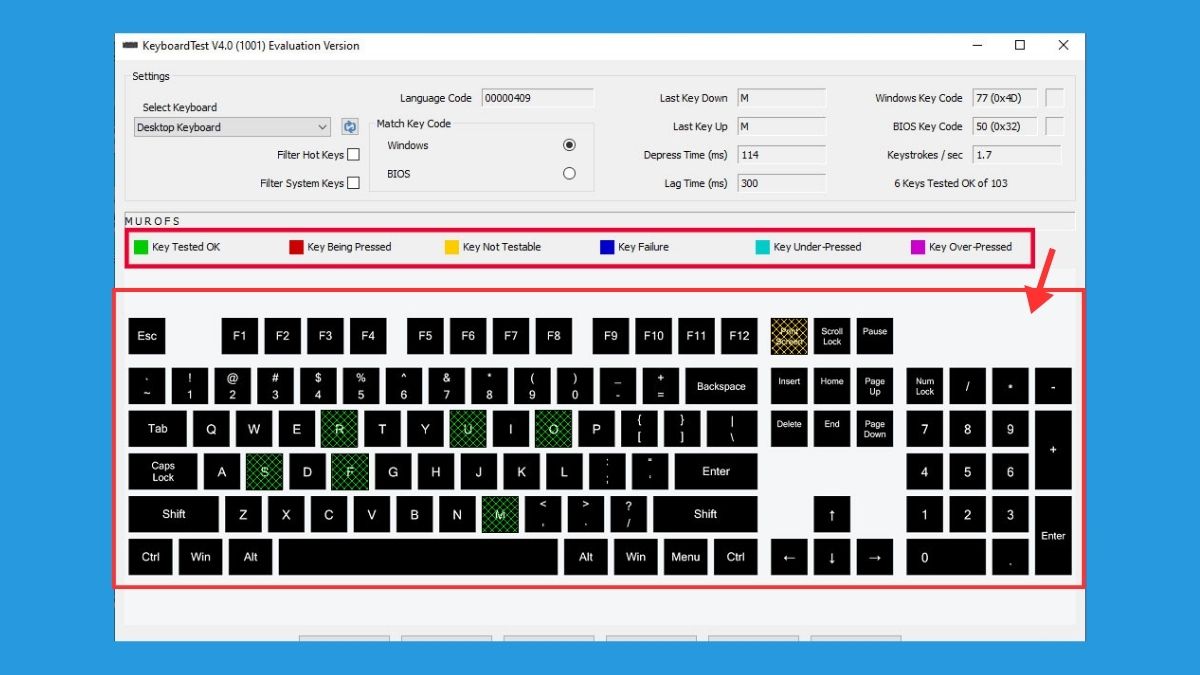
Nếu cần theo dõi sâu hơn, bạn có thể sử dụng PassMark KeyboardTest trên Windows. Theo PassMark, phần mềm có thể kiểm tra trạng thái nhấn và nhả phím, mã quét, đèn LED bàn phím và thời gian phản hồi giữa các lần bấm.
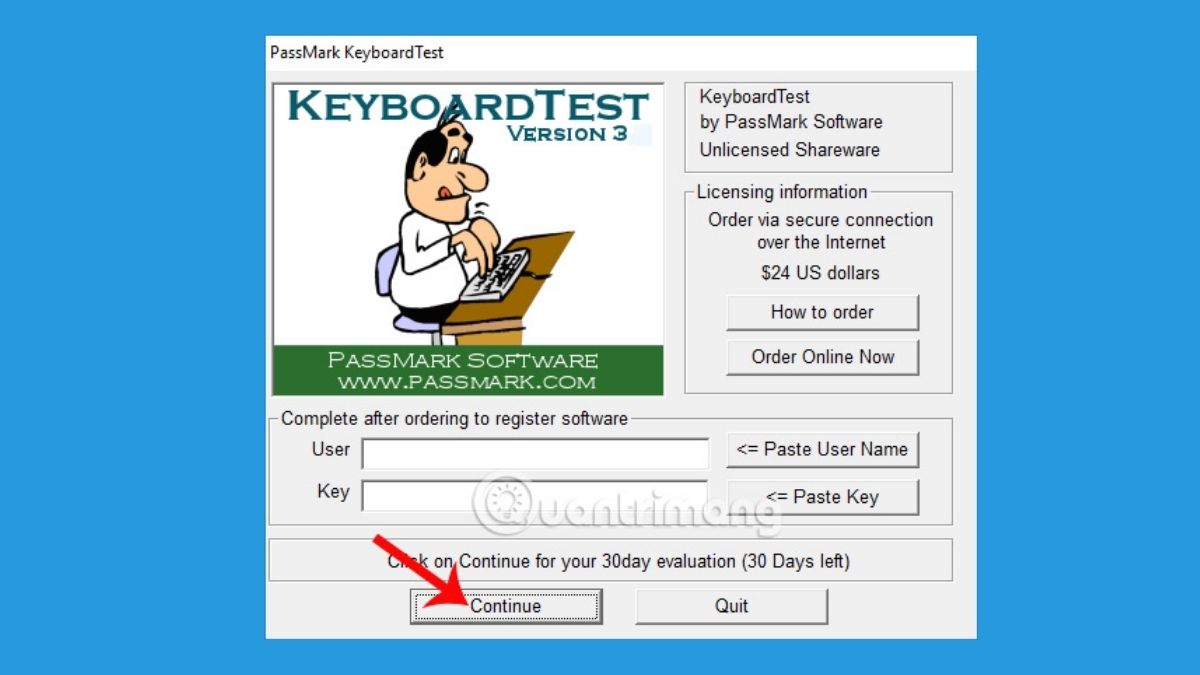
- Bước 1: Truy cập vào trang web PassMark KeyboardTest sau đó bấm vào nút Download để tải phần mềm về máy.
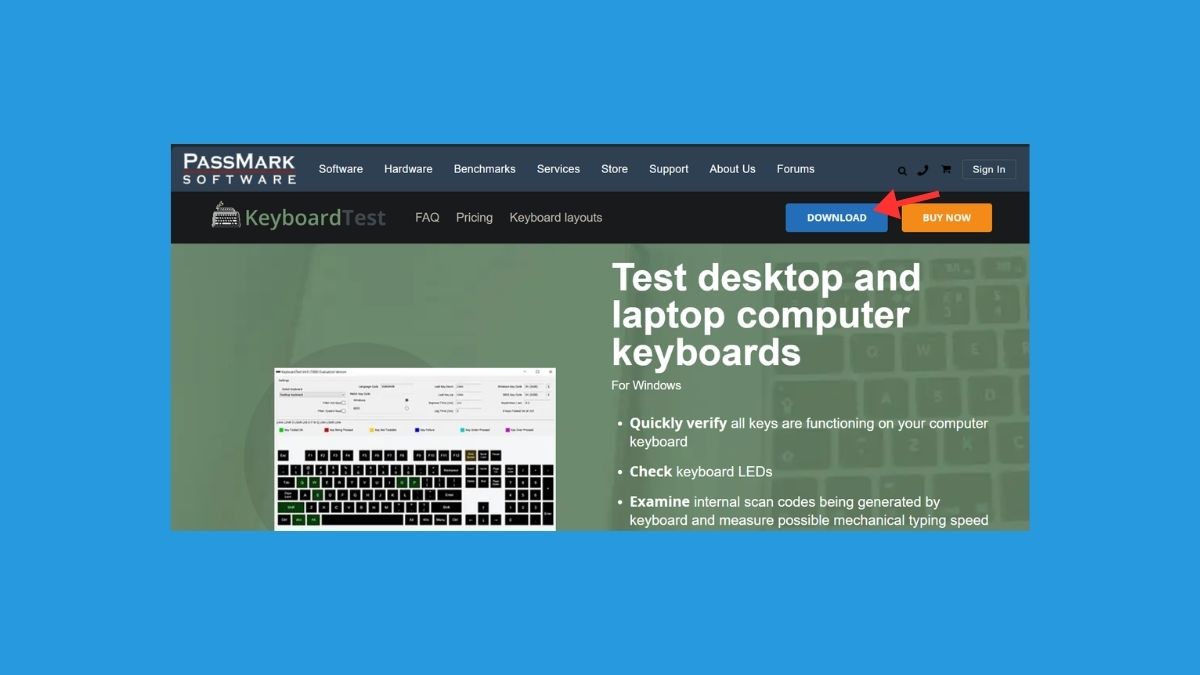
- Bước 2: Khởi động KeyboardTest trên máy tính và nhấn chuột vào Continue ở bên dưới.
- Bước 3: Nhấn lần lượt các nút cần kiểm tra và theo dõi trạng thái hiển thị trên giao diện.
Cách test thủ công bằng Notepad và bàn phím ảo
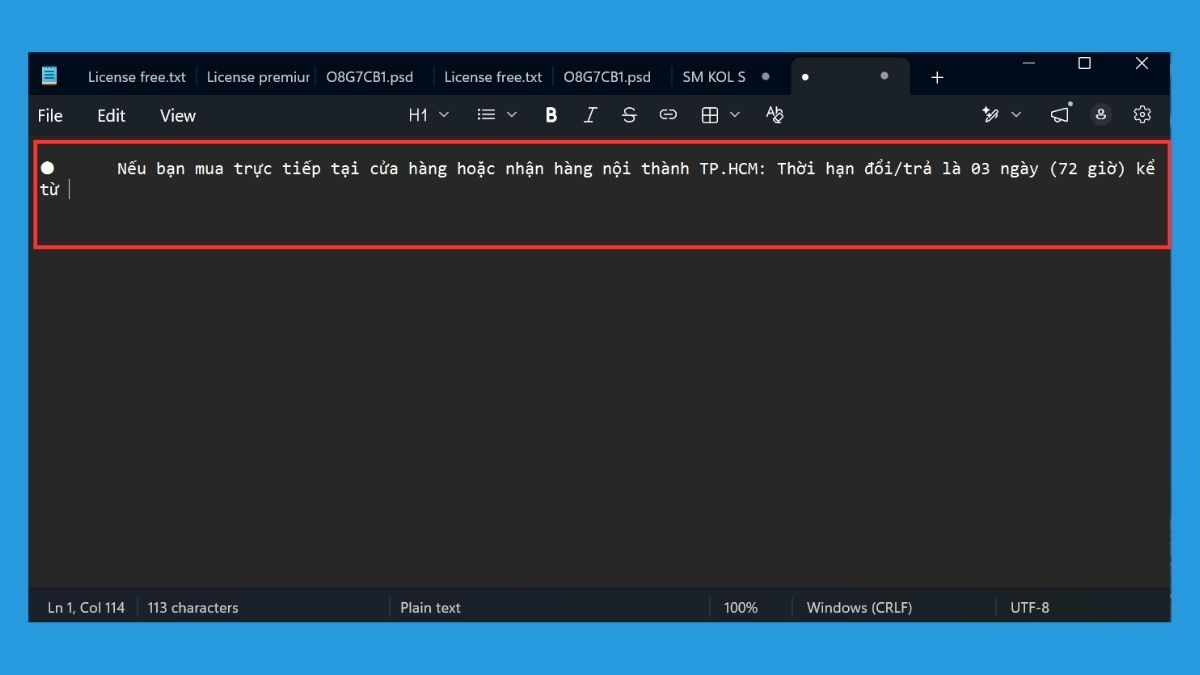
Notepad giúp kiểm tra trực tiếp ký tự được nhập, còn On-Screen Keyboard của Windows có thể hỗ trợ đối chiếu hoạt động của bàn phím vật lý.
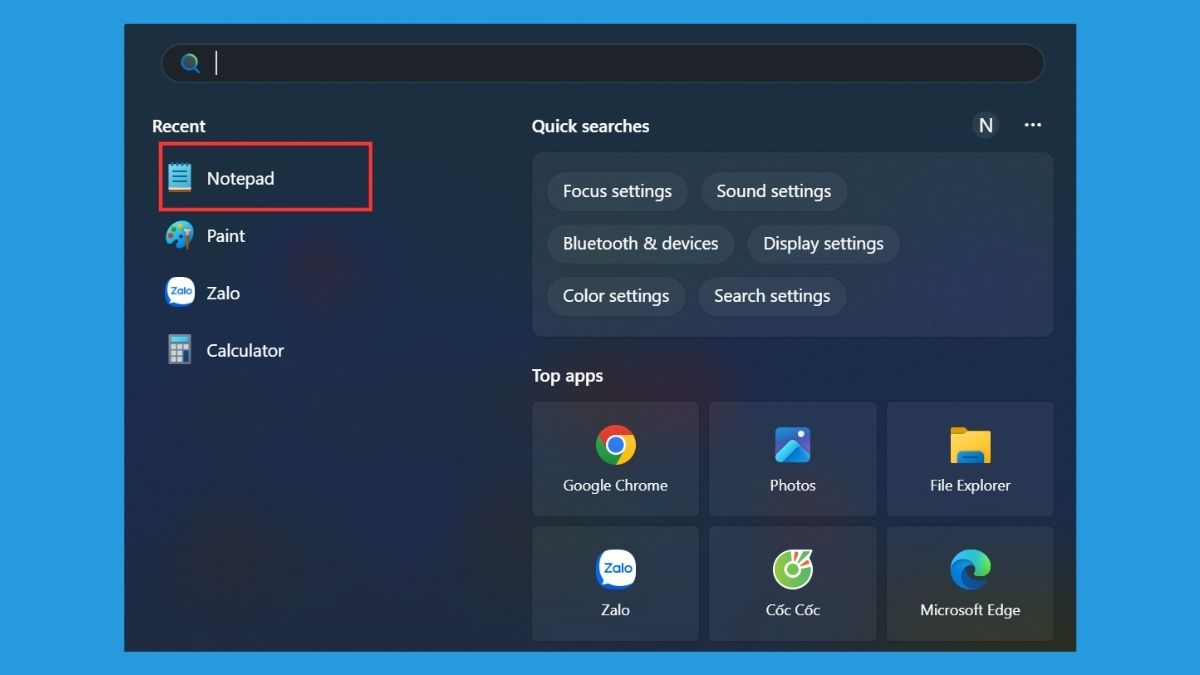
- Bước 1: Mở Notepad trên máy tính.
- Bước 2: Nhập thử các chữ cái, chữ số, dấu câu để tìm phím không phản hồi hoặc nhập sai.
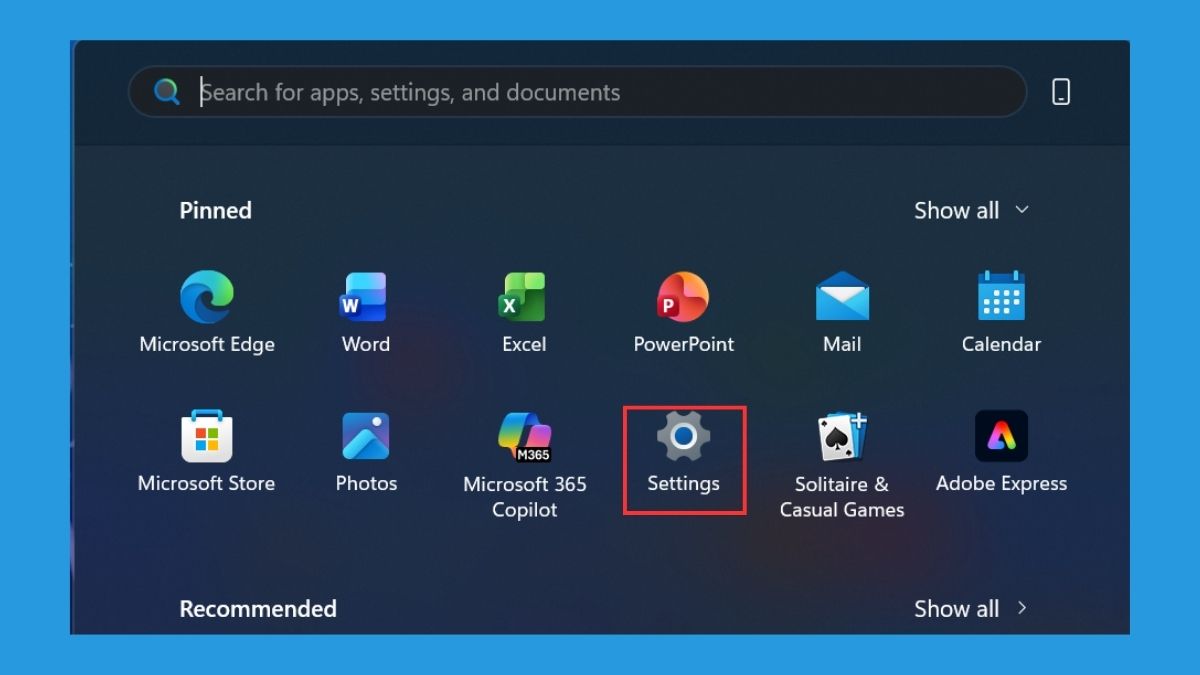
- Bước 3: Mở Settings -> Chọn Accessibility -> Chọn Keyboard.
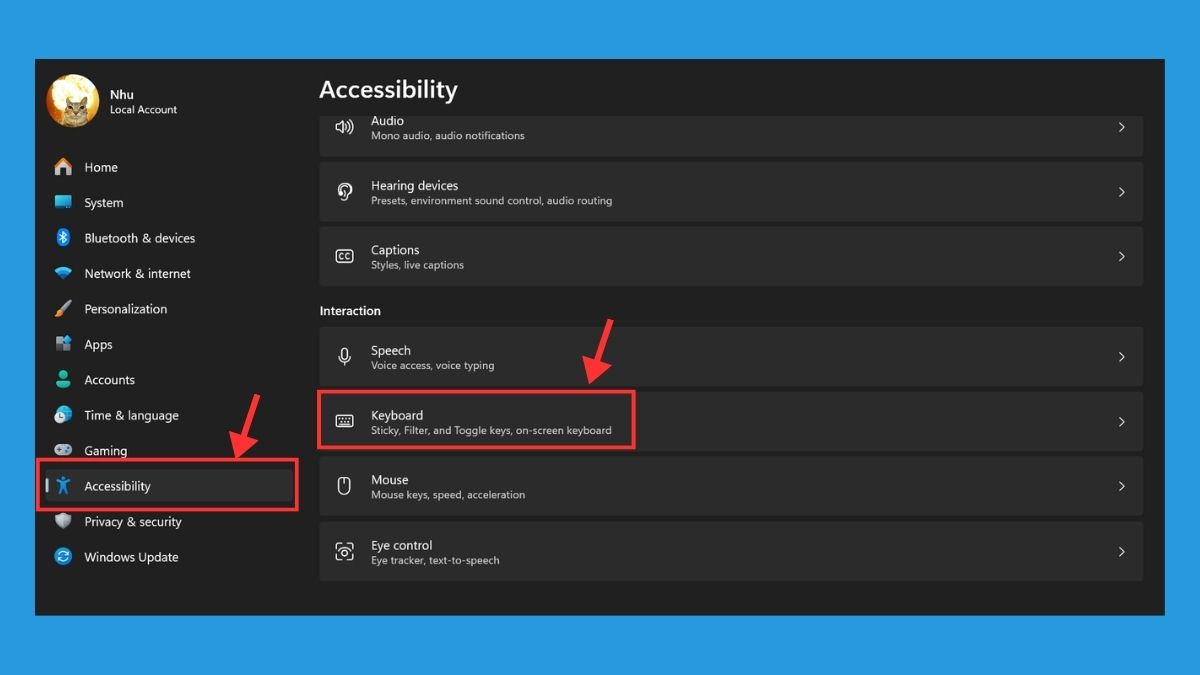
- Bước 4: Bật On-Screen Keyboard để hiển thị bàn phím ảo và nhập chữ cái, số,... để kiểm tra.
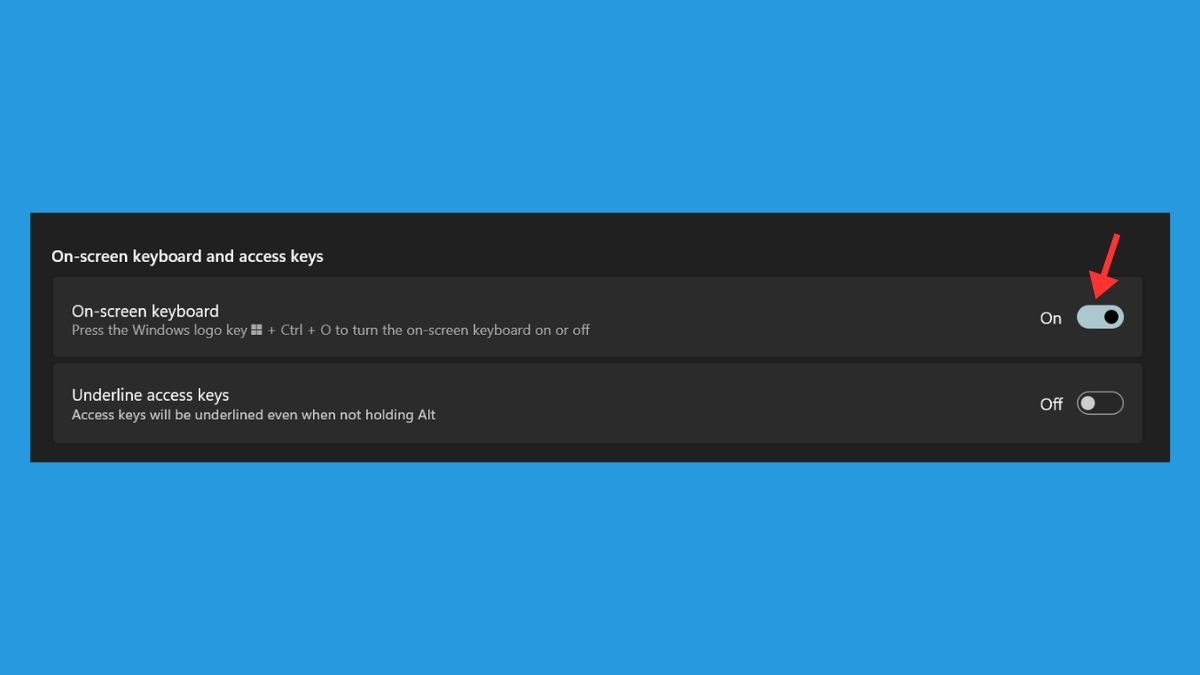
Lưu ý: Đây là hướng dẫn trên hệ điều hành Windows 11, với Windows 10 bạn có thể sử dụng tổ hợp phím tắt Win + Ctrl + O để mở bàn phím ảo.
Cách kiểm tra bàn phím laptop cũ trước khi mua
Khi mua laptop đã qua sử dụng, không nên chỉ gõ thử một đoạn văn ngắn. Một số lỗi chỉ xuất hiện ở phím chức năng, phím điều hướng hoặc khi giữ nhiều nút cùng lúc.
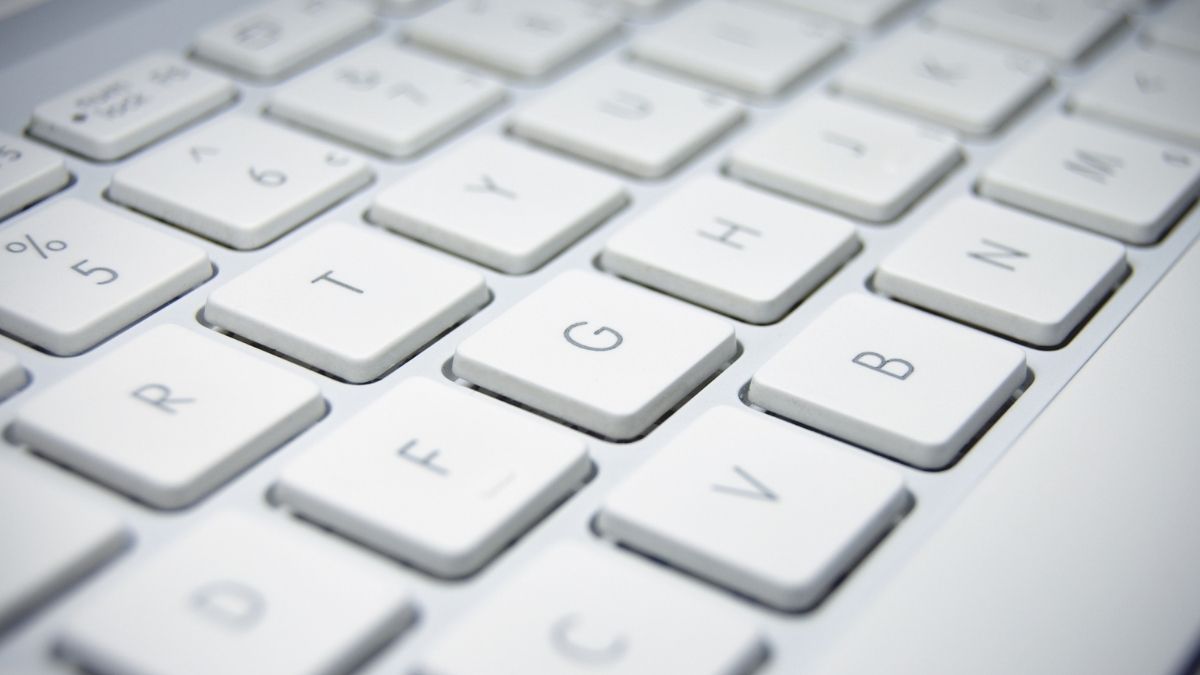
- Bước 1: Quan sát bề mặt và độ cao của từng phím, chú ý phím lún, lệch, mất ký tự hoặc có dấu hiệu từng bị tháo.
- Bước 2: Nhấn toàn bộ phím một lượt bằng Key-Test hoặc công cụ tương đương.
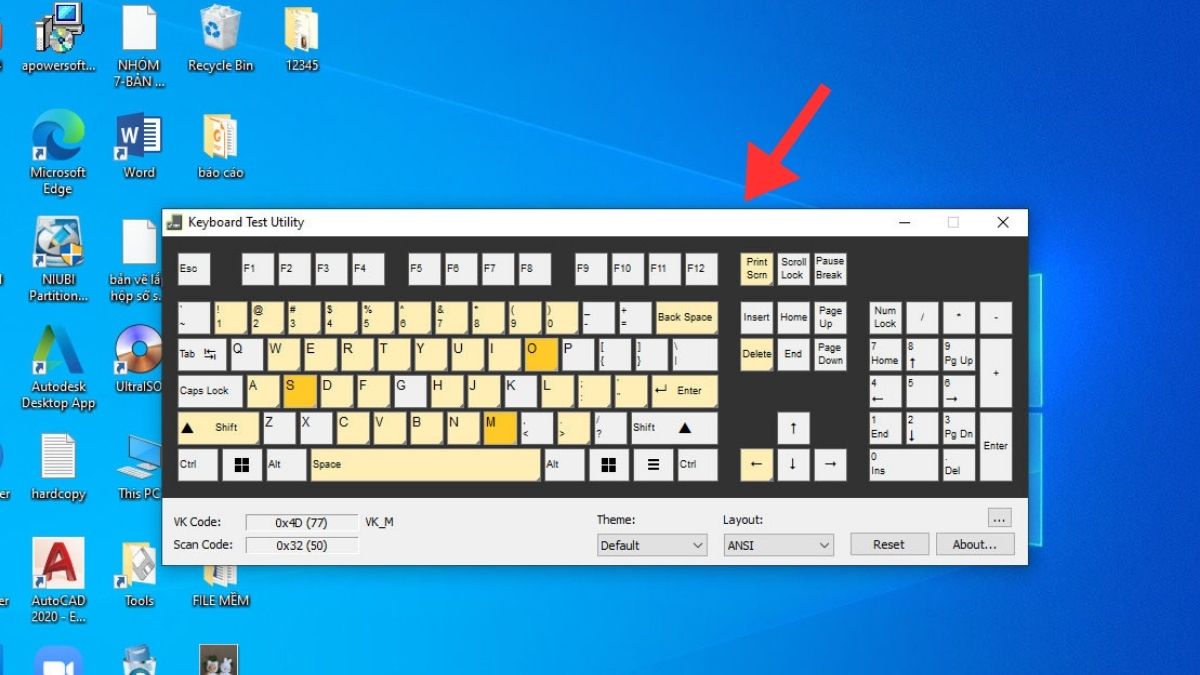
Bạn cũng nên thử gõ nhanh một đoạn văn để cảm nhận độ nảy giữa các phím. Nếu một nút cần dùng lực khác biệt rõ rệt hoặc phản hồi lúc có lúc không, nên kiểm tra kỹ trước khi quyết định.
Kiểm tra bàn phím laptop online có chính xác không?
Kiểm tra bàn phím laptop online có thể xác định khá rõ việc trình duyệt có nhận tín hiệu từ từng phím hay không, nhưng không thể thay thế hoàn toàn quá trình kiểm tra phần cứng. Kết quả vẫn có thể chịu ảnh hưởng bởi trình duyệt, hệ điều hành, thiết lập Fn hoặc phím tắt đang được phần mềm khác sử dụng.

Vì vậy, nếu một phím không phản hồi trên website, bạn nên kiểm tra lại bằng Notepad để xác định phím có thực sự gặp lỗi hay không. Đây là cách đơn giản giúp bạn loại trừ nguyên nhân từ website và có thêm cơ sở để khoanh vùng nguyên nhân liên quan đến bàn phím, hệ điều hành hoặc phần mềm.
Cách kiểm tra bàn phím laptop Dell HP ASUS có đèn nền hay không
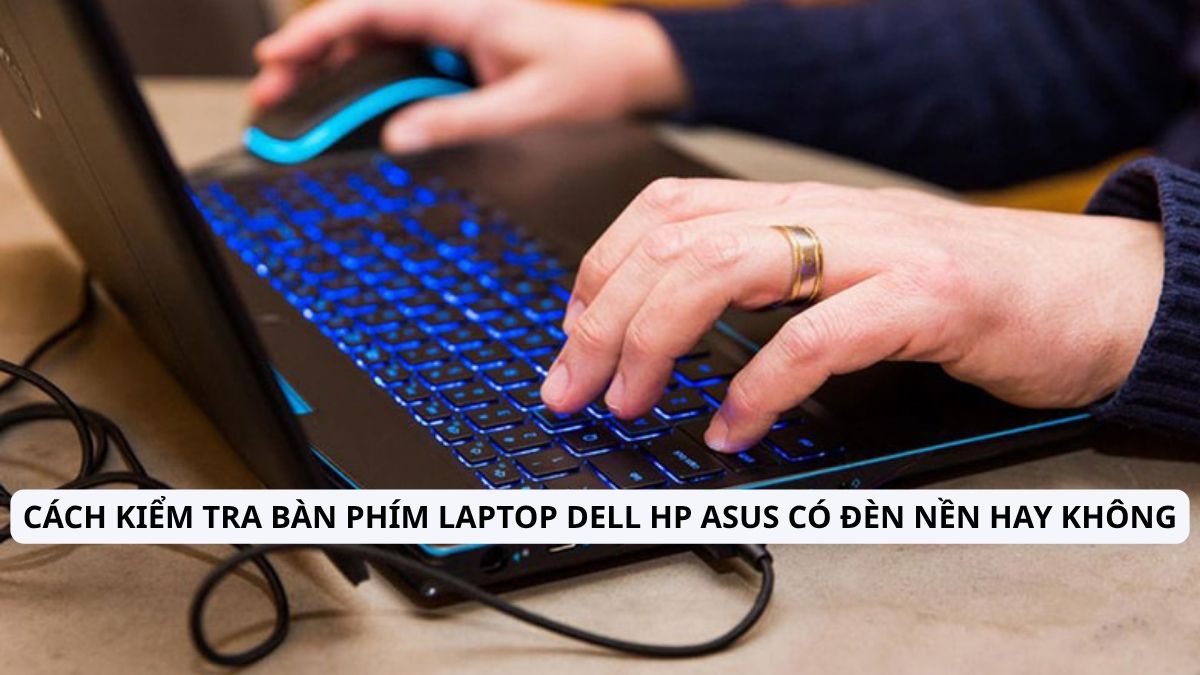
Cách kiểm tra bàn phím laptop có đèn hay không phụ thuộc vào từng model. Trước tiên, hãy tìm biểu tượng đèn bàn phím trên hàng phím chức năng, sau đó đối chiếu tài liệu hỗ trợ của hãng.
- Laptop Dell: Tìm biểu tượng đèn nền trên F5, F6, F7, F10, phím mũi tên phải hoặc một phím riêng tùy model. Dell hướng dẫn có thể giữ Fn và nhấn phím đèn nền để thay đổi độ sáng.
- Laptop HP: Một số máy dùng F4, F5 hoặc phím chức năng khác có biểu tượng đèn nền, đôi khi cần kết hợp Fn. HP lưu ý không phải mọi laptop của hãng đều trang bị tính năng này.
- Laptop ASUS: Nhiều model dùng Fn + F7, một số máy dùng Fn + F3 hoặc Fn + F4. Với một số laptop gaming, phím tăng giảm đèn có thể nằm ở cụm mũi tên.
Các lỗi thường dễ bị bỏ qua khi kiểm tra bàn phím laptop
Ngoài phím liệt hoàn toàn, bàn phím còn có thể gặp những lỗi khó nhận ra nếu chỉ gõ thử vài câu. Dưới đây là một số lỗi thường gặp khi kiểm tra bàn phím:
- Phím phản hồi chập chờn: Có lúc nhận, có lúc phải nhấn mạnh mới hoạt động.
- Phím bị kẹt: Hệ thống ghi nhận phím đang được giữ dù đã thả tay.
- Tổ hợp phím không hoạt động: Từng phím riêng lẻ vẫn nhận nhưng Shift, Ctrl, Alt hoặc Fn kết hợp lại gặp lỗi.
- Độ nảy không đều: Một vài nút lún sâu, cứng hoặc phát ra âm thanh khác với khu vực còn lại.
- Đèn nền không đều: Một vùng sáng yếu, không sáng hoặc chớp bất thường dù model có hỗ trợ đèn bàn phím.
Lưu ý khi kiểm tra bàn phím laptop tại nhà
Để việc kiểm tra bàn phím laptop cho kết quả dễ đối chiếu hơn, bạn nên kết hợp nhiều phương pháp thay vì dựa vào một lần test.
- Kiểm tra toàn bộ phím theo thứ tự từ trái sang phải để hạn chế bỏ sót.
- Thử lại bằng công cụ khác nếu website không nhận một phím chức năng hoặc tổ hợp đặc biệt.
- Tra tài liệu đúng model khi kiểm tra Fn, đèn nền hoặc chức năng đặc biệt vì cách bố trí khác nhau giữa từng dòng máy.
- Mang máy đến nơi sửa chữa phù hợp nếu nhiều phím cùng lỗi, bàn phím tự nhập liên tục hoặc vấn đề xuất hiện sau khi máy bị va đập, dính nước.
Nhìn chung, cách kiểm tra bàn phím laptop có thể thực hiện ngay tại nhà bằng website online, Notepad, bàn phím ảo hoặc phần mềm chuyên dụng. Kết hợp kiểm tra từng phím, tổ hợp phím và tình trạng vật lý sẽ giúp bạn phát hiện sớm các dấu hiệu bất thường trước khi tiếp tục sử dụng hoặc mua laptop cũ.
- Xem thêm: Máy tính - Laptop - Tablet, Thủ thuật máy tính


Bình luận (0)