Trải nghiệm tool dịch trực tiếp trên Google AI Studio: Dịch giọng nói theo thời gian thực

Việc xem video, nghe hội thoại hoặc tham gia một cuộc trò chuyện trên laptop hoặc điện thoại bằng ngôn ngữ nước ngoài thường gặp trở ngại vì người dùng phải liên tục đọc phụ đề hoặc chờ công cụ dịch xử lý từng câu.
Google đang giải quyết vấn đề này theo một hướng khác với khả năng dịch giọng nói trực tiếp trên Google AI Studio, dựa trên Gemini Live API và mô hình Gemini 3.5 Live Translate. Trong bài viết này, hãy cùng Sforum tìm hiểu cách sử dụng tool dịch trực tiếp trên Google AI Studio cũng như các hạn chế cần biết trước khi sử dụng.
Tìm hiểu chung về tool dịch trực tiếp của Google AI Studio
Google AI Studio là môi trường cho phép người dùng thử nghiệm các mô hình Gemini và những khả năng AI mà Google cung cấp. Với tính năng dịch trực tiếp, Google AI Studio cung cấp giao diện để trải nghiệm khả năng dịch thời gian thực dựa trên công nghệ Live API.
Trong hệ sinh thái này, Gemini 3.5 Live Translate là mô hình chuyên biệt cho dịch âm thanh sang âm thanh. Google mô tả đây là mô hình audio-to-audio có độ trễ thấp, được thiết kế cho các cuộc hội thoại nói chuyện trực tiếp. Đầu vào của mô hình là âm thanh, trong khi đầu ra có thể bao gồm âm thanh đã dịch và bản chép lời dạng văn bản.
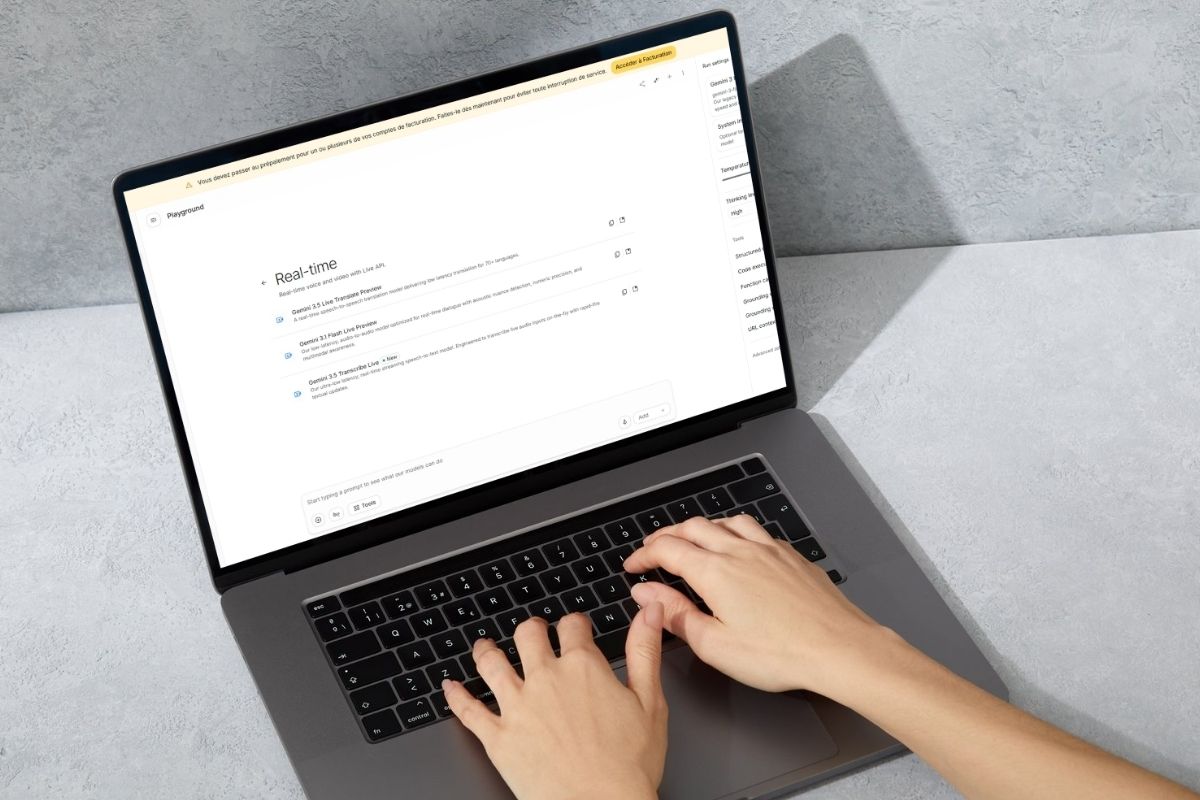
Điều này tạo ra sự khác biệt khá lớn so với cách dịch truyền thống. Thay vì thực hiện quy trình “nghe → chuyển thành văn bản → dịch → đọc kết quả” một cách tách biệt, hệ thống được tối ưu cho quá trình tương tác bằng âm thanh theo thời gian thực.
Google cũng cho biết Live API hỗ trợ dịch giọng nói theo thời gian thực với hơn 70 ngôn ngữ. Đây là một trong những lý do công nghệ này có tiềm năng được sử dụng trong hội thoại đa ngôn ngữ, dịch nội dung video, hỗ trợ khách hàng hoặc những tình huống cần phản hồi nhanh.
Nếu thường xuyên sử dụng Google AI Studio để dịch video, hội thoại hoặc làm việc với các công cụ AI trực tuyến, bạn có thể tham khảo các mẫu laptop tại CellphoneS. Lựa chọn thiết bị có hiệu năng ổn định sẽ giúp bạn mở nhiều tab, xử lý công việc và trải nghiệm các công cụ AI thuận tiện hơn.
[Product_Listing categoryid="380" propertyid="" customlink="https://cellphones.com.vn/laptop.html" title="Danh sách Laptop đang được quan tâm nhiều tại CellphoneS"]
Cách sử dụng tool dịch trực tiếp trên Google AI Studio
Để trải nghiệm, người dùng không cần tự xây dựng một ứng dụng dịch riêng bằng API. Giao diện Google AI Studio đã cung cấp khu vực thử nghiệm trực tiếp, giúp quá trình thiết lập đơn giản hơn đáng kể.
Bước 1: Mở Google AI Studio và truy cập Real-time
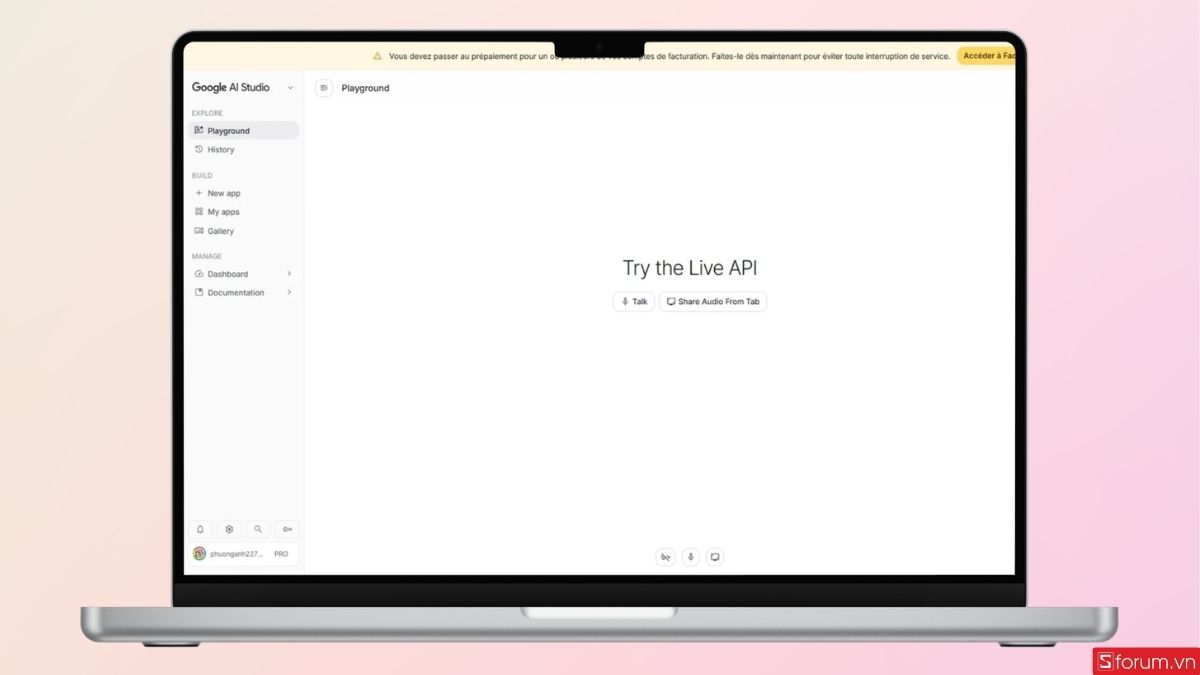
Trước tiên, truy cập Google AI Studio bằng trình duyệt trên máy tính. Sau khi đăng nhập, tìm khu vực Real-time để mở các công cụ tương tác theo thời gian thực.
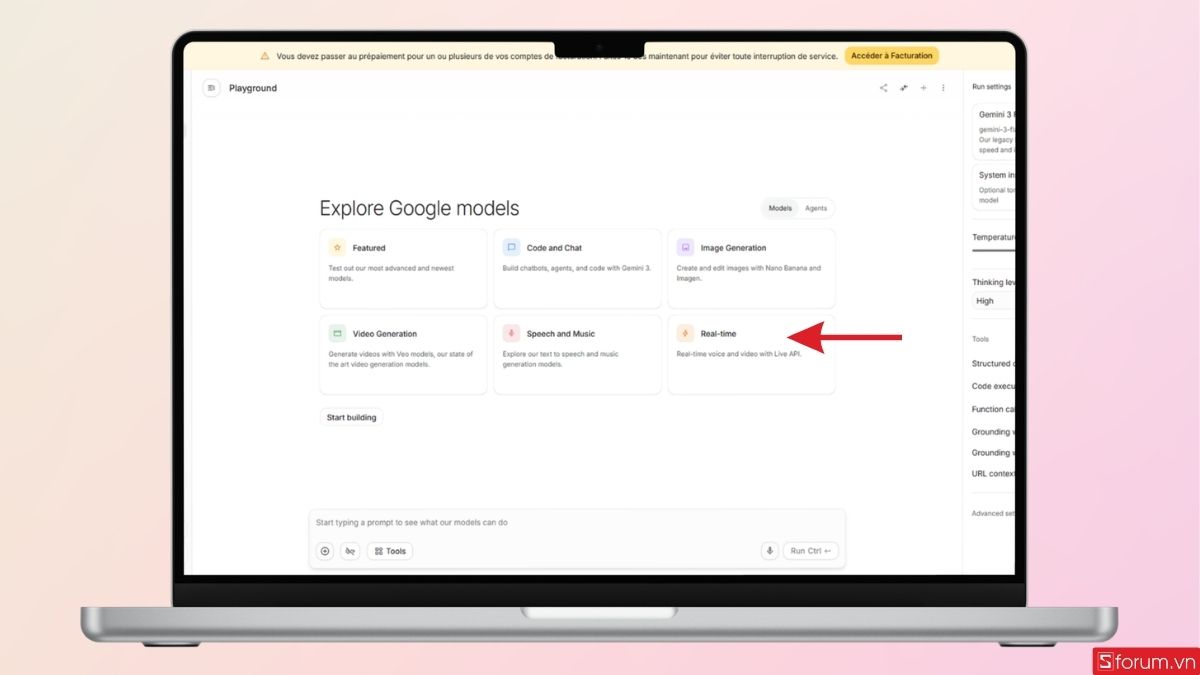
- Tại giao diện này, người dùng có thể chọn Gemini 3.5 Live Translate Preview để bắt đầu thử nghiệm khả năng dịch trực tiếp.
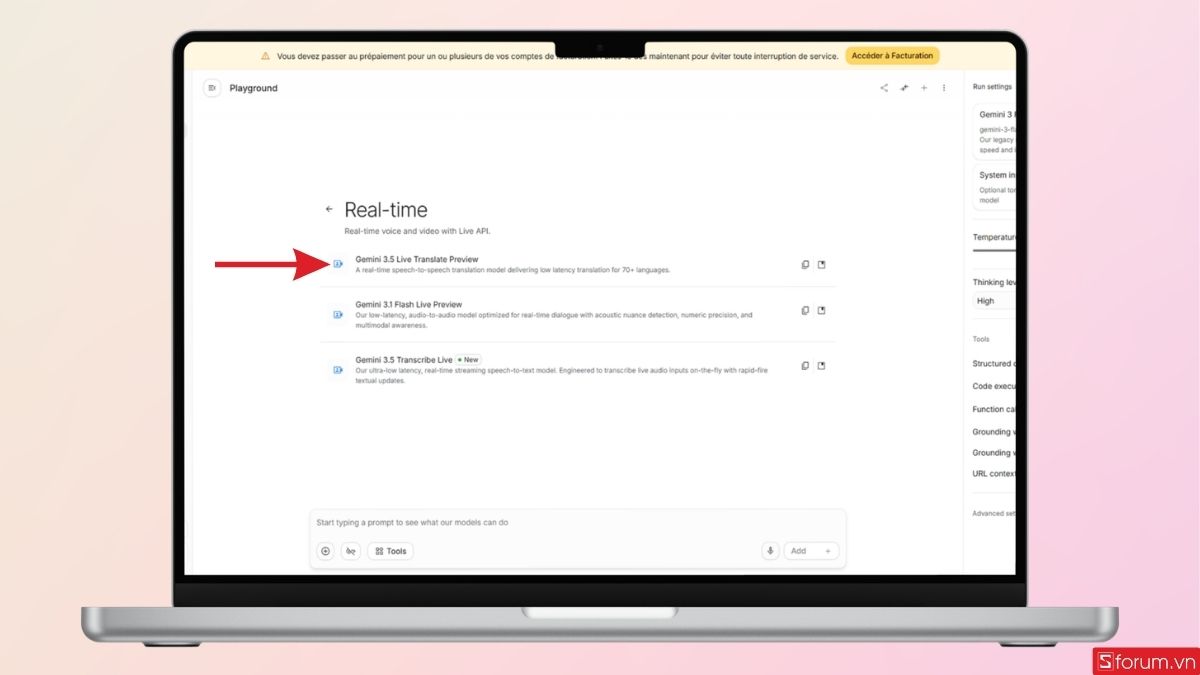
- Điểm cần lưu ý là tên mô hình có thể thay đổi theo thời điểm Google cập nhật Google AI Studio. Vì vậy, nếu giao diện thực tế có cách sắp xếp hoặc tên gọi khác, người dùng nên ưu tiên lựa chọn công cụ Live Translate hoặc mô hình dịch trực tiếp tương ứng thay vì cố tìm đúng từng vị trí như trong ảnh minh họa.
Bước 2: Chọn ngôn ngữ muốn dịch
Sau khi mở công cụ, giao diện sẽ cho phép thiết lập ngôn ngữ đầu ra. Đây là ngôn ngữ mà bạn muốn nghe sau khi AI xử lý nội dung nguồn. Ví dụ, nếu đang xem một video tiếng Anh nhưng muốn nghe nội dung bằng tiếng Việt, hãy thiết lập tiếng Việt làm ngôn ngữ đầu ra.
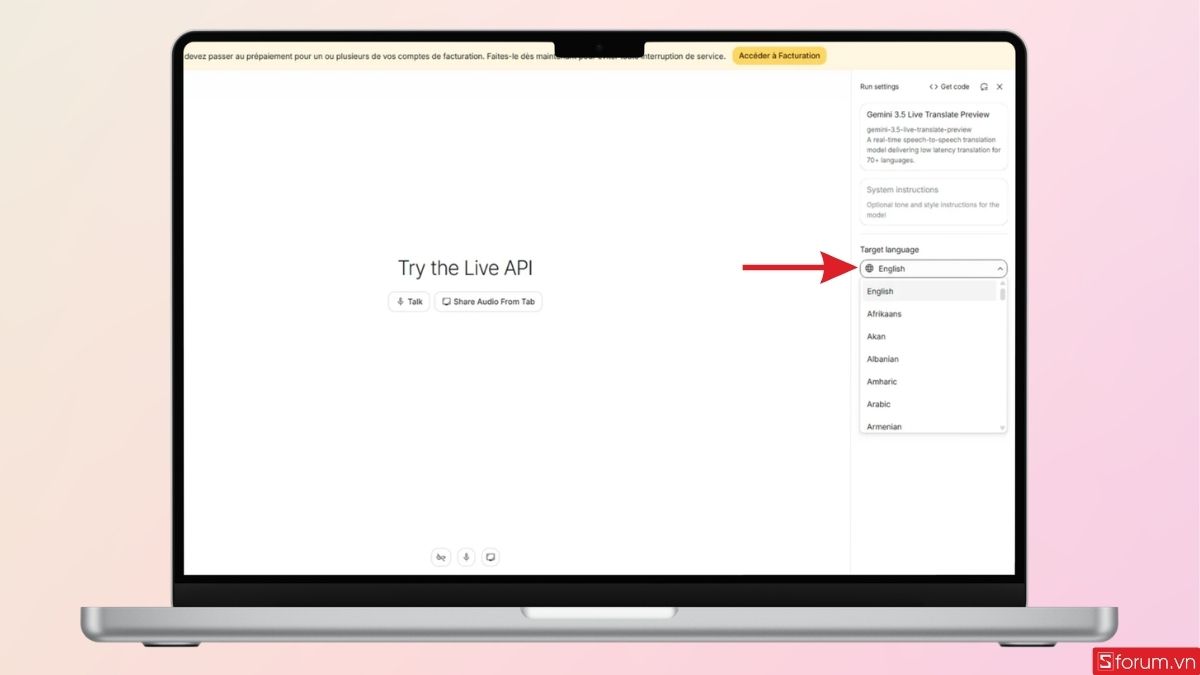
- Sau đó, Google AI Studio cung cấp tùy chọn lấy âm thanh từ tab trình duyệt đang mở. Người dùng có thể chọn Share Audio From Tab để đưa âm thanh từ một tab đang phát nội dung vào công cụ.
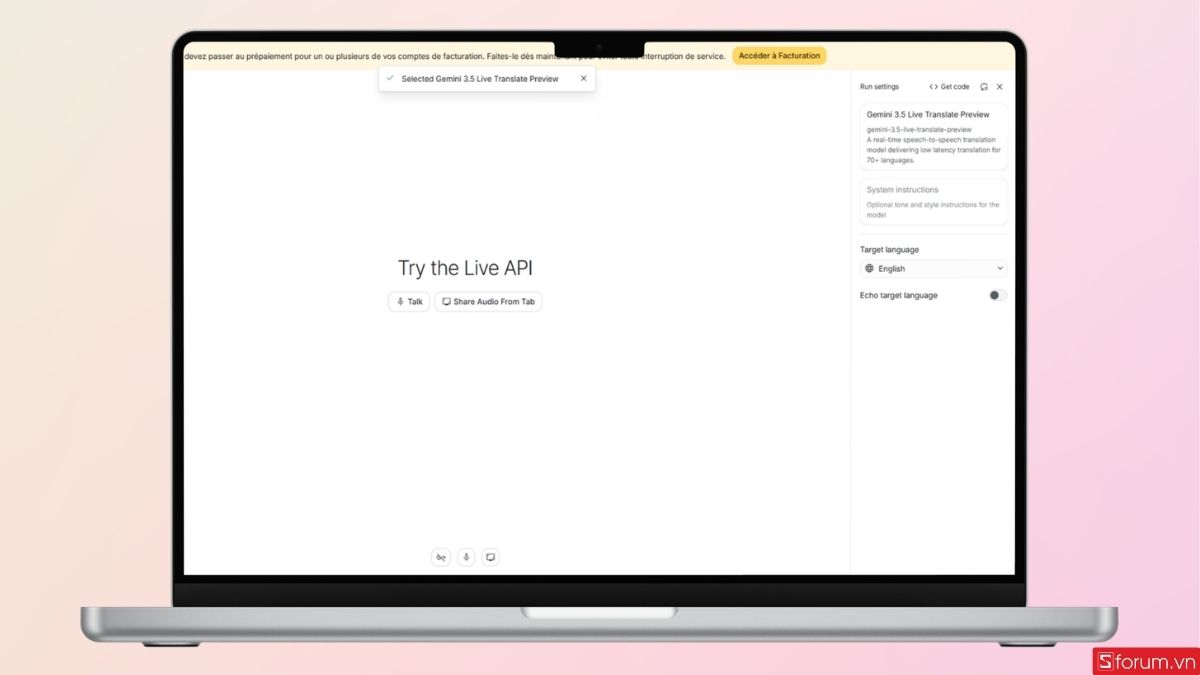
- Ngoài ra, tùy chọn Talk có thể được sử dụng khi muốn dịch giọng nói trực tiếp trong cuộc hội thoại. Đây là điểm khá thú vị vì người dùng không nhất thiết phải tải video về máy rồi mới thực hiện dịch. Với nội dung đang phát trên trình duyệt, việc chia sẻ âm thanh từ tab giúp quá trình thử nghiệm trực tiếp và thuận tiện hơn.
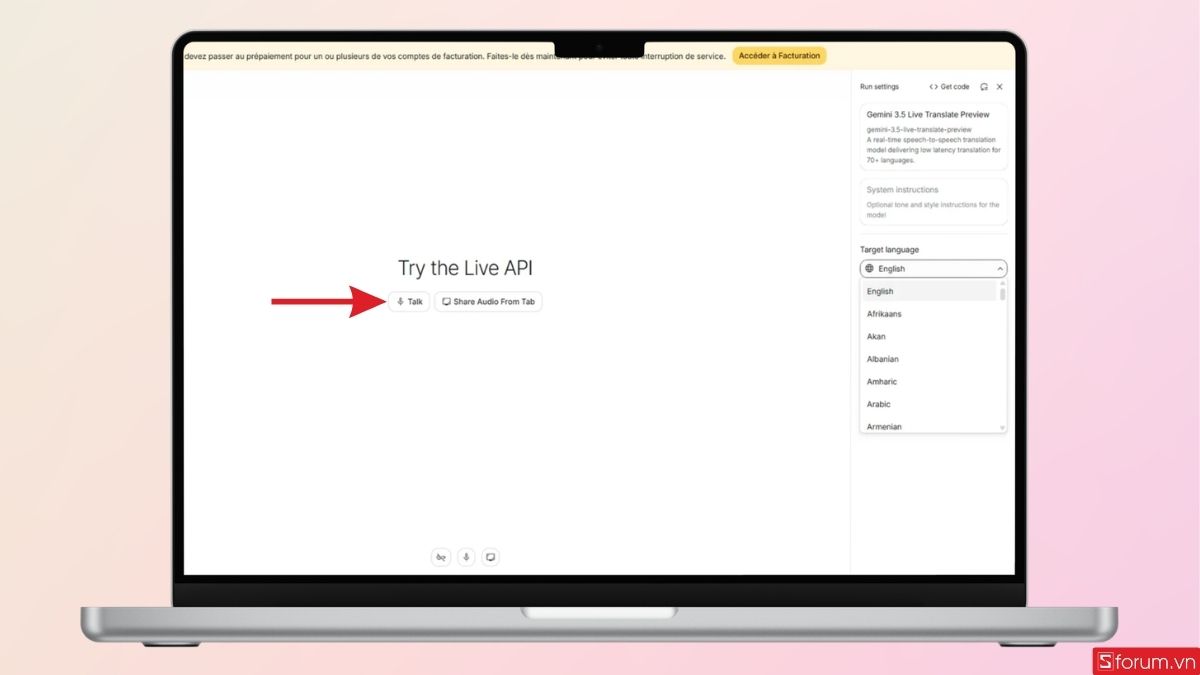
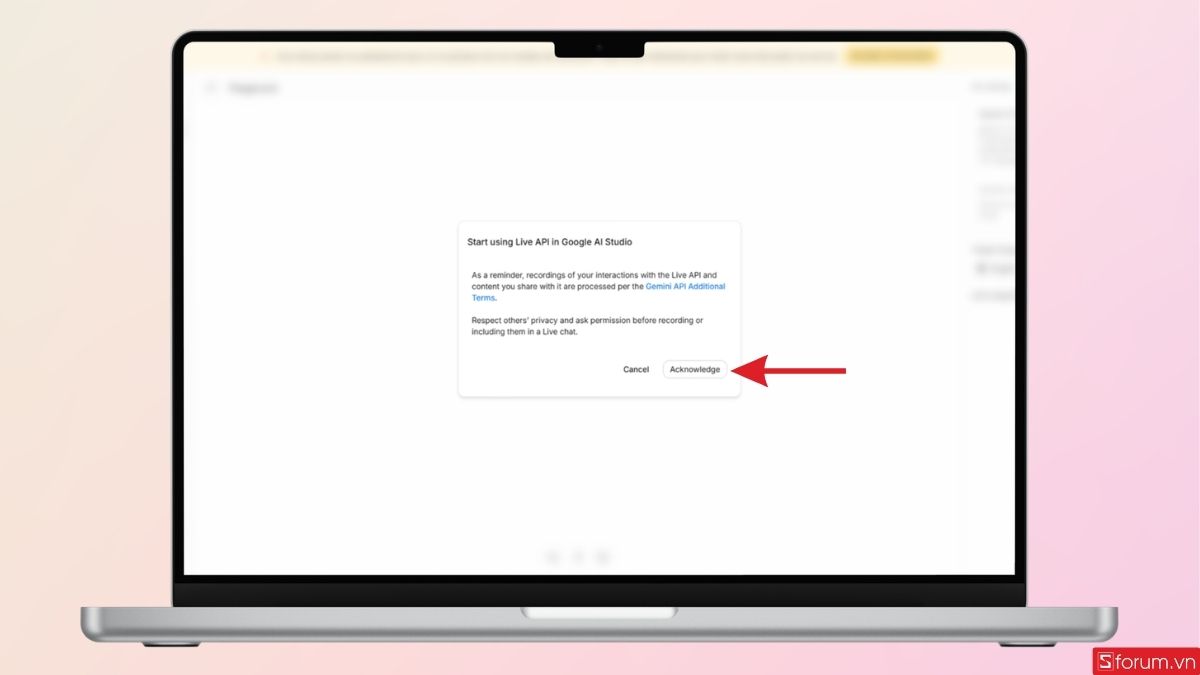
- Nhấn vào Acknowledge để tiếp tục sử dụng công cụ.
Bước 3: Cho phép Google AI Studio nhận âm thanh
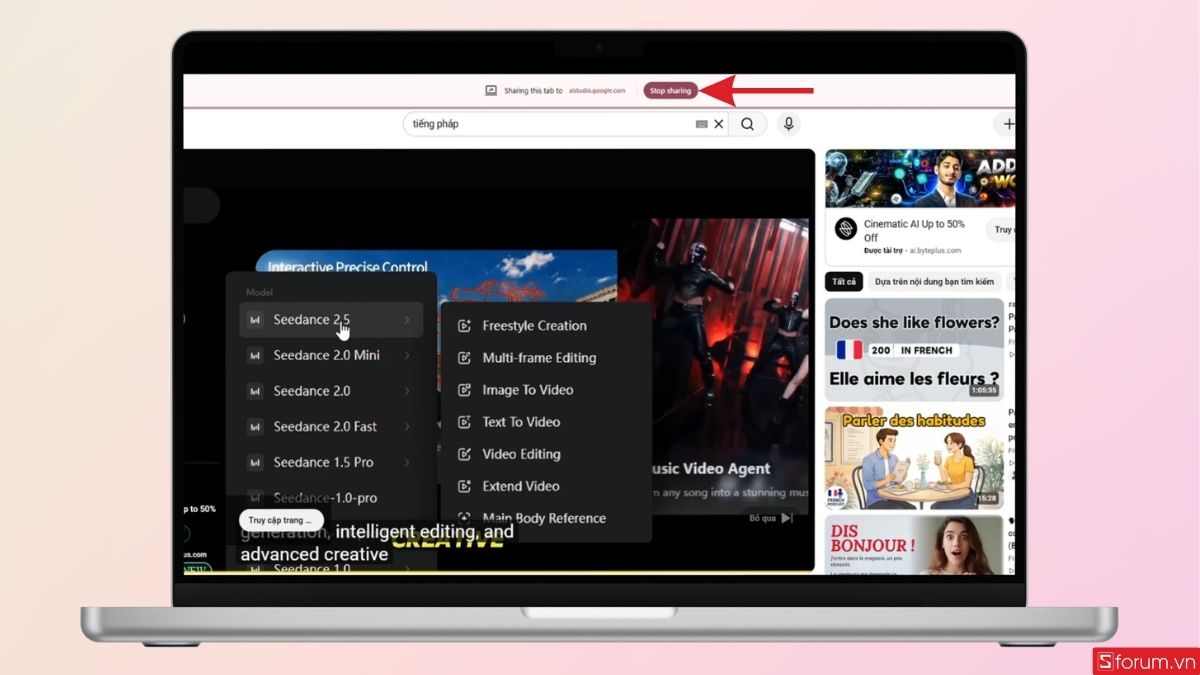
Khi chọn chia sẻ âm thanh từ tab, trình duyệt sẽ hiển thị cửa sổ yêu cầu người dùng lựa chọn nội dung muốn chia sẻ.
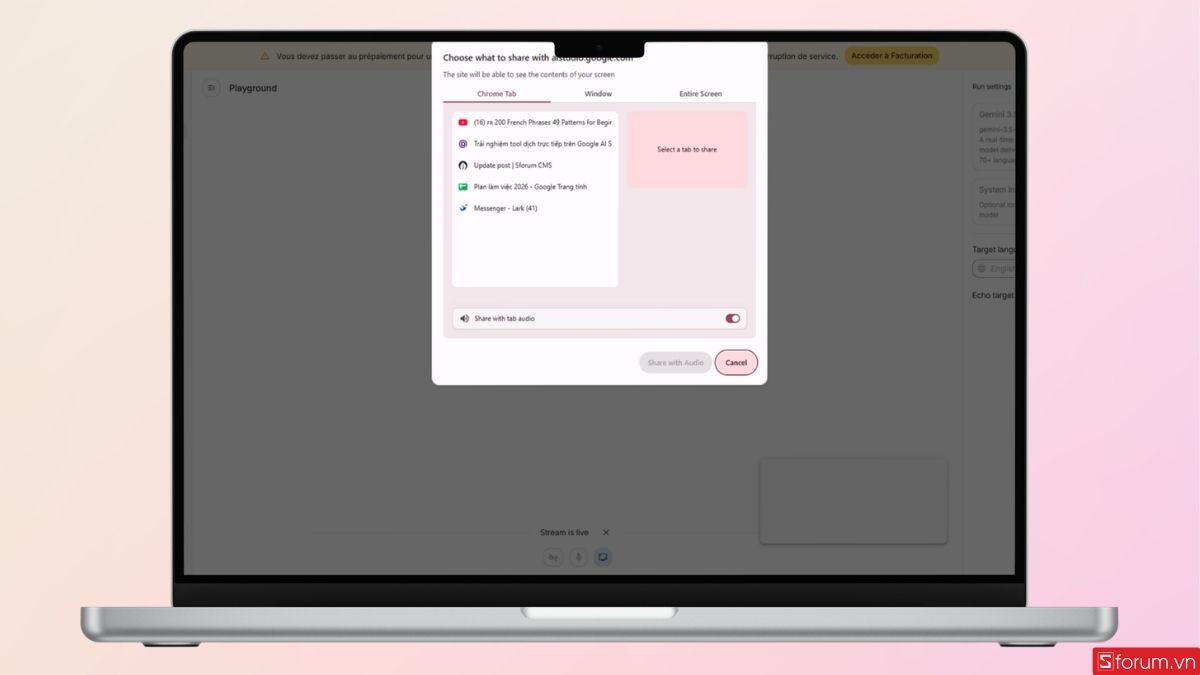
- Tại đây, hãy chọn đúng tab đang phát video hoặc nội dung cần dịch.
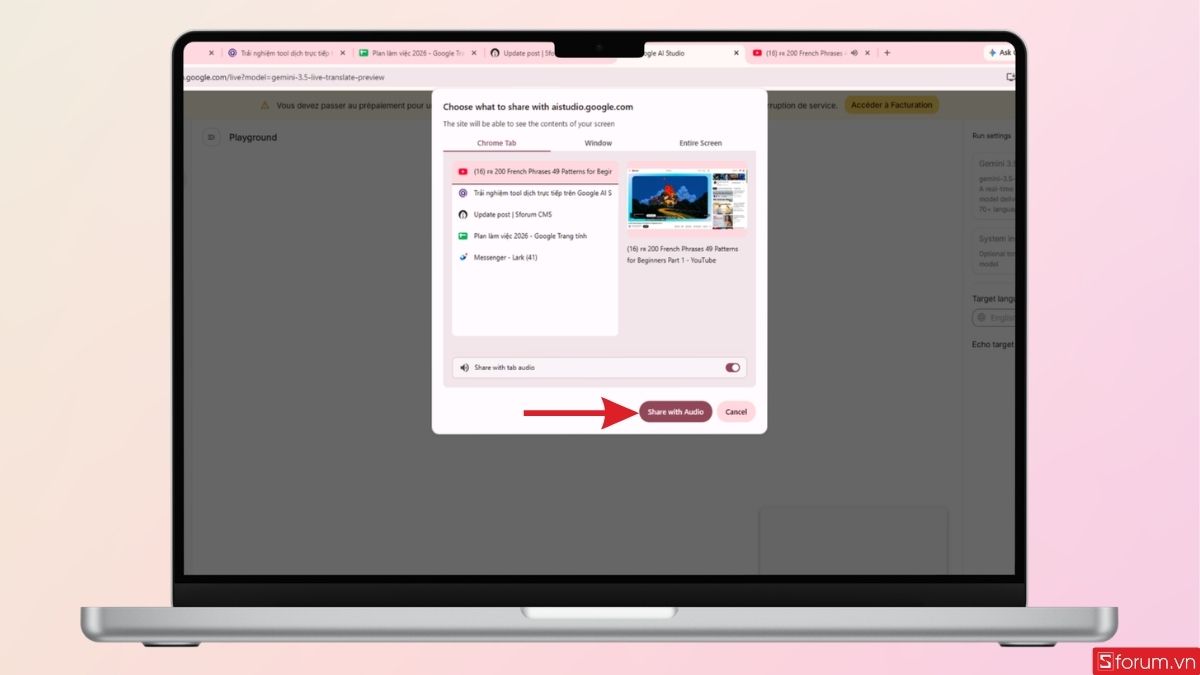
Sau đó, nhấn Share để bắt đầu truyền âm thanh đến công cụ. Quy trình này yêu cầu người dùng lựa chọn màn hình hoặc nội dung muốn chia sẻ trước khi bắt đầu dịch. Đây cũng là bước người dùng cần chú ý nhất nếu muốn dịch video. Nếu chọn nhầm tab hoặc nguồn âm thanh không phát đúng nội dung, AI có thể không nhận được dữ liệu đầu vào cần thiết.
Bước 4: Bắt đầu trải nghiệm dịch thời gian thực
Sau khi kết nối nguồn âm thanh thành công, Google AI Studio sẽ bắt đầu xử lý nội dung đầu vào. Khi video phát, AI sẽ tiếp nhận giọng nói và tạo phần âm thanh đã dịch.
Nội dung dịch xuất hiện gần như theo thời gian thực và đi kèm âm thanh dịch. Tuy nhiên, giữa tiếng nói gốc và tiếng nói được dịch vẫn tồn tại một khoảng trễ nhất định. Đây là điều hoàn toàn dễ hiểu đối với một hệ thống dịch trực tiếp. AI vẫn cần thời gian để tiếp nhận âm thanh, xác định nội dung, xử lý ngữ nghĩa và tạo ra phần giọng nói đầu ra.
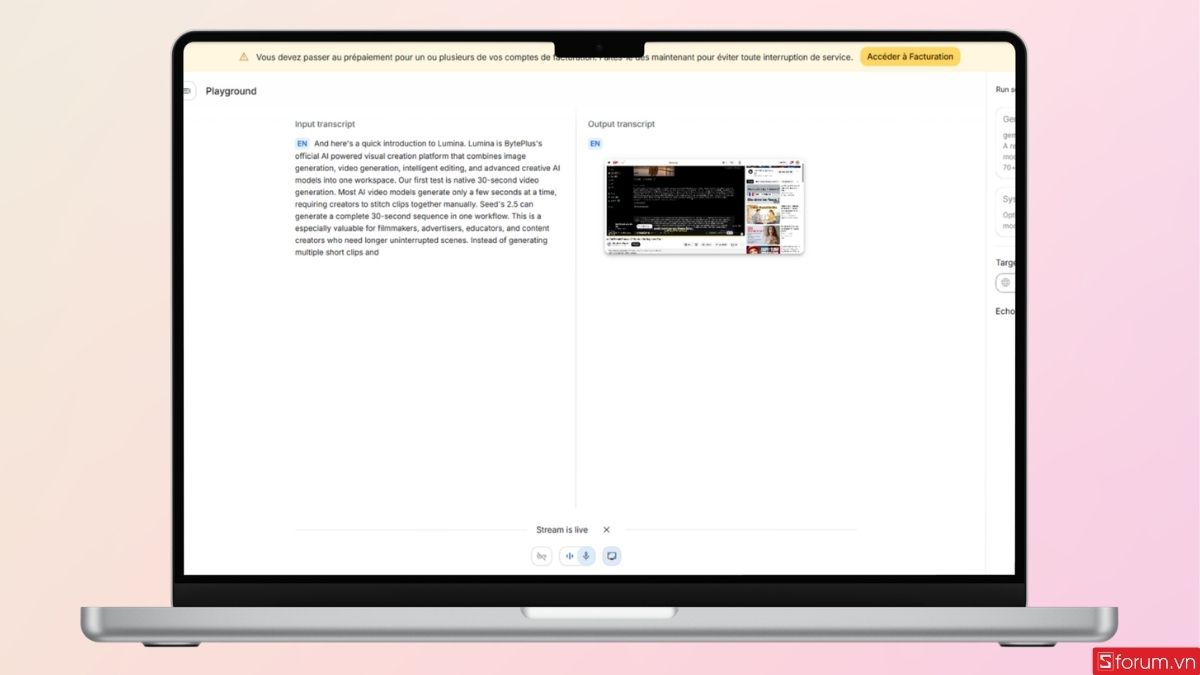
Google cũng mô tả Live API là hệ thống tương tác có độ trễ thấp, sử dụng kết nối WebSocket để duy trì phiên giao tiếp liên tục giữa ứng dụng và mô hình.
Bước 5: Dừng dịch khi không còn nhu cầu
Khi muốn kết thúc quá trình dịch, người dùng chỉ cần dừng chia sẻ nội dung âm thanh hoặc đóng phiên tương tác.
Trong trường hợp đang dịch video, việc dừng chia sẻ tab sẽ giúp kết thúc việc truyền âm thanh đến Google AI Studio. Đây cũng là cách đơn giản để kiểm soát khi nào công cụ được phép tiếp nhận âm thanh từ trình duyệt.
Tool dịch trực tiếp trên Google AI Studio có gì nổi bật?
Sau khi trải nghiệm, có thể thấy công cụ này khác biệt chủ yếu ở khả năng xử lý âm thanh liên tục thay vì chỉ dịch văn bản.
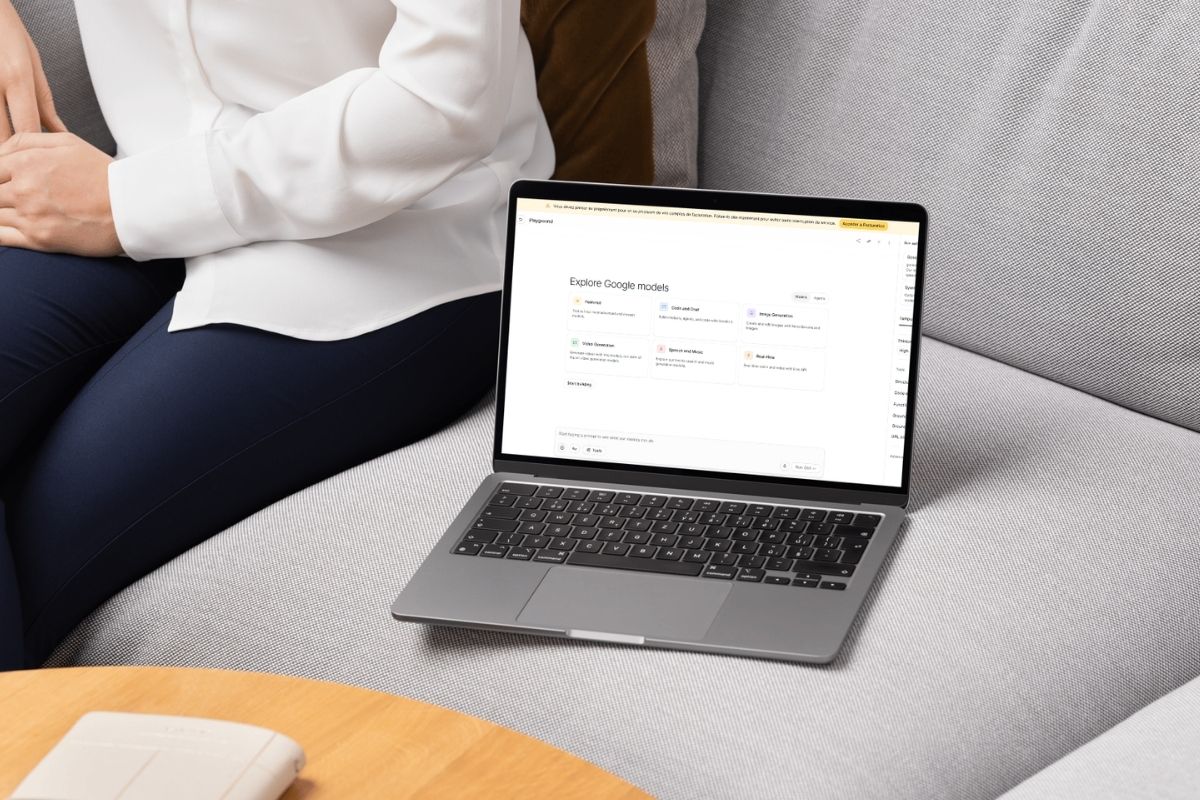
- Dịch giọng nói thay vì chỉ hiển thị văn bản: Người dùng có thể nghe bản dịch được tạo bằng giọng nói trong khi nội dung gốc tiếp tục phát. Cách này thuận tiện hơn việc liên tục đọc phụ đề, đặc biệt khi xem video dài hoặc cần tập trung vào hình ảnh.
- Độ trễ thấp, phù hợp với hội thoại trực tiếp: Live API được thiết kế để xử lý âm thanh liên tục và tạo phản hồi theo thời gian thực. Hệ thống cũng có thể phát hiện khi người dùng ngắt lời và dừng phần phản hồi đang tạo để cuộc trò chuyện tự nhiên hơn.
- Hỗ trợ nhiều ngôn ngữ: Theo tài liệu của Google, Live API hỗ trợ khoảng 70 ngôn ngữ, trong khi tính năng Live Translation có thể dịch giọng nói theo thời gian thực giữa hơn 70 ngôn ngữ.
- Ứng dụng linh hoạt: Công cụ có thể được sử dụng để dịch video, hỗ trợ hội thoại đa ngôn ngữ, tạo phụ đề trực tiếp, phiên âm nội dung, hỗ trợ khách hàng, giáo dục hoặc xây dựng trợ lý giọng nói.
Tham khảo các mẫu tai nghe Bluetooth tại CellphoneS để lựa chọn thiết bị phù hợp với nhu cầu nghe nội dung dịch trực tiếp. CellphoneS hiện có nhiều lựa chọn từ tai nghe không dây phổ thông đến các mẫu chụp tai chống ồn cao cấp.
[Product_Listing categoryid="491" propertyid="" customlink="https://cellphones.com.vn/thiet-bi-am-thanh/tai-nghe/tai-nghe-bluetooth.html" title="Danh sách tai nghe Bluetooth đang được quan tâm nhiều tại CellphoneS"]
Những hạn chế cần biết khi dùng Google AI Studio dịch trực tiếp
Dù trải nghiệm khá ấn tượng, tool dịch trực tiếp vẫn chưa phải là giải pháp hoàn hảo cho mọi trường hợp.
- Độ trễ vẫn tồn tại: Bản dịch không xuất hiện đồng thời tuyệt đối với câu nói gốc. Người dùng có thể nhận thấy khoảng cách giữa âm thanh nguồn và phần âm thanh được dịch.
- Phụ thuộc vào chất lượng âm thanh: Tiếng ồn lớn, nhiều người nói cùng lúc hoặc giọng nói không rõ có thể khiến AI nhận diện và dịch kém chính xác.
- Khó xử lý ngữ cảnh chuyên ngành: Thuật ngữ kỹ thuật, tên riêng, tiếng lóng hoặc cách nói địa phương có thể không được dịch đúng hoàn toàn.
- Mô hình vẫn đang ở giai đoạn Preview: Gemini 3.5 Live Translate có thể tiếp tục được Google cập nhật, vì thế mà trải nghiệm và khả năng hỗ trợ có thể thay đổi theo thời gian.
- Không thay thế hoàn toàn phiên dịch viên chuyên nghiệp: Với nội dung quan trọng, người dùng vẫn nên kiểm tra lại bản dịch trước khi sử dụng.
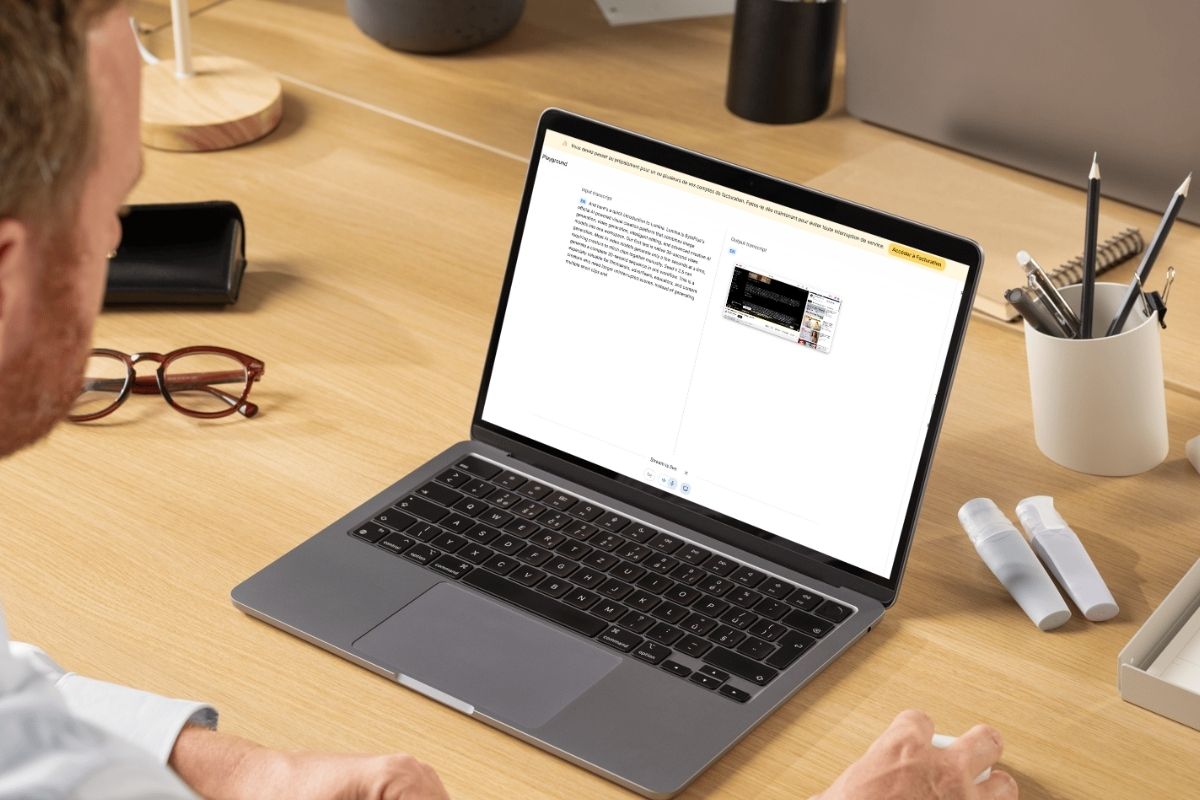
Tool dịch trực tiếp trên Google AI Studio cho thấy AI đang tiến thêm một bước từ dịch văn bản sang dịch hội thoại bằng giọng nói theo thời gian thực. Với Gemini 3.5 Live Translate, người dùng có thể truyền âm thanh vào hệ thống và nhận lại phần giọng nói đã dịch với độ trễ thấp, hỗ trợ hơn 70 ngôn ngữ theo tài liệu Live API của Google. Dù vẫn tồn tại độ trễ, phụ thuộc vào chất lượng âm thanh và chưa thể đảm bảo chính xác tuyệt đối trong mọi ngữ cảnh, đây vẫn là một công cụ đáng thử nếu bạn thường xuyên xem video, nghe hội thoại hoặc làm việc với nội dung quốc tế.
Đừng quên theo dõi Sforum mỗi ngày để cập nhật tin tức công nghệ và game mới nhất nhé.
Xem thêm:



Bình luận (0)