Hướng dẫn tạo biểu mẫu sơ yếu lý lịch học sinh nhanh, chính xác

Hướng dẫn tạo biểu mẫu sơ yếu lý lịch học sinh bằng Gemini trên máy tính giúp giáo viên chủ nhiệm tiết kiệm đáng kể thời gian khi thu thập thông tin đầu năm học.
Thay vì phát mẫu giấy, chờ phụ huynh điền rồi nhập lại dữ liệu thủ công, giáo viên có thể chuyển nội dung từ mẫu sơ yếu lý lịch có sẵn thành một biểu mẫu trực tuyến và tập trung câu trả lời vào Google Sheets. Cách làm này đặc biệt phù hợp với giáo viên cần tổng hợp thông tin của cả lớp trong thời gian ngắn. Trong bài viết dưới đây, chúng ta sẽ tìm hiểu chi tiết các bước để tạo biểu mẫu sơ yếu lý lịch học sinh nhanh chóng.
Biểu mẫu sơ yếu lý lịch học sinh là gì?
Trước khi bắt tay vào tạo biểu mẫu, bạn đọc cần hiểu đúng mục đích của loại biểu mẫu này để lựa chọn nội dung phù hợp. Sơ yếu lý lịch học sinh thường được nhà trường hoặc giáo viên sử dụng để thu thập các thông tin cần thiết phục vụ công tác quản lý, liên lạc và theo dõi học sinh.
Thay vì để từng phụ huynh điền một mẫu giấy riêng, giáo viên có thể số hóa nội dung thành biểu mẫu sơ yếu lý lịch học sinh online. Mỗi phụ huynh hoặc học sinh chỉ cần mở đường dẫn, nhập thông tin theo từng trường dữ liệu rồi gửi lại.
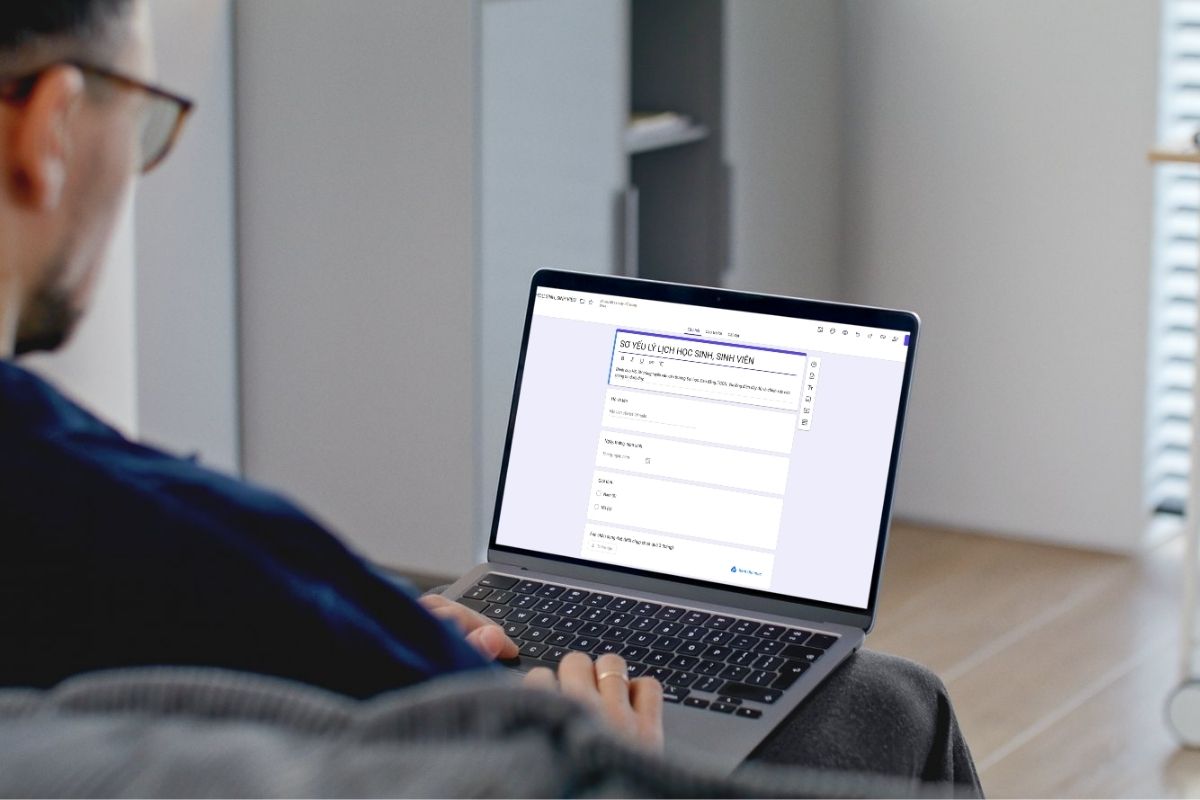
Điểm đáng chú ý là Google Forms không chỉ dùng để tạo khảo sát. Theo tài liệu hỗ trợ chính thức của Google, nền tảng này cho phép tạo biểu mẫu, gửi cho người khác điền và theo dõi, phân tích câu trả lời. Người tạo cũng có thể lưu câu trả lời vào Google Sheets để quản lý dữ liệu tập trung.
Với giáo viên chủ nhiệm, cách làm này có thể giảm đáng kể công đoạn tổng hợp thủ công. Thông tin từ nhiều người được đưa về cùng một bảng dữ liệu, thuận tiện hơn cho việc kiểm tra, lọc và quản lý.
Tham khảo danh sách laptop học tập – văn phòng tại CellphoneS. Từ laptop phổ thông đến các mẫu mỏng nhẹ, bạn có thể lựa chọn thiết bị phù hợp cho nhu cầu soạn thảo, làm biểu mẫu, họp trực tuyến và quản lý tài liệu.
[Product_Listing categoryid="1217" propertyid="" customlink="https://cellphones.com.vn/laptop/van-phong.html" title="Danh sách Laptop văn phòng nổi bật tại CellphoneS!"]
Vì sao nên tạo biểu mẫu sơ yếu lý lịch học sinh bằng Google Forms?
Số hóa quá trình kê khai không đơn thuần là thay mẫu giấy bằng một đường link. Nếu được thiết kế hợp lý, biểu mẫu trực tuyến còn giúp giáo viên chuẩn hóa cách nhập thông tin và hạn chế việc phải nhập lại dữ liệu.
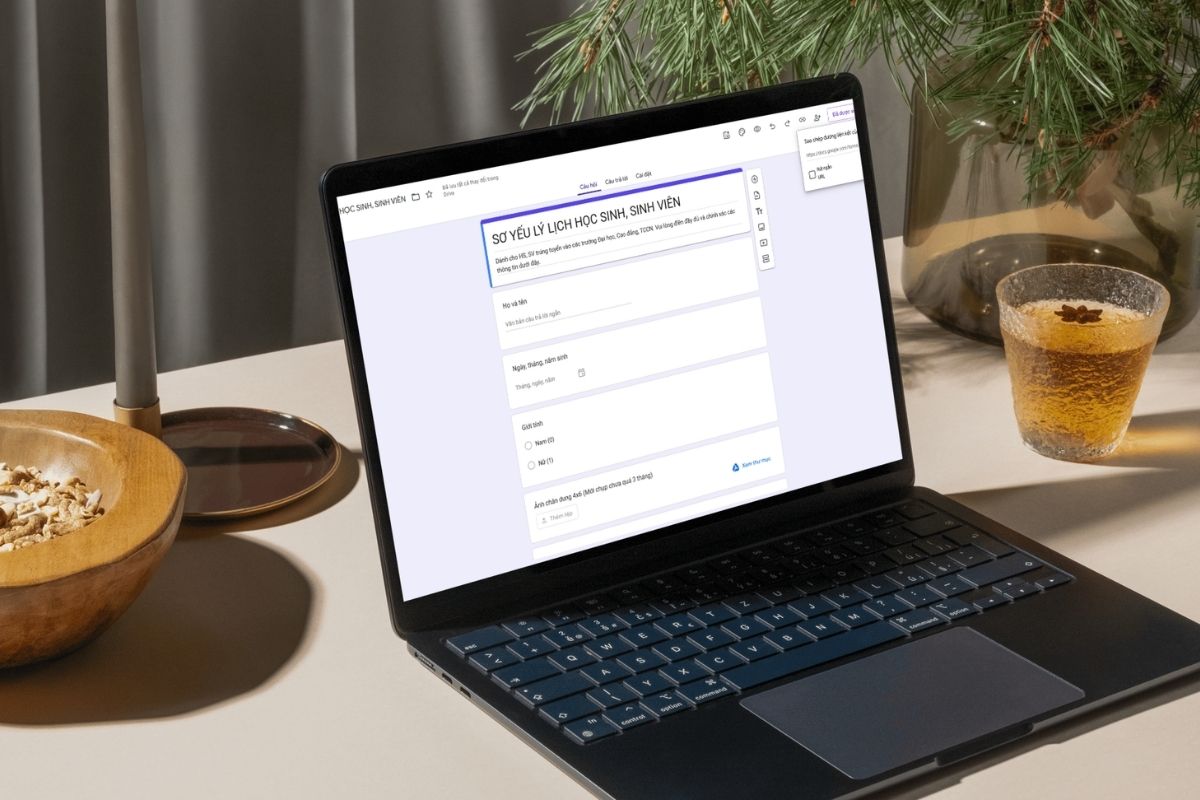
- Tiết kiệm thời gian tổng hợp thông tin: Với phương pháp truyền thống, giáo viên có thể phải phát mẫu, thu lại nhiều tờ giấy, đọc từng nội dung rồi nhập vào máy tính. Khi lớp có số lượng học sinh lớn, công việc này có thể mất khá nhiều thời gian. Google Forms đưa câu trả lời trực tiếp vào hệ thống. Khi kết nối với Google Sheets, dữ liệu được sắp xếp thành bảng, giúp giáo viên dễ theo dõi và xử lý hơn.
- Dễ chia sẻ cho phụ huynh và học sinh: Sau khi hoàn thiện, giáo viên có thể gửi biểu mẫu thông qua đường link. Google Forms hỗ trợ chia sẻ biểu mẫu cho người trả lời bằng nhiều hình thức, đồng thời cho phép thiết lập một số tùy chọn kiểm soát việc gửi câu trả lời.
- Dễ chỉnh sửa khi thông tin thay đổi: Biểu mẫu trực tuyến có thể được chỉnh sửa sau khi tạo. Giáo viên có thể thêm câu hỏi, thay đổi loại câu trả lời, xóa nội dung không cần thiết hoặc sắp xếp lại cấu trúc biểu mẫu. Google Forms hiện hỗ trợ tối đa 300 nội dung trong một biểu mẫu, bao gồm câu hỏi, mô tả, hình ảnh và video, cùng tối đa 75 phần để tổ chức nội dung.
Cách tạo biểu mẫu sơ yếu lý lịch học sinh bằng Gemini
Đây là phần quan trọng nhất của quy trình. Thay vì tự nhập hàng loạt câu hỏi vào Google Forms, bạn có thể tận dụng Gemini để phân tích tài liệu mẫu và tạo cấu trúc thông tin ban đầu như sau:
Bước 1: Chuẩn bị và tải mẫu sơ yếu lý lịch lên Gemini
Trước hết, hãy chuẩn bị file sơ yếu lý lịch học sinh mà bạn muốn chuyển thành biểu mẫu trực tuyến. File có thể là PDF hoặc tài liệu Word tùy theo mẫu đang sử dụng. Sau đó, truy cập Gemini trên máy tính và tải tài liệu lên.
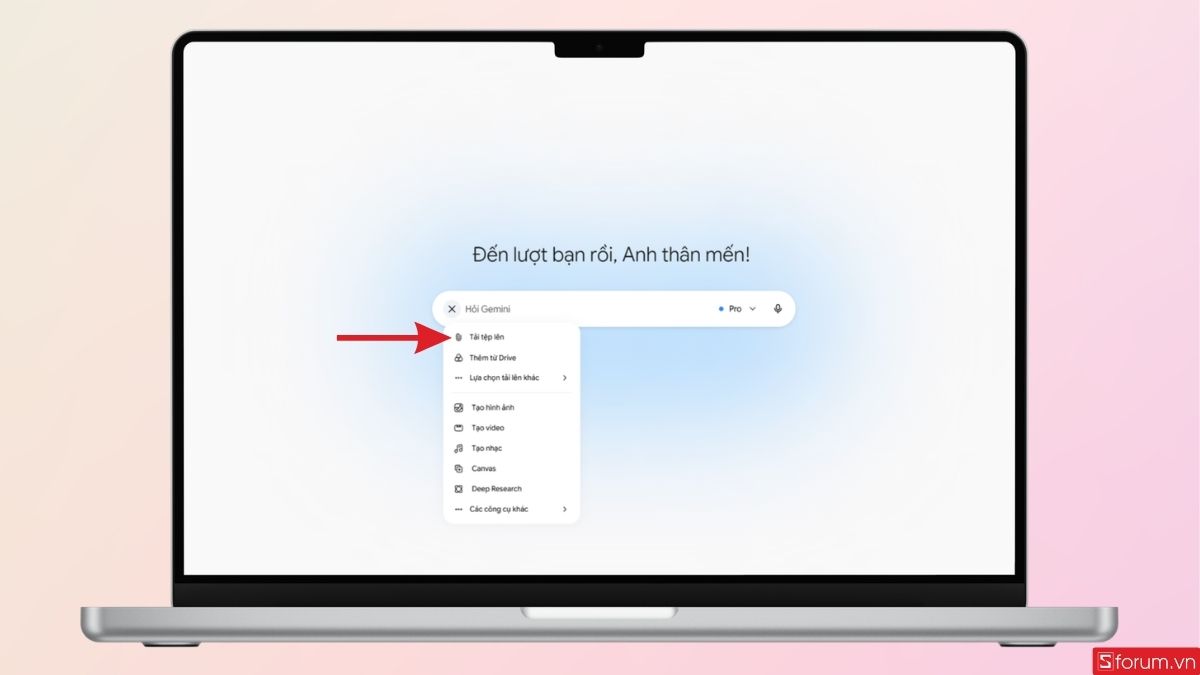
- Sau khi tải file, bạn có thể sử dụng câu lệnh theo hướng dẫn sau: “Dựa theo file đính kèm, hãy tạo biểu mẫu Google Forms để thu thập thông tin đầy đủ theo file.” Gemini sẽ dựa trên nội dung tài liệu được cung cấp để trích xuất những trường thông tin cần thiết.
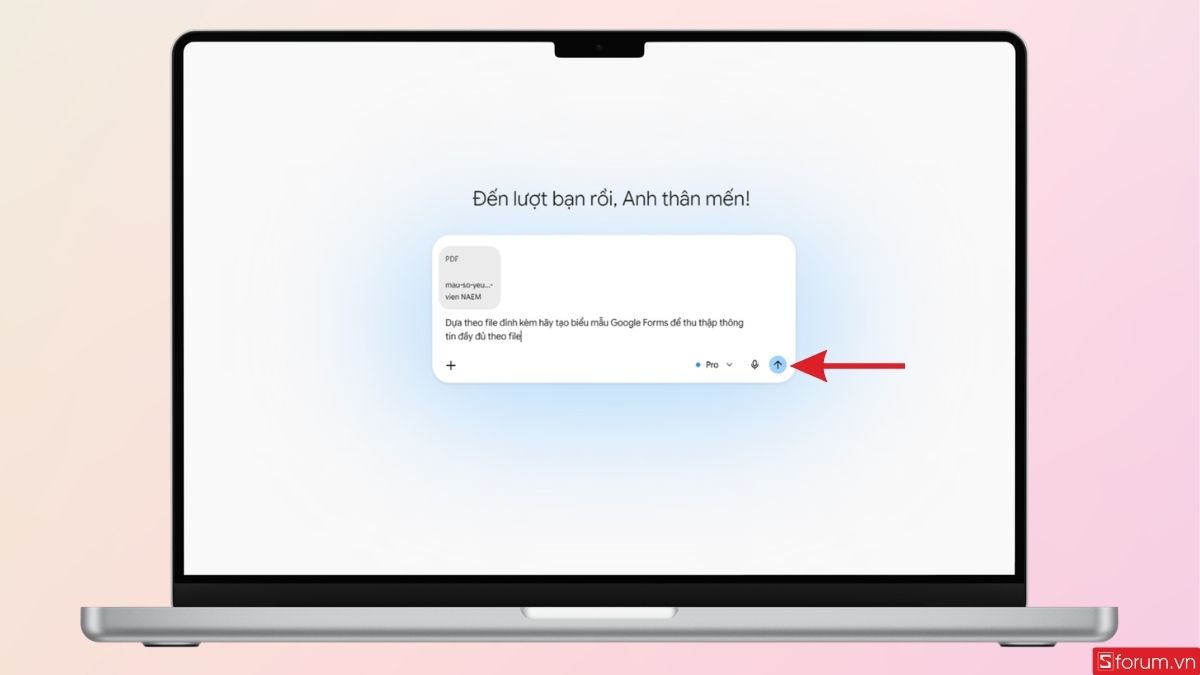
Bước 2: Kiểm tra nội dung Gemini trích xuất
Sau khi Gemini phân tích tài liệu, hãy kiểm tra lại toàn bộ nội dung mà công cụ đưa ra. Đồng thời, bạn cần đối chiếu từng trường thông tin với mẫu gốc. Nếu tài liệu có nhiều mục tương tự nhau, cần xác định xem Gemini có phân biệt đúng hay không. Những trường thông tin quan trọng cũng nên được rà soát để tránh trường hợp bị thiếu, sai chính tả hoặc diễn đạt không rõ ràng.
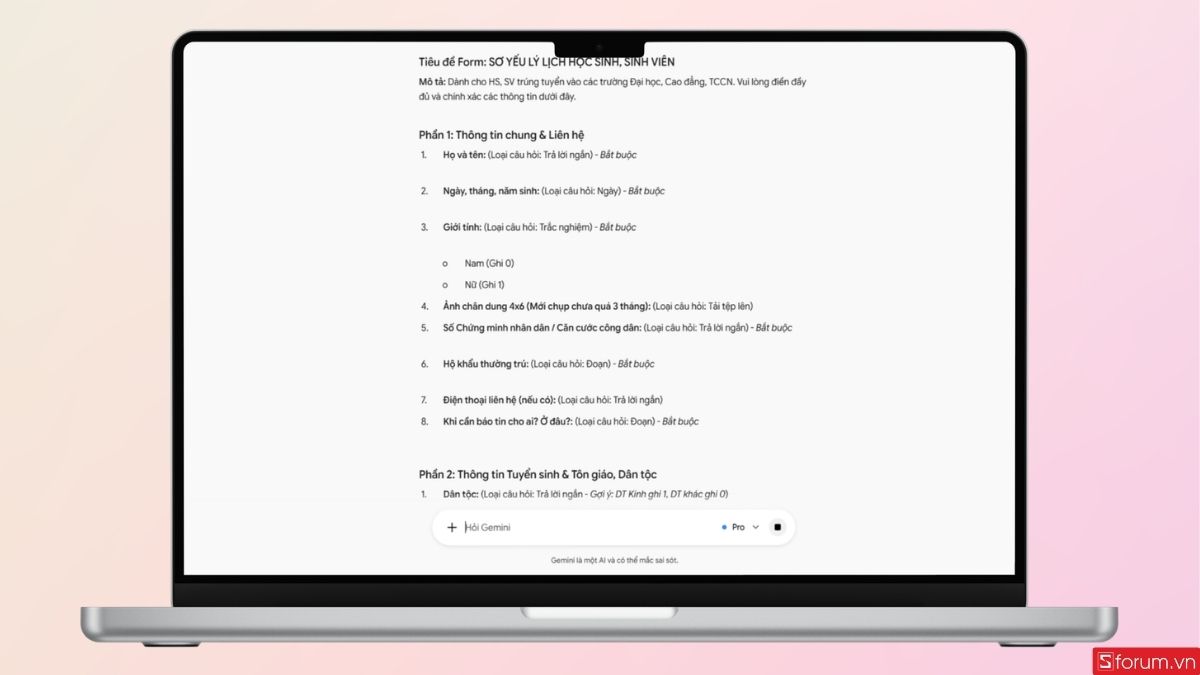
Sau khi Gemini trích xuất thông tin, giáo viên có thể sao chép nội dung này để sử dụng khi tạo biểu mẫu trong Google Forms.
Bước 3: Mở Google Forms và tạo biểu mẫu mới
Sau khi có nội dung được Gemini chuẩn bị, hãy truy cập Google Forms trên máy tính và tạo một biểu mẫu mới. Theo hướng dẫn chính thức của Google, bạn có thể vào Google Forms, chọn tạo biểu mẫu trống rồi đặt tên cho biểu mẫu. Biểu mẫu cũng có thể được tạo trực tiếp từ Google Drive.
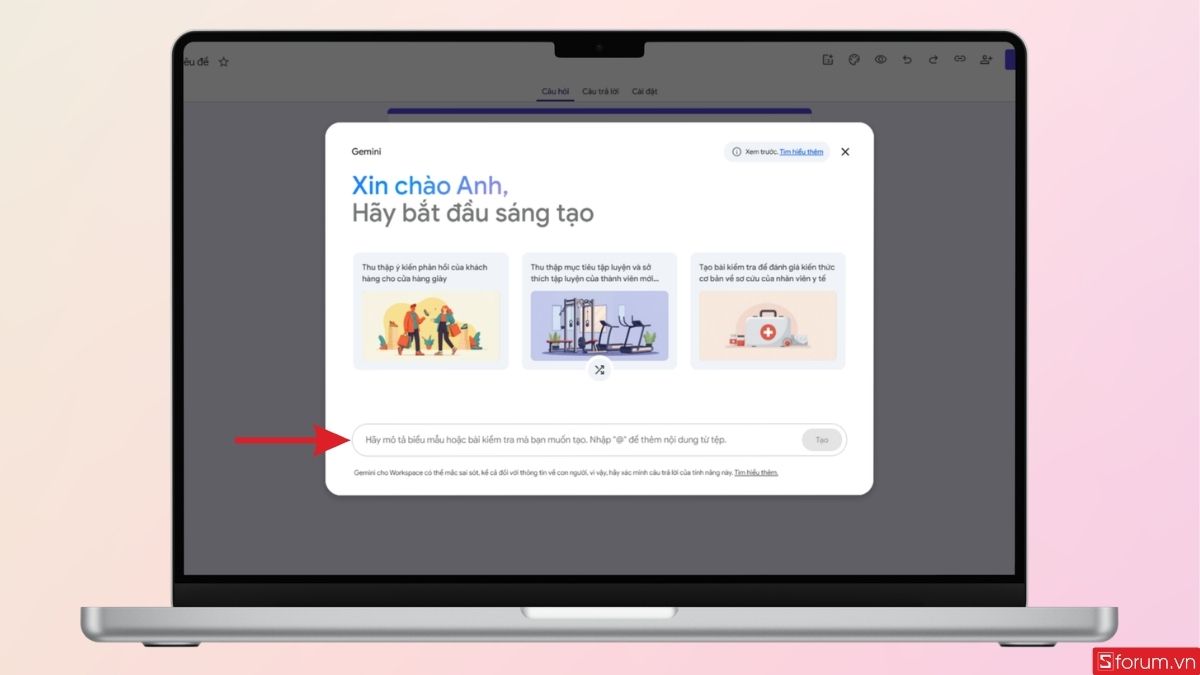
Đặt tên cụ thể, chẳng hạn “Phiếu sơ yếu lý lịch học sinh năm học 2026 - 2027” để dễ phân biệt với những biểu mẫu khác. Trong phần mô tả, nên giải thích ngắn gọn mục đích kê khai, đối tượng thực hiện và lưu ý người điền cần kiểm tra thông tin trước khi gửi.
Bước 4: Sử dụng Gemini trong Google Forms để tạo biểu mẫu
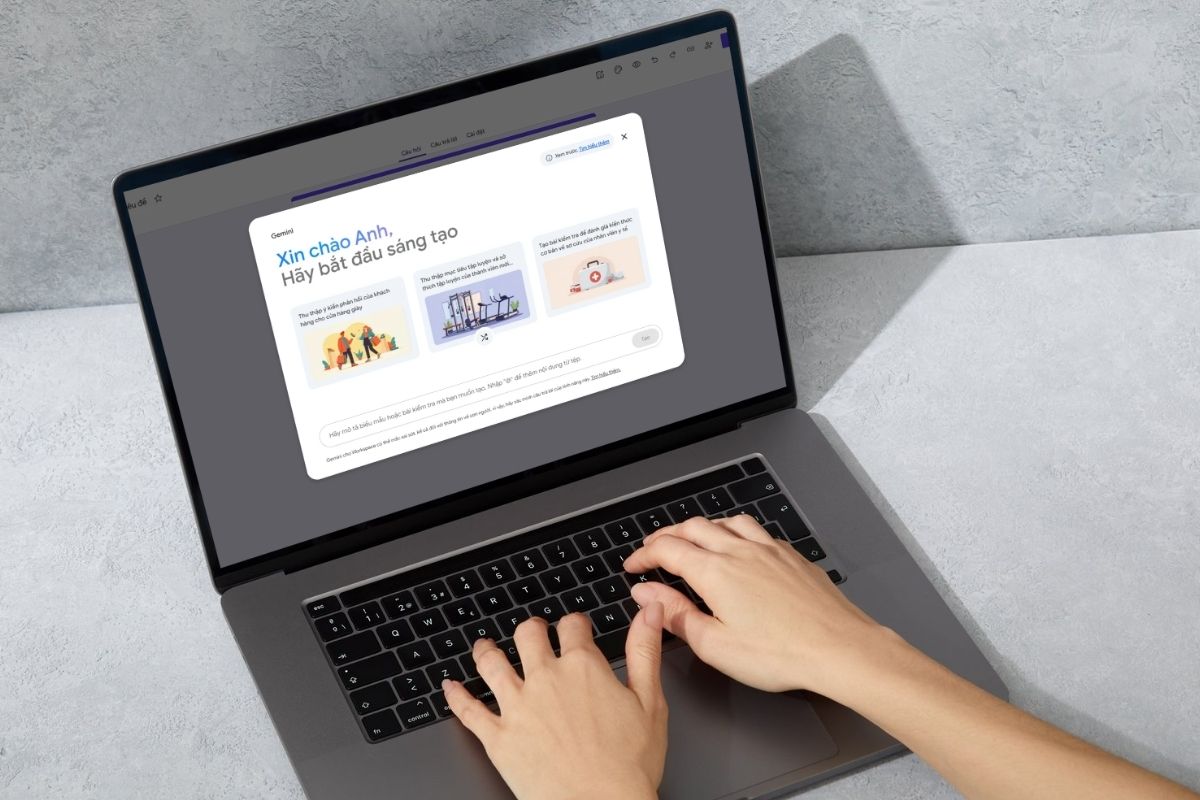
Trong khung nhập yêu cầu tạo bằng Gemini, hãy dán toàn bộ nội dung mà Gemini đã tạo được ở bước 2.
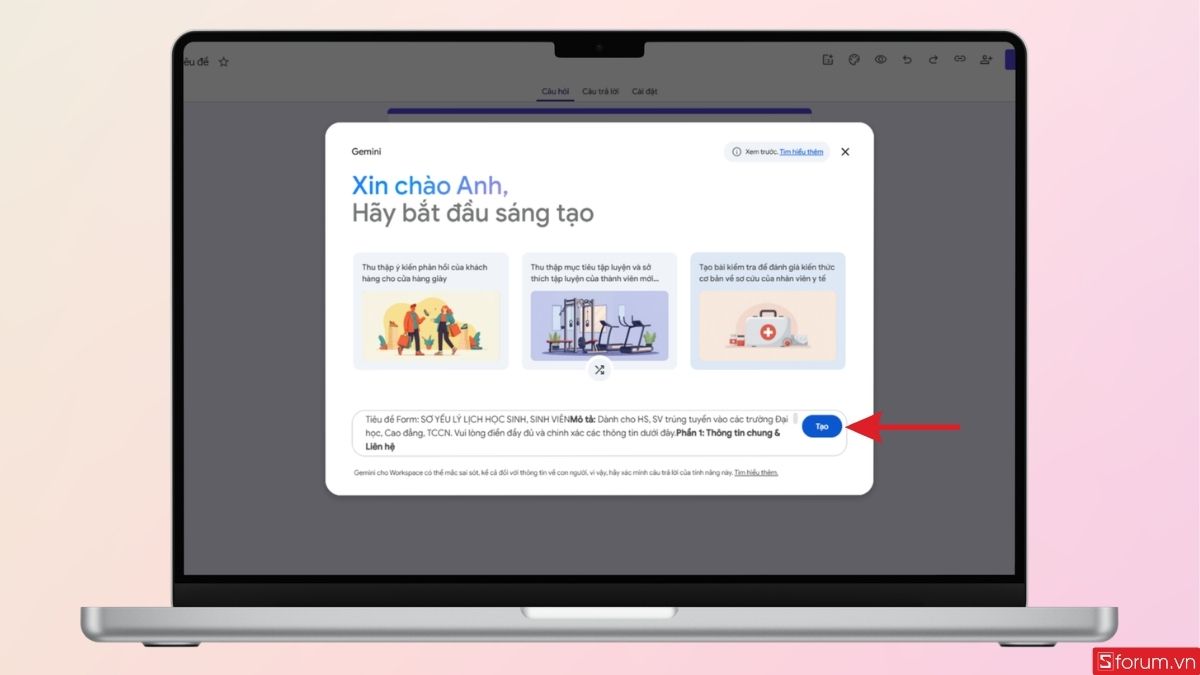
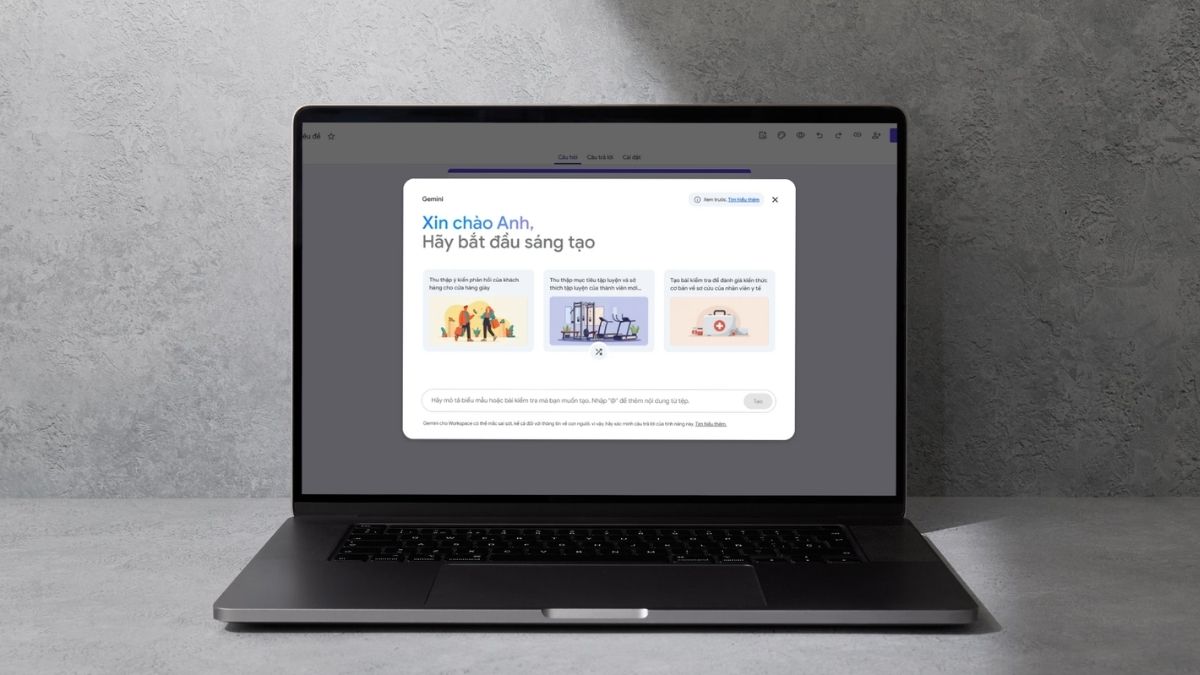
Sau đó, bạn nhập thêm câu lệnh yêu cầu tạo biểu mẫu. Sau đó nhấn Tạo để Gemini thực hiện tạo biểu mẫu điền thông tin học sinh.
Bước 5: Kiểm tra và chỉnh sửa biểu mẫu
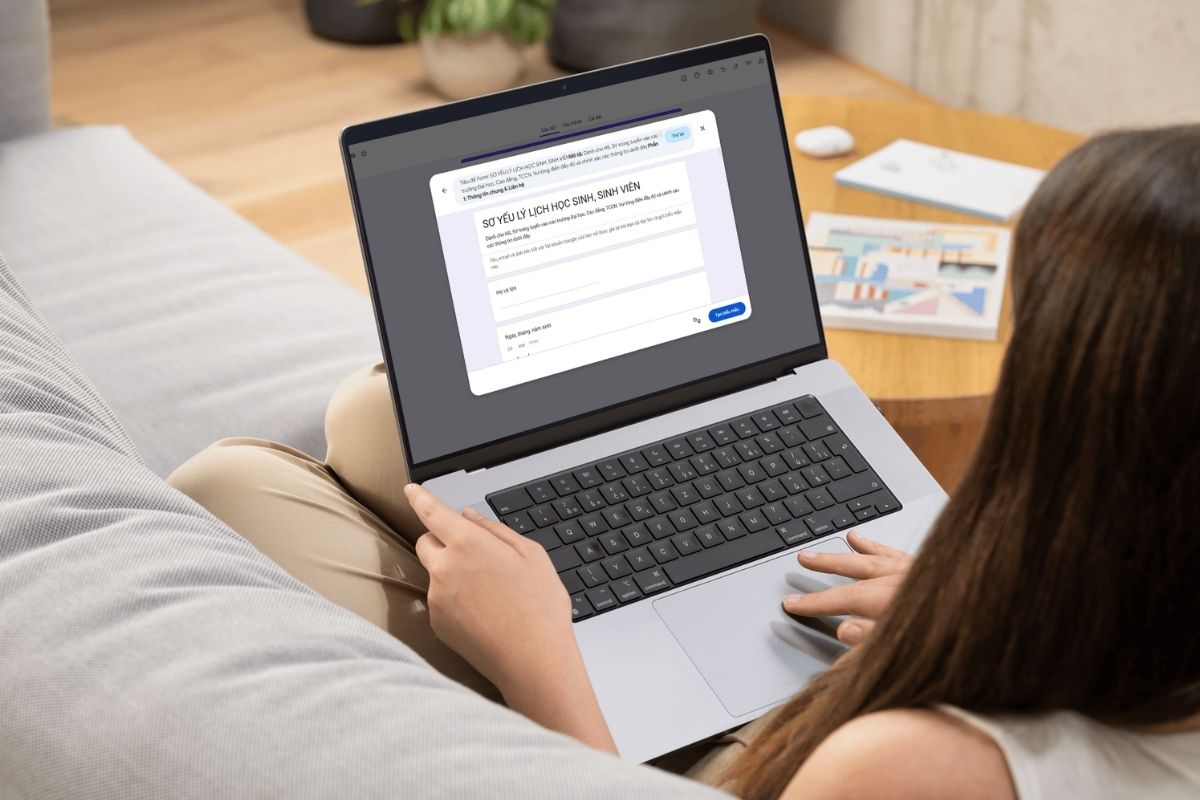
Sau khi Gemini tạo xong, Google Forms sẽ cung cấp bản xem trước để bạn kiểm tra trước khi sử dụng. Đây là lúc giáo viên cần rà soát toàn bộ biểu mẫu một lần nữa. Hãy kiểm tra tên câu hỏi, kiểu câu trả lời, thứ tự các phần và những trường bắt buộc.
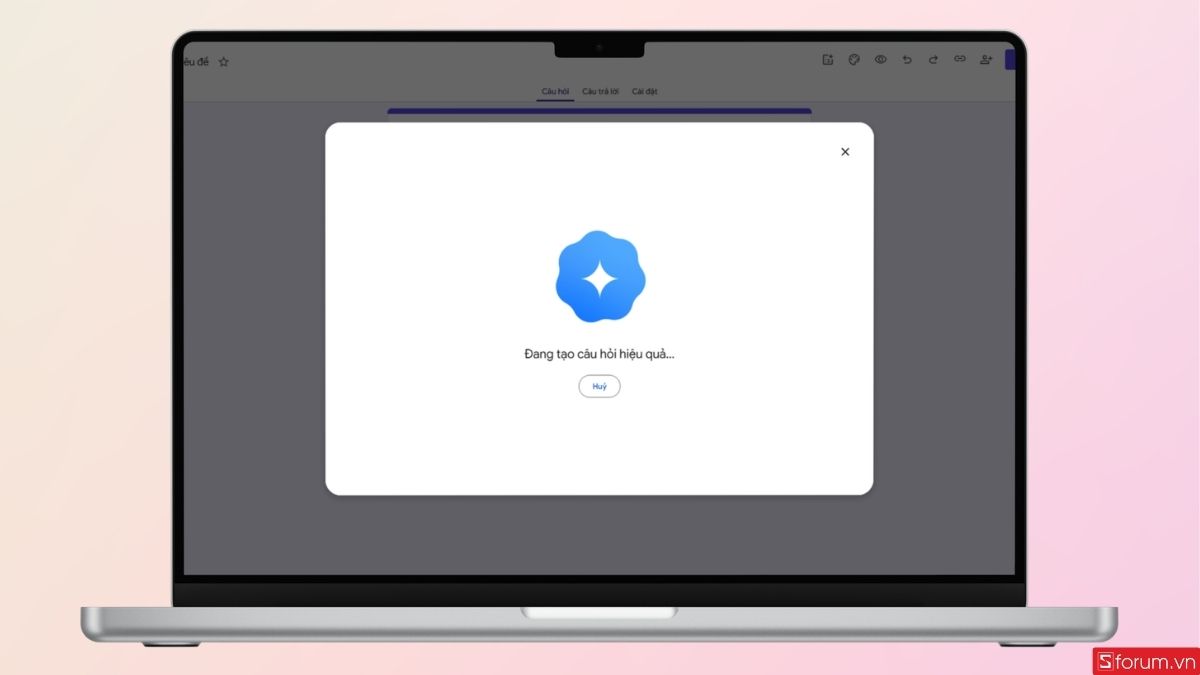
- Google Forms cho phép người tạo thêm, sửa hoặc định dạng câu hỏi. Bạn cũng có thể bật tùy chọn Required đối với những câu hỏi bắt buộc phải có câu trả lời.
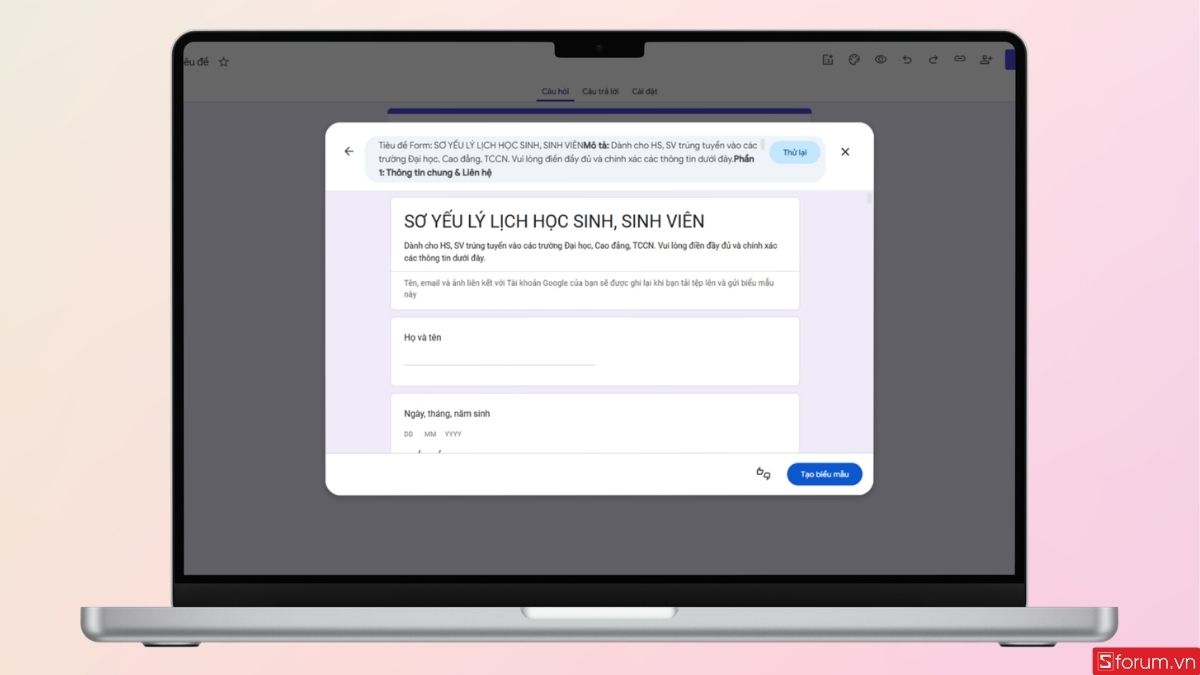
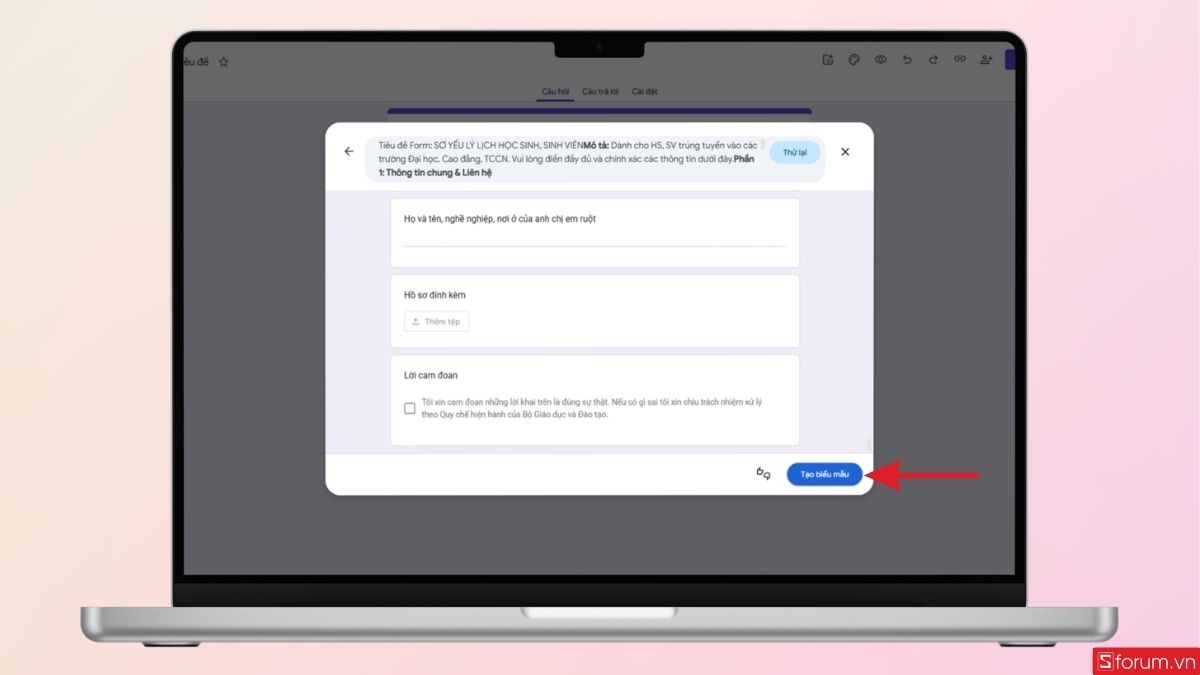
- Nhấn "Tạo biểu mẫu" để tiếp tục.
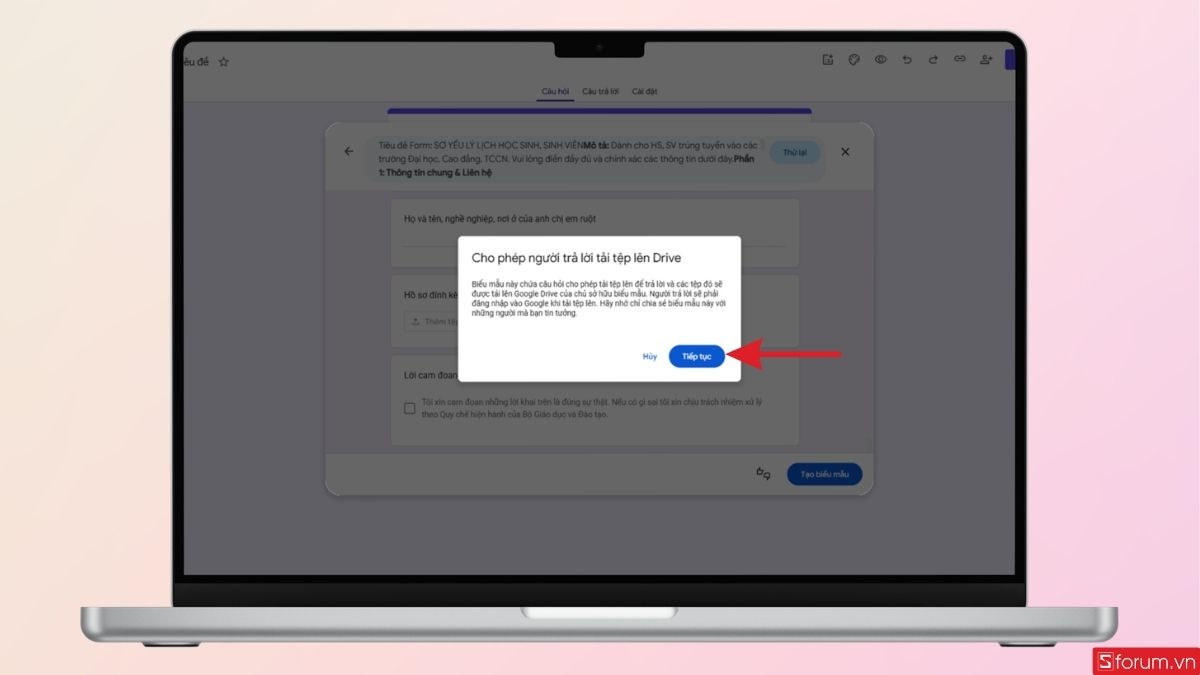
- Sau đó, người dùng đồng ý cho phép người trả lời tải tệp lên Drive như hình dưới.
Bước 6: Gửi biểu mẫu cho phụ huynh hoặc học sinh
Khi biểu mẫu đã được kiểm tra, bạn có thể gửi đường link để phụ huynh hoặc học sinh kê khai.
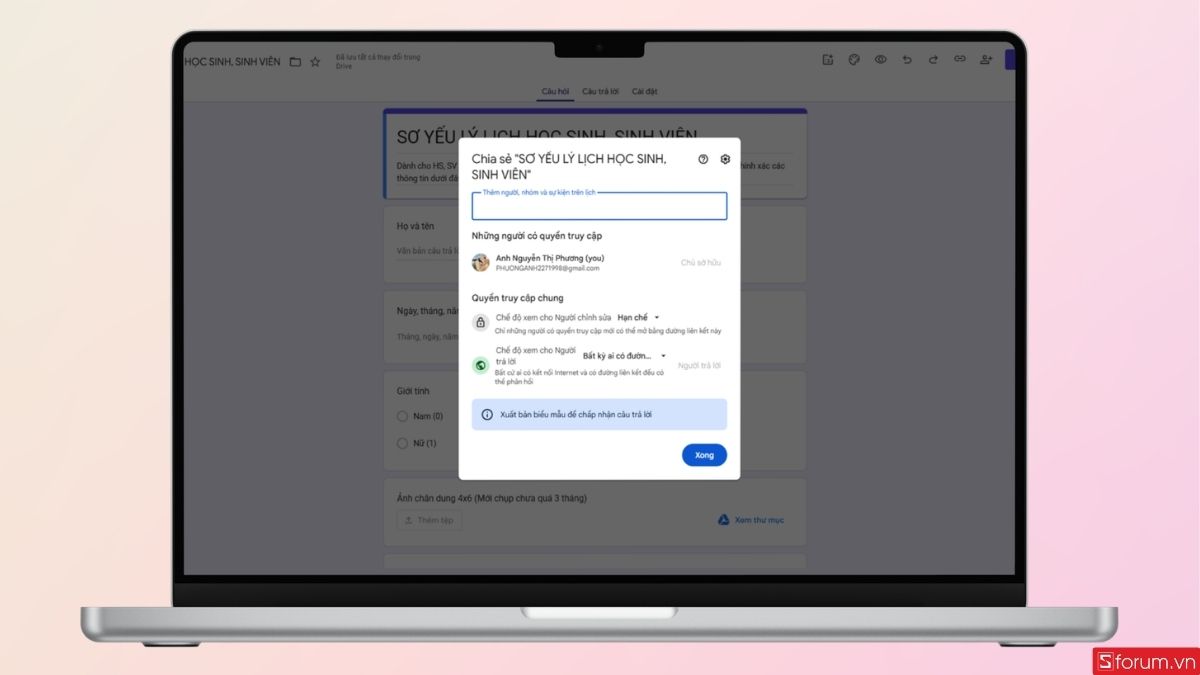
- Google hiện yêu cầu biểu mẫu phải được xuất bản trước khi người trả lời có thể truy cập, tùy theo giao diện và thiết lập tài khoản.
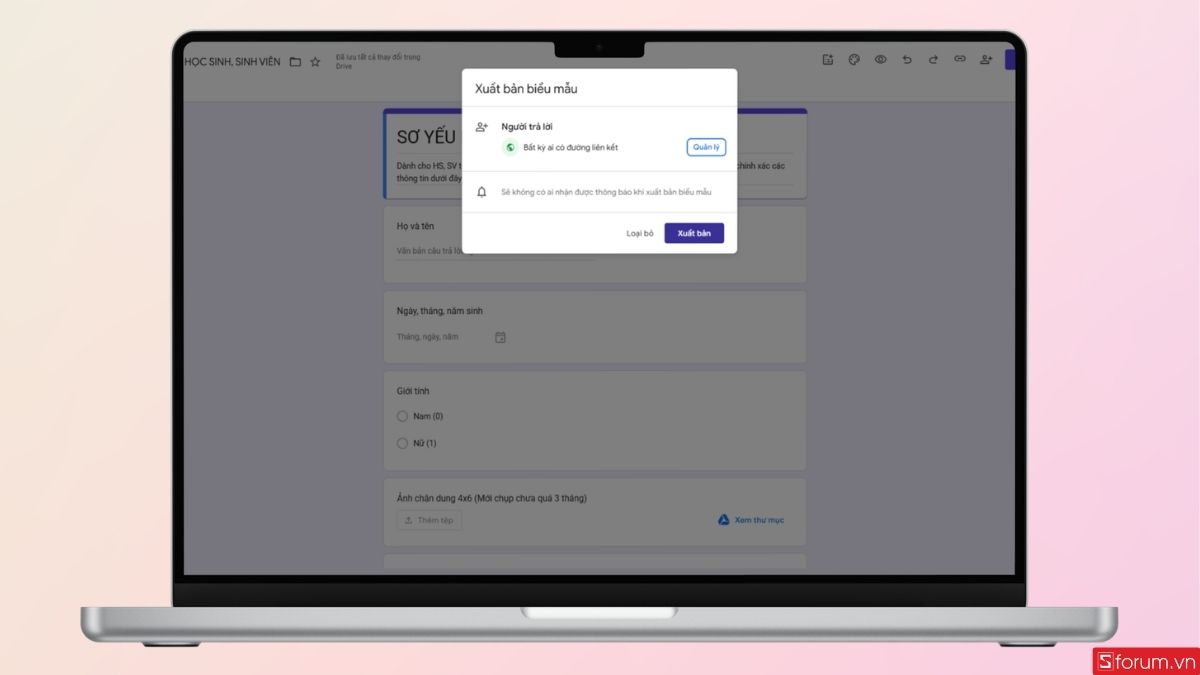
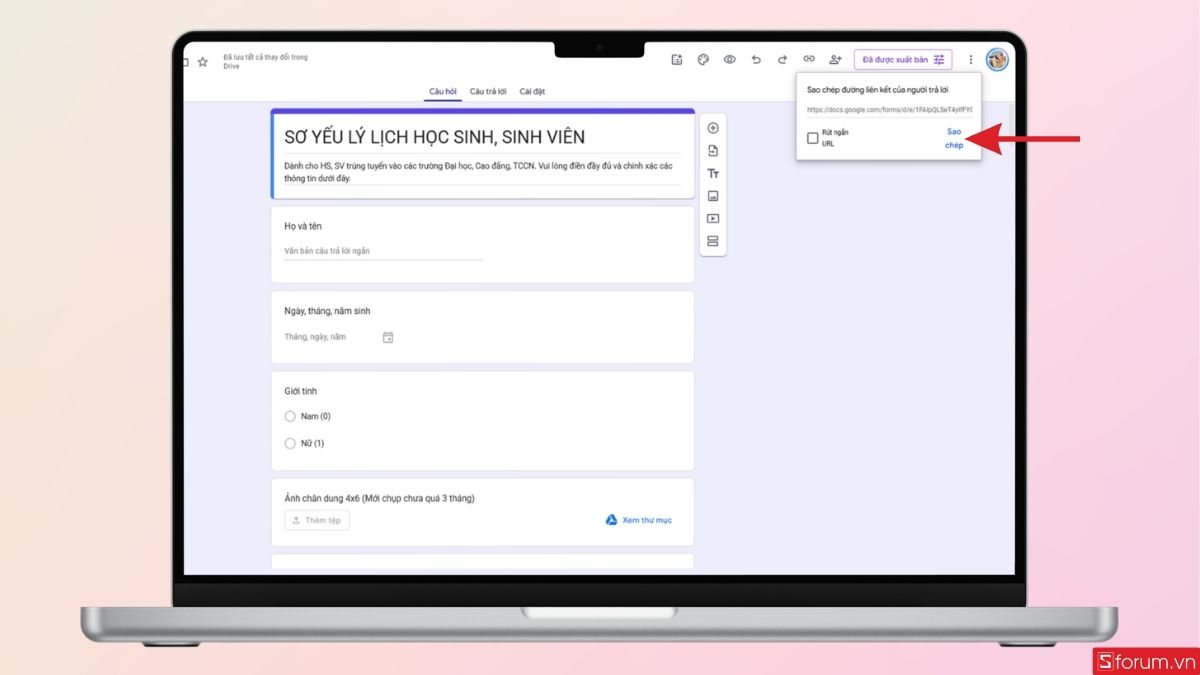
- Sau đó, người tạo có thể chia sẻ biểu mẫu thông qua đường dẫn hoặc các phương thức được Google Forms hỗ trợ.
Cách thiết kế biểu mẫu sơ yếu lý lịch học sinh dễ điền
Sau khi tạo xong phần nội dung, cách trình bày cũng ảnh hưởng trực tiếp đến chất lượng dữ liệu nhận được. Một biểu mẫu quá dài, câu hỏi khó hiểu hoặc sắp xếp thiếu logic có thể khiến phụ huynh nhập sai thông tin. Do đó, bạn cần nắm một vài mẹo sau:
- Chia biểu mẫu thành các nhóm thông tin rõ ràng thay vì dồn tất cả câu hỏi vào một danh sách dài. Có thể sắp xếp theo các nhóm như thông tin cơ bản của học sinh, thông tin phụ huynh và gia đình, thông tin liên hệ cùng những nội dung khác theo yêu cầu của nhà trường. Cách phân chia này giúp người điền dễ theo dõi và giảm cảm giác biểu mẫu quá dài.
- Sử dụng câu hỏi ngắn gọn, rõ ràng và thống nhất với mẫu chính thức. Với những trường thông tin yêu cầu định dạng cụ thể, chẳng hạn ngày tháng năm sinh hoặc số điện thoại, nên thêm hướng dẫn ngay bên dưới câu hỏi để dữ liệu trong Google Sheets đồng nhất hơn.
- Chỉ đánh dấu bắt buộc đối với những thông tin thực sự cần thiết. Nếu một trường không áp dụng cho một số học sinh nhưng vẫn yêu cầu trả lời, phụ huynh có thể nhập thông tin không chính xác chỉ để hoàn thành biểu mẫu. Google Forms cho phép bật chế độ bắt buộc trả lời cho từng câu hỏi, nhưng giáo viên nên cân nhắc kỹ trước khi sử dụng.
Nếu thường xuyên mang laptop và tài liệu đến trường để soạn biểu mẫu, quản lý thông tin học sinh, bạn có thể trang bị thêm balo chống sốc để bảo vệ thiết bị tốt hơn trước va đập trong quá trình di chuyển. Tham khảo các mẫu ba lô chống sốc tại CellphoneS để lựa chọn sản phẩm phù hợp với nhu cầu giảng dạy và làm việc hằng ngày.
[Product_Listing categoryid="70" propertyid="" customlink="https://cellphones.com.vn/phu-kien/balo-tui-chong-soc-laptop.html" title="Danh sách Balo/Túi xách laptop giá tốt tại CellphoneS"]
Mẹo để quản lý dữ liệu sơ yếu lý lịch học sinh hiệu quả hơn
Sau khi đã có Google Sheets chứa toàn bộ câu trả lời, giáo viên nên tổ chức dữ liệu ngay từ đầu thay vì để bảng tính phát triển tự phát. Dưới đây là một vài mẹo quản lý dữ liệu hiệu quả mà bạn có thể tham khảo.
- Đặt tên biểu mẫu và bảng tính thống nhất theo năm học, lớp hoặc mục đích sử dụng để dễ tìm kiếm và quản lý, đặc biệt khi giáo viên phụ trách nhiều lớp qua nhiều năm.
- Hạn chế chỉnh sửa trực tiếp các cột dữ liệu gốc. Khi cần phân loại hoặc xử lý thông tin, nên tạo khu vực hoặc bảng tính phụ để tránh làm thay đổi dữ liệu ban đầu.
- Thường xuyên kiểm tra câu trả lời trong Google Forms và Google Sheets để phát hiện sớm những thông tin bị thiếu, sai định dạng hoặc chưa chính xác.
- Sử dụng các tính năng sắp xếp, lọc và định dạng dữ liệu trong Google Sheets để thuận tiện theo dõi thông tin học sinh.
- Có thể tải câu trả lời xuống dưới dạng CSV khi cần xử lý bằng phần mềm hoặc công cụ khác.
- Duy trì quy trình thống nhất gồm tạo biểu mẫu, kiểm tra, gửi thử, chia sẻ, theo dõi phản hồi, rà soát dữ liệu và lưu trữ.
- Kiểm soát quyền truy cập đối với Google Forms và Google Sheets, chỉ chia sẻ dữ liệu cho những người thực sự cần sử dụng.
- Sao lưu dữ liệu định kỳ để hạn chế rủi ro mất thông tin hoặc thay đổi nhầm trong quá trình quản lý.
Hướng dẫn tạo biểu mẫu sơ yếu lý lịch học sinh bằng Gemini và Google Forms là một giải pháp đáng cân nhắc cho giáo viên muốn số hóa quy trình thu thập thông tin đầu năm học. Thay vì tự xây dựng hàng loạt câu hỏi từ đầu, giáo viên có thể chuẩn bị mẫu sơ yếu lý lịch dưới dạng PDF hoặc Word, đưa vào Gemini để trích xuất nội dung, sau đó sử dụng kết quả làm cơ sở để tạo Google Forms. Nếu được thiết lập hợp lý ngay từ đầu, quy trình này không chỉ giúp tiết kiệm thời gian mà còn tạo ra hệ thống dữ liệu dễ theo dõi, dễ chỉnh sửa và thuận tiện hơn cho công tác quản lý học sinh trong suốt năm học.
Đừng quên truy cập Sforum mỗi ngày để cập nhật tin tức công nghệ và game mới nhất nhé.
Xem thêm:






Bình luận (0)