Cách chuyển MBR sang GPT không mất dữ liệu khi cài Windows

Chuyển MBR sang GPT là giải pháp tối ưu để máy tính đáp ứng yêu cầu phần cứng khắt khe của Windows 11 và tối ưu hóa hiệu suất khởi động UEFI. Bài viết này sẽ cung cấp quy trình chuẩn xác để bạn thực hiện thao tác này một cách an toàn, mời bạn cùng theo dõi các hướng dẫn chi tiết ngay bên dưới.
Chuyển MBR sang GPT có mất dữ liệu không?
Khả năng mất dữ liệu khi chuyển MBR sang GPT sẽ phụ thuộc vào phương pháp chuyển đổi mà bạn lựa chọn. Nếu dùng công cụ chuyên dụng, dữ liệu được bảo toàn; ngược lại, nếu dùng lệnh xóa phân vùng thủ công, mọi dữ liệu sẽ bị mất sạch. Bên dưới là 2 trường hợp mà bạn có thể tham khảo.
Trường hợp không mất dữ liệu
Trường hợp không mất dữ liệu thường diễn ra khi bạn sử dụng các công cụ như MBR2GPT của Microsoft hoặc các phần mềm hỗ trợ chuyên dụng. Các giải pháp này có khả năng thay đổi cấu trúc bảng phân vùng sang chuẩn GPT mà không can thiệp trực tiếp vào dữ liệu lưu trữ bên trong các phân vùng.
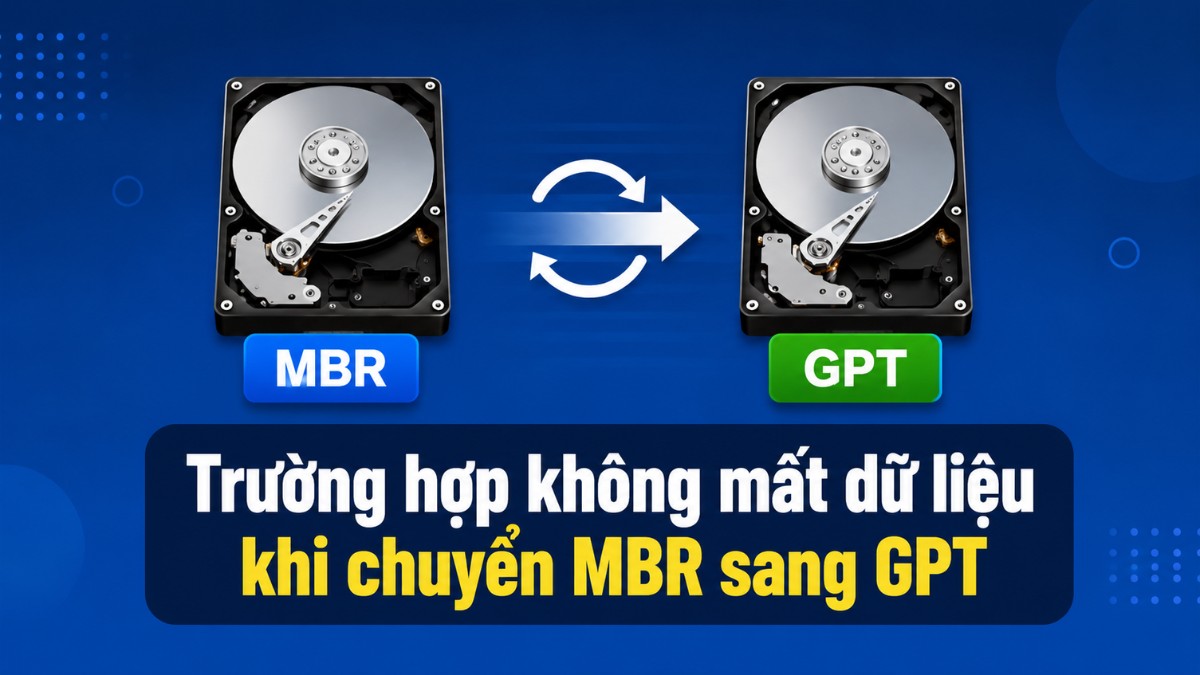
Nhờ cơ chế này, phần lớn tệp tin, ứng dụng và cài đặt cá nhân của người dùng có thể được giữ nguyên sau khi quá trình hoàn tất. Đây được xem là phương thức phổ biến để thực hiện chuyển ổ cứng từ MBR sang GPT mà vẫn duy trì được hiện trạng dữ liệu của hệ thống.
Trường hợp có thể mất dữ liệu
Trường hợp có thể mất dữ liệu thường xuất hiện khi bạn sử dụng lệnh "Clean" trong Command Prompt (CMD). Thao tác này có xu hướng xóa toàn bộ phân vùng hiện có để chuẩn hóa lại ổ đĩa từ đầu, khiến mọi dữ liệu không được sao lưu trước đó có nguy cơ bị xóa vĩnh viễn và khó khôi phục.
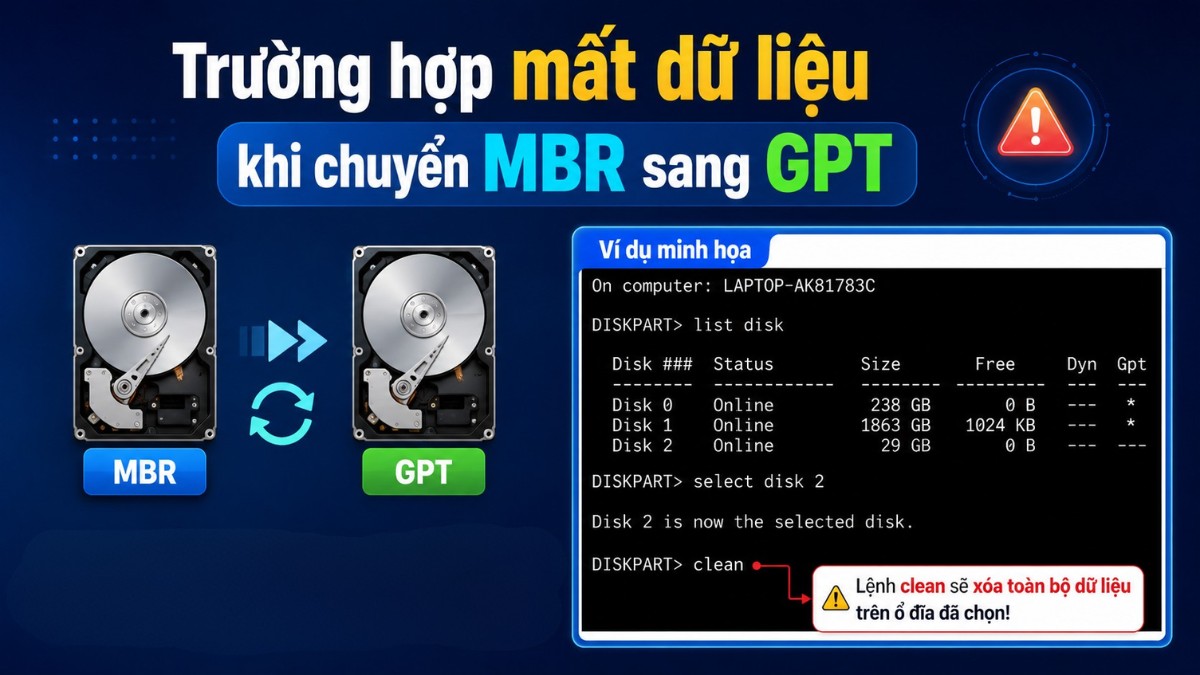
Các sự cố bất ngờ như mất điện đột ngột hoặc xung đột trong quá trình chuyển đổi cũng có khả năng làm gián đoạn cấu trúc phân vùng, gây ra rủi ro mất mát dữ liệu. Do đó, việc sao lưu dự phòng trước khi bắt đầu chuyển MBR sang GPT được khuyến nghị là bước ưu tiên để hạn chế tối đa các rủi ro không mong muốn.
Điều kiện cần kiểm tra trước khi chuyển MBR sang GPT không mất dữ liệu
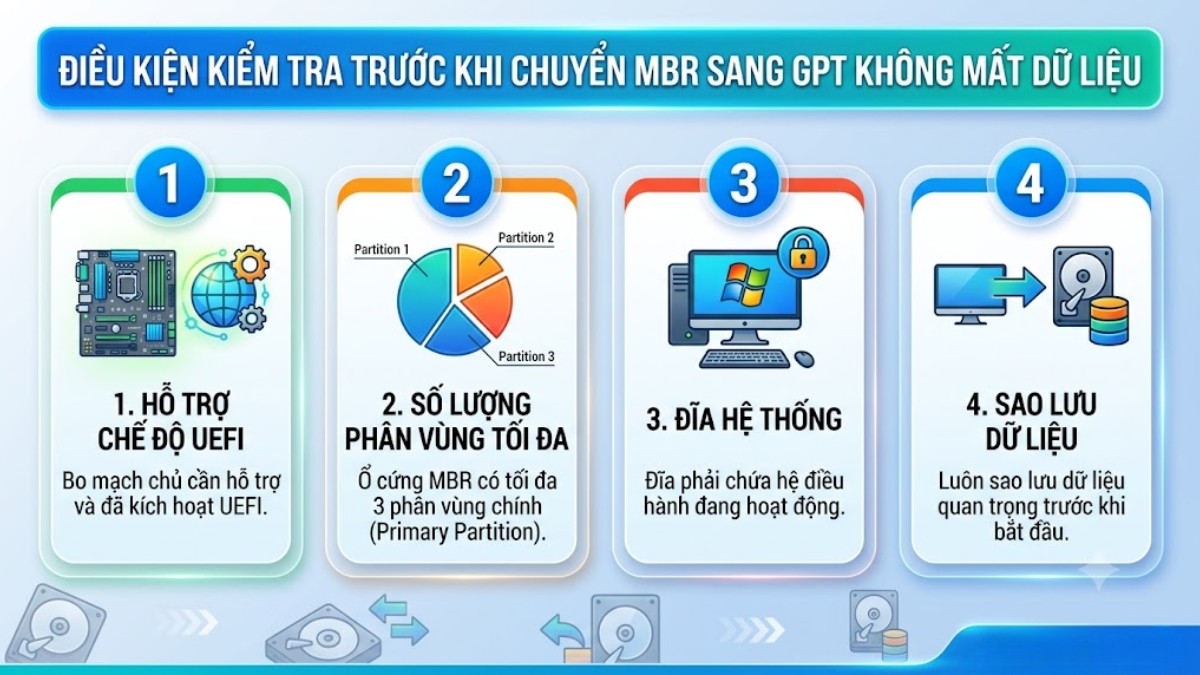
Kiểm tra kỹ lưỡng các điều kiện phần cứng và phần mềm là bước cần thiết để đảm bảo việc chuyển đổi diễn ra thành công mà không gây lỗi hệ thống. Bên dưới là các yêu cầu cần kiểm tra trước khi chuyển đổi:
- Hỗ trợ chế độ UEFI: Mainboard (bo mạch chủ) của máy tính phải hỗ trợ và đang được thiết lập ở chế độ UEFI thay vì Legacy BIOS.
- Số lượng phân vùng: Ổ cứng MBR cần có tối đa 3 phân vùng chính (Primary Partition) để công cụ MBR2GPT có thể xử lý thành công.
- Đĩa hệ thống: Thiết bị phải là ổ cứng chứa hệ điều hành Windows 10 (phiên bản 1703 trở lên) để đảm bảo công cụ chuyển đổi tương thích hoàn toàn.
- Sao lưu dữ liệu: Mọi dữ liệu quan trọng phải được sao chép sang thiết bị lưu trữ ngoài hoặc đám mây để đề phòng rủi ro không mong muốn.
Cách chuyển MBR sang GPT không mất dữ liệu khi đang cài Windows
Chuyển MBR sang GPT khi cài Windows là giải pháp khắc phục nhanh lỗi "Windows cannot be installed to this disk". Quy trình này tận dụng các công cụ có sẵn ngay tại trình cài đặt, giúp bạn tiết kiệm thời gian và hoàn tất thiết lập hệ điều hành.
Cách chuyển MBR sang GPT bằng CMD
Chuyển MBR sang nền tảng GPT bằng CMD là phương pháp trực tiếp thực hiện ngay tại giao diện cài đặt Windows mà không cần phần mềm bổ trợ. Quy trình này sẽ định dạng lại ổ đĩa thông qua các lệnh hệ thống theo các thao tác phía dưới:
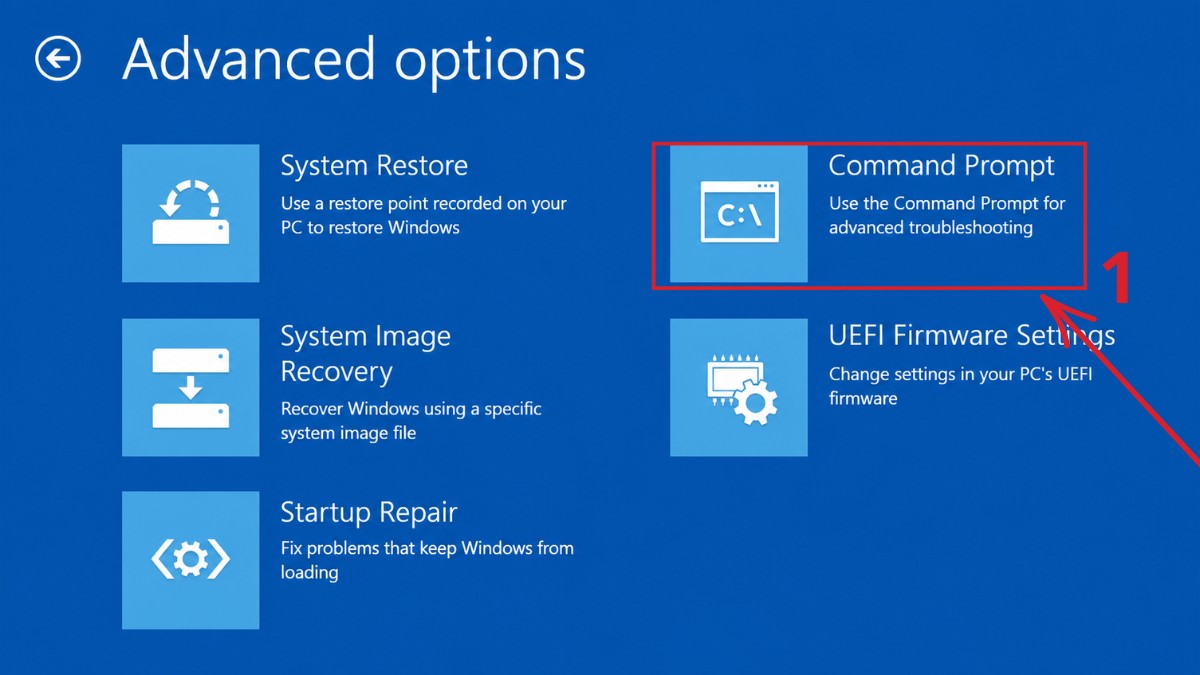
- Bước 1: Mở hộp thoại Command Prompt
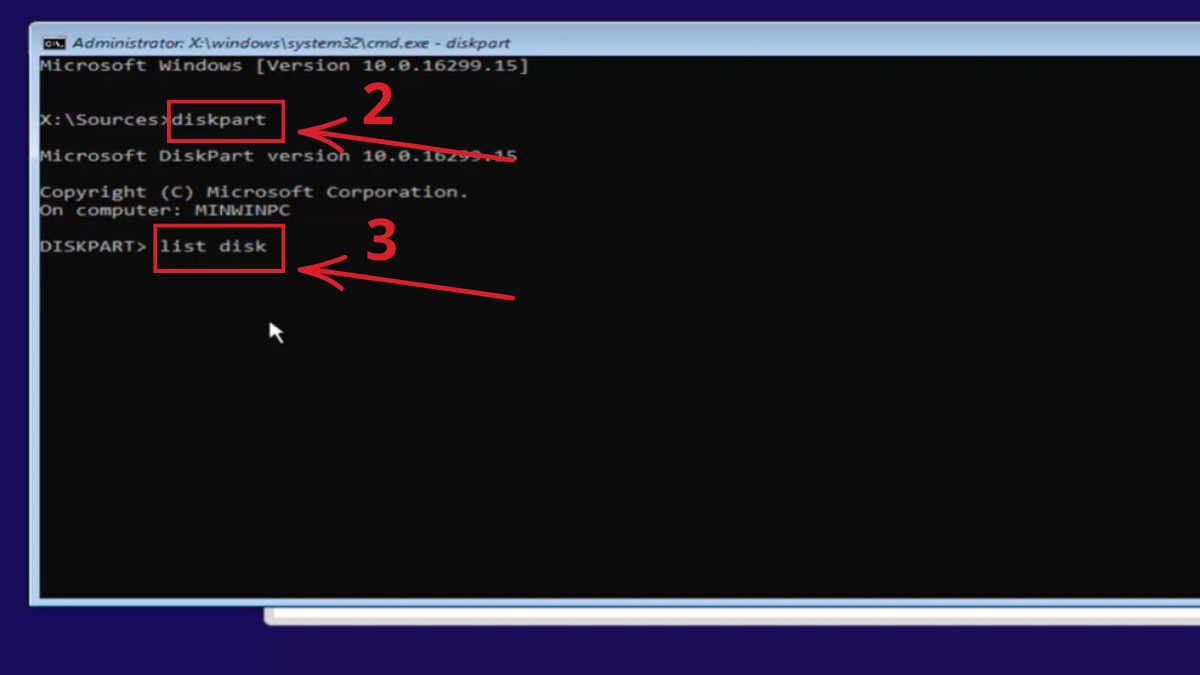
- Bước 2: Gõ lệnh diskpart rồi nhấn Enter, sau đó nhập list disk để hiển thị danh sách các ổ cứng hiện có.
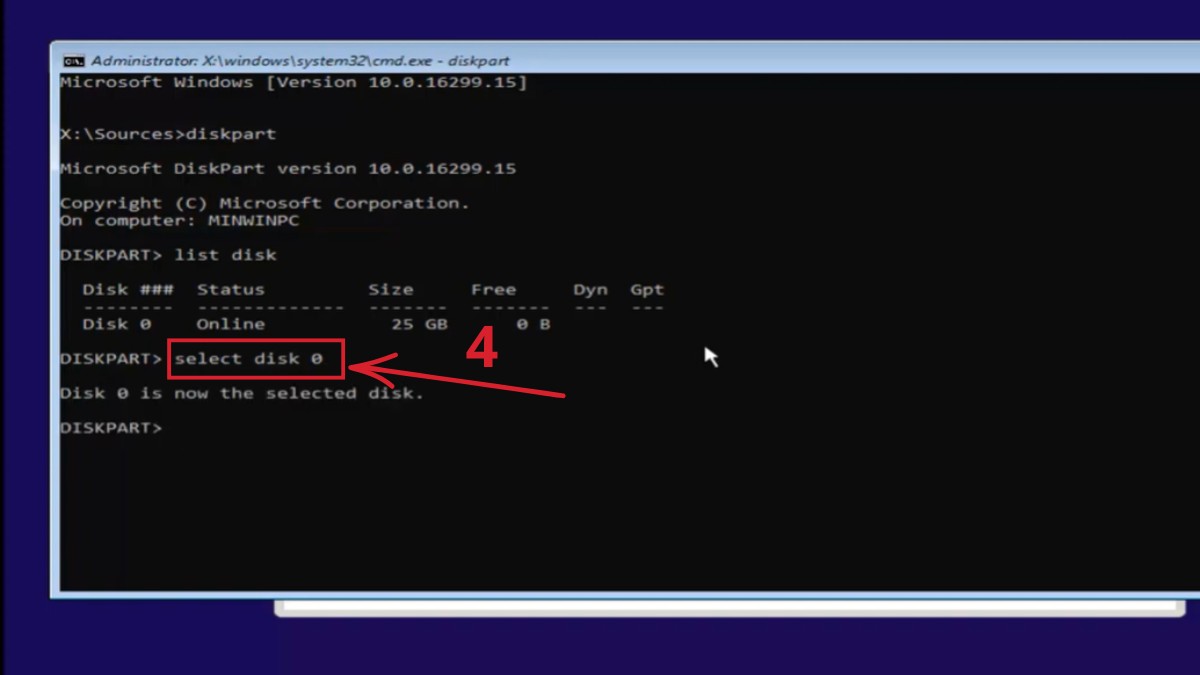
- Bước 3: Nhập select disk X (với X là số thứ tự ổ cứng bạn muốn chuyển đổi).
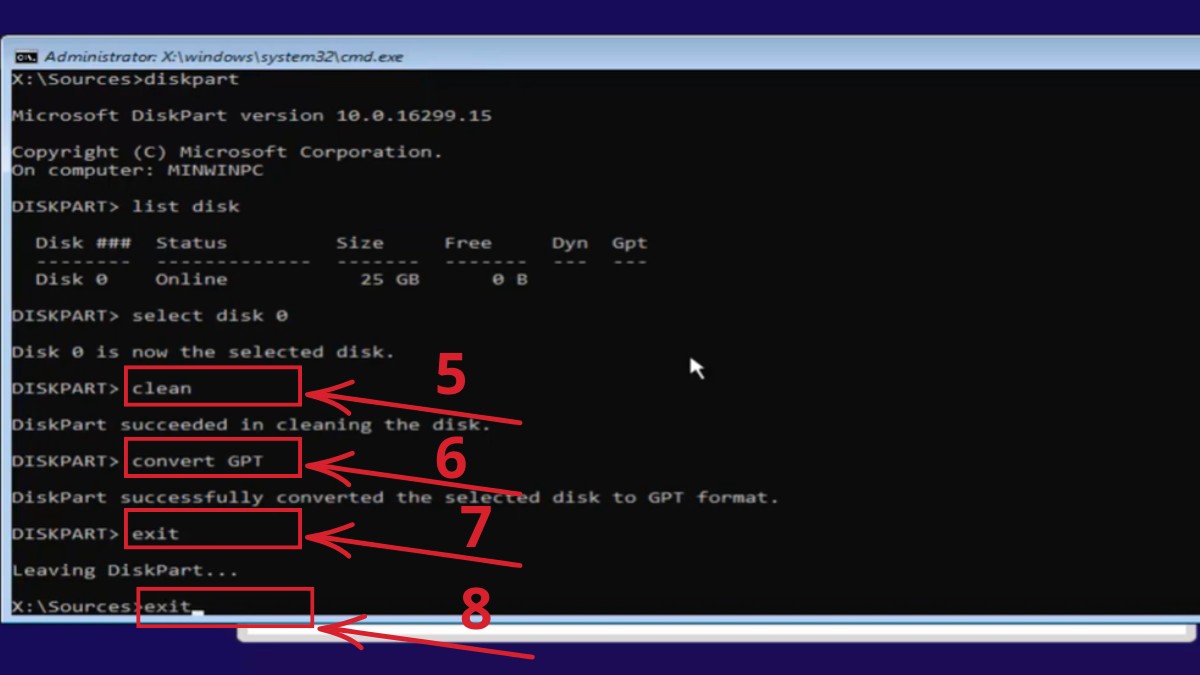
- Bước 4: Nhập clean để xóa phân vùng cũ (lưu ý: sẽ mất dữ liệu), sau đó gõ convert gpt để thực hiện chuyển MBR sang GPT bằng CMD. Sau đó nhập exit hai lần để đóng cửa sổ.
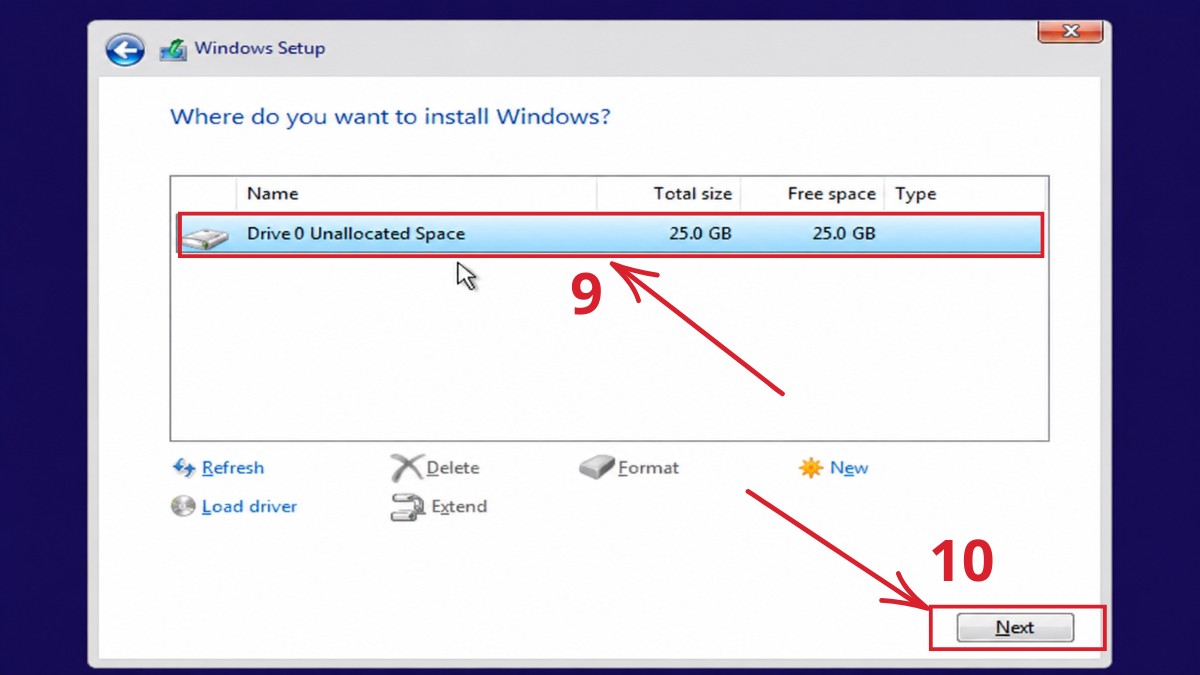
- Bước 5: Quay lại màn hình chọn ổ đĩa và bấm Next để tiếp tục cài Win.
Để tối ưu hiệu năng sau khi chuyển MBR sang GPT, một chiếc laptop cấu hình ổn là lựa chọn sáng suốt. Hãy chọn các mẫu laptop Dell tại CellphoneS để nhận ưu đãi và nhiều phần quà hấp dẫn.
[Product_Listing categoryid="154" propertyid="" customlink="https://cellphones.com.vn/laptop/dell.html" title="Danh sách Laptop Dell đang được quan tâm nhiều tại CellphoneS"]
Cách chuyển ổ cứng mbr sang gpt bằng phần mềm thứ 3
Sử dụng các phần mềm bên thứ ba như AOMEI Partition Assistant giúp chuyển đổi định dạng ổ đĩa một cách trực quan và đơn giản hơn. Cách chuyển ổ cứng MBR sang GPT này cho phép thực hiện thông qua các thao tác bên dưới:
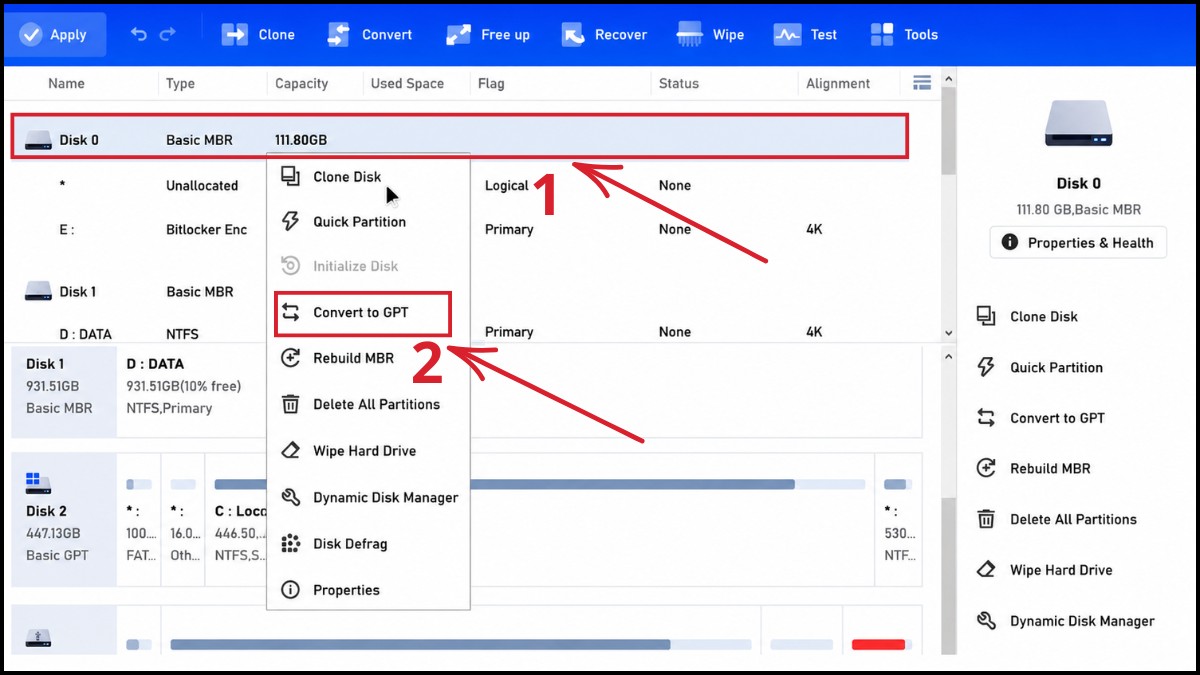
- Bước 1: Mở phần mềm, chọn ổ đĩa muốn chuyển và chọn Convert to GPT.
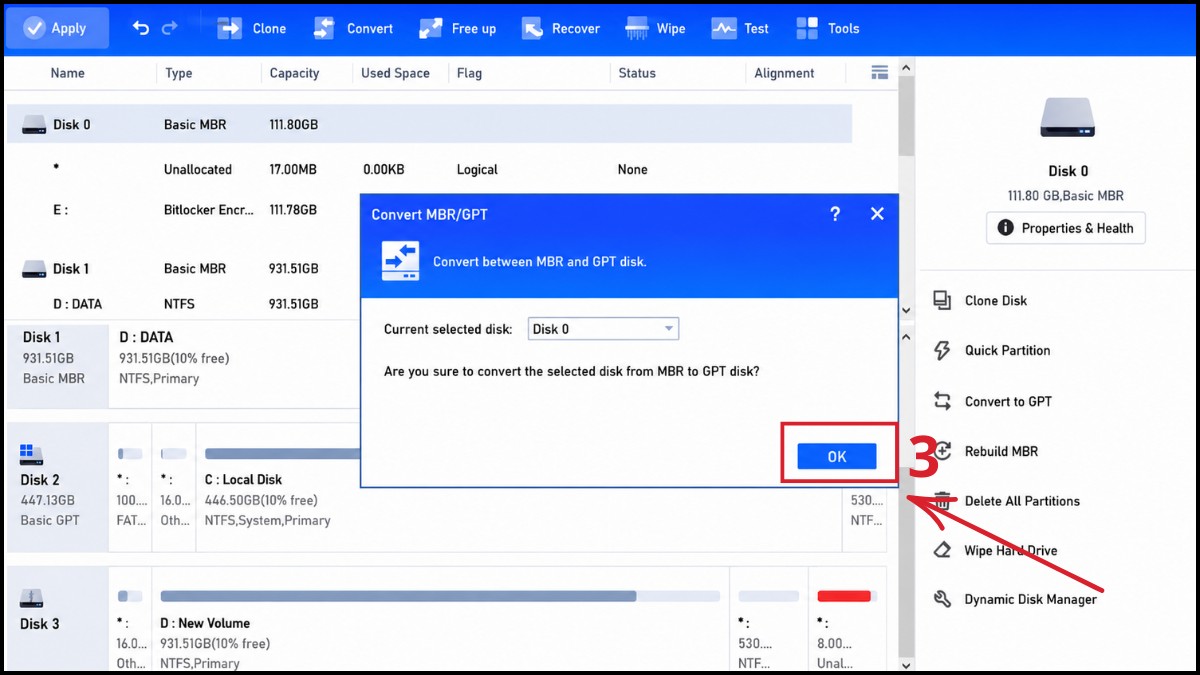
- Bước 2: Kiểm tra lại thông tin ổ đĩa hiển thị và nhấn OK để đồng ý với các thiết lập.
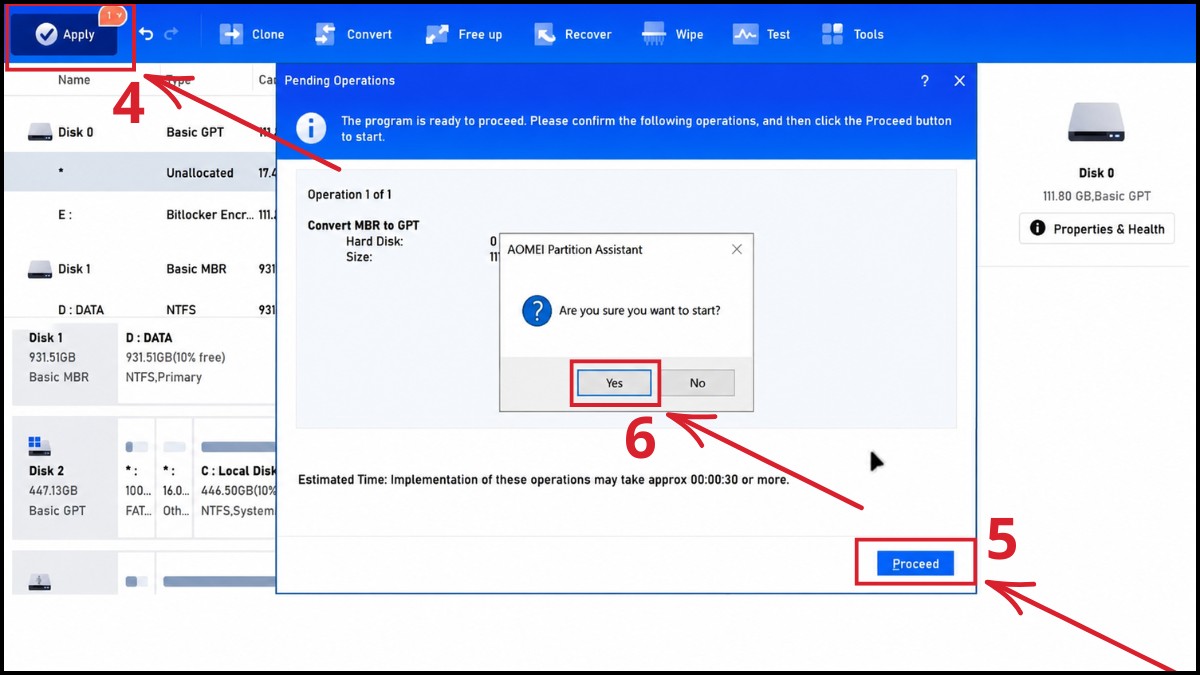
- Bước 3: Nhấn nút Apply, sau đó chọn Proceed và xác nhận Yes để phần mềm tiến hành chuyển đổi.
Cách kiểm tra đã chuyển MBR sang GPT thành công hay chưa
Xác nhận lại trạng thái sau khi thực hiện là cần thiết để đảm bảo máy tính đã được chuyển sang chuẩn GPT ổn định. Bạn có thể kiểm tra trực tiếp thông qua công cụ quản lý đĩa có sẵn trên hệ thống Windows.
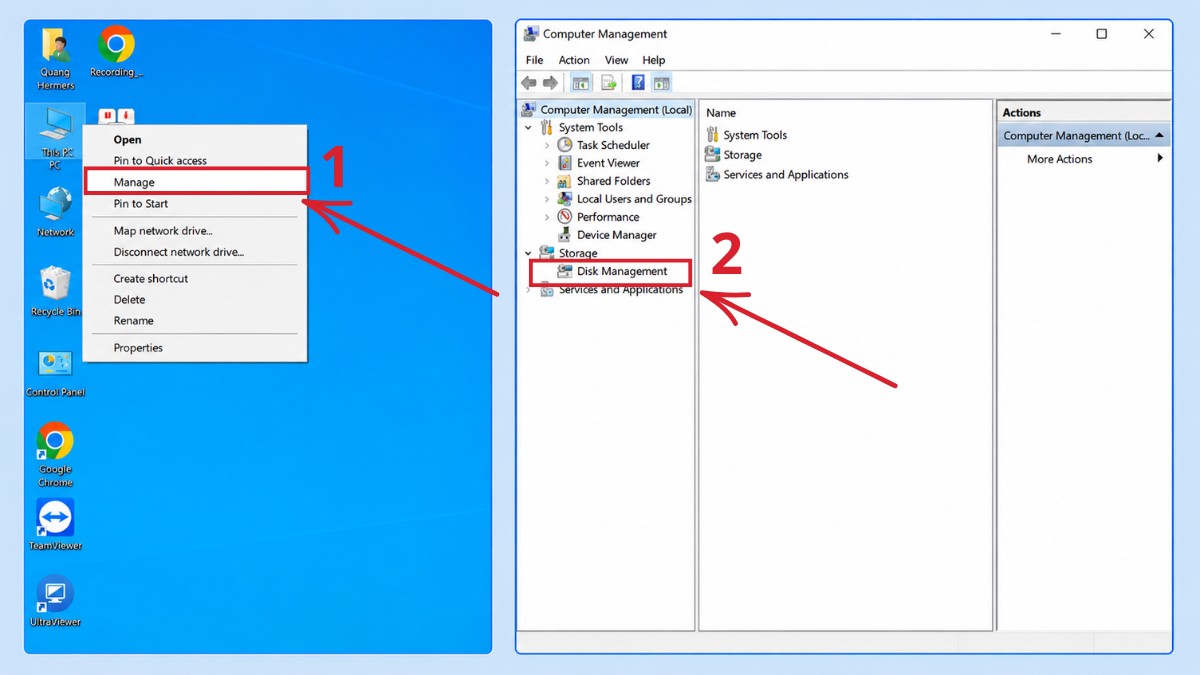
- Bước 1: Chuột phải vào This PC, chọn Manage rồi chọn tiếp mục Disk Management.
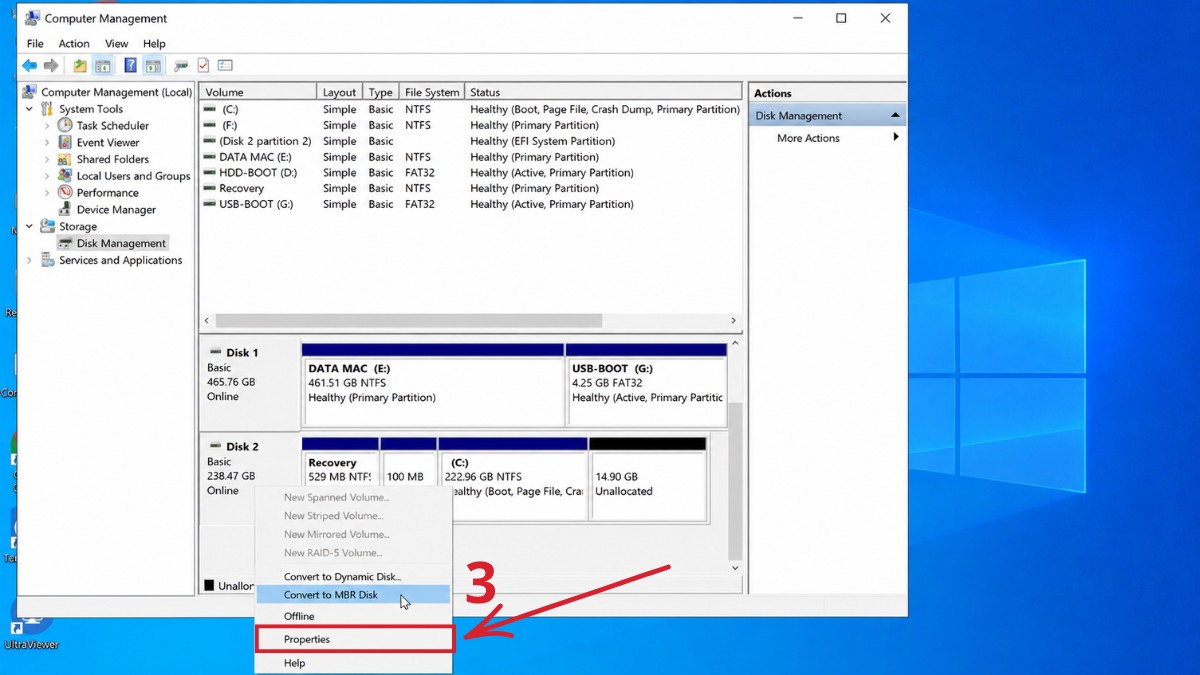
- Bước 2: Chuột phải vào ô vuông tên ổ đĩa (ví dụ: Disk 2) và chọn Properties.
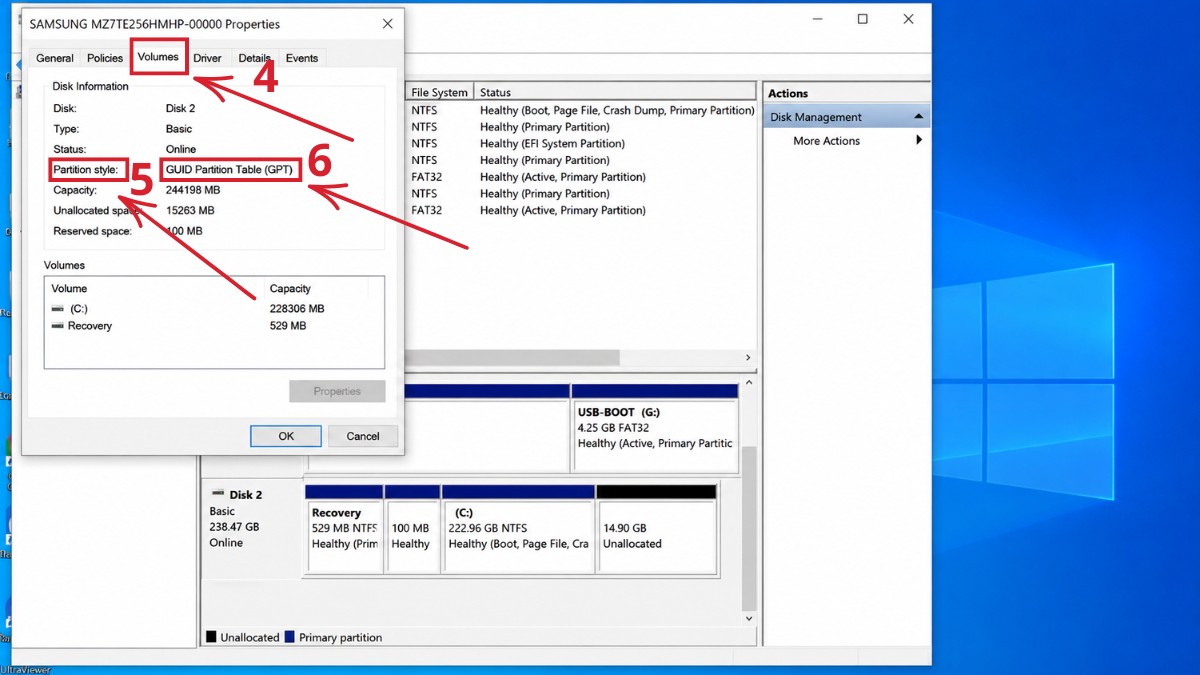
- Bước 3: Chuyển sang thẻ Volumes để xem dòng Partition style, nếu hiện GUID Partition Table (GPT) thì việc chuyển ổ cứng từ MBR sang GPT đã thành công.
Lỗi thường gặp khi chuyển MBR sang GPT và cách xử lý
Xử lý các sự cố phát sinh kịp thời sẽ giúp quy trình chuyển đổi không bị đình trệ và đảm bảo máy tính hoạt động ổn định sau khi cấu hình lại định dạng đĩa. Một số sự cố có thể phát sinh trong quá trình chuyển đổi MBR sang GPT cùng hướng xử lý được tổng hợp dưới đây.
Lỗi MBR2GPT validation failed
Lỗi này xảy ra do ổ cứng của bạn vượt quá giới hạn phân vùng chính hoặc phiên bản Windows không hỗ trợ công cụ MBR2GPT. Hệ thống sẽ từ chối thực hiện chuyển đổi nếu phát hiện các cấu trúc phân vùng không hợp lệ.
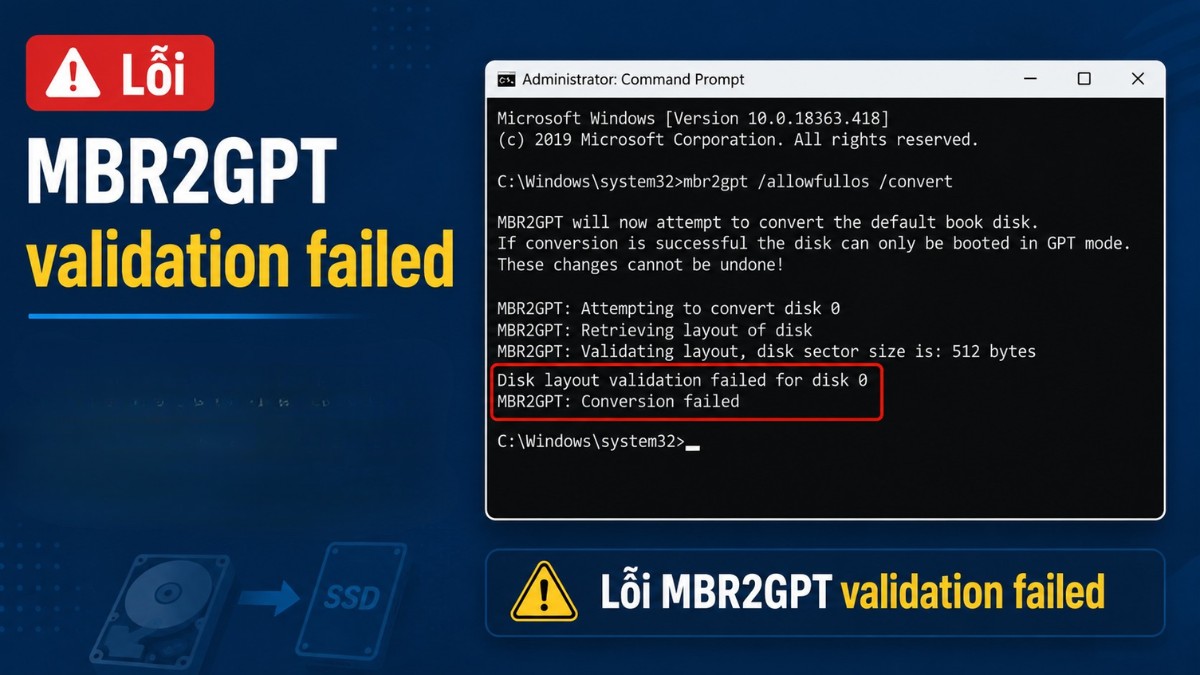
Khắc phục bằng cách xóa các phân vùng thừa để chỉ giữ lại tối đa 3 phân vùng chính, hoặc sử dụng phần mềm bên thứ ba thay thế nếu phiên bản Windows quá cũ. Đảm bảo bạn đã thực hiện lệnh kiểm tra lỗi đĩa (chkdsk) trước khi chạy công cụ chuyển đổi để loại bỏ các tệp tin bị hỏng.
Chuyển xong nhưng máy không boot được
Máy không boot được sau khi chuyển MBR sang GPT thường do bo mạch chủ vẫn đang ở chế độ Legacy BIOS thay vì UEFI. Hệ thống không thể tìm thấy tệp tin khởi động tương thích với chuẩn GPT mới.
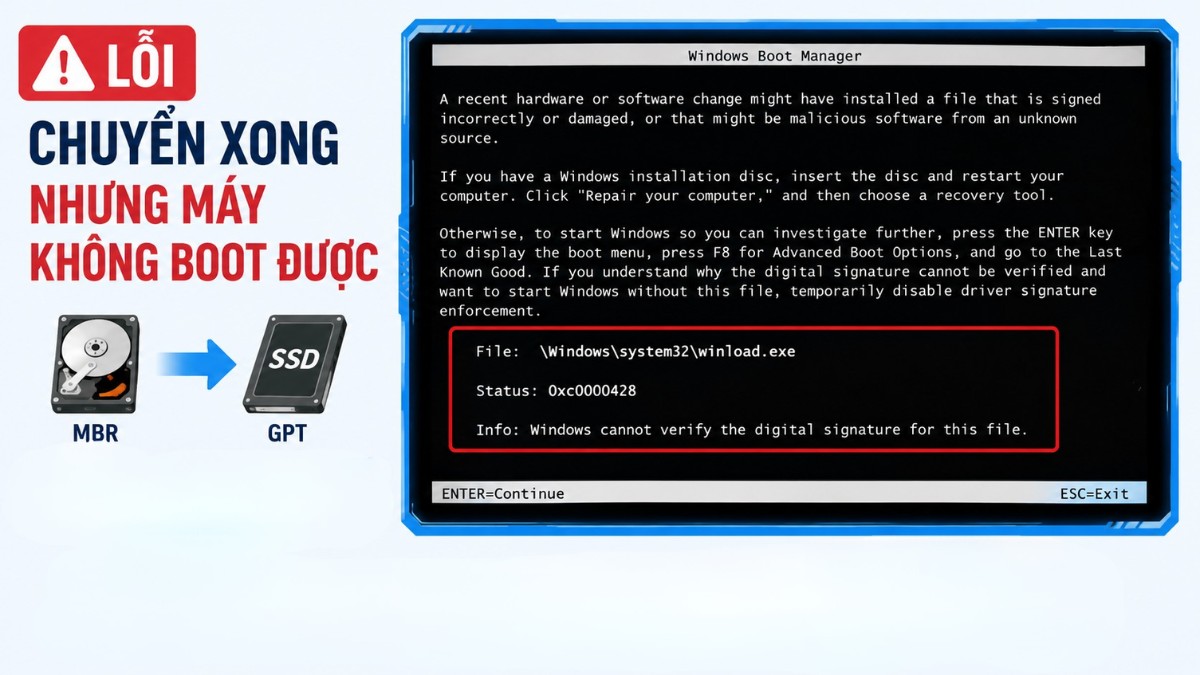
Xử lý bằng cách truy cập vào BIOS, tìm mục Boot Mode hoặc CSM Support, thực hiện Chuyển MBR sang GPT trong BIOS bằng cách chuyển sang chế độ UEFI và ưu tiên ổ cứng chứa hệ điều hành lên đầu trong thứ tự khởi động. Việc cấu hình lại BIOS là bắt buộc để bo mạch chủ nhận diện đúng chuẩn GPT và nạp tệp tin khởi động Windows.
Không thấy ổ cứng trong màn hình cài Windows
Ổ cứng không xuất hiện do máy tính không nhận diện được định dạng GPT hoặc thiết lập BIOS/UEFI chưa tương thích với trình cài đặt Windows. Điều này thường xảy ra khi bạn chuyển đổi định dạng nhưng chưa cấu hình lại chế độ khởi động của bo mạch chủ.
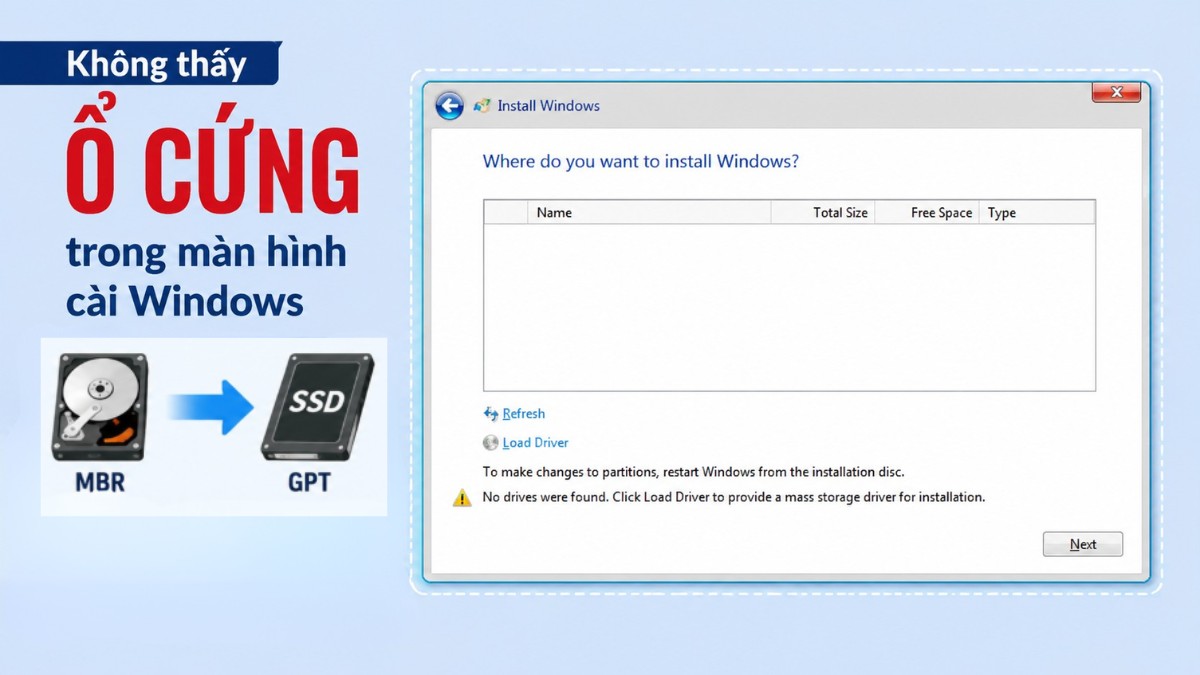
Giải quyết bằng cách kiểm tra lại thiết lập UEFI trong BIOS để đảm bảo đã bật đúng chế độ cho chuẩn GPT. Nếu vẫn không thấy, bạn cần sử dụng USB cài Win được tạo chuẩn (ví dụ bằng Rufus) để trình cài đặt nhận diện ổ đĩa ngay trong quy trình setup.
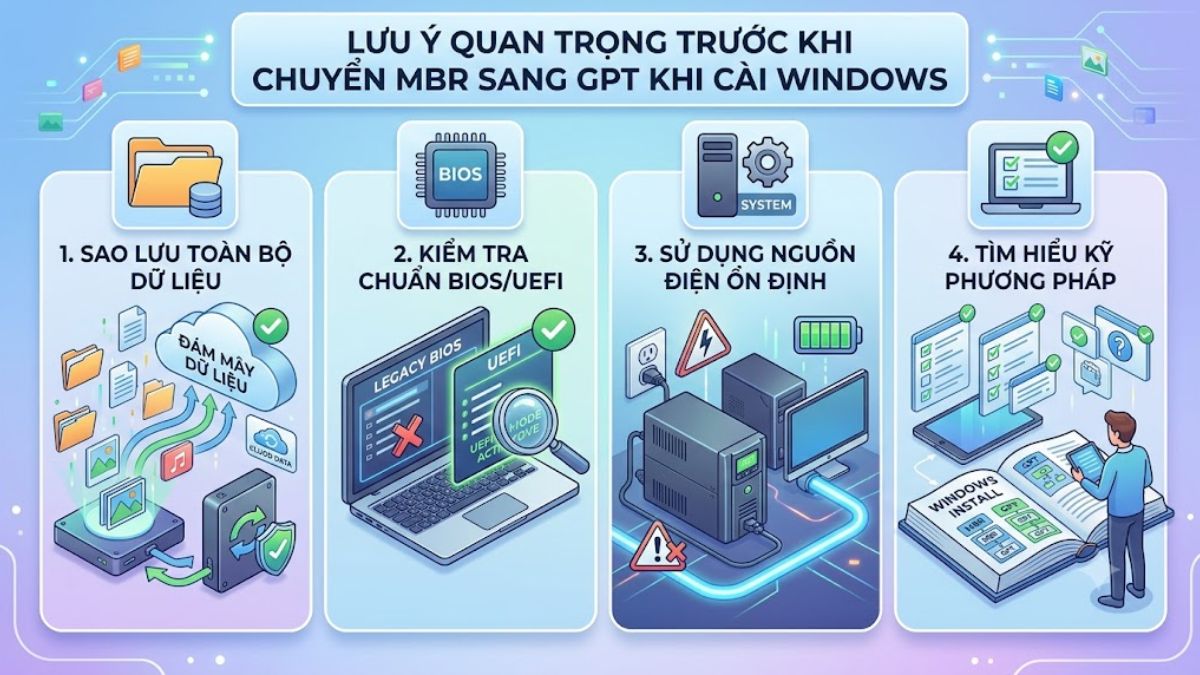
Lưu ý quan trọng trước khi chuyển MBR sang GPT khi cài Windows
Việc nắm rõ các lưu ý trước khi chuyển MBR sang GPT khi cài Win sẽ giúp giảm thiểu rủi ro cho hệ thống và dữ liệu cá nhân. Bên dưới là những lưu ý cần thiết để quá trình chuyển đổi diễn ra an toàn và ổn định:
- Sao lưu toàn bộ dữ liệu: Luôn luôn copy các tệp tin quan trọng sang ổ cứng ngoài hoặc lưu trữ đám mây trước khi thực hiện bất kỳ thao tác thay đổi nào trên ổ đĩa.
- Kiểm tra chuẩn BIOS/UEFI: Xác nhận bo mạch chủ hỗ trợ UEFI và thực hiện thiết lập lại sau khi chuyển đổi để đảm bảo máy tính có thể khởi động vào Windows.
- Sử dụng nguồn điện ổn định: Tránh thực hiện chuyển đổi khi máy tính đang dùng pin yếu hoặc nguồn điện không đảm bảo, vì việc ngắt quãng giữa chừng có thể gây hỏng ổ cứng.
- Tìm hiểu kỹ phương pháp: Chọn đúng cách thực hiện (sử dụng phần mềm hoặc CMD) phù hợp với trình độ kỹ thuật của bản thân để giảm thiểu sai sót.
Chuyển MBR sang GPT là giải pháp cần thiết để nâng cấp hệ thống và tối ưu chuẩn UEFI hiện đại. Hy vọng những hướng dẫn chi tiết nêu trên giúp bạn thực hiện chuyển đổi thành công, an toàn và đảm bảo dữ liệu quan trọng luôn được bảo vệ trong suốt quá trình.
*Hình ảnh trong bài được tổng hợp từ nhiều nguồn internet
- Xem thêm: Trí tuệ nhân tạo




Bình luận (0)