
TOP 10 phần mềm tăng tốc máy tính miễn phí đáng dùng

Giải pháp nhanh chóng để xử lý tình trạng máy tính chạy chậm, giật lag liên tục sau một thời gian dài sử dụng là cài đặt một phần mềm tăng tốc máy tính nhằm dọn sạch dữ liệu thừa, giải phóng dung lượng RAM. Bạn hãy cùng khám phá các công cụ hiệu quả được Sforum tổng hợp chi tiết trong bài viết sau.
Phần mềm tăng tốc máy tính có thực sự hiệu quả?
Phần mềm tăng tốc sẽ tự động dọn sạch các tệp tin thừa và hỗ trợ tạm ngưng các ứng dụng không cần thiết để giải phóng tài nguyên tạm thời giúp máy tính hoạt động tốt hơn. Trong suốt quá trình vận hành, hệ điều hành Windows liên tục sản sinh ra hàng loạt tệp tin tạm, dữ liệu đệm trình duyệt, lịch sử cập nhật và các khóa registry không còn sử dụng. Khi rác hệ thống tích tụ, tốc độ máy tính sẽ giảm đi đáng kể.
Top 10 phần mềm tăng tốc máy tính tốt
Dưới đây là danh sách tổng hợp 10 công cụ dọn dẹp và tối ưu hóa hệ điều hành được đánh giá an toàn, hiệu quả hàng đầu hiện nay.
Microsoft PC Manager dọn rác chính chủ an toàn
- Hệ điều hành: Windows 10, Windows 11
- Dung lượng: Khoảng 200 MB
- Chi phí: Miễn phí
- Link tải: microsoft-pc-manager.en.softonic.com
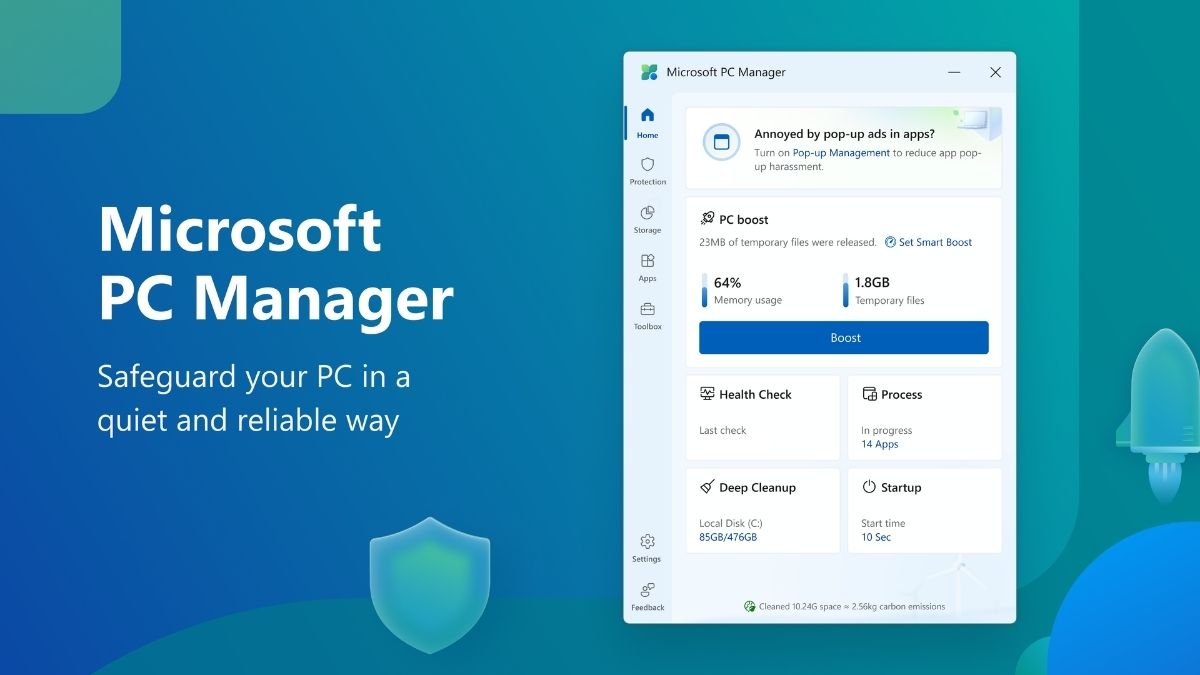
Microsoft PC Manager là một công cụ bảo trì hệ thống chính chủ từ Microsoft dành cho Windows. Phần mềm nhẹ, giao diện trực quan, an toàn và không chèn quảng cáo.
Laptop chạy chậm, giật lag làm gián đoạn công việc? Tham khảo ngay các dòng Laptop mới cấu hình mạnh mẽ, tối ưu mọi tác vụ đang có giá cực tốt.
[Product_Listing categoryid="380" propertyid="" customlink="https://cellphones.com.vn/laptop.html" title="Danh sách Laptop đang được quan tâm nhiều tại CellphoneS"]
CCleaner phần mềm dọn rác máy tính phổ biến
- Hệ điều hành: Windows, macOS, Android
- Dung lượng: Khoảng 50 MB
- Chi phí: Miễn phí (Có bản Pro trả phí)
- Link tải: ccleaner.com
CCleaner là một trong những giải pháp phần mềm dọn dẹp tăng tốc máy tính quen thuộc với hàng triệu người dùng toàn cầu. Ứng dụng cho phép tùy chọn chi tiết các mục cần xóa để giải phóng bộ nhớ mà không ảnh hưởng dữ liệu cá nhân.
Advanced SystemCare tối ưu hóa hiệu năng toàn diện
- Hệ điều hành: Windows 11, Windows 10, Windows 8, Windows 7
- Dung lượng: Khoảng 60,7 MB
- Chi phí: Miễn phí (Có bản Pro trả phí)
- Link tải: iobit.com
Bộ công cụ Advanced SystemCare của hãng IObit ứng dụng công nghệ trí tuệ nhân tạo để tự động phân tích và đưa ra kế hoạch tối ưu phù hợp cho từng thiết bị. Advanced SystemCare hỗ trợ quét rác hệ thống, xóa dấu vết duyệt web để bảo vệ quyền riêng tư và cải thiện tốc độ Internet.
Wise Disk Cleaner giải phóng dung lượng nhanh chóng
- Hệ điều hành: Windows 11, Windows 10, Windows 8, Windows 7
- Dung lượng: Khoảng 11,8 MB
- Chi phí: Miễn phí
- Link tải: https://www.wisecleaner.com/wise-disk-cleaner.html
Công cụ Wise Disk Cleaner mang lại giải pháp dọn rác ổ đĩa chuyên sâu với tốc độ phân tích nhanh và hoàn toàn miễn phí. Phần mềm chia nhỏ các nhóm tác vụ như dọn dẹp thông thường, dọn dẹp nâng cao và thu dọn các tệp tin hệ thống không còn dùng đến.
Razer Cortex tăng tốc máy tính chơi game chuyên sâu
- Hệ điều hành: Windows 10 (64-bit), Windows 11
- Dung lượng: Khoảng 14 MB (bộ cài đặt trực tuyến, dung lượng thực tế sau khi cài đặt khoảng hơn 250 MB)
- Chi phí: Miễn phí
- Link tải: https://www.razer.com/cortex?srsltid=AfmBOorCijXj-yIe2GCk3I2XOqbekA0FvYGEkF7N9SbTghYMqWxcmC0r
Đối với game thủ, Razer Cortex là phần mềm tối ưu hóa chuyên dụng giúp cải thiện đáng kể tốc độ khung hình (FPS) khi chiến game. Công cụ này tự động giải phóng tài nguyên hệ thống và khôi phục hệ thống sau khi chơi game.
Glary Utilities tối ưu hệ thống
- Hệ điều hành: Windows 11, Windows 10, Windows 8, Windows 7
- Dung lượng: Khoảng 27.15 MB
- Chi phí: Miễn phí (Có bản Pro trả phí)
- Link tải: glarysoft.com
Glary Utilities cung cấp bộ giải pháp toàn diện gồm hơn 20 tiện ích giúp quản trị hệ thống một cách khoa học. Phần mềm vận hành mượt mà và ít tiêu tốn tài nguyên, phù hợp cho máy cấu hình yếu.
Wise Memory Optimizer hỗ trợ giải phóng RAM
- Hệ điều hành: Windows 11, Windows 10, Windows 8, Windows 7
- Dung lượng: Khoảng 5.4 MB
- Chi phí: Miễn phí
- Link tải: https://www.wisecleaner.com/wise-memory-optimizer.html
Ứng dụng Wise Memory Optimizer là công cụ chuyên biệt xử lý tình trạng tràn bộ nhớ RAM khi mở đồng thời nhiều ứng dụng hoặc hàng chục tab trình duyệt. Phần mềm này có khả năng tự động theo dõi và dọn dẹp bộ nhớ đệm khi RAM bị quá tải.
Ashampoo WinOptimizer – Tối ưu và bảo trì Windows
- Hệ điều hành: Windows 11, Windows 10, Windows 7
- Dung lượng: Khoảng 76 MB
- Chi phí: Miễn phí (Bản Pro có trả phí)
- Link tải: https://www.ashampoo.com/en-us/winoptimizer-free
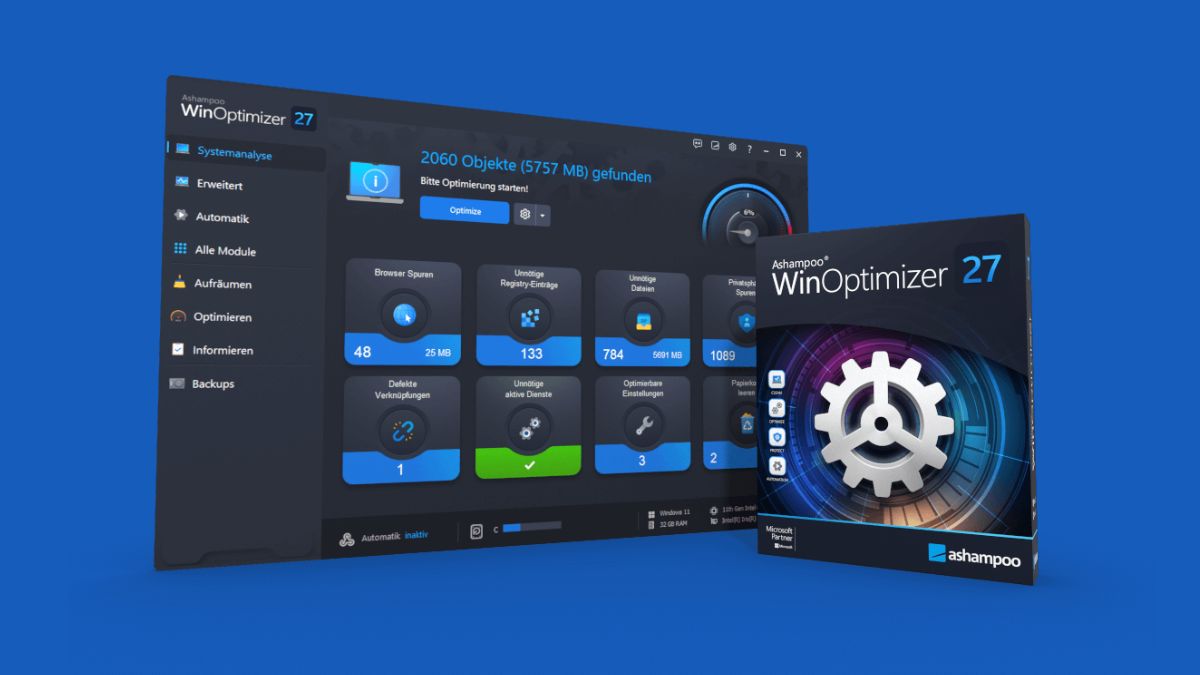
Ashampoo WinOptimizer là bộ công cụ tối ưu hóa hệ thống toàn diện, mang đến khả năng quản lý chuyên sâu cho cả phần cứng lẫn phần mềm. Phần mềm này tích hợp hệ thống bảo mật chặt chẽ, giúp người dùng dễ dàng dọn dẹp rác và bảo vệ sự riêng tư trên máy tính.
AVG TuneUp giúp dọn dẹp và tối ưu hiệu suất
- Hệ điều hành: Windows, macOS, Android (AVG Cleaner Pro )
- Dung lượng: Khoảng 59 MB
- Chi phí: Trả phí (Có bản dùng thử miễn phí)
- Link tải: avg.com
Phần mềm AVG TuneUp tập trung giải quyết các nguyên nhân khiến máy tính bị chậm thông qua công nghệ Sleep Mode độc quyền. Chế độ này đưa các phần mềm chạy ngầm vào trạng thái ngủ đông, giúp tiết kiệm năng lượng và giải phóng bộ nhớ.
Privazer: Dọn dẹp dữ liệu và bảo vệ quyền riêng tư
- Hệ điều hành: Windows 11, Windows 10, Windows 8, Windows 7
- Dung lượng: Khoảng 28 MB
- Chi phí: Miễn phí (Hỗ trợ bản Donate đóng góp)
- Link tải: privazer.com

Privazer là công cụ dọn dẹp chuyên sâu kết hợp tính năng xóa sạch dấu vết hoạt động nhằm bảo mật thông tin người dùng tối đa. Ứng dụng này có khả năng ghi đè dữ liệu nhiều lần để xóa vĩnh viễn các tệp tin nhạy cảm.
So sánh các phần mềm tăng tốc máy tính
Bảng tổng hợp dưới đây giúp bạn nhanh chóng so sánh nền tảng, thế mạnh cốt lõi và mức chi phí của 10 công cụ tối ưu hóa máy tính hàng đầu hiện nay:
|
Tên phần mềm |
Nền tảng |
Tính năng nổi bật |
Chi phí |
|
Microsoft PC Manager |
Win 10, 11 |
Dọn rác, diệt virus, nhẹ |
Miễn phí |
|
CCleaner |
Win, macOS, Android |
Quét cache, sửa lỗi registry |
Freemium |
|
Advanced SystemCare |
Win 7-11 |
Tối ưu bằng AI, bảo mật |
Freemium |
|
Wise Disk Cleaner |
Win 7-11 |
Dọn rác nhanh, chống phân mảnh |
Miễn phí |
|
Razer Cortex |
Win 10, 11 |
Tối ưu chơi game, tăng FPS |
Miễn phí |
|
Glary Utilities |
Win 7-11 |
Bảo trì đa năng, 1 chạm |
Freemium |
|
Wise Memory Optimizer |
Win 7-11 |
Giám sát và giải phóng RAM |
Miễn phí |
|
Ashampoo WinOptimizer |
Win 7, 10, 11 |
Phân tích phần cứng, bảo mật |
'Miễn phí (Bản Pro trả phí) |
|
AVG TuneUp |
Win, macOS |
Đóng băng app ngầm |
Trả phí |
|
Privazer |
Win 7-11 |
Xóa vĩnh viễn dữ liệu nhạy cảm |
Miễn phí |
Cách tự tăng tốc máy tính không dùng phần mềm
Nếu không muốn cài đặt thêm các ứng dụng bên thứ ba, bạn hoàn toàn có thể tận dụng các công cụ có sẵn trên hệ điều hành Windows để tối ưu hiệu suất thiết bị.
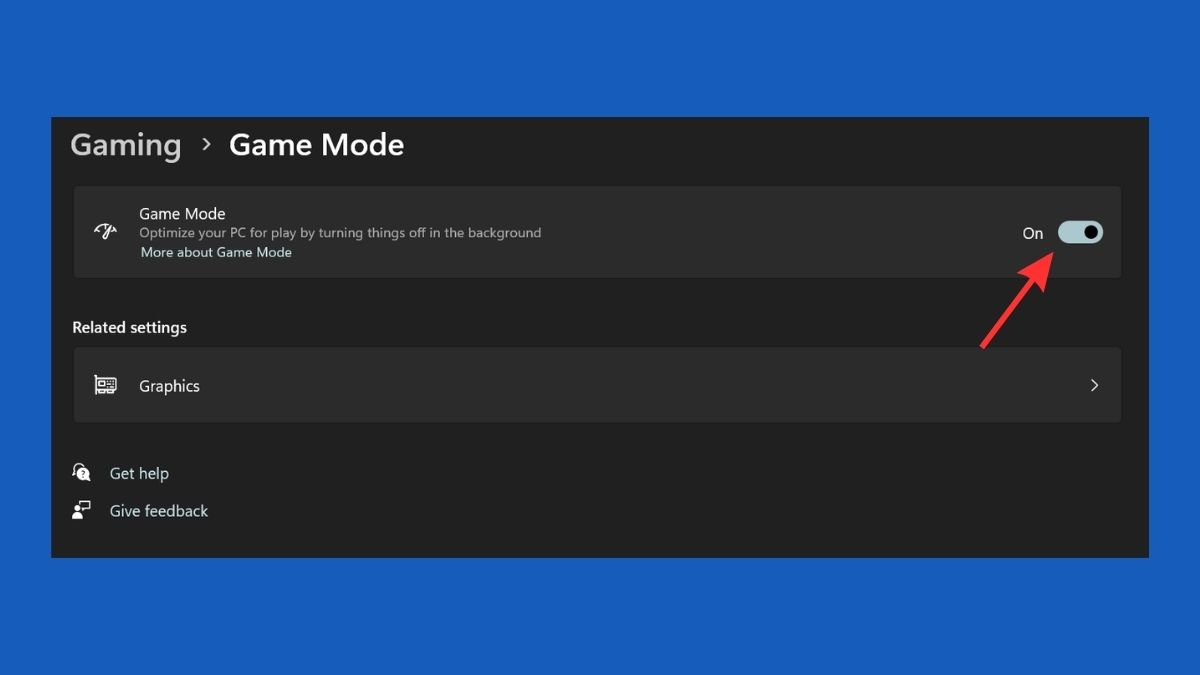
Kích hoạt Game Mode khi chơi game
Bạn có thể bật chế độ Game mode trên máy tính khi chơi game để trải nghiệm quá trình chơi mượt mà hơn.
Lưu ý: Hướng dẫn được xác minh trên hệ điều hành Windows 11.
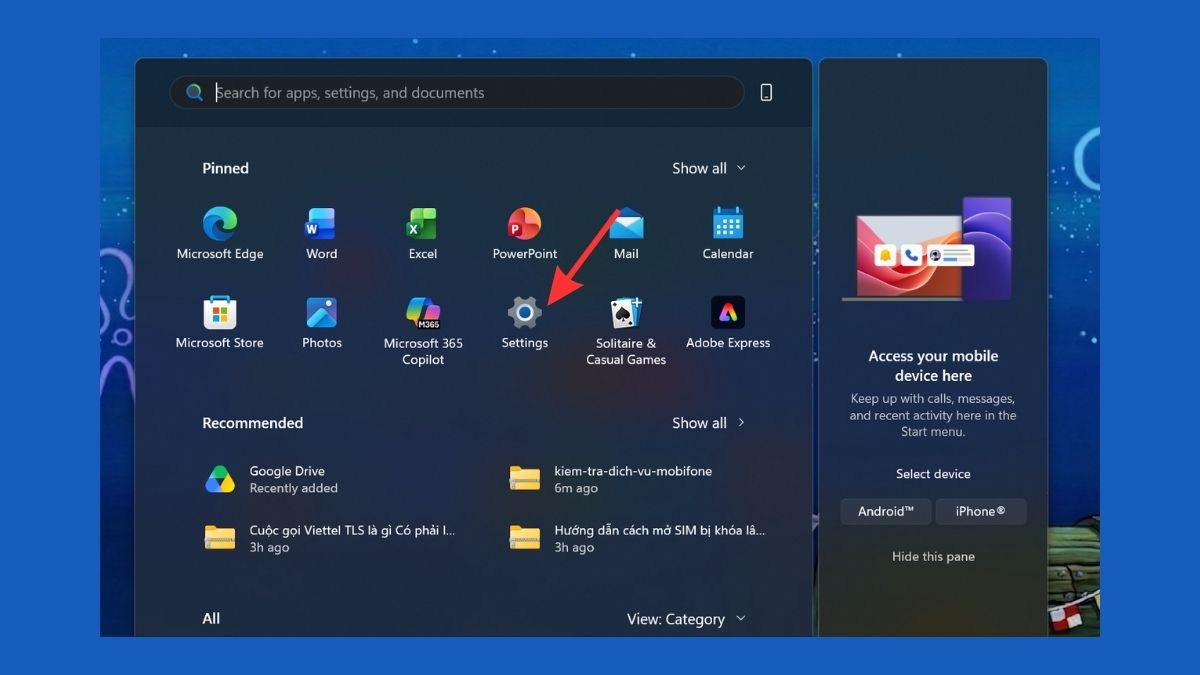
- Bước 1: Mở ứng dụng Settings trên máy tính.
- Bước 2: Chọn mục Gaming tại danh sách tùy chọn bên tay trái -> Nhấn vào mục Game Mode
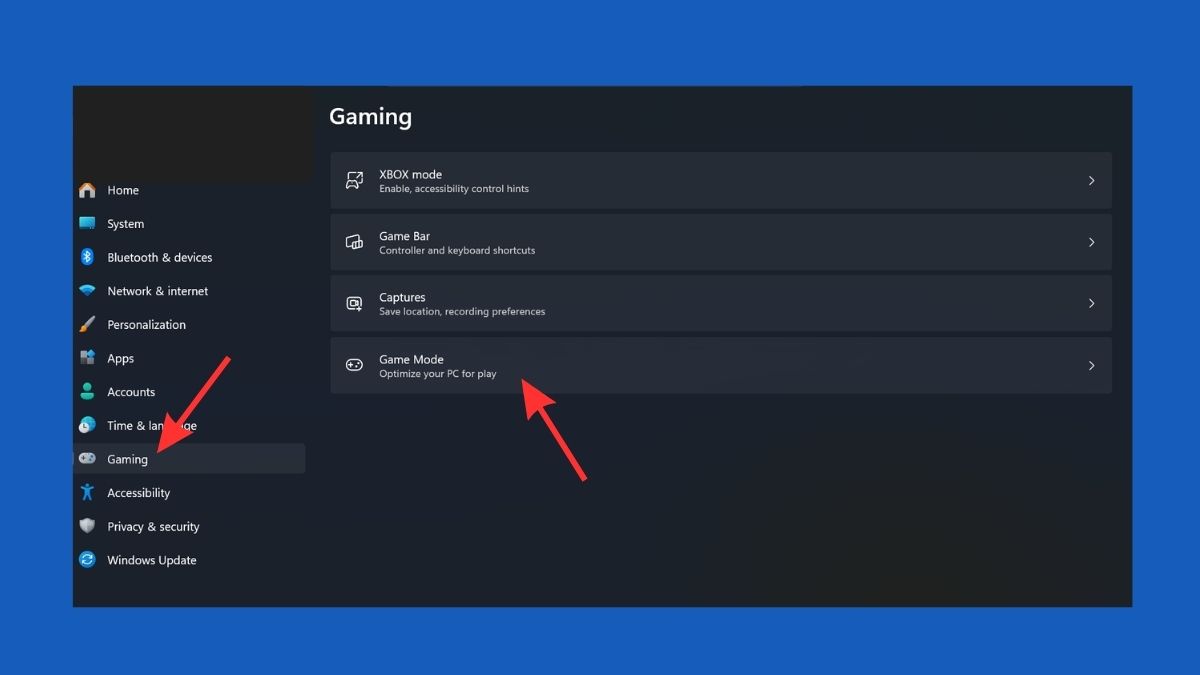
- Bước 3: Gạt nút chuyển sang trạng thái On để kích hoạt chế độ ưu tiên phần cứng khi chơi game.
Tắt các ứng dụng khởi động cùng Windows
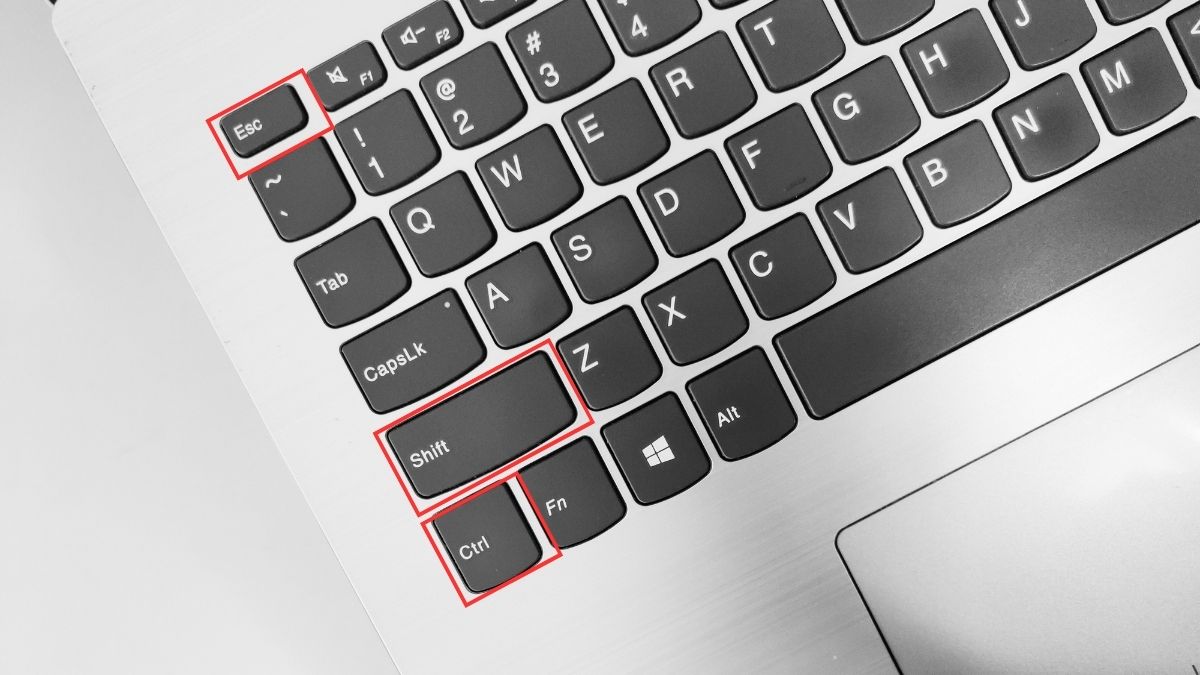
Tắt các ứng dụng này cũng sẽ giúp máy tính hoạt động nhanh hơn, bạn hãy làm theo các bước hướng dẫn sau đây:
- Bước 1: Nhấn Ctrl + Shift + Esc để mở trình quản lý Task Manager.
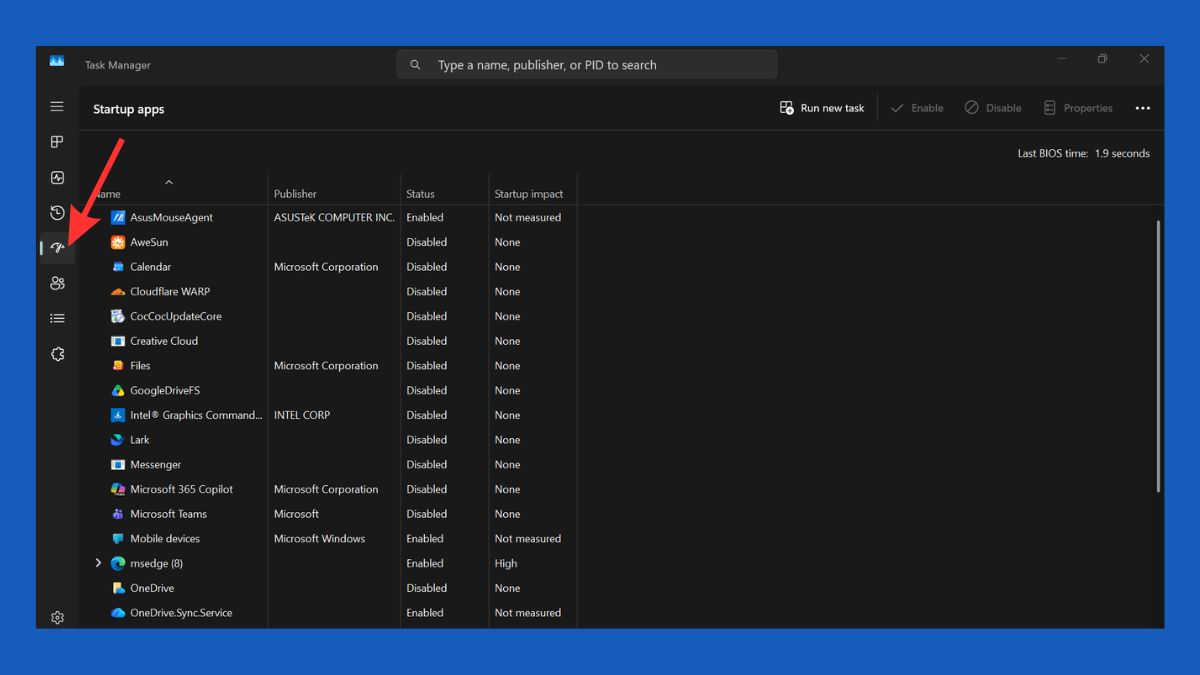
- Bước 2: Chọn thẻ Startup Apps ở danh mục bên trái màn hình.
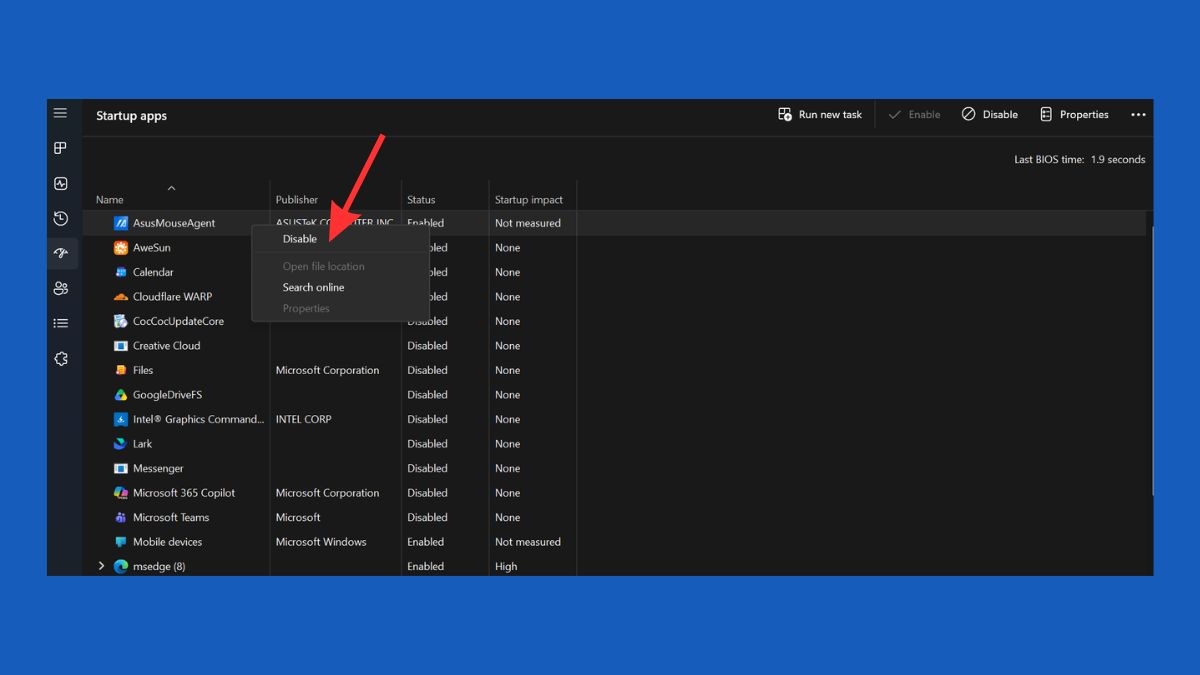
- Bước 3: Kiểm tra các ứng dụng không cần thiết khởi động cùng máy tính, nhấp chuột phải và Nhấn nút Disable.
Lưu ý: Hướng dẫn này áp dụng cho Windows 11.
Dọn dẹp ổ cứng bằng Storage Sense
Một nguyên nhân khiến máy tính hoạt động chậm hơn có thể do ổ cứng máy tính bị đầy, sau đây là các bước dọn dẹp ổ cứng máy tính:
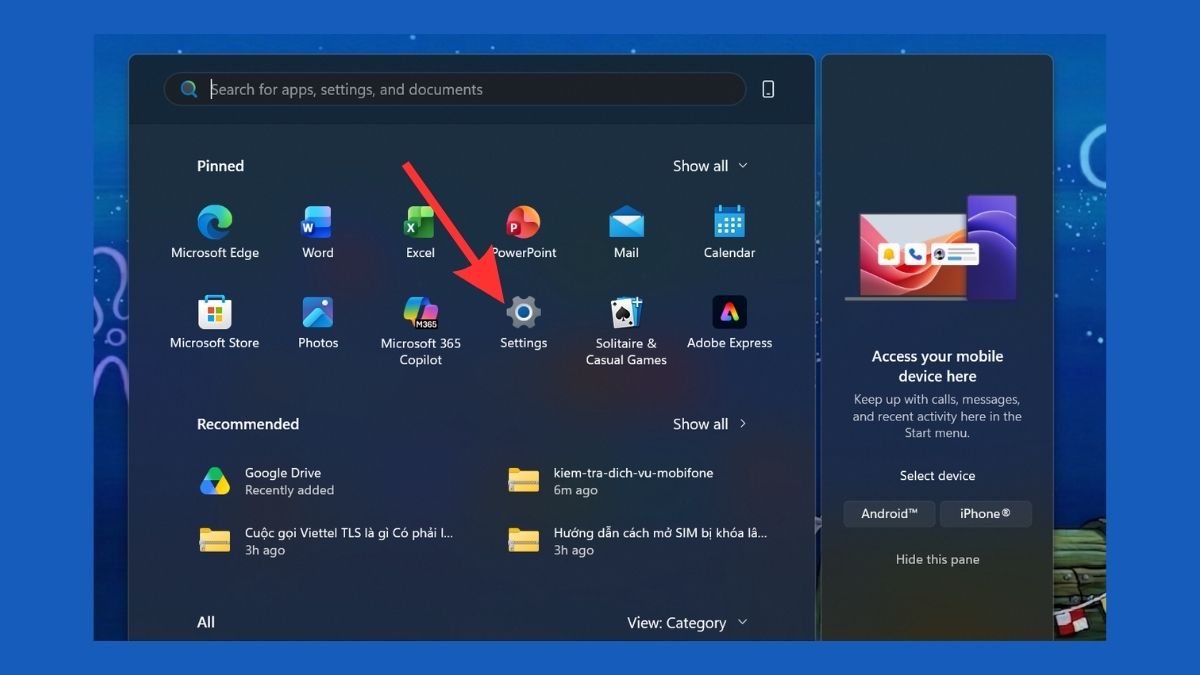
- Bước 1: Mở ứng dụng Settings.
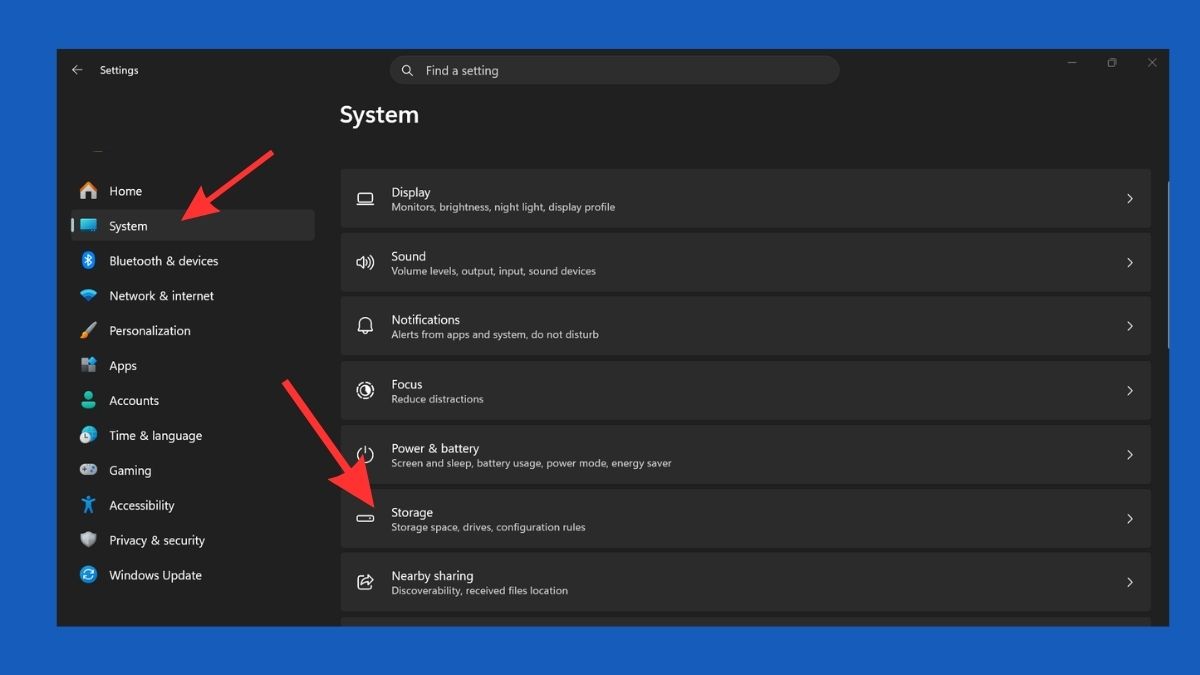
- Bước 2: Chọn mục System -> Chọn Storage trong khung hiển thị bên phải.
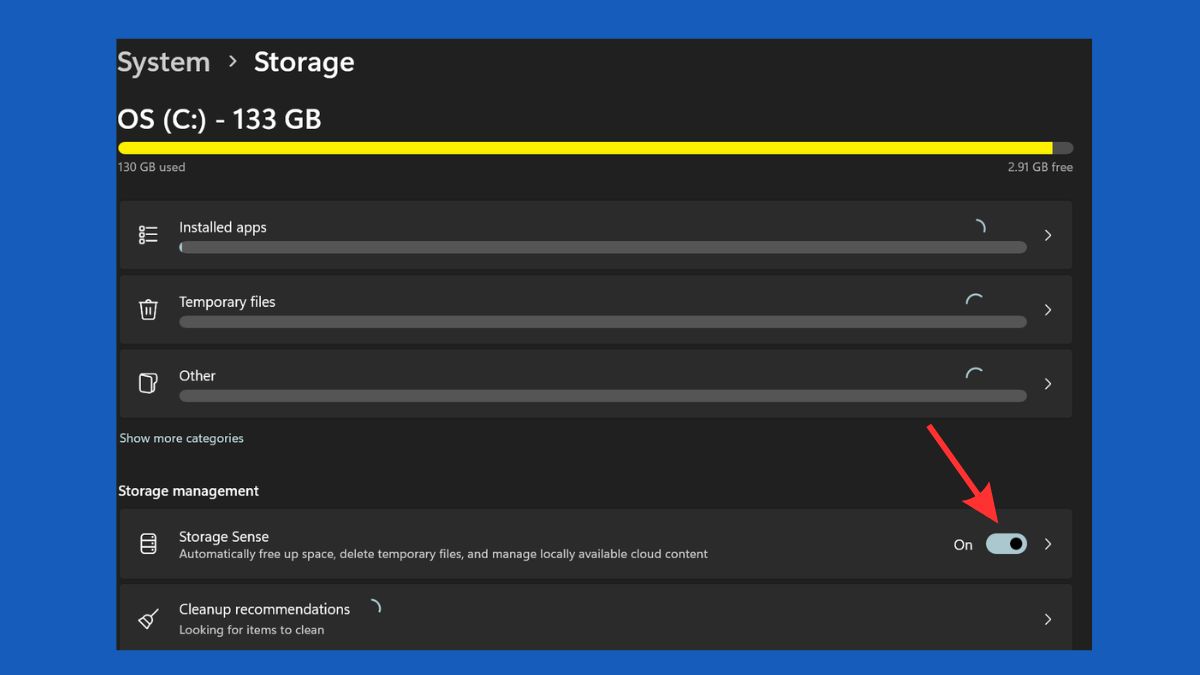
- Bước 3: Nhấn bật công tắc tại mục Storage Sense để thiết bị tự động dọn sạch rác và tệp tin tạm định kỳ.
Tiêu chí lựa chọn phần mềm tối ưu hóa PC
Bạn chỉ nên tải các ứng dụng trực tiếp từ website chính thức của nhà cung cấp hoặc từ cửa hàng Microsoft Store nhằm phòng ngừa rủi ro lây nhiễm mã độc, virus tống tiền hoặc phần mềm gián điệp vào máy tính.

Bên cạnh đó, phần mềm cần có dung lượng nhẹ, giao diện rõ ràng và minh bạch trong việc hiển thị danh sách các tệp tin chuẩn bị xóa bỏ. Bạn nên tránh xa các công cụ chứa mã quảng cáo phiền toái hoặc liên tục hối thúc mua bản quyền.
Lưu ý bảo mật và rủi ro khi sử dụng phần mềm tăng tốc, dọn dẹp
Trong quá trình bảo trì thiết bị, bạn cần hết sức thận trọng khi can thiệp vào các khóa registry của hệ điều hành. Registry là cơ sở dữ liệu quan trọng lưu trữ các cấu hình then chốt của toàn bộ phần mềm và phần cứng.

Ngoài ra, người dùng tuyệt đối không nên thực hiện tác vụ chống phân mảnh (Defragment) trên các dòng ổ cứng thể rắn SSD. Ổ cứng SSD có nguyên lý hoạt động bằng chip nhớ flash với số lần ghi dữ liệu giới hạn, việc chống phân mảnh không mang lại hiệu năng cao hơn mà còn trực tiếp làm giảm tuổi thọ của ổ đĩa.
Việc trang bị một phần mềm tăng tốc máy tính phù hợp kết hợp cùng thói quen sử dụng khoa học sẽ giúp chiếc PC của bạn luôn hoạt động trơn tru và bền bỉ theo thời gian. Bạn đừng quên truy cập trang công nghệ của Sforum mỗi ngày để bỏ túi thêm nhiều mẹo vặt, thủ thuật máy tính và kiến thức phần mềm hữu ích!
Xem thêm các bài viết trong chuyên mục: Máy tính - Laptop - Tablet, Thủ thuật máy tính






Bình luận (0)