OpenAI Dots là gì? Tìm hiểu trợ lý AI có thể theo sát công việc của bạn

Bài viết này sẽ giới thiệu OpenAI Dots là gì và cách thiết lập trợ lý AI làm việc độc lập thay mặt bạn trên nhiều nền tảng.
Việc quản lý hàng loạt tác vụ từ theo dõi lỗi phần mềm, phân tích dữ liệu đến cập nhật tài liệu thường tốn nhiều thời gian và dễ gây gián đoạn luồng công việc. Khi khối lượng thông tin tăng lên, người dùng cần một giải pháp tự động hóa thông minh để duy trì tiến độ. Để giải quyết vấn đề này, tính năng trợ lý AI độc lập đã được phát triển. Bài viết dưới đây sẽ làm rõ cơ chế hoạt động, các yêu cầu hệ thống và những lưu ý quan trọng để bạn thiết lập công cụ này một cách hiệu quả.
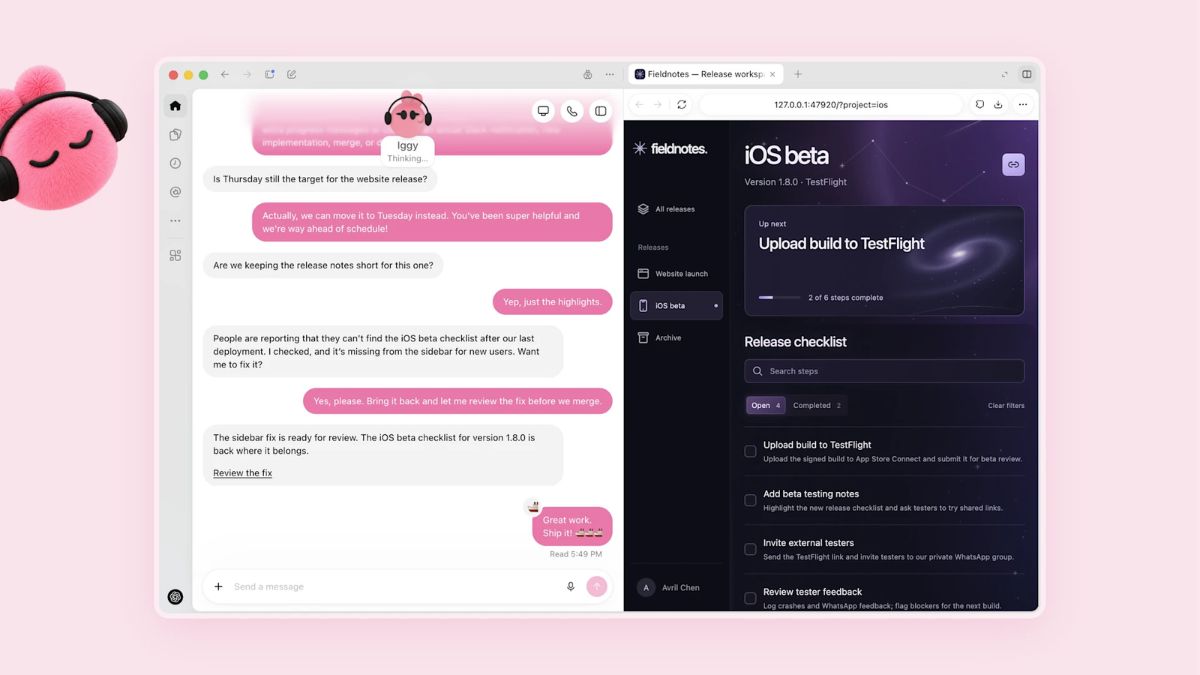
OpenAI Dots là gì?
OpenAI Dots là những tác nhân AI hoạt động liên tục, được thiết kế để thay mặt người dùng xử lý các tác vụ phức tạp một cách độc lập. Vận hành trên nền tảng GPT-6 Astra, mỗi dot được trang bị một máy tính đám mây riêng, trình duyệt độc lập và khả năng kết nối với hơn 4000 ứng dụng thông qua hệ sinh thái plugin.
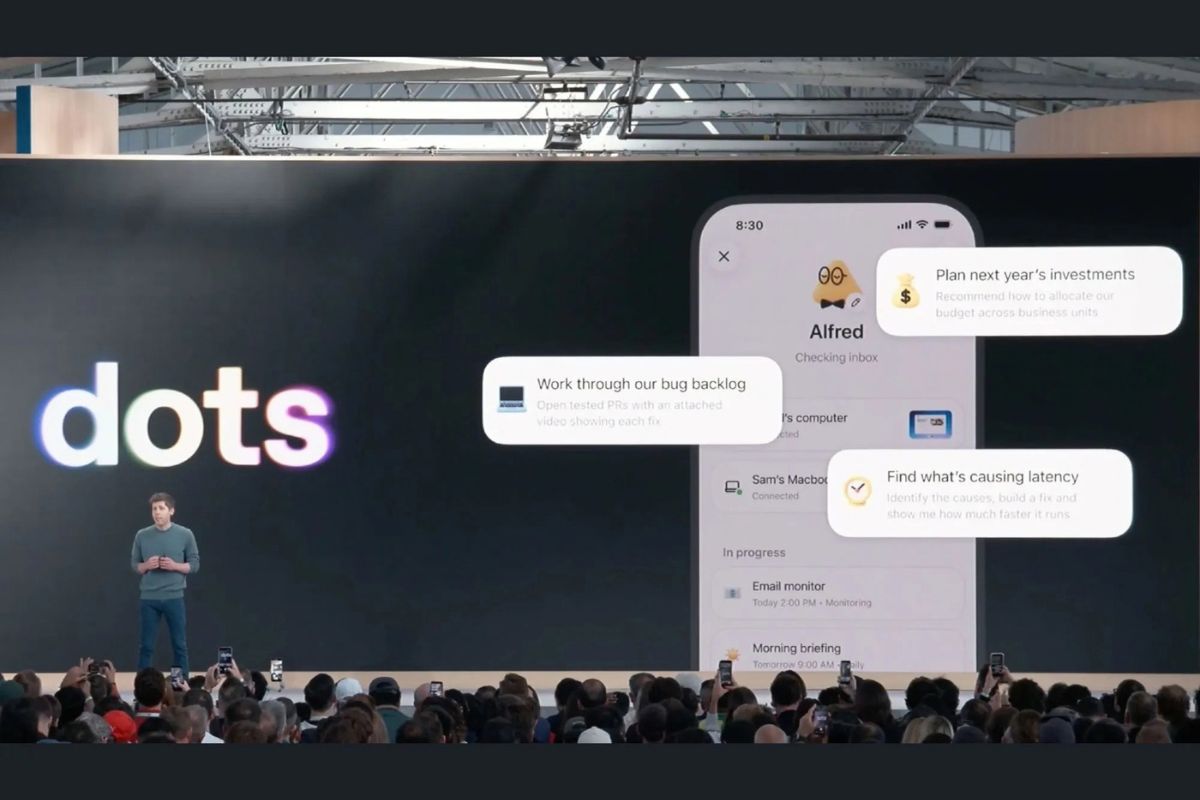
Công cụ này mang lại những đặc điểm nhận diện và khả năng hỗ trợ cụ thể trong quá trình sử dụng:
- Khả năng tự vận hành: Dot có thể tự viết mã, kiểm thử và theo dõi dự án 24/7 mà không cần hướng dẫn từng bước.
- Tương tác đa nền tảng: Người dùng có thể giao tiếp với trợ lý này qua ChatGPT, Slack, Teams hoặc tin nhắn văn bản.
- Thích ứng cá nhân hóa: Hệ thống tự động học hỏi sở thích, tiêu chuẩn công việc và cách suy nghĩ của người dùng thông qua quá trình tương tác.
- Xử lý đa nhiệm: Công cụ có khả năng tiếp nhận một dự án mới và chủ động triển khai ngay cả khi đang theo dõi nhiều luồng công việc khác.
Cần chuẩn bị gì trước khi OpenAI Dots?
Để bắt đầu sử dụng và thiết lập các tác nhân AI này, người dùng cần đáp ứng một số điều kiện về tài khoản và phân quyền hệ thống. Dưới đây là những yếu tố chính cần chuẩn bị:

- Tài khoản đủ điều kiện: Tính năng này hiện được triển khai cho người dùng đăng ký các gói Pro, Business Premium và Enterprise tại những thị trường được hỗ trợ.
- Ứng dụng ChatGPT: Quá trình tạo và thiết lập ban đầu cần được thực hiện trên ứng dụng ChatGPT dành cho máy tính hoặc thông qua trình duyệt web.
- Kết nối ứng dụng bên thứ ba: Để trợ lý AI có thể thu thập dữ liệu và làm việc, bạn cần cấp quyền truy cập và kết nối dot với các phần mềm đang sử dụng.
- Quy tắc tùy chỉnh: Người dùng cần xác định trước các ranh giới an toàn, thiết lập những hành động nào dot được phép tự động thực hiện và hành động nào cần chờ phê duyệt.
[Product_Info id='102819']
Cách bắt đầu sử dụng OpenAI Dots
Quá trình thiết lập nên đi từ quyền truy cập đến một nhiệm vụ nhỏ. Các bước dưới đây giúp bạn có kết quả đầu tiên để kiểm tra trước khi mở rộng phạm vi sử dụng.
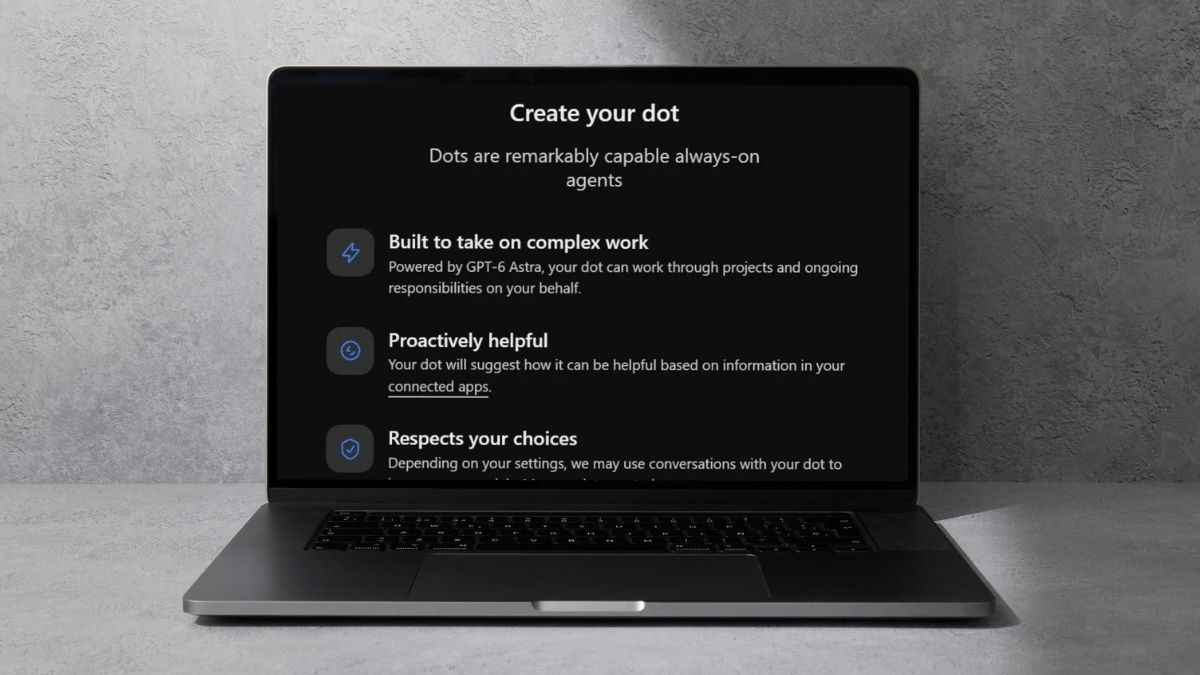
Bước 1: Mở ChatGPT trên máy tính.
Tạo dot trong ứng dụng ChatGPT dành cho máy tính hoặc trình duyệt trên máy tính khi tài khoản có quyền truy cập. Làm theo phần hướng dẫn giới thiệu.
Bước 2: Cá nhân hóa trợ lý.
Bạn có thể đặt tên và chỉnh diện mạo của dot. Nên chọn tên dễ nhận biết để thuận tiện khi trao đổi và quản lý công việc.
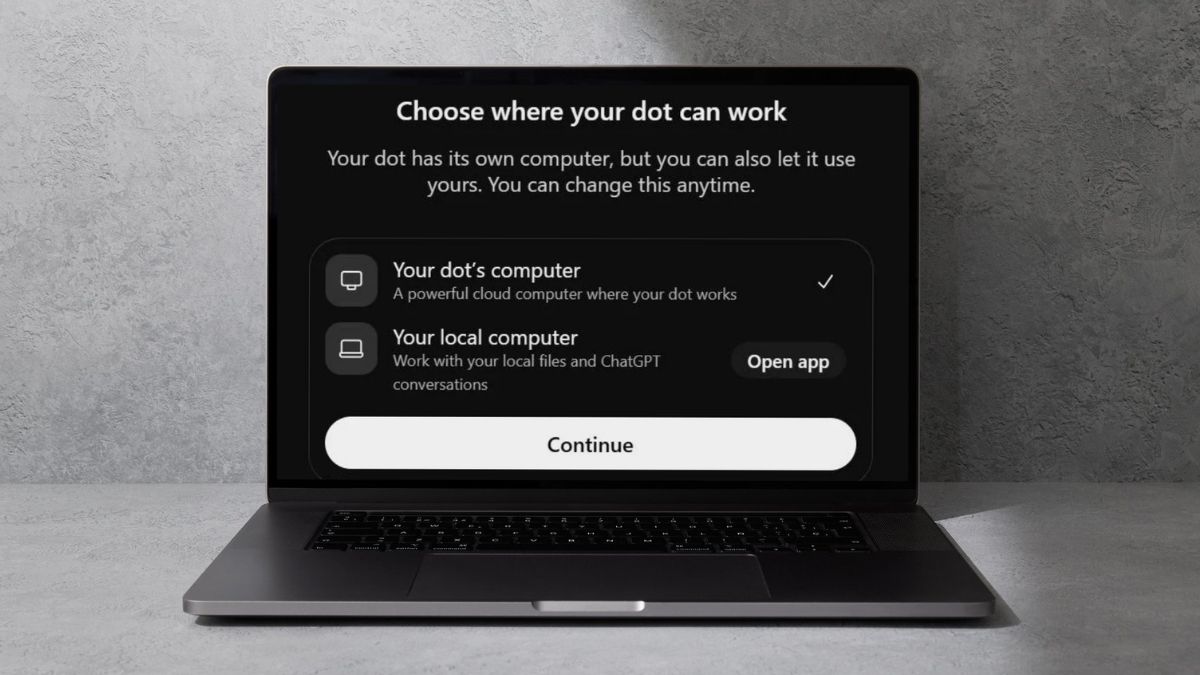
Bước 3: Kết nối nguồn cần thiết.
Thiết lập cho phép kết nối ứng dụng ngay hoặc bổ sung sau. Việc kết nối máy tính cá nhân là lựa chọn riêng trong ứng dụng dành cho máy tính.
Bước 4: Giao một nhiệm vụ có đầu ra rõ.
Làm quen với giao diện của OpenAI Dots.

- Chọn việc bạn có thể kiểm tra bằng tài liệu gốc, chẳng hạn như rà soát bản thảo hoặc tổng hợp trạng thái các hạng mục trong một bảng tiến độ.

Bước 5: Xem kết quả và phản hồi.
Đối chiếu thông tin quan trọng, chỉ rõ phần sai hoặc thiếu và bổ sung tiêu chí cho lần xử lý tiếp theo. Khi cần theo dõi phần việc được giao, mở hồ sơ dot và xem Activity.
Sau thiết lập ban đầu, bạn có thể tiếp tục trao đổi trên ứng dụng di động khi bản cập nhật hỗ trợ đã khả dụng. Hiện chưa thể tạo dot trên di động và chưa hỗ trợ trình duyệt web di động.
Lưu ý khi sử dụng OpenAI Dots
Trong quá trình thiết lập và cấp quyền cho trợ lý AI, bạn cần chú ý đến các cơ chế bảo mật và giới hạn quyền truy cập để bảo vệ dữ liệu cá nhân.

- Phân tách môi trường làm việc: Dot hoạt động trên máy tính đám mây riêng, nội dung trên máy tính cá nhân của bạn vẫn được cách ly trừ khi bạn chủ động kết nối.
- Quyền đọc dữ liệu: Khi thực hiện nghiên cứu chủ động trong nền, công cụ chỉ sử dụng quyền đọc, không thể tự ý gửi tin nhắn hay thay đổi nội dung ứng dụng của bạn.
- Phê duyệt tác vụ nhạy cảm: Hệ thống rà soát tự động sẽ chặn các hành động có hệ quả lớn. Những thao tác như thay đổi mật khẩu luôn yêu cầu người dùng tự thực hiện.
- Kiểm tra chéo kết quả: Mô hình AI vẫn có xác suất mắc lỗi. Do đó, bạn cần rà soát lại các bản nháp, mã code hoặc đề xuất trước khi áp dụng vào thực tế.
Muốn đọc tài liệu, xử lý công việc và theo dõi trợ lý AI thuận tiện hơn? Khám phá các mẫu laptop văn phòng tại CellphoneS, chọn chiếc máy phù hợp với góc làm việc của bạn.
[Product_Listing categoryid="1217" propertyid="" customlink="https://cellphones.com.vn/laptop/van-phong.html" title="Danh sách Laptop văn phòng nổi bật tại CellphoneS!"]
Việc nắm rõ cơ chế hoạt động và các yêu cầu của hệ thống giúp bạn thiết lập trợ lý AI một cách an toàn và tối ưu hóa luồng công việc. Khi được cấp quyền và hướng dẫn đúng cách, công cụ này sẽ giảm tải đáng kể các tác vụ lặp đi lặp lại hàng ngày.
Đừng quên theo dõi Sforum để cập nhật thêm nhiều tin tức công nghệ mới nhất và các thủ thuật hữu ích nhé!
Xem thêm:








Bình luận (0)