Cách làm trend STORM bằng AI chỉ với 1 câu lệnh duy nhất

Thời gian gần đây, trend STORM đang xuất hiện dày đặc trên mạng xã hội. Thay vì phải dựng máy quay, chuẩn bị camera hay cần nhiều người hỗ trợ, giờ đây bạn có thể tạo video bắt trend nhanh chóng bằng AI ngay trên laptop.
Bài viết dưới đây sẽ hướng dẫn bạn cách làm trend STORM bằng AI từng bước, kèm prompt mẫu có thể tùy chỉnh và cách khắc phục khi video bị sai mặt, thiếu người hoặc chuyển động chưa tự nhiên.
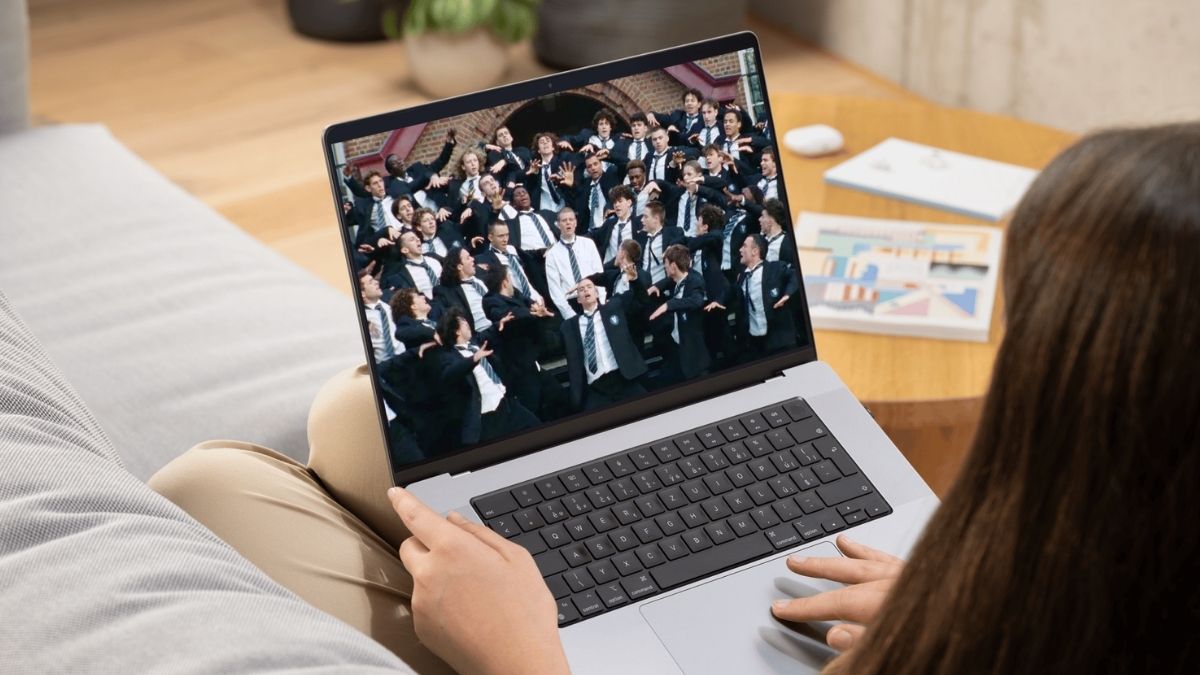
Cần chuẩn bị gì trước khi làm trend STORM?
Để tạo video đúng ý tưởng, bạn cần chuẩn bị hai ảnh chân dung và một video làm mẫu chuyển động. Chọn tư liệu rõ nét ngay từ đầu sẽ giúp công cụ nhận diện nhân vật tốt hơn và giảm số lần phải tạo lại.
- Ảnh nhân vật chính: Chọn ảnh của bạn có khuôn mặt rõ, đủ sáng, ít bị tóc hoặc phụ kiện che khuất. Có thể đặt tên tệp là image_1 để dễ đối chiếu khi nhập prompt.
- Ảnh dùng cho đám đông: Chọn một ảnh chân dung rõ mặt và đặt tên là image_2. Nếu muốn những người xung quanh trông như các bản sao, ảnh chỉ có một gương mặt sẽ dễ kiểm soát kết quả hơn ảnh chụp nhiều người.
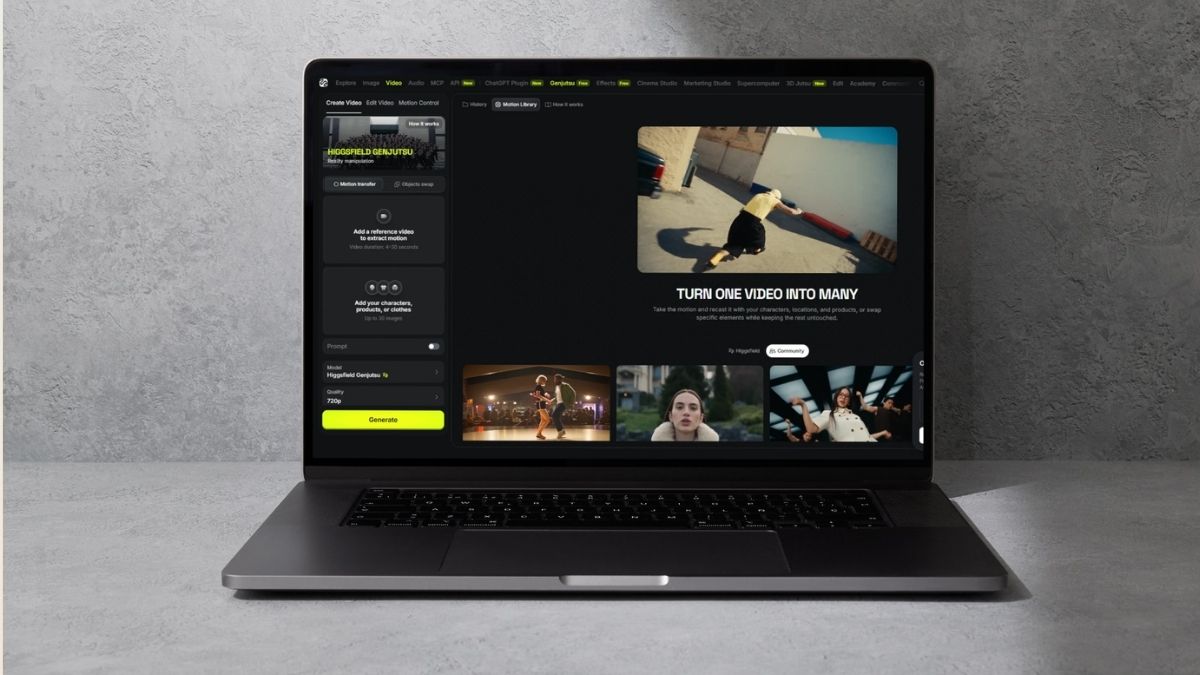
- Video tham chiếu: Chọn đoạn video có một người ở giữa và nhóm người xung quanh. Ưu tiên cảnh có ánh sáng ổn định, chuyển động dễ theo dõi và các nhân vật không che khuất nhau quá nhiều. Đây là tư liệu để công cụ dựa theo bố cục và chuyển động khi tạo video mới.
Trước khi tải lên, hãy kiểm tra bạn có quyền sử dụng video và được người trong ảnh đồng ý, nhất là khi dự định đăng thành phẩm công khai.
Muốn chọn ảnh, kiểm tra khung hình và biên tập clip thuận tiện hơn? Khám phá danh sách laptop AI tại CellphoneS để tìm thiết bị phù hợp với cách bạn sáng tạo nội dung.
[Product_Listing categoryid="2197" propertyid="" customlink="https://cellphones.com.vn/laptop/ai.html" title="Danh sách Laptop AI đang được quan tâm nhiều tại CellphoneS"]
Cách làm trend STORM chi tiết nhất
Khi đã có đủ tư liệu, bạn có thể bắt đầu tạo video tại giao diện tạo video AI. Tên nút, giới hạn tệp và số lượt tạo có thể thay đổi theo tài khoản hoặc thời điểm, vì vậy hãy kiểm tra thông tin hiển thị trong giao diện trước khi bấm tạo. Các bước thực hiện như sau:
Bước 1: Tạo tài khoản và mở công cụ tạo video
Truy cập trang tạo video của Higgsfield theo link sau: https://higgsfield.ai/
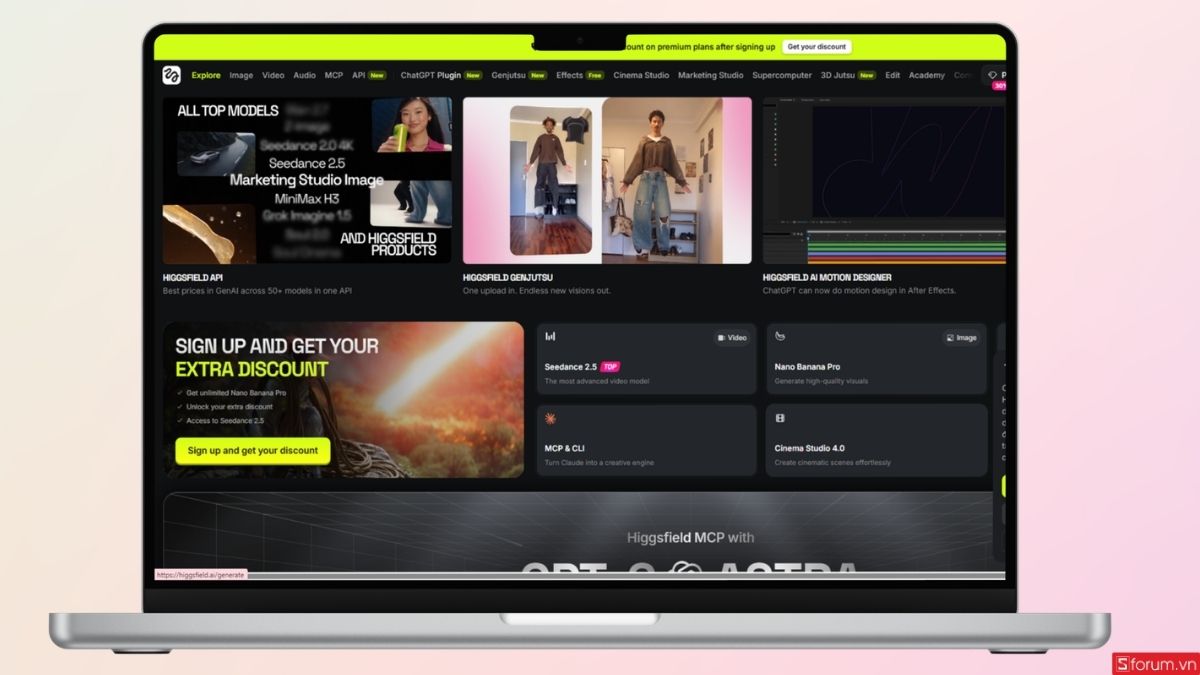
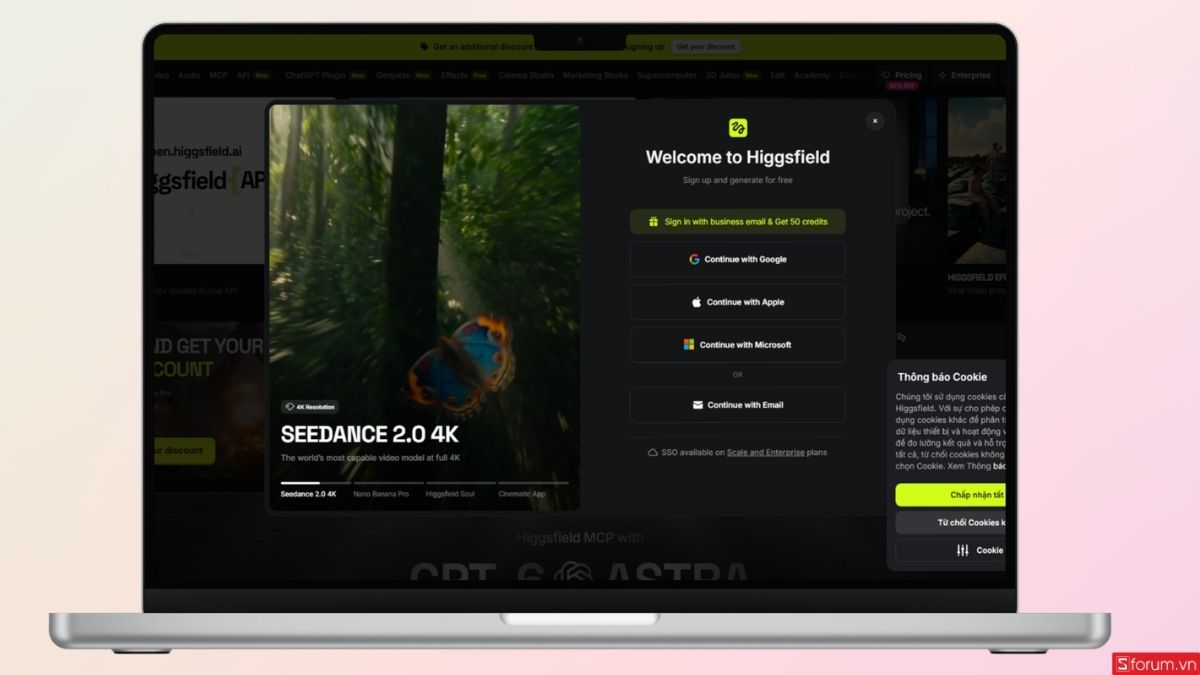
- Sau đó, đăng ký hoặc đăng nhập vào tài khoản.
- Tại giao diện "Create Video", tìm chế độ "Motion Transfer". Chế độ này sử dụng video tham chiếu để định hướng chuyển động và bố cục cho video mới.
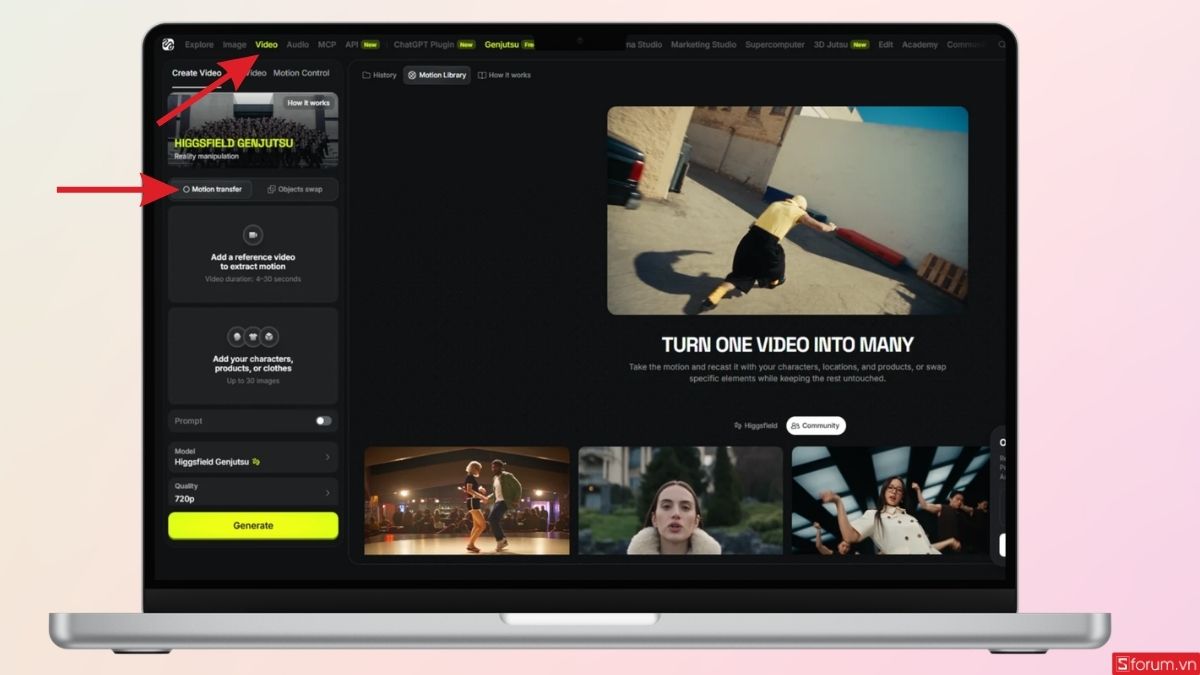
Nếu muốn thử bằng lượt miễn phí, hãy kiểm tra số lượt hoặc tín dụng còn lại trong tài khoản trước khi bắt đầu. Quyền lợi dành cho tài khoản mới có thể thay đổi theo thời điểm.
Bước 2: Tải video tham chiếu và hai ảnh chân dung
Trước tiên, tải lên video tham chiếu có một nhân vật ở giữa và đám đông xung quanh. Đây là đoạn video để công cụ dựa theo vị trí nhân vật, góc quay và chuyển động. Video càng có bố cục rõ ràng, bạn càng dễ nhận ra nhân vật nào cần thay bằng ảnh của mình.
Nhấn vào nút bên dưới để tiến hành tải video mẫu.
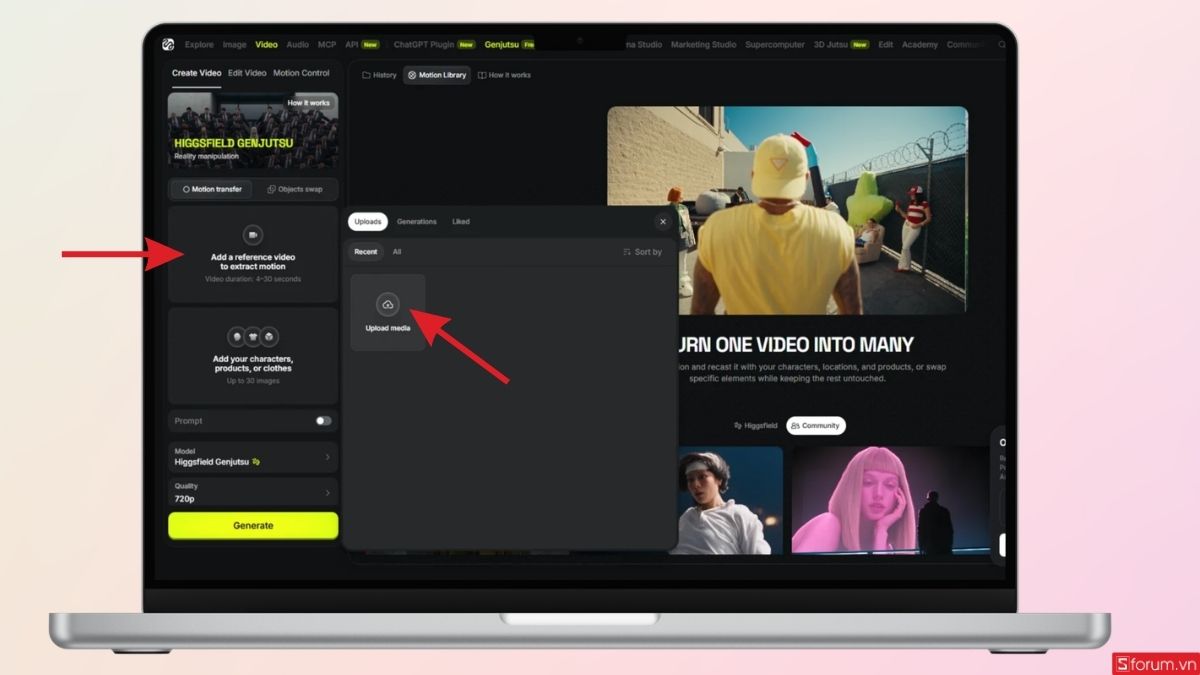
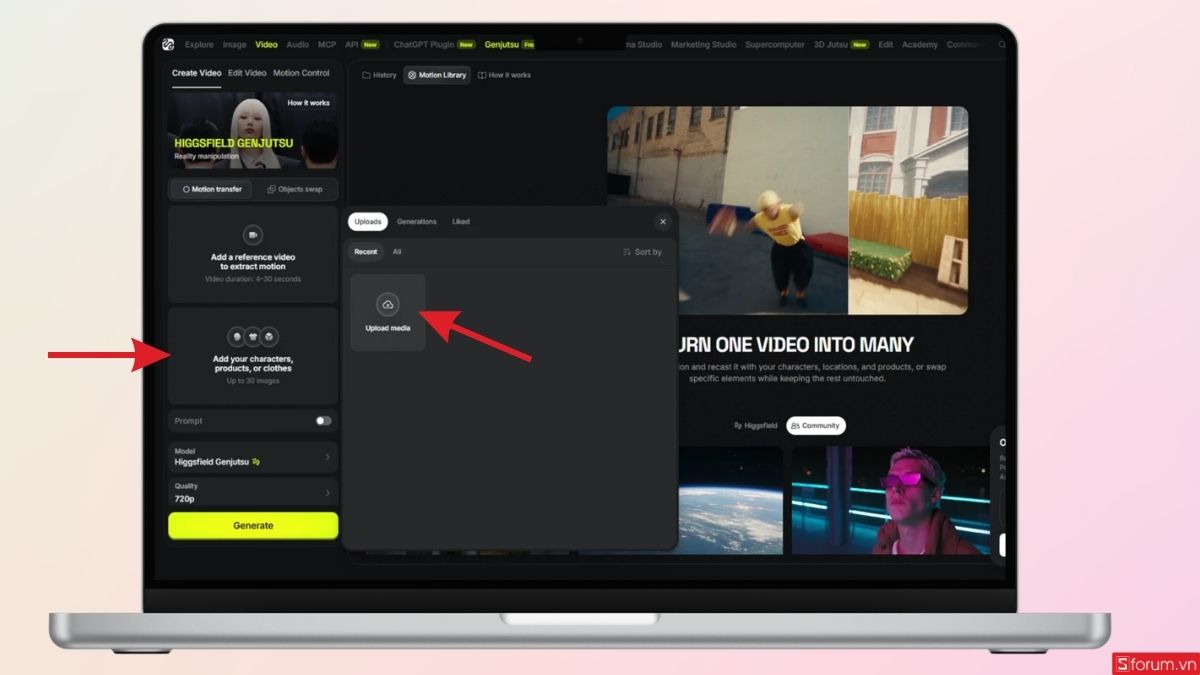
- Tiếp theo, tải hai ảnh đã chuẩn bị: image_1 là ảnh dành cho nhân vật trung tâm, còn image_2 là ảnh dành cho những người xung quanh. Bạn có thể đặt tên tệp theo cách khác, nhưng phải bảo đảm tên hoặc thẻ ảnh được nhắc trong prompt khớp với ảnh mà công cụ nhận diện. Sau khi tải lên, hãy nhìn lại hình thu nhỏ để tránh chọn nhầm ảnh.
Bước 3: Bật Prompt và nhập yêu cầu tạo video
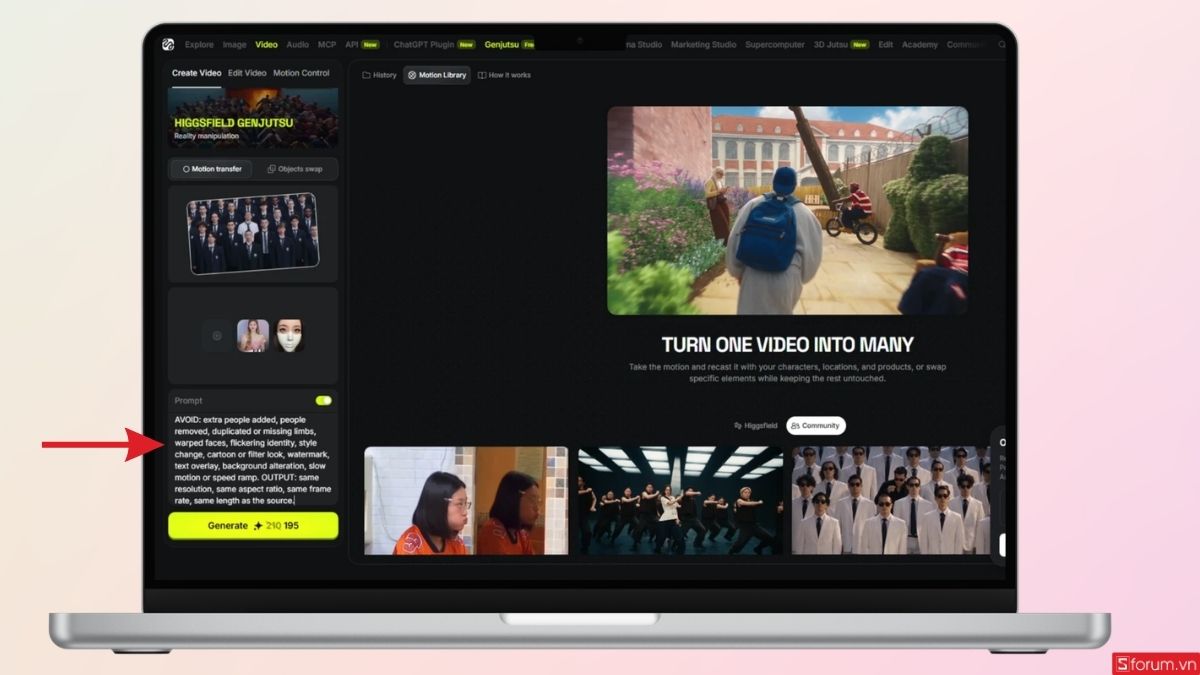
Bạn copy Prompt dưới đây, rồi dán vào mô tả rõ cách sử dụng từng ảnh. Nội dung quan trọng nhất là chỉ thay người ở giữa bằng nhân vật từ image_1, còn tất cả những người xung quanh dùng diện mạo từ image_2. Đồng thời, yêu cầu giữ bố cục, chuyển động, góc máy và bối cảnh theo video tham chiếu.
| Prompt | [Copy_Code code='CHARACTER REPLACEMENT TASK 1. CENTER CHARACTER: Replace ONLY the single main character standing in the exact center of the group with the character from @[Image 1](image_1). The center position, body placement, scale, pose, movement, and screen position must remain consistent with the original video. 2. SURROUNDING CHARACTERS: Replace EVERY OTHER PERSON surrounding the center character with the character from @[Image 2](image_2). This includes ALL visible people around the center character: front row, left and right sides, middle rows, and background. Do NOT leave any of the original surrounding people unchanged. Every surrounding person becomes the same @[Image 2](image_2) character, repeated as identical copies. 3. IDENTITY LOCK: Keep each replacement character's face, hairstyle, skin tone, body proportions, outfit, and color palette exactly as shown in the reference images, in every single frame. No morphing, no identity drift, no blending between image_1 and image_2. 4. MOTION AND TIMING: Preserve the original choreography frame by frame. Each replaced character follows the exact same body movement, limb motion, head turn, facing direction, walking speed, and timing as the original person they replace. Do not add, remove, or re-time any motion. 5. CAMERA AND FRAMING: Keep the original camera angle, camera movement, focal length, depth of field, and shot duration unchanged. Do not re-frame, crop, zoom, or stabilize. 6. ENVIRONMENT: Keep the background, set, props, floor, and all non-human elements 100% identical to the original video. Only the people are replaced. 7. LIGHTING INTEGRATION: Match the original lighting direction, intensity, color temperature, shadows, and reflections onto the new characters. Contact shadows and ground contact must stay physically correct, so the characters look natively filmed in the scene, not pasted on. 8. SCALE AND DEPTH: Respect the original perspective. Characters further from the camera stay smaller, and the occlusion order stays the same. Nobody floats, overlaps incorrectly, or changes height relative to the original person. AVOID: extra people added, people removed, duplicated or missing limbs, warped faces, flickering identity, style change, cartoon or filter look, watermark, text overlay, background alteration, slow motion or speed ramp. OUTPUT: same resolution, same aspect ratio, same frame rate, same length as the source.'] |
Bước 4: Nhấn Generate và kiểm tra kết quả
Khi video, ảnh và prompt đã đúng, nhấn Generate để bắt đầu tạo.
.jpg)
- Quá trình này có thể mất 10 - 15 phút; thời gian thực tế phụ thuộc vào lượt tạo, độ dài video và tình trạng xử lý của hệ thống, nên không có mốc chờ cố định.
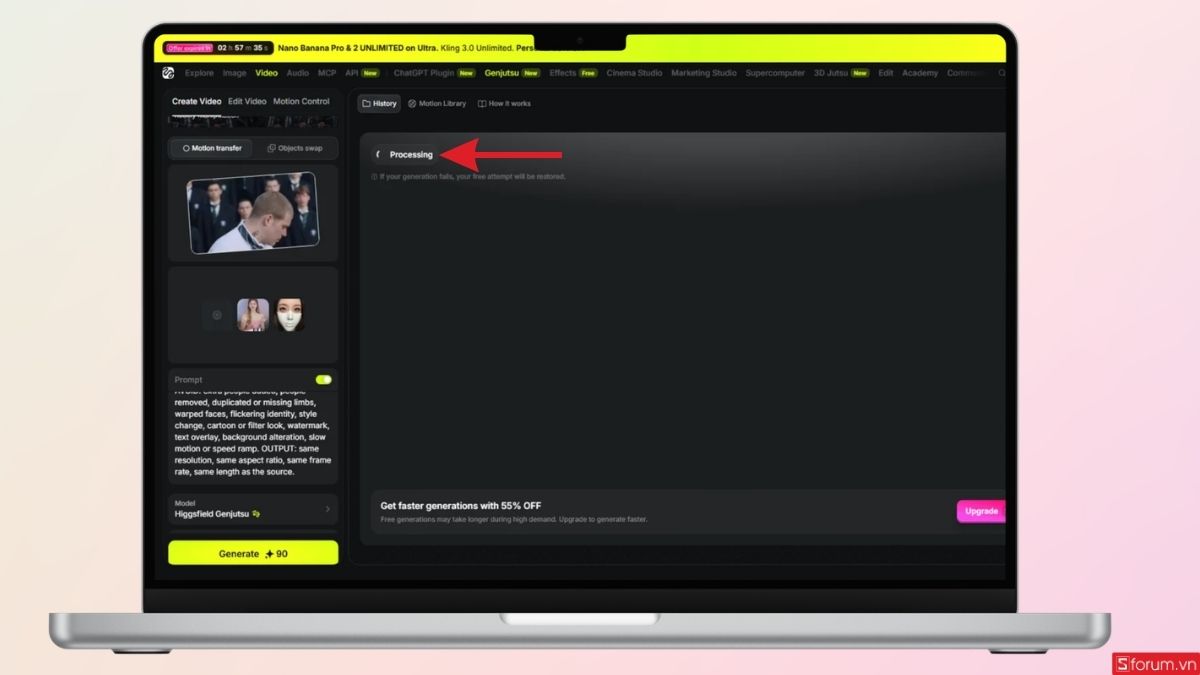
Sau khi nhận video, hãy xem lại toàn bộ thay vì chỉ kiểm tra vài giây đầu. Chú ý những lúc nhân vật quay đầu, bước ngang qua nhau hoặc bị che khuất: đây là các đoạn dễ xuất hiện lỗi sai mặt, thiếu người hay biến dạng tay chân. Nếu kết quả chưa đạt, hãy thử ảnh rõ hơn hoặc video tham chiếu có chuyển động đơn giản hơn trước khi tạo lại.
Nếu thường xuyên chỉnh prompt, tải ảnh và thao tác trên các công cụ AI để tạo video STORM, bạn có thể trang bị thêm chuột không dây để làm việc thuận tiện và linh hoạt hơn. Tham khảo các mẫu chuột không dây tại CellphoneS để lựa chọn sản phẩm phù hợp với nhu cầu sáng tạo nội dung hằng ngày.
[Product_Listing categoryid="736" propertyid="" customlink="https://cellphones.com.vn/phu-kien/chuot-ban-phim-may-tinh/chuot/chuot-khong-day.html" title="Danh sách Chuột không dây đang được quan tâm nhiều tại CellphoneS"]
Bí quyết giúp video STORM trông tự nhiên hơn
Một video STORM đẹp cần giữ được khuôn mặt ổn định, chuyển động liền mạch và cảm giác nhân vật thực sự ở trong cùng một cảnh quay. Khi chuẩn bị tư liệu, bạn nên chú ý những điểm sau:
- Chọn video có nhân vật chính nổi bật: Người ở giữa nên xuất hiện rõ trong phần lớn thời lượng, không liên tục bị đám đông che khuất. Nhờ đó, công cụ dễ phân biệt nhân vật chính với những người cần thay bằng gương mặt thứ hai.
- Ưu tiên đám đông có vị trí rõ ràng: Cảnh có quá nhiều người chen chúc hoặc đi cắt ngang nhau dễ xuất hiện lỗi thiếu người, đè hình. Một nhóm vừa phải, có khoảng cách giữa các nhân vật, thường dễ xử lý hơn.
- Dùng ảnh chân dung rõ nét: Hai ảnh đầu vào nên đủ sáng, nhìn rõ khuôn mặt và ít dùng bộ lọc làm thay đổi diện mạo. Nếu ảnh mờ hoặc bị che mặt, khuôn mặt trong video có thể thiếu nhất quán giữa các khung hình.
- Chọn cảnh có ánh sáng ổn định: Video nhấp nháy đèn liên tục hoặc ngược sáng mạnh khiến nhân vật mới khó hòa vào bối cảnh. Ánh sáng tương đối đều sẽ giúp màu da và bóng đổ trông tự nhiên hơn.
- Tránh chuyển động và góc máy quá nhanh: Khi nhân vật quay đầu đột ngột hoặc máy quay lia mạnh, AI dễ tạo ra khuôn mặt méo, tay chân sai. Với lần thử đầu tiên, hãy chọn video ngắn, có chuyển động dễ theo dõi.
- Kiểm tra toàn bộ video trước khi đăng: Hãy xem kỹ những đoạn người đi ngang qua nhau hoặc bị che khuất, vì video có thể đẹp ở đầu nhưng phát sinh lỗi ở giữa. Nếu chỉ một đoạn ngắn chưa ổn, bạn có thể cắt đoạn đó khi biên tập; nếu lỗi xuất hiện nhiều lần, hãy đổi ảnh hoặc video tham chiếu.

Để làm trend STORM, bạn chỉ cần chuẩn bị hai ảnh chân dung rõ nét, một video có nhân vật chính đứng giữa đám đông, rồi tải chúng lên chế độ Motion Transfer và nhập prompt phân vai cho từng ảnh. Trước khi đăng, hãy xem lại toàn bộ video để kiểm tra khuôn mặt, số người và chuyển động. Chọn tư liệu đầu vào phù hợp là yếu tố quan trọng nhất để có thành phẩm tự nhiên, đúng ý tưởng.
Đừng quên theo dõi Sforum để cập nhật tin tức công nghệ và game mới nhất nhé.
Xem thêm:







Bình luận (0)