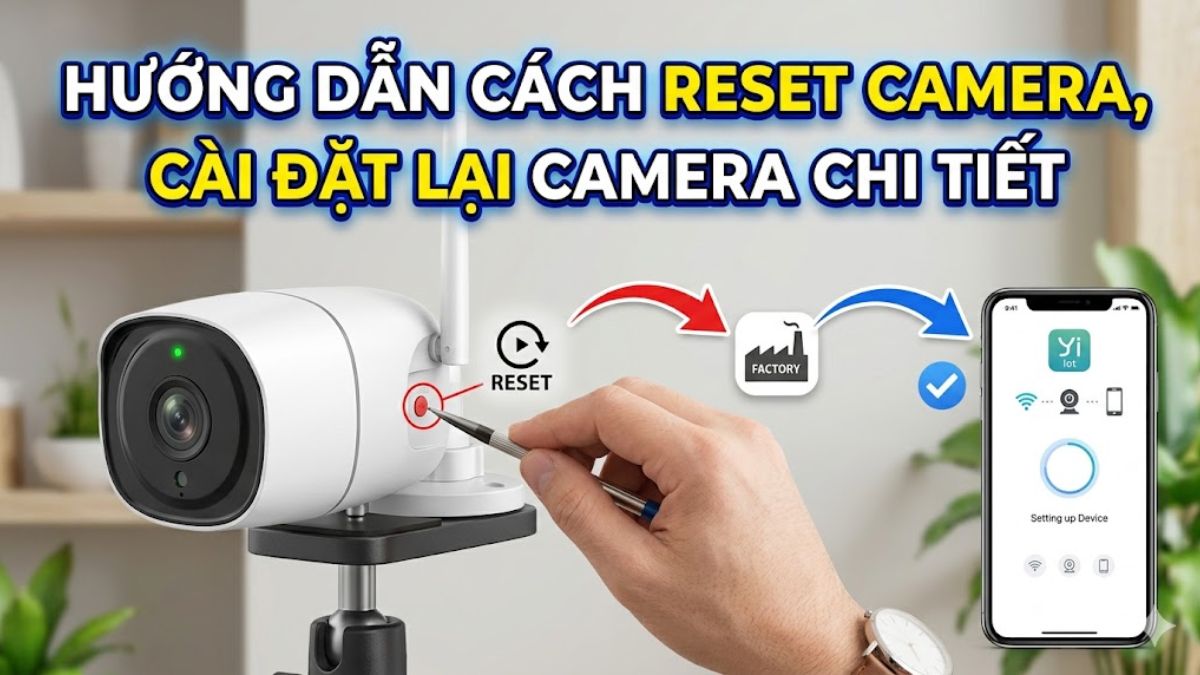
Hướng dẫn cách reset camera, cài đặt lại camera chi tiết

Cách reset camera là kỹ năng quan trọng giúp người dùng tự khắc phục nhanh các sự cố kỹ thuật và đảm bảo hệ thống an ninh luôn hoạt động ổn định. Việc nắm rõ quy trình thiết lập lại thiết bị không chỉ giúp xóa bỏ các lỗi phần mềm xung đột mà còn là bước chuẩn bị cần thiết khi bạn có nhu cầu thay đổi thông tin mạng Wi-Fi hoặc chuyển nhượng thiết bị.
Khi nào cần reset camera?
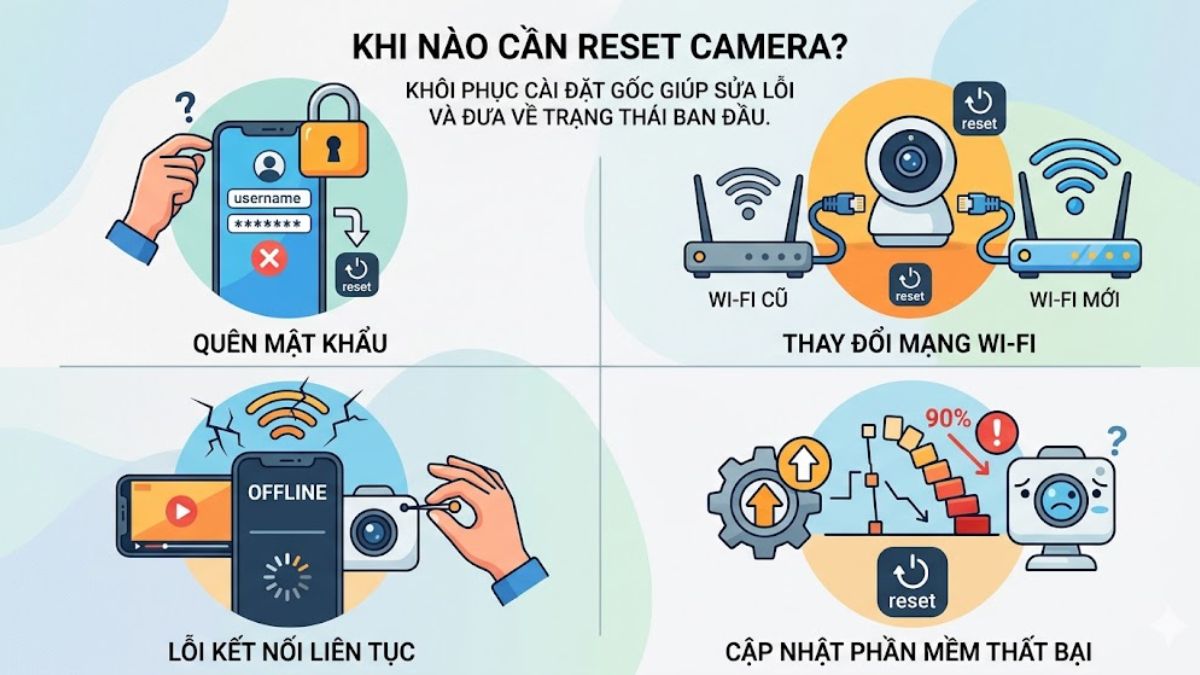
Việc khôi phục cài đặt gốc giúp đưa thiết bị về trạng thái cấu hình ban đầu để loại bỏ các lỗi phần mềm cứng đầu. Dưới đây là những tình huống phổ biến mà bạn nên thực hiện cách reset lại camera để đảm bảo hệ thống an ninh hoạt động ổn định:
- Quên mật khẩu truy cập: Khi bạn không thể đăng nhập vào ứng dụng quản lý do mất thông tin tài khoản hoặc mật khẩu thiết bị.
- Thay đổi mạng Wi-Fi: Khi bạn lắp đặt camera ở vị trí mới hoặc thay đổi nhà mạng, đổi tên và mật khẩu modem internet tại nhà.
- Lỗi kết nối liên tục: Camera thường xuyên báo ngoại tuyến (Offline), hình ảnh bị đứng hoặc không thể xem trực tiếp qua điện thoại.
- Cập nhật phần mềm thất bại: Thiết bị bị treo sau khi nâng cấp Firmware hoặc hoạt động không ổn định do xung đột cấu hình cũ.
Hướng dẫn cách reset camera tổng quát
Tùy vào tình trạng hoạt động của thiết bị, bạn có thể lựa chọn một trong hai phương thức phổ biến để đưa camera về trạng thái xuất xưởng.
Reset camera bằng nút reset
Sử dụng phím cứng là cách reset camera nhanh nhất khi thiết bị bị treo hoặc mất mạng. Bạn chỉ cần cắm nguồn điện ổn định, sau đó tìm nút Reset trên thân máy và dùng que chọc sim nhấn giữ liên tục khoảng 10 - 20 giây. Khi nghe tiếng bíp hoặc thấy đèn đỏ nhấp nháy, hãy thả tay để hệ thống tự động xóa sạch cấu hình cũ. Thao tác này giúp thiết bị quay về trạng thái xuất xưởng và sẵn sàng cho việc cài đặt mới.
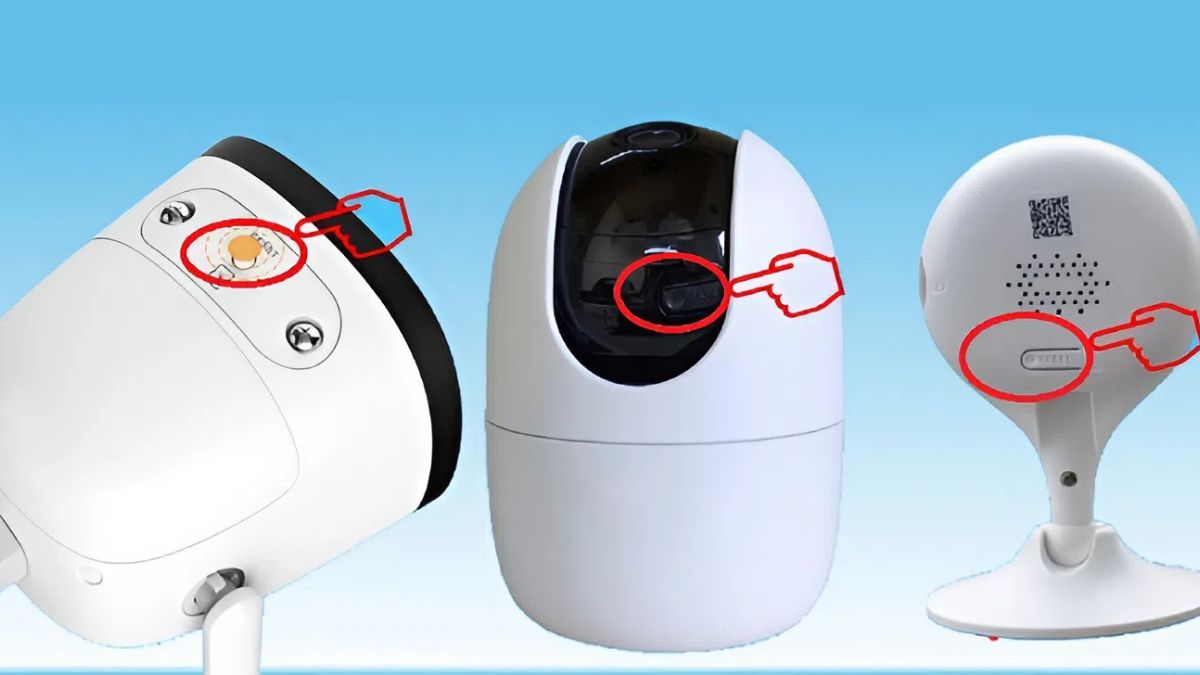
Hệ thống camera hoạt động ổn định giúp bạn an tâm bảo vệ tổ ấm và giám sát an ninh mọi lúc. Xem thêm camera Ezviz chính hãng tại CellphoneS với giá tốt, ưu đãi Smember và giao nhanh 2h!
[Product_Listing categoryid="907" propertyid="" customlink="https://cellphones.com.vn/phu-kien/camera/an-ninh/ezviz.html" title="Các mẫu camera Ezviz đang được quan tâm nhiều tại CellphoneS"]
Reset camera bằng phần mềm
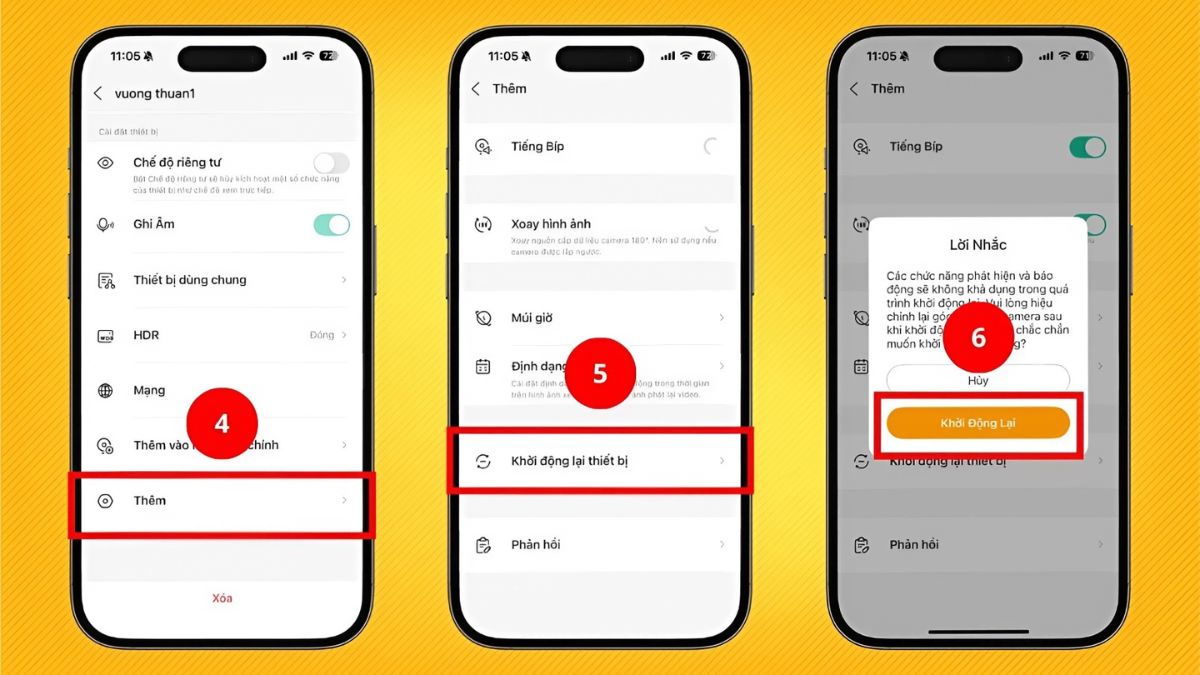
Nếu thiết bị vẫn đang trực tuyến, bạn có thể thực hiện cách reset camera từ xa thông qua ứng dụng quản lý với các bước đơn giản sau đây:
- Bước 1: Truy cập vào ứng dụng camera trên điện thoại và chọn thiết bị cần thiết lập lại. Sau đó, vào mục "Cài đặt" (biểu tượng bánh răng).
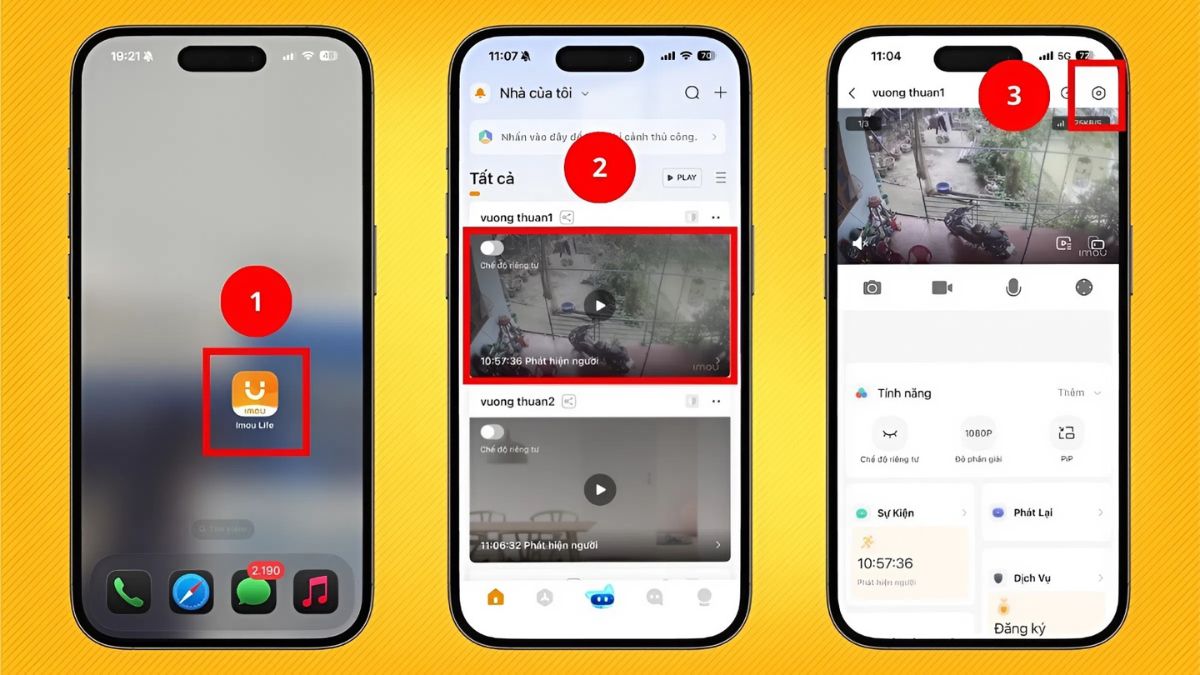
- Bước 2: Tìm đến mục “Thêm” và chọn lệnh “Khởi động lại thiết bị”.
- Bước 3: Xác nhận yêu cầu để hệ thống tự động xóa cấu hình và khởi động lại thiết bị về trạng thái ban đầu.
Những lưu ý khi reset camera
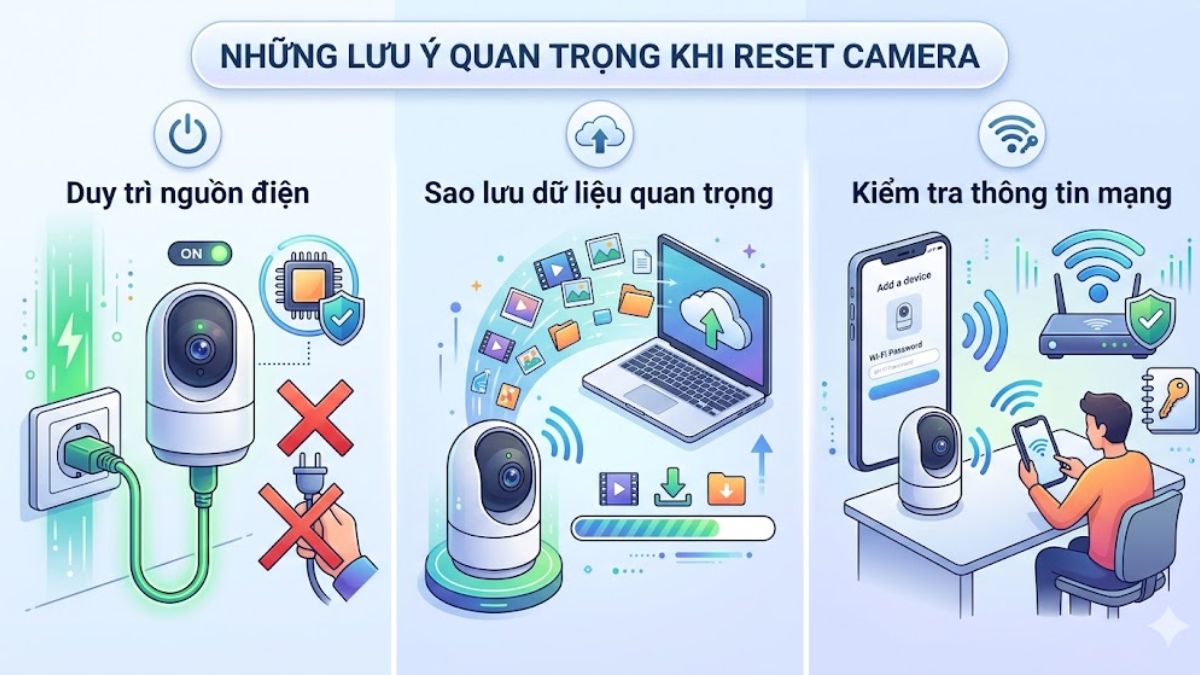
Để quá trình cài đặt lại camera diễn ra suôn sẻ và tránh hư hỏng linh kiện, bạn nên ghi nhớ các quy tắc quan trọng dưới đây:
- Duy trì nguồn điện: Tuyệt đối không được rút phích cắm điện trong khi camera đang thực hiện quá trình khởi động lại để tránh lỗi chip nhớ.
- Sao lưu dữ liệu quan trọng: Hãy kiểm tra và tải về các đoạn video cần thiết vì một số dòng máy có thể xóa sạch lịch sử ghi hình khi thực hiện lệnh reset.
- Kiểm tra thông tin mạng: Trước khi thiết lập lại, hãy chắc chắn bạn đã có sẵn mật khẩu Wi-Fi mới và điện thoại đang đứng gần thiết bị để quá trình đồng bộ diễn ra nhanh hơn.
Nắm vững cách reset camera giúp bạn chủ động xử lý mọi sự cố kết nối và bảo mật hệ thống an ninh hiệu quả hơn. Hãy thực hiện thao tác này định kỳ nếu thấy thiết bị hoạt động chậm hoặc khi có nhu cầu thay đổi cấu hình mạng. Chúc bạn thực hiện cài đặt lại thiết bị thành công và luôn an tâm với hệ thống giám sát của mình.
Câu hỏi thường gặp
Reset camera có xóa video đã lưu trên thẻ nhớ không?
Sau khi reset camera, tôi có cần cài đặt lại từ đầu không?
Nút reset camera thường nằm ở đâu trên thiết bị?




Bình luận (0)