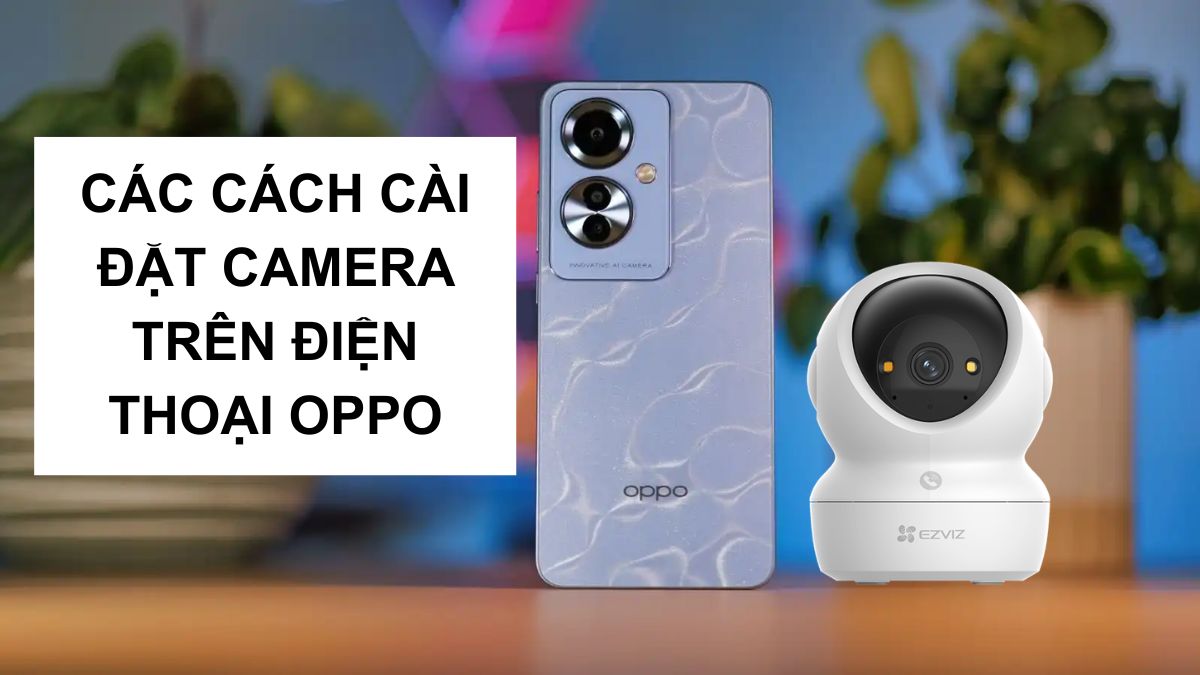
Tổng hợp các cách cài đặt camera trên điện thoại OPPO

Cách cài đặt camera trên điện thoại OPPO ngày càng được nhiều người quan tâm khi nhu cầu giám sát và theo dõi từ xa trở nên phổ biến hơn trong đời sống hiện đại. Việc thiết lập đúng quy trình sẽ giúp kết nối camera ổn định, đồng thời nâng cao hiệu quả quan sát và quản lý từ xa trên thiết bị.
Tổng quan về quy trình cài đặt camera trên điện thoại OPPO
Thực hiện cách cài đặt camera trên điện thoại OPPO thường bắt đầu từ việc tải ứng dụng tương thích và đăng ký tài khoản sử dụng. Sau đó, người dùng tiến hành kết nối thiết bị với mạng WiFi ổn định để đảm bảo đường truyền hình ảnh không bị gián đoạn.
Khi Wifi đã kết nối ổn định, thực hiện thêm thiết bị vào ứng dụng bằng cách quét mã QR hoặc nhập ID camera theo hướng dẫn của từng hãng. Cuối cùng, tùy chỉnh các quyền truy cập và kiểm tra tín hiệu để đảm bảo camera hoạt động ổn định và hiển thị hình ảnh rõ nét.
Tổng hợp các cách cài đặt camera trên điện thoại OPPO theo từng thương hiệu camera
Mỗi dòng camera sẽ sử dụng ứng dụng, phương thức kết nối khác nhau tùy theo hệ sinh thái và cấu hình của từng thương hiệu. Việc áp dụng đúng cách cài đặt camera trên OPPO giúp quá trình kết nối diễn ra nhanh và ổn định:
Cài đặt camera Yoosee trên điện thoại OPPO
Camera Yoosee thường được sử dụng phổ biến nhờ khả năng kết nối linh hoạt và hỗ trợ giám sát từ xa ổn định. Áp dụng đúng cách cài đặt camera Yoosee trên điện thoại OPPO giúp thiết bị hoạt động mượt mà và đảm bảo hình ảnh rõ nét:
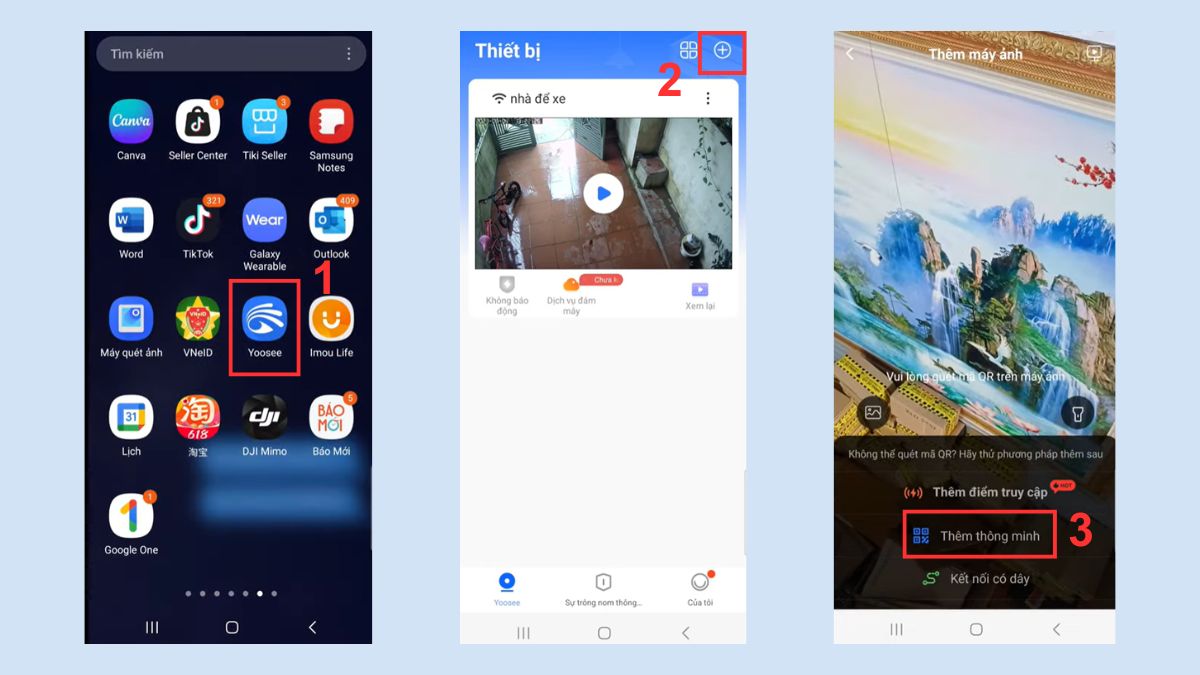
1.Mở ứng dụng Yoosee:
- Truy cập app Yoosee.
- Tại màn hình chính nhấn dấu cộng ở góc phải phía trên.
- Chọn phương thức thêm thiết bị camera.
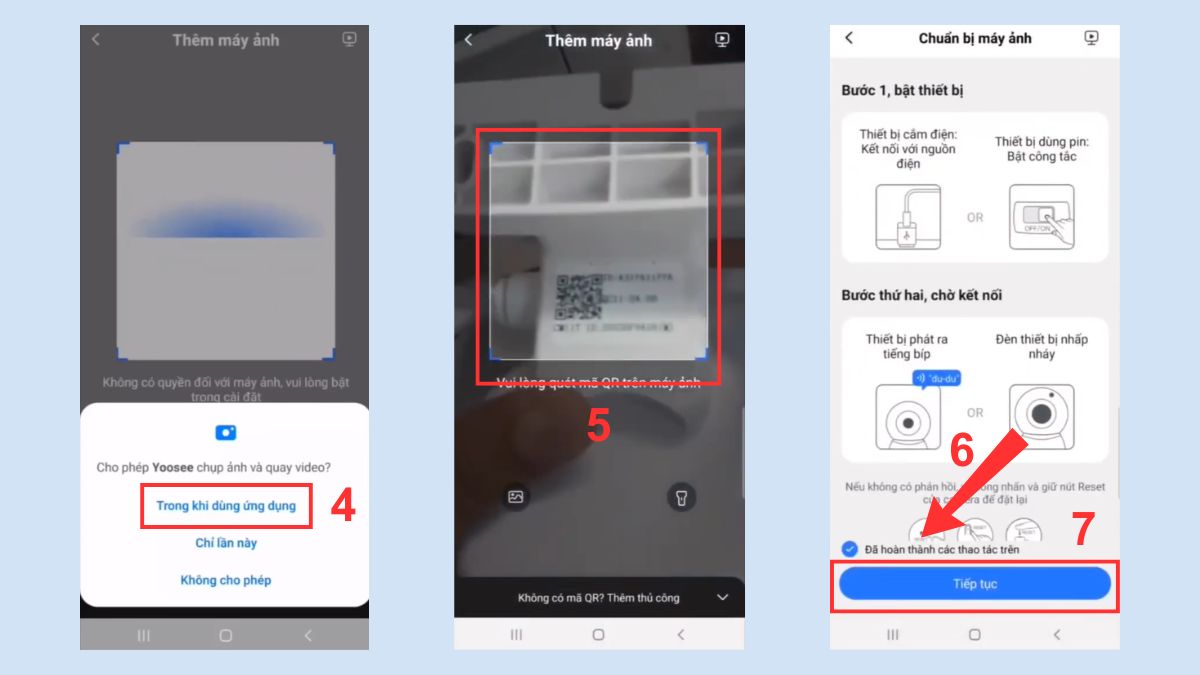
2.Cấp quyền và quét mã:
- Chọn Trong khi dùng ứng dụng để app có quyền mở camera của điện thoại.
- Thực hiện quét mã QR trên camera.
- Tick vào phần Đã hoàn thành các thao tác trên rồi nhấn nút Tiếp theo.
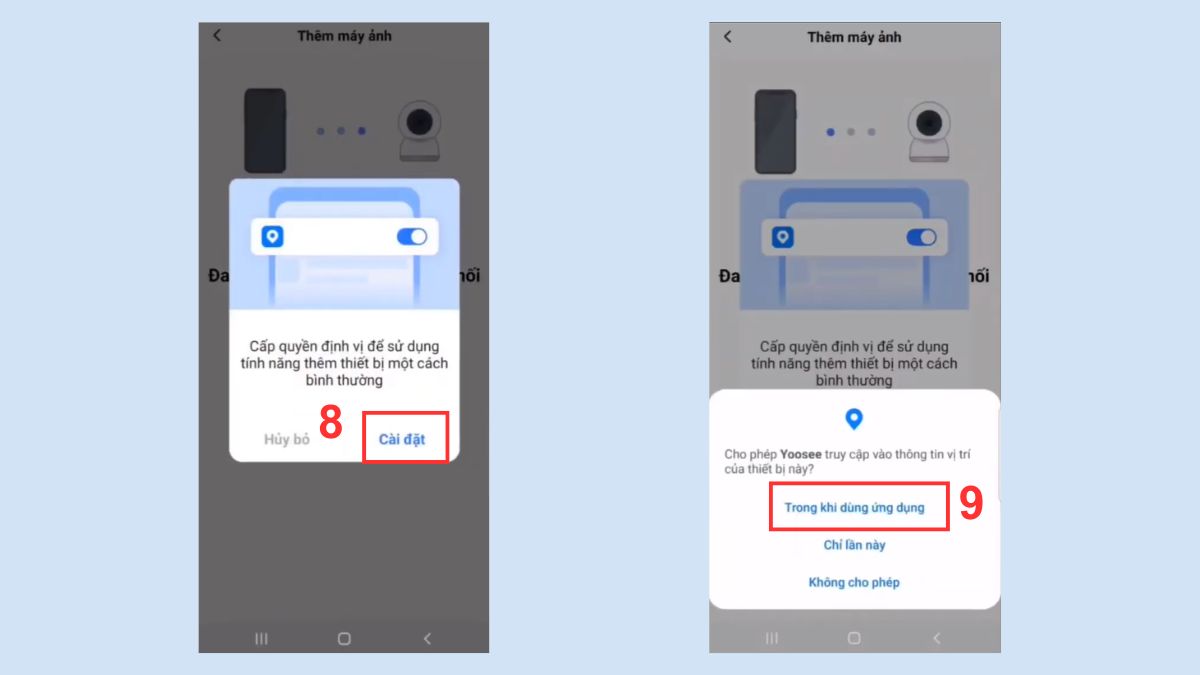
3.Thiết lập quyền vị trí:
- Nhấn Cài đặt.
- Ấn Trong khi dùng ứng dụng để cấp định vị.
4.Kết nối WiFi và hoàn tất:
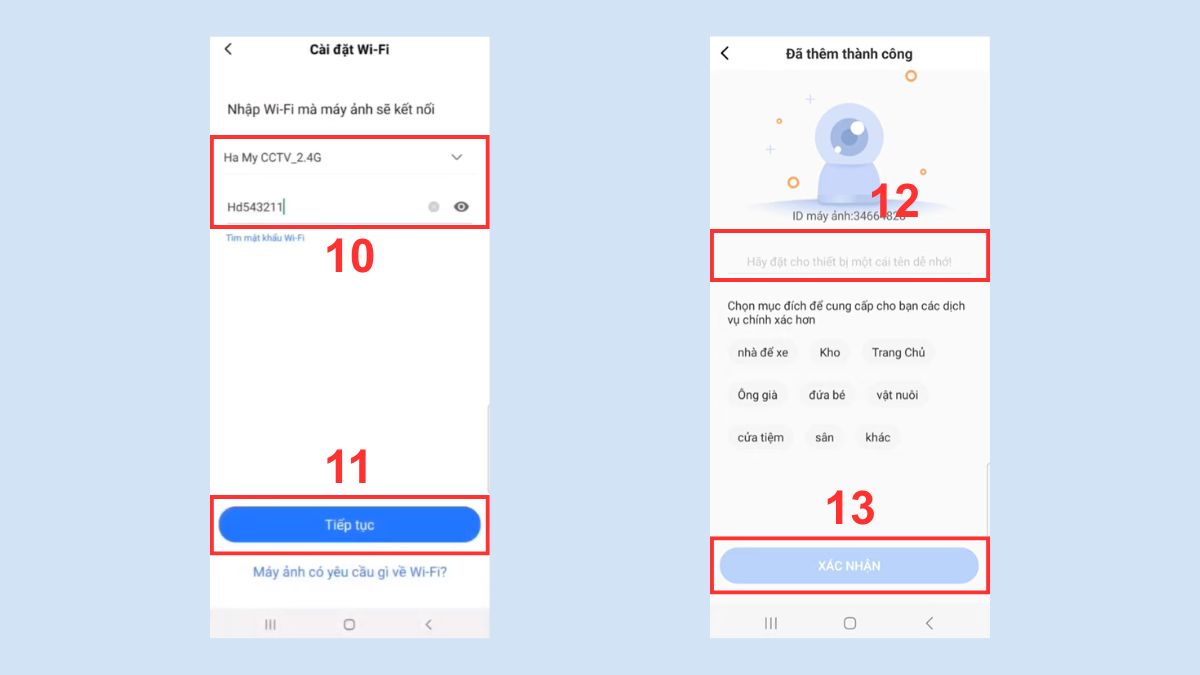
- Chọn mạng WiFi và nhập mật khẩu, sau đó ấn Tiếp tục.
- Đặt tên camera, chọn mục đích sử dụng, rồi nhấn Xác nhận để hoàn thành.
Điện thoại OPPO A giúp tối ưu trải nghiệm kết nối camera, hạn chế lỗi hoặc ứng dụng hoạt động không ổn định. Xem điện thoại chính hãng tại CellphoneS với vô vàn ưu đãi hấp dẫn:
[Product_Listing categoryid="1016" propertyid="" customlink="https://cellphones.com.vn/mobile/oppo/a-series.html" title="Các dòng điện thoại OPPO A đang được quan tâm nhiều tại CellphoneS"]
Cài đặt camera Hikvision trên điện thoại OPPO
Với Hikvision, việc thiết lập trên điện thoại OPPO tập trung vào kết nối qua ứng dụng Hik-Connect và đồng bộ thiết bị. Thực hiện đúng cách cài đặt camera trên điện thoại OPPO giúp đảm bảo khả năng giám sát từ xa mượt mà và ổn định:
1.Mở ứng dụng Hik-Connect:
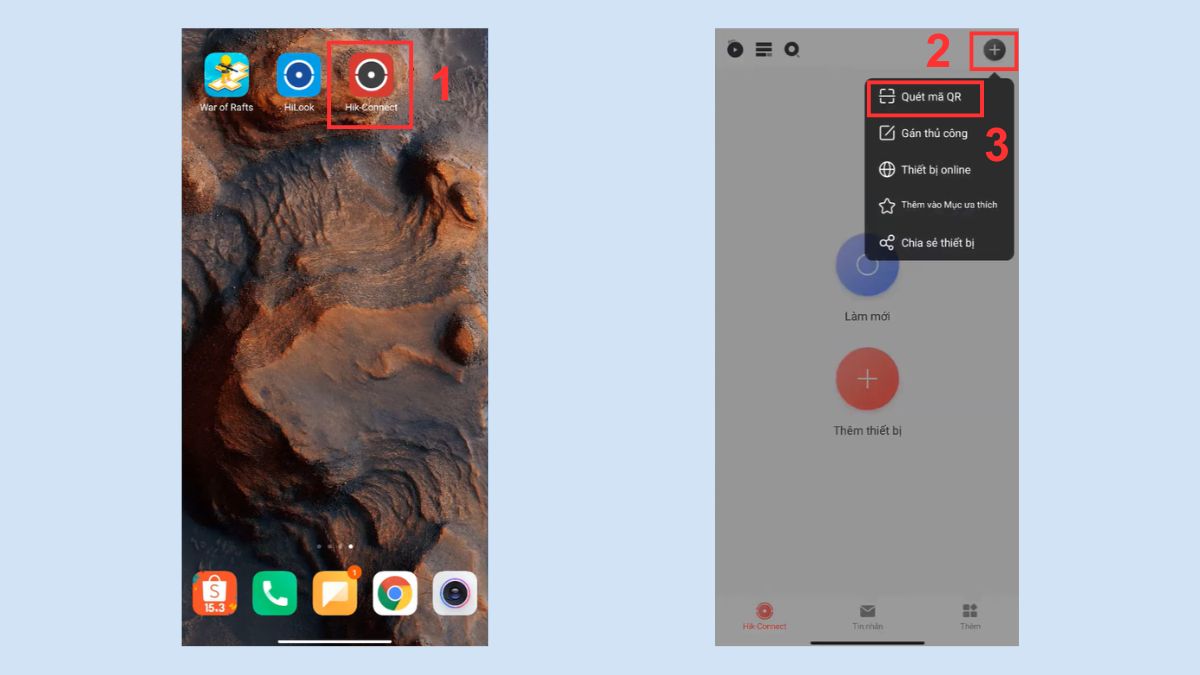
- Truy cập app Hik-Connect.
- Nhấn dấu cộng rồi chọn Quét mã QR để thêm camera.
2.Cấp quyền:
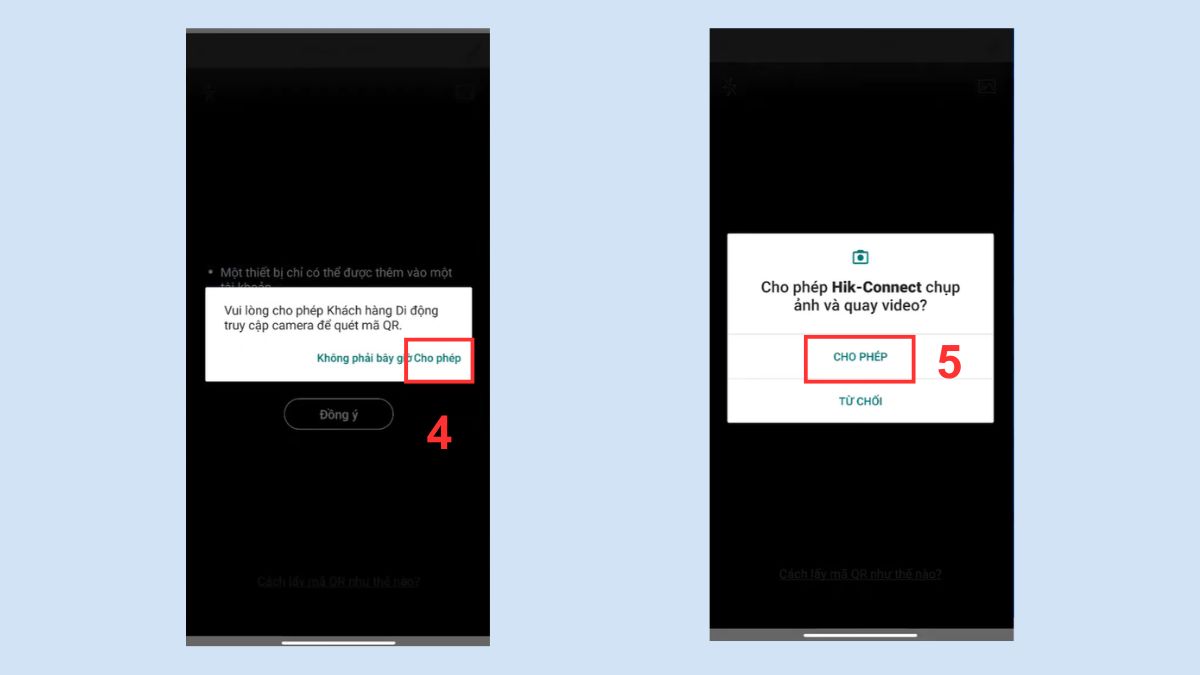
- Nhấn Cho phép để ứng dụng sử dụng camera.
- Ấn Cho phép để app có thể chụp ảnh/quay video.
3.Quét mã trên camera:
- Thực hiện quét mã QR trên camera.
- Sau đó, nhấn nút Tiếp theo.
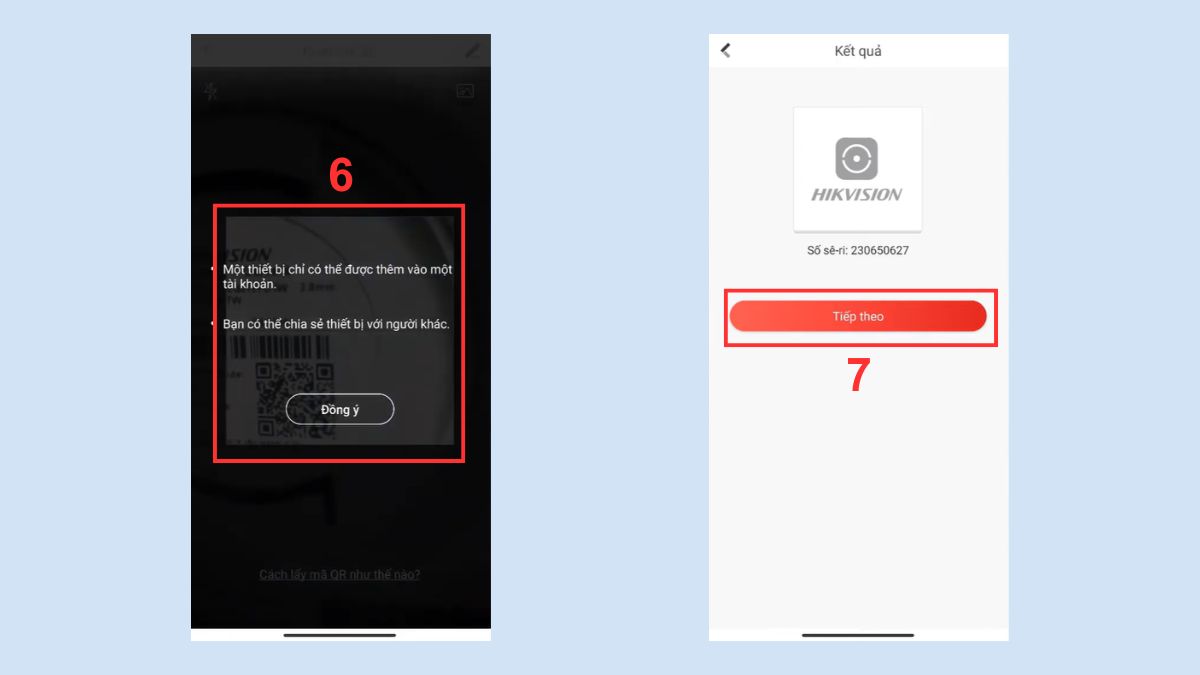
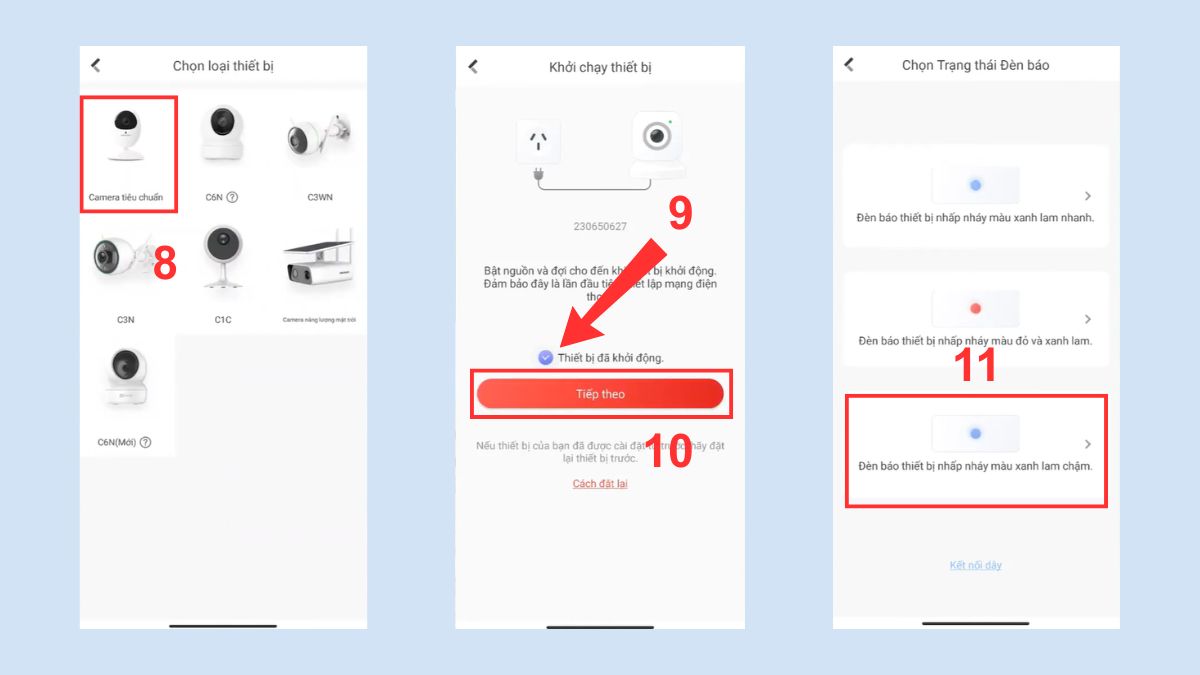
4.Chọn loại thiết bị:
- Lựa chọn đúng dòng camera.
- Tick vào Thiết bị đã khởi động rồi ấn Tiếp tục.
- Chọn mô tả trạng thái đèn phù hợp rồi nhấn Tiếp theo.
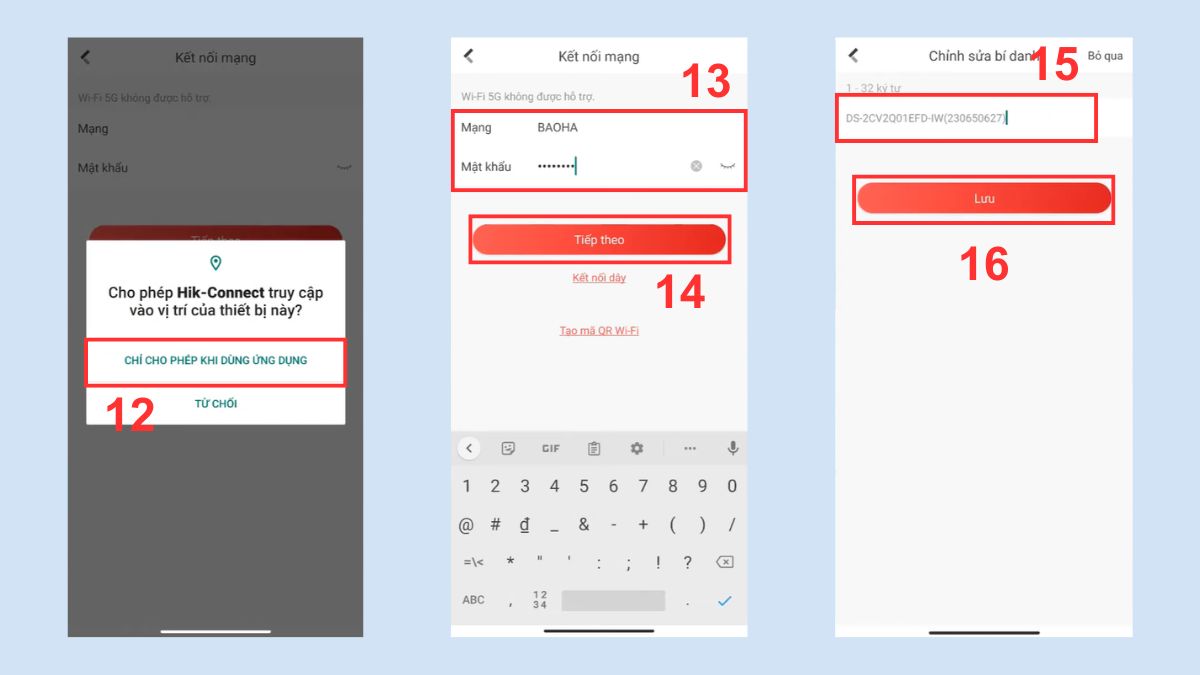
5.Kết nối WiFi và hoàn tất:
- Click vào mục Chỉ cho phép khi dùng ứng dụng để cấp quyền dịch vụ định vị.
- Nhập WiFi và mật khẩu rồi ấn Tiếp theo.
- Đặt tên thiết bị rồi nhấp Lưu để hoàn thành.
Cài đặt camera Imou trên điện thoại OPPO
Cách cài camera trên điện thoại OPPO với Imou khá đơn giản, giúp người dùng dễ dàng quản lý và theo dõi hình ảnh mọi lúc mọi nơi:
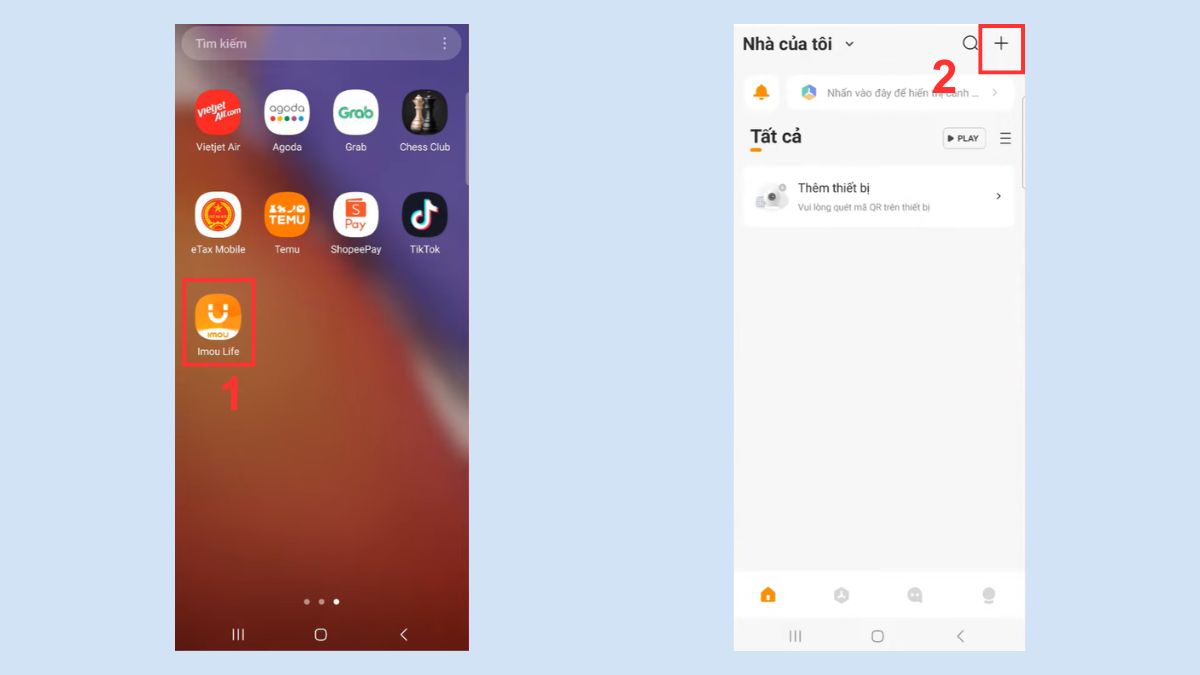
1.Mở app:
- Truy cập app Imou.
- Nhấp vào dấu cộng để bắt đầu thêm thiết bị.
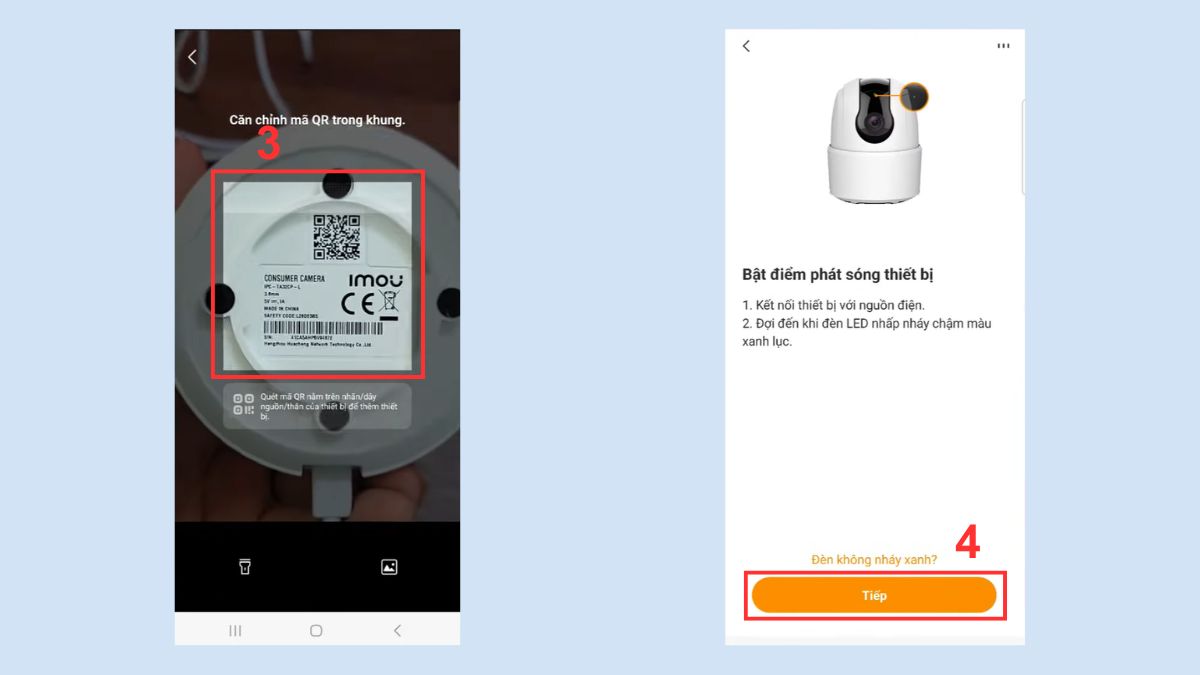
2.Quét mã thiết bị:
- Thực hiện quét mã QR có ở trên camera.
- Chọn Tiếp để chuyển sang bước thiết lập tiếp theo.
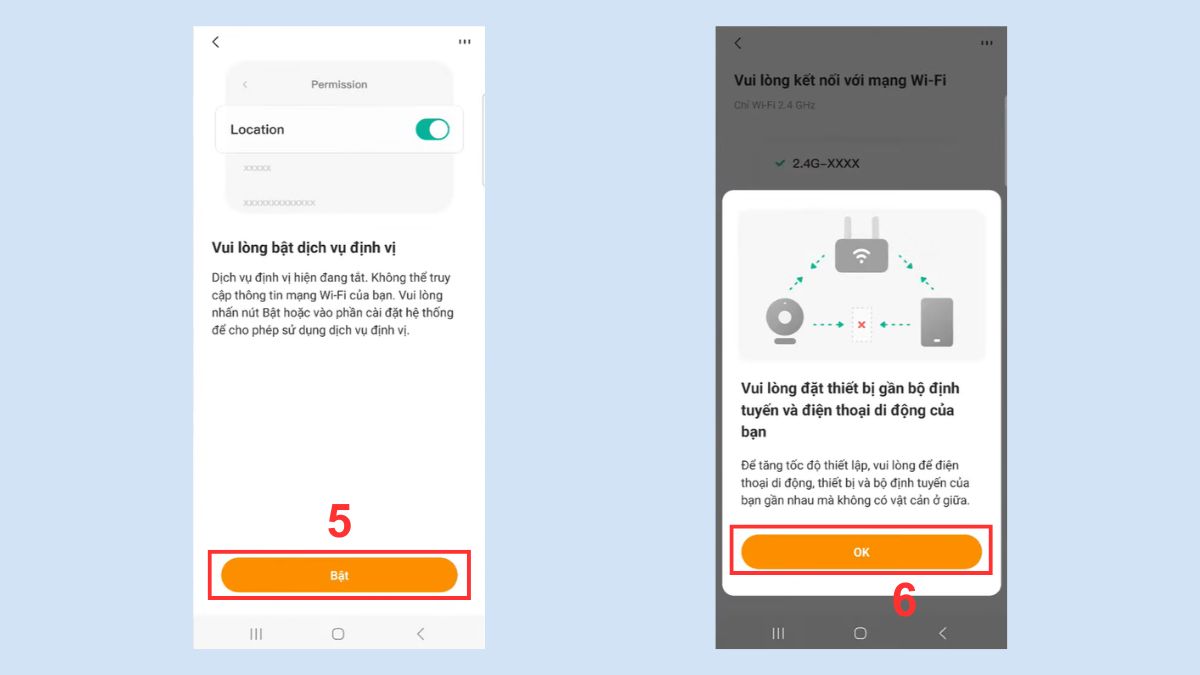
3.Bật định vị:
- Nhấn Bật để kích hoạt định vị trên điện thoại.
- Ấn OK.
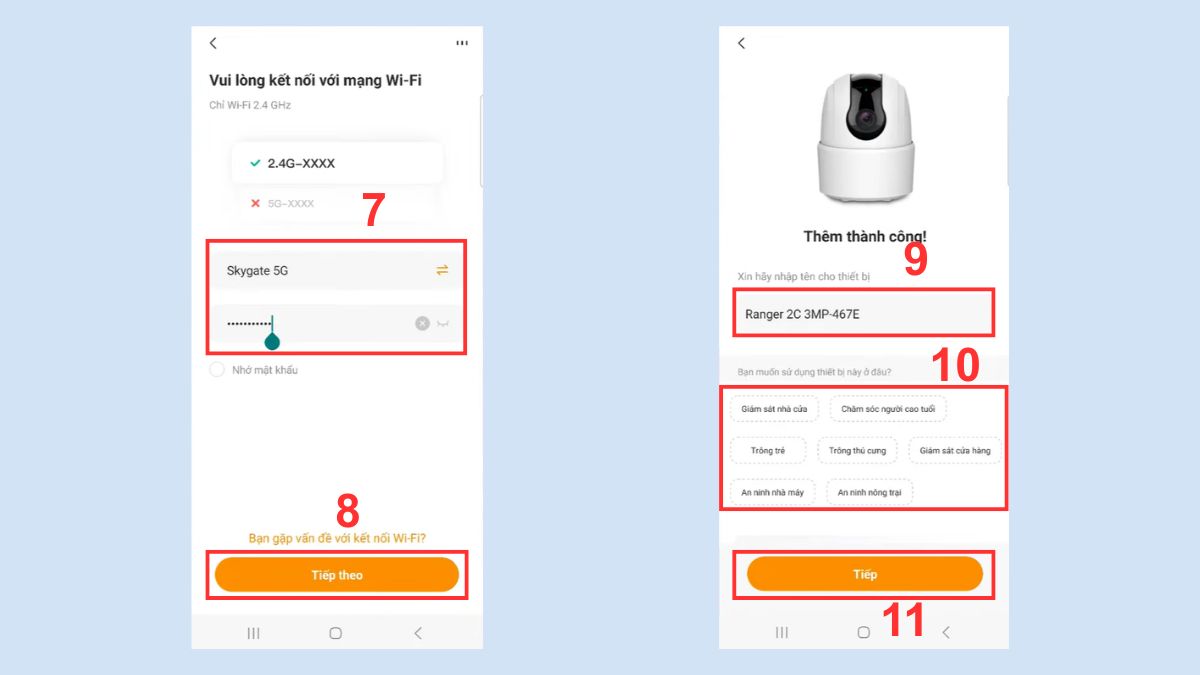
4.Kết nối WiFi và hoàn tất:
- Chọn tên WiFi và nhập mật khẩu, sau đó ấn Tiếp theo.
- Đặt tên thiết bị, chọn nơi sử dụng rồi nhấn Tiếp để hoàn tất.
Cài đặt camera KBvision trên điện thoại OPPO
Cài đặt camera KBvision trên điện thoại OPPO là lựa chọn phổ biến nhờ khả năng vận hành ổn định và hệ thống quản lý tập trung. Dưới đây là cách cài đặt camera trên điện thoại OPPO với KBvision bạn có thể xem và áp dụng vào thực tế:
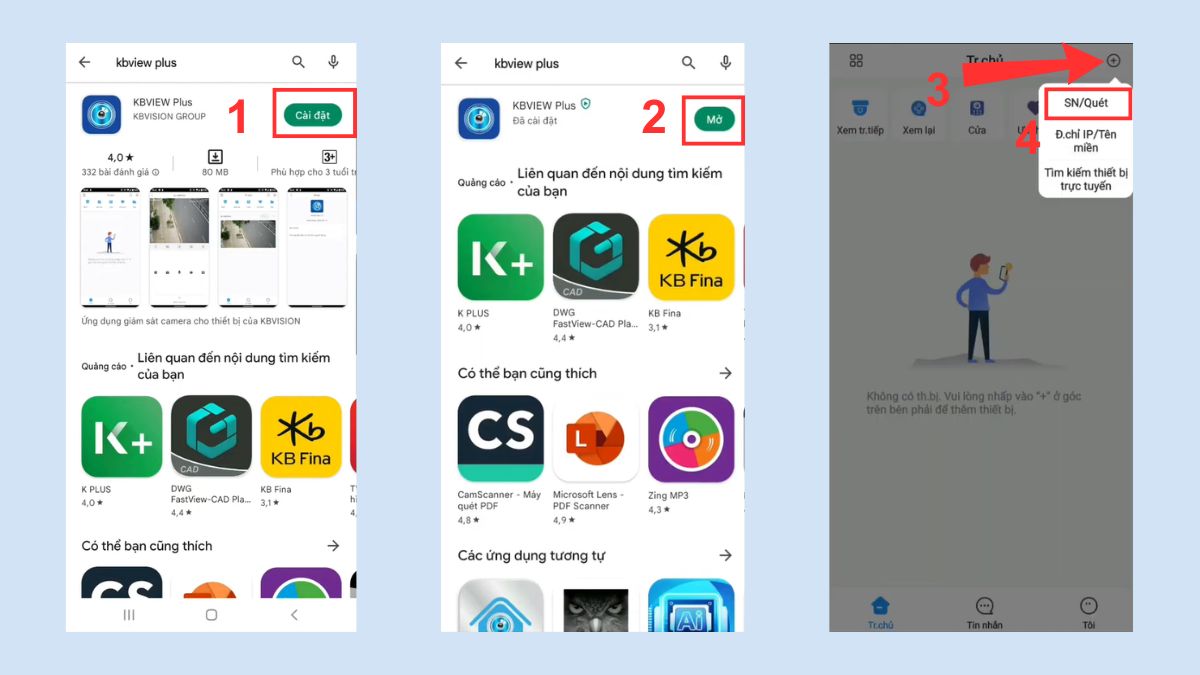
1.Mở app KBvision:
- Ấn Cài đặt để download app KBview Lite từ CH Play.
- Nhấn Mở để truy cập ứng dụng.
- Nhấn vào dấu cộng rồi chọn SN/Quét để thêm thiết bị.
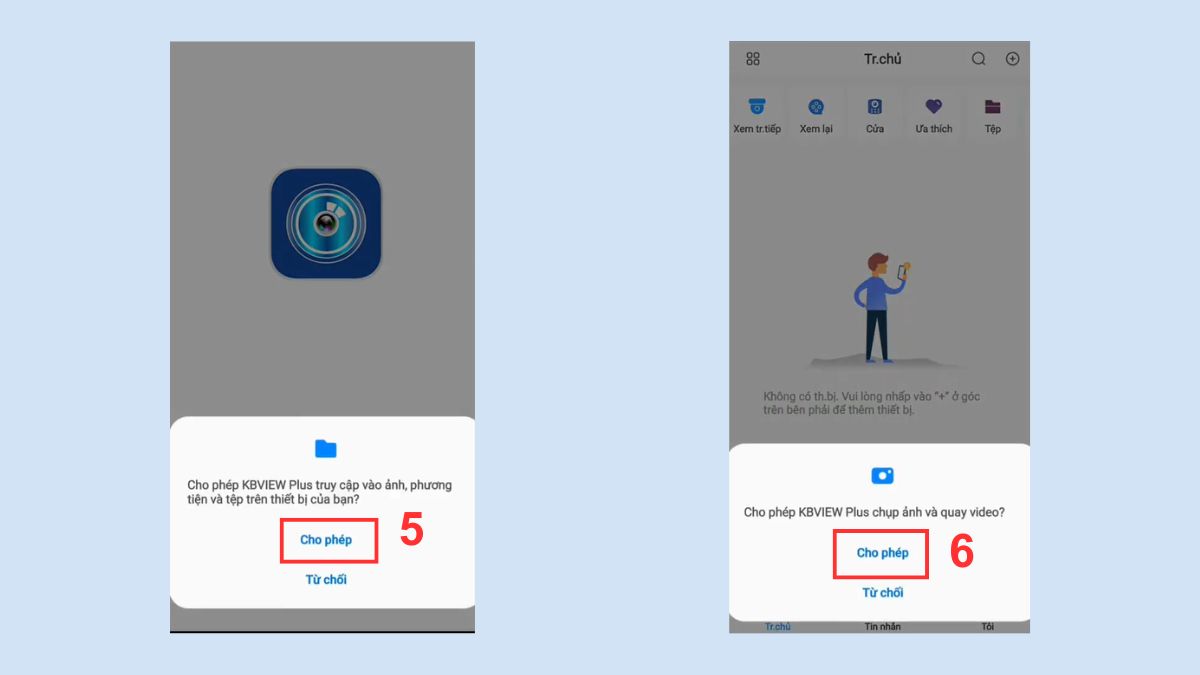
2.Cấp quyền truy cập:
- Nhấp vào Cho phép để cấp quyền truy cập phương tiện/ảnh.
- Ấn Cho phép để app có thể chụp ảnh/quay video.
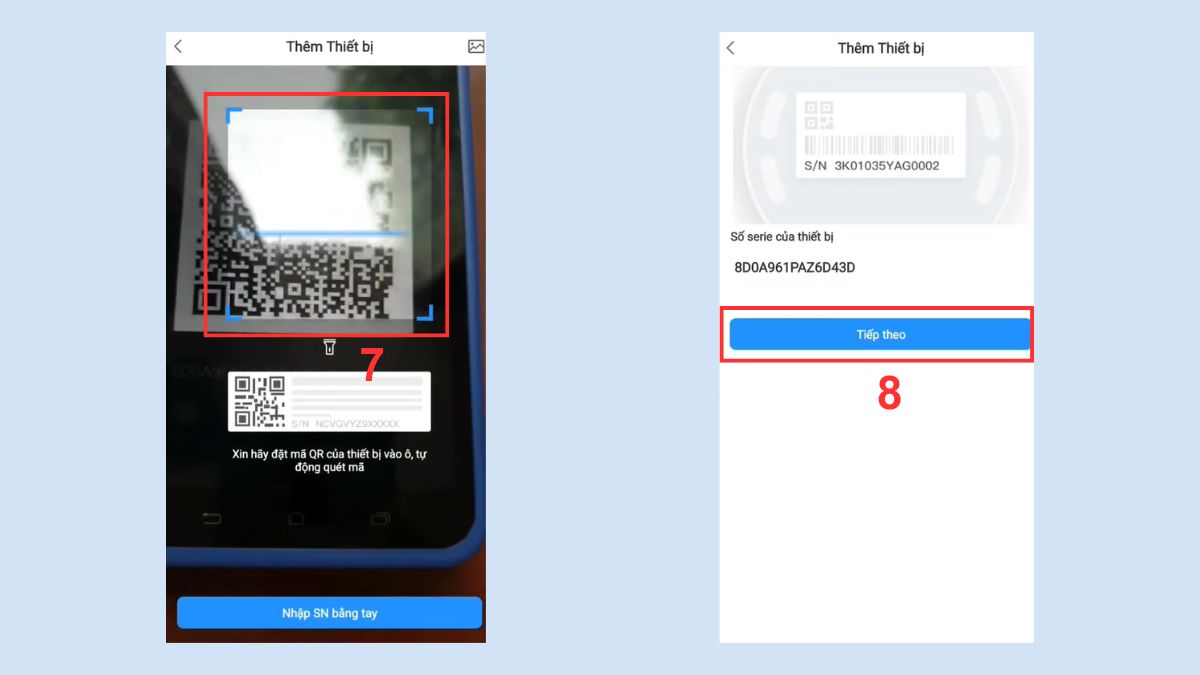
3.Quét mã thiết bị:
- Tiến hành quét mã QR trên camera.
- Nhấn vào nút Tiếp theo.
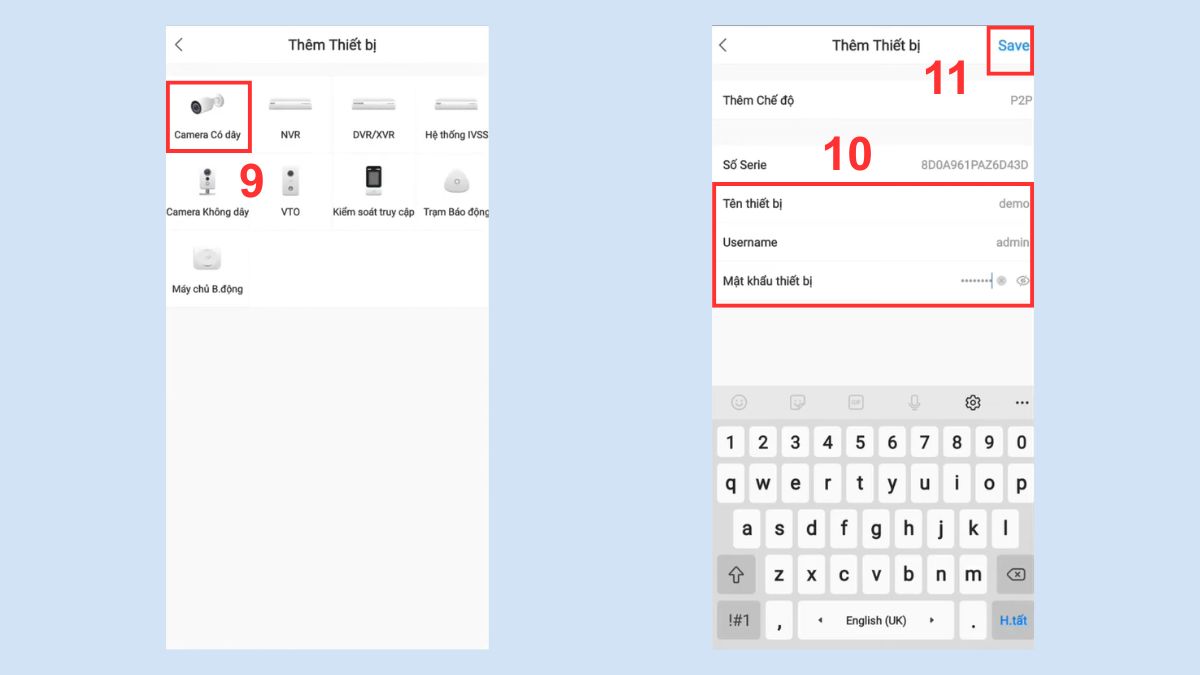
4.Thiết lập:
- Chọn loại thiết bị phù hợp.
- Điền tên thiết bị, username và mật khẩu, sau đó nhấn Save để hoàn tất.
Cài đặt camera IP Vitacam trên điện thoại OPPO
Cài đặt camera IP Vitacam trên điện thoại OPPO giúp người dùng dễ dàng theo dõi hình ảnh từ xa với độ ổn định cao. Việc thực hiện đúng cách cài đặt camera vào điện thoại OPPO với Vitacam giúp thiết bị kết nối nhanh và hạn chế gián đoạn:
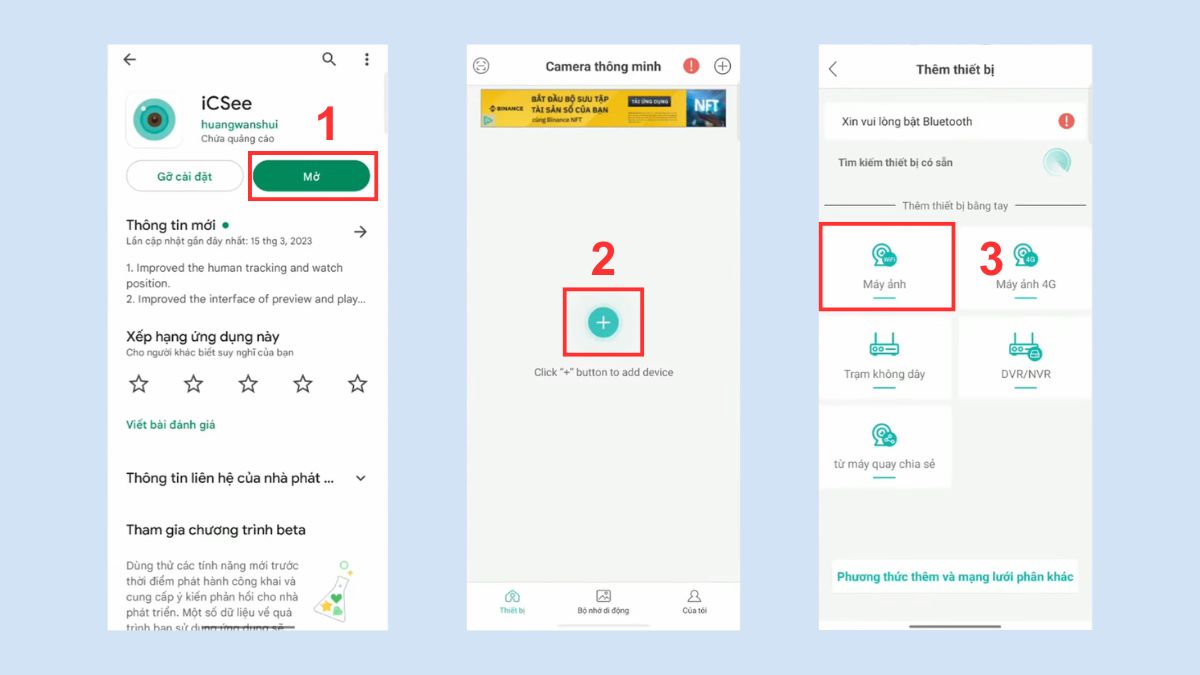
1.Mở ứng dụng iCSee:
- Sau khi cài đặt app iCSee, ấn Mở để truy cập.
- Nhấn dấu cộng ở giữa màn hình rồi chọn mục Máy ảnh để thêm thiết bị.
2.Kết nối WiFi:
- Ấn Bước tiếp theo để bắt đầu thiết lập.
- Điền tên WiFi và mật khẩu, sau đó ấn Chắc chắn rồi.
- Nhấp vào mục Bước tiếp theo.
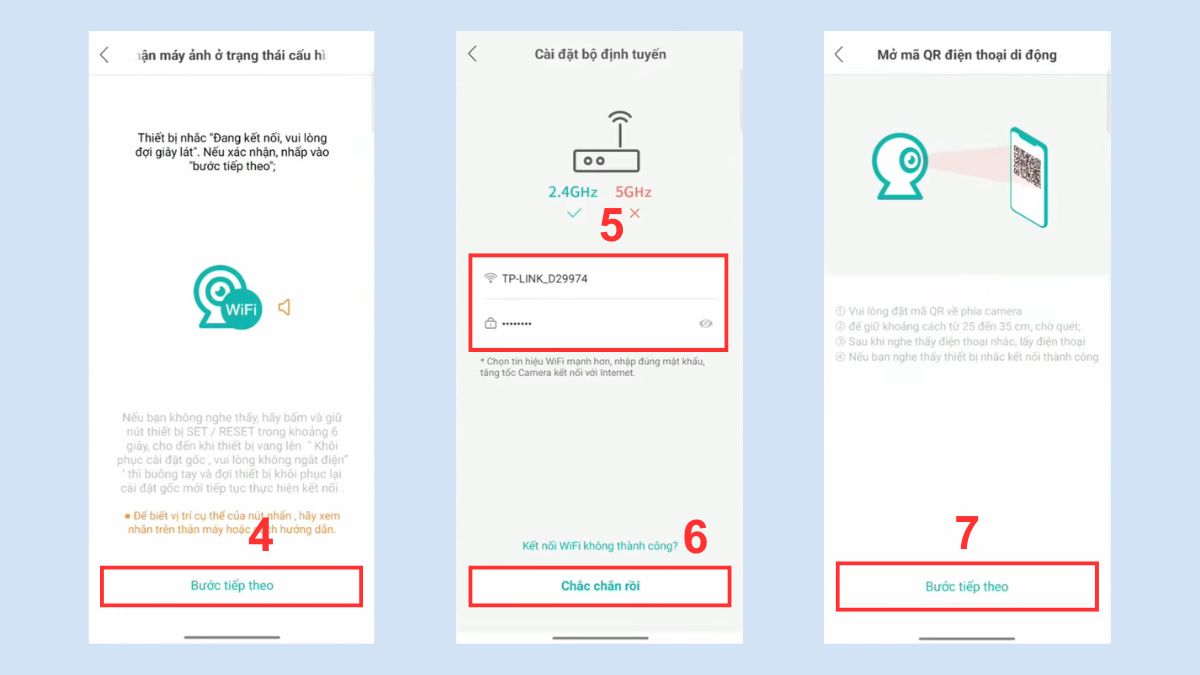
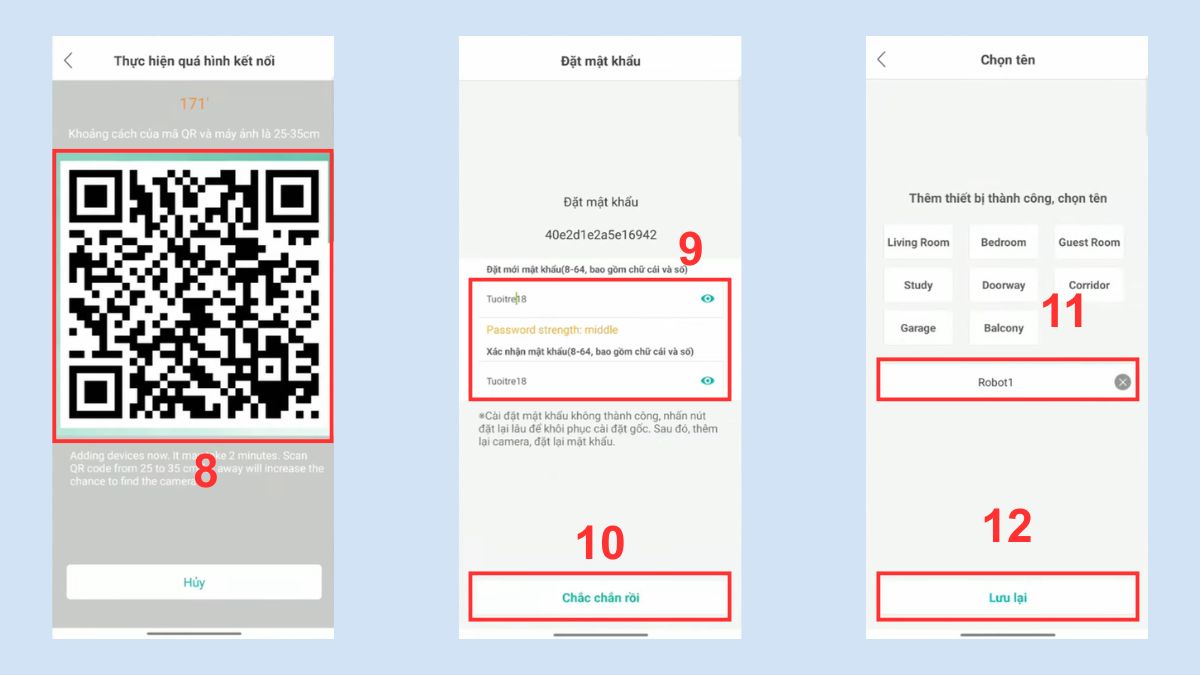
3.Quét mã và hoàn tất:
- Thực hiện quét mã QR trên camera.
- Đặt mật khẩu cho camera rồi nhấn Chắc chắn rồi.
- Đặt tên thiết bị và ấn Lưu lại để hoàn tất cài đặt.
Cài đặt camera Magicsee trên điện thoại OPPO
Cách cài đặt camera trên điện thoại OPPO với Magicsee giúp người dùng dễ dàng kết nối thiết bị thông qua ứng dụng hỗ trợ. Đồng thời, đảm bảo khả năng đồng bộ nhanh và hiển thị hình ảnh ổn định trong quá trình giám sát:
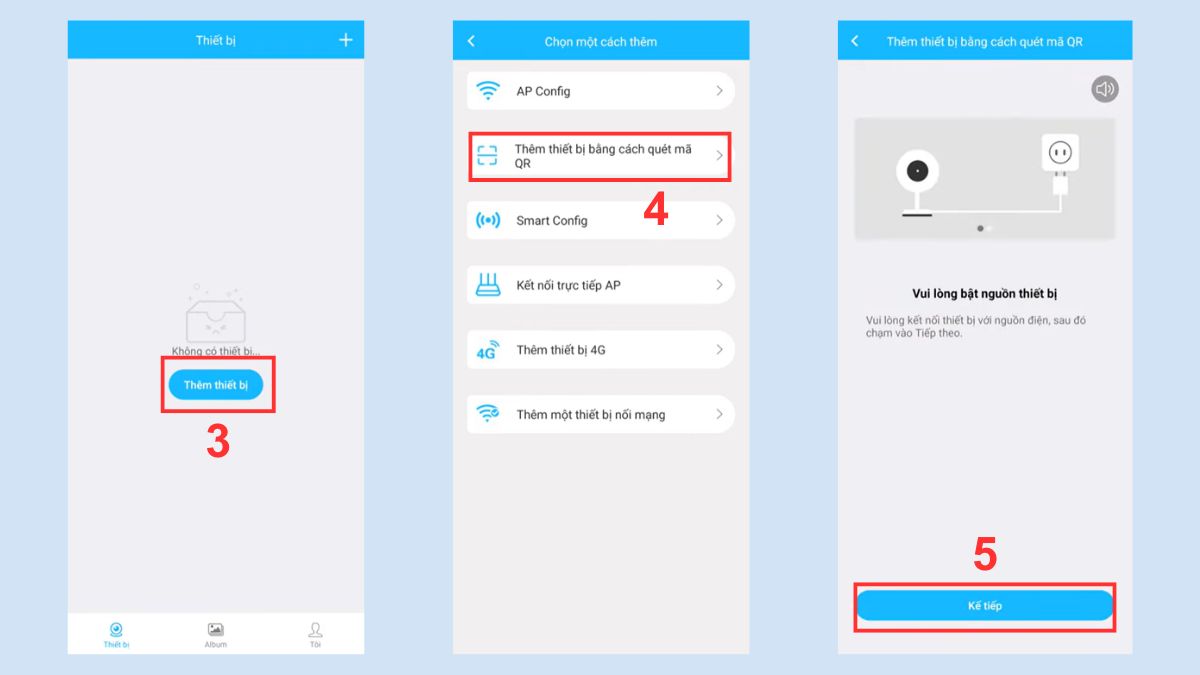
1.Tải và mở ứng dụng Magicsee:
- Ấn Cài đặt để download app từ CH Play.
- Nhấn Mở để vào ứng dụng và bắt đầu thiết lập.

2.Thêm thiết bị:
- Click Thêm thiết bị để bắt đầu kết nối camera.
- Chọn một cách để thêm camera phù hợp.
- Nhấn Kế tiếp để chuyển sang bước tiếp theo.
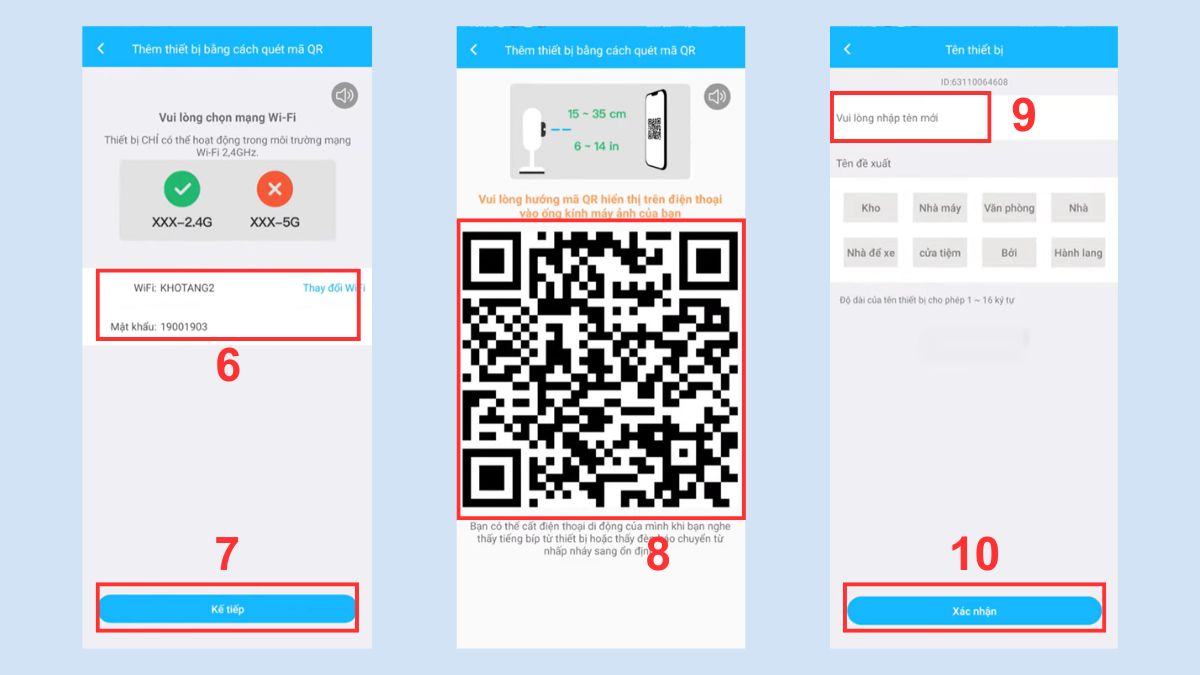
3.Kết nối và thiết lập:
- Chọn WiFi và nhập mật khẩu rồi ấn Kế tiếp.
- Quét mã có trên camera.
- Đặt tên thiết bị rồi ấn Xác nhận để lưu.
4.Hoàn tất cài đặt:
- Nhấp vào Kế tiếp một lần nữa để kiểm tra kết nối.
- Nếu camera đã ổn định, chọn Hoàn thành để kết thúc.
Cài đặt camera EZVIZ trên điện thoại OPPO
Việc thiết lập EZVIZ hỗ trợ người dùng theo dõi và quản lý camera dễ dàng, đáp ứng hiệu quả nhu cầu quan sát từ xa:
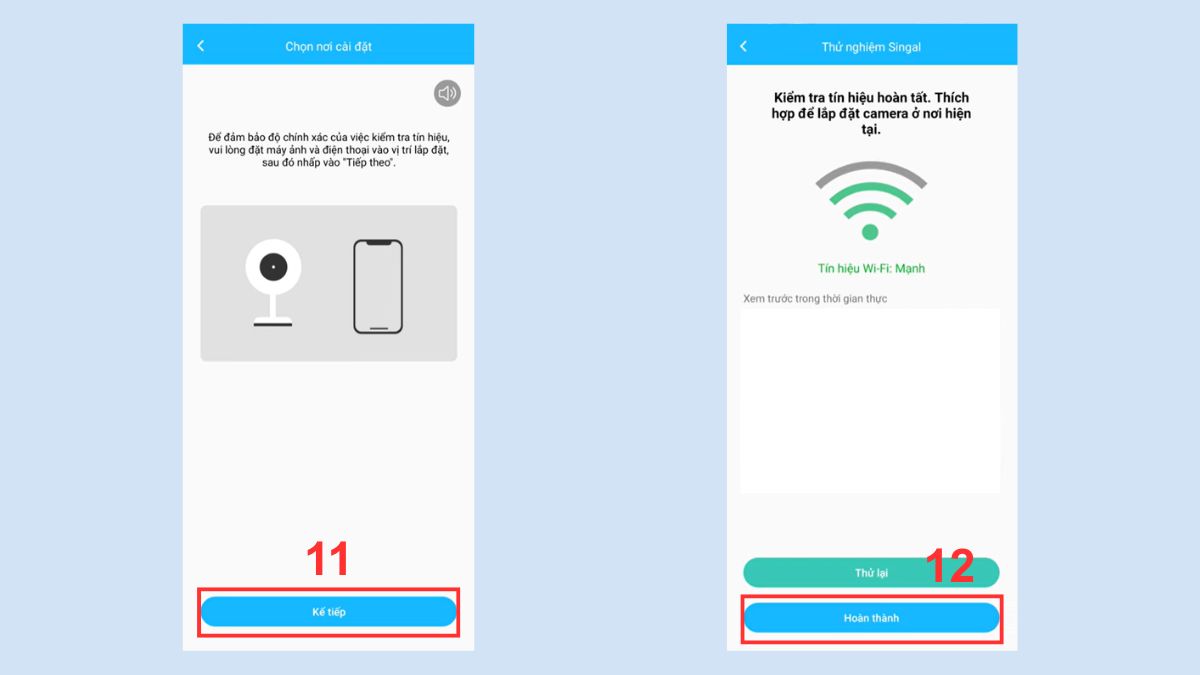
1.Tải và mở EZVIZ:
- Ấn nút Cài đặt để download ứng dụng.
- Nhấn Mở để vào app.
- Chọn Cho phép để app có quyền truy cập các phương tiện cần thiết.
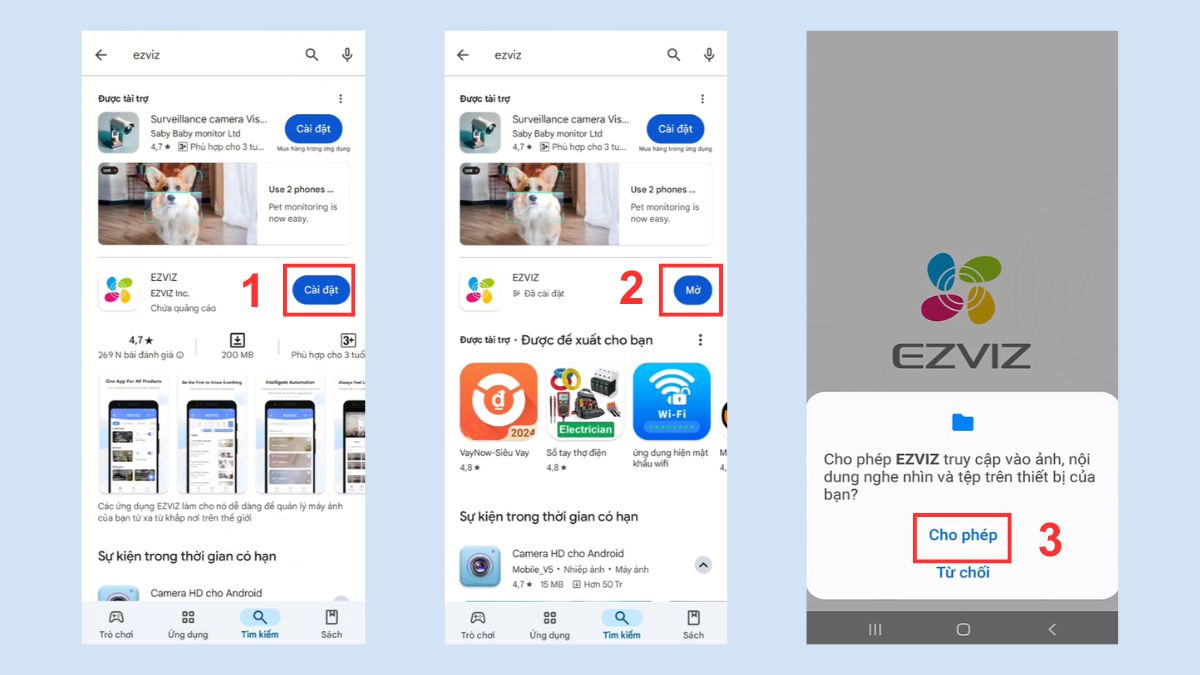
2.Thêm thiết bị:
- Nhấp vào dấu cộng ở giữa màn hình.
- Chọn thiết bị cần thêm.
- Quét mã QR ở trên camera.
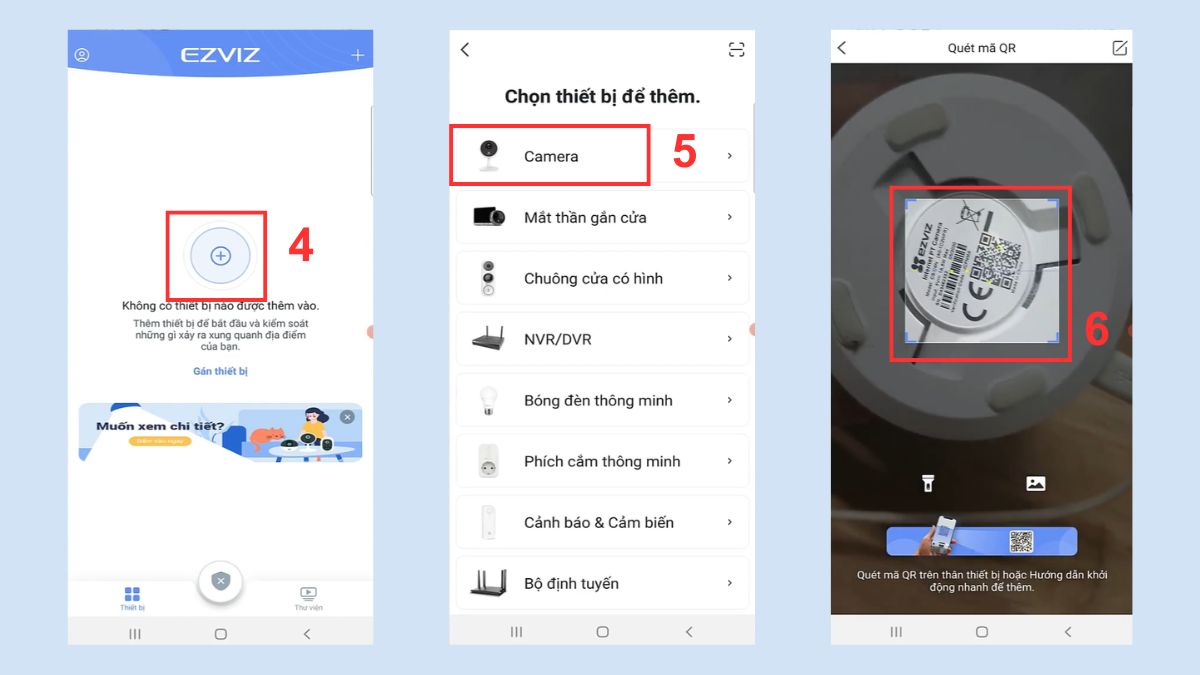
3.Xác nhận trạng thái và cấp định vị:
- Tick vào Đã bật nguồn thiết bị rồi nhấn Kế tiếp.
- Tick vào phần Đèn báo nhấp nháy màu xanh, sau đó hãy nhấn nút Kế tiếp.
- Nhấp vào Mở quyền cho phép vị trí để kích hoạt dịch vụ định vị.
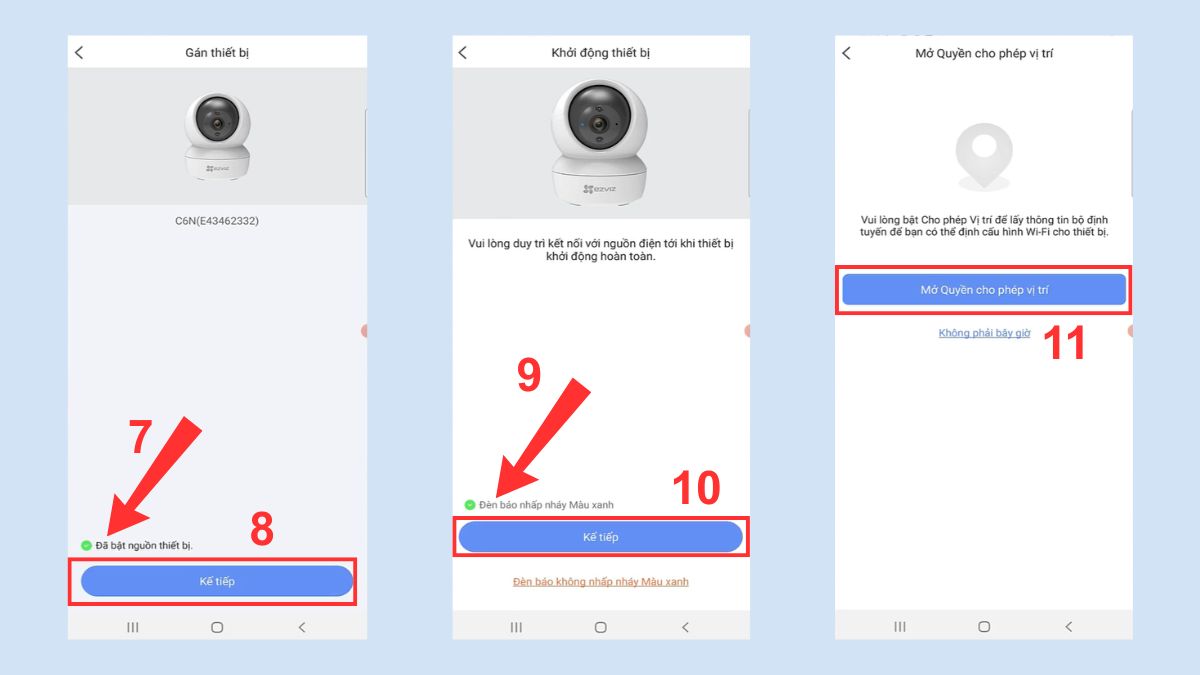
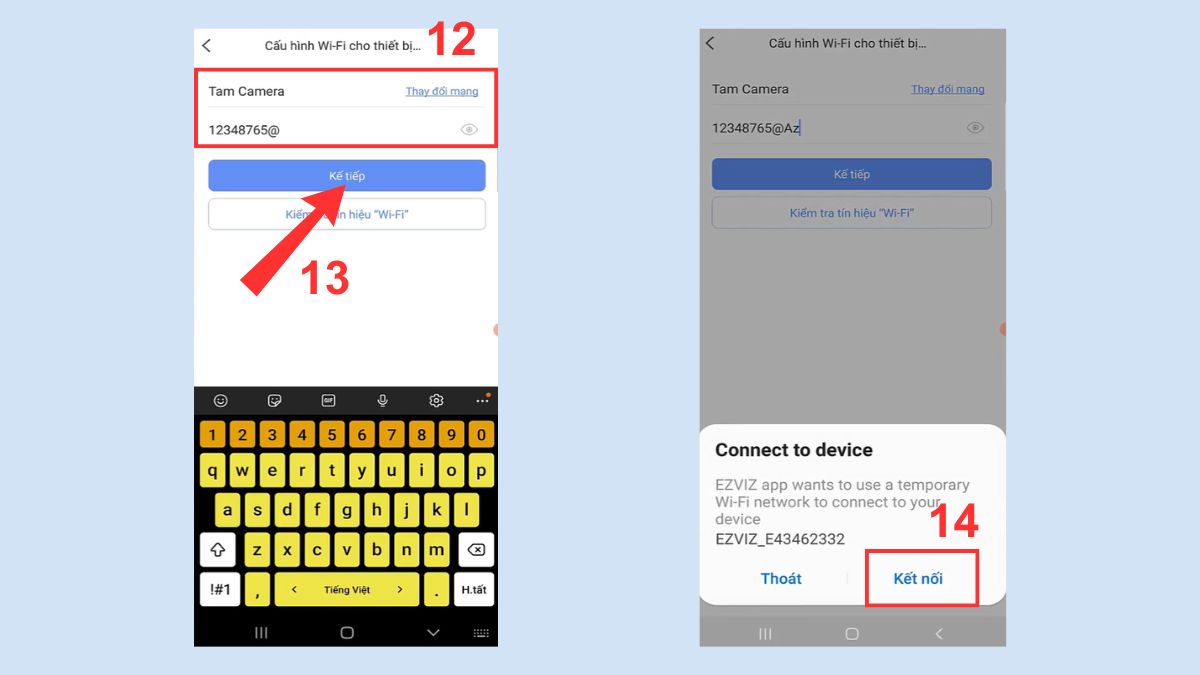
4.Kết nối WiFi và hoàn tất:
- Điền tên WiFi và mật khẩu, sau đó nhấn Kế tiếp.
- Nhấn Kết nối trên thông báo hiển thị để xác nhận hoàn tất.
Lưu ý quan trọng khi kết nối và cài đặt camera trên OPPO
Những yếu tố liên quan đến thiết bị và môi trường kết nối đều có thể ảnh hưởng đến hiệu quả giám sát. Quy trình thực hiện cách cài đặt camera trên điện thoại OPPO, người dùng cần thao tác đúng quy trình để đảm bảo kết nối ổn định.
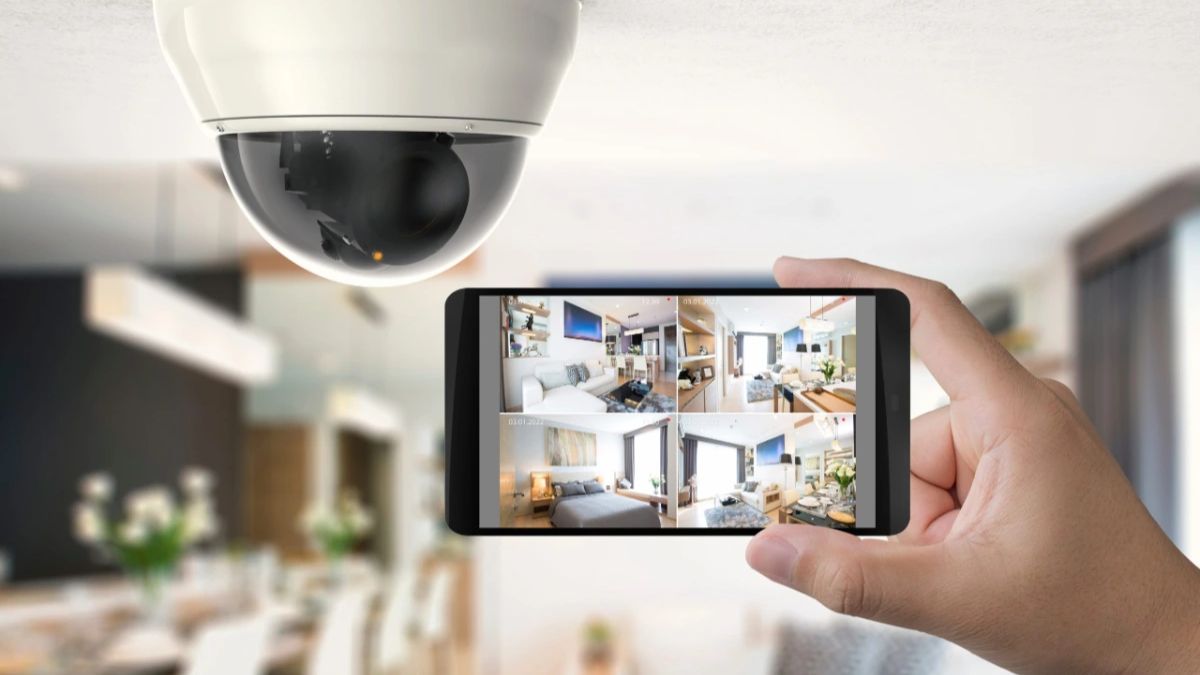
Để hệ thống hoạt động trơn tru, cần đảm bảo WiFi có tín hiệu tốt, cấp đầy đủ quyền cho ứng dụng và duy trì dung lượng thiết bị phù hợp. Đồng thời, việc cập nhật phần mềm và đặt camera trong vùng sóng mạnh sẽ giúp hình ảnh hiển thị rõ nét, ổn định hơn.
Nhìn chung, cách cài đặt camera trên điện thoại OPPO không quá phức tạp nếu người dùng thực hiện đúng hướng dẫn và đảm bảo các điều kiện cơ bản. Việc thiết lập đúng quy trình giúp hệ thống vận hành ổn định, duy trì khả năng giám sát liên tục và mang lại hình ảnh rõ nét.







Bình luận (0)