
Cách tắt tối ưu hóa trên Oppo siêu dễ, sửa lỗi trễ thông báo

Cách tắt chế độ tối ưu hóa trên OPPO là thao tác nhiều người tìm hiểu khi điện thoại thường xuyên nhận thông báo chậm hoặc ứng dụng hoạt động thiếu ổn định. Việc điều chỉnh đúng sẽ giúp quá trình chạy nền diễn ra mượt mà hơn, đồng thời hạn chế tình trạng bỏ lỡ tin nhắn và cuộc gọi quan trọng. Dưới đây Sforum sẽ chỉ rõ các thao tác cần thực hiện để xử lý lỗi thông báo chậm trên điện thoại OPPO, giúp bạn sử dụng thiết bị thuận tiện hơn.
Tối ưu hóa trên điện thoại Oppo là gì?
Cách tối ưu hóa điện thoại OPPO là cơ chế thông minh được tích hợp sẵn trên giao diện ColorOS nhằm tự động dọn dẹp tệp rác và quản lý RAM. Hệ thống sẽ điều chỉnh hiệu năng phần cứng và kiểm soát ứng dụng chạy ngầm giúp điện thoại vận hành mượt mà, tiết kiệm pin hơn.
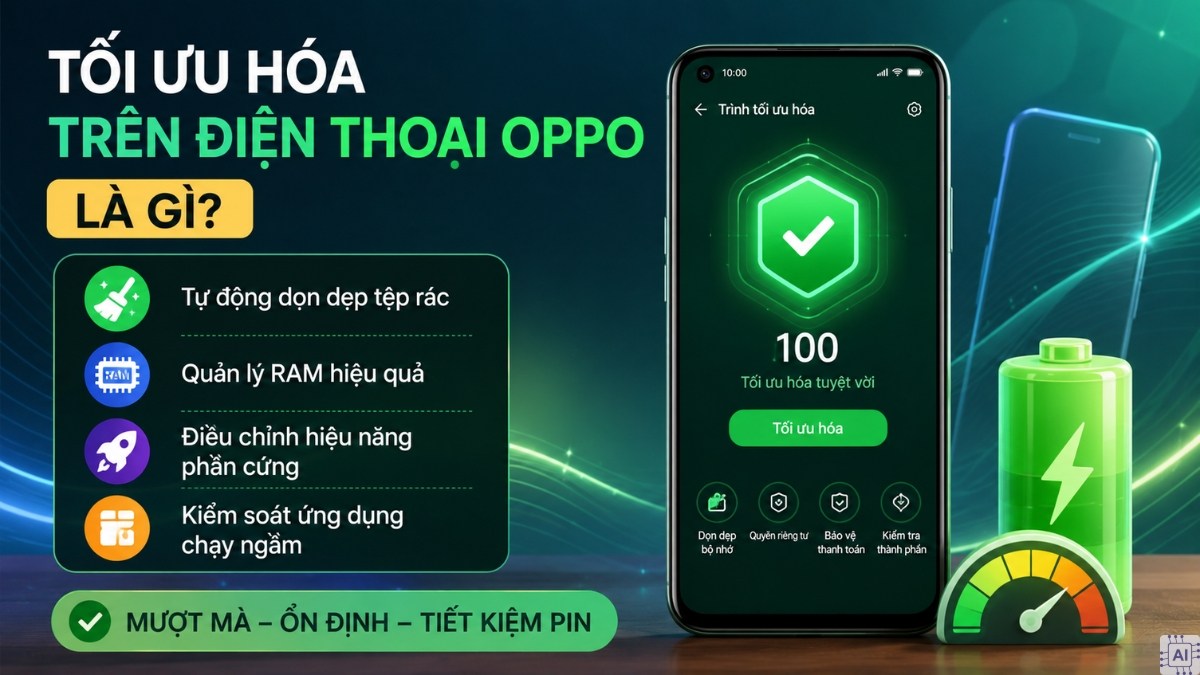
Mặc dù mang lại nhiều lợi ích, tính năng này đôi khi làm chậm thông báo hoặc tự động đóng các ứng dụng quan trọng. Nhiều người dùng đã tìm cách tắt chế độ tối ưu hóa trên OPPO trong cài đặt nhà phát triển để duy trì hiệu suất đa nhiệm liên tục.
Hướng dẫn cách tắt chế độ tối ưu hóa trên Oppo dễ dàng
Nếu đang tìm hiểu cách tắt tối ưu hóa pin OPPO, bạn chỉ cần điều chỉnh một vài thiết lập trong phần cài đặt của máy. Nội dung dưới đây sẽ hướng dẫn bạn thực hiện nhanh, đồng thời hạn chế tình trạng ứng dụng bị giới hạn chạy nền.
Tắt tính năng 'Tối ưu hóa chờ khi ngủ'
Tùy phiên bản ColorOS, vị trí của tính năng Tối ưu hóa chế độ chờ khi ngủ có thể khác nhau. Với điện thoại chạy ColorOS 13.0, bạn có thể áp dụng cách tắt chế độ tối ưu hóa trên OPPO đối với tính năng chờ khi ngủ theo các bước sau:
1.Chọn mục Pin:
- Tại ứng dụng Cài đặt, cuộn xuống dưới và nhấn chọn vào phần Pin.
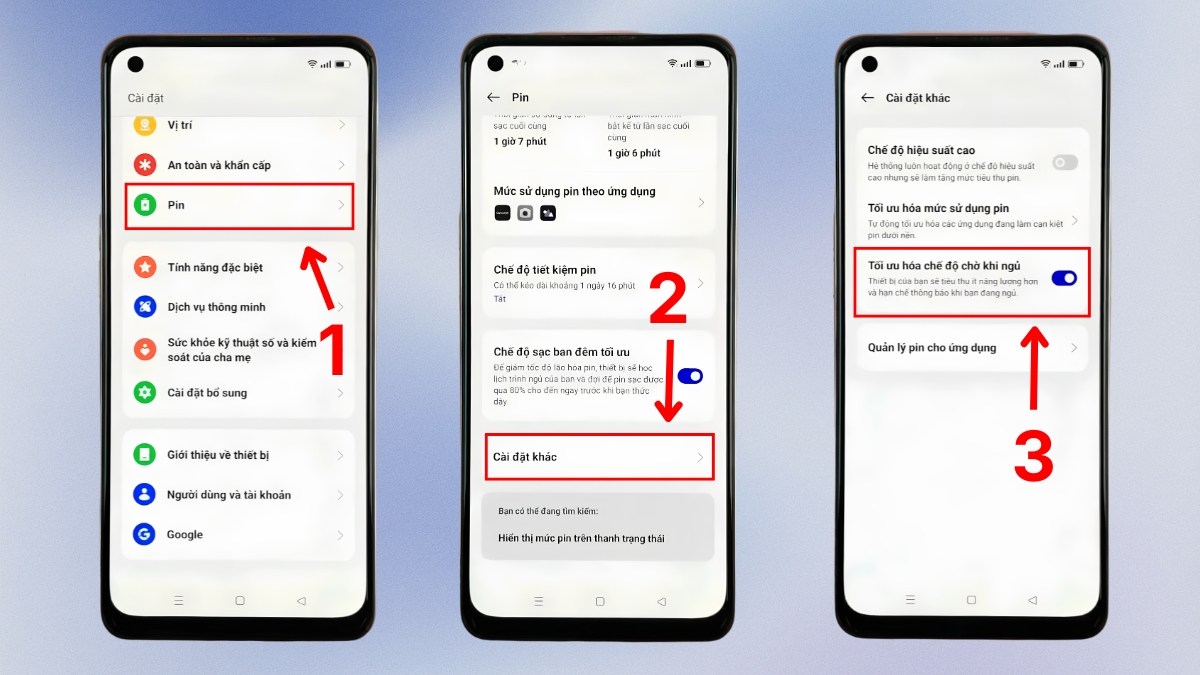
2.Vào Cài đặt khác:
- Tại giao diện quản lý pin, bạn kéo xuống phía dưới cùng rồi nhấp chọn vào mục Cài đặt khác.
3.Gạt tắt tính năng:
- Tìm mục Tối ưu hóa chế độ chờ khi ngủ, sau đó gạt công tắc bên cạnh để tắt. Sau khi vô hiệu hóa, điện thoại sẽ hạn chế việc ngắt hoạt động của ứng dụng khi màn hình tắt, giúp thông báo được gửi đến nhanh và ổn định hơn.
Nếu thường xuyên trễ thông báo, hãy nâng cấp lên điện thoại OPPO có hiệu năng ổn định và tối ưu đa nhiệm. Tham khảo ngay các mẫu điện thoại OPPO tại CellphoneS với giá tốt và giảm giá Smember!
[Product_Listing categoryid="133" propertyid="" customlink="https://cellphones.com.vn/mobile/oppo.html" title="Các dòng điện thoại OPPO đang được quan tâm nhiều tại CellphoneS"]
Tắt tính năng 'Tối ưu hóa sạc ban đêm'
Tùy từng phiên bản ColorOS, vị trí của tính năng Tối ưu hóa sạc ban đêm có thể được sắp xếp khác nhau. Với ColorOS 13.0, hãy áp dụng ngay cách tắt tối ưu hóa pin OPPO đối với tính năng sạc đêm qua các bước đơn giản sau:
1.Mở Cài đặt:
- Hãy chạm vào ứng dụng Cài đặt trên màn hình chính của điện thoại OPPO để tiếp tục các bước tiếp theo.
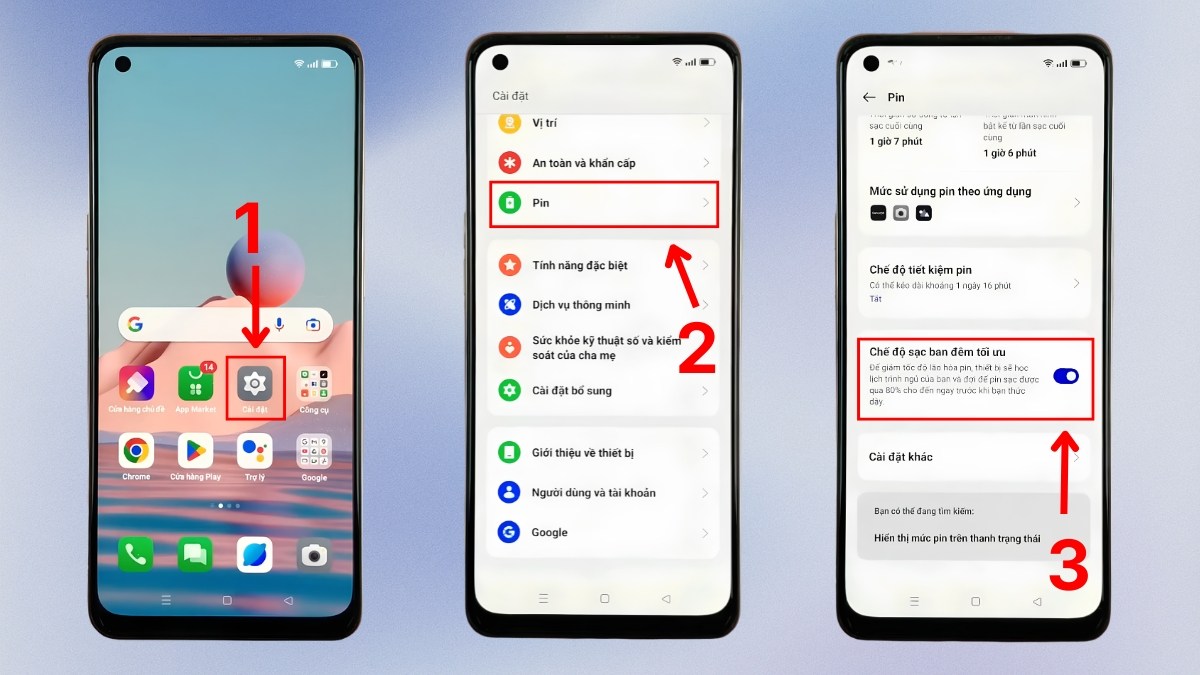
2.Nhấn chọn Pin:
- Tại giao diện menu vừa hiện ra, bạn thực hiện cuộn danh sách các tính năng xuống phía dưới và nhấp chọn vào mục quản lý Pin.
3.Tắt tối ưu hoá sạc ban đêm:
- Gạt thanh công tắc bên cạnh mục Chế độ sạc ban đêm tối ưu để chính thức vô hiệu hóa tính năng.
Có nên tắt chế độ tối ưu hóa OPPO thường xuyên không?
Bạn không nên áp dụng cách tắt chế độ tối ưu hóa trên OPPO một cách quá thường xuyên. Việc vô hiệu hóa tính năng này liên tục khiến hệ thống mất đi bộ lọc tự động. Điện thoại của bạn dễ rơi vào trạng thái quá tải, xung đột phần mềm và gây nóng máy nghiêm trọng. Qua đó, tuổi thọ linh kiện và độ bền của viên pin sẽ bị giảm sút rất nhanh chóng.
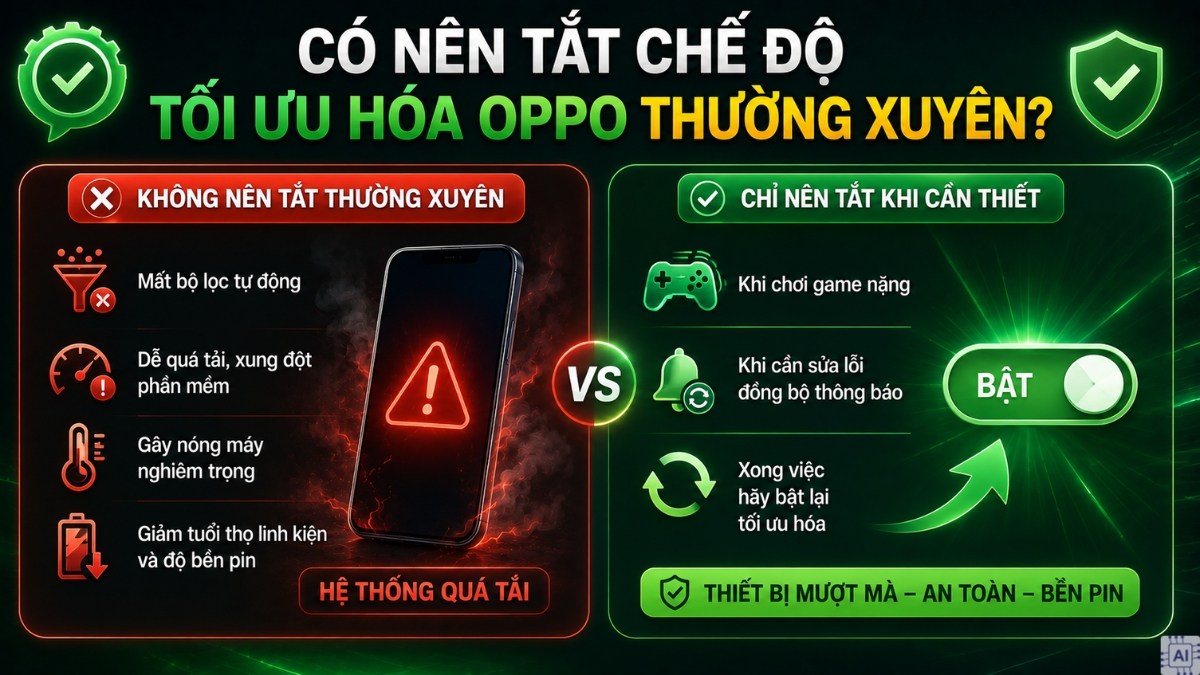
Thay vào đó, bạn chỉ nên thực hiện thao tác này khi thực sự cần thiết. Chẳng hạn như lúc chơi game nặng hoặc cần sửa lỗi đồng bộ thông báo ứng dụng. Sau khi giải quyết xong nhu cầu công việc, hãy bật lại chế độ tối ưu hóa. Thói quen này giúp thiết bị OPPO luôn vận hành mượt mà, an toàn và duy trì dòng điện ổn định.
Lưu ý quan trọng để bảo vệ pin sau khi tắt tối ưu hóa trên OPPO
Sau khi thay đổi thiết lập, bạn nên áp dụng thêm một số thói quen sử dụng để hạn chế ảnh hưởng đến tuổi thọ pin. Những lưu ý dưới đây sẽ giúp điện thoại OPPO duy trì hiệu suất ổn định và sử dụng năng lượng hiệu quả hơn.
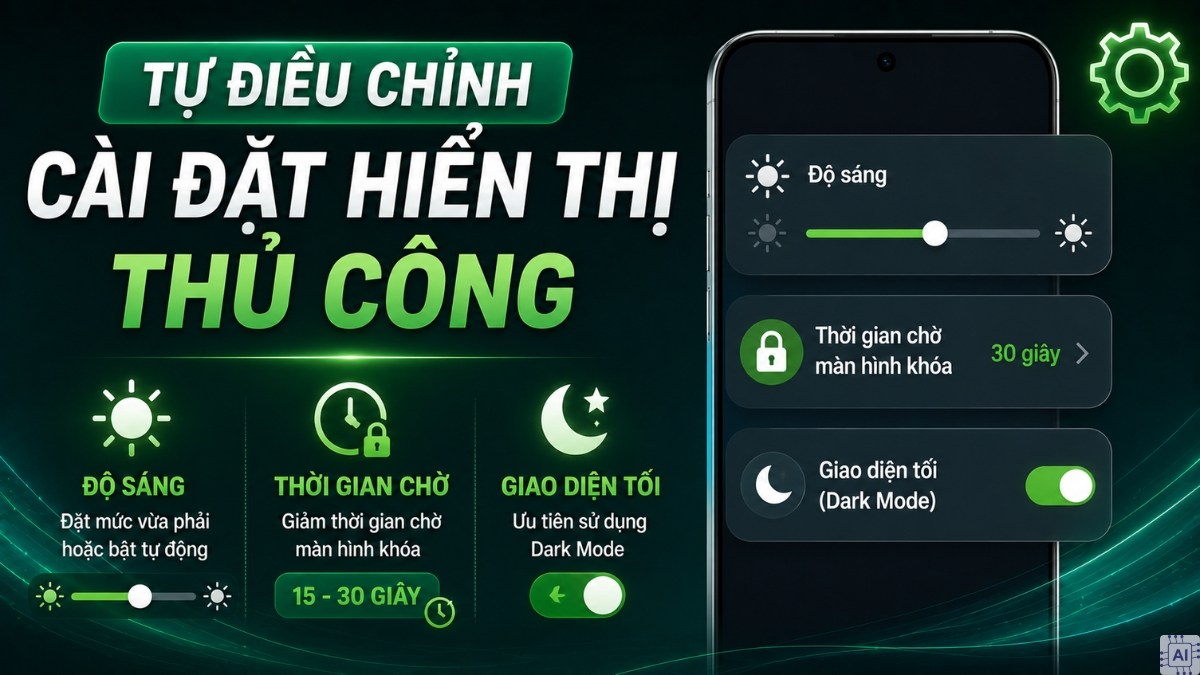
Tự điều chỉnh cài đặt hiển thị thủ công
Sau khi thực hiện cách tắt chế độ tối ưu hóa trên OPPO, bạn cần chủ động bảo vệ nguồn năng lượng của máy bằng việc tự điều chỉnh màn hình thủ công. Hãy thiết lập độ sáng ở mức vừa phải hoặc bật tính năng độ sáng tự động để tránh hao pin. Đồng thời, bạn nên giảm thời gian chờ màn hình khóa xuống khoảng 15 đến 30 giây và ưu tiên sử dụng giao diện tối (Dark Mode).
Quản lý ứng dụng chạy ngầm thủ công
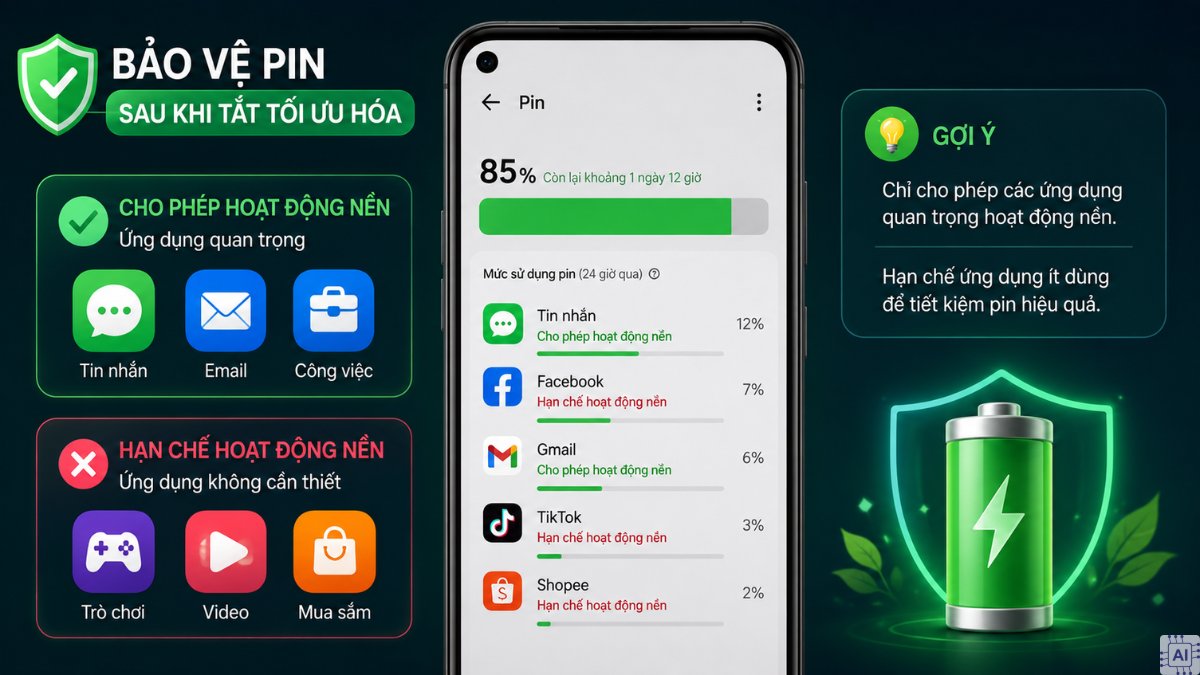
Để bảo vệ pin sau khi tắt tối ưu hóa trên OPPO, bạn nên chủ động kiểm soát những ứng dụng được phép hoạt động trong nền. Hãy vào phần Cài đặt pin, kiểm tra mức tiêu thụ năng lượng của từng ứng dụng và ưu tiên cho phép các ứng dụng quan trọng như nhắn tin, email hoặc ứng dụng phục vụ công việc được hoạt động trong nền. Với những ứng dụng không cần nhận thông báo thường xuyên, bạn có thể hạn chế hoạt động nền để tiết kiệm pin.
Cách tắt chế độ tối ưu hóa trên OPPO sẽ giúp bạn cải thiện tình trạng thông báo đến chậm và duy trì hoạt động ổn định cho những ứng dụng cần chạy nền liên tục. Chỉ với vài thao tác đơn giản, bạn đã có thể nâng cao trải nghiệm sử dụng mà không cần cài đặt thêm phần mềm hỗ trợ. Hy vọng hướng dẫn trong bài sẽ giúp bạn thực hiện thành công và sử dụng điện thoại OPPO thuận tiện, hiệu quả hơn mỗi ngày.



Bình luận (0)