3 Cách chia sẻ 4G trên OPPO đơn giản, nhanh chóng

Cách chia sẻ 4G trên OPPO được thực hiện nếu bạn muốn thiết bị khác cũng có thể kết nối vào internet. Hãy cùng Sforum khám phá chi tiết các phương pháp chia sẻ 4G và lưu ý quan trọng khi thực hiện nhé.
Chia sẻ 4G trên điện thoại OPPO là gì?
Chia sẻ 4G trên OPPO là tính năng biến chiếc smartphone của bạn thành một trạm phát sóng Wi-Fi di động. Khi chia sẻ 4G, bạn có thể tận dụng dữ liệu di động của SIM để truyền tải internet cho các thiết bị ngoại vi khác.
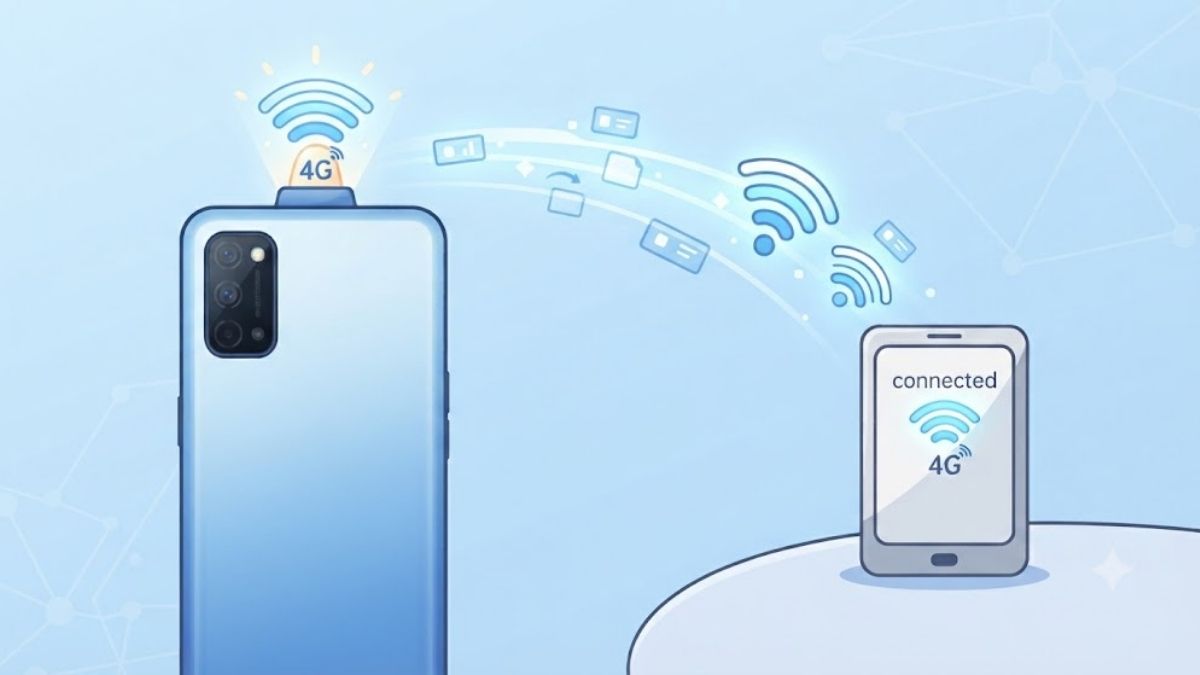
Cơ chế này hoạt động dựa trên việc chuyển đổi sóng di động (4G/5G) nhận được từ nhà mạng thành một dải băng tần Wi-Fi nội bộ hoặc thông qua các giao thức kết nối tầm ngắn. Khi kích hoạt, điện thoại OPPO đóng vai trò là một modem trung gian, cho phép các thiết bị xung quanh dò tìm, nhập mật khẩu và truy cập internet tương tự như mạng Wi-Fi cố định tại nhà.
Cách chia sẻ 4G trên OPPO nhanh chóng, hiệu quả
Hệ điều hành ColorOS tích hợp rất nhiều phương thức truyền tải dữ liệu linh hoạt giúp người dùng dễ dàng kết nối trong mọi hoàn cảnh.
Bật Điểm truy cập cá nhân Wi-Fi
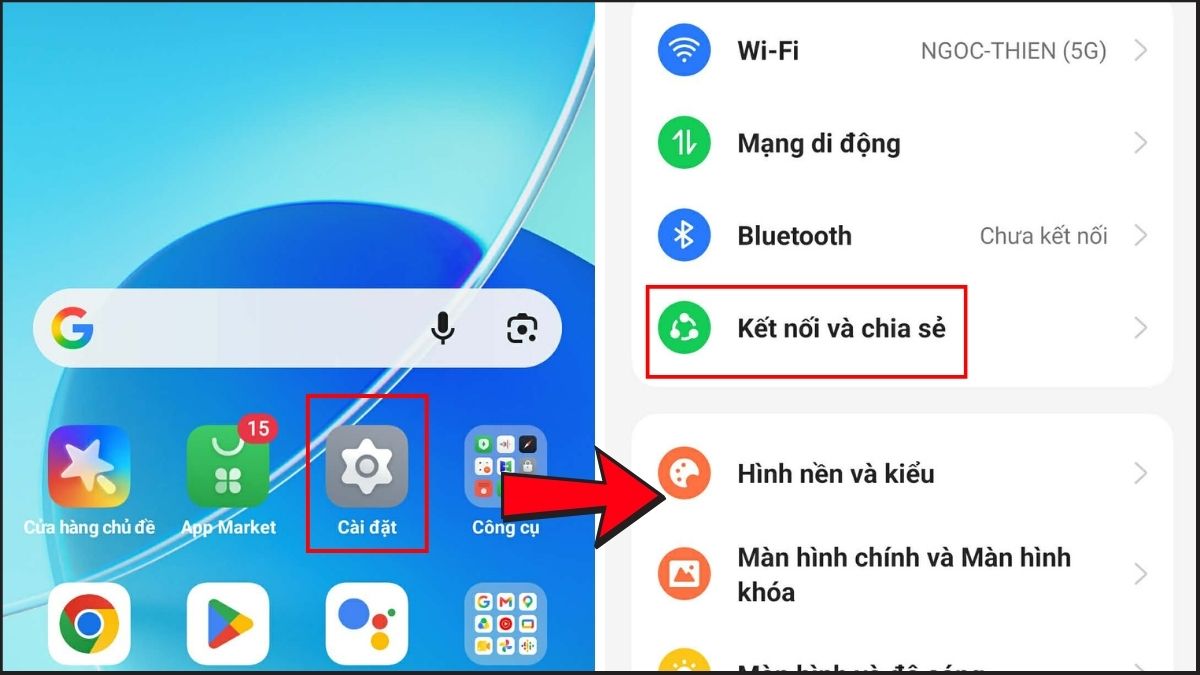
Đây là phương thức phổ biến, giúp bạn biến thiết bị thành một trạm phát Wi-Fi độc lập chỉ trong vài thao tác. Cách thức này phù hợp khi bạn cần kết nối cho nhiều thiết bị cùng lúc như điện thoại, máy tính bảng hay laptop. Để thực hiện, người dùng hãy làm theo các bước sau:
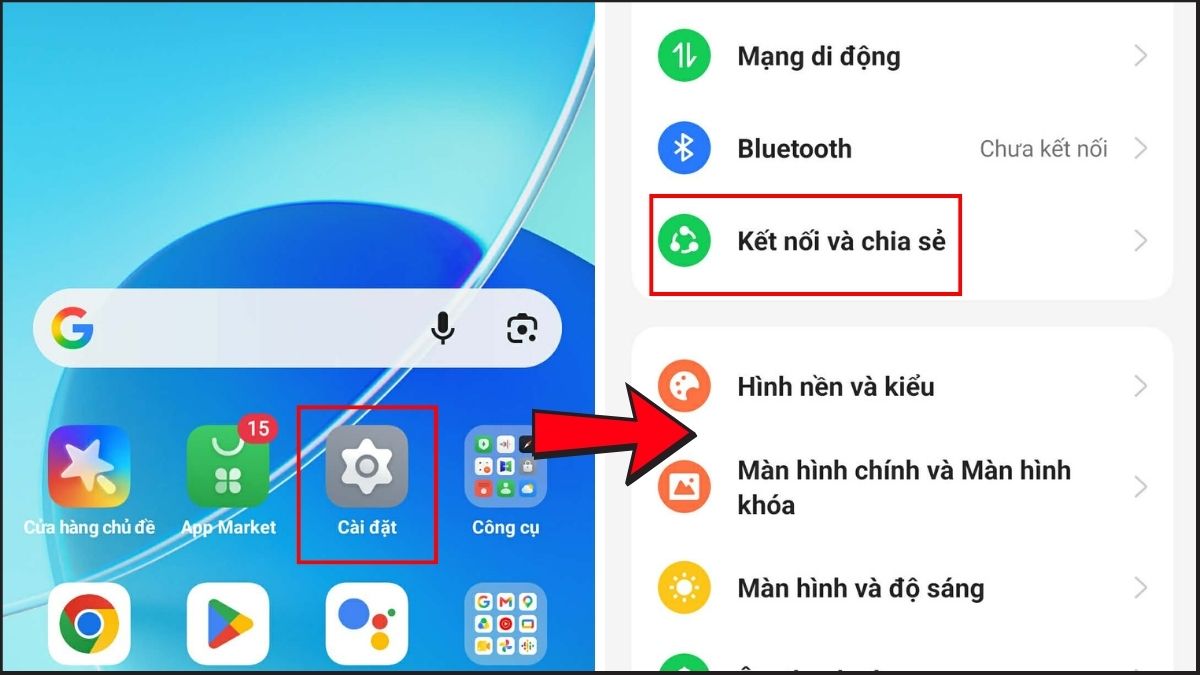
- Bước 1: Bạn truy cập vào ứng dụng Cài đặt trên màn hình chính, sau đó chọn mục Kết nối và chia sẻ.
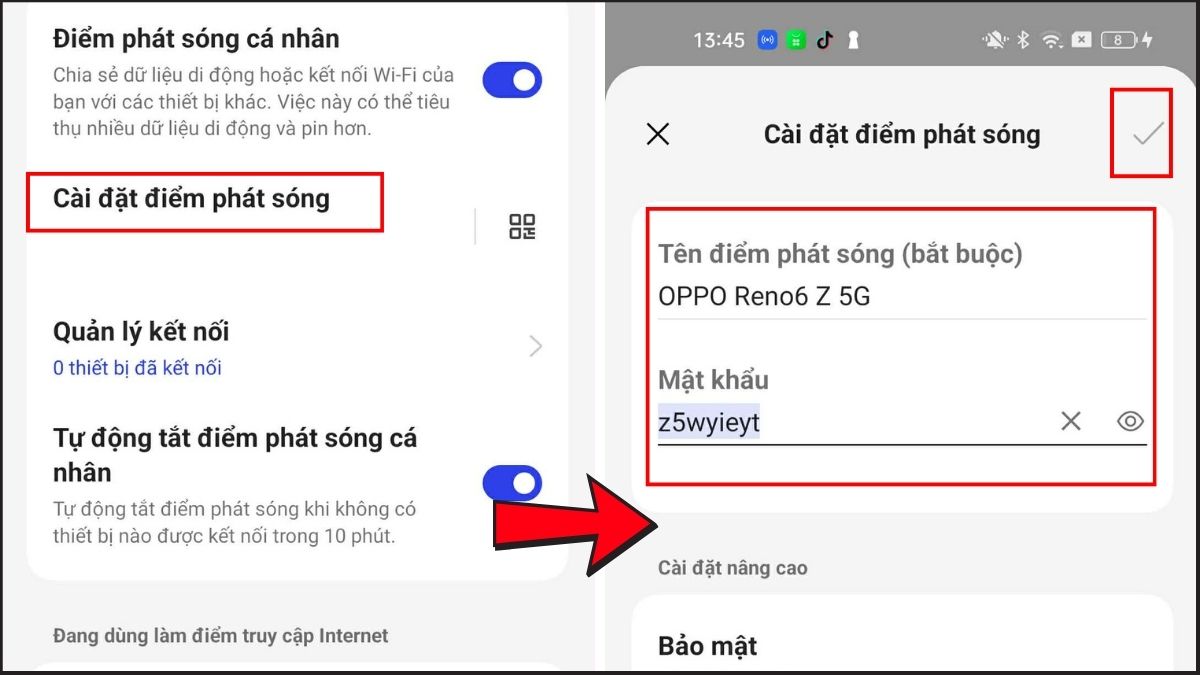
- Bước 2: Nhấn vào Điểm phát sóng cá nhân và gạt công tắc kích hoạt tính năng này lên.
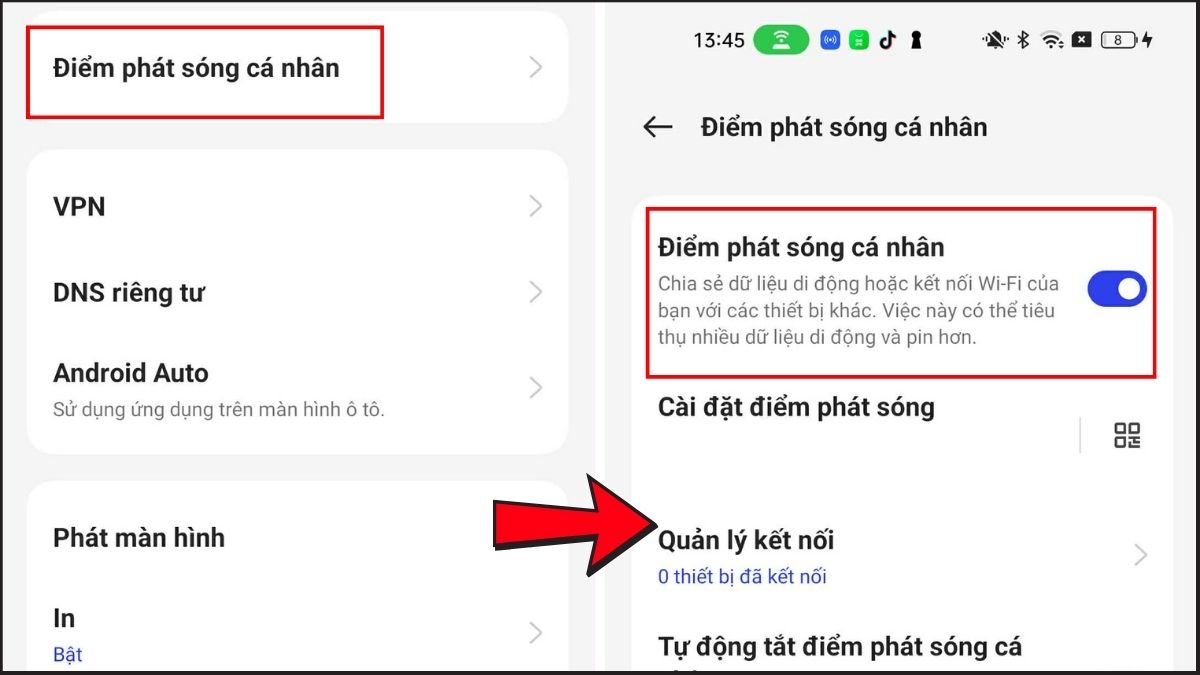
- Bước 3: Chọn Cài đặt điểm phát sóng và thiết lập tên Wi-Fi, mật khẩu bảo mật theo ý muốn rồi nhấn dấu tích để lưu.
Điện thoại OPPO thế hệ mới mang lại hiệu năng mạng vượt trội và thời lượng pin bền bỉ để làm trạm phát sóng di động. Khám phá ngay các dòng điện thoại thông minh chính hãng tại CellphoneS.
[Product_Listing categoryid="3" propertyid="" customlink="https://cellphones.com.vn/mobile/oppo.html" title="Danh sách điện thoại OPPO đang được quan tâm nhiều tại CellphoneS"]
Chia sẻ 4G qua Bluetooth Tethering
Nếu muốn tiết kiệm pin tối đa cho cả thiết bị phát và thiết bị nhận, chia sẻ internet qua Bluetooth là một giải pháp thay thế cực kỳ thông minh. Dù tốc độ có phần hạn chế hơn Wi-Fi, phương thức này lại phù hợp khi cần chia sẻ kết nối cho một thiết bị với nhu cầu sử dụng cơ bản. Hướng dẫn dưới đây giúp bạn có thể chia sẻ nhanh chóng:
- Bước 1: Vào Cài đặt, chọn mục Kết nối và chia sẻ trên điện thoại OPPO.
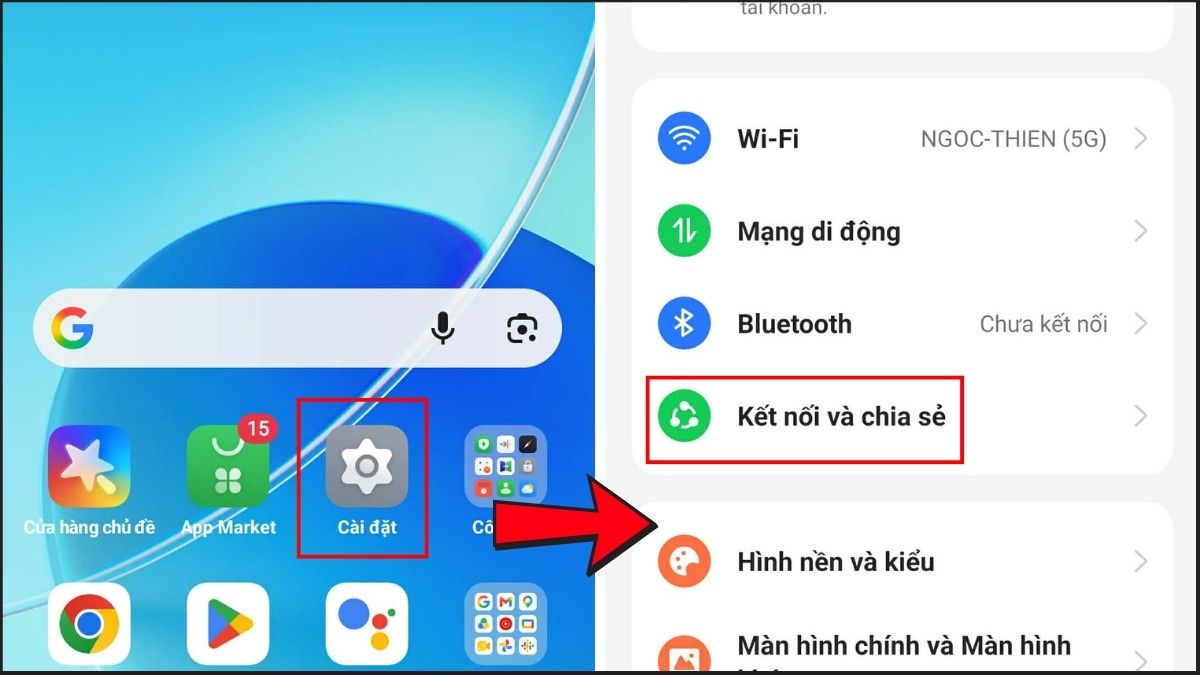
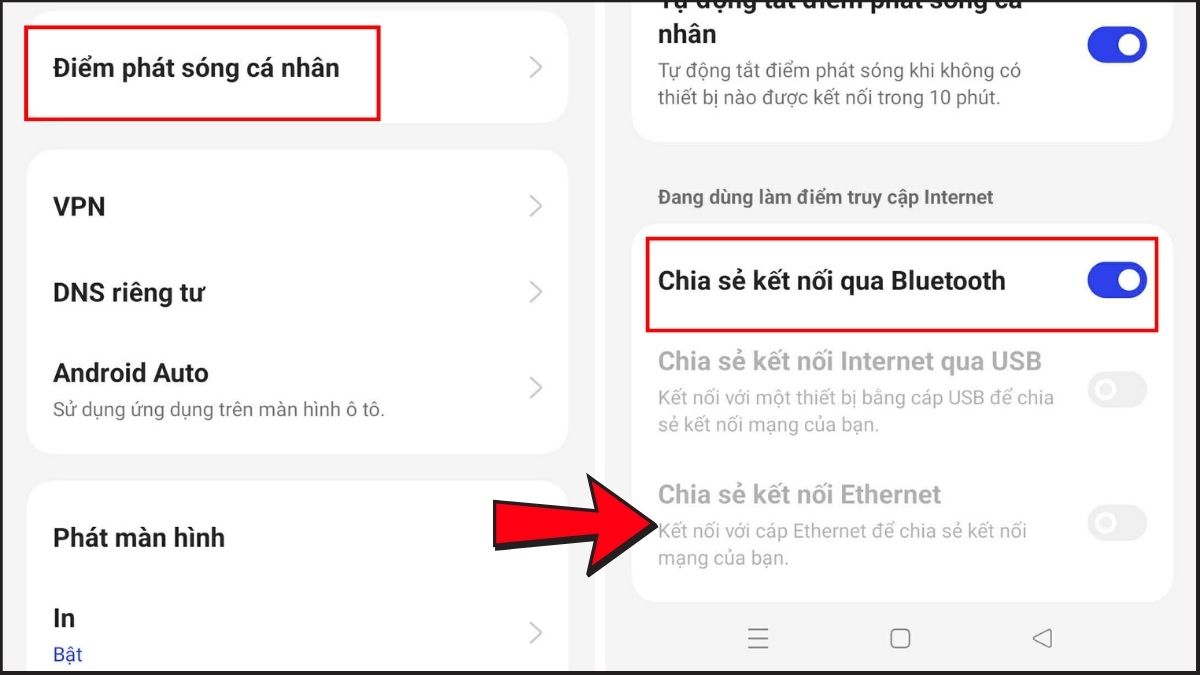
- Bước 2: Nhấn vào Điểm phát sóng cá nhân, tìm đến dòng Chia sẻ kết nối qua Bluetooth và gạt thanh ngang sang màu xanh để kích hoạt.
- Bước 3: Vào Bluetooth, chọn thiết bị ghép đôi (ví dụ iPhone) trong danh sách thiết bị khả dụng và nhấn Ghép nối để xác nhận kết nối.
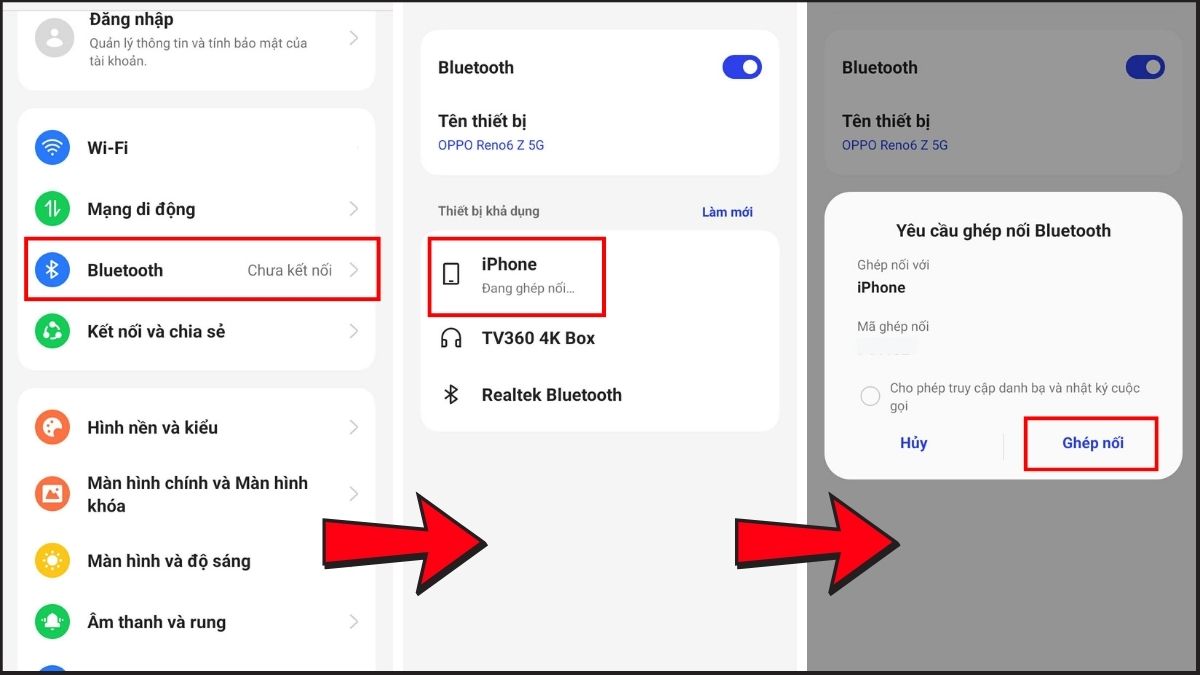
Lưu ý: Đảm bảo thiết bị muốn kết nối Wifi đã bật Bluetooth và được đặt gần điện thoại OPPO.
Chia sẻ mạng qua cáp USB cho máy tính
Khi bạn cần kết nối internet cho một máy tính để bàn (PC) không có card Wi-Fi hoặc muốn tối ưu tốc độ mạng ổn định, việc dùng cáp vật lý là lựa chọn tối ưu. Cách này giúp hạn chế tình trạng nhiễu sóng và sụt giảm băng thông. Bạn thực hiện kết nối vật lý theo quy trình sau:
- Bước 1: Sử dụng cáp USB chính hãng để kết nối điện thoại OPPO trực tiếp với cổng USB trên máy tính.
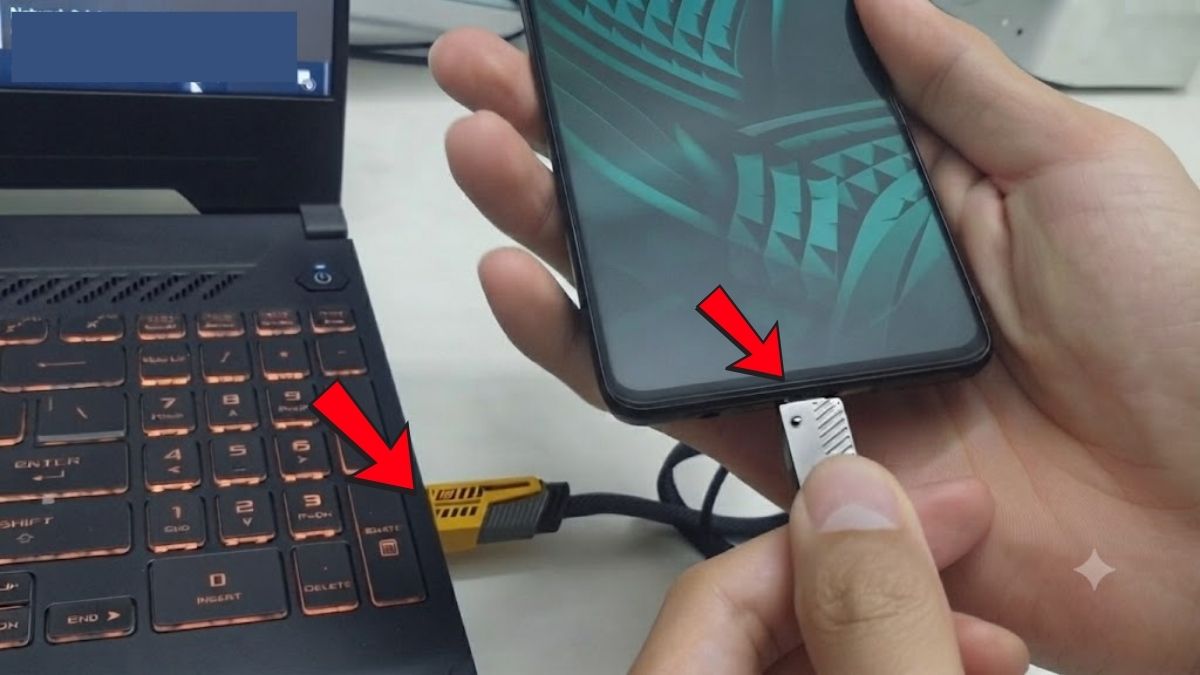
- Bước 2: Trên điện thoại, bạn mở Cài đặt, di chuyển đến phần Kết nối và chia sẻ.
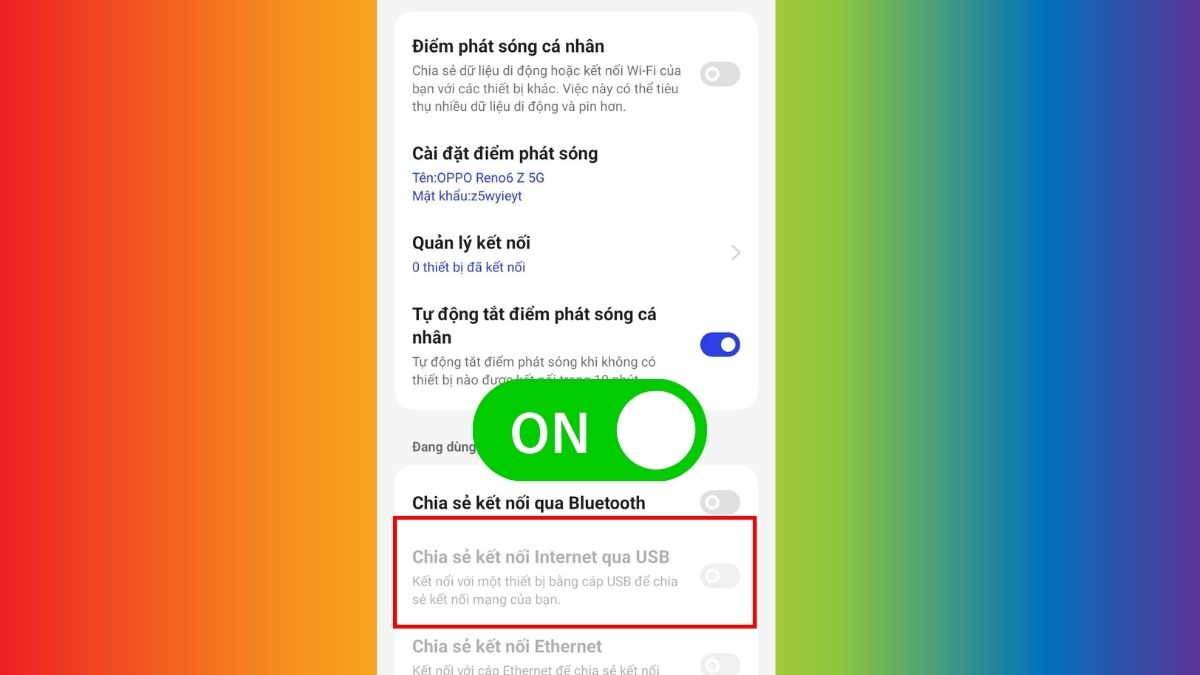
- Bước 3: Kích hoạt tính năng Chia sẻ kết nối Internet qua USB để máy tính tự động nhận diện mạng.
Quản lý thiết bị và giới hạn dung lượng khi phát 4G trên OPPO
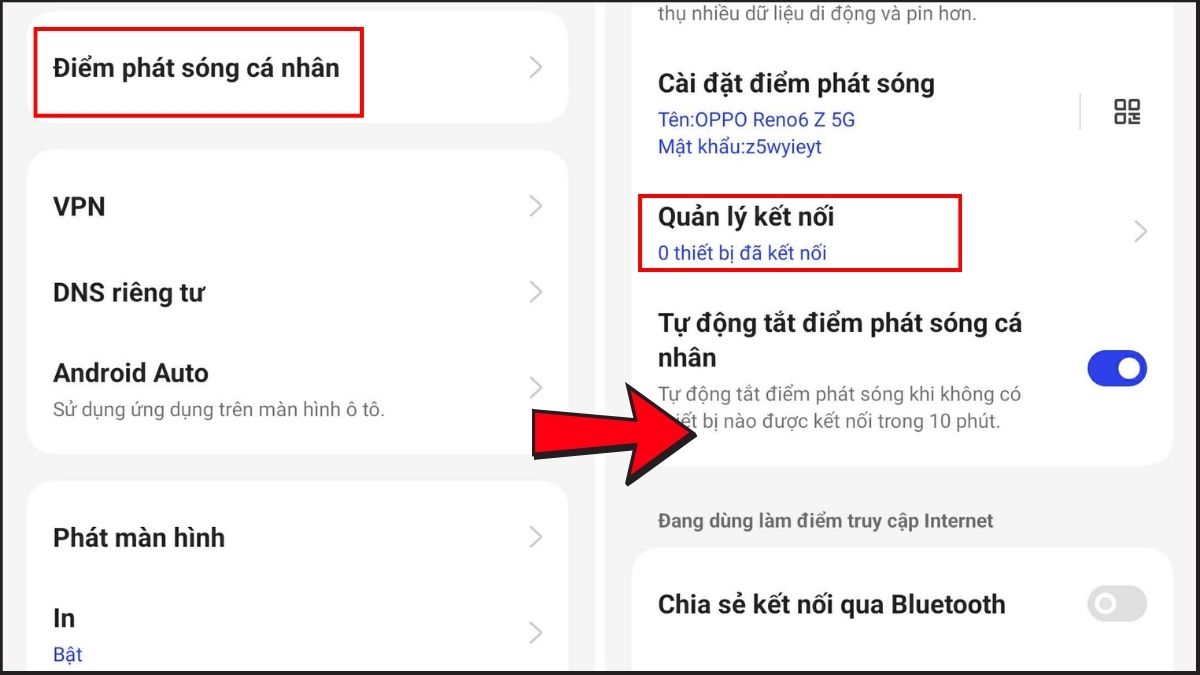
Việc chia sẻ mạng không kiểm soát dễ dẫn đến tình trạng cạn kiệt lưu lượng data tốc độ cao hoặc gây nóng máy, hao pin nhanh chóng. Hệ điều hành ColorOS cung cấp bộ công cụ quản lý cực kỳ trực quan để người dùng chủ động kiểm soát băng thông. Ngoài cách chia sẻ 4G trên OPPO Reno5 hoặc OPPO A15, bạn có thể tham khảo cách quản lý dung lượng dưới đây:
- Bước 1: Trong Cài đặt, nhấn vào Kết nối và Chia sẻ.
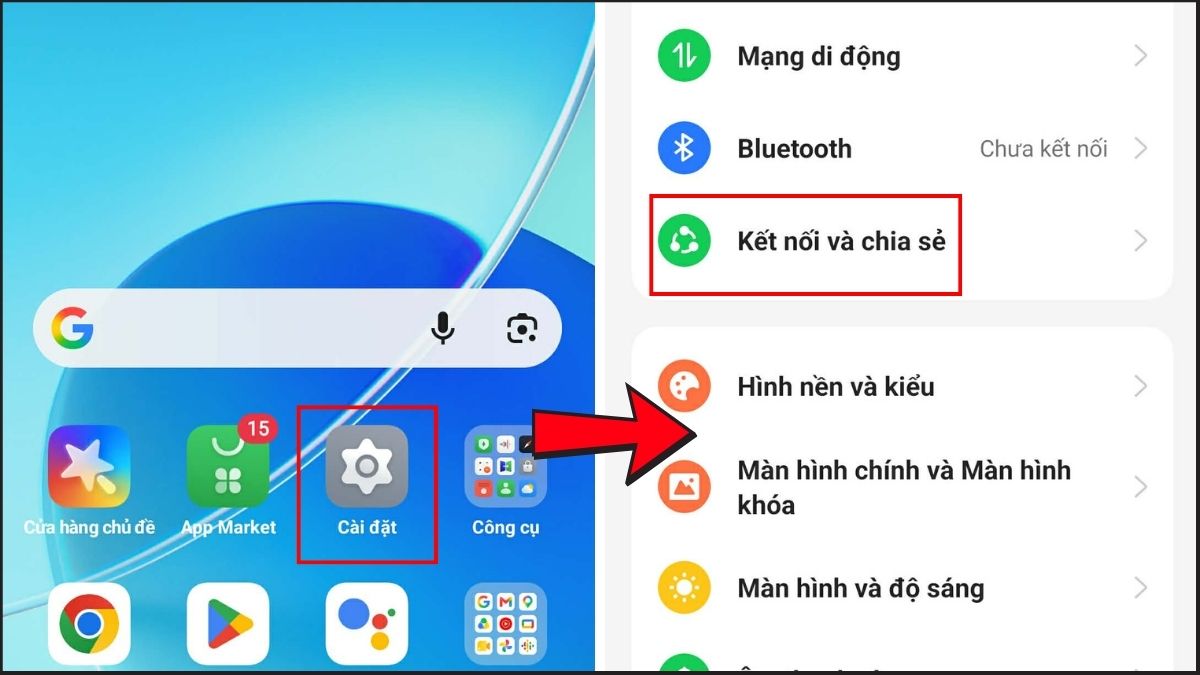
- Bước 2: Chọn Điểm phát sóng cá nhân rồi nhấn vào Quản lý kết nối.
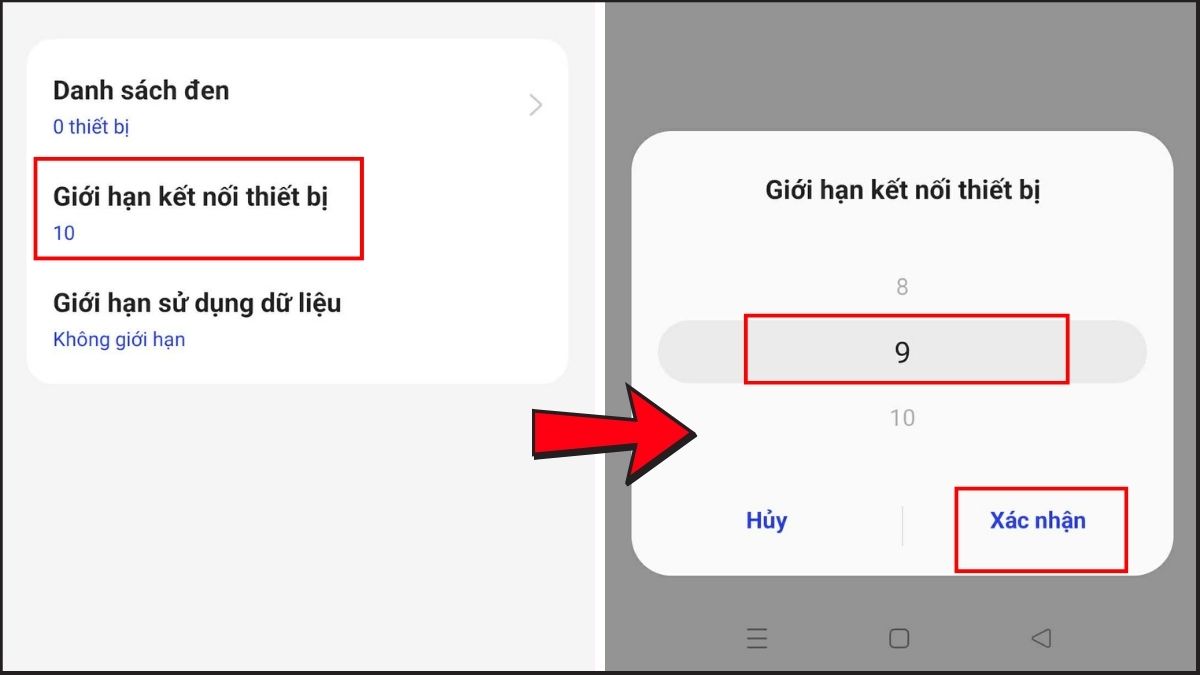
- Bước 3: Nhấn vào Giới hạn kết nối thiết bị và chọn số thiết bị rồi bấm Xác nhận.
- Bước 4: Nhấn vào Giới hạn sử dụng dữ liệu, chọn số GB rồi bấm Xác nhận.
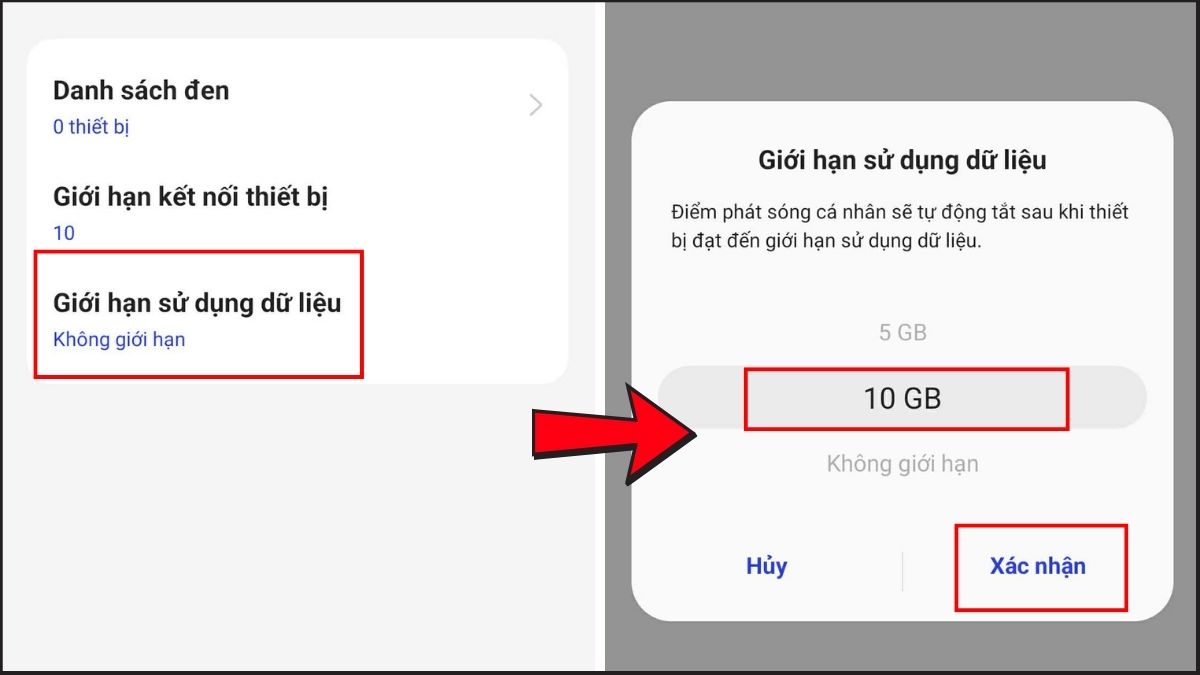
Lưu ý: Tên mục và các tùy chọn có thể thay đổi hoặc không xuất hiện trên một số phiên bản ColorOS.
Lưu ý quan trọng khi chia sẻ 4G trên OPPO
Khi thực hiện phát mạng di động, người dùng cần lưu ý một số yếu tố kỹ thuật để đảm bảo trải nghiệm mượt mà và an toàn cho thiết bị. Trước hết, quá trình xử lý truyền tải dữ liệu liên tục sẽ khiến viên pin của máy cạn nhanh hơn và tỏa nhiệt lượng lớn. Hãy hạn chế vừa phát Wi-Fi vừa chơi game nặng hoặc sạc pin để bảo vệ tuổi thọ linh kiện bên trong.
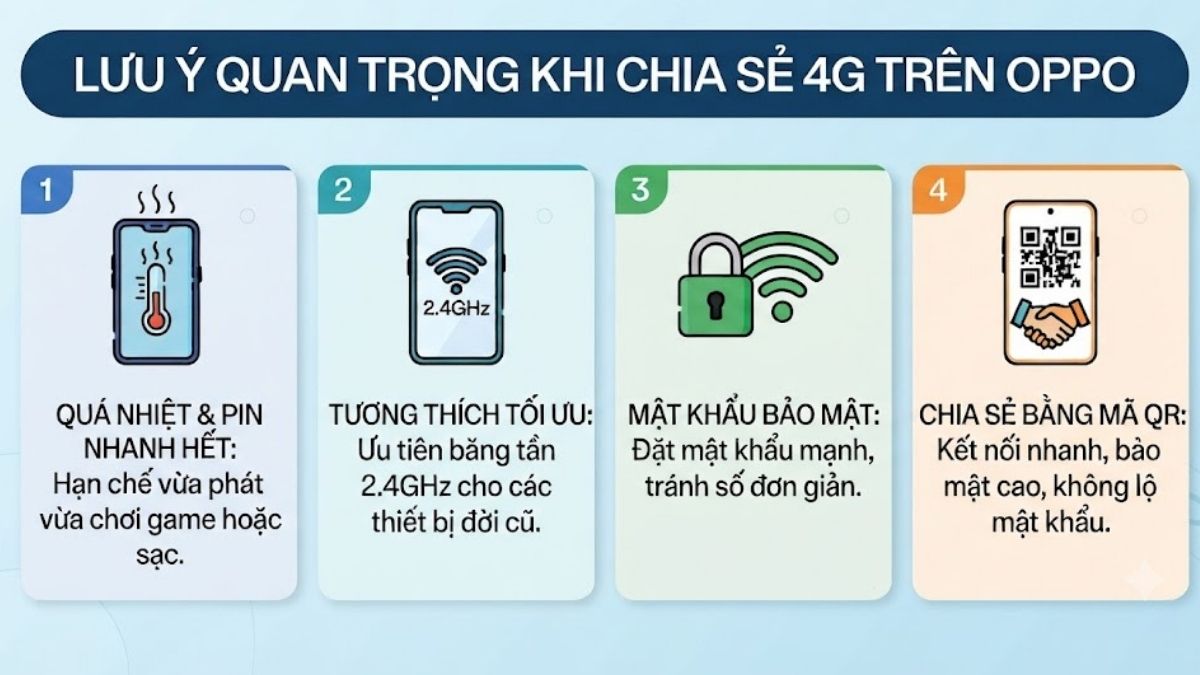
Đối với một số dòng máy đời cũ như cách chia sẻ 4G trên OPPO A57, bạn nên ưu tiên thiết lập băng tần Wi-Fi ở mức 2.4 GHz để tăng khả năng tương thích với các thiết bị nhận cũ. Đừng quên đặt mật khẩu có độ bảo mật cao, tránh sử dụng các dãy số quá đơn giản nhằm ngăn chặn người lạ kết nối và "xài chùa" dung lượng của bạn. Khi cần chia sẻ nhanh mà không muốn lộ mật khẩu, hãy áp dụng cách chia sẻ 4G trên OPPO bằng mã QR.
Cách tắt chia sẻ 4G trên điện thoại OPPO
Khi không còn nhu cầu sử dụng, việc tắt tính năng phát sóng là bước bắt buộc để thiết bị trở về trạng thái tiết kiệm năng lượng tối ưu. Để tắt chia sẻ mạng nhanh chóng, bạn hãy làm như sau:
- Bước 1: Mở Cài đặt trên điện thoại OPPO cần chia sẻ 4G.
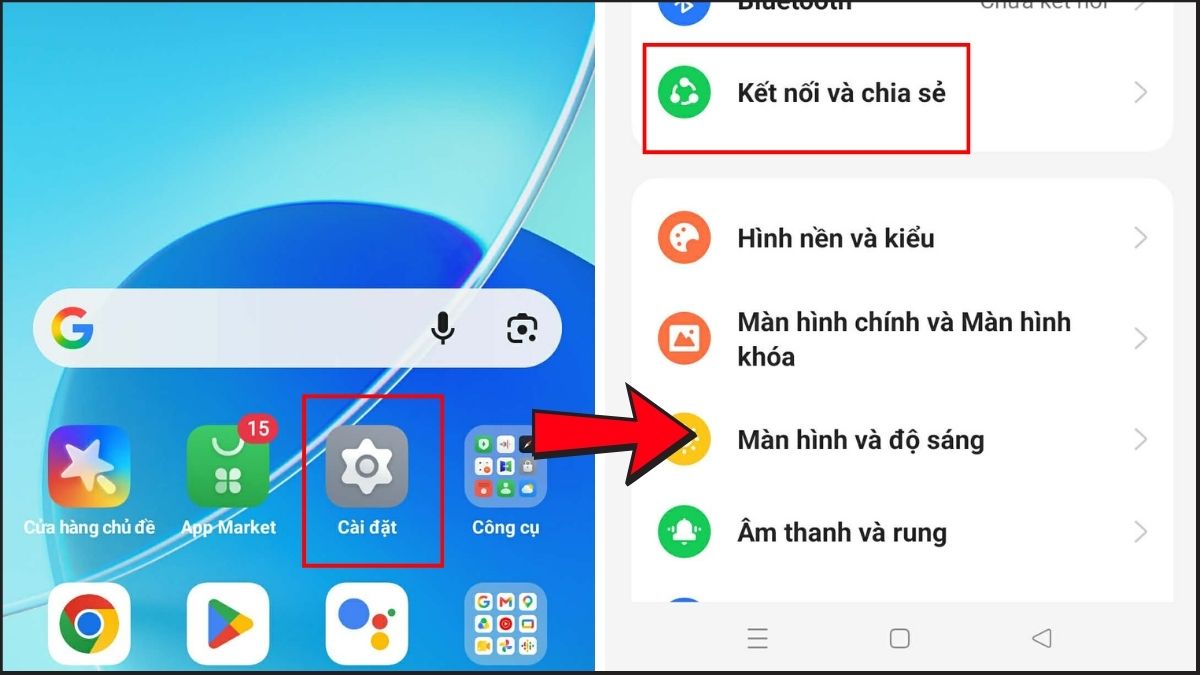
- Bước 2: Chọn Kết nối và chia sẻ trong các tác vụ hiện lên.
- Bước 3: Nhấn vào Điểm phát sóng cá nhân trong danh sách các tác vụ.
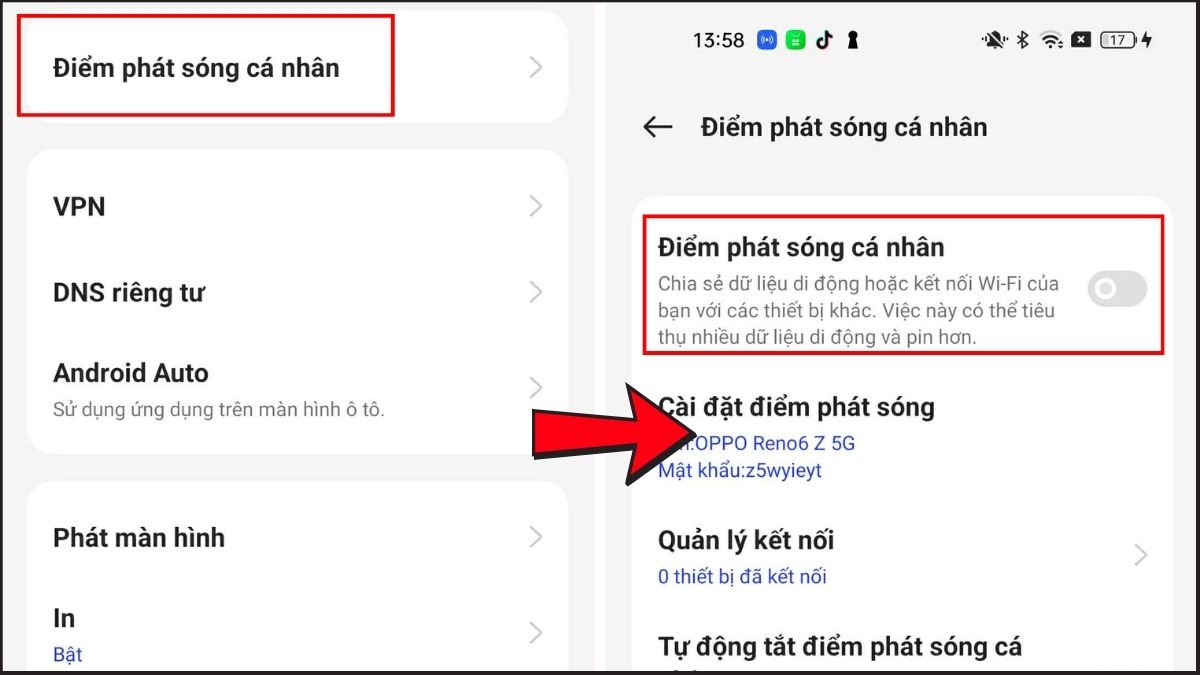
- Bước 4: Chuyển sang OFF ở Điểm phát sóng cá nhân để tắt.
Lưu ý: Thao tác trên các dòng OPPO khác nhau có thể không giống hướng dẫn hoàn toàn.
Nội dung trên đã hướng dẫn bạn đọc cách chia sẻ 4G trên OPPO. Nắm rõ thao tác sẽ giúp bạn chia sẻ nhanh chóng và quản lý dung lượng dữ liệu di động hiệu quả. Đừng quên theo dõi Sforum để cập nhật thêm các kiến thức hữu ích khi sử dụng điện thoại nhé!
Bài viết có sử dụng hình ảnh từ Internet



Bình luận (0)