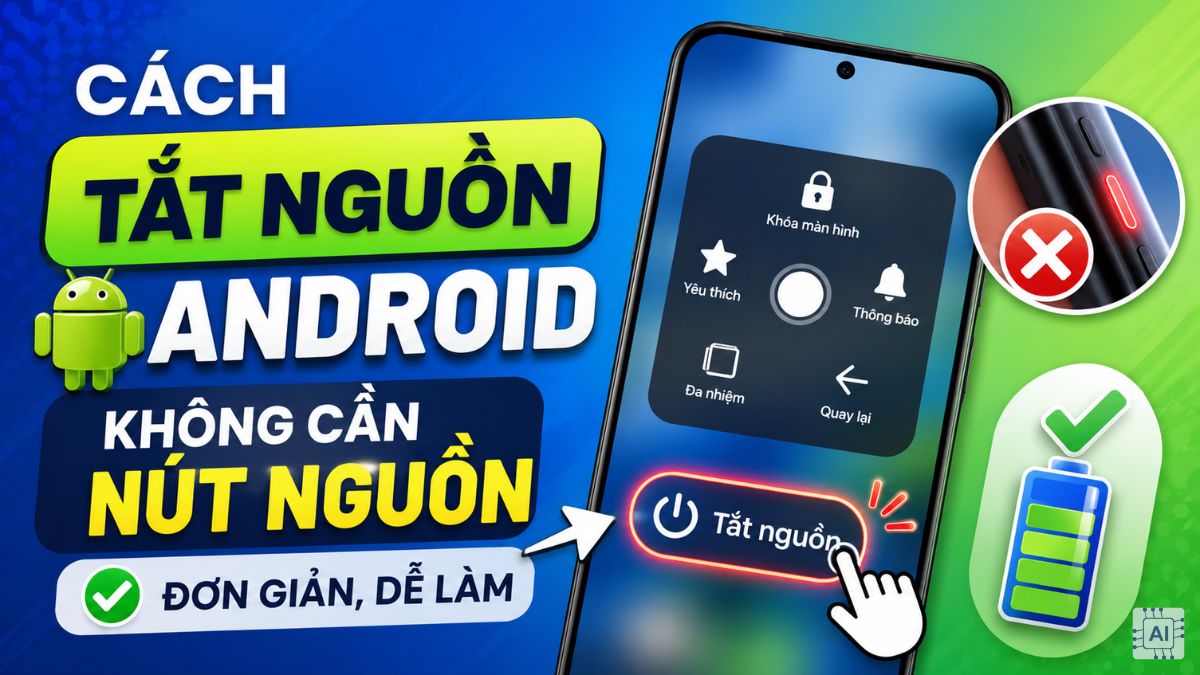
Cách tắt nguồn Android không cần nút nguồn đơn giản, dễ làm

Nhiều người dùng hiện nay quan tâm đến cách tắt nguồn Android không cần nút nguồn khi thiết bị gặp lỗi phím cứng. Đây cũng là cách tắt nguồn điện thoại khi nút nguồn bị hư giúp hạn chế những bất tiện trong quá trình sử dụng hằng ngày. Với các tính năng có sẵn và ứng dụng hỗ trợ, việc tắt điện thoại trở nên đơn giản hơn rất nhiều.
Tổng hợp các cách tắt nguồn Android không cần nút nguồn
Khi nút bấm gặp sự cố, người dùng vẫn có thể tắt thiết bị bằng nhiều tính năng được tích hợp sẵn trên Android hoặc thông qua ứng dụng hỗ trợ. Sforum sẽ hướng dẫn một số cách tắt nguồn Android không cần nút nguồn hiệu quả sau đây:
Cách tắt nguồn Android không cần nút nguồn bằng Menu Trợ năng
Nhiều hãng điện thoại Android hiện đã tích hợp Menu Trợ năng giúp người dùng thao tác mà không cần sử dụng phím cứng. Đây là một trong những cách tắt nguồn điện thoại Android không cần nút nguồn nhanh và an toàn nhất.
Đối với Samsung
Nếu nút nguồn trên điện thoại Samsung gặp lỗi hoặc khó thao tác, bạn vẫn có thể tắt máy bằng Assistant menu. Công cụ này được tích hợp sẵn trong hệ thống và chỉ cần kích hoạt một lần để sử dụng.
1.Kích hoạt Menu Trợ năng:
- Trong ứng dụng Cài đặt trên điện thoại, hãy tìm đến mục Trợ năng (Accessibility).
- Truy cập mục Tương tác và Thao tác (Interaction and Dexterity), sau đó kích hoạt Menu Trợ năng (Assistant Menu) để sử dụng các phím điều khiển nổi.
- Khi xuất hiện thông báo cấp quyền, nhấn Cho phép (Allow) để hoàn tất thiết lập.
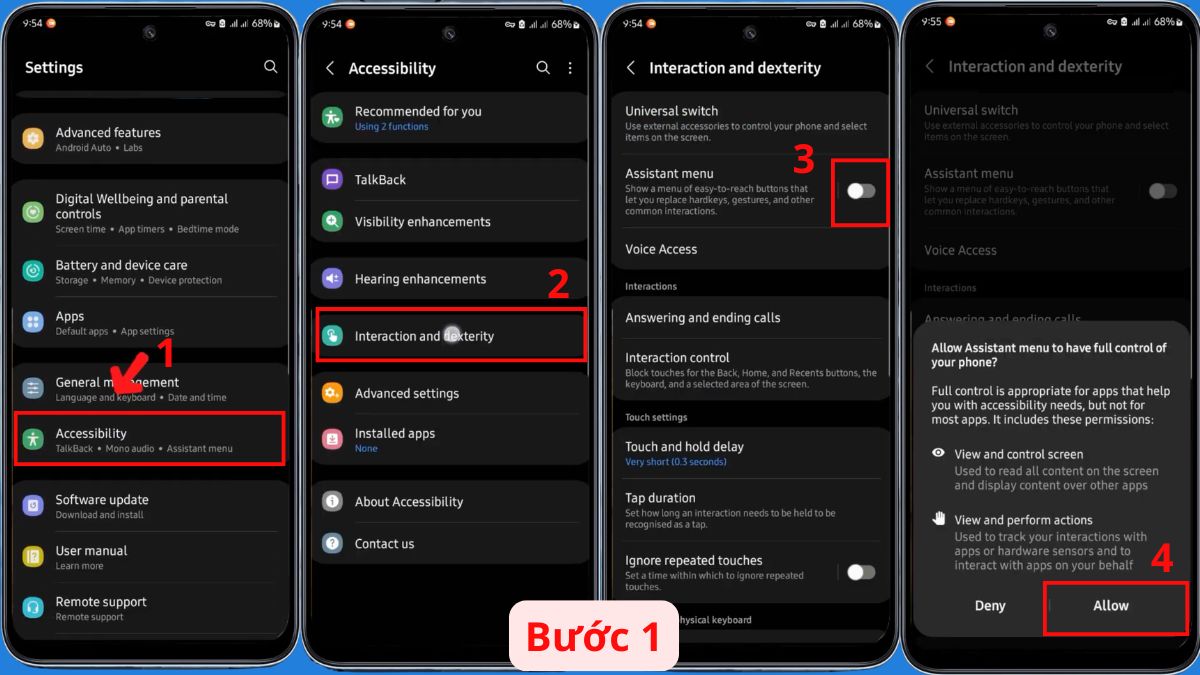
2.Mở Assistant menu trên màn hình:
- Sau khi kích hoạt, một nút điều khiển nổi sẽ xuất hiện trên màn hình để hỗ trợ các thao tác nhanh.
- Chạm vào biểu tượng này để mở bảng công cụ, sau đó chọn Tắt nguồn (Power off menu).
3.Tắt nguồn điện thoại:
- Nhấn Tắt nguồn (Power off) rồi xác nhận để tắt điện thoại Android mà không cần sử dụng nút vật lý.
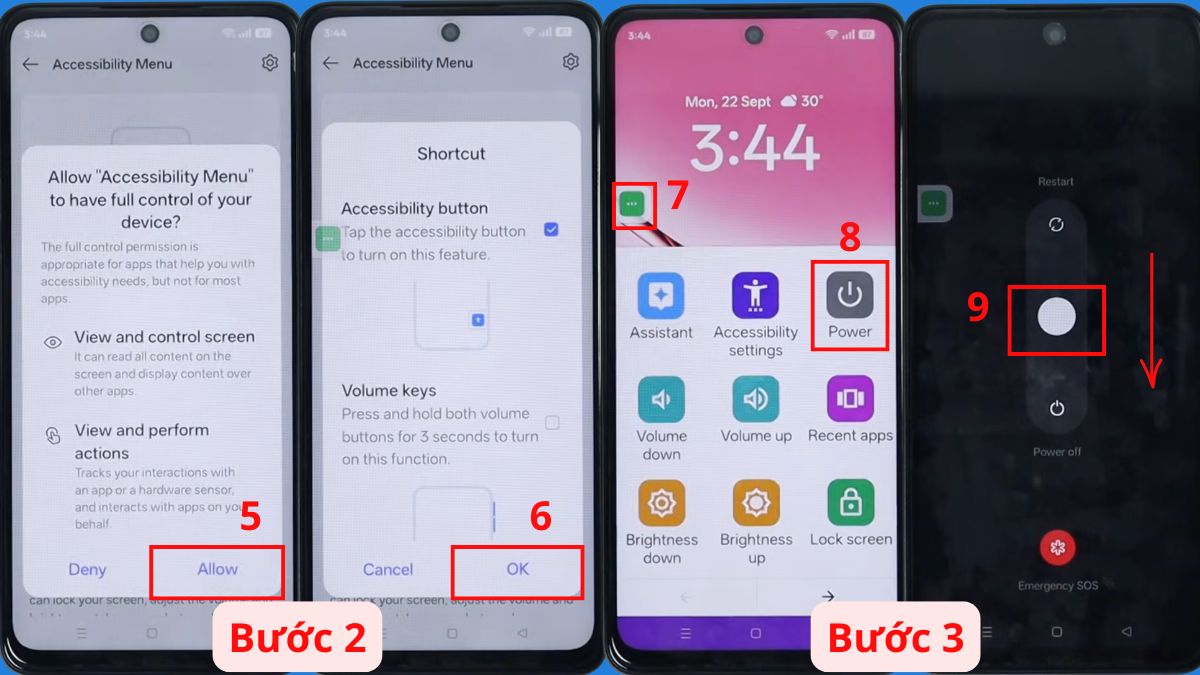
Đối với Oppo / Realme
Người dùng Oppo và Realme có thể sử dụng Accessibility Menu để thay thế một số thao tác bằng phím cứng. Sau khi bật công cụ này, bạn có thể truy cập menu nguồn và tắt điện thoại dễ dàng.
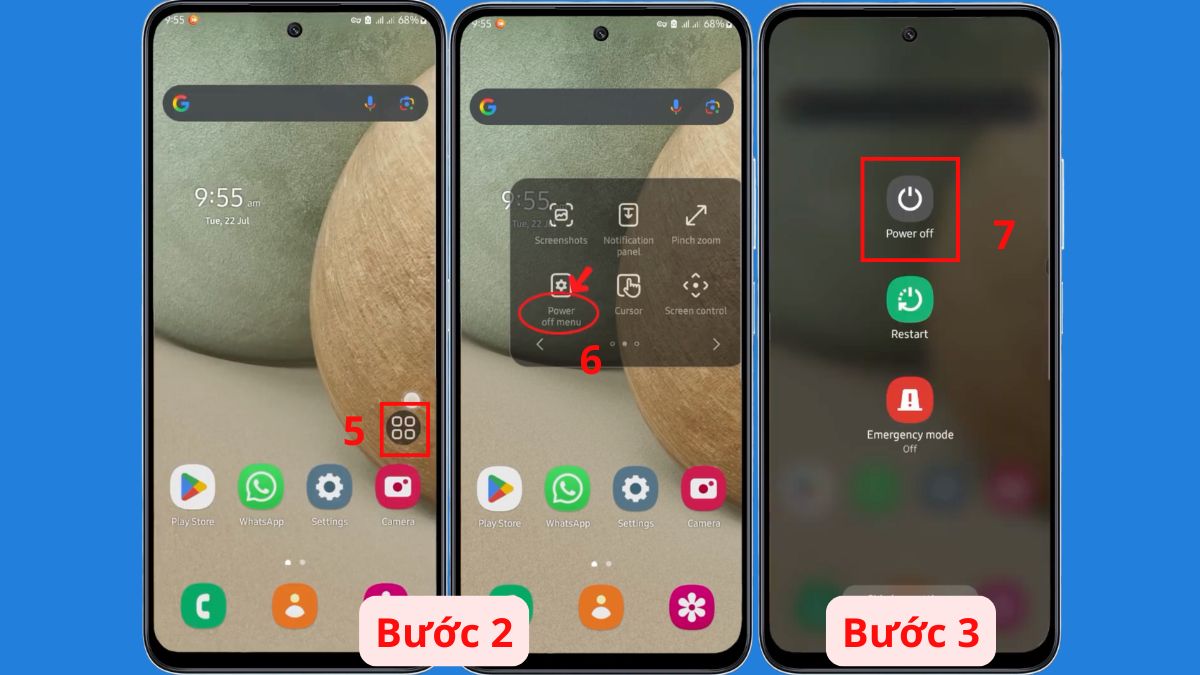
1.Kích hoạt Menu Trợ năng:
- Trong ứng dụng cài đặt, chọn Trợ năng & tiện ích (Accessibility & Convenience) và nhấn Trợ năng (Accessibility), sau đó chọn Menu Trợ năng (Accessibility Menu).
- Gạt công tắc Lối tắt (Shortcut) để kích hoạt công cụ.
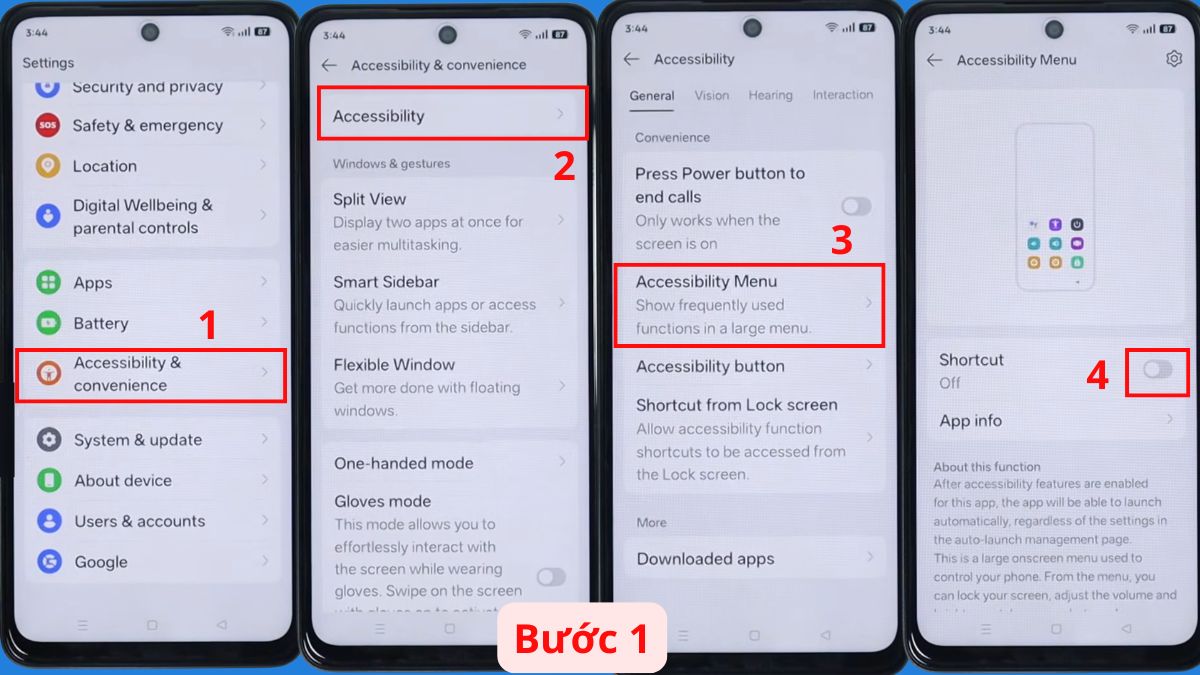
2.Cấp quyền cho Menu:
- Sau đó nhấn Cho phép (Allow) và OK khi hệ thống yêu cầu cấp quyền.
3.Chọn tùy chọn Tắt nguồn:
- Chạm vào biểu tượng Menu ngay cạnh màn hình giúp mở bảng công cụ hỗ trợ với nhiều chức năng điều khiển nhanh.
- Kéo thanh tùy chọn hoặc nhấn giữ biểu tượng Tắt nguồn (Power off) để tắt điện thoại mà không cần sử dụng nút vật lý.
Đối với Xiaomi
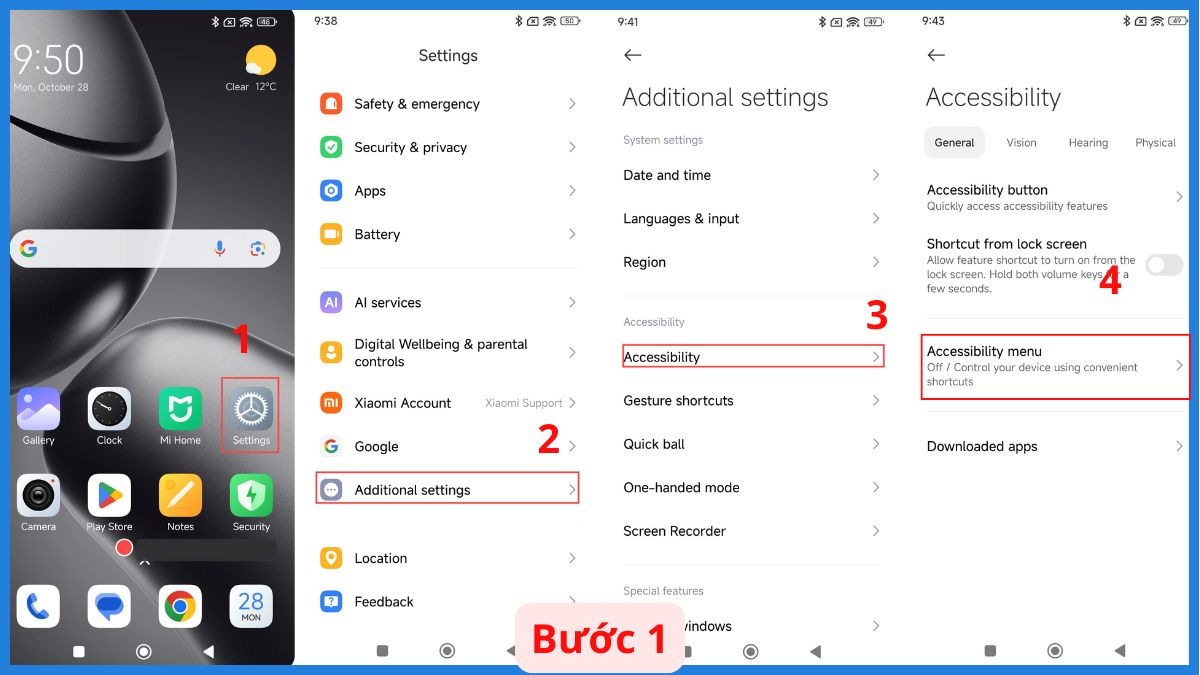
Trên điện thoại Xiaomi, Accessibility Menu cung cấp các phím tắt giúp điều khiển thiết bị thuận tiện hơn. Bạn có thể dùng công cụ này để tắt nguồn điện thoại khi nút bấm không hoạt động.
1.Bật Menu Trợ năng trên điện thoại:
- Hãy tìm và click vào mục Cài đặt bổ sung (Additional settings) trong ứng dụng Cài đặt.
- Click mục Trợ năng (Accessibility) và chọn Menu Trợ năng (Accessibility menu) để bắt đầu thiết lập tính năng.
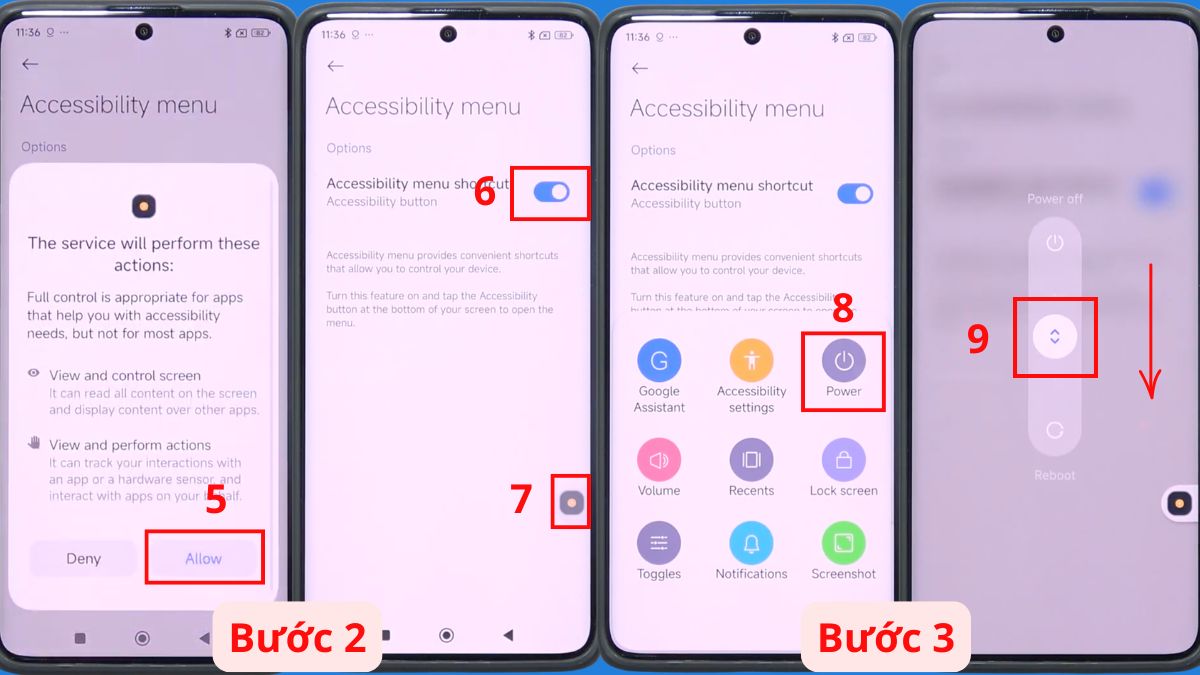
2.Kích hoạt và cấp quyền cho Menu Trợ năng:
- Bật công tắc Menu Trợ năng, sau đó nhấn Cho phép (Allow) khi hệ thống yêu cầu cấp quyền truy cập.
- Sau khi hoàn tất, chọn nút Menu Trợ năng sẽ xuất hiện ở cạnh màn hình.
3.Tắt nguồn điện thoại bằng Menu Trợ năng:
- Chọn Nguồn (Power) để mở menu nguồn.
- Cuối cùng, vuốt hoặc nhấn giữ biểu tượng Tắt nguồn (Power off) hỗ trợ tắt điện thoại mà không cần sử dụng nút vật lý.
Xiaomi 14 Series hỗ trợ hệ thống điều hướng hiện đại, giúp thao tác thiết bị thuận tiện. Ghé CellphoneS để xem các sản phẩm chính hãng, giá tốt và tận dụng các ưu đãi thanh toán hấp dẫn.
[Product_Listing categoryid="1882" propertyid="" customlink="https://cellphones.com.vn/mobile/xiaomi/14-series.html" title="Các dòng iPhone đang được quan tâm nhiều tại CellphoneS"]
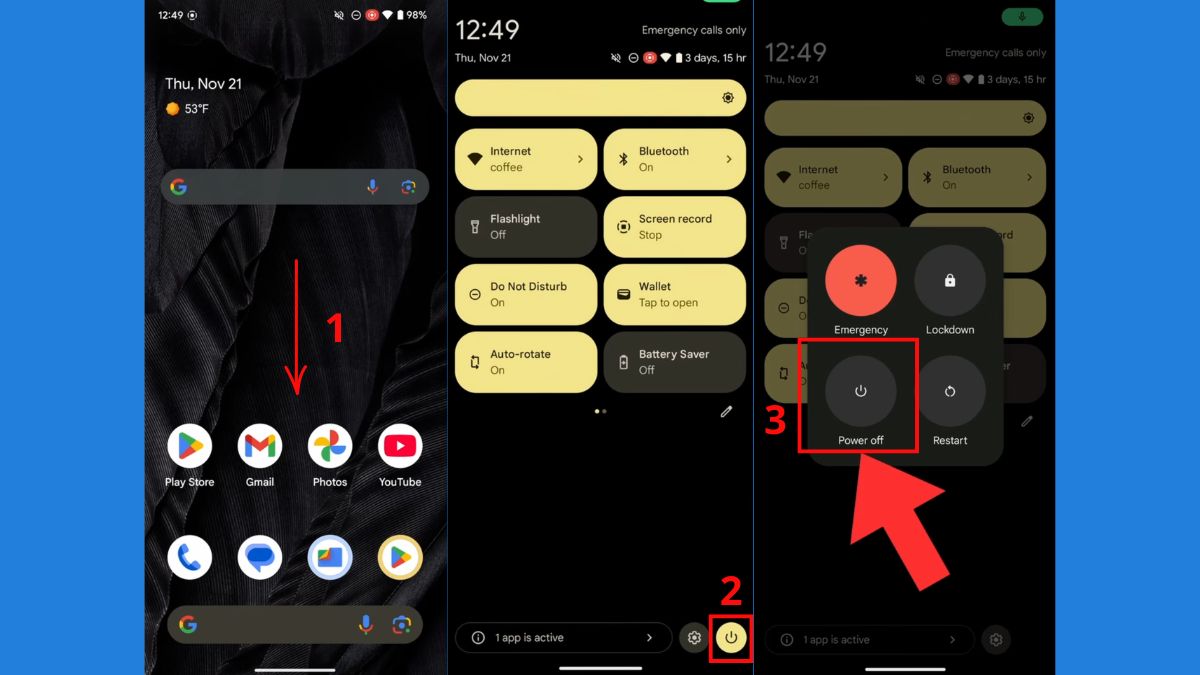
Sử dụng tính năng "Trình đơn nguồn" ở bảng điều khiển nhanh
Một số phiên bản Android cho phép truy cập menu trực tiếp từ thanh cài đặt nhanh. Tính năng này đặc biệt hữu ích khi người dùng đang tìm cách tắt nguồn điện thoại khi nút nguồn bị hư.
- Bước 1: Thực hiện thao tác vuốt xuống từ phía trên màn hình để truy cập các phím tắt cài đặt.
- Bước 2: Tìm biểu tượng Nguồn (Power) trong danh sách các phím tắt và nhấn vào đó.
- Bước 3: Chọn Tắt nguồn (Power Off) để tắt điện thoại mà không cần sử dụng phím nguồn vật lý.
Tắt nguồn Android bằng phần mềm Easy Touch
Easy Touch là ứng dụng tạo nút điều khiển nổi trên màn hình, cho phép người dùng truy cập nhanh nhiều chức năng hệ thống mà không cần sử dụng phím cứng. Đây là một trong những cách tắt nguồn điện thoại Android không cần nút nguồn khá phổ biến khi nút bấm gặp sự cố.
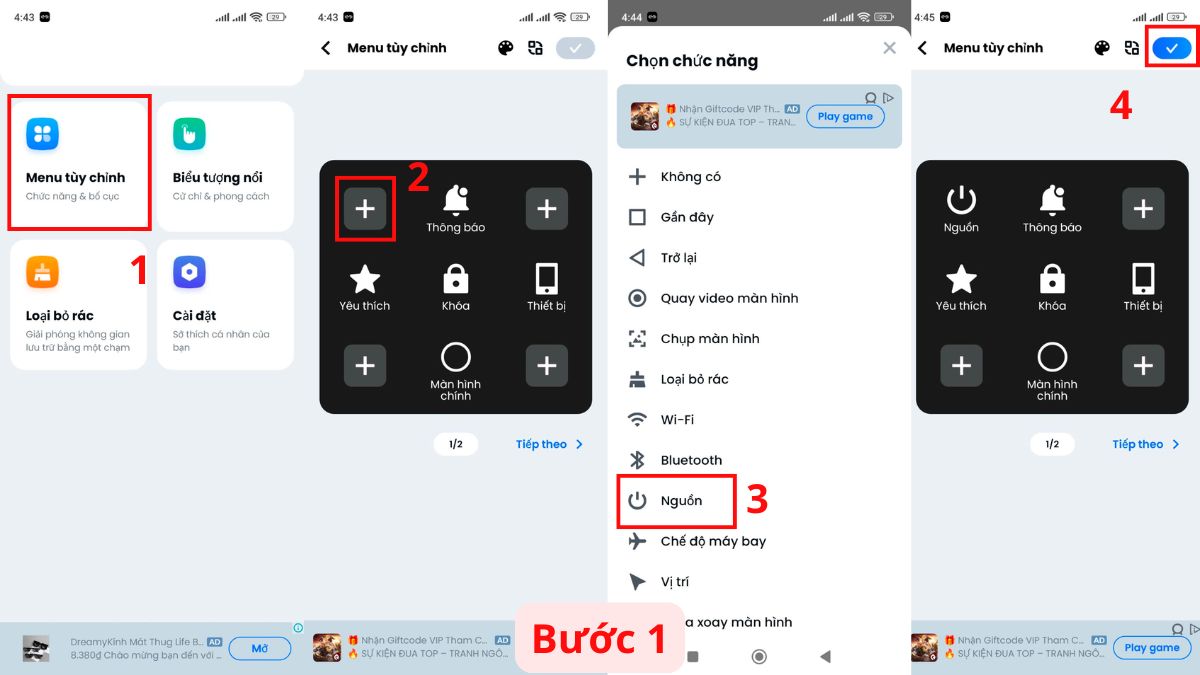
1.Thêm nút Nguồn vào menu Easy Touch
- Mở ứng dụng Easy Touch và chọn Menu tùy chỉnh
- Nhấn vào dấu “+” ở vị trí muốn thêm chức năng.
- Trong danh sách hiện ra, chọn Nguồn rồi nhấn dấu ✓ để lưu thay đổi.
2.Mở bảng điều khiển Easy Touch:
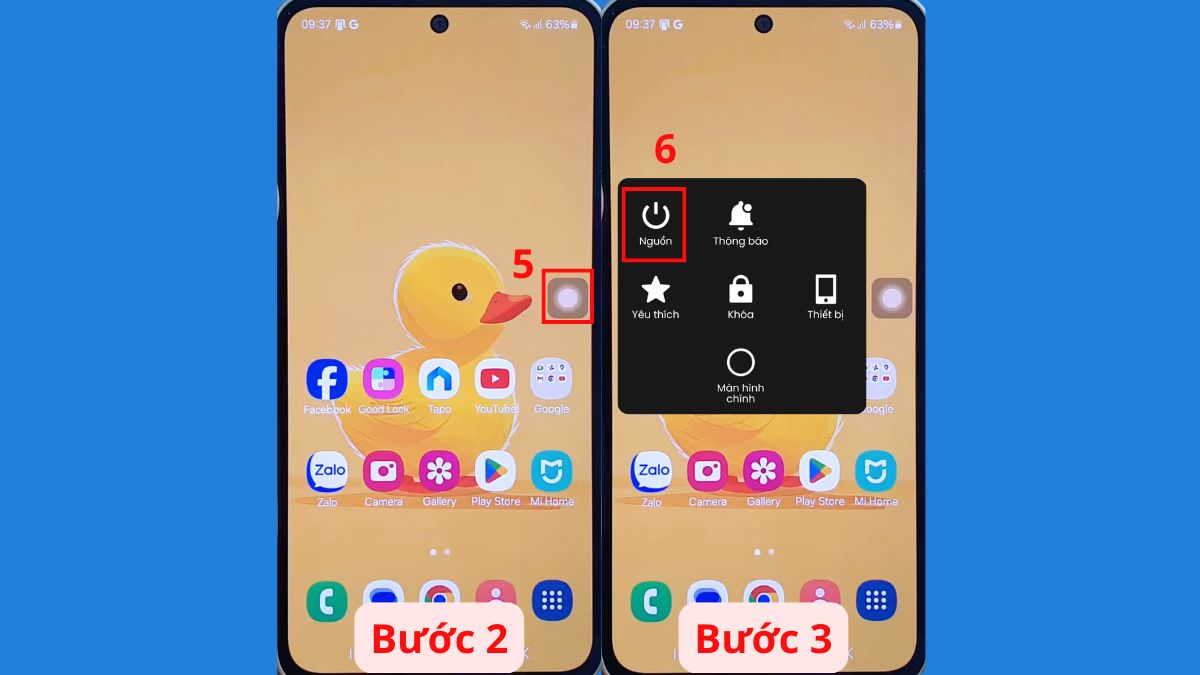
- Quay lại màn hình chính và chạm vào biểu tượng nổi Easy Touch ở cạnh màn hình để hiển thị menu các phím tắt.
3.Tắt nguồn điện thoại:
- Trong menu Easy Touch, nhấn Nguồn. Điện thoại sẽ hiển thị giao diện nguồn, lúc này bạn chỉ cần chọn Tắt nguồn (Power Off) để tắt thiết bị.
Lưu ý: Một số chức năng nâng cao như tắt nguồn trực tiếp hoặc khởi động lại thiết bị có thể yêu cầu quyền Root trên một số phiên bản Android cũ. Với hầu hết điện thoại Android hiện nay, Easy Touch chủ yếu hỗ trợ mở menu nguồn để người dùng tự xác nhận thao tác tắt máy.
Dùng ADB từ máy tính (cần bật USB debugging trước)
ADB là công cụ hỗ trợ quản lý và điều khiển thiết bị Android thông qua máy tính. Nếu các phương pháp thông thường không khả dụng thì sẽ đây là một cách tắt nguồn Android không cần nút nguồn khá hiệu quả.
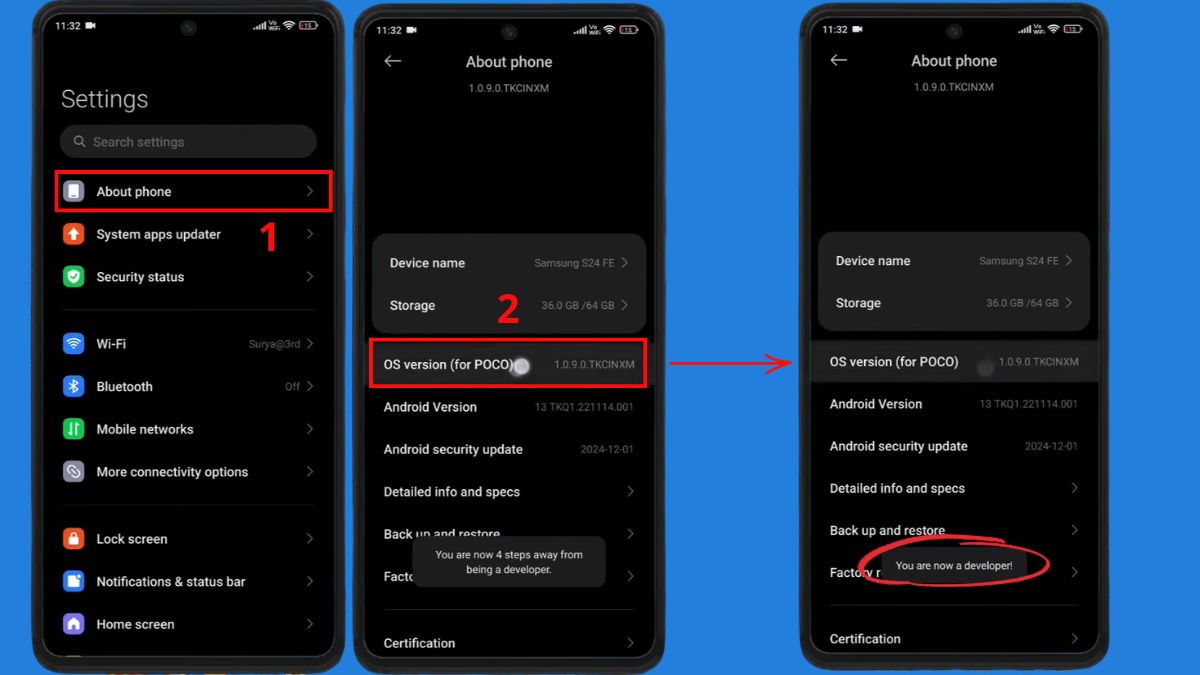
1.Kích hoạt Tùy chọn nhà phát triển:
- Truy cập vào mục Giới thiệu điện thoại (About phone) trong ứng dụng Cài đặt.
- Hãy nhấn liên tục 7 lần vào mục Số hiệu bản tạo (Build Number) (hoặc Phiên bản hệ điều hành/MIUI version tùy dòng máy) cho đến khi thiết bị hiển thị thông báo xác nhận đã kích hoạt thành công chế độ nhà phát triển.
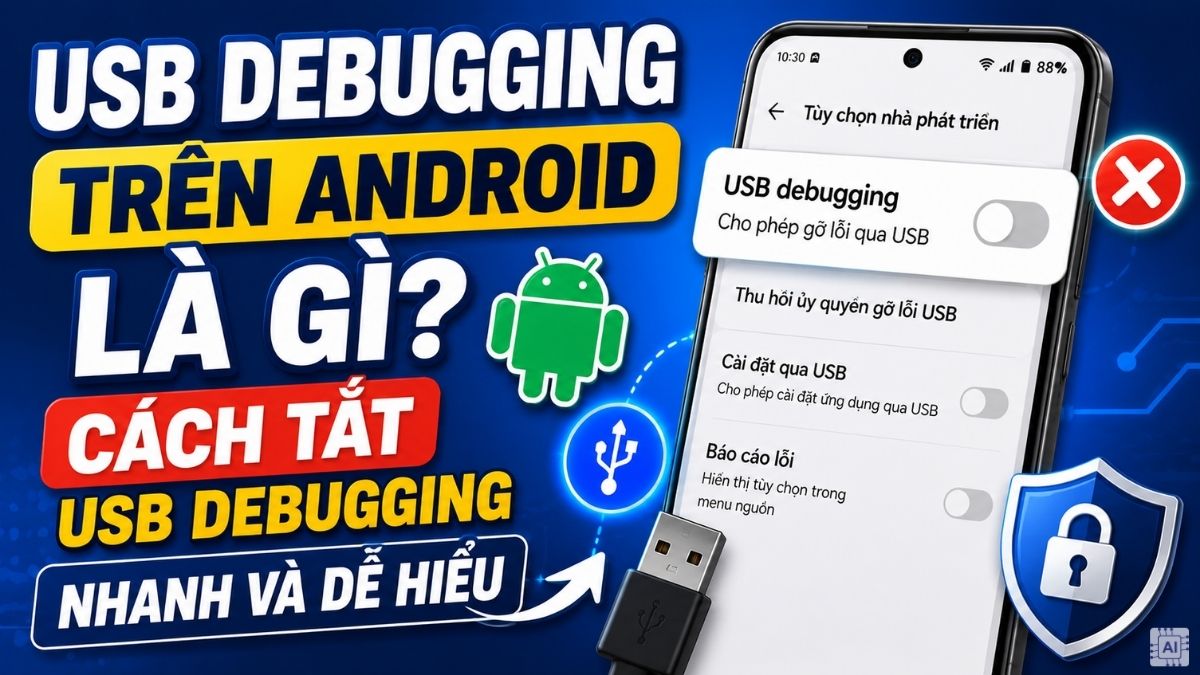
2.Bật tính năng USB Debugging:
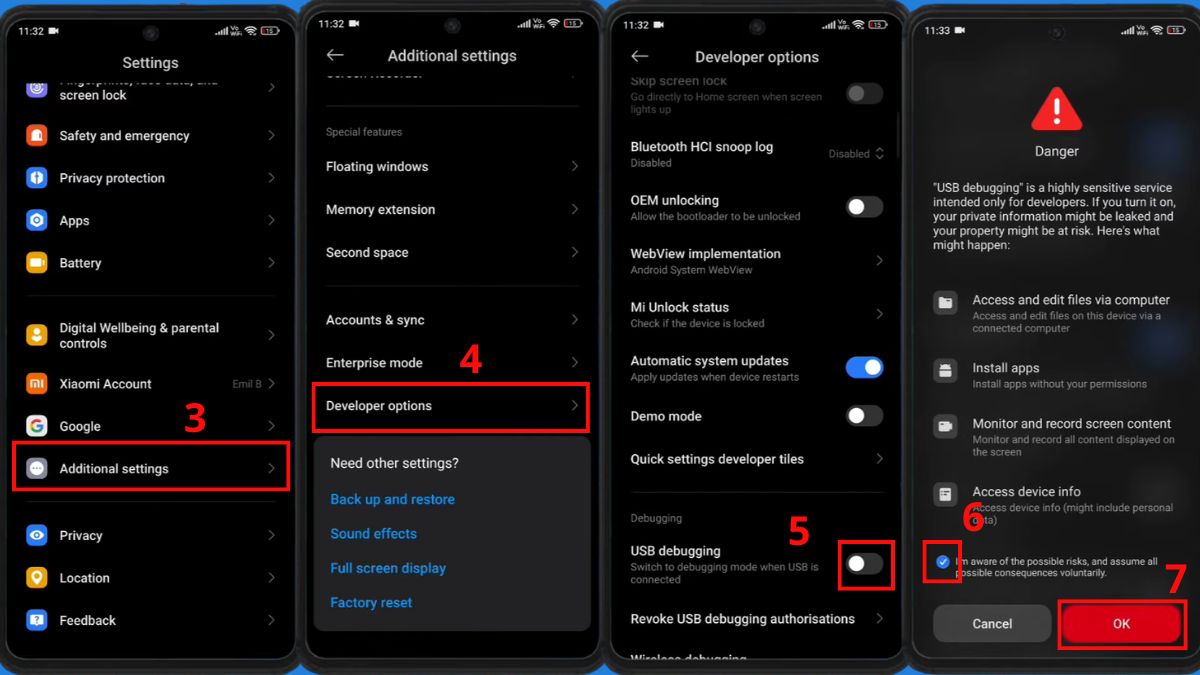
- Quay lại giao diện cài đặt và mở mục Cài đặt bổ sung (Additional settings).
- Truy cập Tùy chọn nhà phát triển (Developer options), tìm công cụ USB Debugging rồi gạt công tắc sang trạng thái bật.
- Hãy đánh dấu vào ô xác nhận và nhấn OK để hoàn tất quá trình kích hoạt tính năng cần thiết.
Lưu ý: Cần kết nối máy tính và điện thoại bằng dây cap ổn định.
3.Tải bộ công cụ Android Platform Tools:
- Mở Google hoặc công cụ tìm kiếm bất kỳ và nhập từ khóa Platform Tools để tìm trang tải phù hợp.
- Truy cập trang tải chính thức và tải về phiên bản phù hợp với hệ điều hành đang sử dụng.
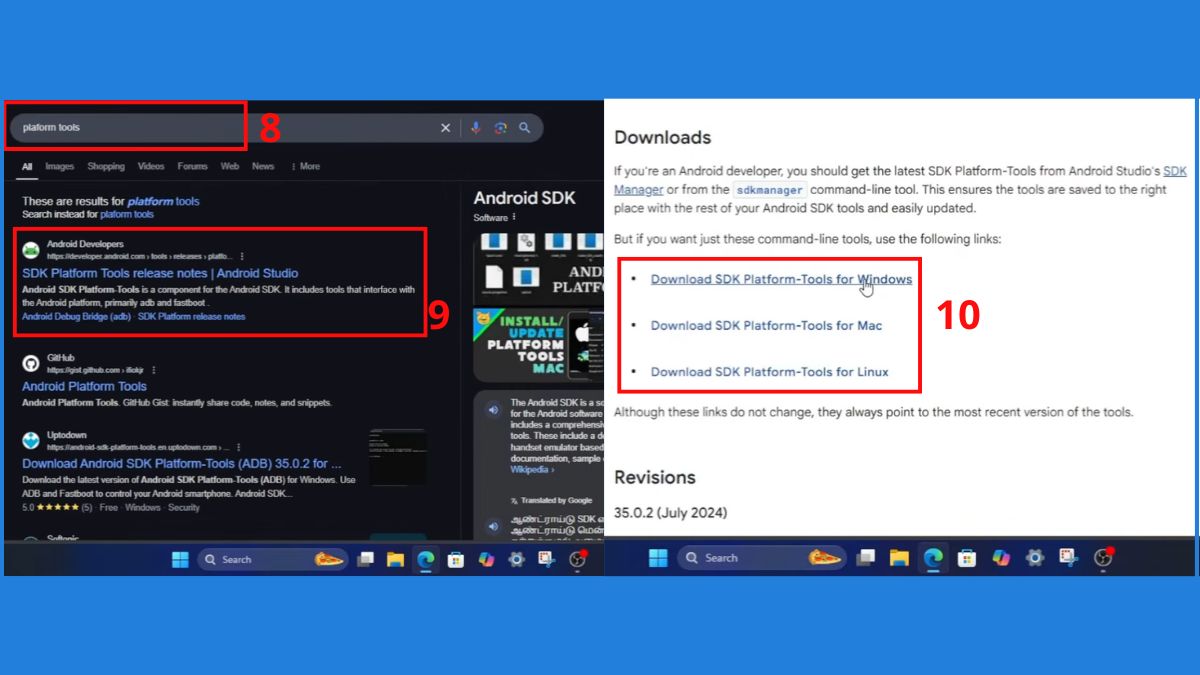
- Tick vào ô đồng ý thoả thuận và nhấn Download Android SDK Platform-Tools for Windows để tải.

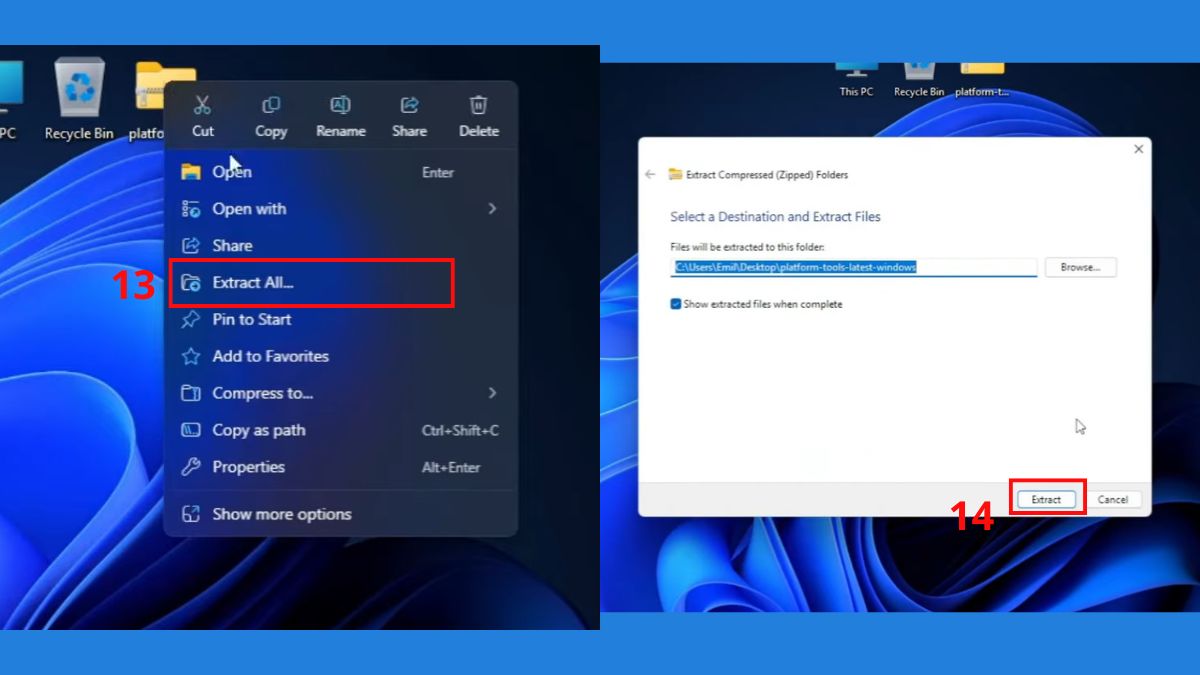
4.Giải nén tệp Platform Tools:
- Nhấn chuột phải vào tệp nén vừa tải về và chọn Extract All (Giải nén tất cả).
- Nhấn Extract All để tiến hành giải.
5.Thực hiện lệnh tắt nguồn:
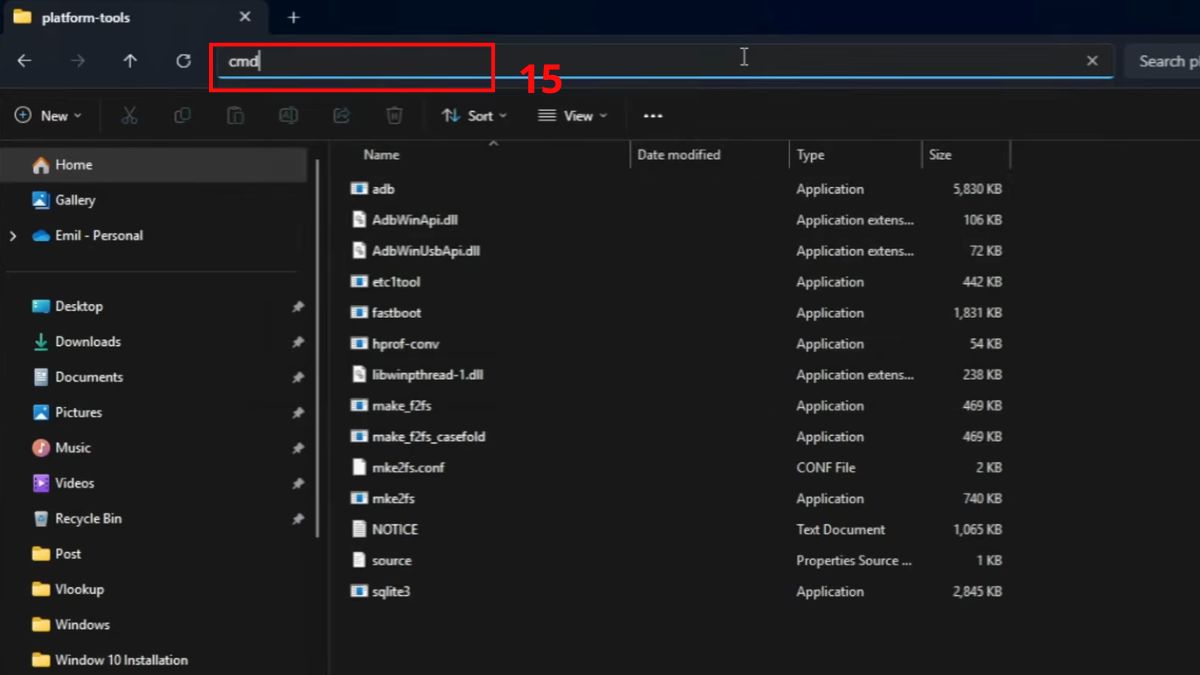
- Mở thư mục Platform Tools vừa giải nén, nhấp vào thanh địa chỉ (Address bar) của thư mục, gõ cmd và nhấn Enter để mở cửa sổ Command Prompt.
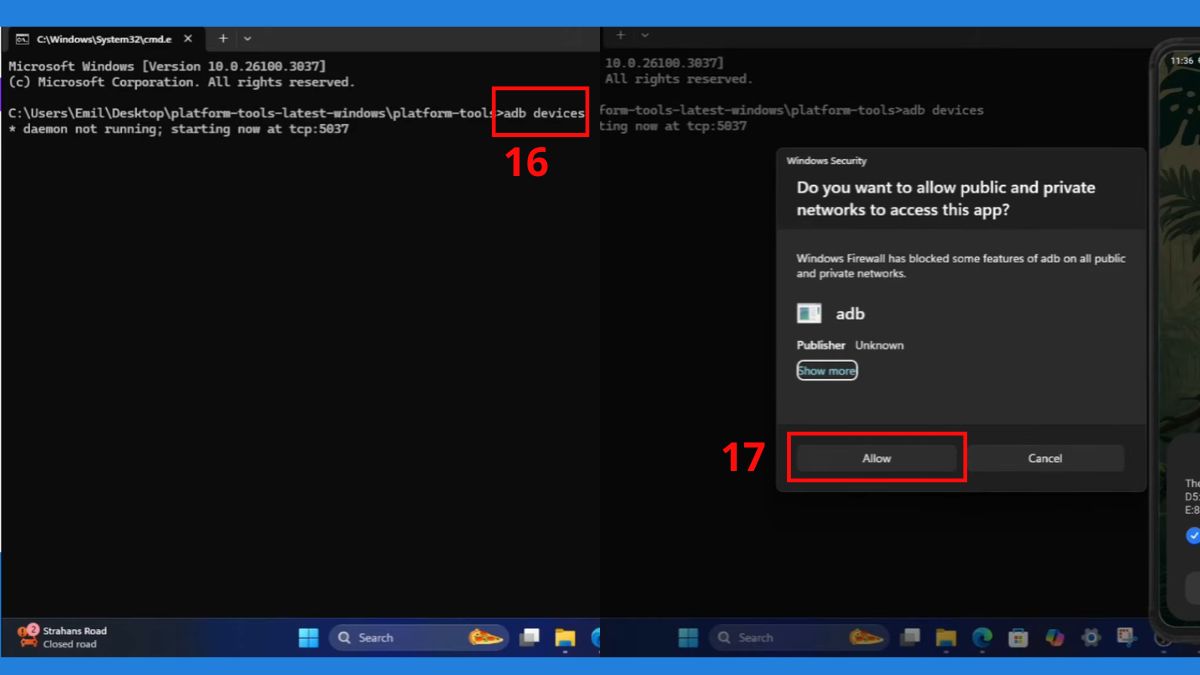
- Nhập lệnh adb devices.
- Chọn Allow để kết nối thiết bị.
- Nhập lệnh adb shell reboot -p để gửi yêu cầu tắt máy đến điện thoại. Khi hệ thống xử lý lệnh thành công, thiết bị Android sẽ tự động tắt nguồn.
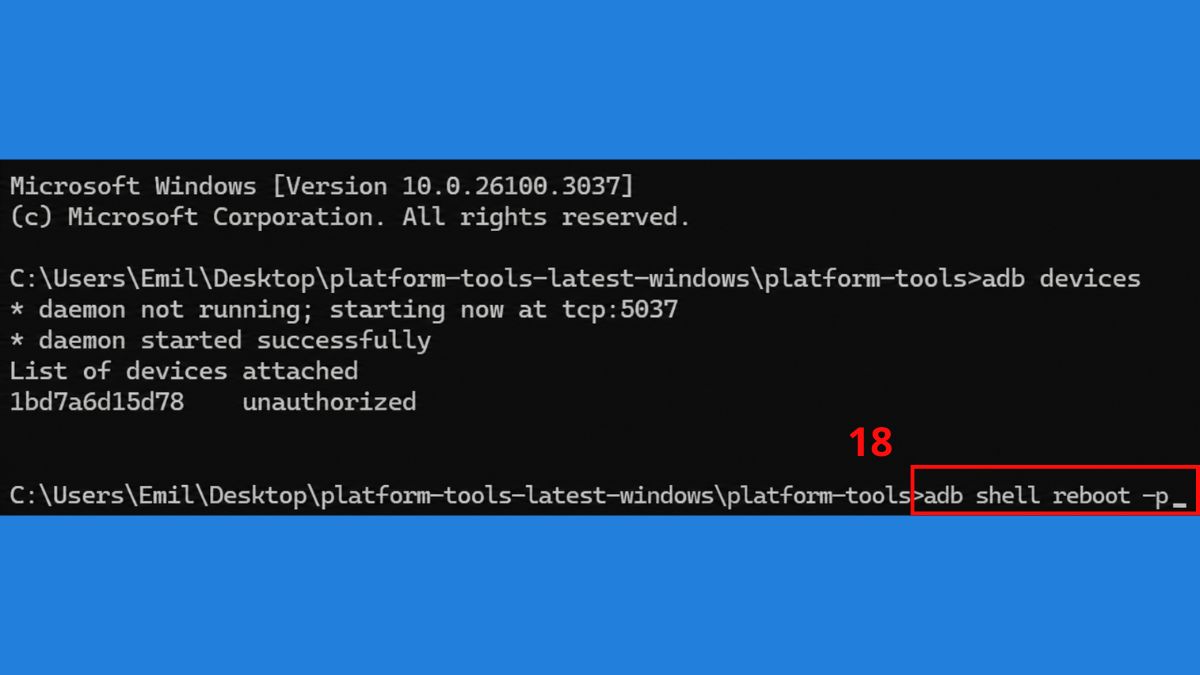
Lưu ý: Nếu lệnh bị từ chối do bảo mật của máy, bạn có thể thử lệnh khởi động lại adb reboot thay thế.
Cách tắt màn hình Android không cần nút nguồn bằng Gravity Screen
Gravity Screen là ứng dụng sử dụng cảm biến để tự động bật hoặc tắt màn hình dựa trên chuyển động của thiết bị. Đây là giải pháp hữu ích nếu bạn muốn tìm cách tắt màn hình Android không cần nút nguồn nhằm giảm hao mòn phím vật lý.
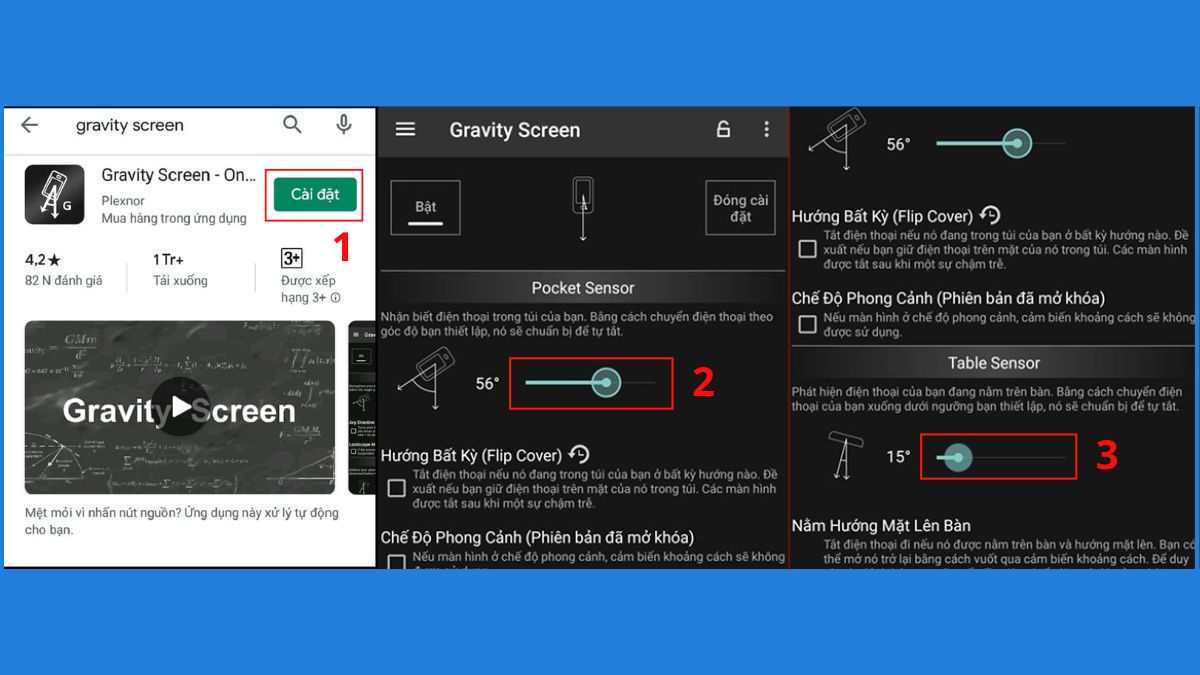
- Bước 1: Nhấn Cài đặt để tải ứng dụng Gravity Screen từ Google Play Store (CH Play) về thiết bị Android của bạn.
- Bước 2: Trên màn hình chính của Gravity Screen, kéo thanh điều chỉnh trong mục Pocket Sensor để thiết lập góc nhận diện khi điện thoại được đặt trong túi quần.
- Bước 3: Tiếp tục kéo thanh điều chỉnh trong mục Table Sensor để cài đặt góc nhận diện khi điện thoại được đặt úp hoặc nằm trên mặt bàn. Khi đạt điều kiện đã thiết lập, Gravity Screen sẽ tự động tắt màn hình nhằm tiết kiệm pin.
Có nên dùng app tắt nguồn Android không cần nút nguồn không?
Các ứng dụng hỗ trợ nguồn như Easy Touch, Assistive Touch hay Gravity Screen có thể giúp người dùng thao tác thuận tiện hơn khi nút nguồn bị hỏng hoặc hoạt động không ổn định. Đây là giải pháp phù hợp trong trường hợp bạn cần tạm thời thay thế phím cứng để tiếp tục sử dụng thiết bị.
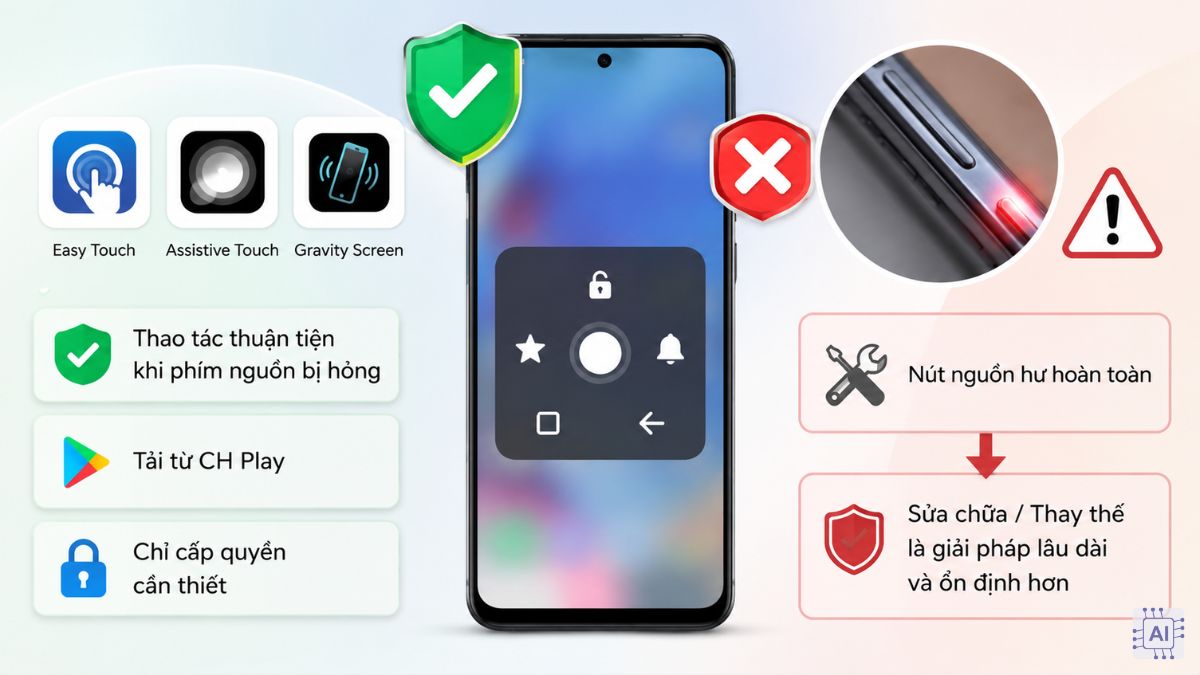
Tuy nhiên, người dùng chỉ nên cài đặt ứng dụng từ nguồn uy tín như CH Play và hạn chế cấp các quyền không cần thiết. Nếu nút nguồn đã hư hỏng hoàn toàn, việc sửa chữa hoặc thay thế linh kiện vẫn là giải pháp lâu dài và ổn định hơn so với phụ thuộc hoàn toàn vào ứng dụng bên thứ ba.
Lưu ý khi tắt nguồn Android không cần nút nguồn
Mặc dù các cách tắt nguồn Android không cần nút nguồn khá tiện lợi, người dùng vẫn cần lưu ý một số vấn đề để tránh phát sinh lỗi ngoài ý muốn. Trước khi thực hiện, hãy tham khảo những lưu ý quan trọng dưới đây để đảm bảo quá trình thao tác diễn ra an toàn và hiệu quả.
- Kiểm tra khả năng khởi động lại: Hãy đảm bảo bạn có cách bật lại thiết bị trước khi tắt nguồn nếu nút nguồn đã hỏng hoàn toàn.
- Chỉ cài ứng dụng uy tín: Nên tải ứng dụng từ CH Play hoặc nhà phát triển đáng tin cậy để hạn chế rủi ro bảo mật.
- Cẩn thận khi dùng ADB: Chỉ thực hiện các lệnh ADB khi đã hiểu rõ chức năng của từng câu lệnh.
- Không lạm dụng quyền trợ năng: Một số ứng dụng yêu cầu quyền truy cập sâu vào hệ thống, vì vậy người dùng nên xem xét kỹ trước khi cấp quyền.
- Sao lưu dữ liệu quan trọng: Việc sao lưu dữ liệu giúp hạn chế rủi ro nếu thiết bị gặp lỗi trong quá trình thao tác.
- Sửa chữa nút bấm vật lý khi cần thiết: Nếu thường xuyên phải tìm cách tắt nguồn điện thoại khi nút nguồn bị hư, bạn nên cân nhắc sửa chữa để sử dụng ổn định và thuận tiện hơn.
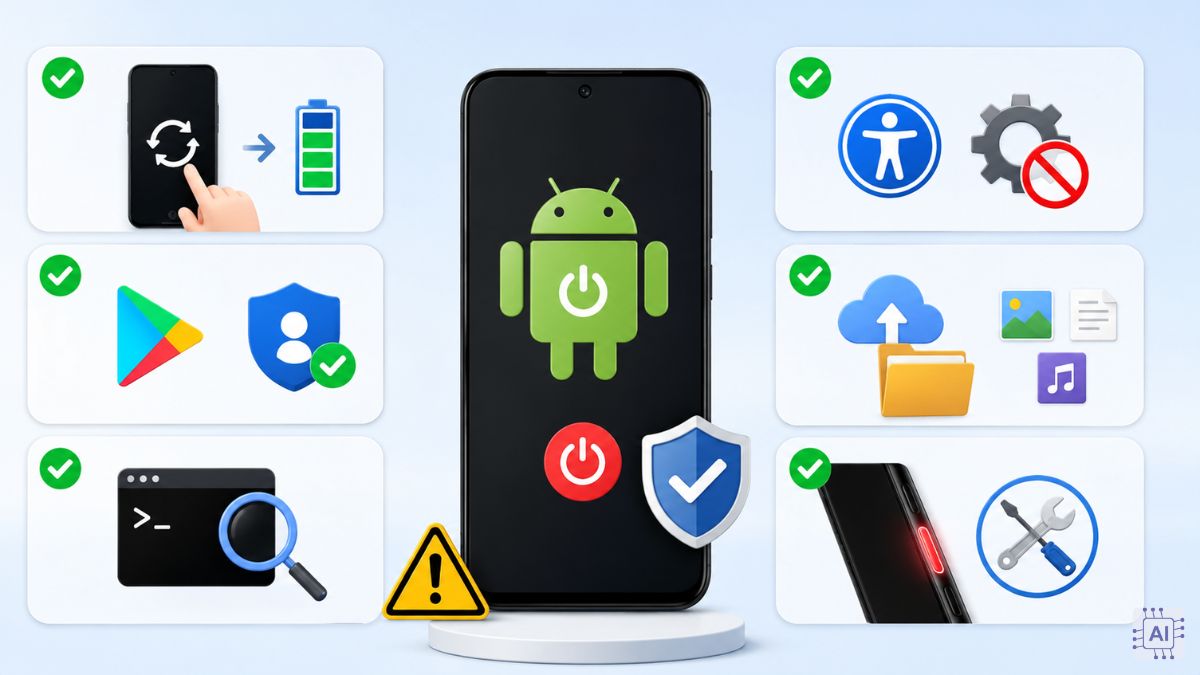
Biết được cách tắt nguồn Android không cần nút nguồn sẽ giúp bạn xử lý linh hoạt khi thiết bị gặp sự cố liên quan đến phím bấm. Bên cạnh đó, đây cũng là cách tắt nguồn điện thoại khi nút nguồn bị hư hữu ích trước khi mang máy đi sửa chữa. Hy vọng những hướng dẫn trên sẽ giúp bạn thao tác dễ dàng và thuận tiện hơn.


.jpg "Cách chặn lời mời chơi game trên Facebook chỉ với vài bước")

Bình luận (0)