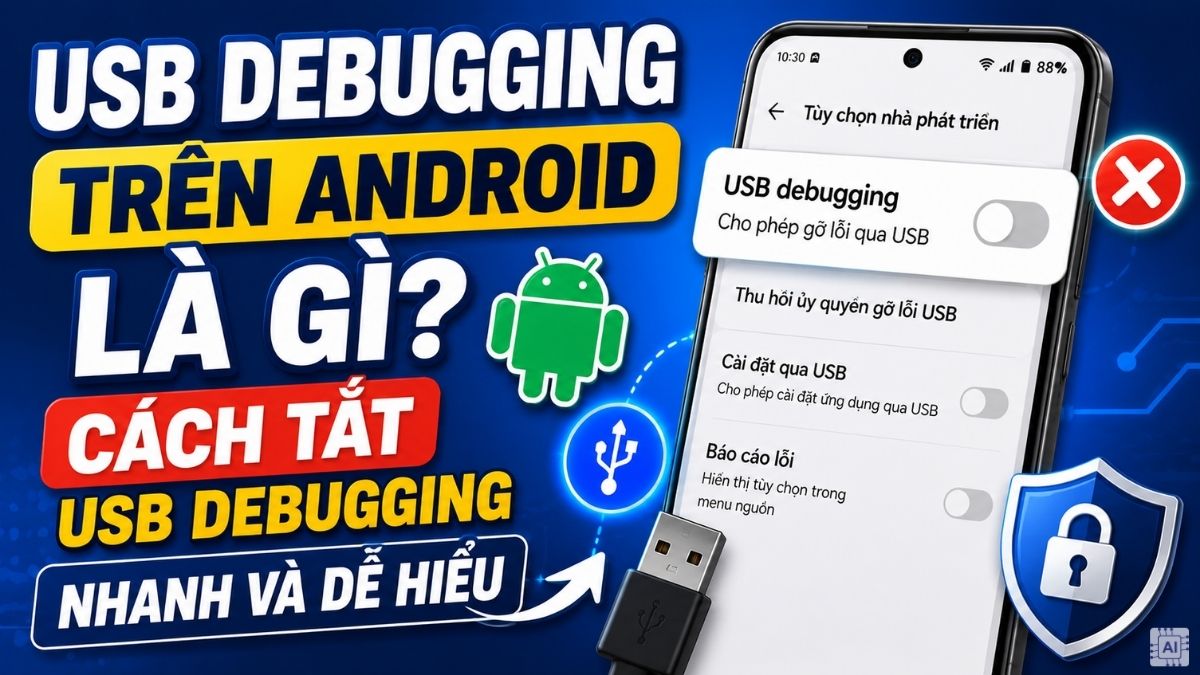
USB Debugging là gì? Cách tắt USB Debugging trên Android

Cách tắt USB Debugging trên Android là thao tác cần thiết nếu bạn không còn sử dụng chế độ gỡ lỗi USB hoặc muốn tăng cường bảo mật cho điện thoại. Mặc dù USB Debugging là tính năng hữu ích dành cho nhà phát triển và người dùng nâng cao, việc bật liên tục có thể tiềm ẩn một số rủi ro khi kết nối với thiết bị không đáng tin cậy.
USB Debugging trên Android là gì?
USB Debugging (Gỡ lỗi USB) là chế độ thiết lập đặc biệt, giúp tạo cầu nối giao tiếp chuyên sâu giữa điện thoại Android và máy tính thông qua bộ công cụ phát triển phần mềm Android SDK. Khi được kích hoạt, tính năng này cho phép máy tính gửi các tập lệnh nâng cao để can thiệp trực tiếp vào sâu bên trong hệ thống của thiết bị.
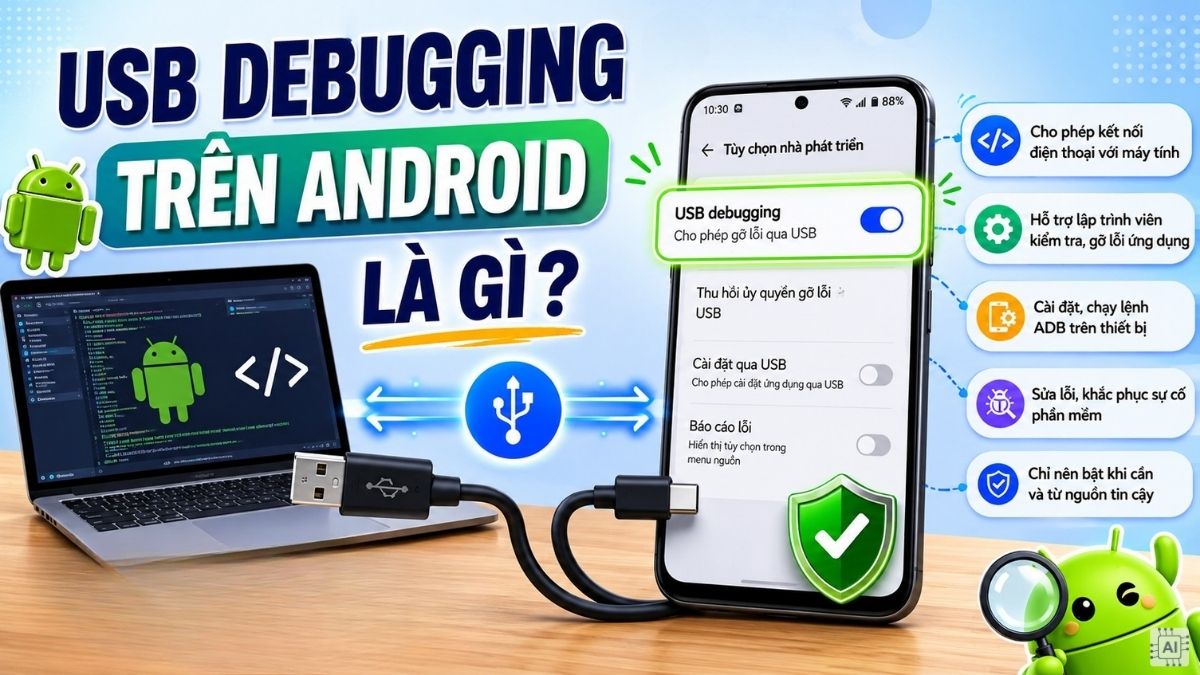
Khi chế độ này được bật, bạn có thể dễ dàng sao chép dữ liệu hệ thống, cài đặt ứng dụng trực tiếp bằng file APK từ bên ngoài hoặc ghi lại nhật ký hoạt động của máy (logcat). Ngoài ra, đây cũng là công cụ cốt lõi giúp người dùng thực hiện các thao tác kỹ thuật phức tạp như root máy hay cài đặt các bản ROM tùy biến.
Đối với người dùng thông thường, đây là cánh cửa mở ra các thủ thuật tùy biến hệ điều hành, nhưng nếu không được quản lý cẩn thận, nó cũng chính là kẽ hở lớn khiến thiết bị dễ bị tấn công. Chính vì vậy, việc hiểu rõ cách tắt USB Debugging trên Android sau khi hoàn thành công việc là vô cùng cần thiết để bảo vệ an toàn cho dữ liệu cá nhân của bạn.
Bên cạnh quản lý USB Debugging, Android đời mới có bảo mật phần cứng sẽ bảo vệ dữ liệu tốt hơn. Khám phá ngay các dòng điện thoại chính hãng tại CellphoneS để nhận giá cực tốt.
[Product_Listing categoryid="3" propertyid="" customlink="https://cellphones.com.vn/bo-loc/dien-thoai-android" title="Tham khảo danh sách điện thoại Android được quan tâm tại CellphoneS!"]
Khi nào nên tắt Usb debugging trên Android
Mặc dù mang lại sự linh hoạt tối đa cho người dùng đam mê công nghệ, việc luôn duy trì Để đảm bảo dữ liệu luôn an toàn, bạn nên tìm hiểu cách tắt USB Debugging trên Android và chủ động thực hiện ngay lập tức trong các trường hợp cụ thể sau đây:
- Sau khi hoàn thành công việc: Khi bạn đã chạy xong các lệnh cần thiết trên máy tính hoặc vừa chạy lại phần mềm cho điện thoại xong.
- Khi sử dụng máy tính công cộng: Nếu bạn cần cắm cáp sạc hoặc truyền file ảnh tại các máy tính ở quán net, thư viện, hoặc sân bay, việc để bật tính năng gỡ lỗi sẽ khiến máy có nguy cơ bị cài cắm mã độc ngầm.
- Khi cho người khác mượn máy: Để tránh trường hợp những người có kiến thức công nghệ tò mò, cố tình can thiệp sâu hoặc trích xuất dữ liệu riêng tư của bạn mà không cần mật khẩu màn hình khóa.
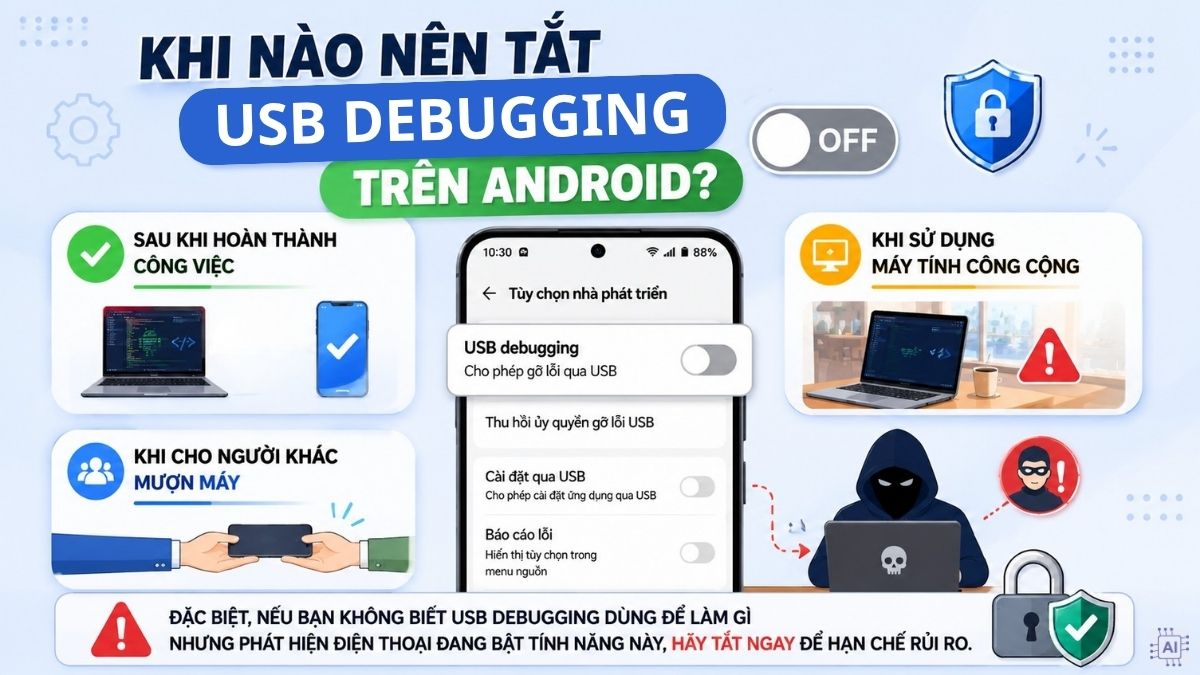
Đặc biệt, nếu bạn không biết USB Debugging dùng để làm gì nhưng phát hiện điện thoại đang bật tính năng này, hãy tắt ngay để hạn chế rủi ro.
Cách tắt USB Debugging trên Android từng bước
Giao diện tùy chỉnh của mỗi hãng điện thoại có thể có đôi chút khác biệt về cách đặt tên, tuy nhiên, quy trình thực hiện cách tắt USB Debugging trên Android đều khá giống nhau:
- Bước 1: Mở ứng dụng Cài đặt (Settings).
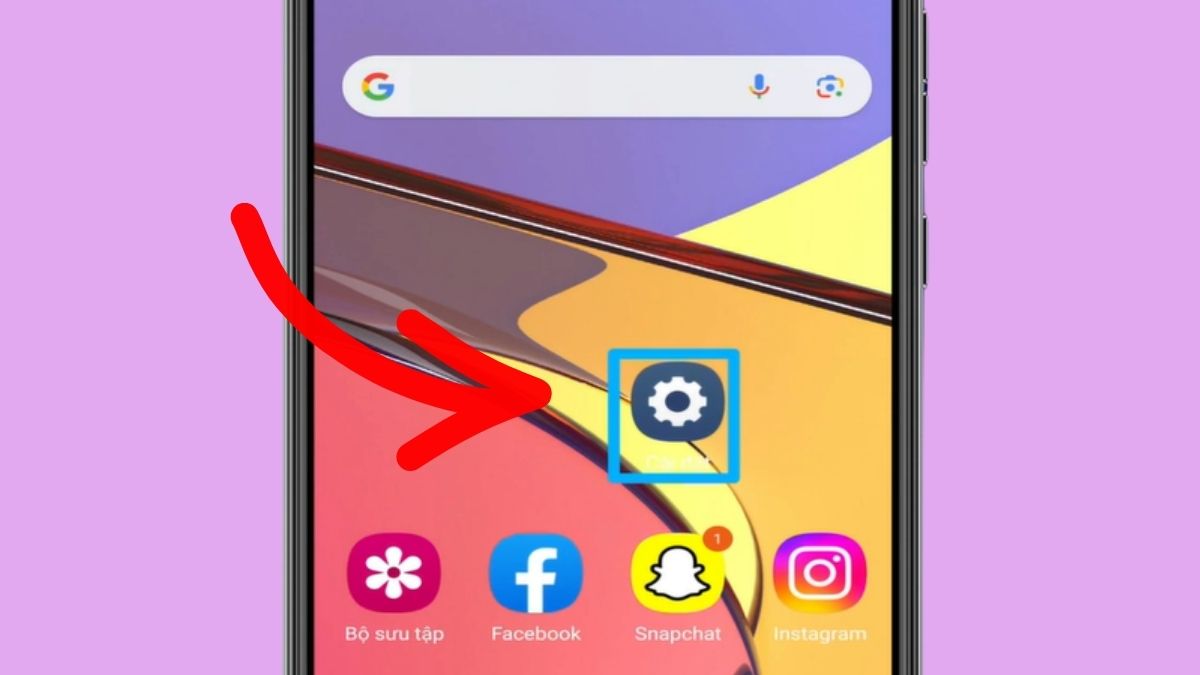
- Bước 2: Vào mục Tùy chọn cho nhà phát triển
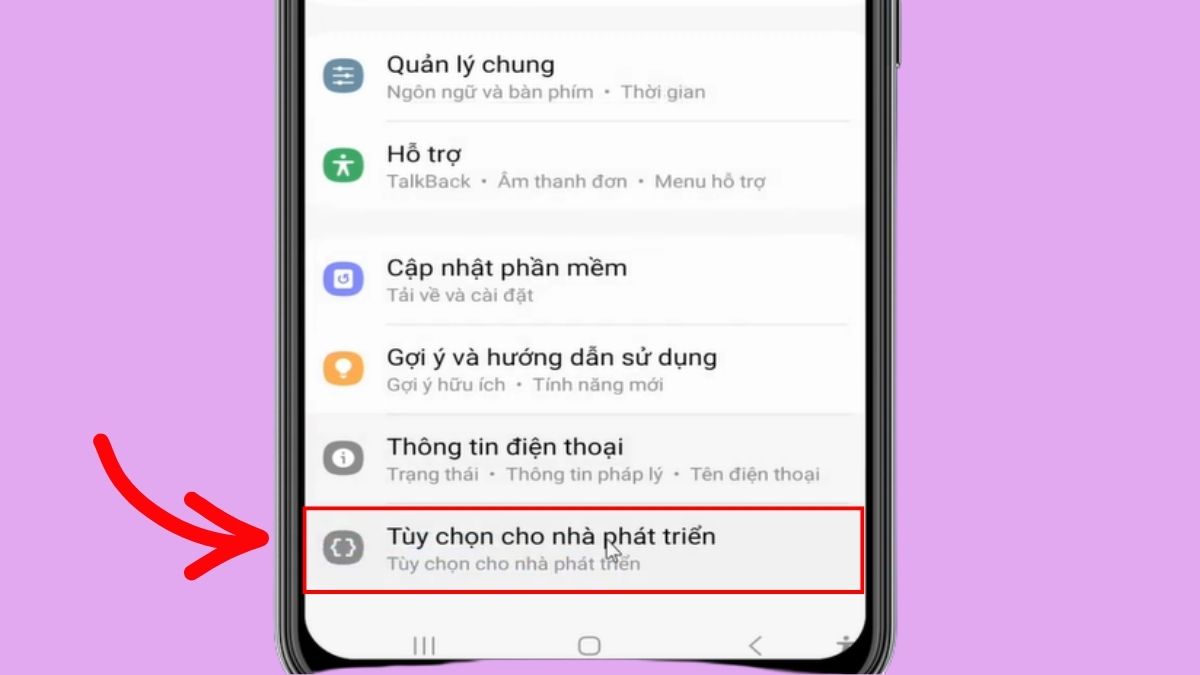
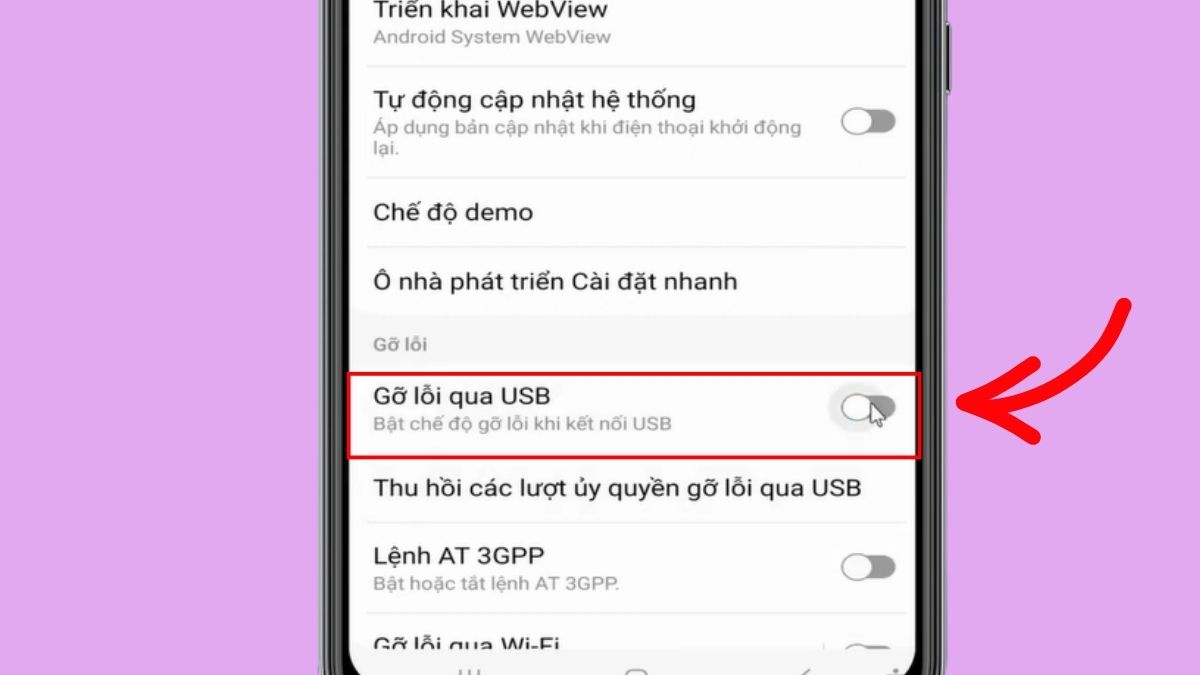
- Bước 3: Gạt nút công tắc Gỡ lỗi qua USB (USB Debugging) từ phải sang trái. Khi nút chuyển hoàn toàn sang màu xám, bạn đã thực hiện thành công cách tắt chế độ USB debugging.
Tắt USB Debugging có làm điện thoại an toàn hơn không?
Có. Việc áp dụng cách tắt USB Debugging trên Android sẽ giúp tăng cường đáng kể tính bảo mật và xây dựng hàng rào bảo vệ vững chắc cho điện thoại Android. Khi tính năng này đóng, các máy tính lạ không thể can thiệp sâu vào hệ thống qua cáp kết nối. Điều đó giúp ngăn chặn tối đa nguy cơ bị đánh cắp dữ liệu và tránh lỗi hệ thống do thao tác nhầm.
Tuy nhiên, cần lưu ý rằng USB Debugging bản chất không phải là một tính năng độc hại mà là công cụ quan trọng dành cho các lập trình viên và kỹ thuật viên. Rủi ro chỉ đến nếu bạn cấp quyền cho máy tính lạ hoặc bị người khác chiếm giữ thiết bị vật lý. Vì vậy, nếu không có nhu cầu lập trình hay up ROM, bạn nên tắt tính năng này để bảo vệ dữ liệu an toàn.

Vì vậy, đối với đại đa số người dùng phổ thông không có nhu cầu vọc vạch phần mềm, việc tắt gỡ lỗi USB trên Android là một giải pháp đơn giản, thông minh và triệt để nhất để bảo vệ an toàn cho mọi tài sản số bên trong máy.
Lưu ý bảo mật khi sử dụng USB Debugging
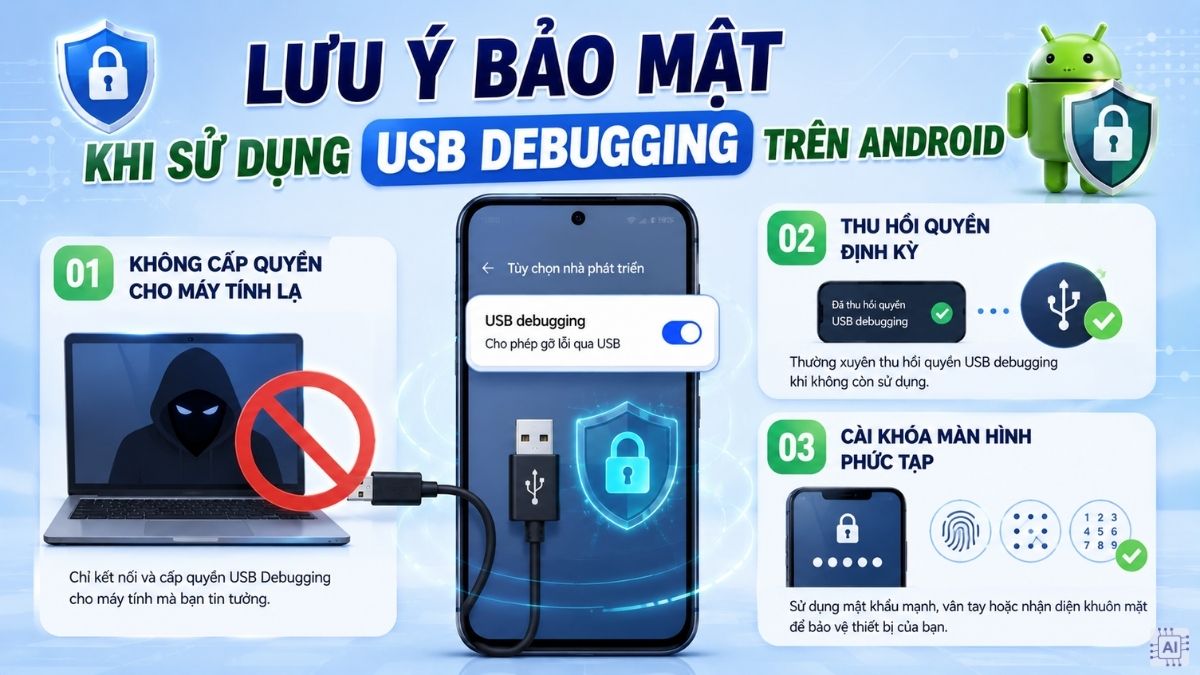
Trong trường hợp tính chất công việc hoặc nhu cầu cá nhân bắt buộc bạn phải thường xuyên bật tính năng gỡ lỗi USB, hãy luôn tự bảo vệ mình bằng các nguyên tắc bảo mật nghiêm ngặt sau:
- Không cấp quyền cho máy tính lạ: Chỉ nhấn Cho phép (Allow) khi kết nối với máy tính cá nhân đáng tin cậy. Tuyệt đối chọn Hủy (Cancel) nếu ở nơi công cộng hoặc dùng máy của người khác.
- Thu hồi quyền định kỳ: Vào Tùy chọn cho nhà phát triển, chọn Thu hồi quyền gỡ lỗi USB để xóa danh sách các máy tính từng kết nối. Điều này ngăn chặn các thiết bị cũ tự động truy cập ngầm.
- Cài khóa màn hình phức tạp: Luôn đặt mã PIN dài hoặc mật khẩu mạnh kết hợp sinh trắc học (vân tay/khuôn mặt). Đây là lớp lá chắn cốt lõi để bảo vệ dữ liệu kể cả khi cổng kết nối bị can thiệp.
Trên đây là hướng dẫn cách tắt USB Debugging trên Android dành cho mọi người dùng. USB Debugging là công cụ hữu ích khi cần lập trình hoặc sửa lỗi nhưng không nên bật liên tục. Việc tắt gỡ lỗi USB trên Android sau khi sử dụng sẽ giúp thiết bị bảo mật tốt hơn, hạn chế nguy cơ truy cập trái phép và bảo vệ dữ liệu cá nhân hiệu quả hơn.




.jpg "Cách chặn lời mời chơi game trên Facebook chỉ với vài bước")

Bình luận (0)