
Cách xóa quảng cáo trên Android đơn giản, an toàn hiệu quả

Cách xóa quảng cáo trên Android là nhu cầu thiết yếu giúp người dùng lấy lại trải nghiệm mượt mà và bảo vệ thiết bị khỏi các mã độc tiềm ẩn. Bài viết dưới đây sẽ hướng dẫn chi tiết từng bước để bạn nhanh chóng loại bỏ các thông báo gây phiền toái trên điện thoại.
Tổng hợp các cách xóa quảng cáo trên Android
Người dùng có thể dễ dàng kiểm soát môi trường hiển thị nội dung trên thiết bị bằng cách xóa quảng cáo trên Android. Bạn có thể tham khảo các bước quan trọng dưới đây để hạn chế quảng cáo xuất hiện trên điện thoại Android.
Gỡ ứng dụng lạ hoặc ứng dụng mới cài gần đây
Nhiều ứng dụng độc hại được cài đặt trái phép là nguyên nhân chính khiến quảng cáo tự động bung ra liên tục. Việc loại bỏ ngay các ứng dụng không rõ nguồn gốc sẽ giúp thiết bị hoạt động ổn định và sạch hơn.
- Bước 1: Tìm đến biểu tượng của ứng dụng lạ trên màn hình chính hoặc trong ngăn kéo ứng dụng của bạn.
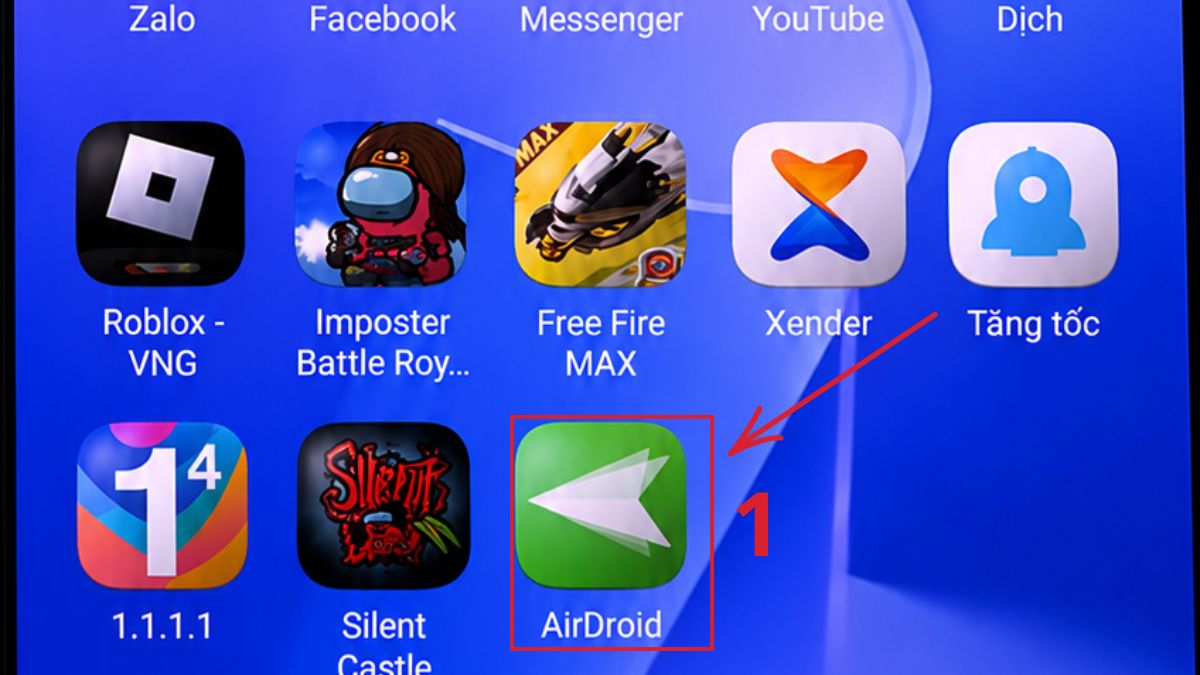
- Bước 2: Nhấn và giữ vào icon ứng dụng cho đến khi thanh menu nhỏ được hiện ra chọn biểu tượng thùng rác.
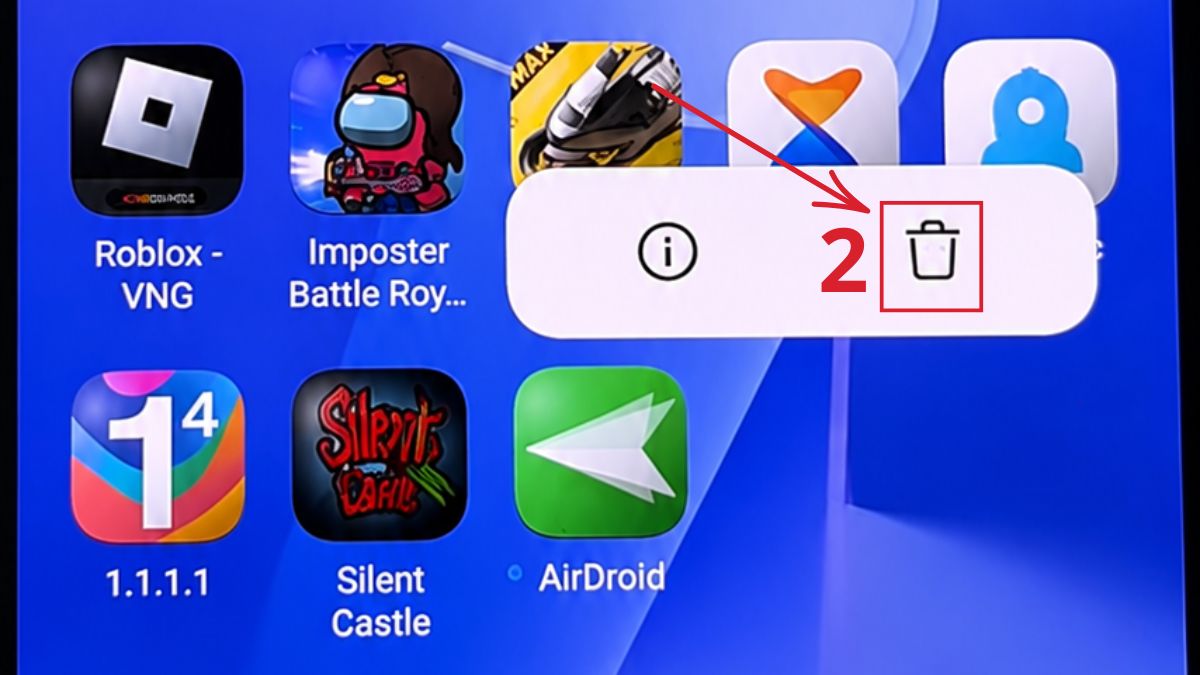
- Bước 3: Nhấn vào gỡ cài đặt để xóa ứng dụng gây nhiễu này ra khỏi hệ thống.
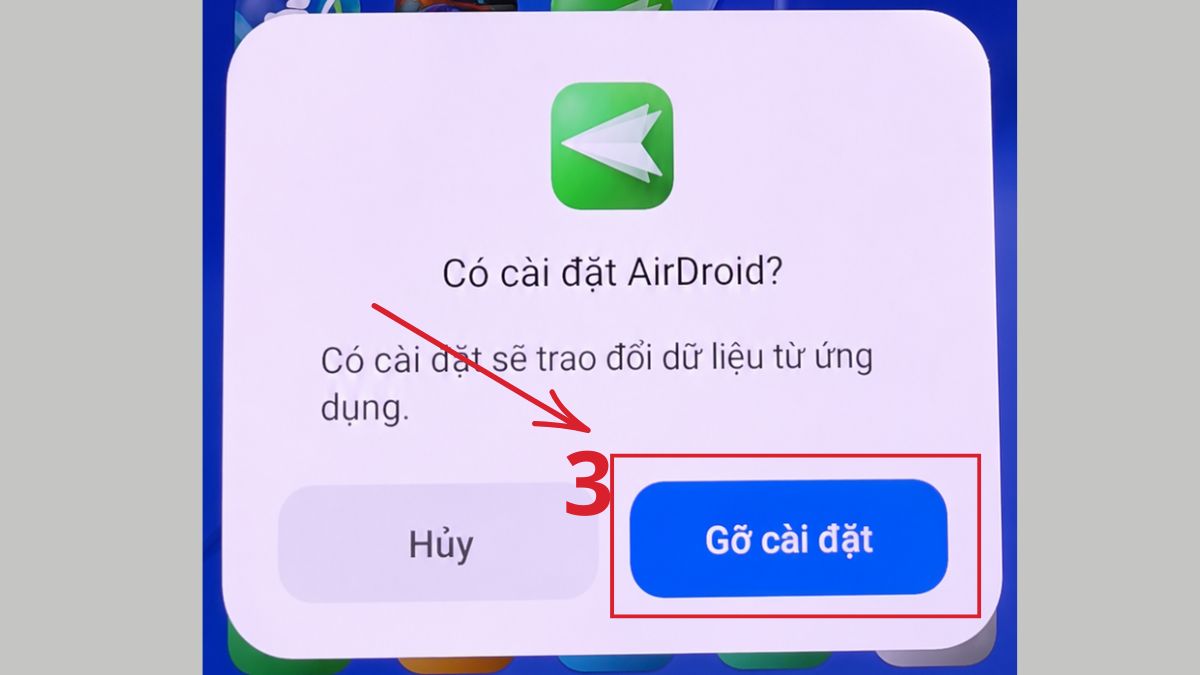
Việc ứng dụng lạ gây gián đoạn và tiềm ẩn rủi ro bảo mật chính là lúc bạn nên nâng cấp lên thiết bị an toàn hơn. Hãy khám phá các mẫu điện thoại Samsung tại CellphoneS để nhận ưu đãi thanh toán và bảo hành chính hãng.
[Product_Listing categoryid="35" propertyid="" customlink="https://cellphones.com.vn/mobile/samsung.html" title="Các dòng Samsung đang được quan tâm nhiều tại CellphoneS"]
Chặn quảng cáo cá nhân hóa của Google
Hệ thống quảng cáo của Google thường thu thập hành vi người dùng để hiển thị các nội dung mục tiêu, khiến bạn cảm thấy bị theo dõi. Người dùng có quyền chủ động cách xóa quảng cáo trên Android để vô hiệu hóa tính năng cá nhân hóa này.
- Bước 1: Truy cập trang tài khoản Google của bạn thông qua ứng dụng trên điện thoại.
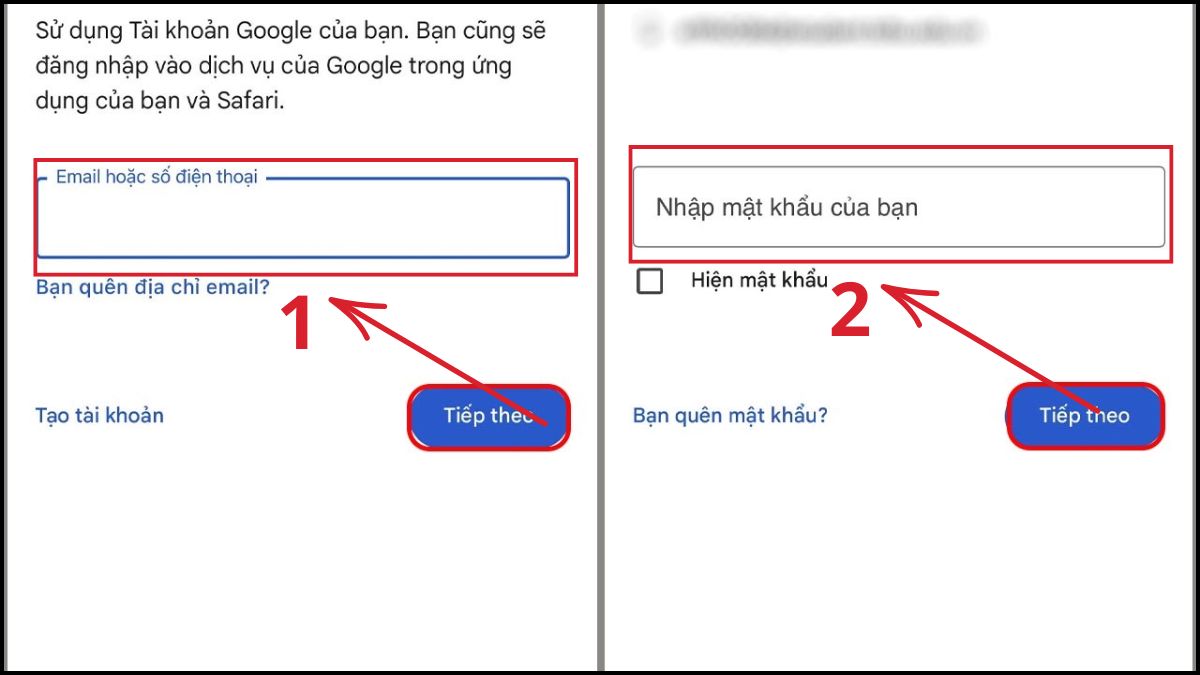
- Bước 2: Chuyển đến tab dữ liệu và cá nhân hóa để quản lý các tùy chọn về dữ liệu người dùng.
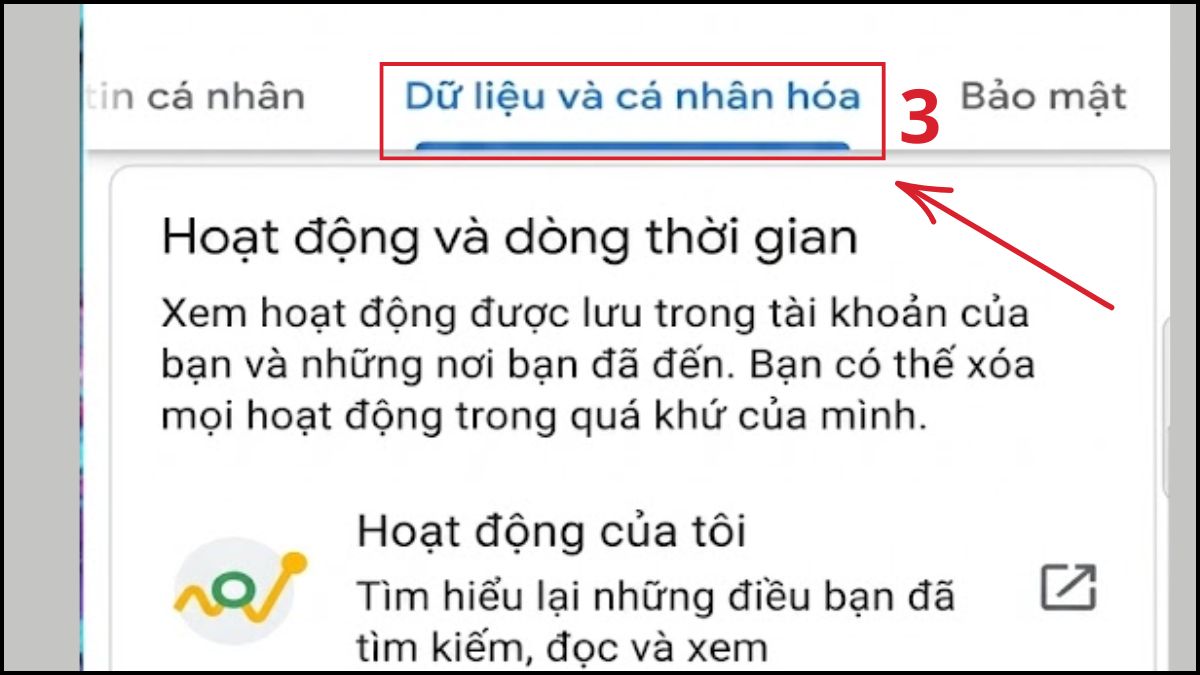
- Bước 3: Tìm và nhấn vào cài đặt quảng cáo trong danh sách các tùy chọn hiển thị.
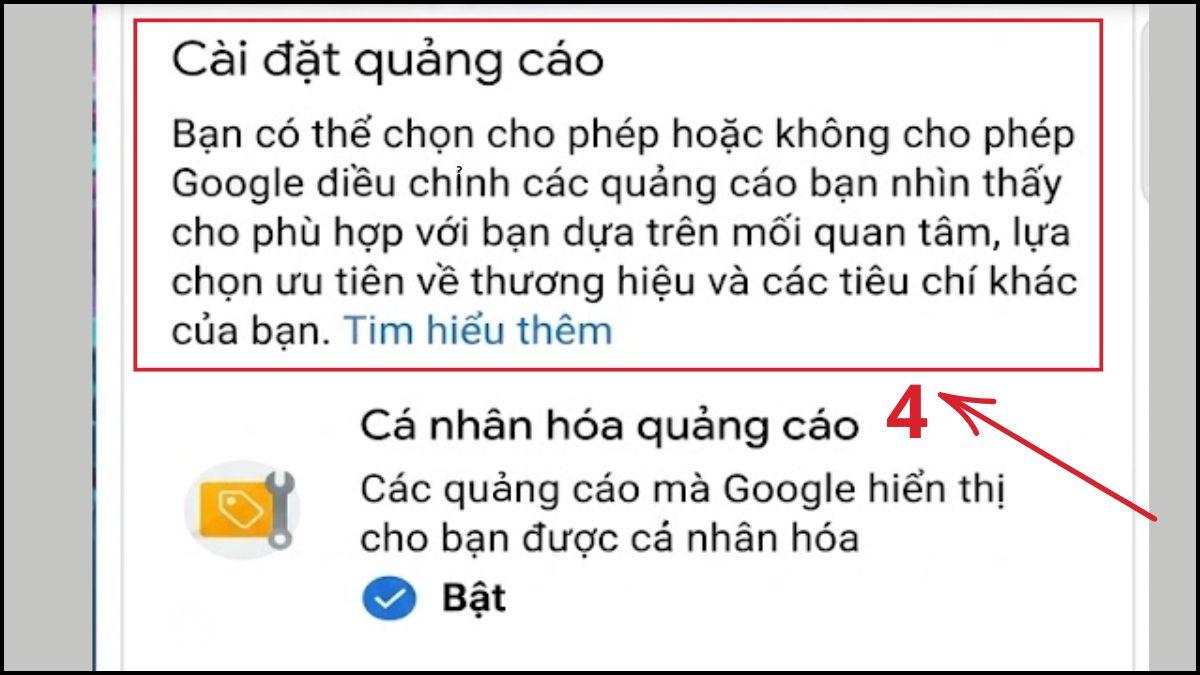
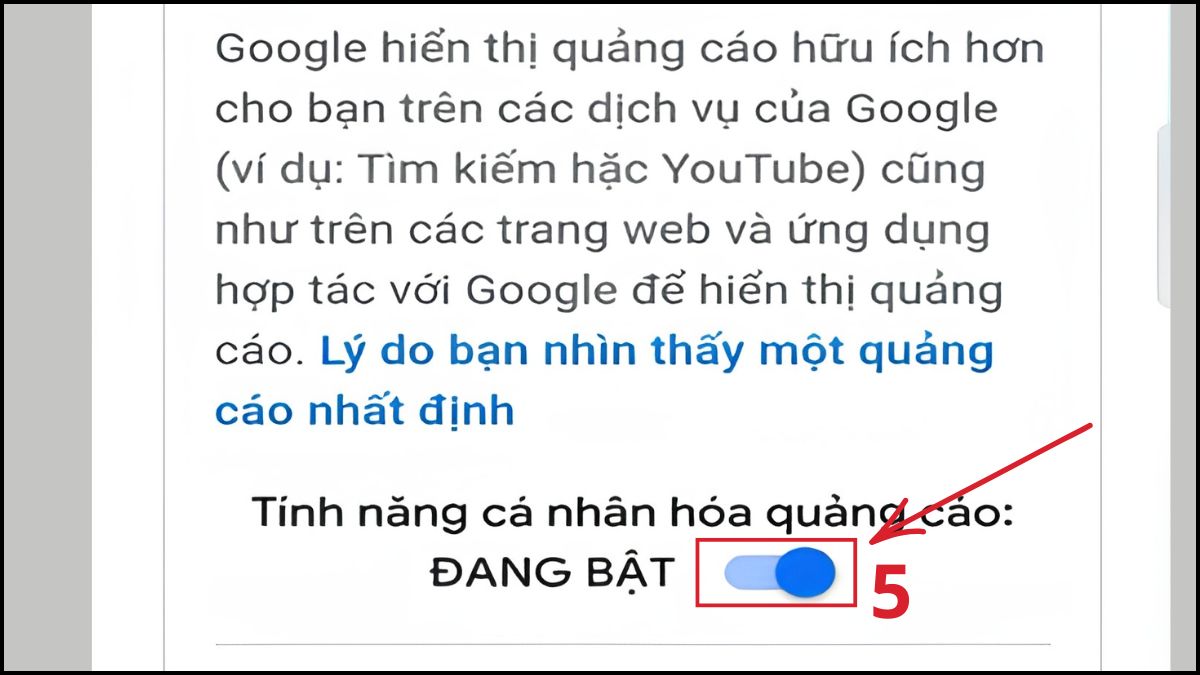
- Bước 4: Tắt nút gạt tính năng cá nhân hóa quảng cáo để ngừng việc Google theo dõi hành vi hiển thị quảng cáo mục tiêu.
Tắt thông báo quảng cáo từ Chrome
Trình duyệt Google Chrome đôi khi hiển thị các thông báo đẩy từ các trang web mà người dùng vô tình nhấn cho phép. Việc tắt quảng cáo trên điện thoại Android là cách hiệu quả để ngăn chặn tình trạng thông báo quảng cáo làm phiền liên tục.
- Bước 1: Mở Google Chrome trên thiết bị của bạn.
- Bước 2: Nhấn vào Cài đặt nằm trong menu ba chấm ở góc màn hình.
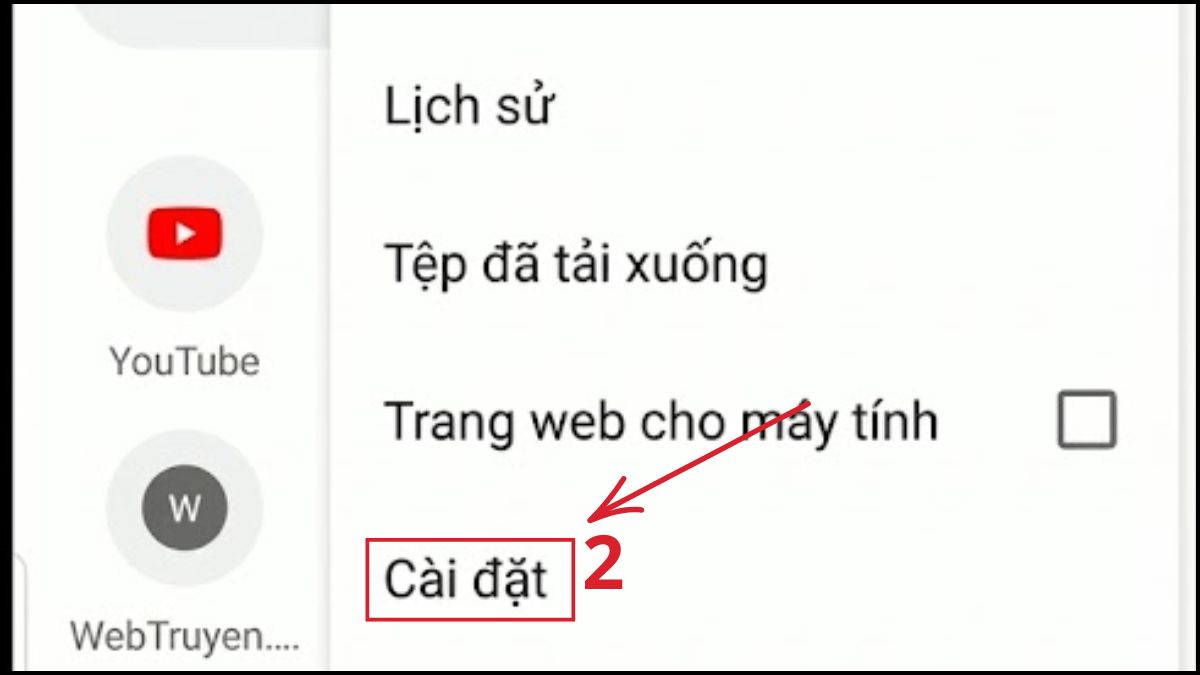
- Bước 3: Tìm và nhấn vào Cài đặt trang web để quản lý quyền truy cập của các trang đã ghé thăm.
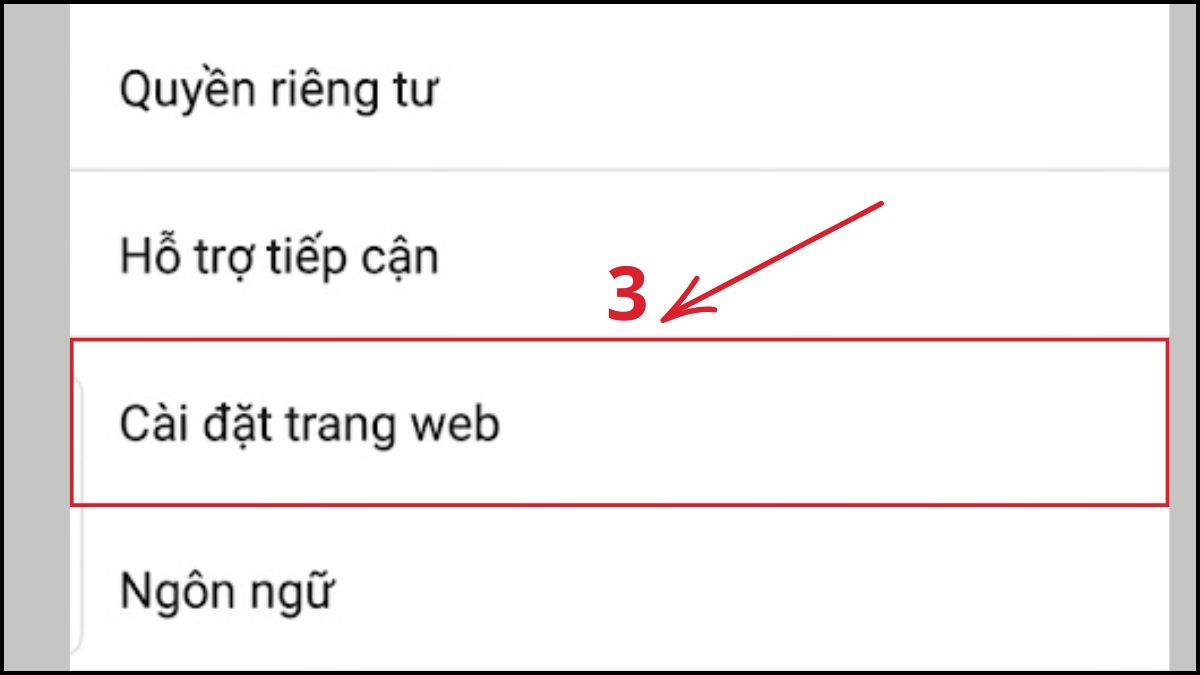
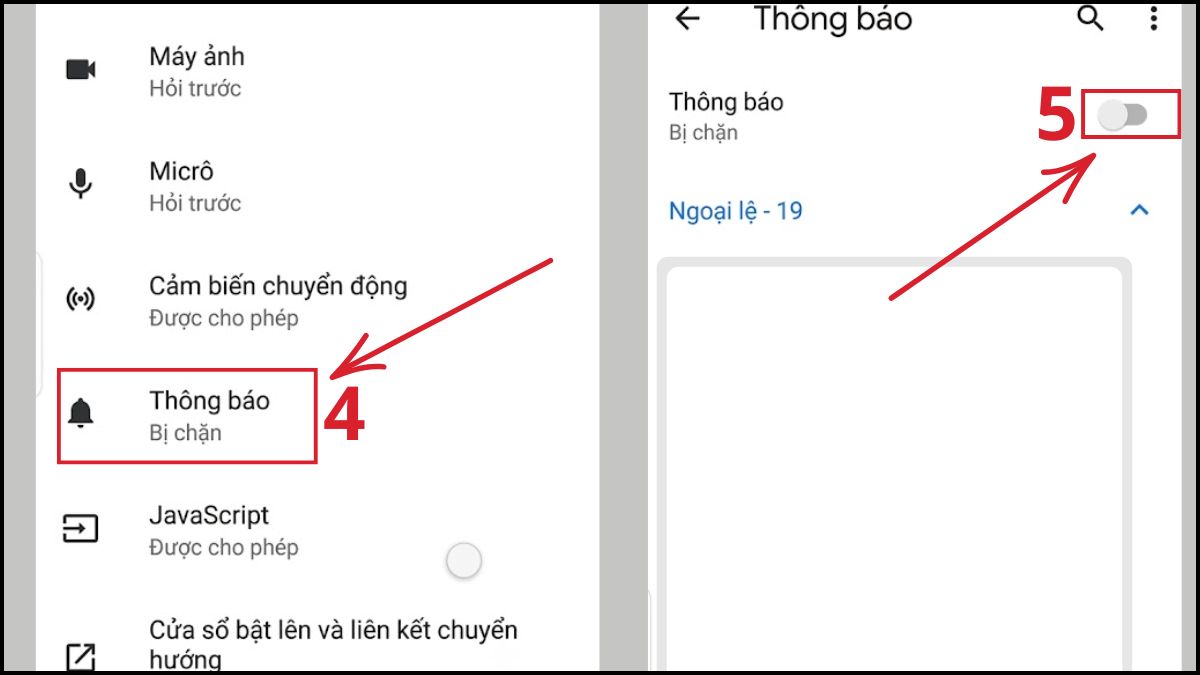
- Bước 4: Nhấn vào Thông báo và tắt nút gạt của Thông báo để ngăn chặn các trang web gửi thông tin không mong muốn.
Chặn cửa sổ bật lên và chuyển hướng trên Chrome
Cửa sổ bật lên (pop-up) không chỉ gây khó chịu mà còn có thể dẫn người dùng đến các trang web lừa đảo. Người dùng nên cấu hình trình duyệt để chặn ngay các hành vi tự động này bằng cách xóa quảng cáo trên điện thoại Android.
- Bước 1: Mở ứng dụng Google Chrome để thực hiện thiết lập bảo mật trình duyệt.
- Bước 2: Ở phần trang web, chọn dấu 3 chấm rồi chọn phần cài đặt để đi sâu vào các cấu hình nội dung.
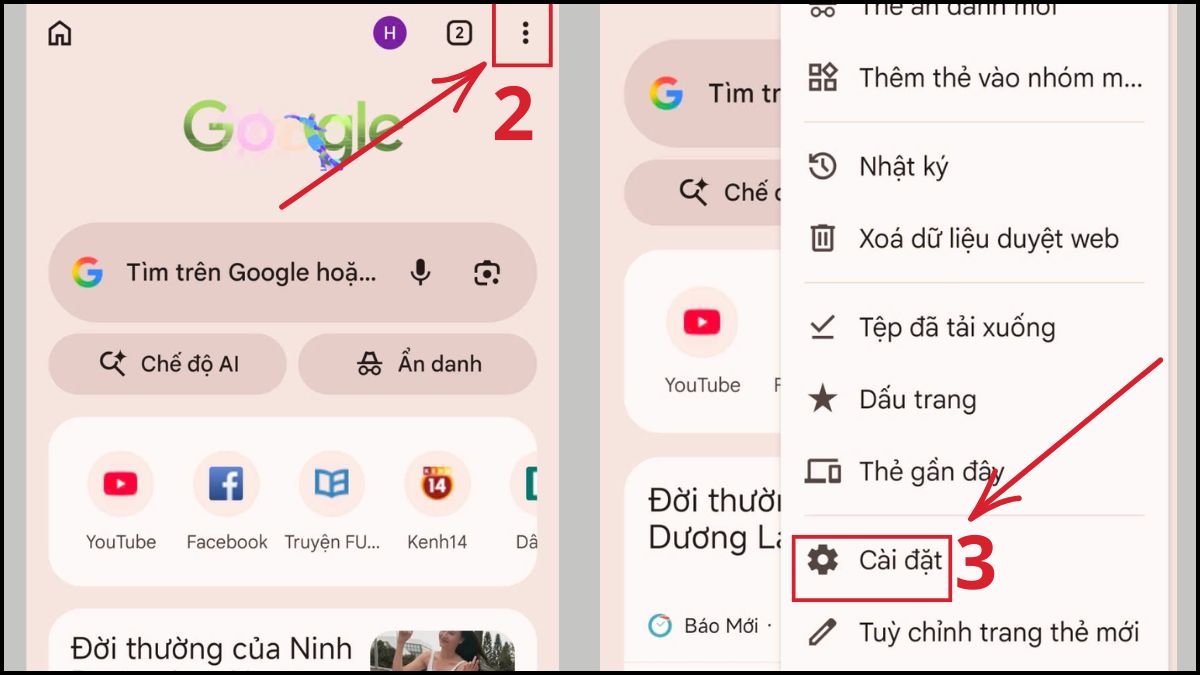
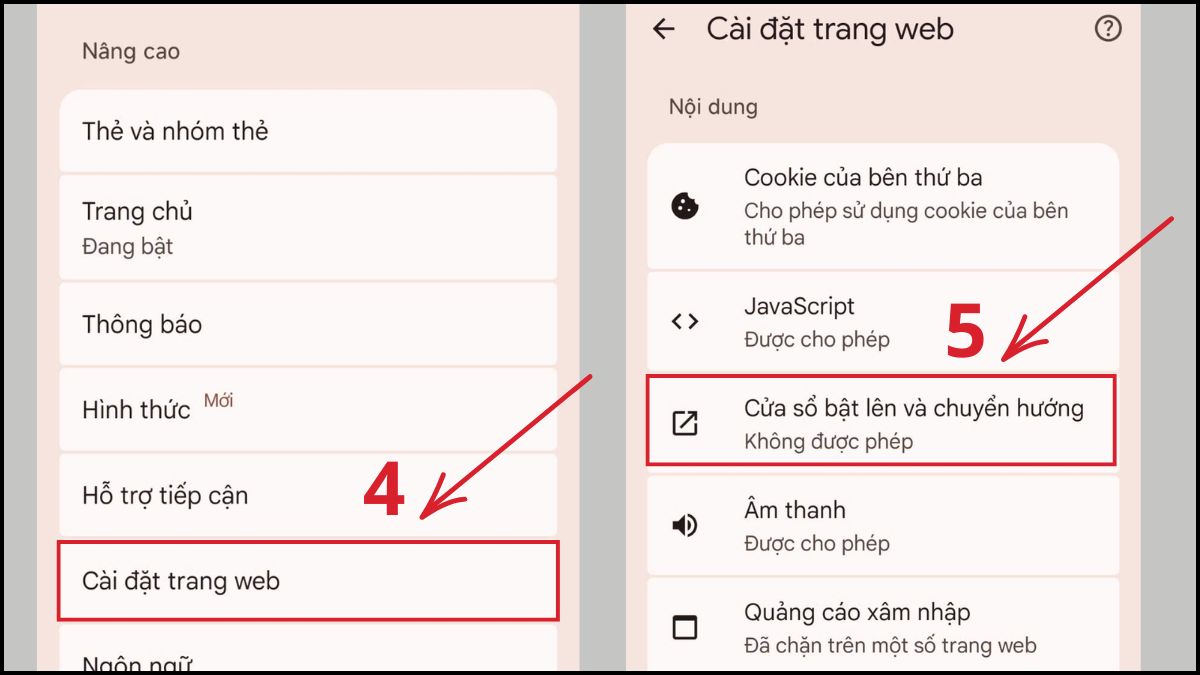
- Bước 3: Chọn cài đặt trang web, sau đó chọn cửa sổ bật lên và chuyển hướng để thiết lập chế độ ngăn chặn tự động.
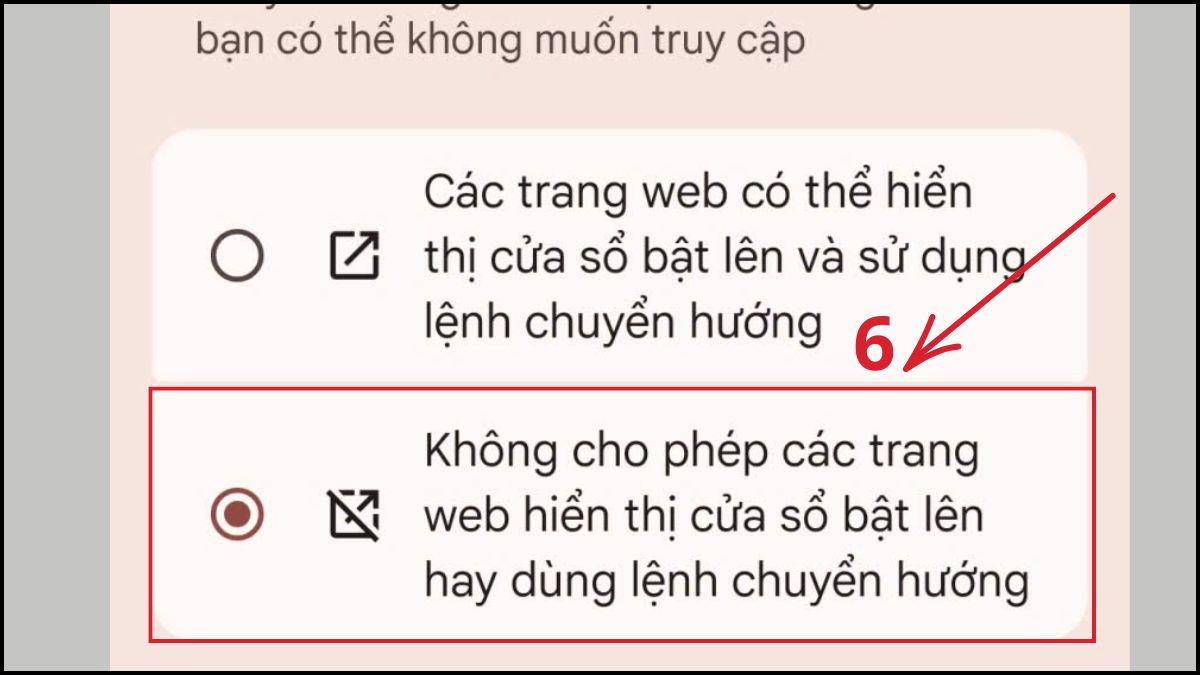
- Bước 4: Tích vào không cho phép các trang để hoàn tất quá trình chặn các trang web chuyển hướng.
Xóa hoặc đặt lại mã quảng cáo trên Android
Mã quảng cáo (Advertising ID) là định danh giúp các mạng quảng cáo theo dõi người dùng. Việc đặt lại mã này giúp làm mới hồ sơ quảng cáo của bạn, đây cũng là một mẹo nhỏ trong cách xóa ứng dụng quảng cáo trên Android để giảm bớt các nội dung không liên quan.
- Bước 1: Vào Cài đặt trên điện thoại Android của bạn.
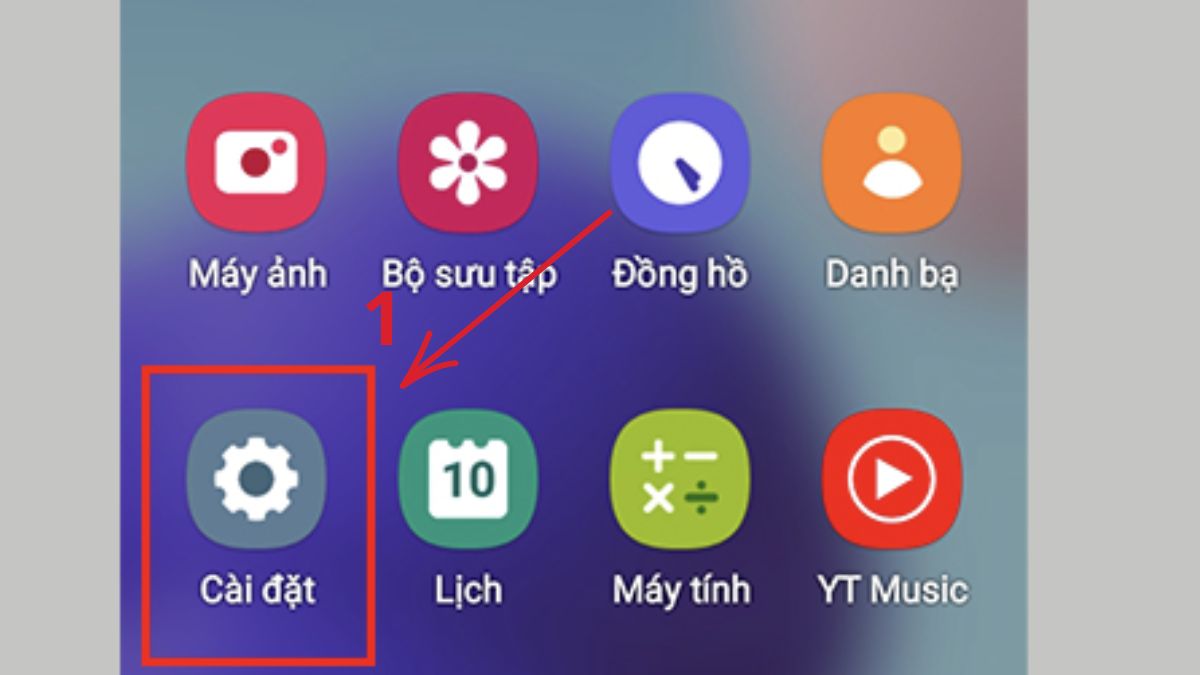
- Bước 2: Chọn mục Google, sau đó chọn Quảng cáo trong danh sách này để quản lý định danh.
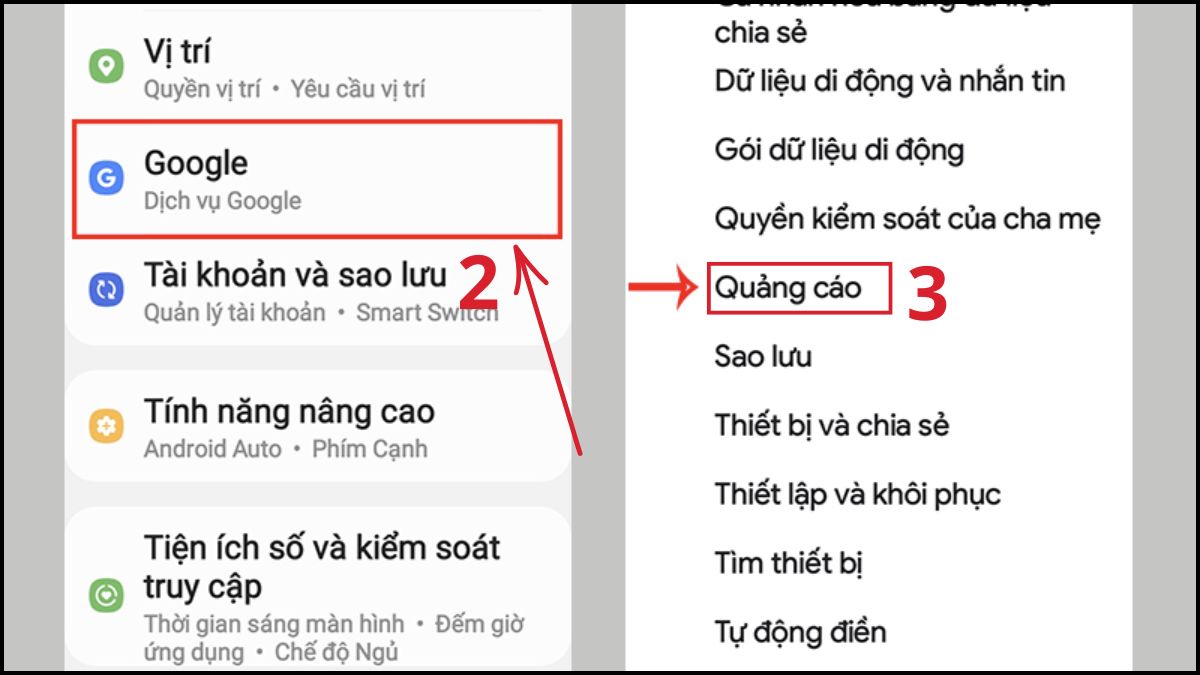
- Bước 3: Gạt nút bật ở mục Tắt Cá nhân hóa quảng cáo và chọn OK để xác nhận thiết lập.
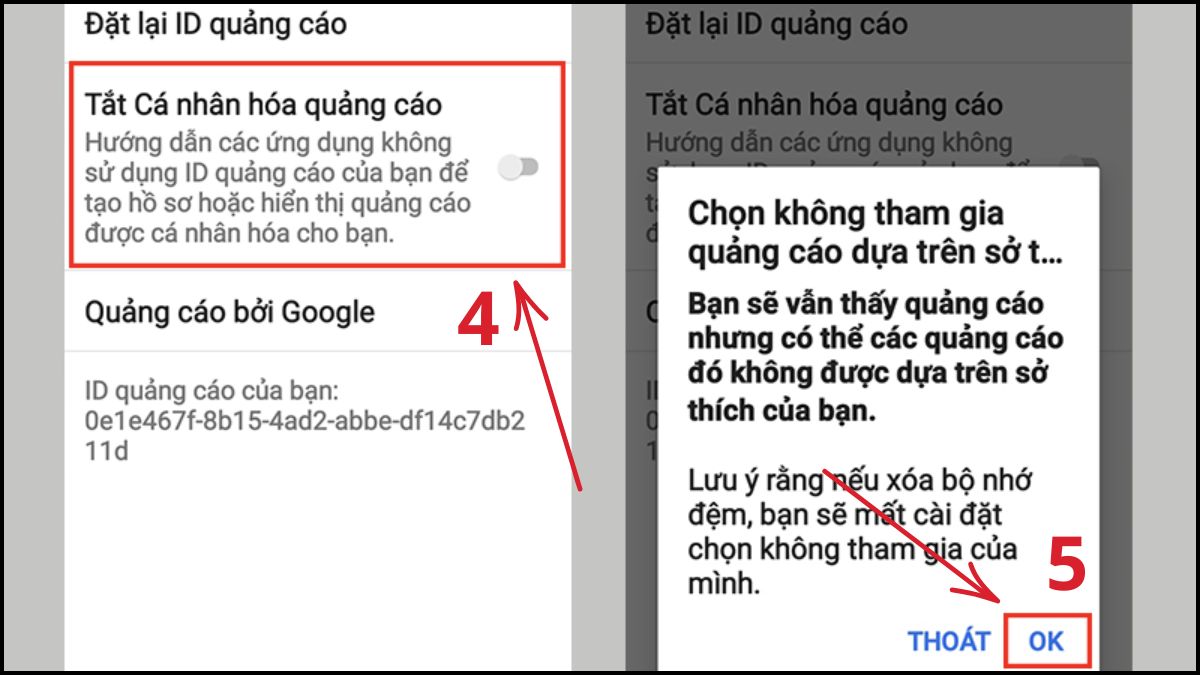
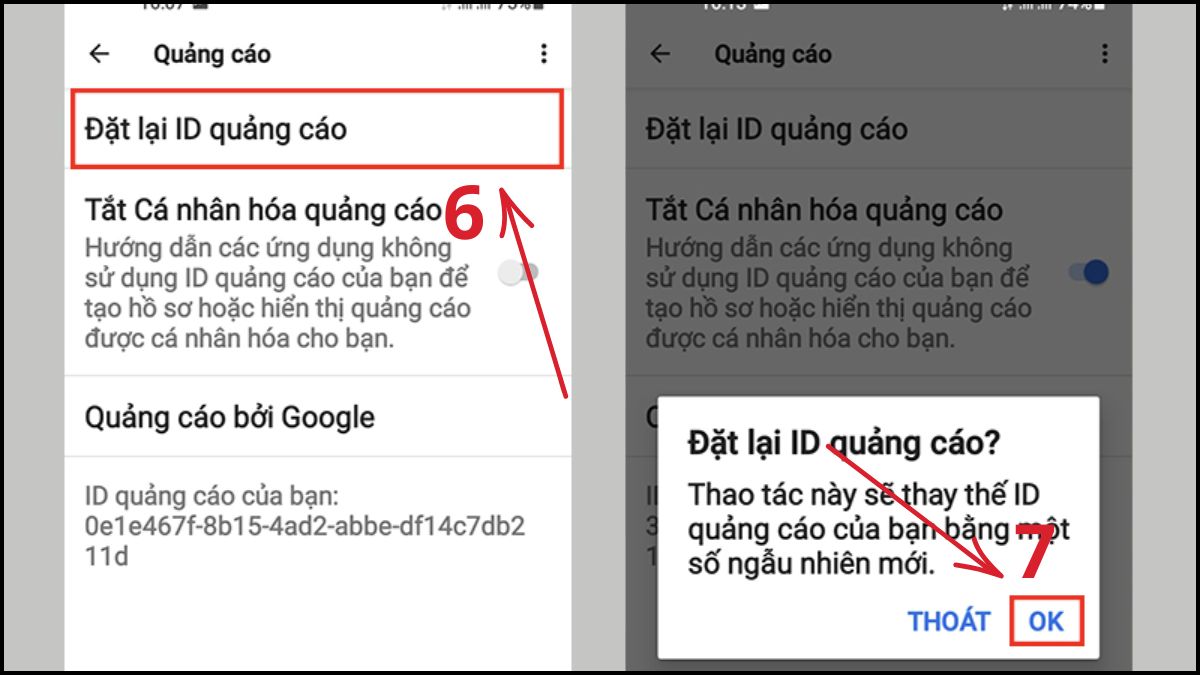
- Bước 4: Bấm mục Đặt lại ID Quảng cáo rồi nhấn OK để tạo một định danh mới hoàn toàn cho thiết bị.
Cách kiểm tra ứng dụng nào đang gây quảng cáo trên Android
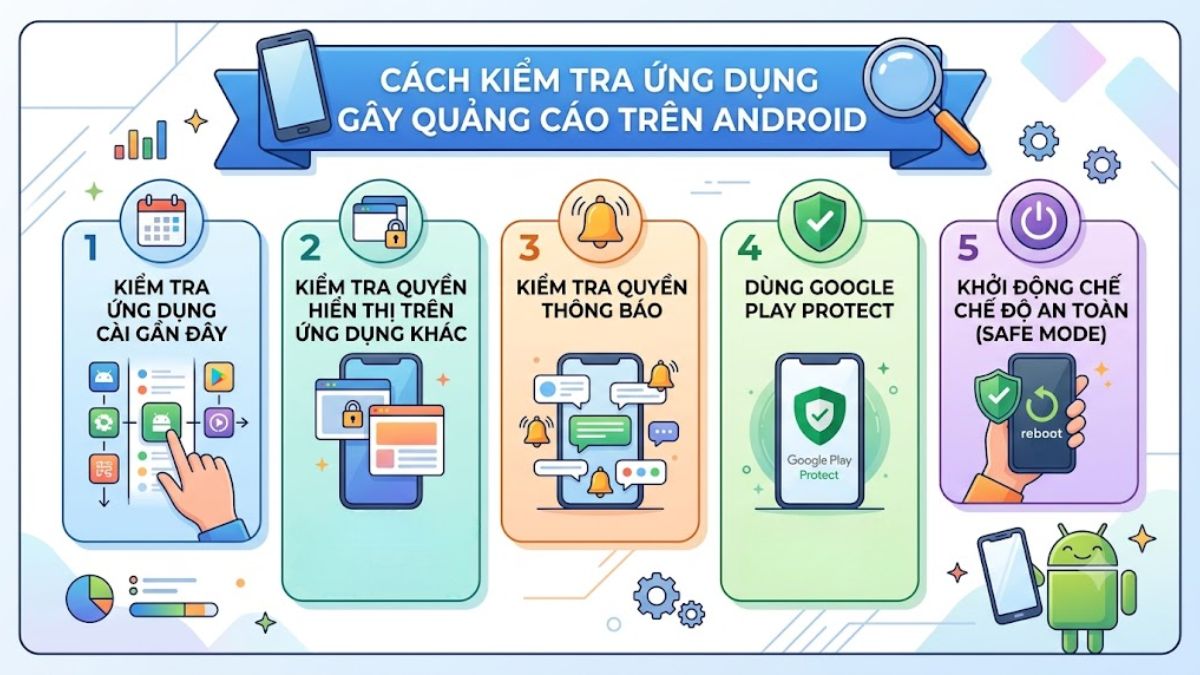
Việc tìm ra chính xác thủ phạm gây ra quảng cáo phiền phức là bước quan trọng để xử lý triệt để. Nếu bạn đang loay hoay tìm cách xóa quảng cáo trên Android, hãy áp dụng ngay các kỹ thuật bổ ích sau:
- Kiểm tra ứng dụng cài gần đây: Xem lại danh sách ứng dụng trong mục cài đặt ứng dụng để phát hiện các phần mềm vừa cài đặt trùng với thời điểm quảng cáo bắt đầu xuất hiện.
- Kiểm tra quyền hiển thị trên ứng dụng khác: Tìm tính năng hiển thị trên ứng dụng khác (Appear on top) trong cài đặt ứng dụng để xem app nào đang có quyền đè lớp quảng cáo lên màn hình.
- Kiểm tra quyền thông báo: Rà soát danh sách các ứng dụng có quyền gửi thông báo; nếu thấy ứng dụng lạ hãy gỡ cài đặt ngay.
- Dùng Google Play Protect: Sử dụng công cụ này để quét toàn bộ thiết bị nhằm phát hiện các ứng dụng gây hại hoặc có hành vi quảng cáo độc hại.
- Khởi động chế độ an toàn (Safe Mode): Tính năng này hỗ trợ xác định liệu quảng cáo có bắt nguồn từ ứng dụng bên thứ ba hay không bằng cách tạm ngừng hoạt động của các ứng dụng đã cài đặt.
Bảng tổng hợp nguyên nhân và cách xử lý quảng cáo trên Android
Việc xác định đúng nguồn gốc xuất hiện của quảng cáo là chìa khóa giúp bạn áp dụng phương pháp loại bỏ triệt để. Dưới đây là bảng tổng hợp các tình trạng phổ biến và hướng xử lý nhanh chóng dành cho thiết bị của bạn.
|
Tình trạng |
Nguyên nhân |
Cách xử lý |
|
Quảng cáo hiện trong một ứng dụng |
Ứng dụng đó có quảng cáo tích hợp từ nhà phát triển |
Tắt internet hoặc mua bản quyền ứng dụng. Nếu ứng dụng đáng gỡ có thể gỡ và thu hồi quyền chồng chéo ứng dụng |
|
Quảng cáo hiện trên thanh thông báo |
Do bật quyền thông báo của trang web hoặc ứng dụng lạ |
Tắt quyền thông báo trong Cài đặt |
|
Tự mở trang quảng cáo |
Ứng dụng chạy ngầm có mã độc |
Gỡ cài đặt ứng dụng mới cài gần đây |
|
Quảng cáo hiện dù không mở app |
App rác có quyền "Hiển thị trên ứng dụng khác" |
Thu hồi quyền hoặc xóa ứng dụng |
|
Quảng cáo vẫn xuất hiện nhưng ít liên quan |
Hệ thống quảng cáo đang lưu cookie cũ |
Đặt lại ID quảng cáo |
Những lưu ý khi xóa quảng cáo trên điện thoại Android
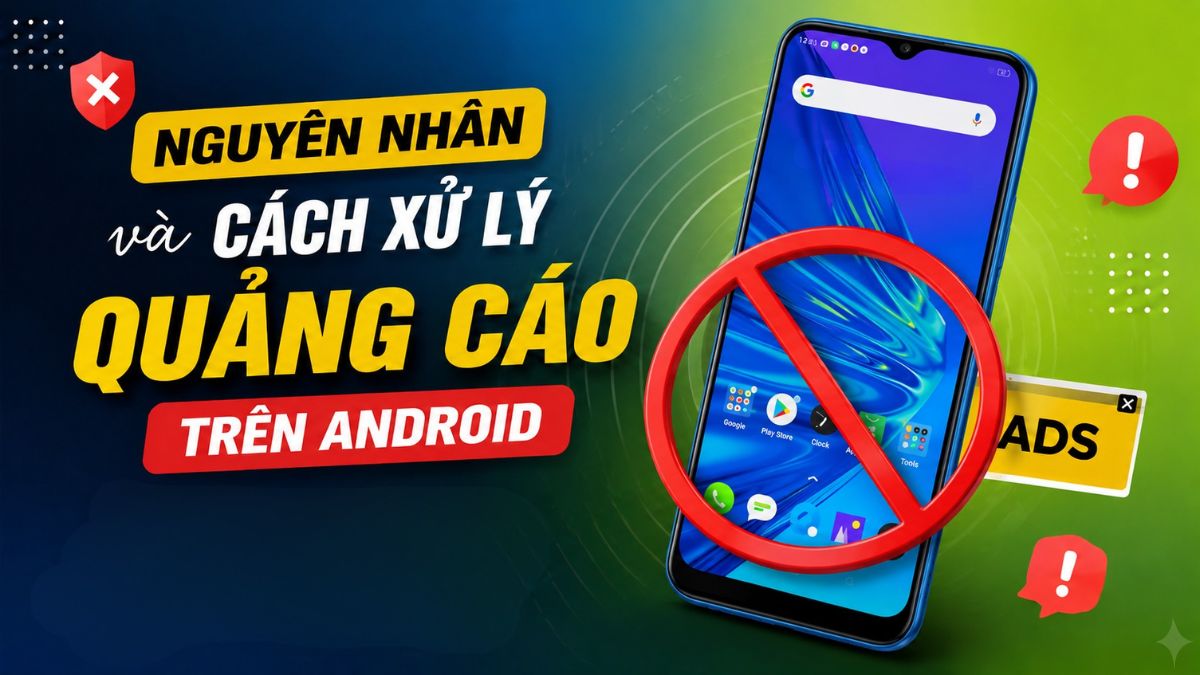
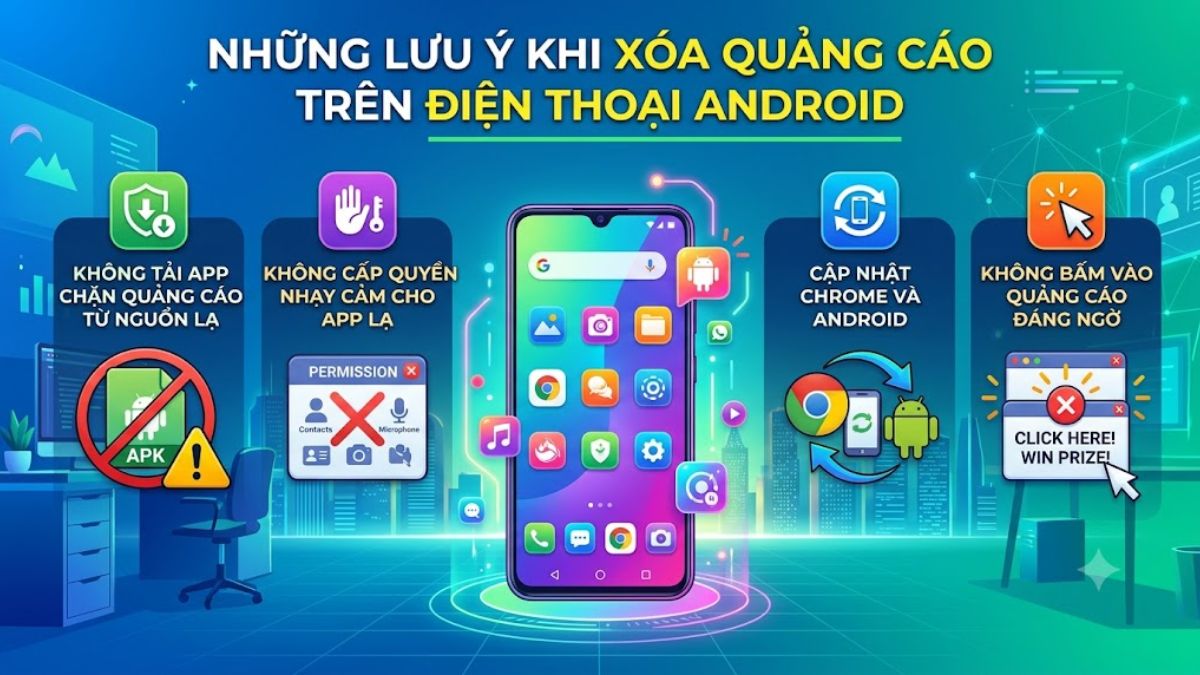
Người dùng cần tỉnh táo trong quá trình dọn dẹp quảng cáo để không vô tình cài thêm phần mềm độc hại. Tuân thủ các nguyên tắc dưới đây sẽ giúp bảo vệ an toàn cho thông tin cá nhân và thiết bị.
- Không tải app chặn quảng cáo từ nguồn lạ: Chỉ cài đặt ứng dụng từ cửa hàng chính thống như Google Play để tránh phần mềm giả mạo.
- Không cấp quyền nhạy cảm cho app lạ: Cảnh giác với những ứng dụng yêu cầu quyền quản trị thiết bị hoặc hiển thị trên ứng dụng khác.
- Cập nhật Chrome và Android: Luôn cập nhật các phiên bản mới để nhận các bản vá bảo mật từ nhà sản xuất.
- Không bấm vào quảng cáo đáng ngờ: Tuyệt đối không nhấp vào các banner quảng cáo có nội dung giật gân, yêu cầu quét virus hoặc tặng quà.
Có nên khôi phục cài đặt gốc để xóa quảng cáo trên Android?
Khôi phục cài đặt gốc là phương án triệt để nhằm xóa quảng cáo trên Android khi các biện pháp can thiệp phần mềm thông thường không đạt kết quả. Giải pháp này giúp loại bỏ các ứng dụng độc hại, mã quảng cáo cứng đầu và đưa thiết bị trở về trạng thái xuất xưởng như lúc mới mua.

Người dùng chỉ nên thực hiện thao tác này khi đã thử qua các bước chặn quảng cáo nhưng tình trạng phiền toái vẫn tiếp diễn. Trước khi khôi phục, bạn cần sao lưu toàn bộ dữ liệu quan trọng như danh bạ, ảnh và tệp tin lên các dịch vụ đám mây, vì quá trình này sẽ xóa sạch mọi thông tin lưu trữ trên bộ nhớ trong của điện thoại.
Cách xóa quảng cáo trên Android được thực hiện hiệu quả thông qua việc điều chỉnh quyền ứng dụng, thiết lập trình duyệt và quét sạch mã độc tiềm ẩn. Hy vọng các hướng dẫn trên giúp bạn nhanh chóng loại bỏ quảng cáo phiền toái để tận hưởng trải nghiệm sử dụng điện thoại sạch và an toàn.
Xem thêm: Thủ thuật Android

.jpg "Cách chặn lời mời chơi game trên Facebook chỉ với vài bước")

Bình luận (0)