Cách viết xuống dòng trên điện thoại Android đơn giản nhất

Cách viết xuống dòng trên điện thoại Android là thao tác đơn giản nhưng rất hữu ích khi nhắn tin, soạn email hoặc tạo nội dung trên các ứng dụng mạng xã hội. Việc xuống dòng đúng cách giúp văn bản rõ ràng, dễ đọc và truyền tải thông tin chuyên nghiệp hơn. Bài viết dưới đây của Sforum sẽ hướng dẫn chi tiết các cách xuống dòng trên Android cũng như cách khắc phục khi bàn phím không hiển thị nút Enter.
Cách viết xuống dòng trên điện thoại Android
Việc tạo dòng mới khá đơn giản nhưng có thể khác nhau tùy thuộc vào ứng dụng và loại bàn phím bạn đang dùng. Bài viết này sẽ tổng hợp các mẹo đơn giản giúp bạn làm chủ cách viết xuống dòng điện thoại Android một cách nhanh chóng.
Cách viết xuống dòng chung trên điện thoại Android
Trên hầu hết các dòng smartphone Android hiện nay, bàn phím ảo đều được trang bị phím Enter hoặc biểu tượng mũi tên cong để hỗ trợ xuống dòng. Tuy nhiên, ở một số ứng dụng nhắn tin, phím này có thể được thay thế bằng nút gửi tin nhắn. Do đó, bạn chỉ cần tìm chính xác vị trí nút Enter trên bàn phím là có thể thao tác được ngay.
Hãy áp dụng các bước hướng dẫn sau đây để thực hiện thành công cách viết xuống dòng trên điện thoại Android:
- Bước 1: Trước hết, bạn hãy mở một ứng dụng có hỗ trợ bàn phím như Tin nhắn, Zalo hoặc trình ghi chú.
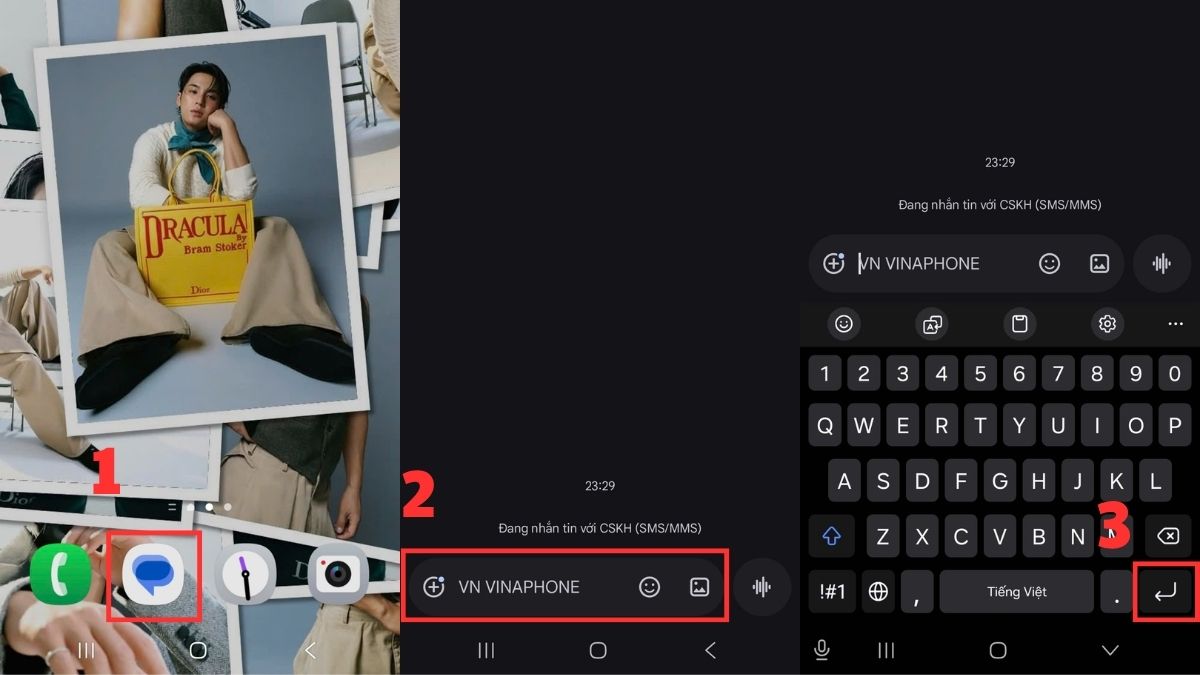
- Bước 2: Nhấn vào ô nhập nội dung để hiển thị bàn phím ảo trên màn hình.
- Bước 3: Chạm vào phím Enter hoặc biểu tượng xuống dòng để chuyển sang dòng mới.
Sau khi thực hiện xong, con trỏ sẽ tự động chuyển xuống dòng tiếp theo để bạn tiếp tục nhập nội dung. Đây là cách viết xuống dòng ở trên điện thoại đơn giản nhất và áp dụng được trên phần lớn các ứng dụng như Gmail, Messenger, Google Docs hay ứng dụng Ghi chú.
Điện thoại cũ dễ giật lag khi nhắn tin, soạn thảo khiến việc xuống dòng kém thuận tiện. Nâng cấp smartphone tại CellphoneS với giá tốt, trả góp linh hoạt và bảo hành chính hãng.
[Product_Listing categoryid="3" propertyid="" customlink="https://cellphones.com.vn/mobile.html" title="Danh sách điện thoại đang được quan tâm nhiều tại CellphoneS"]
Cách viết xuống dòng Zalo trên điện thoại Android
Zalo là ứng dụng nhắn tin phổ biến tại Việt Nam nhưng nhiều người dùng thường gặp tình trạng nhấn Enter là gửi tin nhắn ngay lập tức. Điều này gây bất tiện khi cần soạn các tin nhắn dài hoặc nội dung có nhiều ý khác nhau. Để thực hiện cách viết xuống dòng trên điện thoại Android khi sử dụng Zalo, bạn cần điều chỉnh một số cài đặt trong ứng dụng.
- Bước 1: Mở app Zalo, vào mục Cá nhân (hoặc Thêm) ở góc dưới bên phải.
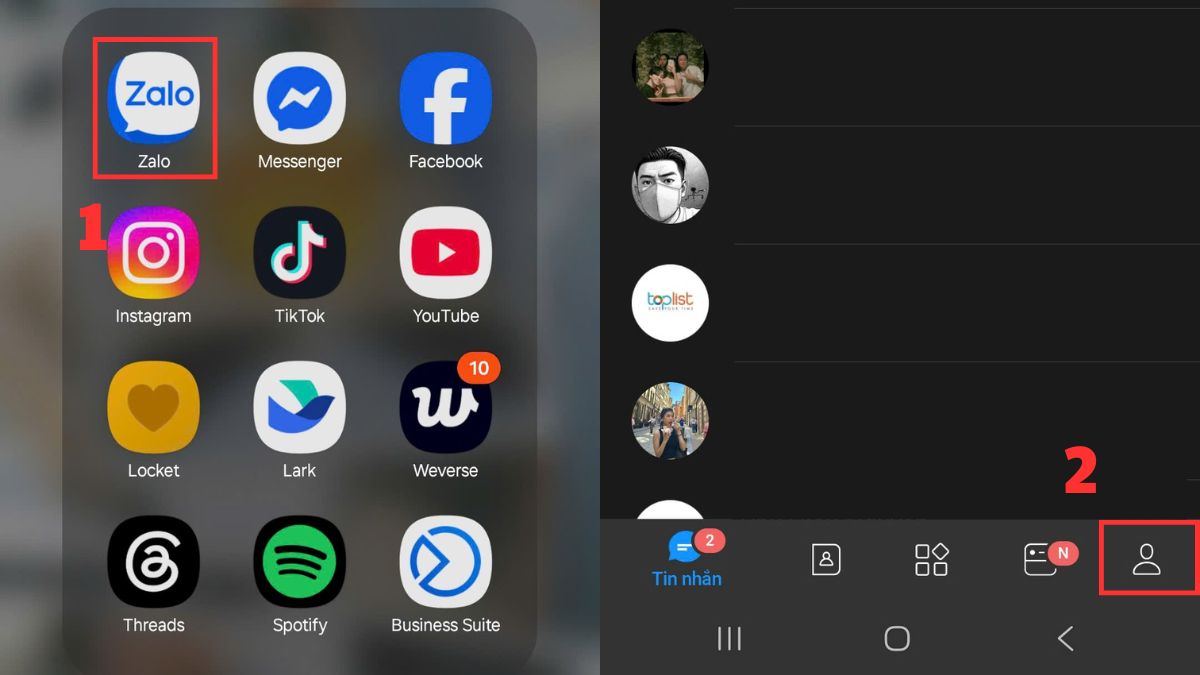
- Bước 2: Nhấn vào biểu tượng Cài đặt (hình bánh răng) ở góc trên bên phải và chọn mục Tin nhắn.
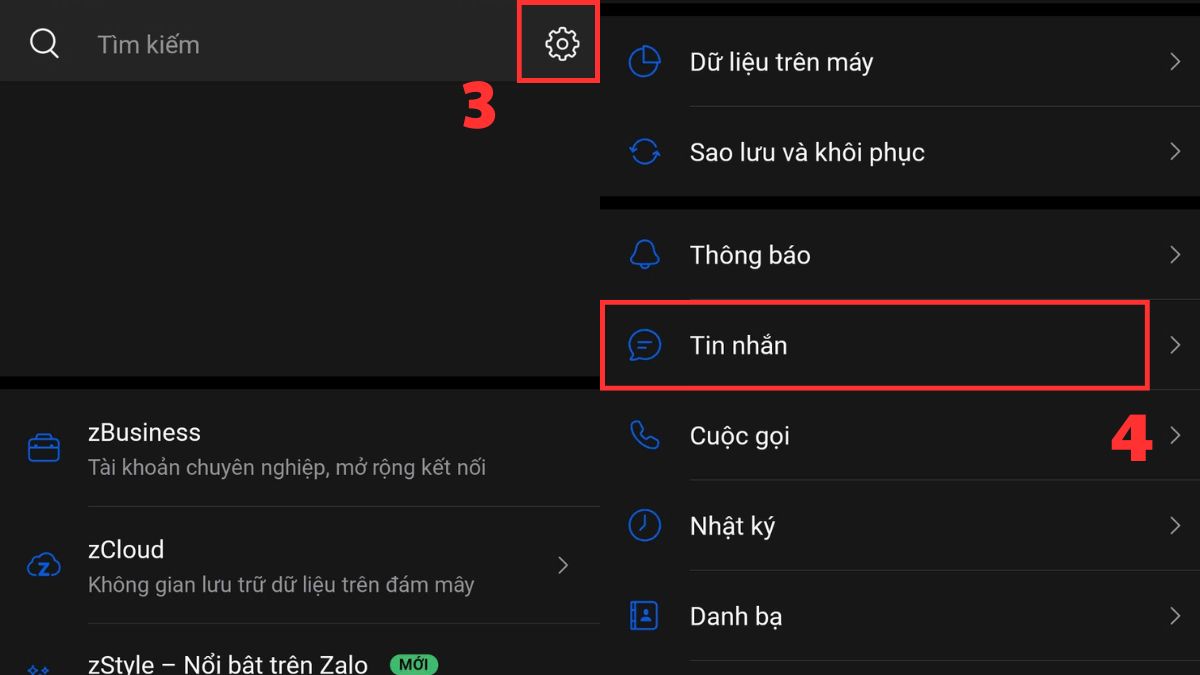
- Bước 3: Tắt (gạt nút) tính năng Gửi tin khi bấm Enter trên bàn phím từ xanh chuyển sang xám là được.
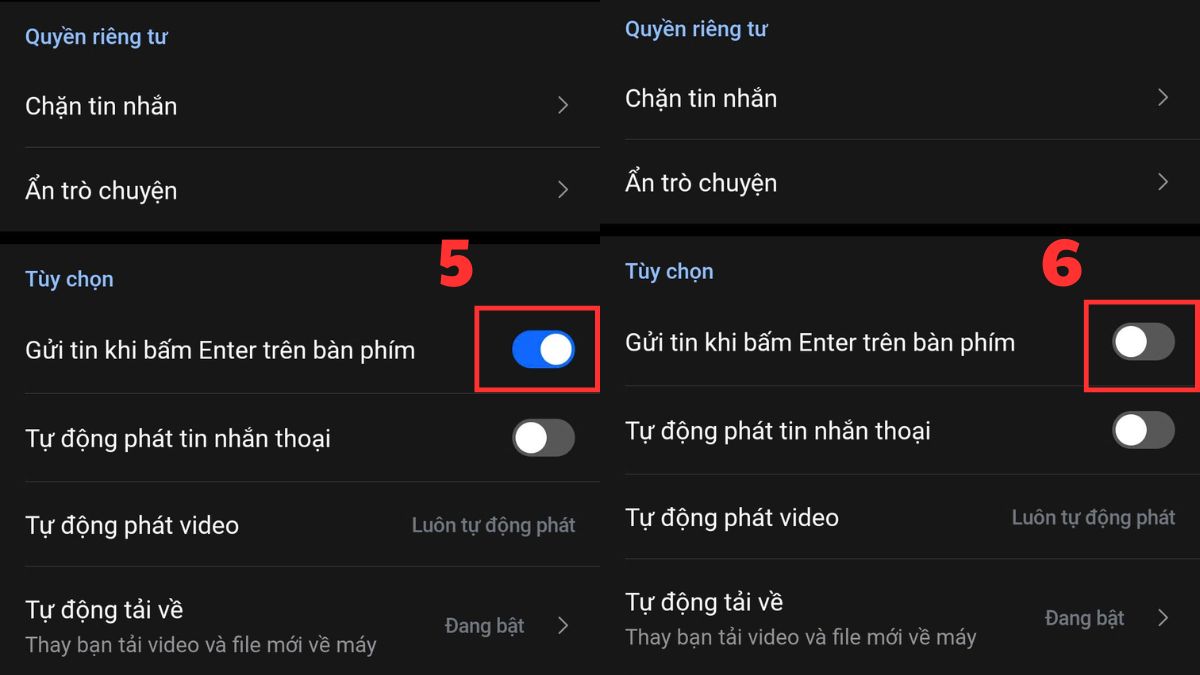
Sau khi thiết lập xong, bạn có thể sử dụng phím Enter để tạo dòng mới thay vì gửi tin nhắn. Đây là giải pháp hiệu quả giúp việc viết xuống dòng trên Zalo trở nên thuận tiện hơn, đặc biệt với những người thường xuyên trao đổi công việc hoặc học tập.
Cách xử lý khi bàn phím Android không hiện nút xuống dòng
Trong một số trường hợp, người dùng không thể tìm thấy phím Enter hoặc nút xuống dòng trên bàn phím Android. Khi gặp tình trạng này, việc đổi sang một bàn phím khác là giải pháp khá hiệu quả.
Hướng dẫn đổi sang Gboard
Gboard là ứng dụng bàn phím do Google phát triển và được nhiều người dùng Android lựa chọn nhờ khả năng hoạt động ổn định. Ngoài việc hỗ trợ nhập liệu thông minh, Gboard còn hiển thị phím Enter rõ ràng trong hầu hết các ứng dụng, giúp việc thực hiện cách viết xuống dòng trên điện thoại Android dễ dàng hơn.
Để chuyển sang Samsung Keyboard, bạn hãy thực hiện:
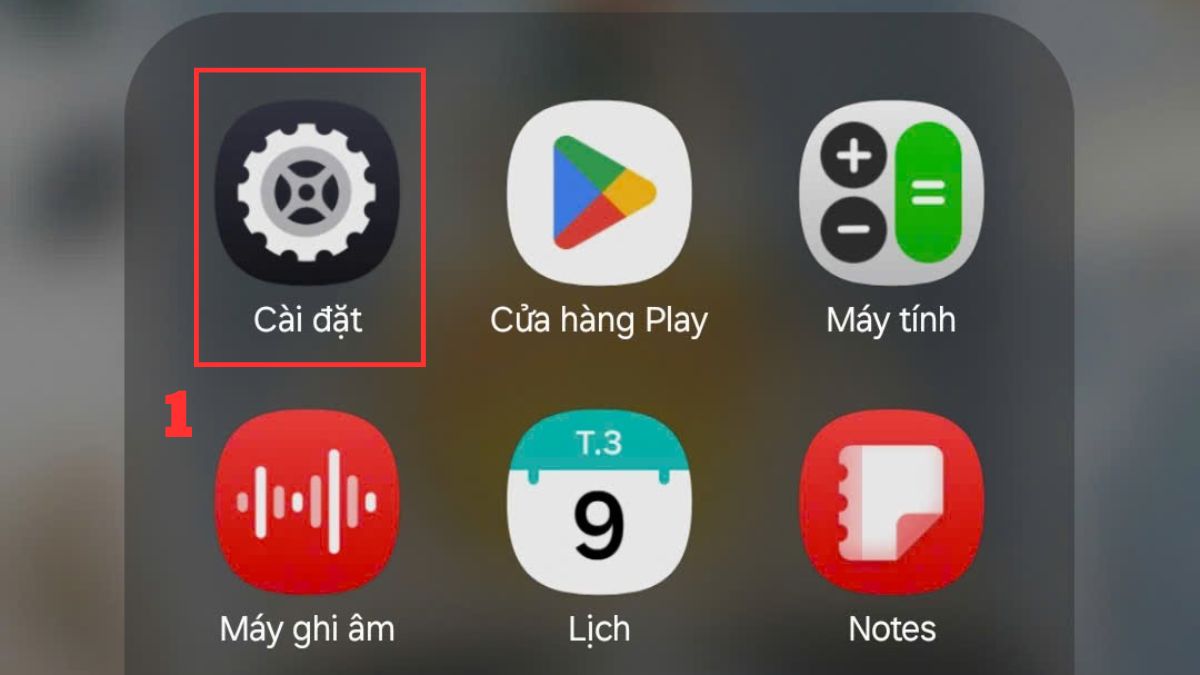
- Bước 1: Mở ứng dụng Cài đặt trên thiết bị Samsung.
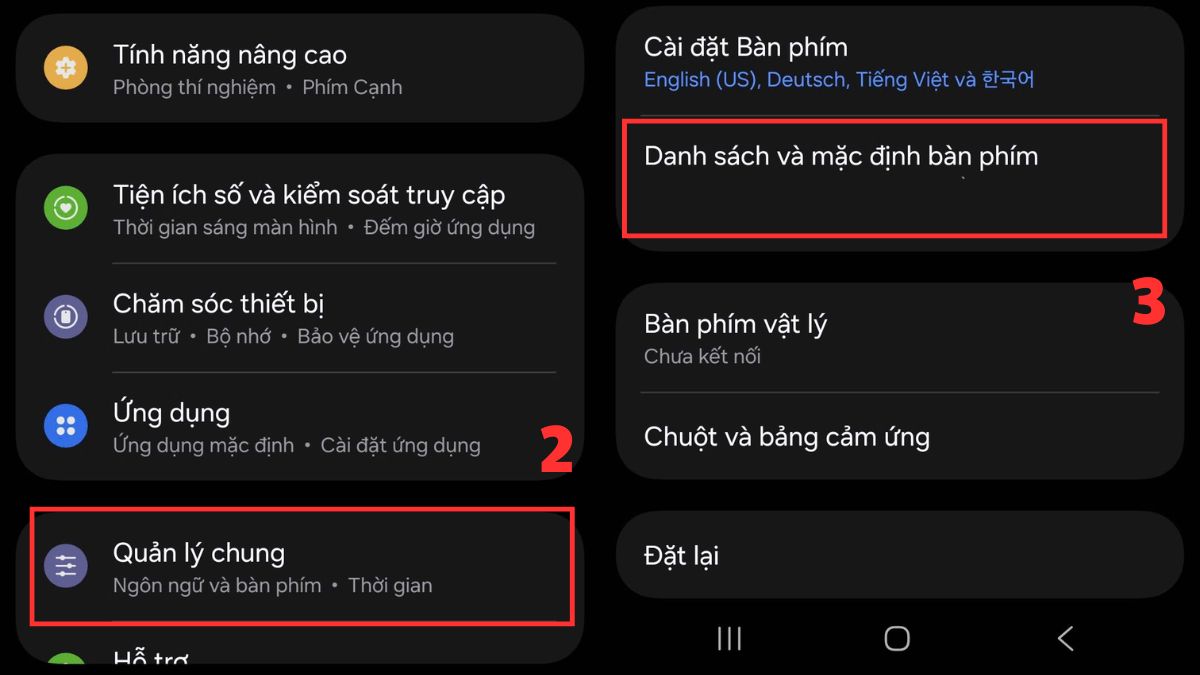
- Bước 2: Bạn tìm đến phần Quản lý chung, sau đó nhấn chọn mục Danh sách bàn phím và mặc định.
- Bước 3: Chọn Gboard làm bàn phím mặc định và kiểm tra lại chức năng xuống dòng.
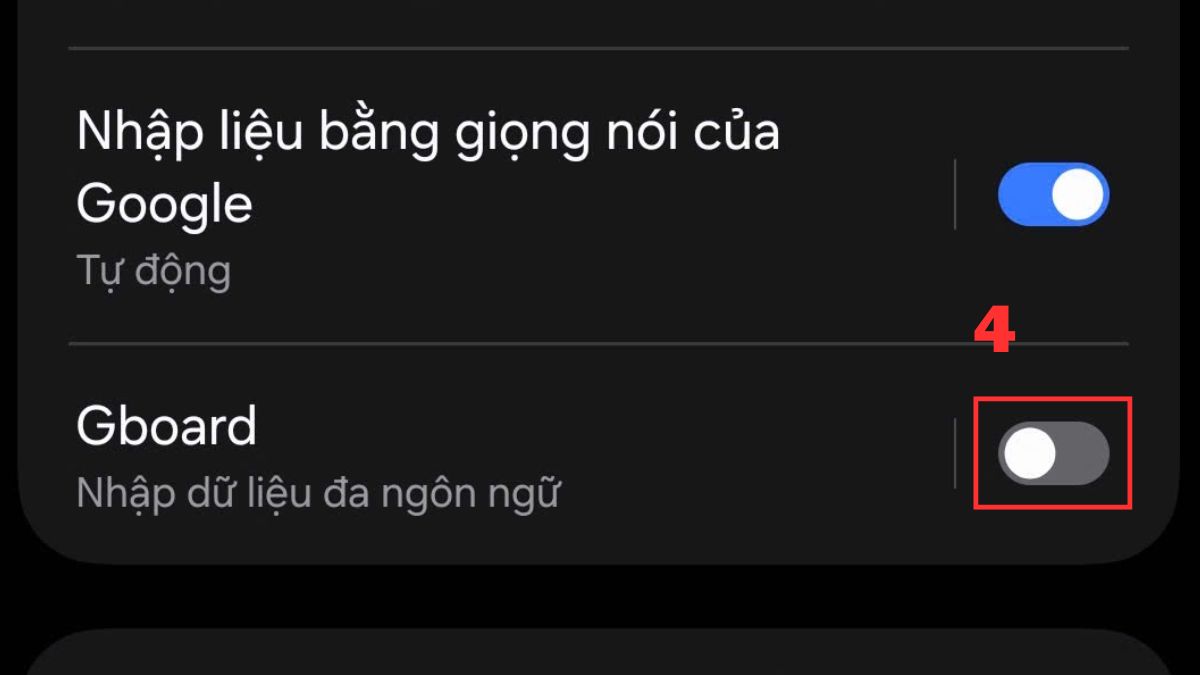
Hoàn tất kích hoạt, bạn hãy quay lại ứng dụng nhắn tin để xem nút Enter đã hiển thị trên bàn phím hay chưa. Trong đa số trường hợp, lỗi không hiển thị nút xuống dòng sẽ được khắc phục.
Lưu ý: Nếu chưa có Gboard thì bạn hãy tải trên trang chủ của CH Play nhé!
Hướng dẫn đổi sang Samsung Keyboard
Đối với người dùng điện thoại Samsung Galaxy, Samsung Keyboard là lựa chọn tối ưu vì được tích hợp sẵn và tương thích hoàn toàn với hệ điều hành One UI. Bàn phím này cung cấp đầy đủ các tính năng nhập liệu cơ bản cũng như hỗ trợ tạo dòng mới nhanh chóng.
Để chuyển sang Samsung Keyboard, bạn hãy thực hiện:
- Bước 1: Mở ứng dụng Cài đặt trên thiết bị Samsung.
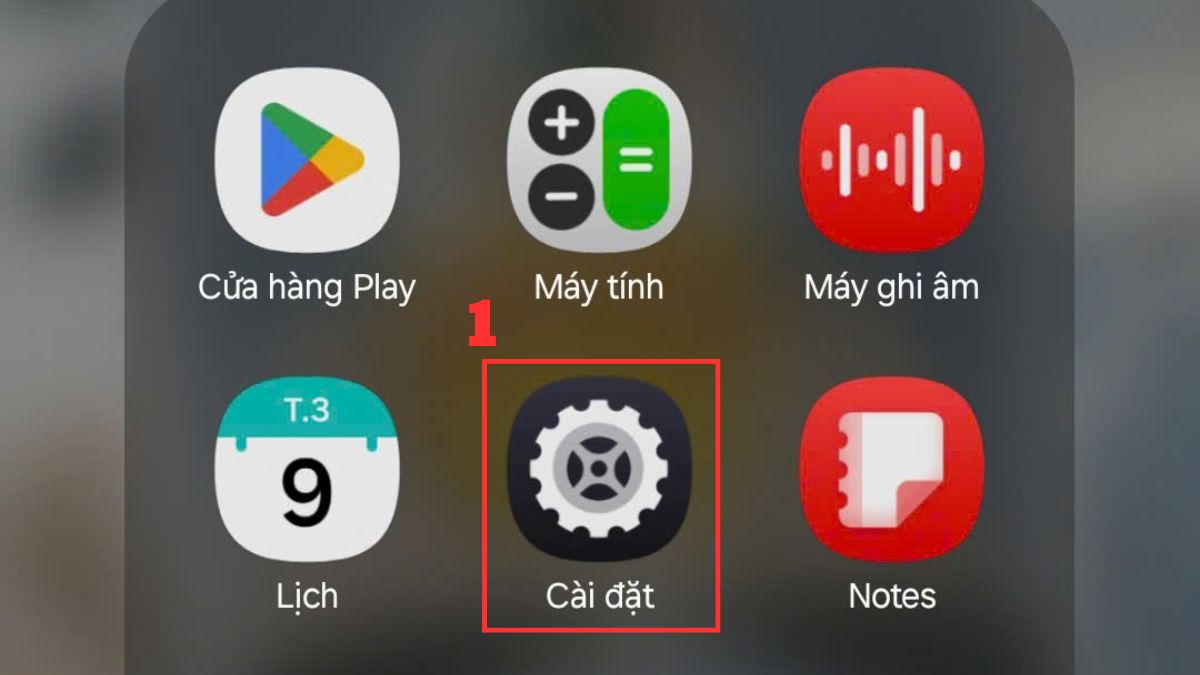
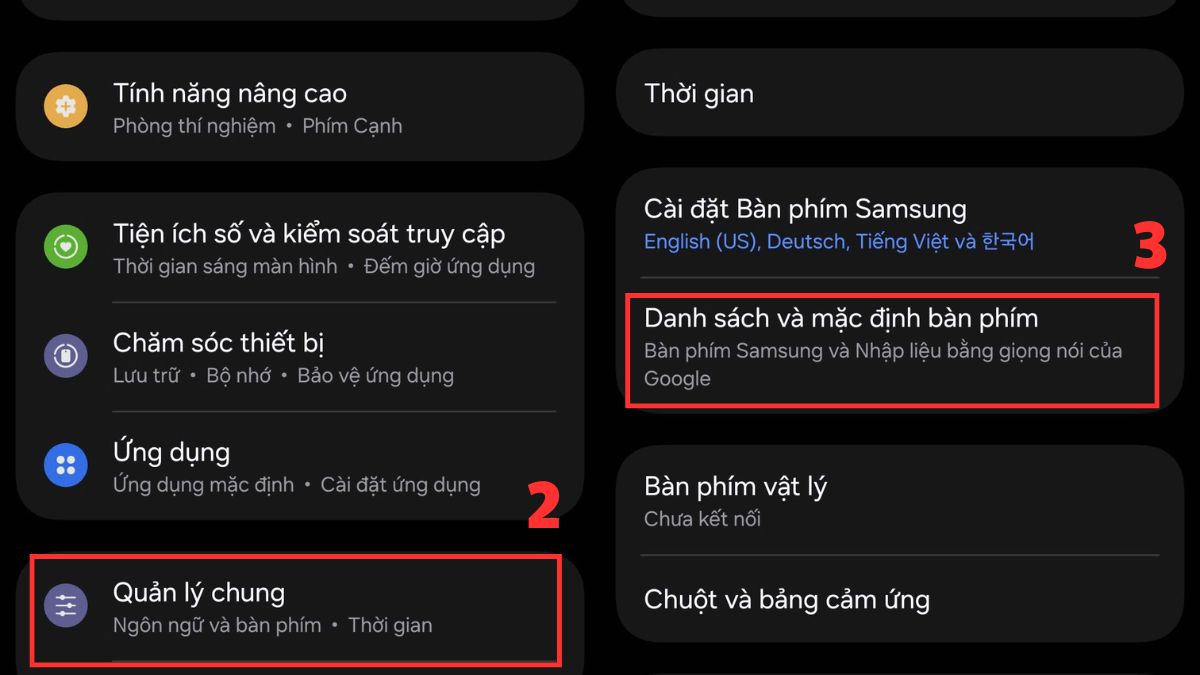
- Bước 2: Truy cập vào Quản lý chung, tiếp tục chọn dòng Danh sách và mặc định bàn phím để thiết lập.
- Bước 3: Chọn Bàn phím mặc định và chọn Bàn phím Samsung là hoàn thành.
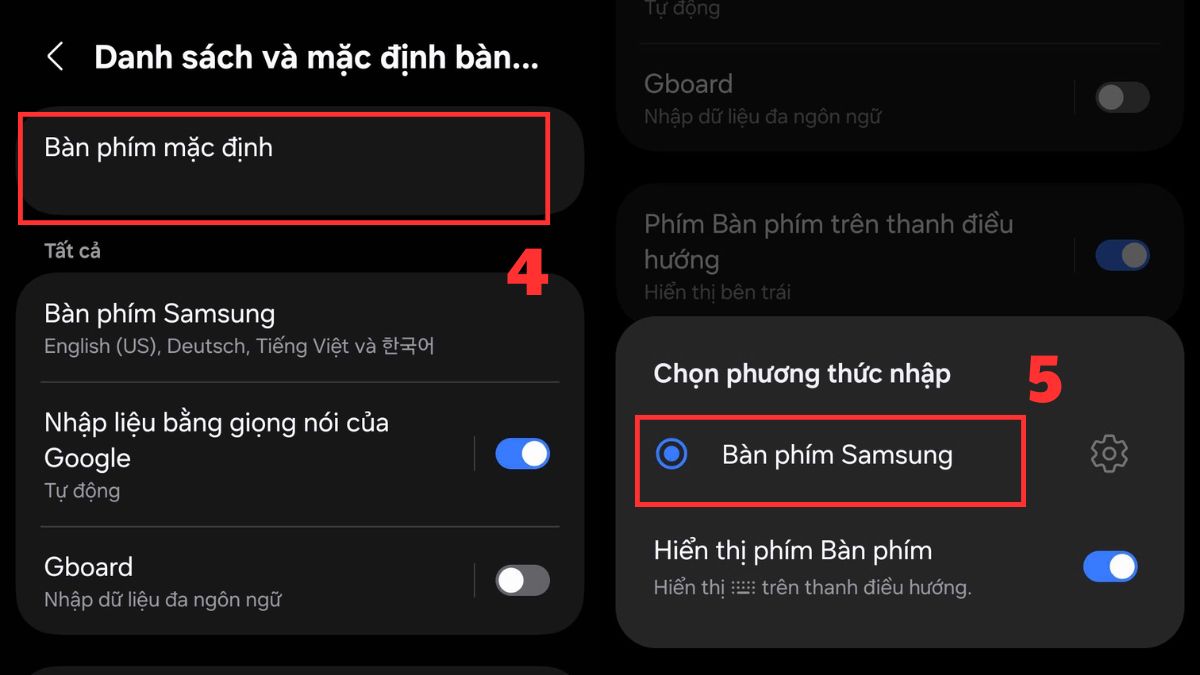
Khi đã xong, bạn hãy thử gõ một vài dòng tin nhắn hoặc soạn thảo văn bản để kiểm tra lại tính năng của phím Enter nhé. Đây là một trong những cách khắc phục hiệu quả khi bạn gặp khó khăn với cách viết xuống dòng trên điện thoại Android do lỗi bàn phím bên thứ ba.
Nên dùng bàn phím nào để xuống dòng dễ hơn trên Android?
Hiện nay có rất nhiều ứng dụng bàn phím dành cho Android với các tính năng khác nhau. Nếu thường xuyên phải nhập nội dung dài hoặc cần xuống dòng liên tục, việc lựa chọn bàn phím phù hợp sẽ giúp nâng cao trải nghiệm sử dụng. Dưới đây là những bàn phím được đánh giá cao về khả năng hỗ trợ cách viết xuống dòng trên Android.
|
Bàn phím |
Nút xuống dòng (Enter) |
Trải nghiệm gõ tiếng Việt |
Đánh giá |
|
Gboard |
Phím Enter luôn hiển thị rõ ở góc dưới bên phải, dễ xuống dòng trong hầu hết ứng dụng. |
Gõ Telex/VNI mượt, nhận diện giọng nói tốt. |
Ổn định, ít lỗi, tương thích nhiều thiết bị. |
|
Samsung Keyboard |
Một số ứng dụng có thể thay Enter bằng nút Gửi hoặc Tìm kiếm. |
Tối ưu cho One UI, gợi ý từ khá chính xác. |
Phù hợp cho người dùng Samsung Galaxy. |
|
Microsoft SwiftKey |
Có thể tùy chỉnh phím Enter trong cài đặt, nhưng đôi khi bị ảnh hưởng bởi ứng dụng chat. |
Dự đoán từ thông minh, hỗ trợ cá nhân hóa cao. |
Nhiều tính năng nhưng đôi lúc gặp lỗi tương thích. |
Thế nên, tùy theo nhu cầu sử dụng và dòng điện thoại đang sở hữu, bạn có thể lựa chọn bàn phím phù hợp nhất. Nếu ưu tiên sự ổn định và dễ xuống dòng, Gboard là lựa chọn đáng cân nhắc.
Cách viết xuống dòng trên điện thoại Android giúp bạn trình bày nội dung khoa học hơn, đồng thời nâng cao trải nghiệm khi nhắn tin và soạn thảo văn bản. Chỉ với vài thao tác đơn giản, bạn có thể dễ dàng tạo các đoạn văn bản rõ ràng, chuyên nghiệp trên mọi ứng dụng Android. Đừng quên theo dõi Sforum để cập nhật thêm nhiều mẹo công nghệ hữu ích và thủ thuật điện thoại mới nhất nhé!


.jpg "Cách chặn lời mời chơi game trên Facebook chỉ với vài bước")

Bình luận (0)