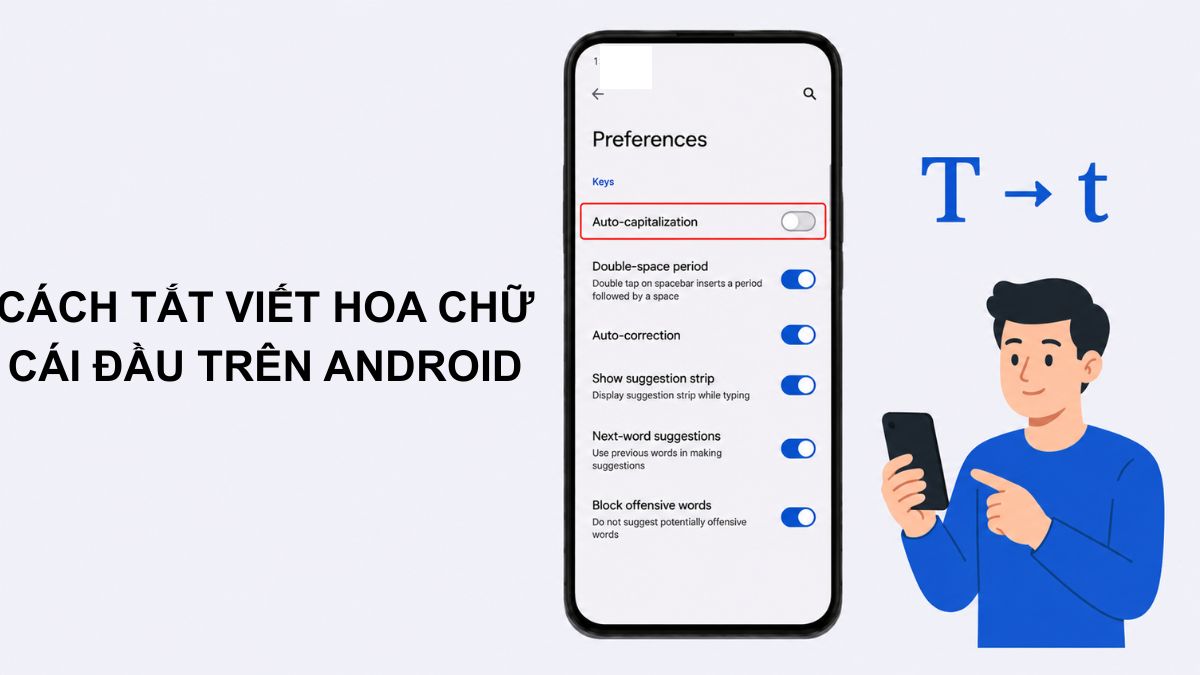
Cách tắt viết hoa chữ cái đầu trên Android cho mọi dòng máy

Cách tắt viết hoa chữ cái đầu trên Android là thao tác đơn giản giúp người dùng chủ động hơn khi nhập văn bản, nhắn tin hoặc soạn thảo nội dung trên điện thoại. Nếu tính năng tự động viết hoa khiến bạn cảm thấy bất tiện, chỉ cần vài bước cài đặt là có thể tắt nhanh trên hầu hết các dòng máy Android hiện nay.
Cách kiểm tra điện thoại đang dùng bàn phím nào
Trước khi thực hiện các thao tác như tắt viết hoa tự động hay thay đổi cài đặt nhập liệu, bạn cần xác định điện thoại đang sử dụng loại bàn phím nào. Việc kiểm tra này khá đơn giản và chỉ mất vài giây thao tác trong phần cài đặt của thiết bị.
- Bước 1: Ấn General Management (Quản lý chung) sau khi đã vào Cài đặt ở trên thiết bị.
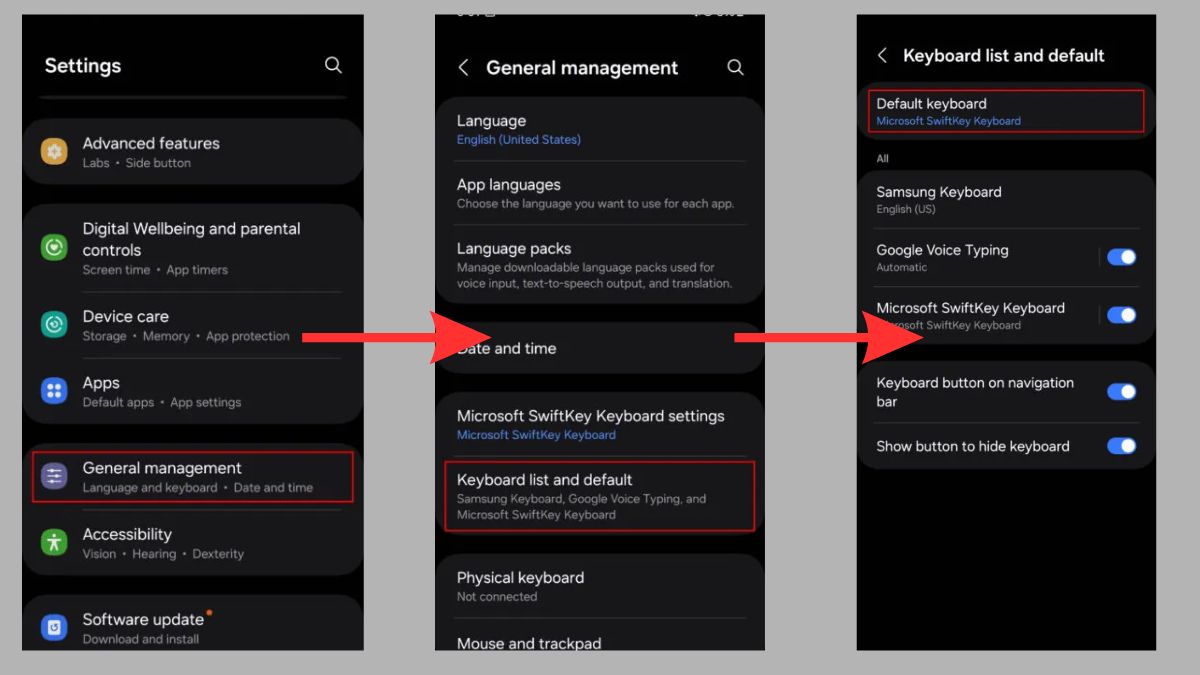
- Bước 2: Ấn Keyboard list and default (Danh sách bàn phím và mặc định) để hiển thị các tùy chọn về bàn phím.
- Bước 3: Tại mục Default Keyboard (Bàn phím mặc định) bạn sẽ nhìn thấy tên bàn phím mà thiết bị đang sử dụng. Có thể là Gboard hoặc Samsung Keyboard tùy vào thiết bị.
Ngoài cách kiểm tra trong phần cài đặt, bạn cũng có thể mở ứng dụng nhắn tin, ghi chú hoặc trình duyệt trên điện thoại. Tiếp theo, hãy chạm vào một ô nhập văn bản bất kỳ để bàn phím xuất hiện trên màn hình. Quan sát giao diện, biểu tượng hoặc tên ứng dụng hiển thị trên bàn phím sẽ giúp bạn xác định thiết bị đang sử dụng Gboard, Samsung Keyboard, Microsoft SwiftKey hay một bàn phím khác.
Cách tắt viết hoa chữ cái đầu trên Android theo từng bàn phím
Cách tắt viết hoa chữ cái đầu trên Android có thể khác nhau tùy theo loại bàn phím mà thiết bị đang sử dụng. Dưới đây là hướng dẫn chi tiết dành cho hai bàn phím phổ biến nhất hiện nay là Gboard và Samsung Keyboard.
Cách tắt viết hoa chữ cái đầu trên Gboard Android
Đối với những ai thường xuyên nhập liệu trên điện thoại, tính năng tự động viết hoa chữ cái đầu câu đôi khi có thể gây bất tiện. Nếu đang tìm kiếm cách tắt viết hoa chữ cái đầu Android trên bàn phím Gboard, trước tiên hãy mở bất kỳ ứng dụng nào có thể nhập văn bản như Tin nhắn, Ghi chú, Messenger hoặc Chrome. Tiếp tục chạm vào ô nhập để bàn phím Gboard hiển thị trên màn hình điện thoại.
Khi hoàn tất bước đầu tiên trên, bạn tiếp tục làm như sau:
- Bước 1: Ấn Cài đặt (biểu tượng như hình dưới) trên thanh công cụ của bàn phím Gboard.
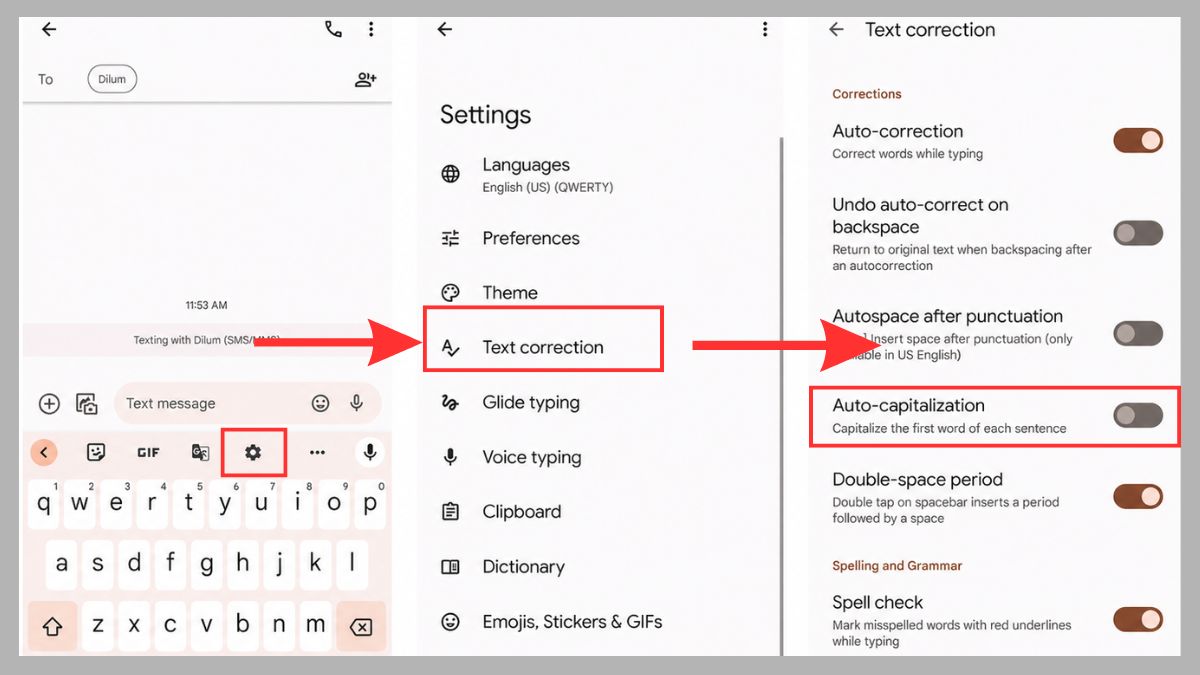
- Bước 2: Chọn Text correction (Sửa văn bản).
- Bước 3: Tìm tùy chọn Auto-capitalization (Tự động viết hoa) sau đó gạt sang bên trái để tắt đi là bạn đã hoàn tất việc tắt viết hoa chữ cái đầu trên Gboard Android.
Ngoài việc điều chỉnh bàn phím phù hợp, Samsung Galaxy S25 hiệu năng mạnh mẽ sẽ giúp trải nghiệm nhập liệu trở nên mượt mà hơn. Tham khảo các mẫu Samsung Galaxy S25 tại Cellphone S giá cực sốc!
[Product_Listing categoryid="2420" propertyid="" customlink="https://cellphones.com.vn/mobile/samsung/galaxy-s/s25-series.html" title="Tham khảo danh sách điện thoại Samsung Galaxy S25 được quan tâm tại CellphoneS!"]
Cách tắt viết hoa chữ cái đầu trên Samsung Keyboard
Samsung Keyboard thường được cài đặt sẵn tính năng tự động viết hoa chữ cái đầu câu để hỗ trợ nhập liệu nhanh hơn. Tuy nhiên, trong một số trường hợp, người dùng có thể muốn tắt tính năng này để chủ động định dạng văn bản theo ý muốn. Nếu đang tìm kiếm cách tắt viết hoa chữ cái đầu trên Android bằng Samsung Keyboard, bạn có thể thực hiện theo các bước dưới đây.
- Bước 1: Ấn General Management (Quản lý chung) khi đã ấn Cài đặt trên thiết bị Android.
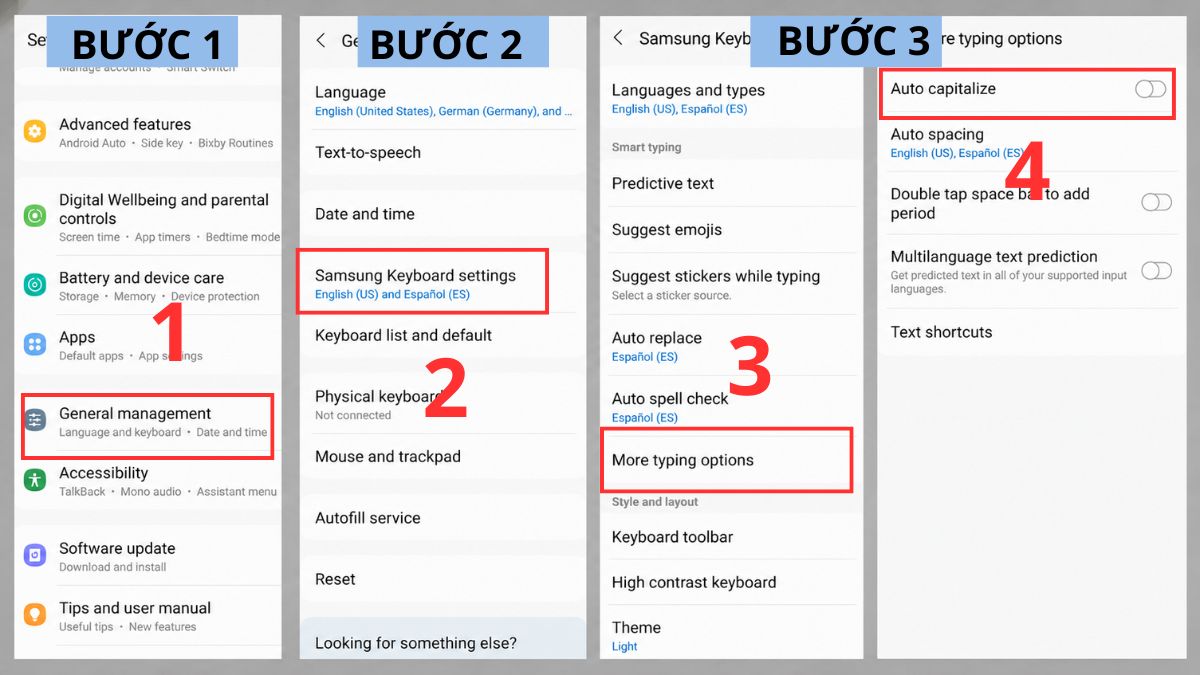
- Bước 2: Ấn Samsung Keyboard Settings (Cài đặt bàn phím Samsung) ở các tùy chọn trong mục Quản lý chung hiện ra.
- Bước 3: Ấn More typing options (Tùy chọn nhập liệu khác) → sau đó gạt sang trái mục Auto capitalize (Tự động viết hoa đầu câu) để tắt tính năng này đi.
Lưu ý: Giao diện và tên các mục cài đặt có thể khác nhau tùy từng dòng điện thoại Android, phiên bản hệ điều hành hoặc nhà sản xuất. Vì vậy, trong quá trình thực hiện, bạn nên quan sát kỹ các tùy chọn trên thiết bị của mình để tìm đúng mục cài đặt tương ứng.
Vì sao đã tắt nhưng Android vẫn tự viết hoa?
Mặc dù đã thực hiện cách tắt viết hoa chữ cái đầu trên Android, một số người dùng vẫn gặp tình trạng ký tự đầu câu tiếp tục được tự động viết hoa. Nguyên nhân có thể đến từ cài đặt bàn phím hoặc một số tính năng hỗ trợ nhập liệu khác trên thiết bị.
- Chưa tắt đúng cài đặt trên bàn phím đang sử dụng: Nhiều người nhầm lẫn giữa bàn phím Gboard, Samsung Keyboard hoặc các ứng dụng bàn phím bên thứ ba. Việc tắt tính năng trên một bàn phím khác sẽ không ảnh hưởng đến bàn phím đang được đặt làm mặc định.
- Điện thoại đang sử dụng nhiều bàn phím cùng lúc: Một số thiết bị được cài đặt đồng thời nhiều ứng dụng bàn phím. Khi chuyển đổi giữa các bàn phím, cài đặt viết hoa tự động có thể vẫn được bật trên bàn phím còn lại.
- Tính năng sửa lỗi và gợi ý văn bản vẫn đang hoạt động: Trên nhiều dòng máy Android, tính năng tự động viết hoa có thể liên kết với các thiết lập như tự sửa lỗi. Khi những tính năng này chưa được tắt hoàn toàn, bàn phím vẫn có thể tự động điều chỉnh chữ cái đầu câu.
- Bàn phím chưa cập nhật cài đặt mới: Sau khi thay đổi thiết lập, đôi khi bàn phím cần được khởi động lại để áp dụng hoàn toàn các thay đổi. Người dùng có thể thử đóng ứng dụng hoặc chuyển đổi bàn phím.
- Lỗi phần mềm hoặc phiên bản bàn phím cũ: Trong trường hợp này, hãy cập nhật bàn phím lên phiên bản mới nhất hoặc thử xóa dữ liệu ứng dụng để khôi phục cài đặt mặc định.
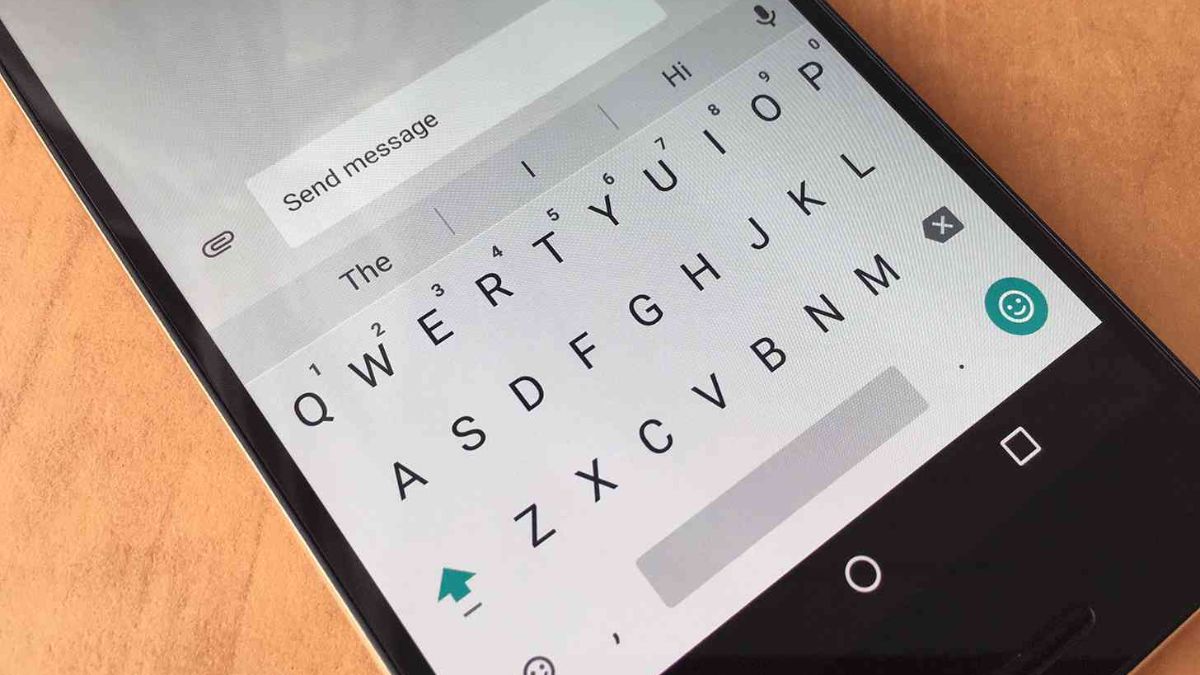
Cách tắt viết hoa chữ cái đầu trên Android giúp người dùng kiểm soát tốt hơn quá trình nhập liệu và hạn chế những phiền toái do tính năng tự động viết hoa gây ra. Hy vọng những hướng dẫn trên sẽ giúp bạn thực hiện thao tác nhanh chóng và áp dụng dễ dàng trên thiết bị Android đang sử dụng.
Câu hỏi thường gặp
Tắt viết hoa chữ cái đầu có làm mất tự động sửa lỗi không?
Việc tắt tính năng viết hoa chữ cái đầu trên Android sẽ không làm mất tính năng tự động sửa lỗi. Trên hầu hết các bàn phím Android hiện nay, tính năng viết hoa đầu câu và tự động sửa lỗi đều được thiết lập riêng biệt.
Có thể tắt viết hoa đầu câu riêng cho từng ứng dụng không?
Trong đa số trường hợp, Android chỉ cho phép bật hoặc tắt tính năng viết hoa đầu câu trên toàn bộ bàn phím. Một số ứng dụng có thể áp dụng quy tắc nhập liệu riêng nên cách hiển thị chữ hoa có thể khác nhau.


.jpg "Cách chặn lời mời chơi game trên Facebook chỉ với vài bước")

Bình luận (0)