Cách thay đổi icon ứng dụng trên Android đơn giản, nhanh chóng

Thay đổi icon ứng dụng trên Android là cách giúp giao diện điện thoại trở nên mới mẻ, cá nhân hóa theo sở thích và dễ nhận diện ứng dụng hơn. Cùng Sforum khám phá các cách đổi biểu tượng ứng dụng nhanh chóng bằng launcher, icon pack hoặc tính năng có sẵn trên điện thoại Samsung trong bài viết dưới đây.
Thay đổi icon ứng dụng trên Android được không?
Người dùng hoàn toàn có thể thay đổi icon ứng dụng trên Android thông qua launcher, theme hoặc ứng dụng hỗ trợ tạo shortcut tùy chỉnh. Tùy từng hãng điện thoại, đặc biệt là Samsung với One UI, việc đổi biểu tượng có thể thực hiện trực tiếp trong cài đặt hoặc thông qua kho giao diện riêng.
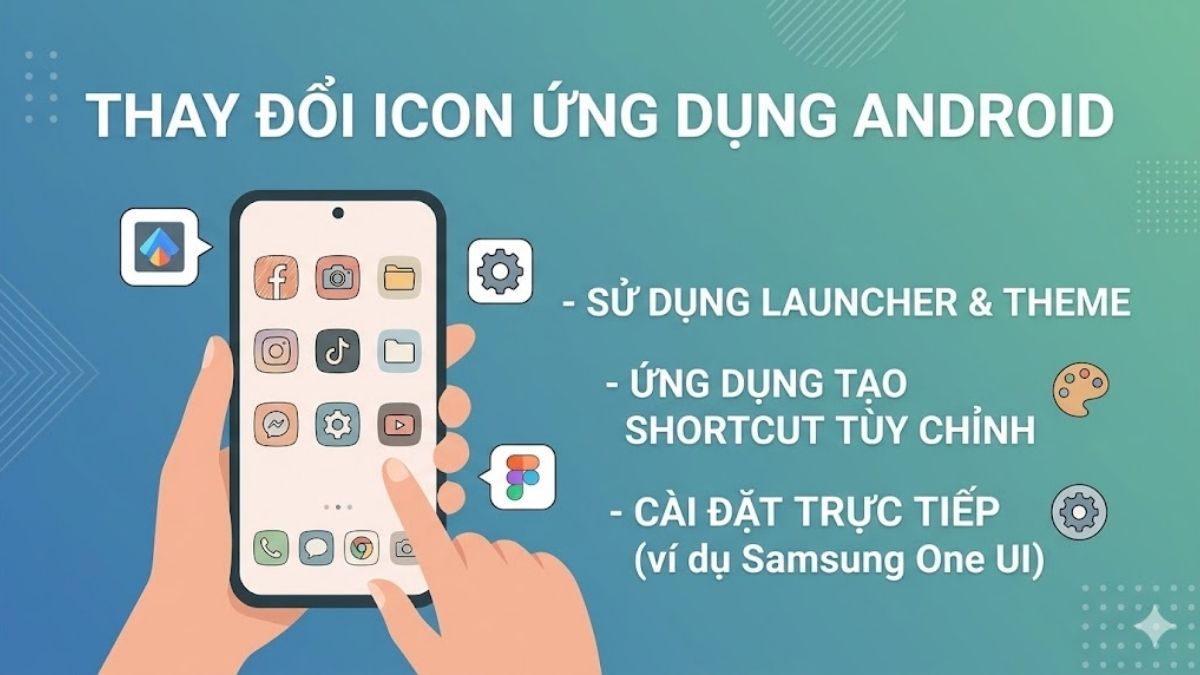
Ngoài việc làm mới giao diện, nhiều người còn sử dụng tính năng này để đồng bộ màu sắc màn hình, tạo phong cách tối giản hoặc cá nhân hóa theo chủ đề yêu thích. Đây cũng là cách thay đổi biểu tượng ứng dụng Android được áp dụng phổ biến hiện nay.
Cách đổi icon ứng dụng bằng launcher
Launcher giúp thay đổi icon ứng dụng trên Android nhanh chóng, đồng thời hỗ trợ tùy chỉnh giao diện, hiệu ứng chuyển trang và bố cục màn hình. Dưới đây là các launcher phổ biến, dễ dùng hiện nay.
Đổi icon bằng Nova Launcher
Nova Launcher hỗ trợ thay đổi icon ứng dụng trên Android nhanh chóng, cho phép đổi icon riêng lẻ hoặc áp dụng icon pack cho toàn bộ giao diện điện thoại chỉ với vài thao tác đơn giản.
- Bước 1: Mở ứng dụng Nova Launcher và chọn Đặt làm mặc định.
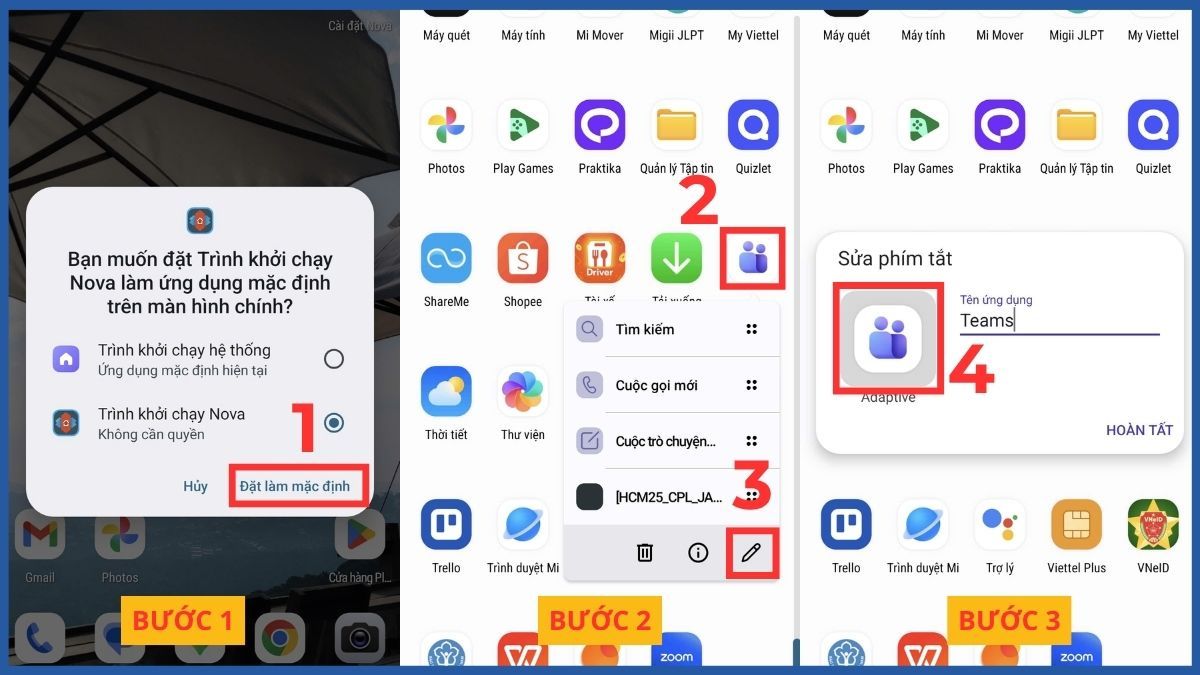
- Bước 2: Nhấn giữ ứng dụng muốn đổi icon trên màn hình chính > chọn biểu tượng cây bút.
- Bước 3: Nhấn vào icon hiện tại để chọn icon mới từ thư viện hoặc icon pack.
- Bước 4: Chọn vào mục muốn đổi (tùy nhu cầu).
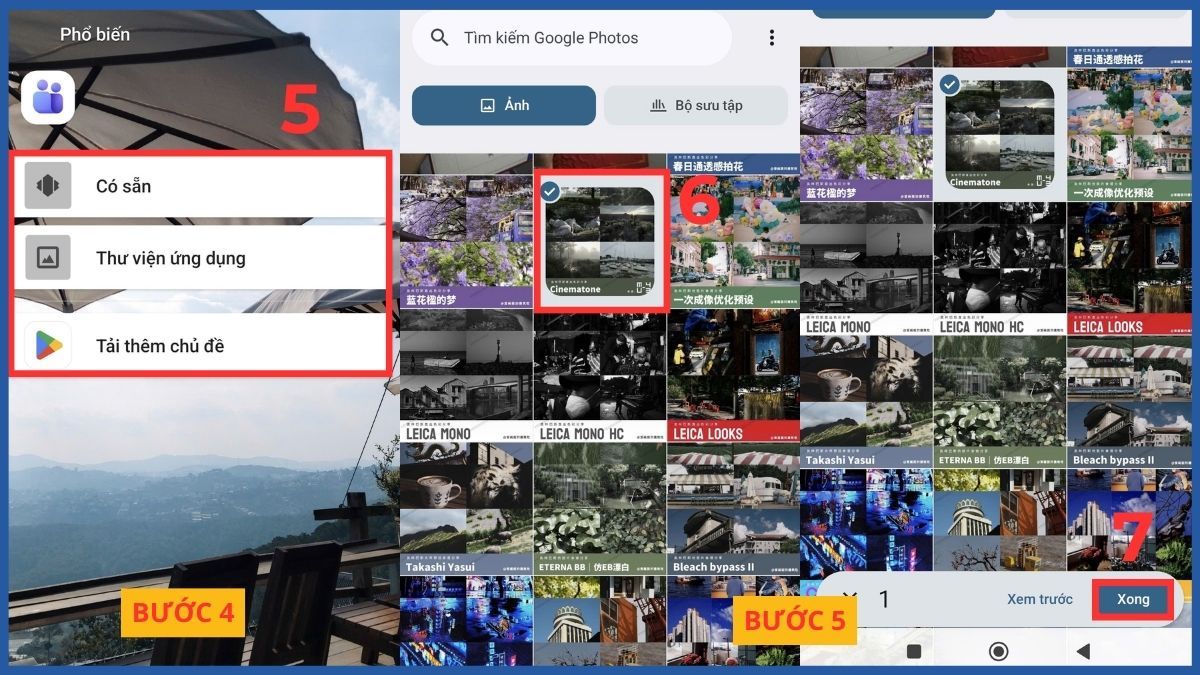
- Bước 5: Chọn biểu tượng hoặc hình ảnh muốn đổi > Nhấn Xong để lưu thay đổi.
Người dùng cũng có thể tải thêm các bộ icon miễn phí để giao diện đồng bộ và đẹp mắt hơn.
Điện thoại Samsung với giao diện One UI hỗ trợ nhiều tùy chỉnh giúp thay đổi icon ứng dụng dễ dàng. Tham khảo tại CellphoneS với ưu đãi hấp dẫn, hỗ trợ thu cũ đổi mới tiện lợi.
[Product_Listing categoryid="35" propertyid="" customlink="https://cellphones.com.vn/mobile/samsung.html" title="Các dòng Samsung đang được quan tâm nhiều tại CellphoneS"]
Đổi icon bằng Microsoft Launcher
Microsoft Launcher nổi bật với giao diện gọn gàng và khả năng cá nhân hóa cao. Ngoài đổi biểu tượng ứng dụng, launcher này còn hỗ trợ đồng bộ tài khoản Microsoft tiện lợi.
- Bước 1: Mở Microsoft Launcher, chọn Đặt làm mặc định.
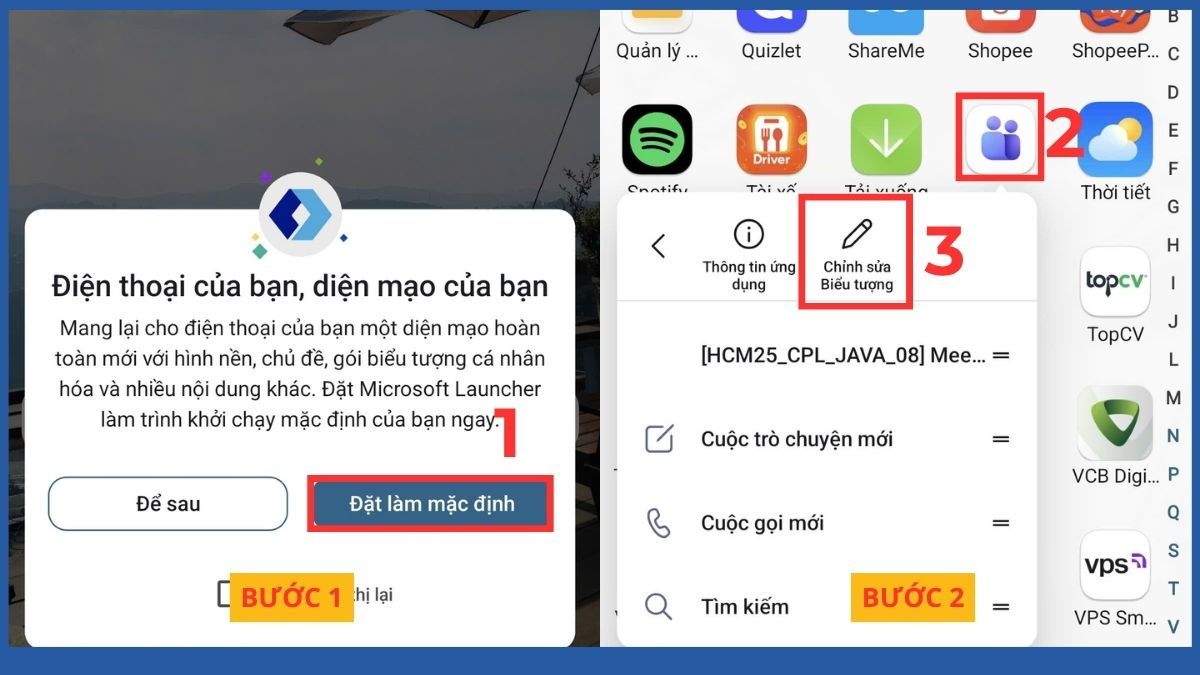
- Bước 2:Nhấn giữ ứng dụng cần thay đổi icon > chọn mục Chỉnh sửa biểu tượng.
- Bước 3: Tại mục Chọn biểu tượng mới, chọn vào Microsoft Launcher.
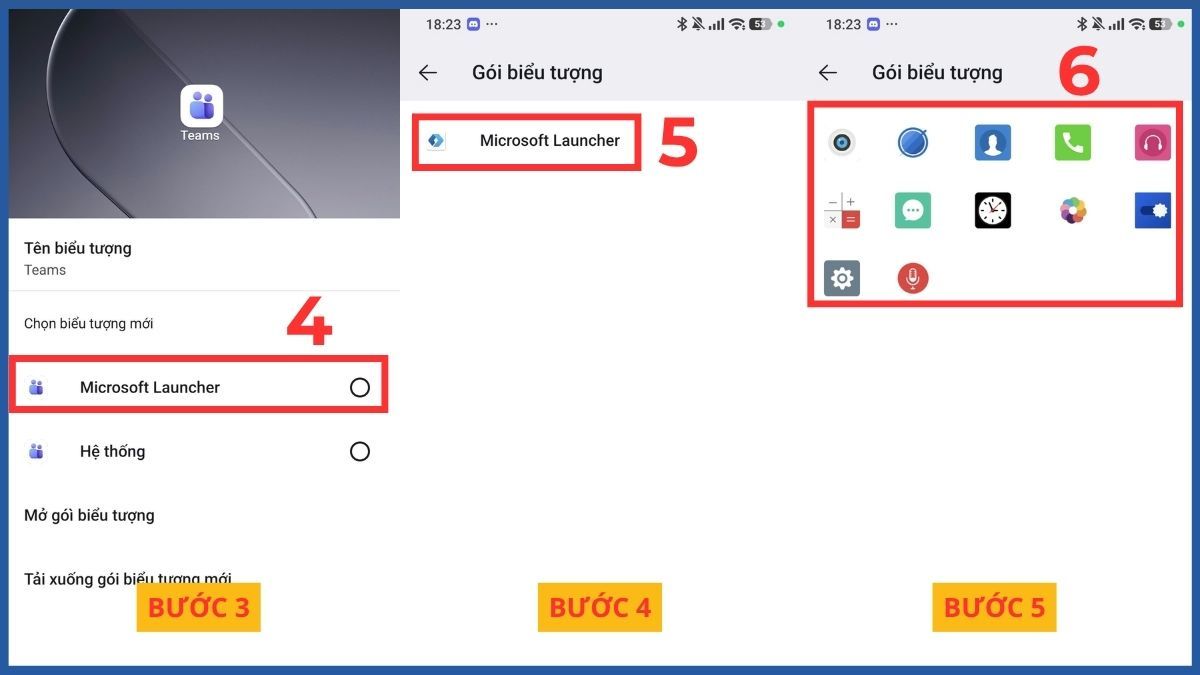
- Bước 4: Chọn gói biểu tượng Microsoft Launcher.
- Bước 5: Xác nhận thay đổi để hoàn tất.
Đây cũng là lựa chọn phù hợp với người muốn thay đổi giao diện Android nhưng vẫn giữ phong cách tối giản.
Cách đổi icon ứng dụng trên Samsung (One UI)
Samsung One UI hỗ trợ thay đổi icon ứng dụng trên Android khá dễ dàng. Người dùng có thể cài icon pack từ Galaxy Themes để làm mới giao diện và thay đổi biểu tượng ứng dụng cho điện thoại Samsung nhanh chóng.
- Bước 1: Mở ứng dụng Galaxy Themes trên điện thoại Samsung.
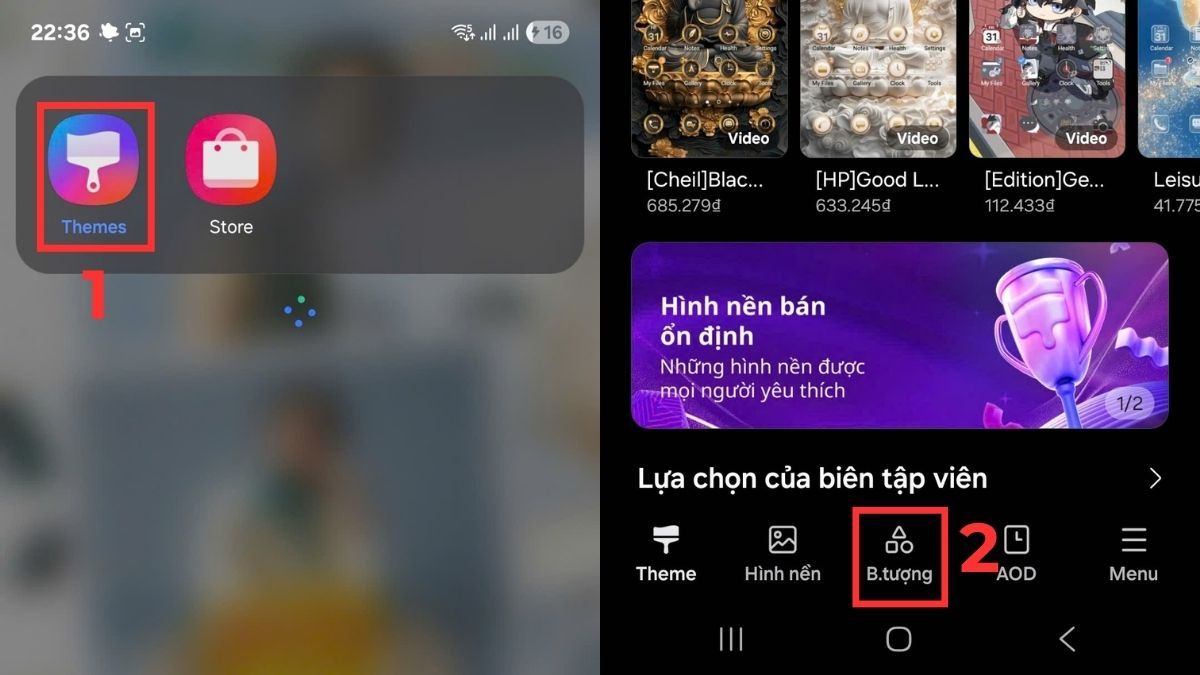
- Bước 2: Chọn tab Biểu tượng.
- Bước 3: Chọn bộ icon phù hợp với sở thích.
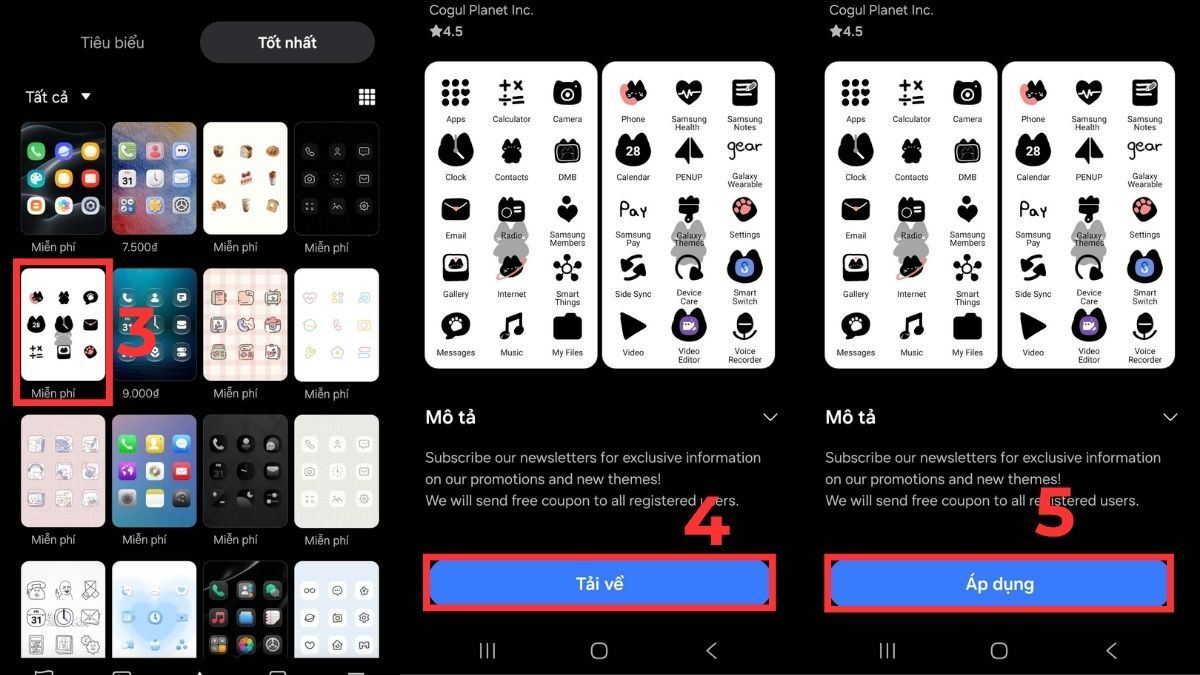
- Bước 4: Nhấn Tải xuống icon pack yêu thích.
- Bước 5: Nhấn Áp dụng để áp dụng toàn bộ biểu tượng mới.
Cách đổi biểu tượng ứng dụng trên Samsung này được nhiều người dùng yêu thích nhờ thao tác đơn giản, thực hiện nhanh và giúp giao diện điện thoại trở nên đồng bộ hơn.
Cách tạo shortcut ứng dụng với icon tùy chỉnh
Ngoài launcher và theme, người dùng còn có thể thay đổi icon ứng dụng trên Android bằng cách tạo shortcut với hình ảnh tùy chỉnh từ thư viện, ảnh chụp hoặc hình tải từ internet theo sở thích cá nhân.
Tạo shortcut bằng ứng dụng X Icon Changer
X Icon Changer là ứng dụng phổ biến giúp đổi icon ứng dụng mà không cần root máy. Giao diện đơn giản nên người mới cũng có thể thao tác dễ dàng.
- Bước 1: Mở ứng dụng X Icon Changer, chọn app muốn đổi icon.
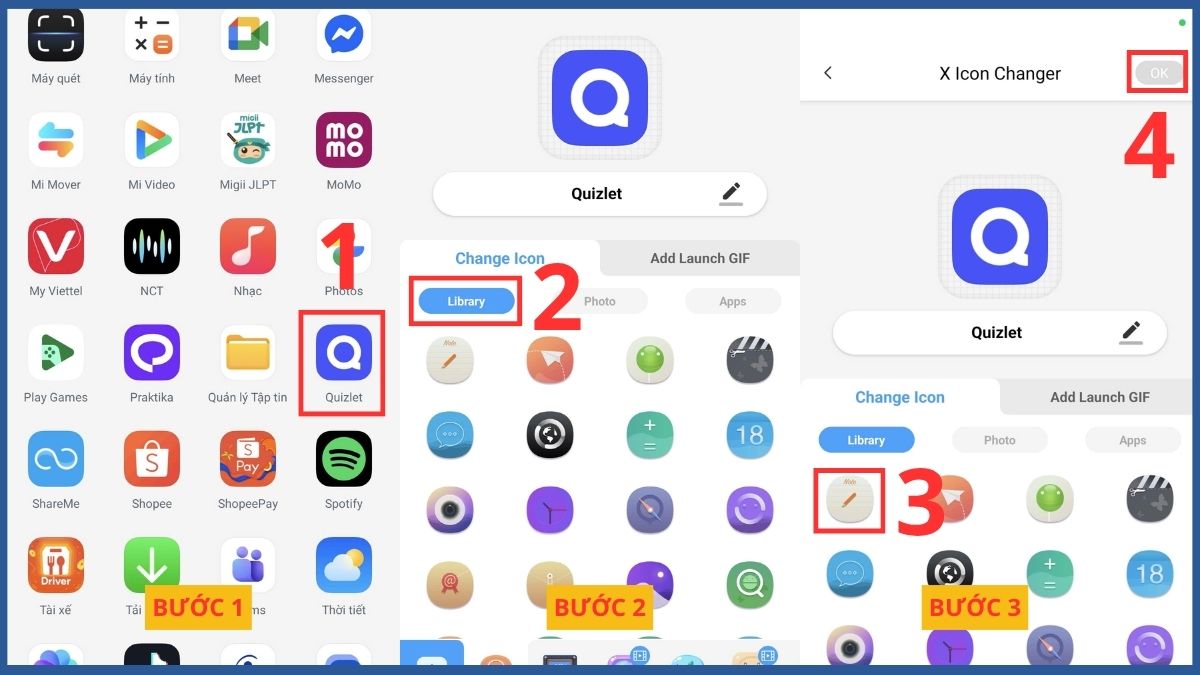
- Bước 2: Chọn mục Library.
- Bước 3: Chọn vào icon muốn đổi > OK để hoàn tất.
Shortcut mới sẽ xuất hiện với biểu tượng tùy chỉnh theo lựa chọn của người dùng.
Đặt ảnh thư viện làm icon ứng dụng
Người dùng có thể thay đổi icon ứng dụng trên Android bằng ảnh cá nhân trong thư viện để tạo giao diện độc đáo và mang phong cách riêng cho điện thoại.
- Bước 1: Mở ứng dụng đổi icon như X Icon Changer, chọn ứng dụng cần thay đổi biểu tượng.
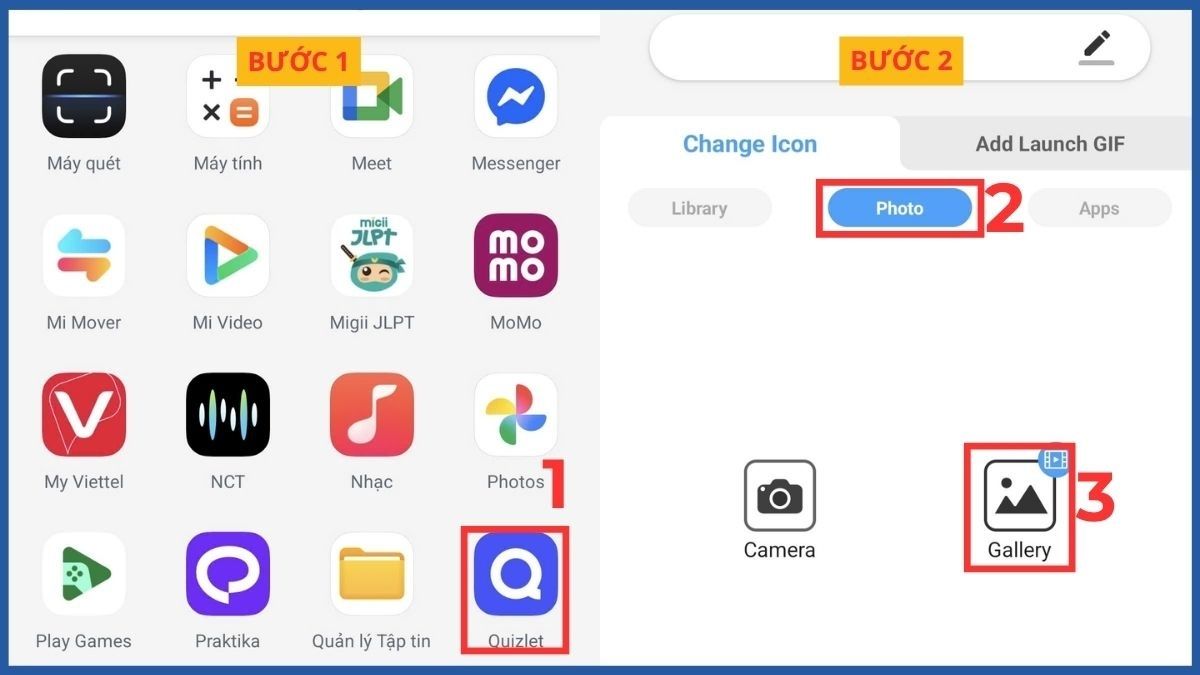
- Bước 2: Nhấn chọn mục Photo > chọn mục Gallery.
- Bước 3: Chọn hình ảnh muốn đổi.
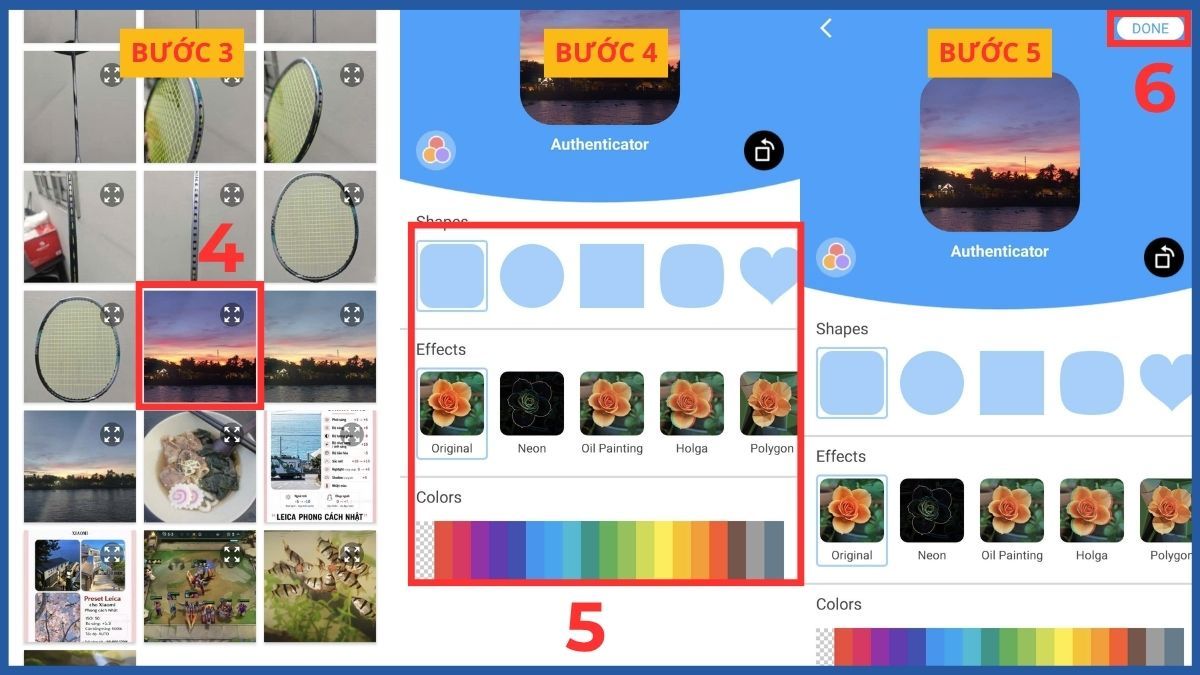
- Bước 4: Chọn Tùy chỉnh.
- Bước 5: Nhấn Done để hoàn tất.
Đây cũng là một dạng cách đổi hình ứng dụng trên Android được giới trẻ sử dụng khá nhiều để cá nhân hóa điện thoại.
Đổi icon bằng ảnh tự chụp từ camera
Ngoài ảnh có sẵn, người dùng còn có thể thay đổi icon ứng dụng trên Android bằng ảnh chụp trực tiếp từ camera để tạo biểu tượng độc đáo và cá nhân hóa hơn.
- Bước 1: Mở ứng dụng đổi icon như X Icon Changer, chọn ứng dụng cần thay đổi biểu tượng.
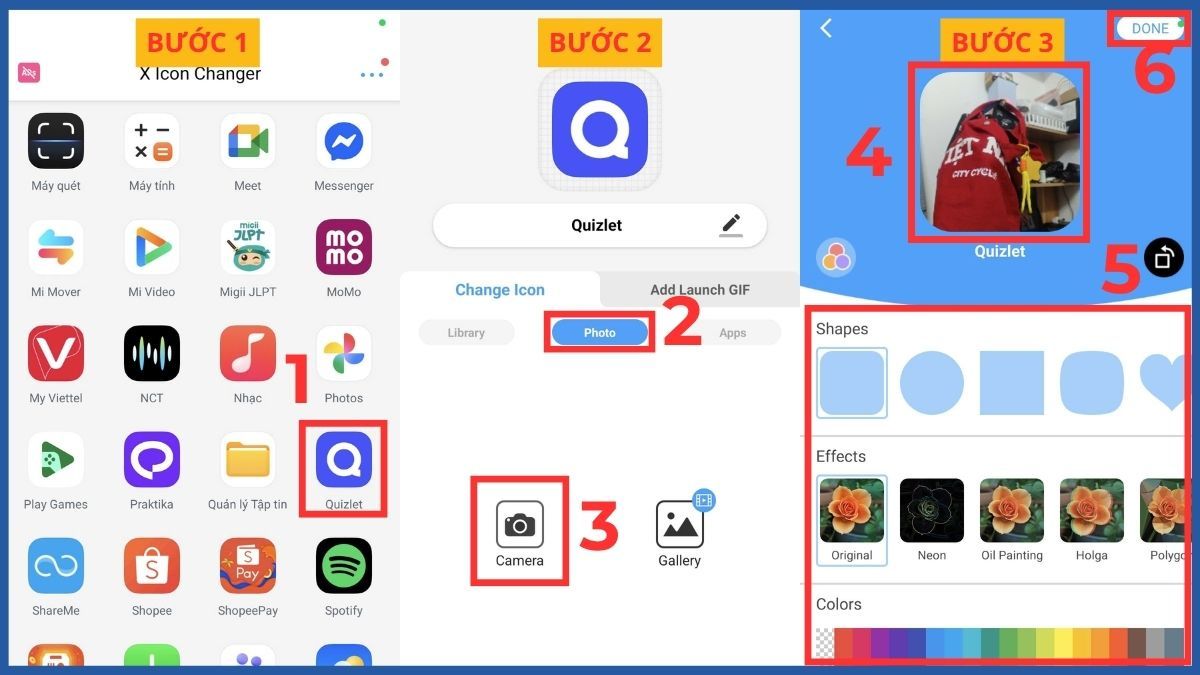
- Bước 2: Nhấn chọn mục Photo > chọn mục Camera.
- Bước 3: Tiến hành chụp ảnh > Tùy chỉnh > chọn Done để hoàn tất.
Tính năng này phù hợp với người dùng muốn tùy biến giao diện và tạo phong cách riêng cho điện thoại.
Cách áp dụng icon pack cho toàn bộ máy
Nếu muốn đồng bộ toàn bộ giao diện, người dùng có thể cài icon pack để thay đổi hàng loạt biểu tượng ứng dụng. Nhiều launcher như Icon Pack Studio hỗ trợ tùy chỉnh, giúp điện thoại Android trở nên thống nhất và mang phong cách cá nhân hơn.
- Bước 1: Mở ứng dụng Icon Pack Studio, tiến hành lựa chọn icon pack mong muốn.
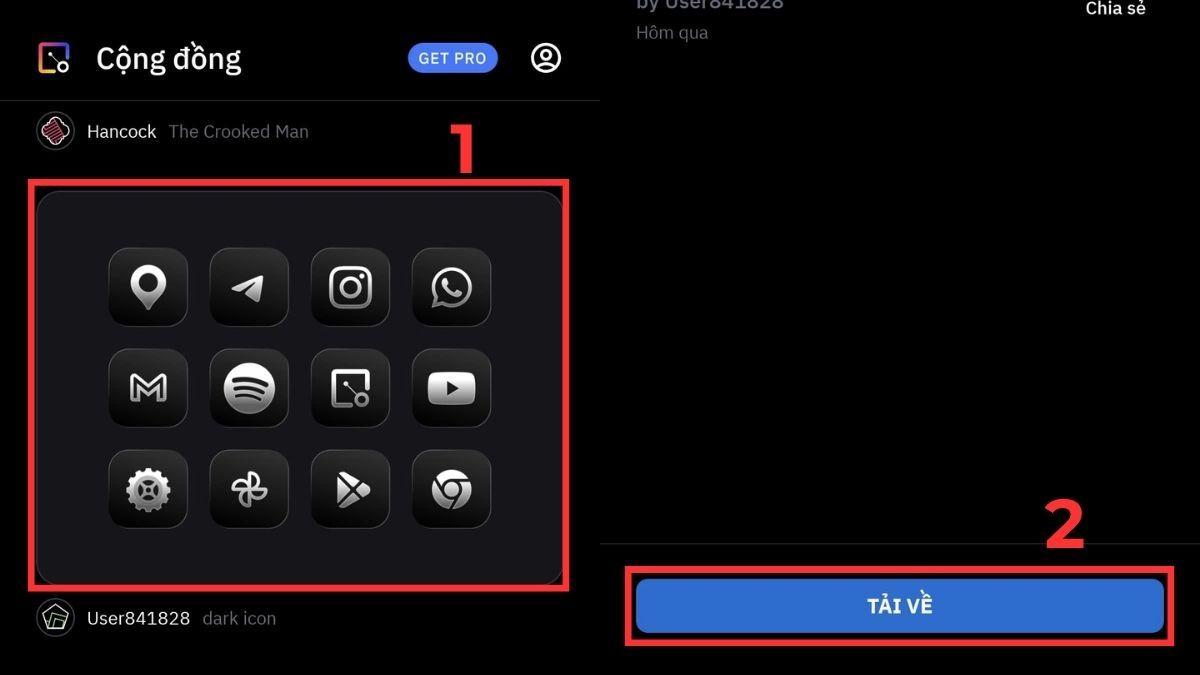
- Bước 2: Chọn Tải về.
- Bước 3: Lúc này icon pack sẽ tự động add vào thư viện. Nhấn chọn vào icon pack.
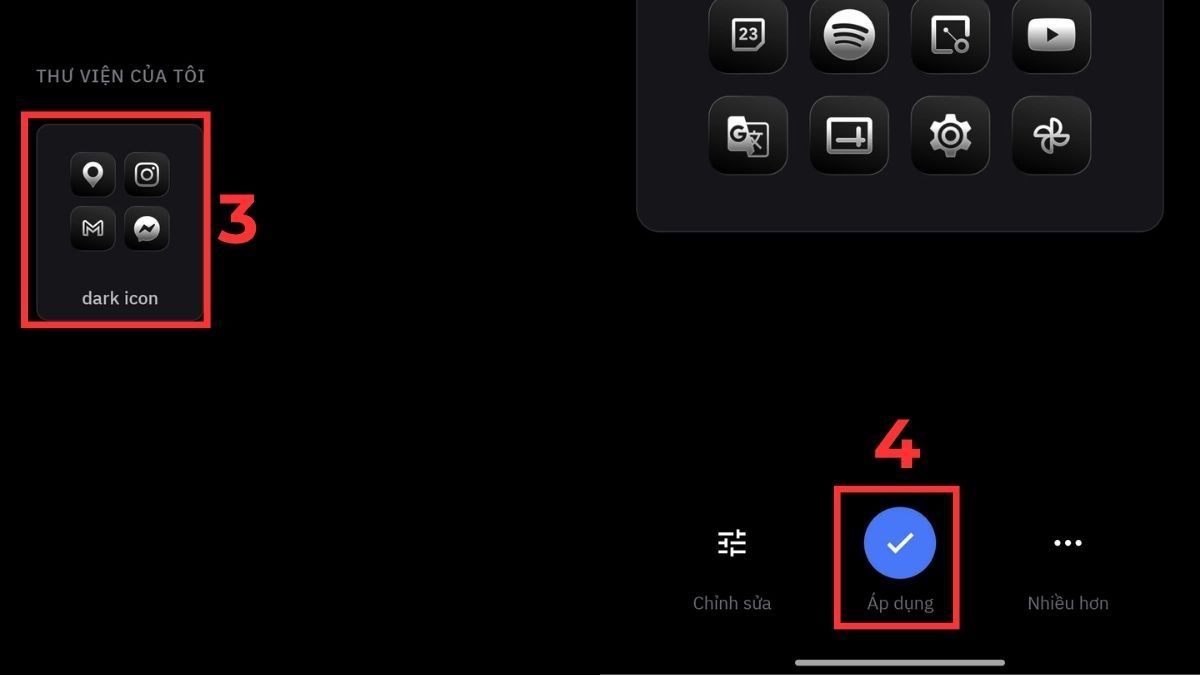
- Bước 4: Tick chọn để áp dụng.
Để áp dụng icon pack từ ứng dụng này cho toàn bộ máy, thiết bị của bạn cần sử dụng Smart Launcher hoặc phải xuất icon pack dưới dạng APK để kết hợp với các launcher bên thứ ba tương thích (như Nova, Lawnchair...). Phương pháp này giúp giao diện Android đồng bộ hơn thay vì đổi từng ứng dụng riêng lẻ.
Lưu ý: Các bước thực hiện có thể khác nhau tùy theo dòng điện thoại Android và ứng dụng hoặc launcher mà người dùng sử dụng.
Lưu ý khi thay đổi icon ứng dụng trên Android
Khi thay đổi icon ứng dụng trên Android, người dùng nên lưu ý một số vấn đề để tránh lỗi hiển thị hoặc mất shortcut sau khi cập nhật hệ thống.
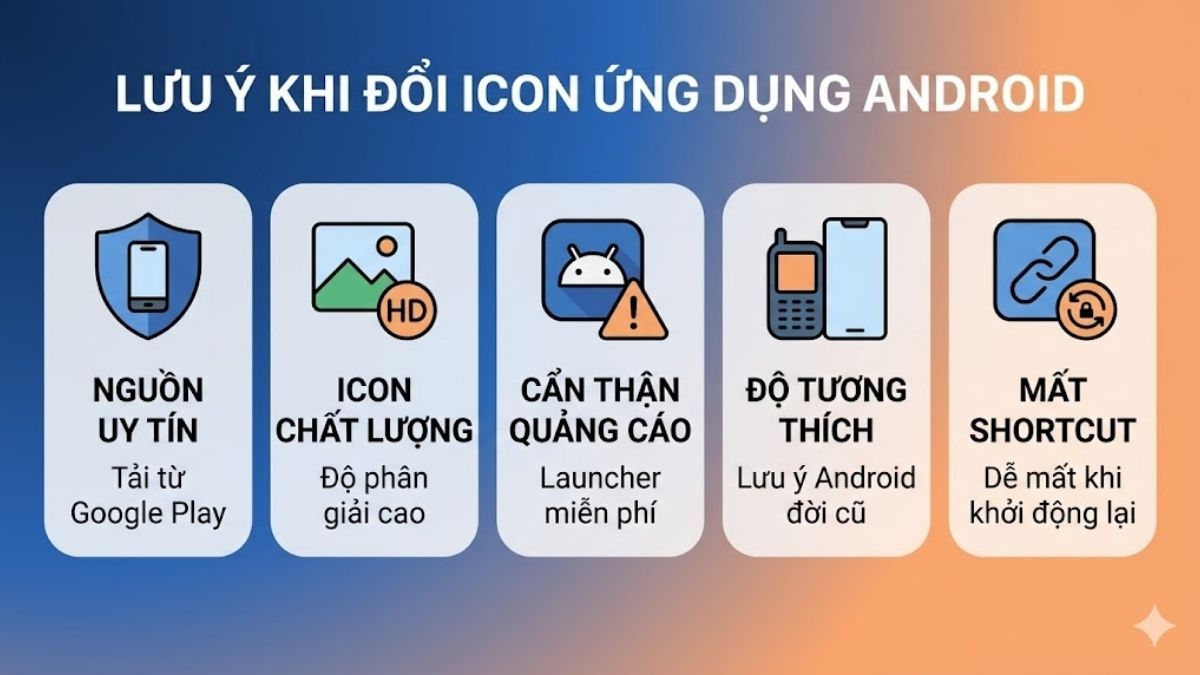
- Người dùng nên tải launcher và ứng dụng đổi icon từ nguồn uy tín như Google Play Store để đảm bảo an toàn dữ liệu và thiết bị.
- Nên sử dụng icon pack có độ phân giải cao để giao diện hiển thị sắc nét và đồng bộ hơn.
- Một số launcher miễn phí có thể chứa quảng cáo hoặc yêu cầu cấp quá nhiều quyền truy cập không thật sự cần thiết.
- Với các dòng Android đời cũ, khả năng tương thích launcher có thể hạn chế, dễ xảy ra lỗi hiển thị hoặc lag nhẹ.
- Shortcut tùy chỉnh đôi khi bị mất sau khi khởi động lại máy hoặc cập nhật hệ điều hành.
Nhìn chung, việc thay đổi icon ứng dụng trên Android khá đơn giản và giúp cá nhân hóa giao diện hiệu quả. Tuy nhiên, người dùng nên chọn launcher phù hợp để đảm bảo thiết bị hoạt động ổn định và tránh các lỗi phát sinh khi sử dụng lâu dài.
Thay đổi icon ứng dụng trên Android là cách đơn giản giúp giao diện điện thoại trở nên đẹp mắt và mang dấu ấn cá nhân hơn. Tùy nhu cầu sử dụng, người dùng có thể chọn launcher, icon pack hoặc ứng dụng tạo shortcut để tùy chỉnh nhanh chóng chỉ trong vài phút.
Câu hỏi thường gặp
Đổi icon ứng dụng có ảnh hưởng đến hoạt động của app không?
Thông thường việc đổi icon chỉ thay đổi giao diện hiển thị nên không ảnh hưởng đến dữ liệu hoặc chức năng của ứng dụng.
Điện thoại không phải Samsung có đổi icon được không?
Hầu hết điện thoại Android hiện nay đều hỗ trợ đổi icon thông qua launcher hoặc ứng dụng hỗ trợ bên thứ ba.
Đổi icon xong khởi động lại máy có bị mất không?
Nếu dùng shortcut từ ứng dụng ngoài, một số thiết bị có thể mất icon sau khi khởi động lại hoặc cập nhật hệ thống.


Bình luận (0)