Cách mở khóa OPPO khi quên mật khẩu nhanh chóng

Cách mở khóa OPPO khi quên mật khẩu là giải pháp được rất nhiều người dùng tìm kiếm khi không may quên mật mã khóa điện thoại. Việc áp dụng đúng phương pháp sẽ giúp bạn truy cập lại thiết bị nhanh hơn, đồng thời hạn chế rủi ro mất dữ liệu quan trọng.
Có thể mở khóa màn hình OPPO khi quên mật khẩu không?
Bạn hoàn toàn có cách mở khóa OPPO khi quên mật khẩu mà không cần đến trung tâm bảo hành. Tuy nhiên, tùy thuộc vào phương pháp bạn chọn mà dữ liệu trong máy có thể được giữ lại hoặc bị xóa sạch.
Trong trường hợp quên mật khẩu điện thoại OPPO, người dùng có thể xử lý bằng cách:
- Hard Reset (Khôi phục cài đặt gốc): Đây là phương án hiệu quả để mở khóa thiết bị tuy nhiên sẽ làm mất toàn bộ dữ liệu.
- Sử dụng OPPO ID: Giải pháp an toàn hơn, không làm mất dữ liệu nhưng điều kiện là bạn đã liên kết tài khoản từ trước.
Cách mở khóa OPPO khi quên mật khẩu bằng Hard Reset
Hard Reset hay khôi phục cài đặt gốc là cách mở khóa OPPO khi quên mật khẩu phổ biến. Bạn có thể mở khóa OPPO lần lượt theo các bước sau:
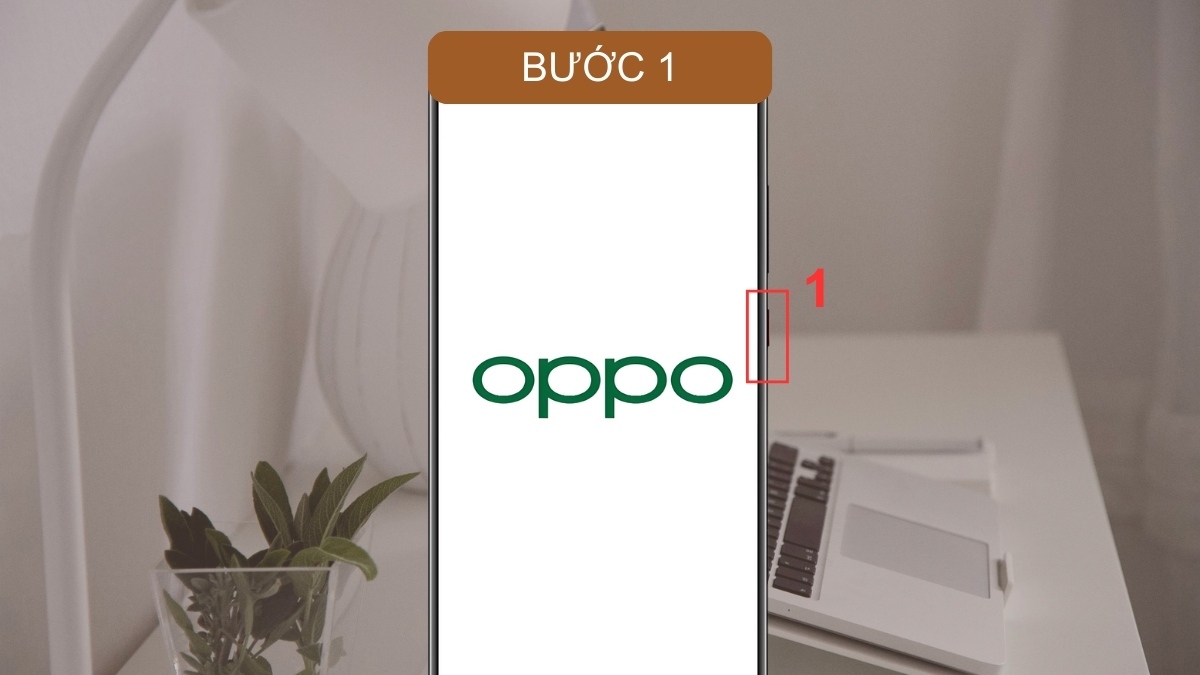
1. Tắt hoàn toàn điện thoại OPPO:
- Nhấn giữ phím Nguồn và đợi vài giây để điện thoại OPPO tắt hoàn toàn.
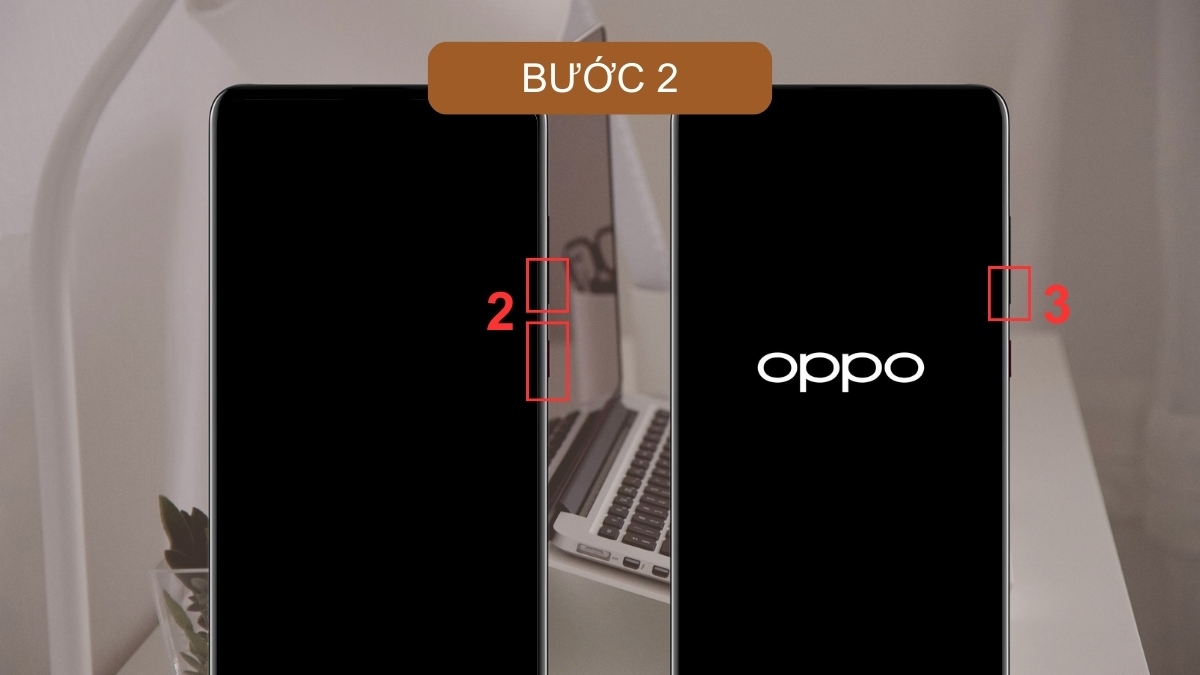
2. Vào chế độ Recovery:
- Nhấn giữ cùng lúc cả phím Nguồn và phím Giảm âm lượng cho đến khi thiết bị khởi động lại.
- Khi điện thoại rung, thả phím Nguồn ra và để nguyên tay giữ phím Giảm âm lượng để vào chế độ Recovery.
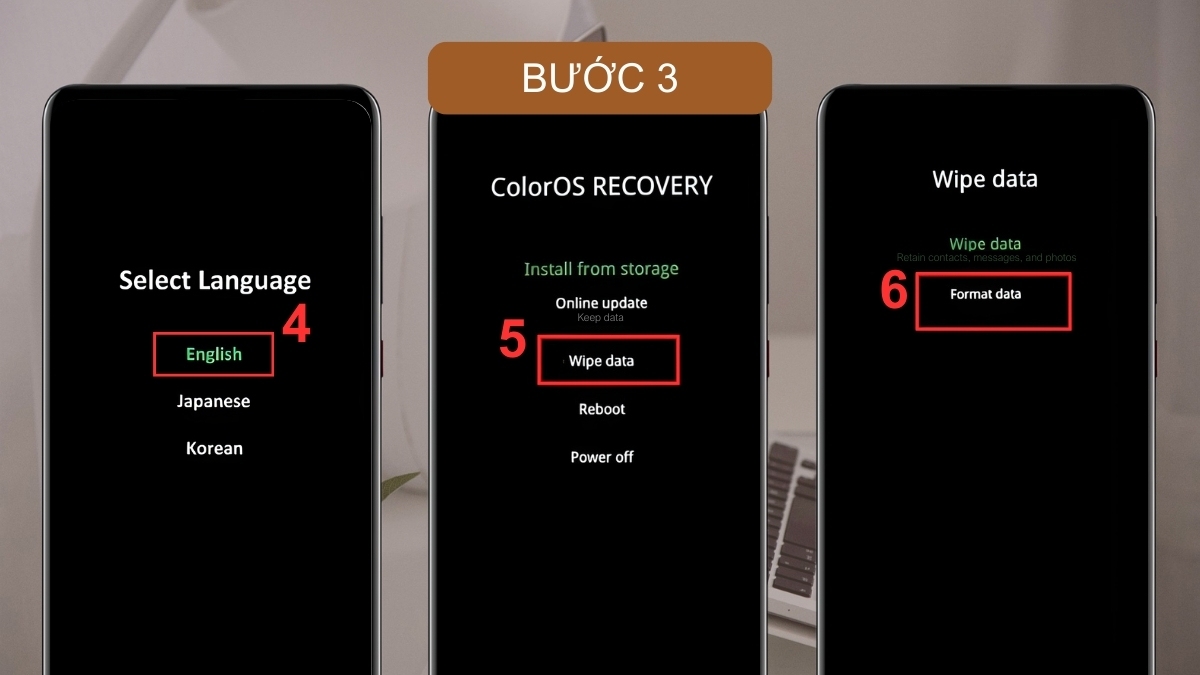
3. Chọn Wipe data:
- Sử dụng phím Âm lượng để di chuyển và phím Nguồn để lựa chọn ngôn ngữ là English (Tiếng Anh).
- Sau đó, chọn mục Wipe data trên màn hình hiển thị và chọn Format data.
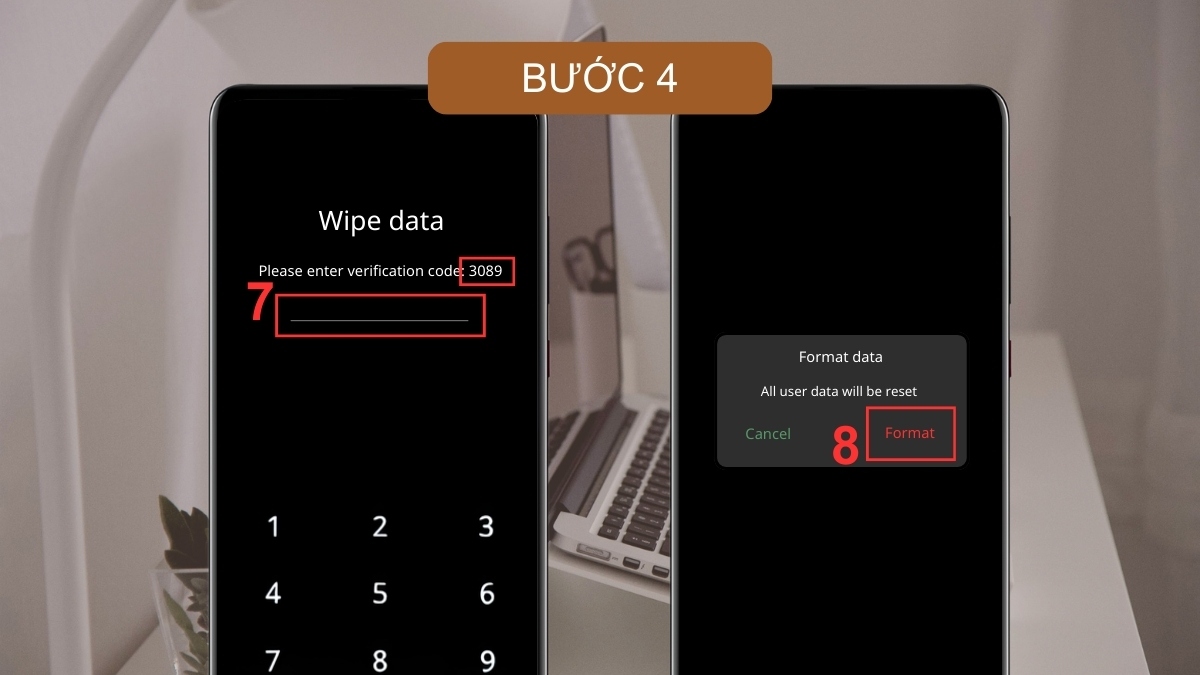
4. Nhập mã xác nhận reset:
- Nhập mã xác nhận trên màn hình. Khi màn hình hiển thị tùy chọn, bạn chọn Format và đợi vài phút để thiết bị reset.
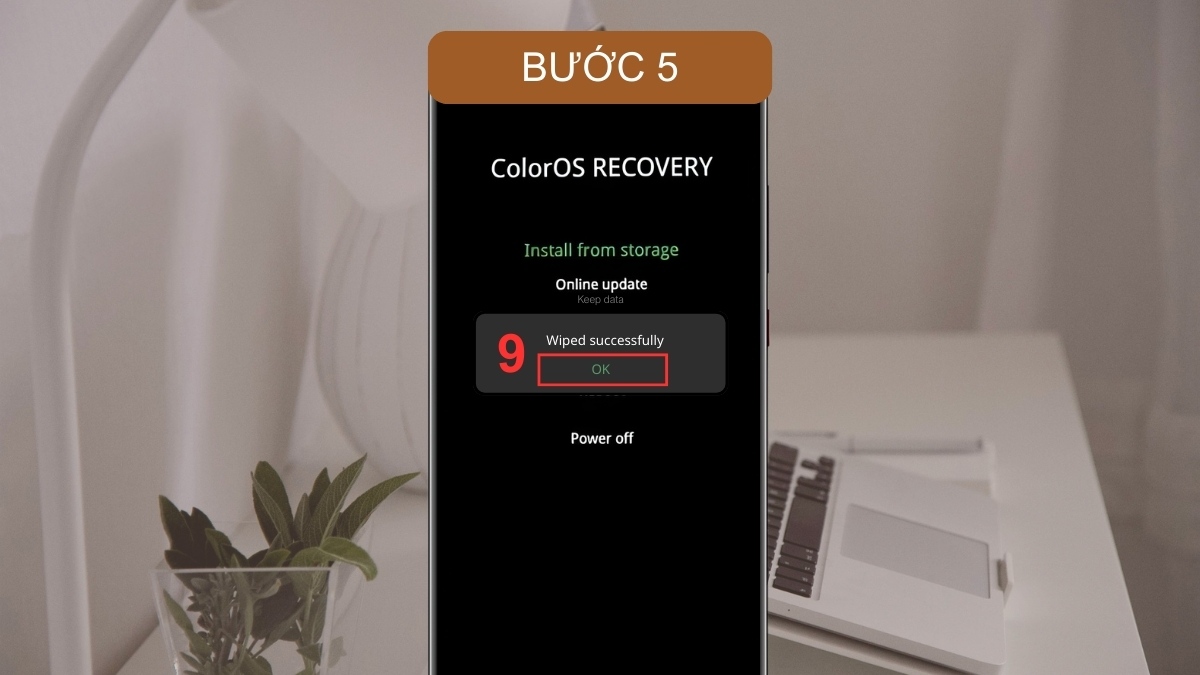
5. Kết thúc quá trình reset:
- Khi hoàn thành, trên màn hình sẽ xuất hiện thông báo Wiped successfully. Bạn nhấn chọn OK để kết thúc.
Lưu ý: Trước khi thực hiện cách mở khóa điện thoại OPPO khi quên mật khẩu trên, đảm bảo rằng bạn nhớ mật khẩu tài khoản Google để tránh bị khóa máy. Thao tác này sẽ làm mất toàn bộ dữ liệu và nó có thể khác nhau với mỗi dòng máy và hệ điều hành. Do đó, bạn cần cẩn thận trước khi lựa chọn mở khóa bằng reset máy nhé!
Ngán ngẩm cảnh quên mật khẩu và phải reset máy làm mất sạch dữ liệu? Đừng để vấn đề này lặp lại! Nâng cấp ngay các dòng điện thoại OPPO thế hệ mới với công nghệ bảo mật vân tay và nhận diện khuôn mặt cực nhạy:
[Product_Listing categoryid="133" propertyid="" customlink="https://cellphones.com.vn/mobile/oppo.html" title="Các dòng điện thoại OPPO đang được quan tâm nhiều tại CellphoneS"]
Mở khóa màn hình OPPO khi quên mật khẩu bằng OPPO ID
Đây là một giải pháp mở khóa an toàn và lý tưởng vì không làm mất dữ liệu người dùng. Nếu bạn đã liên kết tài khoản OPPO ID trên thiết bị, bạn có thể áp dụng cách mở khóa OPPO khi quên mật khẩu này.
Điều kiện mở khóa
Để thực hiện thành công cách mở khóa màn hình OPPO khi quên này, thiết bị của bạn cần đáp ứng những tiêu chí sau:
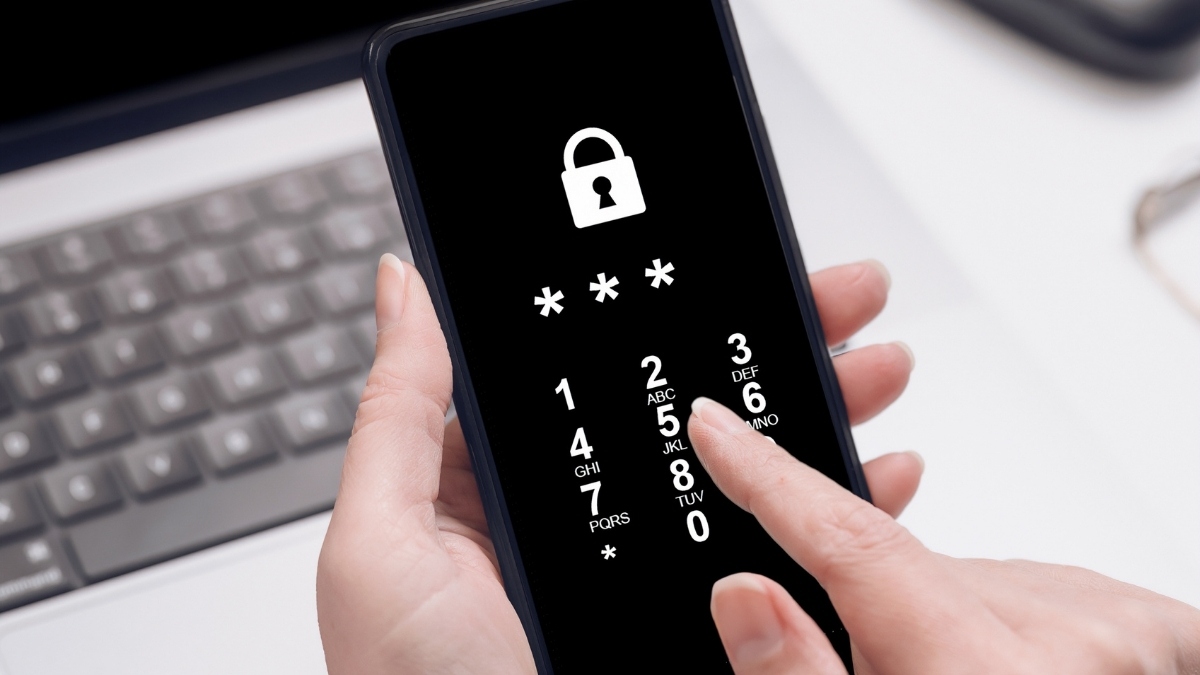
- Điện thoại đã đăng nhập tài khoản OPPO ID trước đó.
- Người dùng còn nhớ email hoặc số điện thoại dùng để đăng ký OPPO ID.
- Thiết bị cần kết nối với Wi-Fi hoặc mạng dữ liệu di động.
Cách mở khóa màn hình OPPO
Nếu không may quên mã PIN, bạn có thể thực hiện cách mở khóa OPPO khi quên mật khẩu theo thao tác như sau:
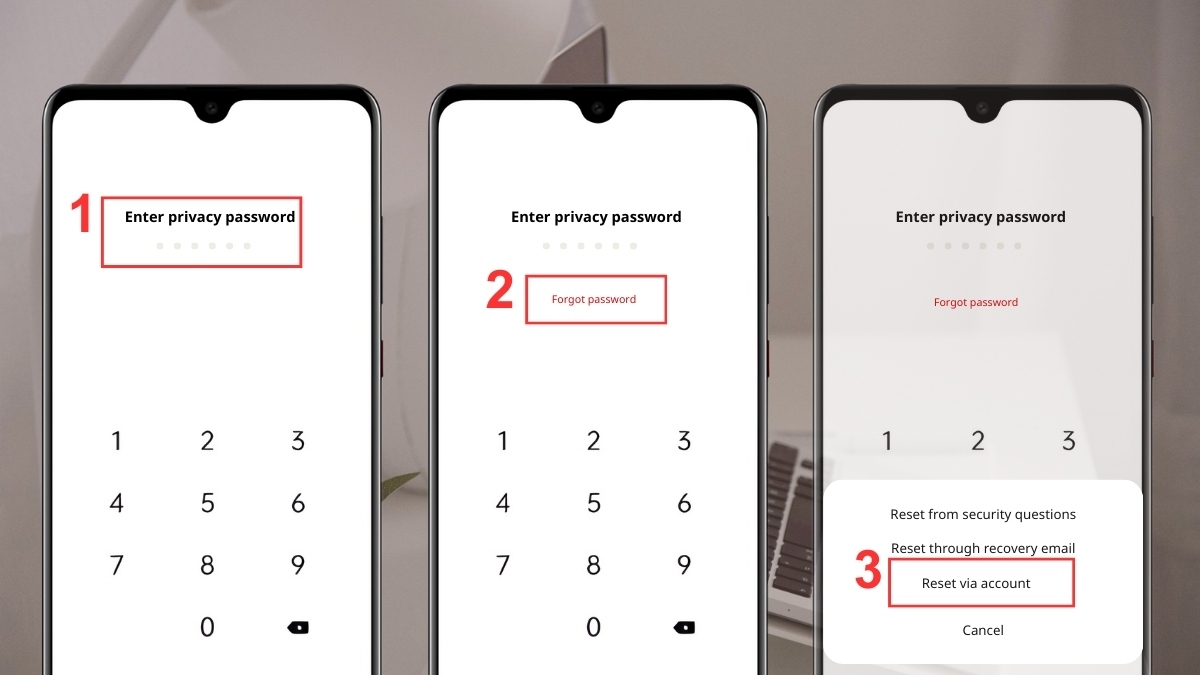
- Bước 1: Nhập sai mật khẩu khoảng 5 lần để màn hình hiển thị tùy chọn Forgot Password (Quên mật khẩu).
- Bước 2: Nhấn vào Quên mật khẩu trên màn hình khóa để xuất hiện các tùy chọn đặt lại mật khẩu.
- Bước 3: Chọn Reset via account, sau đó thực hiện theo hướng dẫn hiển thị trên màn hình để thiết lập mật khẩu mới.
Lưu ý: Cách mở khóa màn hình OPPO khi quên mật khẩu này chỉ áp dụng và thành công trên một số dòng điện thoại OPPO đời cũ.
Có mở khóa màn hình OPPO bằng Cuộc gọi khẩn cấp được không?
Người dùng có thể tìm được cách mở khóa OPPO khi quên mật khẩu bằng tính năng Cuộc gọi khẩn cấp. Tuy nhiên, trên thực tế, các phiên bản ColorOS mới hiện nay đã được OPPO tối ưu bảo mật rất cao.
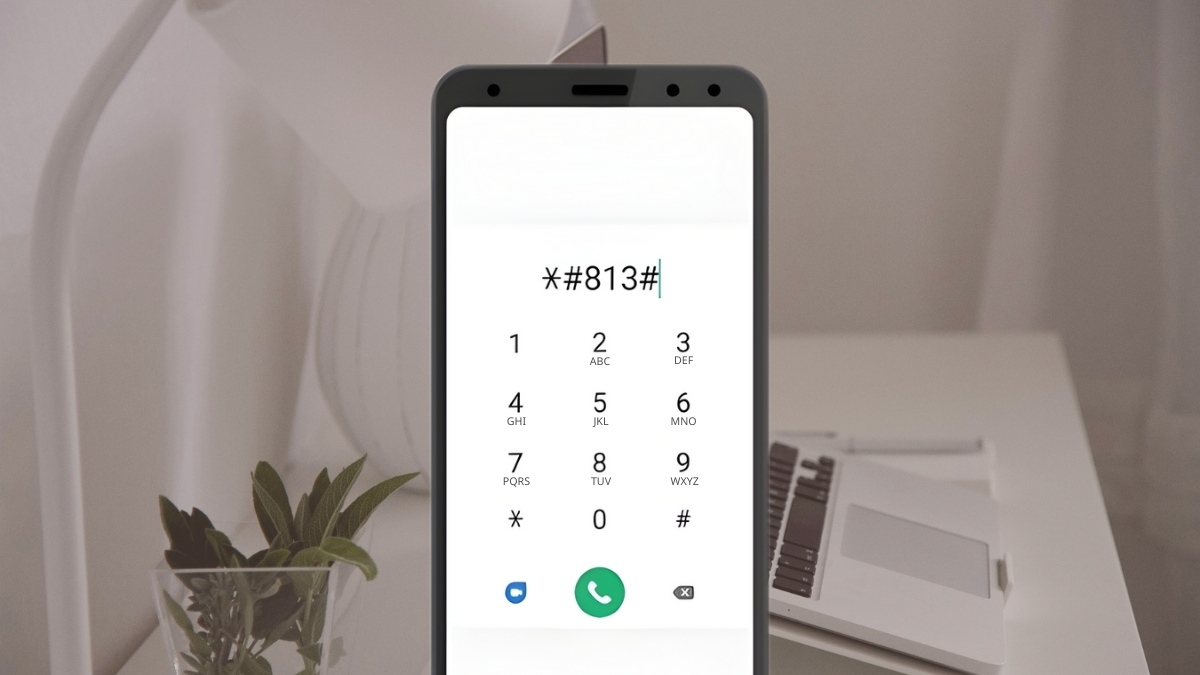
Các mã lệnh như *#813# hay *#812# chỉ được áp dụng trên một số phiên bản như OPPO A5, A9, A71, F5 hoặc A5s. Đối với các dòng máy hiện đại, phương pháp này không còn hiệu quả và không được khuyến khích vì có thể gây xung đột hệ thống.
Nên làm gì để tránh quên mật khẩu điện thoại OPPO?
Để không phải lo lắng hay phải tìm cách mở khóa OPPO khi quên mật khẩu trong tương lai, bạn nên chủ động quản lý bằng cách:
- Thiết lập dấu vân tay hoặc nhận diện khuôn mặt song song với mã PIN để dự phòng.
- Sử dụng mật khẩu khóa điện thoại dễ nhớ nhưng vẫn đủ an toàn để hạn chế tình trạng quên mã PIN điện thoại OPPO.
- Ghi lại mật khẩu vào sổ tay cá nhân hoặc lưu trữ trong các ứng dụng quản lý mật khẩu đáng tin cậy.
- Sao lưu dữ liệu lên Google Drive hoặc HeyTap Cloud để bảo vệ thông tin quan trọng nếu phải reset máy.
Cách mở khóa OPPO khi quên mật khẩu sẽ trở nên đơn giản hơn nếu bạn hiểu rõ tình trạng thiết bị và lựa chọn đúng phương pháp. Hãy luôn chủ động kích hoạt tính năng bảo mật dự phòng và sao lưu thường xuyên để tránh tình trạng quên mật khẩu điện thoại OPPO nhé!







Bình luận (0)