Top 3 cách đổi kiểu chữ trên OPPO đơn giản, nhanh chóng

Tùy chỉnh kiểu chữ trên điện thoại giúp trải nghiệm sử dụng trở nên thú vị và cá nhân hóa hơn. Cách đổi kiểu chữ trên điện thoại OPPO không chỉ mang lại giao diện đẹp mắt mà còn giúp bạn dễ đọc, tăng trải nghiệm học tập hoặc làm việc trên thiết bị. Bài viết dưới đây hướng dẫn bạn các cách đổi kiểu chữ trên OPPO, từ mặc định đến ứng dụng bên thứ ba.
Điện thoại OPPO nào có thể đổi kiểu chữ?
Khả năng hỗ trợ đổi kiểu chữ phụ thuộc vào dòng máy OPPO và phiên bản ColorOS. Tính năng đổi font mặc định thường khả dụng rõ ràng nhất trên các thiết bị chạy ColorOS 11 đến ColorOS 13, bao gồm nhiều mẫu thuộc OPPO F-series, Reno-series và A-series. Còn đối với ColorOS 14 và 15, một số model đã bị giới hạn hoặc ẩn tùy chọn đổi font mặc định trong phần cài đặt.
Nếu điện thoại OPPO của bạn chạy ColorOS cũ, một số tính năng đổi font có thể bị hạn chế hoặc không hỗ trợ. Trong trường hợp này, bạn vẫn có thể dùng các ứng dụng thứ ba hoặc font trực tuyến để thay đổi kiểu chữ mà không cần nâng cấp hệ điều hành. Việc xác định đúng phiên bản ColorOS giúp bạn lựa chọn phương pháp thay đổi phù hợp.
Tóm lại, trước khi tìm hiểu cách đổi kiểu chữ cho OPPO, bạn nên kiểm tra model và phiên bản ColorOS để đảm bảo tính năng khả dụng. Nhờ đó, bạn sẽ giảm thiểu nguy cơ cài đặt các font không tương thích với thiết bị.
Cách đổi kiểu chữ trên điện thoại OPPO theo font mặc định
Điện thoại OPPO hiện nay hỗ trợ một số font chữ mặc định có sẵn trong hệ thống. Việc đổi kiểu chữ trên điện thoại OPPO theo mặc định sẽ giúp bạn thực hiện nhanh chóng mà không cần tải thêm ứng dụng.
- Bước 1: Vào Cài đặt > Chọn mục cá nhân hóa hoặc hình nền và phong cách tùy theo phiên bản.
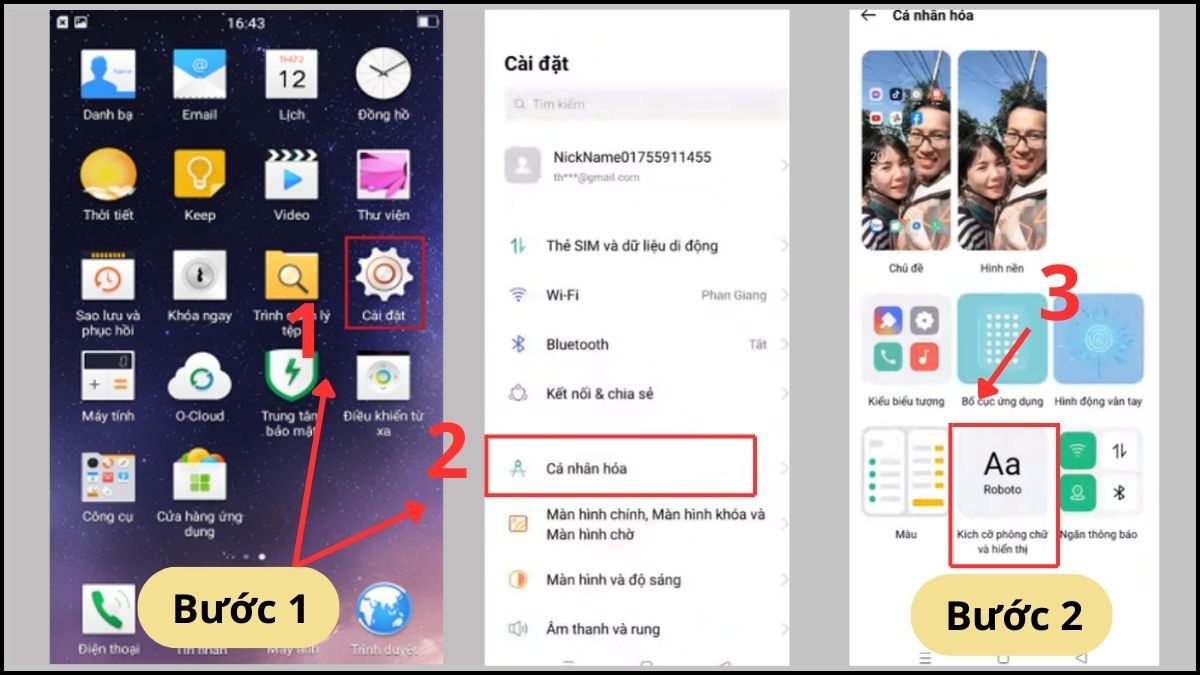
- Bước 2: Tại giao diện cá nhân hóa, bạn tìm đến Kích cỡ phông chữ và hiển thị.
- Bước 3: Tiếp theo, bạn ấn vào mục “Thêm”.

- Bước 4: Tại đây, bạn chọn Free để áp dụng các font không mất phí.
- Bước 5: Chọn font chữ bạn thích (ví dụ: Roboto, OPPO Sans, One Sans). Kéo thanh điều chỉnh để thay đổi mức độ đậm nhạt của font, sau đó chọn Áp dụng.
Các font này đã được OPPO tối ưu hiển thị trên giao diện, đọc dễ dàng và không gây lỗi hệ thống. Tuy nhiên, số lượng font mặc định có thể hạn chế, nên nếu muốn nhiều kiểu chữ khác nhau, bạn cần dùng font trực tuyến hoặc ứng dụng thứ ba.
Với cách này, người dùng vừa thực hiện thay đổi kiểu chữ trên OPPO cho dòng chạy ColorOS 11-13 nhanh chóng, vừa đảm bảo an toàn và ổn định cho thiết bị.
Các dòng điện thoại OPPO chủ lực sử dụng ColorOS mới nhất, hỗ trợ đổi font chữ mượt mà, cá nhân hóa linh hoạt. Khám phá ngay các mẫu OPPO đang giảm giá sâu tại CellphoneS, dễ tiếp cận cho nhu cầu học tập, làm việc và giải trí.
[Product_Listing categoryid="133" propertyid="" customlink="https://cellphones.com.vn/mobile/OPPO.html" title="Các dòng điện thoại OPPO đang được quan tâm nhiều tại CellphoneS"]
Thay đổi kiểu chữ trên điện thoại OPPO theo font trực tuyến
Ngoài font mặc định, OPPO còn hỗ trợ font trực tuyến thông qua ColorOS Theme Store. Phương pháp này giúp bạn truy cập kho font đa dạng và miễn phí. Bạn làm theo cách đổi kiểu chữ trên điện thoại OPPO thông qua kho font trực tuyến sau đây:
- Bước 1: Mở Theme Store (Cửa hàng chủ đề) ngay tại màn hình chính của thiết bị.
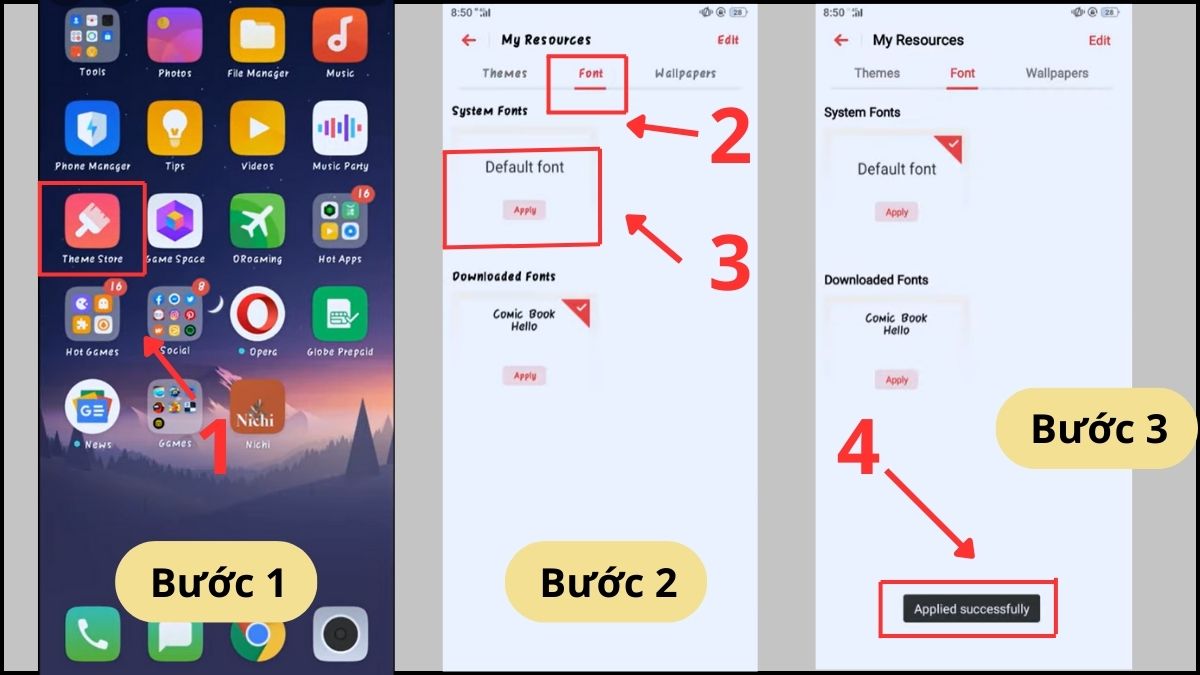
- Bước 2: Chọn tab Font. Sau đó chọn font chữ bạn yêu thích, nhấn Apply (áp dụng).
- Bước 3: Dòng chữ Applied successfully xuất hiện tức là bạn đã thay đổi font thành công.
Font trực tuyến không chỉ đẹp mắt mà còn hỗ trợ nhiều ngôn ngữ, giúp trải nghiệm đọc văn bản đa dạng hơn. Cách này đặc biệt phù hợp với những ai muốn thay đổi font chữ liên tục và cá nhân hóa giao diện.
Cách đổi kiểu chữ trên điện thoại OPPO bằng ứng dụng thứ ba
Trong trường hợp bạn muốn đổi kiểu chữ trên điện thoại OPPO, ngoài các font mặc định của ColorOS, việc sử dụng ứng dụng bên thứ ba là giải pháp hiệu quả. Hiện nay, hai ứng dụng được nhiều người lựa chọn là zFont và iFont. Bạn làm theo các bước hướng dẫn đổi kiểu chữ trên điện thoại OPPO bằng zFont 3 như sau:
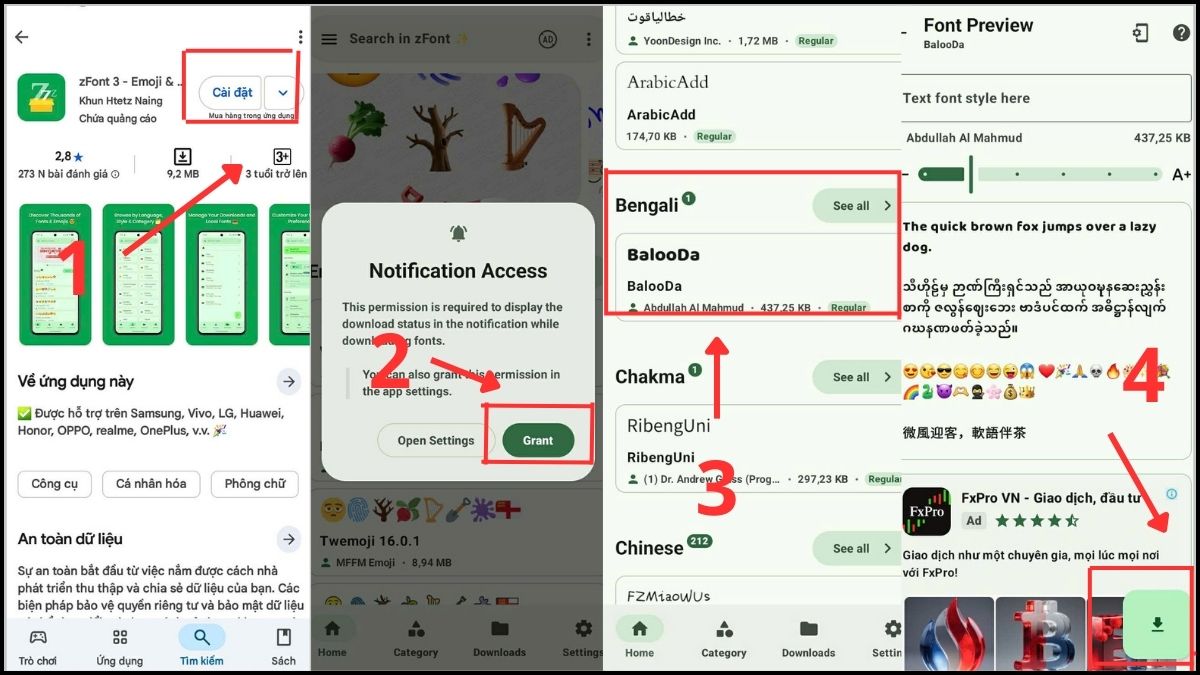
1.Cài ứng dụng và lựa chọn font chữ
- Tải zFont 3 về máy, tiếp theo mở app và xác nhận quyền truy cập bộ nhớ. Tại tab Home, chọn font bạn thích và nhấn Download để tải về.
2.Thiết lập phương thức cài đặt
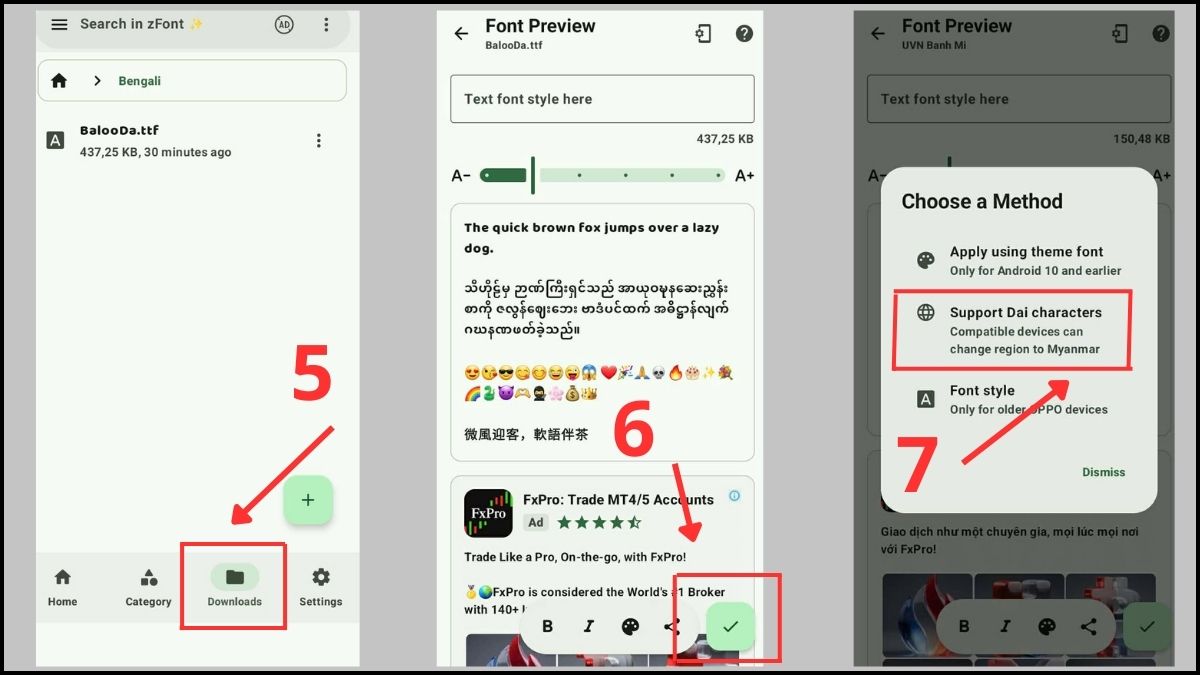
- Vào mục Downloads ở thanh menu phía dưới màn hình, nhấn dấu tích xanh góc phải màn hình. Khi bảng “Choose a Method” xuất hiện, chọn Support Dai Characters.
3.Cài đặt gói font (Install Package)
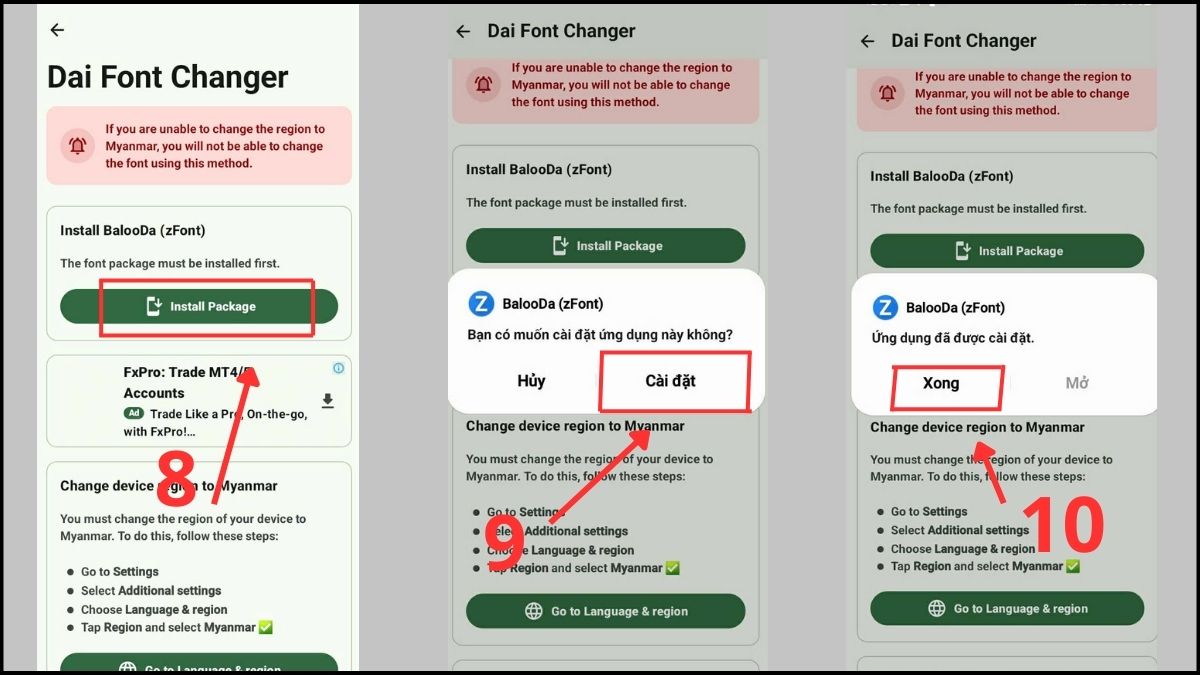
Ngay sau đó, màn hình Dai Font Changer sẽ xuất hiện. Bạn làm theo các bước sau để áp dụng cách đổi kiểu chữ trên điện thoại OPPO:
- Nhấn Install Package (nút màu xanh lá cây trên cùng). Tiếp theo, bạn xác nhận cài đặt theo hướng dẫn hệ thống. Khi máy báo hoàn tất, nhấn Xong.
4.Chuyển vùng và Kích hoạt Font mới
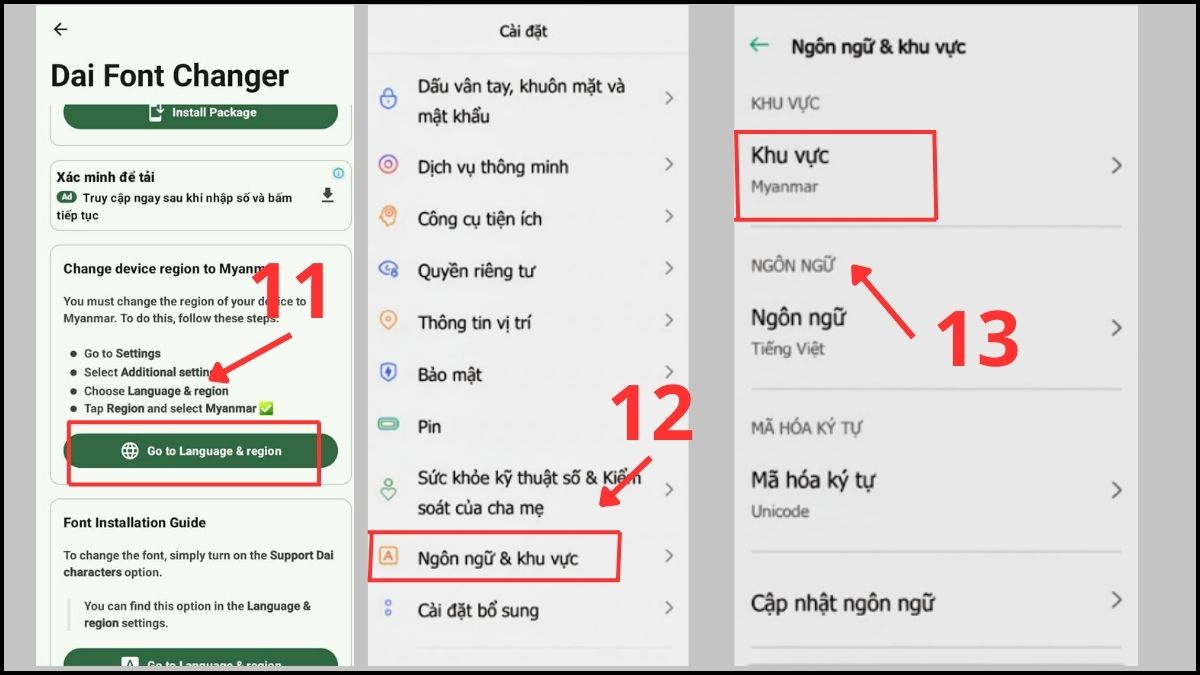
- Tại Dai Font Changer, nhấn Go to Language & Region, vào Ngôn ngữ & Khu vực và đổi Khu vực sang Myanmar (giữ nguyên Ngôn ngữ Tiếng Việt).
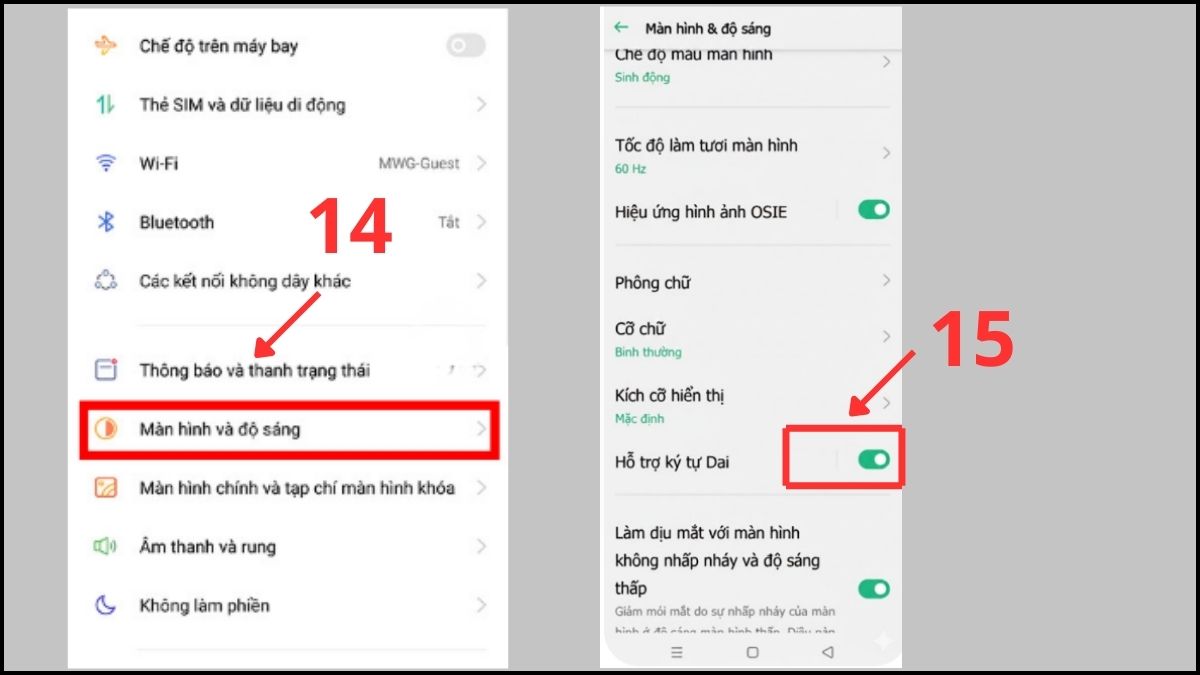
5.Bật Hỗ trợ ký tự Dai
- Quay lại Cài đặt > Màn hình & độ sáng, bật Hỗ trợ ký tự Dai (Support Dai characters). Font mới sẽ được áp dụng toàn hệ thống.
Lưu ý: Phương pháp này phù hợp nhất với ColorOS 11 trở xuống; ColorOS 14–15 chỉ hỗ trợ trên một số model.
Đổi kiểu chữ trên điện thoại OPPO có ảnh hưởng gì không?
Việc thay đổi kiểu chữ trên OPPO sẽ an toàn nếu bạn thực hiện đúng cách thông qua font mặc định của hệ thống hoặc kho font chính thức. Tuy nhiên, khi sử dụng font từ ứng dụng thứ ba, có một số lưu ý:
- Font không phù hợp có thể làm giao diện hiển thị bị lỗi.
- Một số font quá nặng có thể làm thiết bị chậm hoặc tốn pin hơn.
- Font ngoài ColorOS không được tối ưu cho tất cả ứng dụng, một vài nội dung có thể hiển thị sai.
Do đó, người dùng nên cân nhắc và sao lưu hệ thống trước khi cài font ngoài để tránh rủi ro.
Người dùng có thể áp dụng cách đổi kiểu chữ trên điện thoại OPPO thông qua font có sẵn, kho font trực tuyến hoặc các ứng dụng hỗ trợ bên ngoài. Việc thay đổi kiểu chữ trên OPPO giúp nâng cao trải nghiệm đọc và sử dụng hàng ngày. Khi thực hiện đúng cách, tùy chỉnh font trên OPPO vừa đẹp mắt, vừa an toàn, mang lại giá trị thiết thực cho người dùng.





Bình luận (0)