
Cách xóa mật khẩu màn hình OPPO an toàn, dễ thực hiện

Cách xóa mật khẩu màn hình OPPO là giải pháp nhiều người tìm kiếm khi không thể truy cập vào thiết bị do quên mật khẩu hoặc màn hình bị khóa. Trong bài viết này, Sforum sẽ hướng dẫn chi tiết các phương pháp thực hiện đơn giản, giúp bạn lấy lại quyền kiểm soát thiết bị một cách hiệu quả.
Cách xóa mật khẩu màn hình chính OPPO khi nhớ
Nếu vẫn nhớ mã khóa hiện tại, bạn có thể thực hiện cách xóa mật khẩu màn hình OPPO ngay trong phần Cài đặt.
- Bước 1: Mở ứng dụng Cài đặt trên màn hình chính, sau đó cuộn xuống và chọn mục Dấu vân tay, khuôn mặt, mật khẩu.
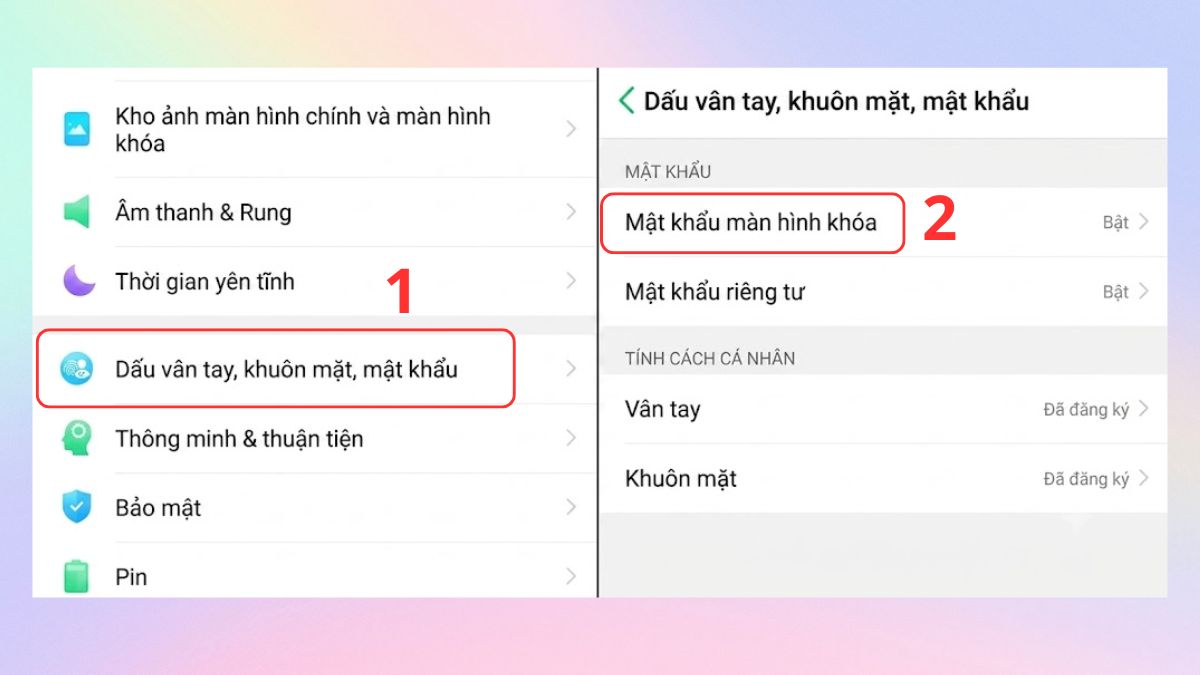
- Bước 2: Chọn mục Mật khẩu màn hình khóa.
- Bước 3: Nhấn vào tùy chọn Tắt mật khẩu.
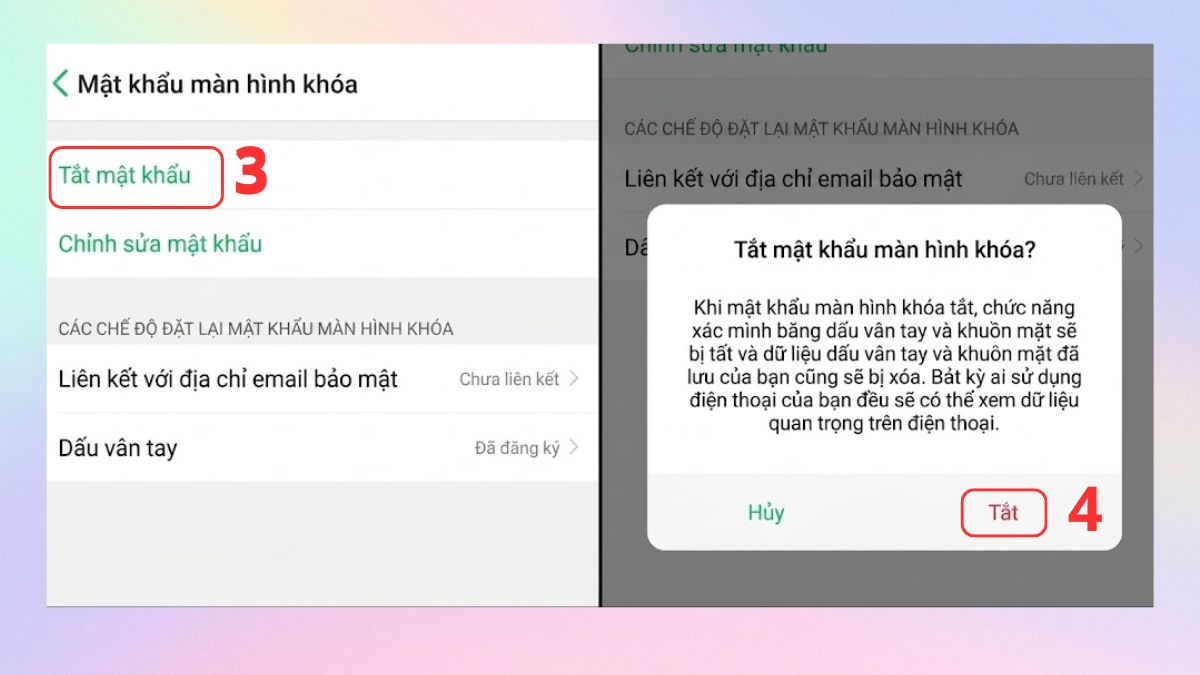
- Bước 4: Tiếp tục xác nhận Tắt để hoàn tất.
Cách xóa mật khẩu màn hình chính OPPO này thực hiện vô cùng dễ dàng và an toàn cho dữ liệu.
Muốn trải nghiệm mở khóa bằng vân tay, khuôn mặt nhanh và an toàn hơn? Khám phá các mẫu OPPO chính hãng tại CellphoneS với nhiều ưu đãi, bảo hành uy tín và trả góp 0%.
[Product_Listing categoryid="133" propertyid="" customlink="https://cellphones.com.vn/mobile/oppo.html" title="Các dòng điện thoại OPPO đang được quan tâm nhiều tại CellphoneS"]
Cách xóa mật khẩu màn hình OPPO khi quên
Trường hợp vô tình quên mật khẩu khiến thiết bị bị khóa hoàn toàn, bạn cần áp dụng các phương pháp xử lý chuyên sâu hơn. Dưới đây là những cách xóa mật khẩu màn hình OPPO khi quên phổ biến, áp dụng cho nhiều dòng máy khác nhau.
Cách hard reset OPPO
Hard reset là cách đưa điện thoại về trạng thái ban đầu qua Recovery Mode, đồng thời xóa toàn bộ dữ liệu và mật khẩu màn hình. Trên OPPO chạy ColorOS, bạn có thể thực hiện theo các bước sau:
- Bước 1: Nhấn giữ nút nguồn cho đến khi máy tắt hoàn toàn.
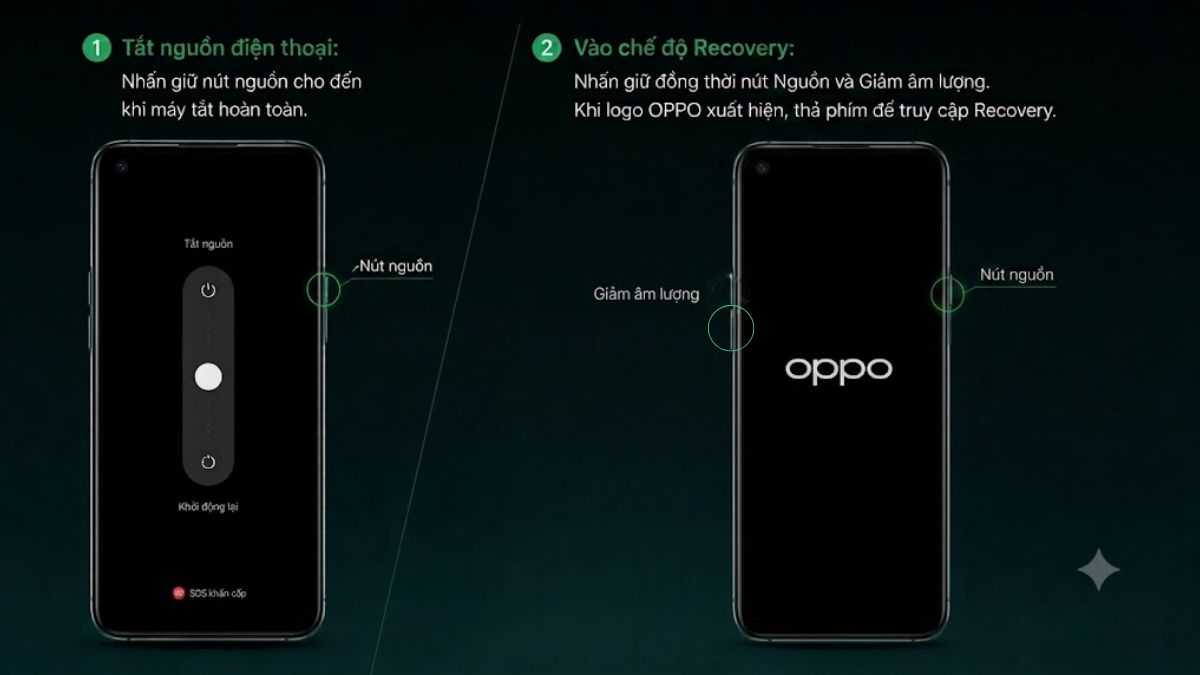
- Bước 2: Vào chế độ Recovery: Nhấn và giữ đồng thời nút Nguồn và nút Giảm âm lượng, khi logo OPPO xuất hiện, thả nút Nguồn nhưng vẫn tiếp tục giữ nút Giảm âm lượng cho đến khi màn hình Recovery xuất hiện.
- Bước 3: Thực hiện khôi phục:
- Chọn ngôn ngữ nếu hệ thống yêu cầu.
- Chọn Wipe data.
- Chọn Wipe all data and removable application để xóa tất cả dữ liệu và ứng dụng di động.
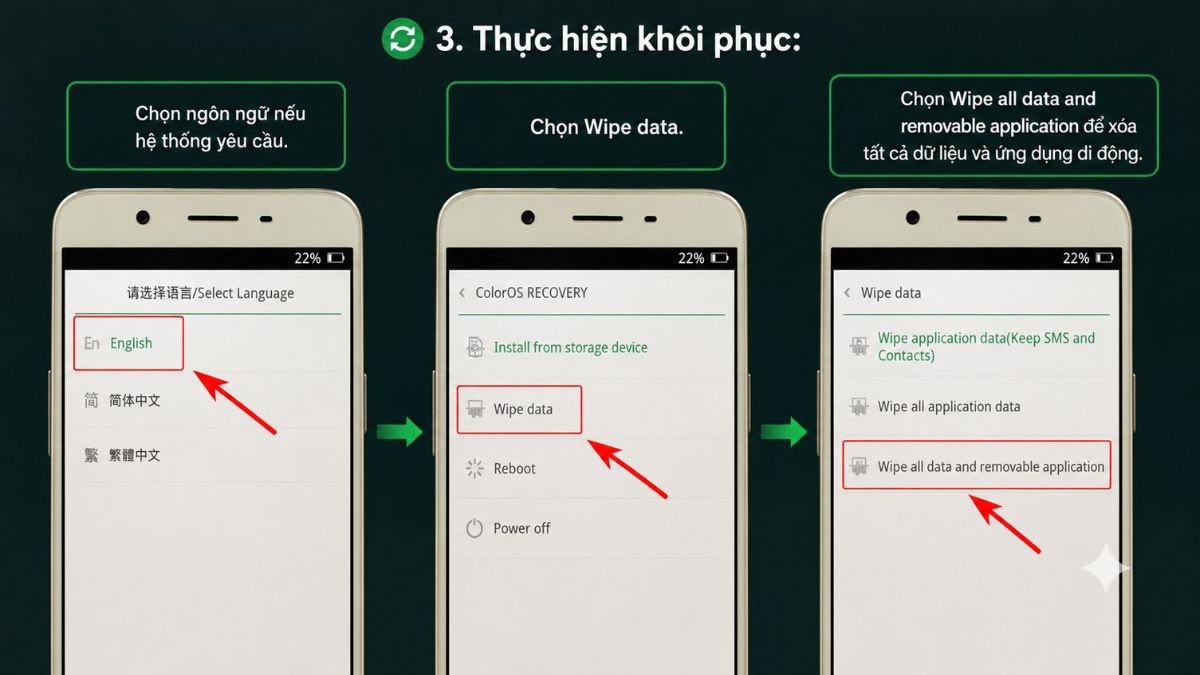
- Bước 4: Xác nhận và khởi động lại điện thoại: Nhấn OK để xác nhận. Chờ hệ thống hoàn tất rồi chọn Reboot để khởi động lại thiết bị.
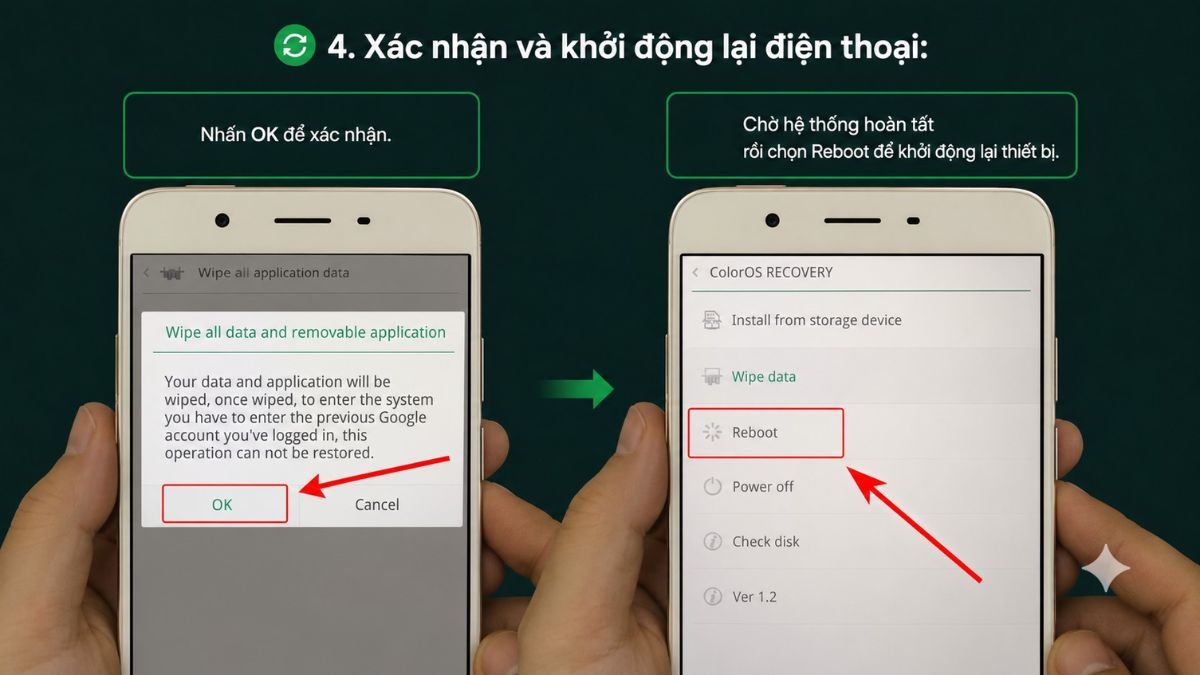
Lưu ý: Trước khi hard reset, hãy đảm bảo điện thoại còn trên 40% pin. Nếu pin 40% trở xuống, nên kết nối bộ sạc trong suốt quá trình khôi phục để tránh thiết bị tắt nguồn giữa chừng, có thể gây lỗi hệ thống. Ngoài ra, hãy sao lưu dữ liệu quan trọng vì thao tác này sẽ xóa toàn bộ dữ liệu trên máy.
Xóa thiết bị (kèm mật khẩu) từ xa qua Find My Device
Cách xóa mật khẩu màn hình OPPO từ xa qua Google Find My Device chỉ áp dụng khi điện thoại đang kết nối mạng và đã bật tính năng vị trí. Phương pháp này sẽ xóa toàn bộ dữ liệu trên thiết bị để loại bỏ mật khẩu màn hình.
- Bước 1: Truy cập vào trang web Google Find My Device tại https://www.google.com/android/find/ trên trình duyệt máy tính hoặc thiết bị khác.
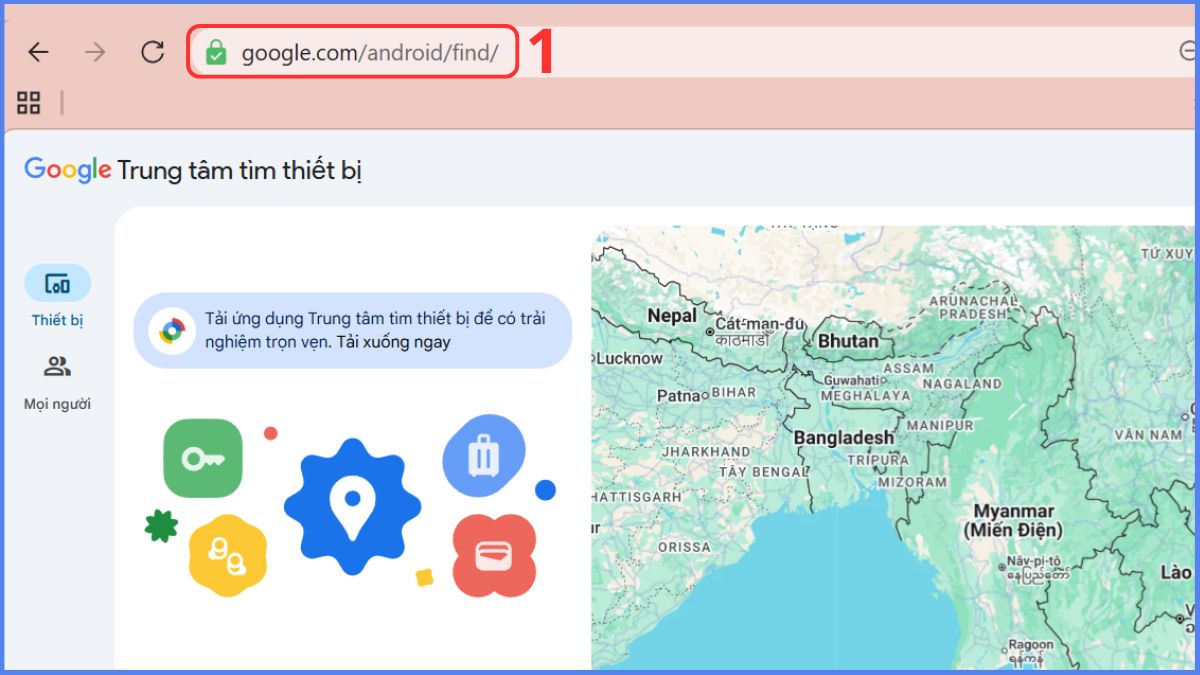
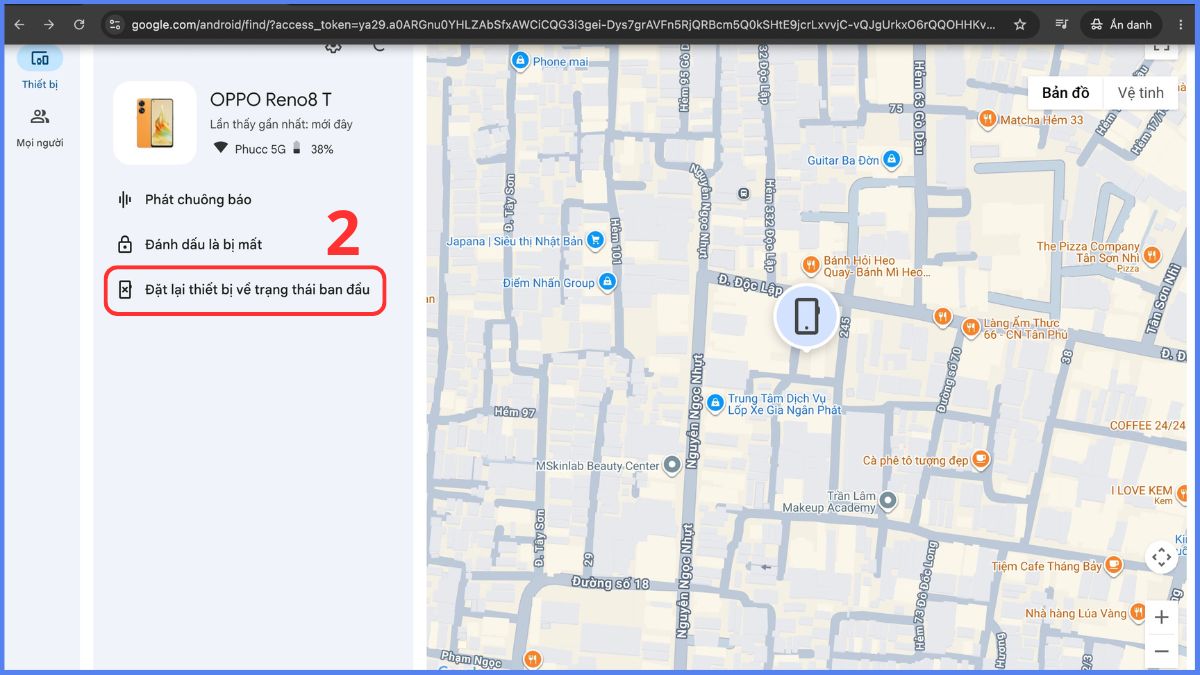
- Bước 2: Chọn Đặt lại thiết bị về trạng thái ban đầu.
- Bước 3: Chọn Tiếp, làm theo hướng dẫn trên màn hình để hoàn tất quá trình xóa thiết bị.
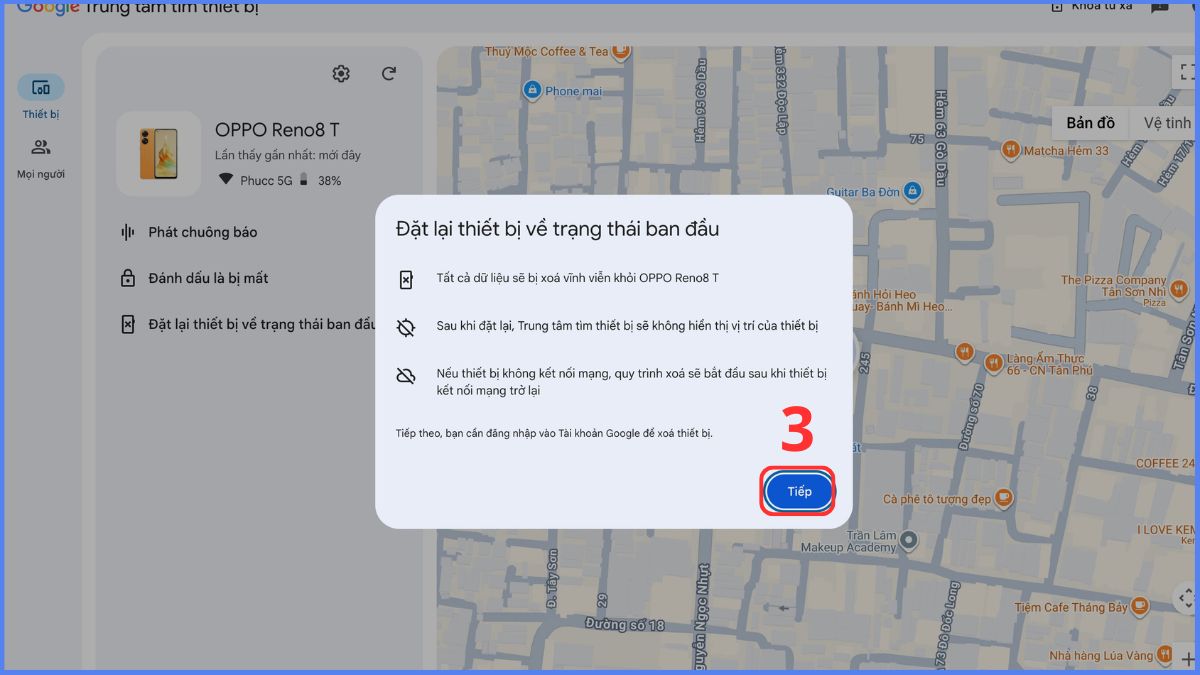
Chỉ với vài bước đơn giản, bạn có thể xóa thiết bị từ xa qua Google Find My Device nếu điện thoại vẫn kết nối Internet và đã bật tính năng định vị.
Khôi phục mật khẩu OPPO bằng tài khoản Google
Cách này chỉ áp dụng trên một số thiết bị OPPO chạy ColorOS 5 hoặc 6 có hỗ trợ xác minh qua email bảo mật. Tùy từng model và phiên bản phần mềm, tính năng này có thể không khả dụng.
- Bước 1:Nhập sai mật khẩu màn hình liên tiếp 5 lần cho đến khi màn hình hiển thị thông báo chờ, nhấn vào dòng chữ Quên mật khẩu xuất hiện ở góc dưới màn hình.
- Bước 2: Nhập địa chỉ Gmail và mật khẩu tài khoản Google đã liên kết với thiết bị.
- Bước 3: Xác nhận Đăng nhập.
- Bước 4: Tiến hành thiết lập lại mật khẩu mới, xác nhận lại mật khẩu mới.
- Bước 5: Chọn Xác nhận để hoàn tất.
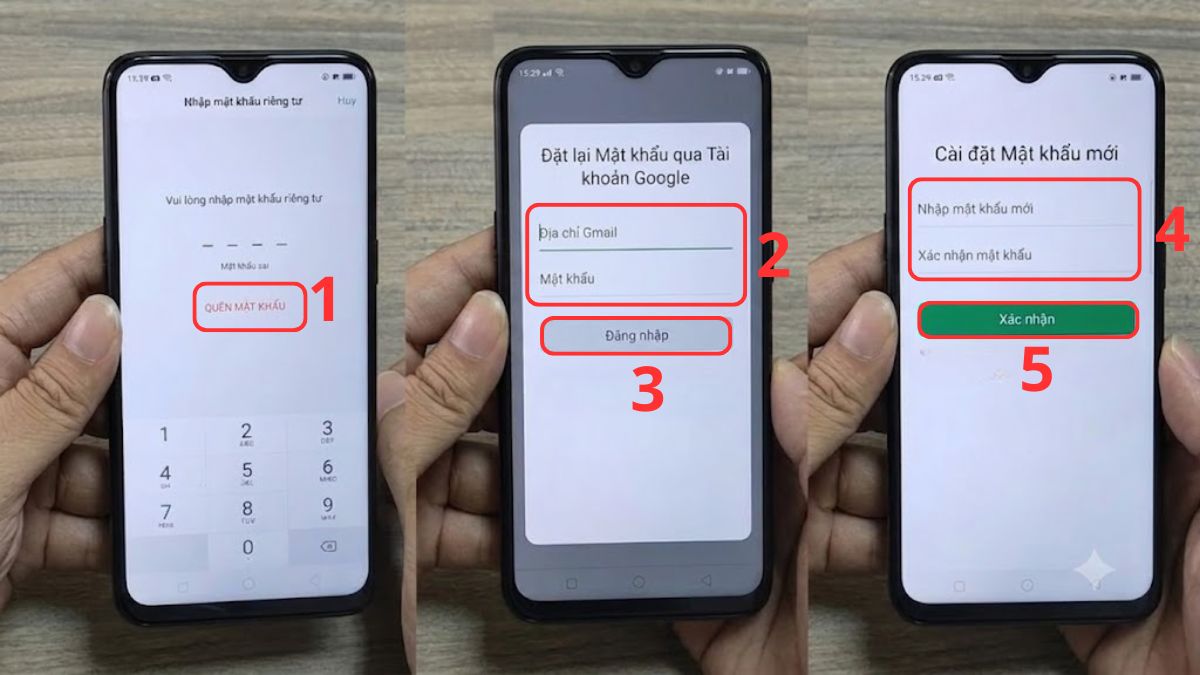
Sau khi đặt lại mật khẩu thành công, hãy ghi nhớ hoặc lưu trữ ở nơi an toàn để tránh gặp lại tình trạng quên mật khẩu trong quá trình sử dụng.
Lưu ý: Tùy chọn khôi phục bằng email không xuất hiện trên mọi thiết bị hoặc mọi phiên bản ColorOS. Nếu không có phương thức xác minh hoặc không thể xác minh thành công, bạn có thể phải khôi phục cài đặt gốc (xóa dữ liệu) hoặc mang thiết bị đến trung tâm bảo hành OPPO để được hỗ trợ.
So sánh các cách xóa mật khẩu màn hình OPPO
Mỗi phương pháp mở khóa đều có những điều kiện áp dụng và ưu nhược điểm riêng biệt. Bảng tổng hợp dưới đây sẽ giúp bạn dễ dàng lựa chọn cách xử lý phù hợp nhất với tình trạng thiết bị của mình:
|
Phương pháp |
Điều kiện áp dụng |
Ảnh hưởng dữ liệu |
|
Xóa trong Cài đặt |
Nhớ mật khẩu hiện tại |
Giữ nguyên dữ liệu |
|
Hard Reset (Recovery) |
Máy còn đủ pin, tắt nguồn được |
Mất toàn bộ dữ liệu |
|
Google Find My Device |
Máy có mạng, bật vị trí, nhớ Gmail |
Mất toàn bộ dữ liệu |
|
Khôi phục qua Gmail |
Android/ColorOS phiên bản cũ |
Giữ nguyên dữ liệu |
|
Mã cuộc gọi khẩn cấp |
Một số dòng máy cũ đặc thù |
Giữ nguyên dữ liệu |
Cảnh báo khóa FRP và cách bypass tài khoản Google OPPO
Sau khi tiến hành hard reset để xóa mật khẩu màn hình, hệ thống Android sẽ kích hoạt tính năng bảo mật FRP (Factory Reset Protection). Tính năng này yêu cầu người dùng phải nhập đúng tài khoản Google đã đăng nhập gần nhất trên thiết bị mới có thể tiếp tục sử dụng.

Trường hợp bạn quên luôn thông tin tài khoản Google này, thiết bị sẽ rơi vào trạng thái bị khóa FRP. Việc thực hiện bypass tài khoản Google đòi hỏi các kỹ thuật phần mềm phức tạp hoặc sự can thiệp của các công cụ chuyên dụng. Để tránh rủi ro biến thiết bị thành "gạch", bạn nên mang máy đến các trung tâm bảo hành chính hãng hoặc các cơ sở sửa chữa uy tín để được hỗ trợ kỹ thuật an toàn.
Lưu ý: Sau khi xóa dữ liệu, bạn bắt buộc phải nhớ mật khẩu tài khoản Google để vượt qua bước Xác minh tài khoản (FRP) khi thiết lập lại điện thoại.
Một số mẹo tránh quên mật khẩu OPPO
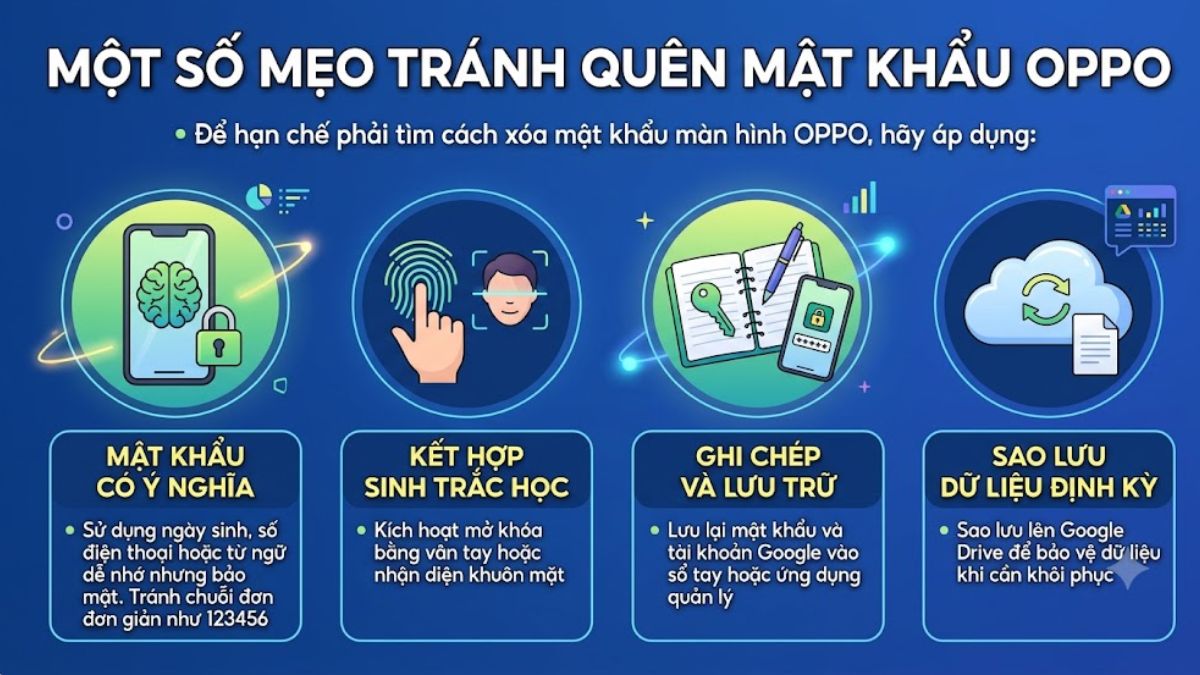
Để hạn chế phải tìm cách xóa mật khẩu màn hình OPPO do quên mã khóa, bạn nên áp dụng một số mẹo quản lý dưới đây.
- Đặt mật khẩu có ý nghĩa cá nhân nhưng vẫn đảm bảo độ bảo mật, tránh các chuỗi số quá đơn giản như 123456 hay 000000.
- Kết hợp kích hoạt thêm các phương thức sinh trắc học như nhận diện khuôn mặt hoặc mở khóa bằng vân tay để truy cập nhanh chóng.
- Lưu lại thông tin tài khoản Google và mật khẩu màn hình vào một cuốn sổ tay hoặc ứng dụng quản lý mật khẩu an toàn.
- Nên sao lưu dữ liệu quan trọng lên Google Drive định kỳ để hạn chế nguy cơ mất dữ liệu khi cần khôi phục thiết bị.
Nắm vững cách xóa mật khẩu màn hình OPPO giúp bạn chủ động hơn trong xử lý sự cố quên mã khóa hoặc linh hoạt thay đổi cài đặt bảo mật thiết bị. Hãy luôn sao lưu dữ liệu định kỳ để tránh rủi ro mất mát thông tin quan trọng. Bạn đừng quên truy cập trang tin tức Sforum để khám phá thêm nhiều mẹo công nghệ hữu ích nhé!
- Theo dõi bài viết tại chuyên mục: Thủ thuật Android, Thủ thuật OPPO, iOS - Android
Câu hỏi thường gặp
Cách xóa mật khẩu màn hình OPPO A18
Cách xóa mật khẩu màn hình OPPO A18 khá đơn giản nếu bạn còn nhớ mật khẩu, chỉ cần vào Cài đặt > Mật khẩu & bảo mật > Mật khẩu màn hình khóa. Nếu đã quên, hãy hard reset hoặc dùng Google Find My Device để xóa khóa màn hình.
Có cần sao lưu dữ liệu trước khi xóa mật khẩu màn hình không?
Bạn nên sao lưu dữ liệu khi thiết bị vẫn mở khóa được để tránh mất ảnh, danh bạ, tài liệu và các tệp quan trọng nếu phải khôi phục cài đặt gốc.
Xóa mật khẩu màn hình OPPO có mất dữ liệu không?
Tùy phương pháp thực hiện. Tắt mật khẩu trong Cài đặt sẽ không làm mất dữ liệu, còn hard reset hoặc xóa thiết bị từ xa bằng Google Find My Device sẽ xóa toàn bộ dữ liệu trong bộ nhớ máy.
Xóa mật khẩu màn hình OPPO có cần nhập mật khẩu cũ không?


.jpg "Hướng dẫn sử dụng AI Posing tạo dáng đẹp, chụp ảnh tự nhiên")


Bình luận (0)