Cách tạo tài khoản Google Play trên điện thoại, máy tính

Tạo tài khoản Google Play là bước cần có để truy cập kho ứng dụng và đồng bộ dữ liệu trên cả điện thoại lẫn máy tính. Nhiều người vẫn gặp khó khi thiết lập ban đầu hoặc chưa rõ các bước thực hiện phù hợp với từng thiết bị. Tham khảo các bước chỉ dẫn bên dưới để tạo tài khoản và trải nghiệm tiện ích ngay.
Tại sao cần tạo tài khoản Google Play?
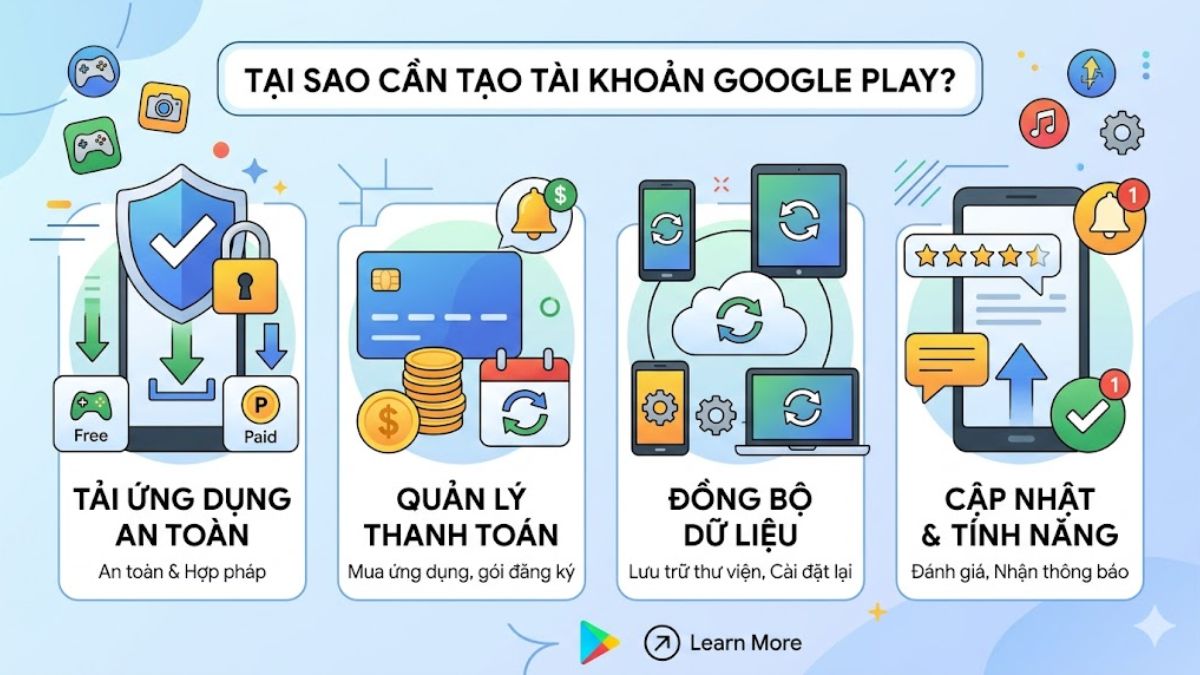
Tạo tài khoản Google Play giúp bạn tải và cài đặt miễn phí các ứng dụng, trò chơi một cách an toàn và hợp pháp. Nhờ có tài khoản, bạn có thể mua ứng dụng trả phí, thực hiện thanh toán trong ứng dụng và quản lý các gói đăng ký dễ dàng.
Tài khoản còn cho phép lưu trữ thư viện ứng dụng cá nhân, đồng bộ dữ liệu và cài đặt lại trên nhiều thiết bị khác nhau. Ngoài ra, bạn có thể đánh giá ứng dụng, nhận thông báo cập nhật và tận dụng đầy đủ các tính năng dành riêng cho người dùng đã đăng nhập.
Cách tạo tài khoản CH Play trên điện thoại Android
Tạo tài khoản Google Play là bước cần thiết để tải ứng dụng, game và sử dụng các dịch vụ trên điện thoại Android. Nếu bạn chưa biết bắt đầu từ đâu, hướng dẫn dưới đây sẽ giúp bạn thiết lập nhanh chóng, dễ thực hiện ngay trên thiết bị.
Hướng dẫn tạo tài khoản Google Play mới trên Android
Trước khi tạo tài khoản Google Play, bạn có thể tạo tài khoản Google mới như sau:
1. Tạo tài khoản
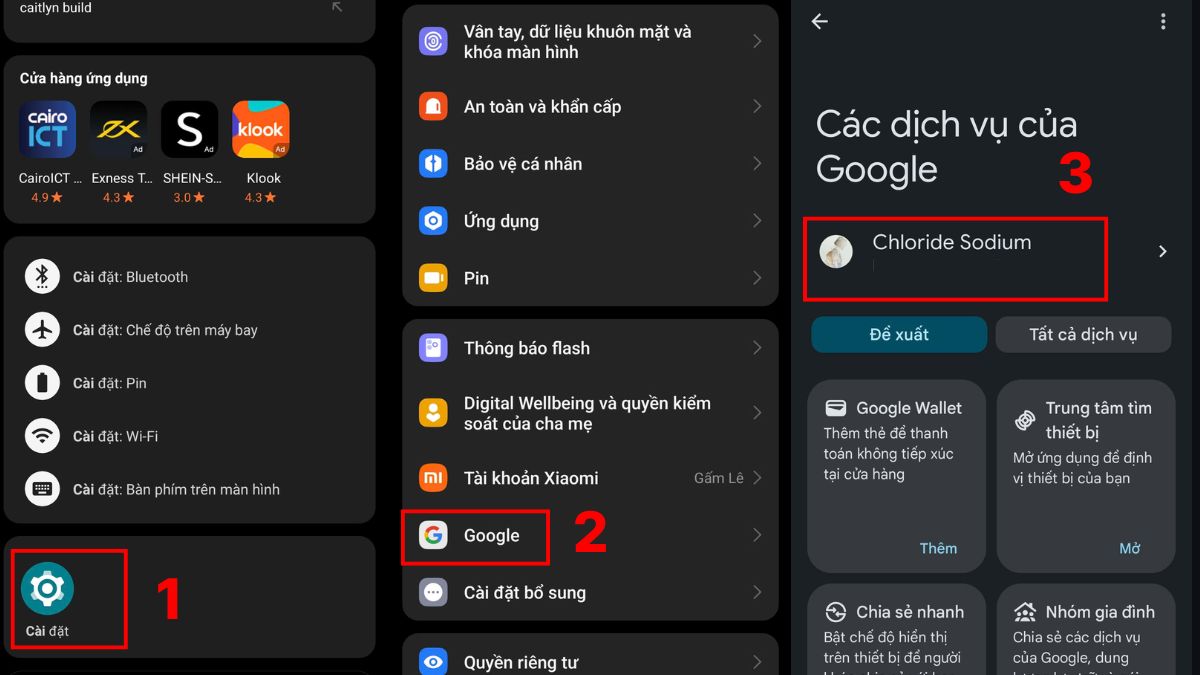
- Vào Cài đặt → Chọn Google → Ấn vào Tài khoản hiện tại.
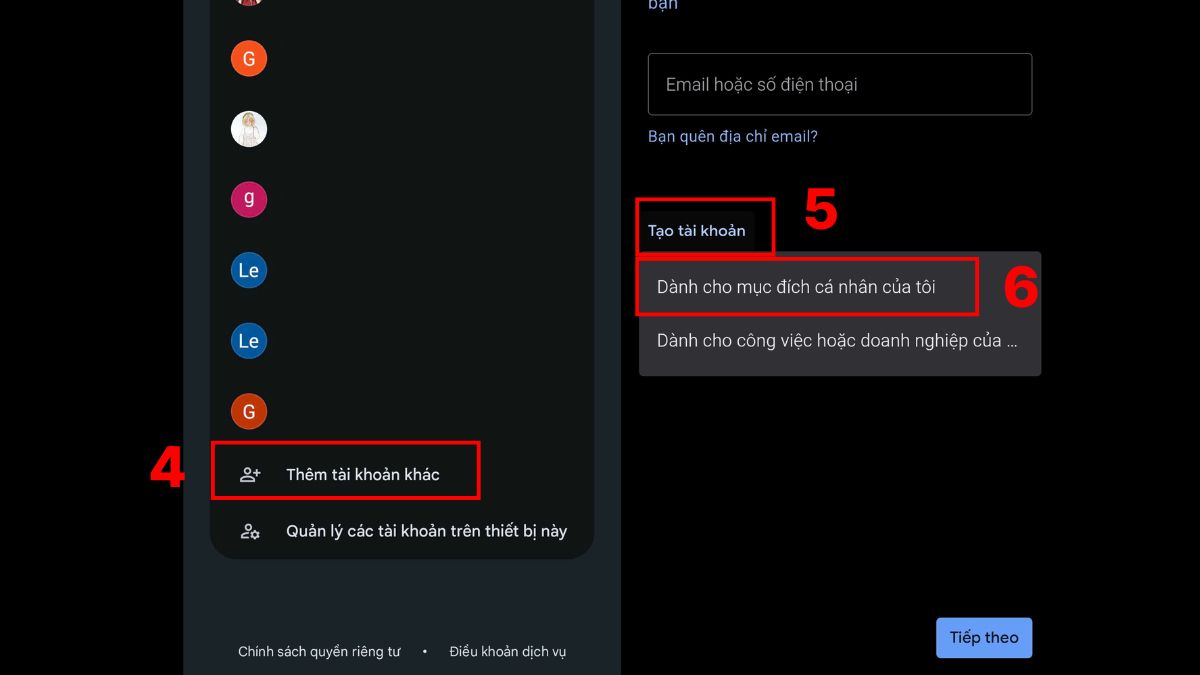
- Chọn Thêm tài khoản khác → Click Tạo tài khoản → Chọn mục đích tài khoản.
2. Điền thông tin
- Nhập họ tên → Bấm tiếp theo. Sau đó nhập ngày sinh, giới tính → bấm tiếp theo.
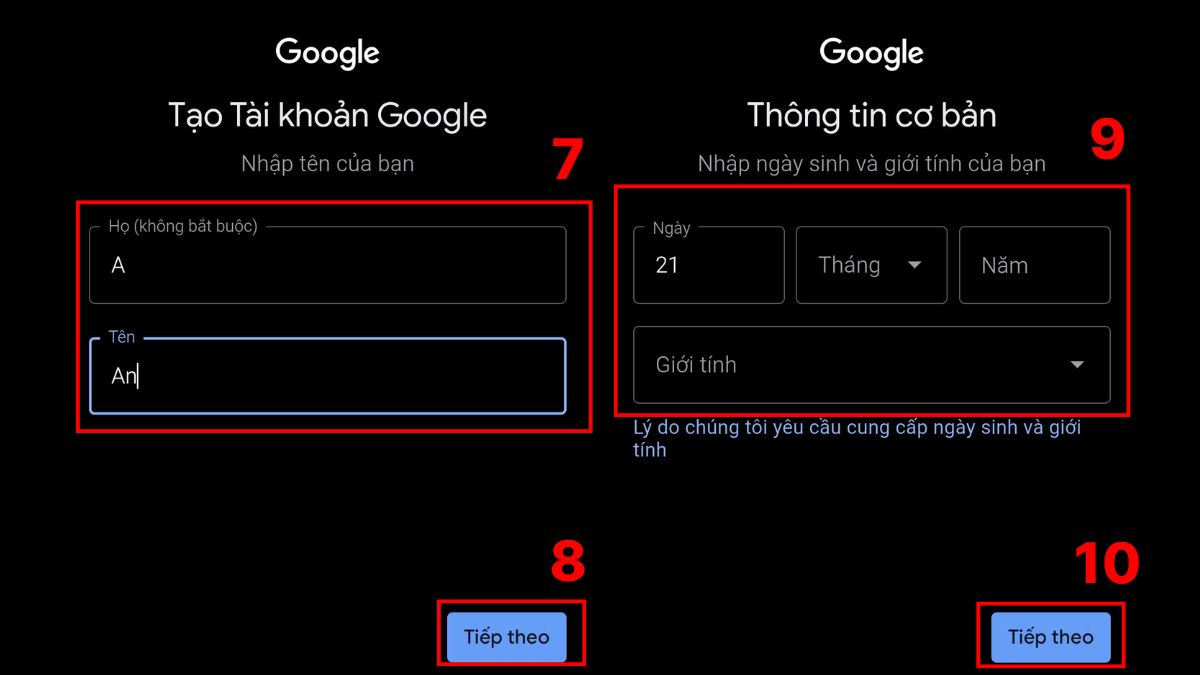
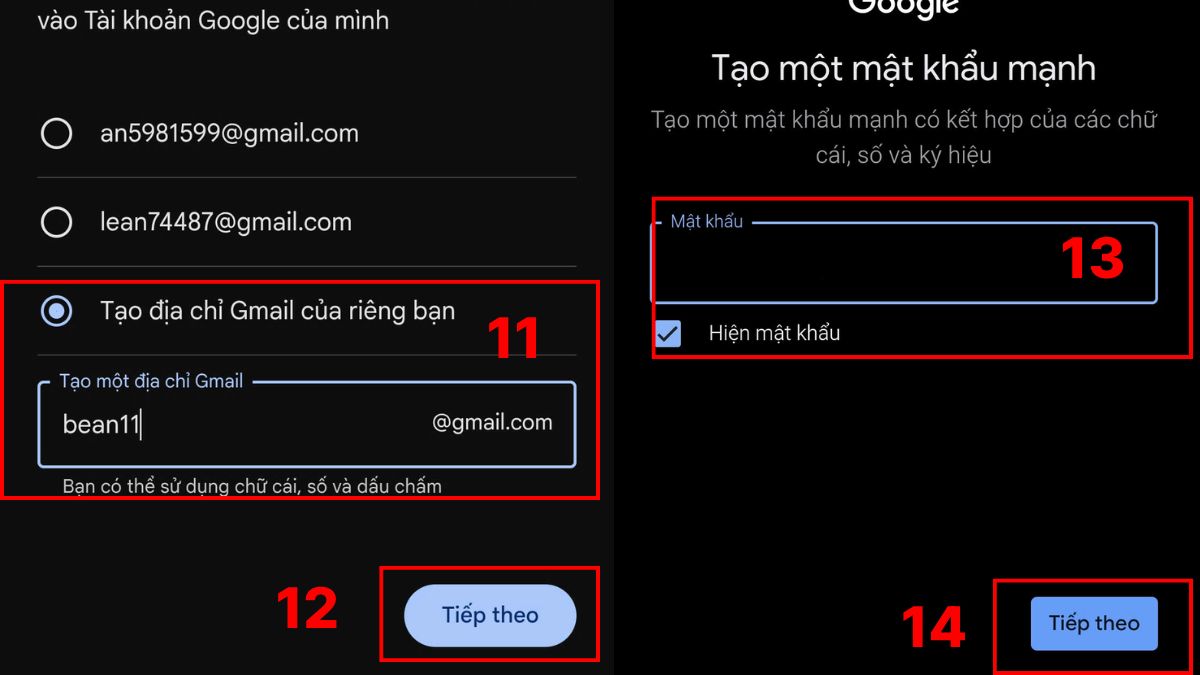
- Điền vào địa chỉ email bạn muốn tạo → Bấm tiếp theo;
- Sau đó điền mật khẩu → Bấm tiếp theo.
3. Hoàn thành
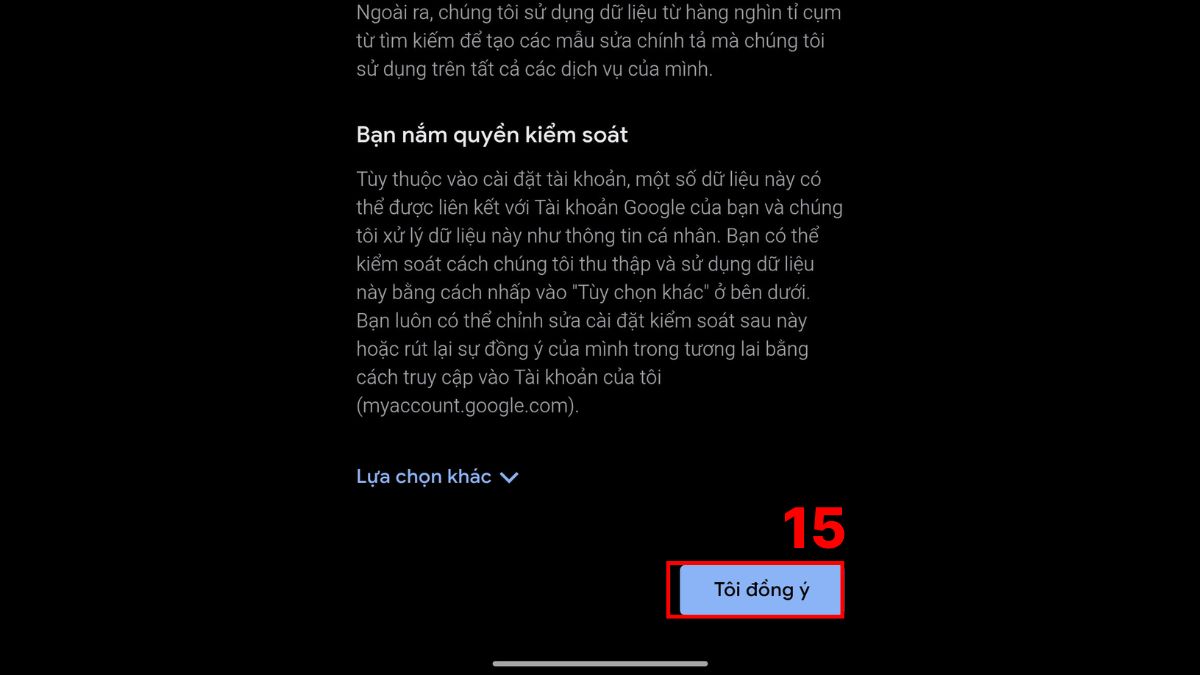
- Bấm Tôi đồng ý ở dưới cùng phần điều khoản của Google.
Lưu ý: Cách thao tác trên các dòng điện thoại sẽ có đôi chút khác biệt. Tuỳ vào tình huống và số lần tạo tài khoản trước đó, Google có thể yêu cầu bạn xác minh số điện thoại.
Quản lý tài khoản mọi lúc trên smartphone, không gián đoạn công việc. Mua điện thoại Android tại CellphoneS để trải nghiệm CH Play mượt mà, ưu đãi trả góp 0%, giá tốt và giao nhanh.
[Product_Listing categoryid="3" propertyid="" customlink="https://cellphones.com.vn/mobile.html" title="Danh sách điện thoại đang được quan tâm nhiều tại CellphoneS"]
Cách đăng nhập tài khoản Google Play trên điện thoại
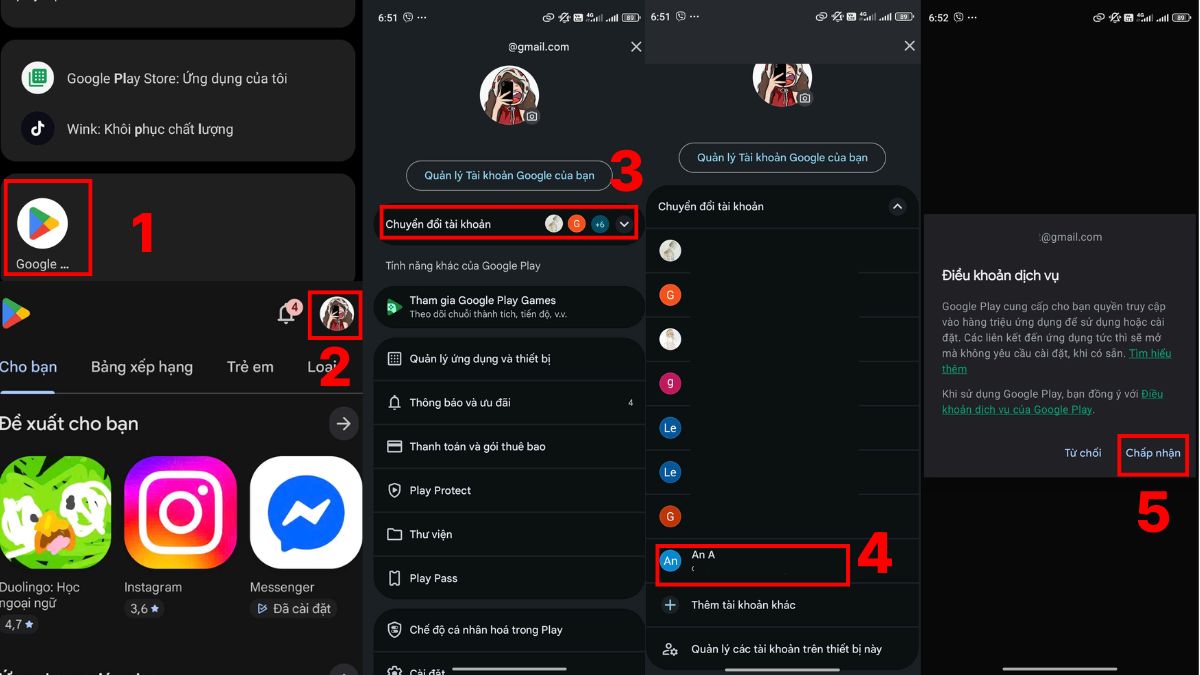
Sau khi có tài khoản, bạn áp dụng các bước của cách đăng nhập tài khoản Google Play để bắt đầu trải nghiệm dịch vụ:
- Bước 1: Mở Google Play Store.
- Bước 2: Nhấn vào ảnh hồ sơ tài khoản.
- Bước 3: Bấm Chuyển đổi tài khoản.
- Bước 4: Chọn tài khoản Google muốn đăng nhập.
- Bước 5: Bấm đồng ý tại cửa sổ các điều khoản dịch vụ
Cách tạo tài khoản CH Play cho trẻ em (tài khoản gia đình)
Bạn có thể tạo tài khoản Google Play dành cho trẻ em để kiểm soát nội dung và tránh rủi ro trên không gian mạng cho bé như sau:
1. Cài đặt và thiết lập ban đầu cho Google Family Link
- Tải Google Family Link → Mở app, chọn Tiếp tục với.. (đăng nhập bằng tài khoản hiện tại)
- Chọn Không (nếu trẻ chưa có tài khoản riêng → Bấm tiếp.
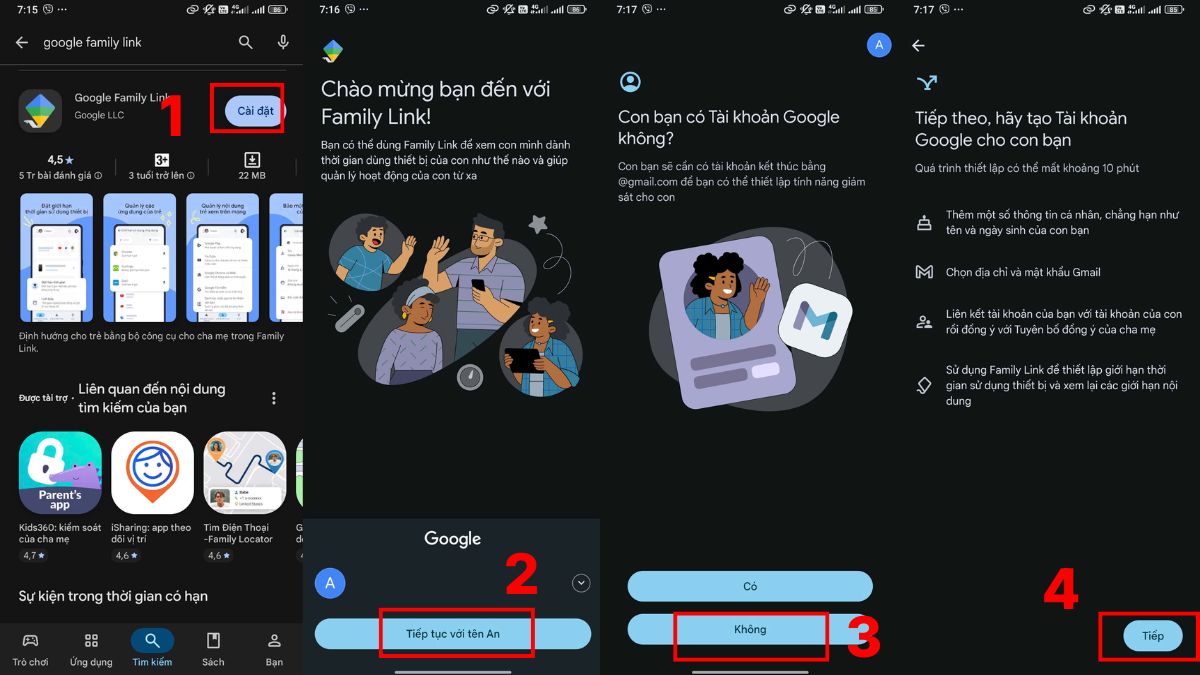
2. Tạo tài khoản cho trẻ
- Nhập họ tên trẻ → Bấm tiếp theo.
- Nhập ngày tháng năm sinh và giới tính của trẻ → Bấm tiếp theo.
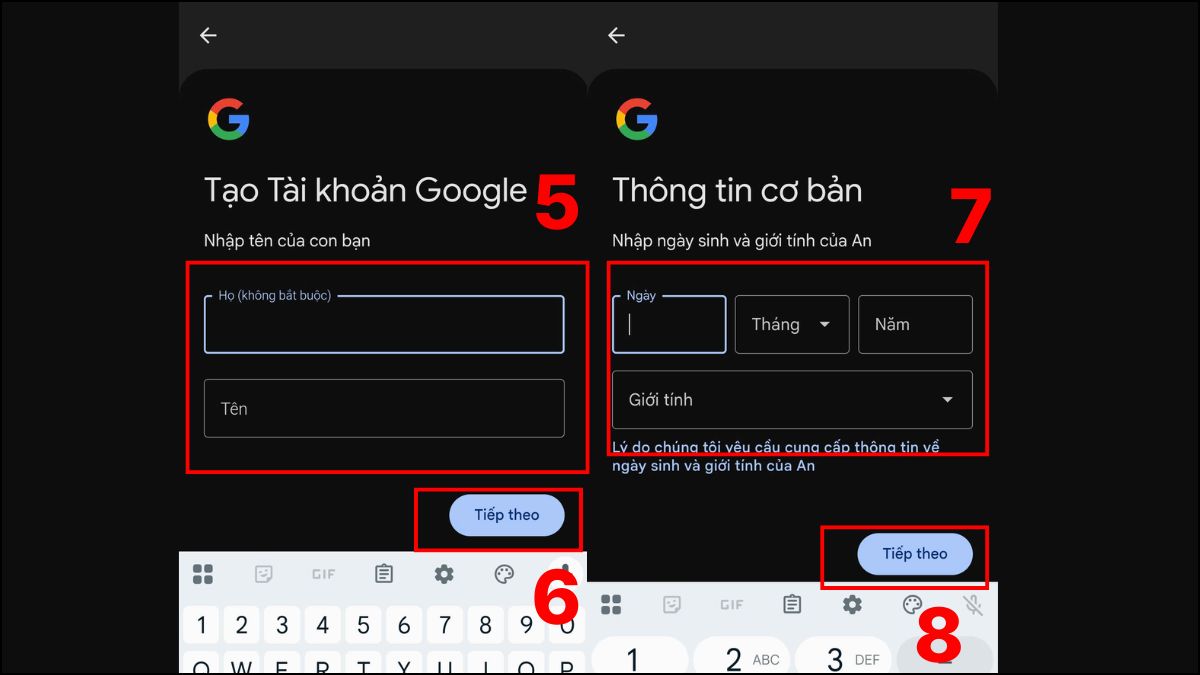
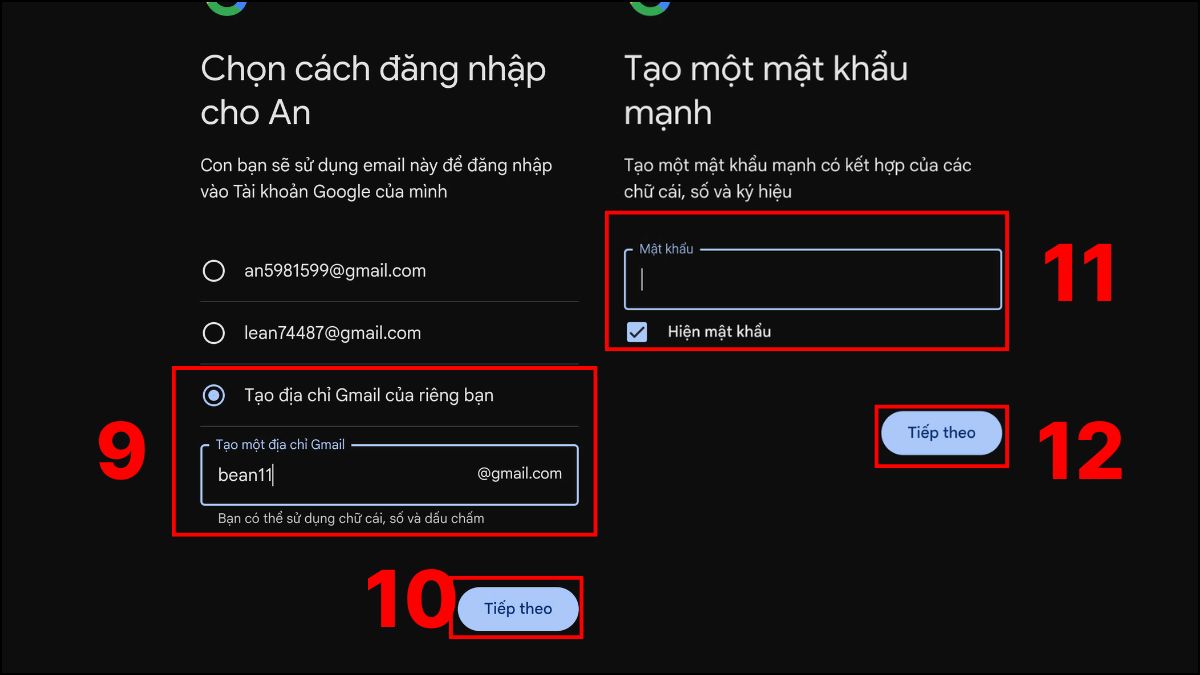
- Bấm Tạo địa chỉ Gmail → Nhập địa chỉ → Bấm tiếp theo.
- Sau đó nhập mật khẩu → Bấm tiếp theo.
3. Xác minh và đồng ý điều khoản
- Xác minh số điện thoại → Bấm tiếp theo. Nhập mã máy chủ gửi về → Bấm tiếp theo.
- Bấm Tôi đồng ý.
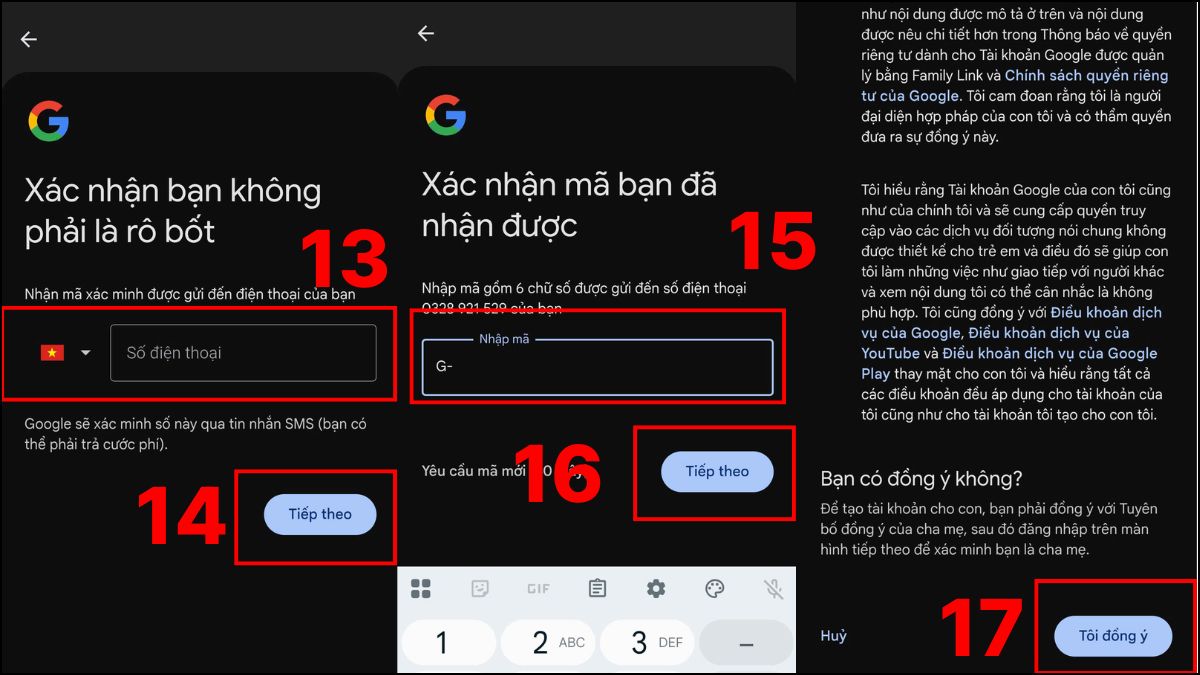
Sau đó bạn có thể đăng nhập tài khoản vừa tạo Google Play trên điện thoại mà trẻ sử dụng.
Cách tạo tài khoản Google Play trên máy tính
Tương tự trên di động, bạn có thể áp dụng cách tạo tài khoản Google Play trên máy tính như sau:
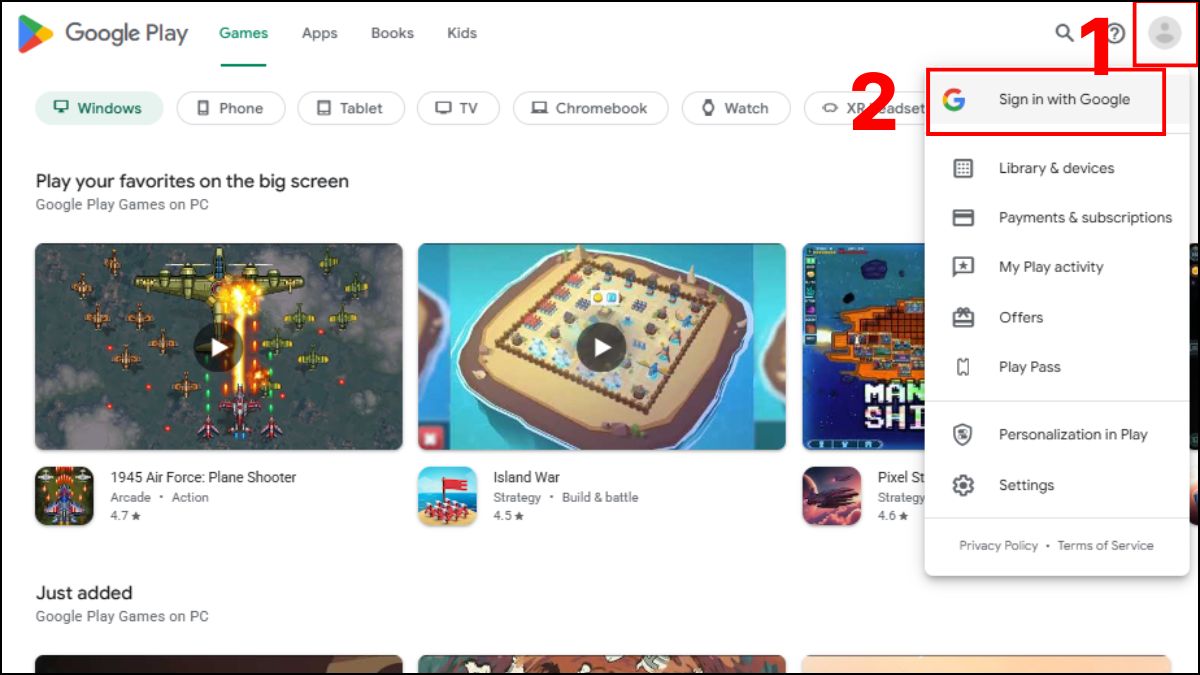
1. Truy cập Google Play trên máy tính:
- Truy cập play.google.com → click Tạo tài khoản → Chọn Sign in with Google
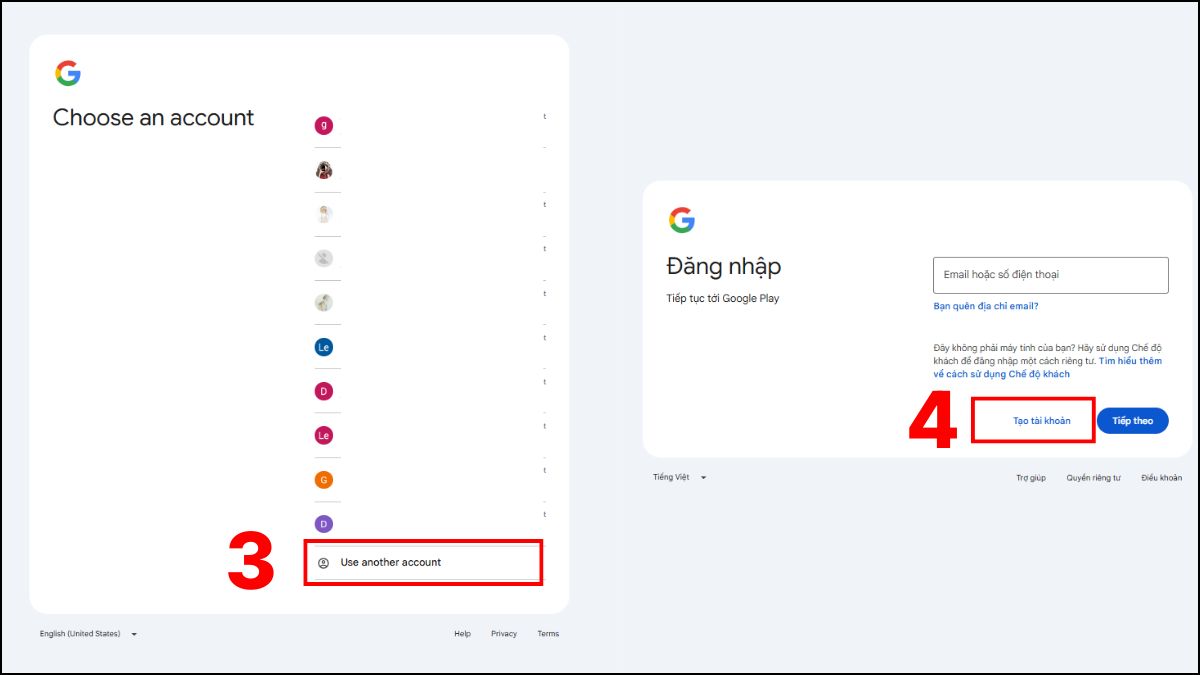
- Chọn Use another account (Dùng tài khoản khác) → Chọn tạo tài khoản.
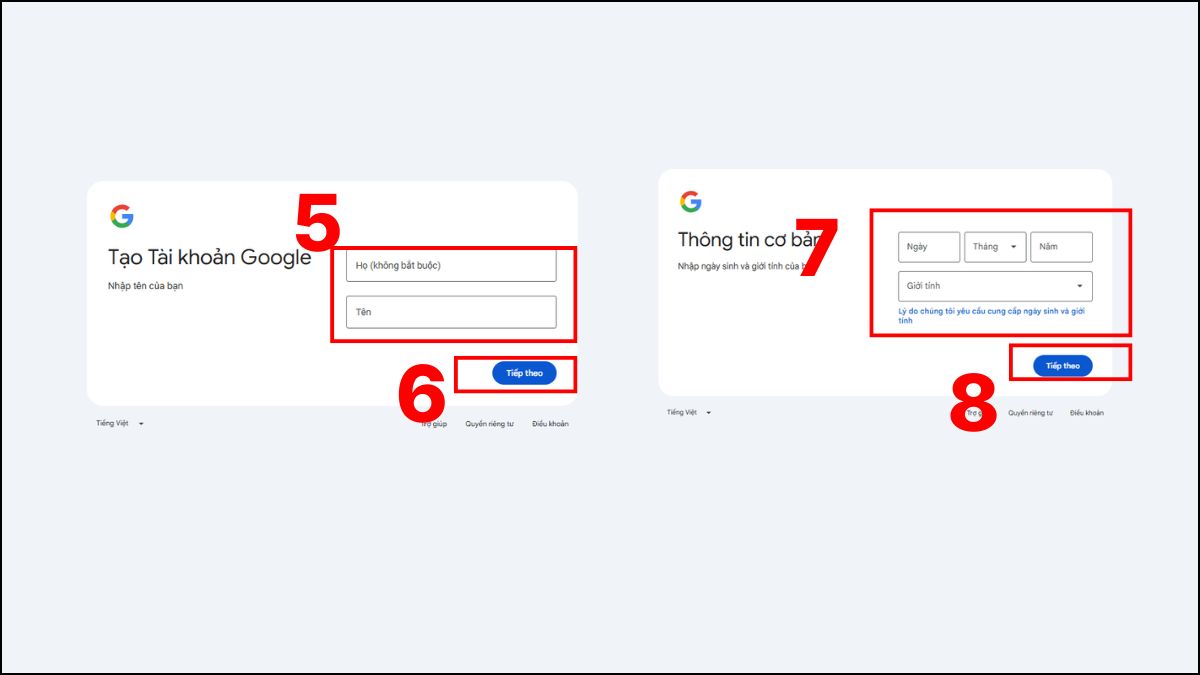
2. Tạo tài khoản:
- Nhập họ tên → Bấm tiếp theo.
- Nhập Ngày tháng năm sinh và giới tính → Bấm tiếp theo.
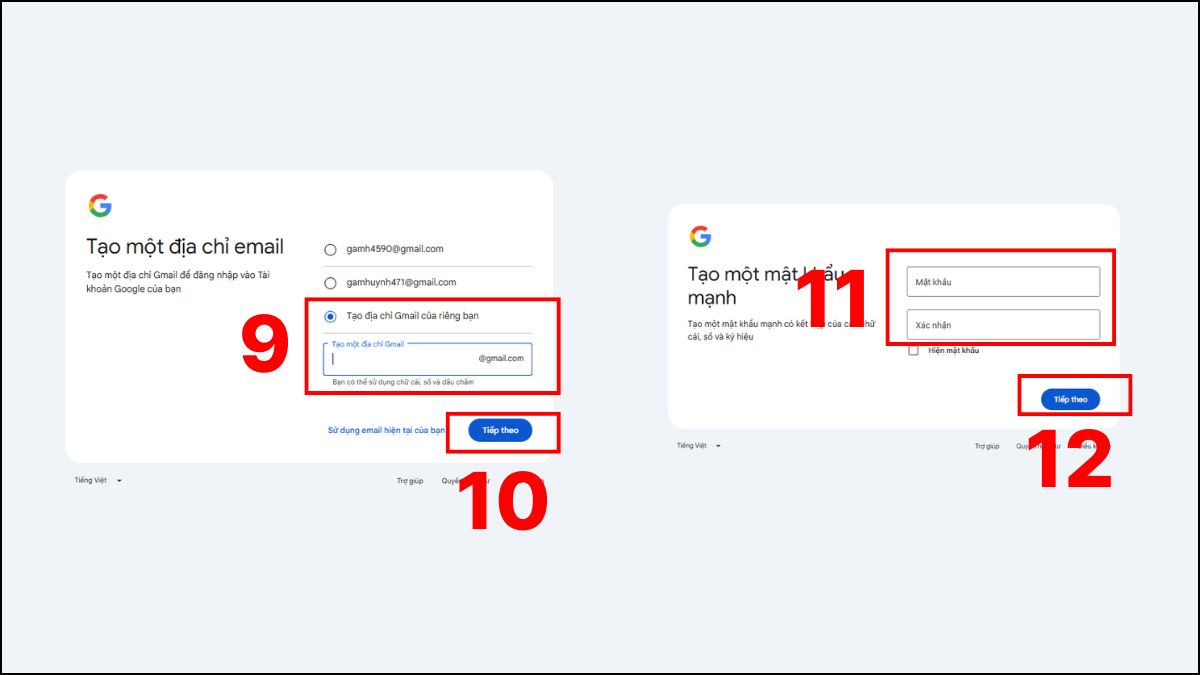
- Tích vào Tạo địa chỉ Gmail của riêng bạn → Nhập email → Bấm tiếp theo.
- Nhập Mật khẩu và xác nhận mật khẩu → Bấm tiếp theo.
3. Xác minh vào hoàn tất:
- Dùng điện thoại quét mã QR để xác minh thông tin.
- Đọc điều khoản và bấm Tôi đồng ý.
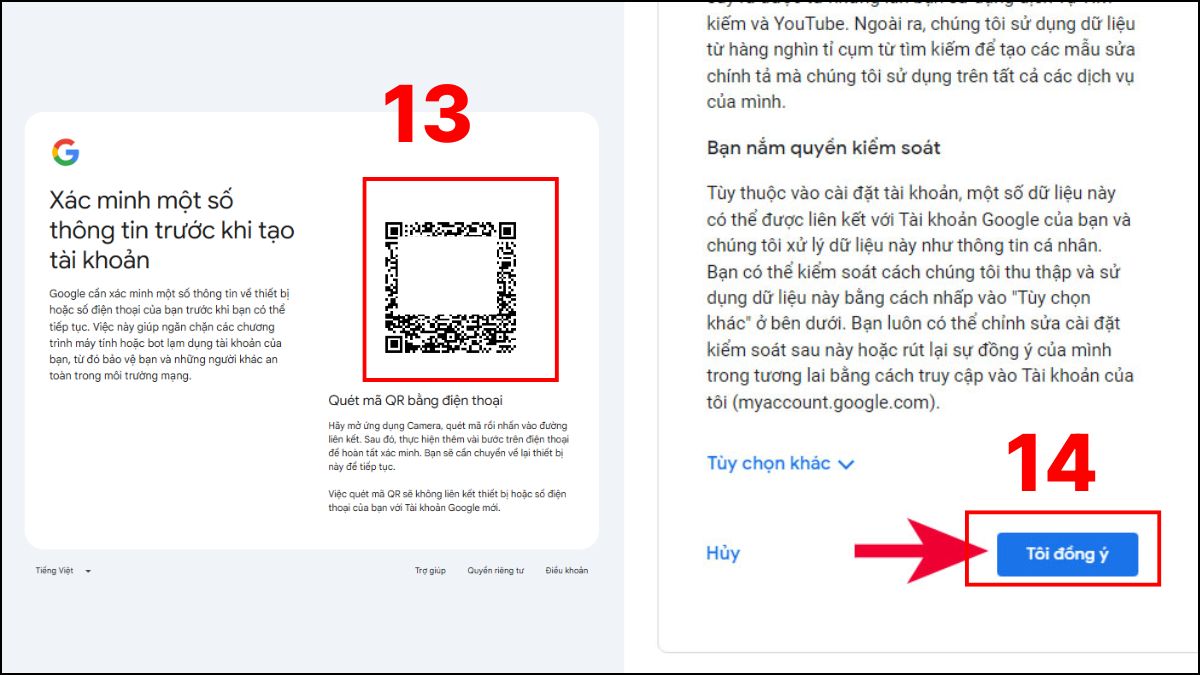
Sau khi đăng ký tài khoản Google Play, bạn có thể đăng nhập trên điện thoại để tải và trải nghiệm các ứng dụng hữu ích.
Các lỗi thường gặp khi đăng ký tài khoản Google Play
Khi thực hiện tạo tài khoản CHPlay, nhiều người dùng thường gặp phải một số vấn đề khiến quá trình đăng ký không thành công.
- Nhập địa chỉ Gmail đã tồn tại hoặc không hợp lệ.
- Đặt mật khẩu quá yếu hoặc không đáp ứng yêu cầu bảo mật của Google.
- Cung cấp thông tin tuổi tác sai, dẫn đến không đủ điều kiện tạo tài khoản.
- Số điện thoại xác minh bị từ chối hoặc chưa từng được sử dụng.
- Sử dụng VPN, proxy hoặc mạng lạ khiến Google nghi ngờ và chặn đăng ký.
- Không hoàn tất bước xác thực hai lớp hoặc bỏ qua điều khoản dịch vụ.
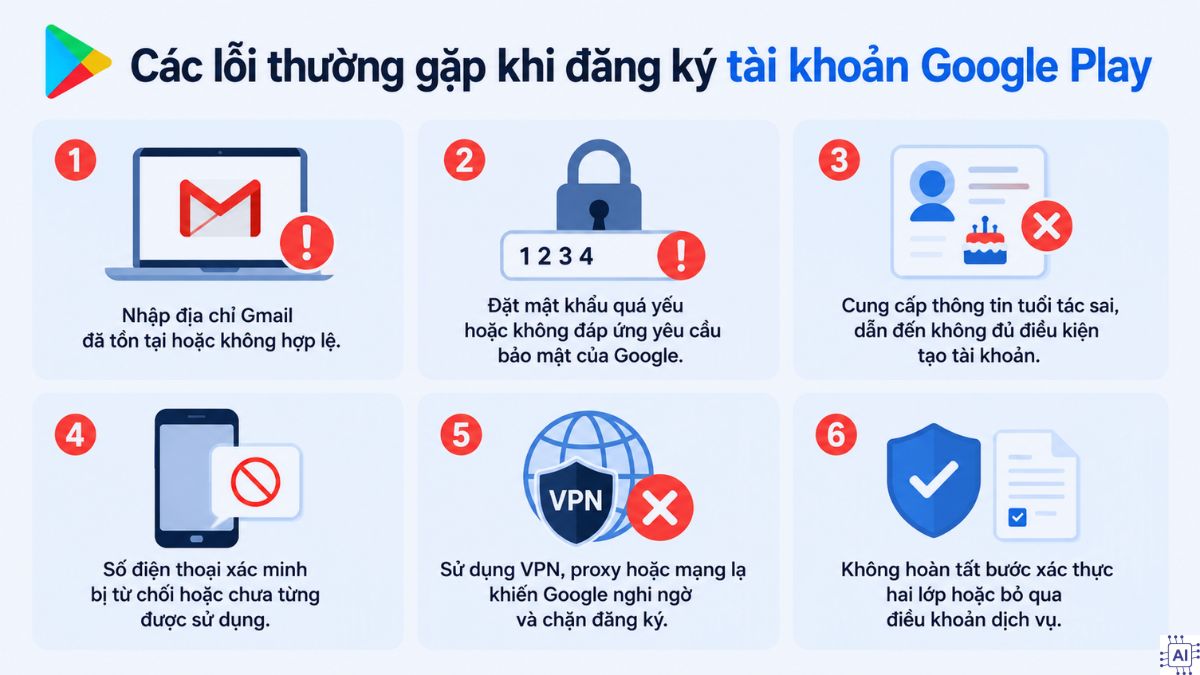
Để tránh các lỗi trên, hãy chuẩn bị thông tin chính xác và thực hiện từng bước một cách cẩn thận. Việc tạo tài khoản CHPlay thành công sẽ giúp bạn trải nghiệm đầy đủ các tính năng trên Google Play một cách ổn định và an toàn.
Những lưu ý bảo mật sau khi tạo tài khoản Google Play
Sau khi hoàn tất tạo tài khoản Google Play, việc áp dụng các biện pháp bảo mật ngay lập tức sẽ giúp bảo vệ thông tin cá nhân và tránh rủi ro không mong muốn.
- Thiết lập cơ chế bảo mật kép (2FA) là cách tối ưu nhằm gia cố hàng rào phòng thủ dữ liệu.
- Tạo chuỗi ký tự khó đoán gồm chữ-số-ký tự lạ và chủ động làm mới sau một thời gian.
- Theo dõi lịch sử truy cập liên tục, đồng thời xóa quyền hiện diện trên những máy lạ.
- Chọn tài khoản google và số điện thoại khôi phục phòng khi cần.
- Tuyệt đối giữ kín chuỗi khóa hay mã OTP của mình.
- Chỉ cấp quyền cho ứng dụng uy tín và kiểm tra lại quyền đã cấp trong phần Quản lý tài khoản.

Việc thực hiện nghiêm túc các lưu ý bảo mật này sau khi tạo tài khoản Google Play sẽ giúp bạn yên tâm sử dụng lâu dài. Hãy duy trì thói quen kiểm tra tài khoản định kỳ để phát hiện sớm các dấu hiệu bất thường.
Tạo tài khoản Google Play giúp bạn dễ dàng tải ứng dụng, quản lý dữ liệu và sử dụng nhiều tiện ích trên cả điện thoại lẫn máy tính. Chỉ với vài bước thiết lập, bạn đã có thể truy cập đầy đủ hệ sinh thái dịch vụ của Google một cách thuận tiện. Đừng quên xem thêm nhiều thủ thuật hữu ích khác tại Sforum để tối ưu trải nghiệm sử dụng thiết bị.
Câu hỏi thường gặp
Tạo tài khoản Google Play có mất phí không?
Một điện thoại có thể đăng nhập được mấy tài khoản Google Play?
Tại sao đã đăng nhập nhưng lại nhận được yêu cầu phải xác thực tài khoản?




Bình luận (0)