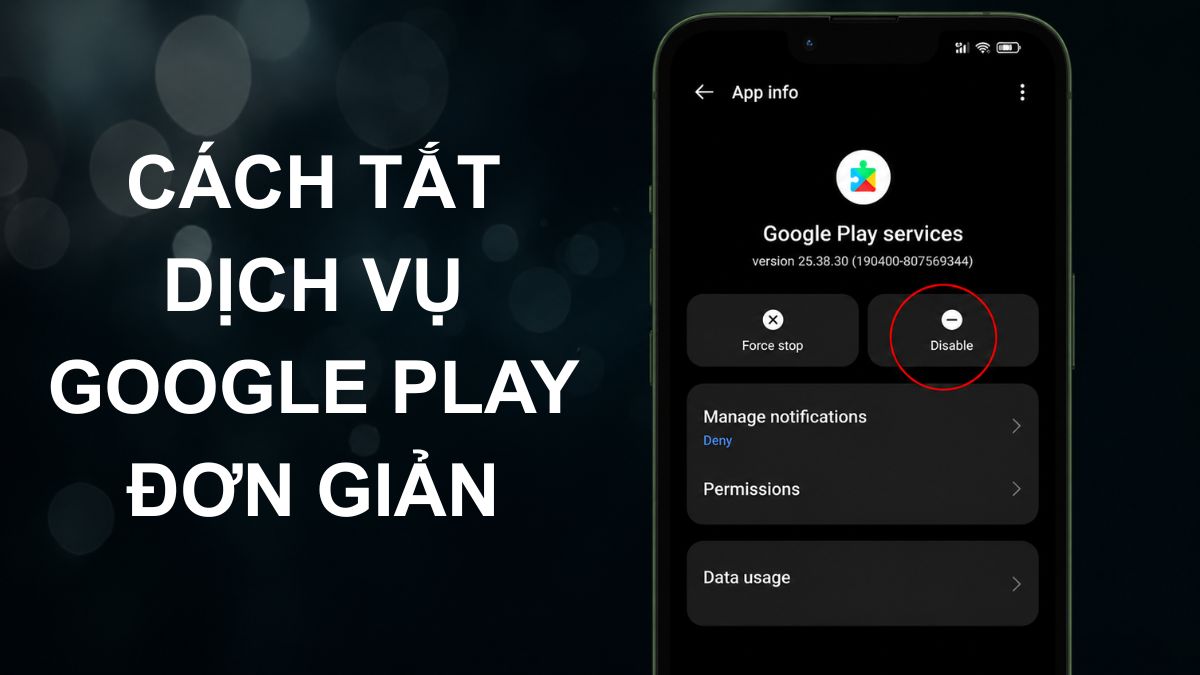
Cách tắt dịch vụ Google Play đơn giản, nhanh chóng

Tắt dịch vụ Google Play là giải pháp được nhiều người lựa chọn khi muốn giảm tiêu hao pin, hạn chế ứng dụng chạy nền hoặc khắc phục một số lỗi phát sinh. Tuy nhiên, cần nắm rõ cách thực hiện để tránh ảnh hưởng đến hoạt động của các ứng dụng liên quan. Việc vô hiệu hóa đúng cách còn giúp thiết bị vận hành ổn định và phù hợp hơn với nhu cầu sử dụng thực tế.
Vì sao người dùng muốn tắt dịch vụ Google Play?
Dịch vụ Google Play hoạt động liên tục trong nền để đồng bộ dữ liệu, gửi thông báo và hỗ trợ nhiều tính năng trên Android. Tuy nhiên, quá trình này cũng có thể làm tăng mức tiêu thụ pin và dữ liệu di động, đặc biệt trên các thiết bị cấu hình thấp hoặc đã sử dụng lâu năm. Vì vậy, nhiều người lựa chọn tắt dịch vụ Google Play nhằm giảm tải tài nguyên hệ thống, cải thiện thời lượng pin và tối ưu hiệu suất hoạt động.
Bên cạnh yếu tố hiệu năng, một số trường hợp phát sinh lỗi như “Google Play Services has stopped” khiến thiết bị hoạt động không ổn định. Việc này cũng được áp dụng khi cài đặt ROM tùy chỉnh, sử dụng thiết bị không phụ thuộc hoặc muốn hạn chế quá trình thu thập dữ liệu. Ngoài ra, tắt dịch vụ Google Play còn giúp giải phóng một phần RAM trên các dòng máy cũ, góp phần mang lại trải nghiệm sử dụng mượt mà hơn.
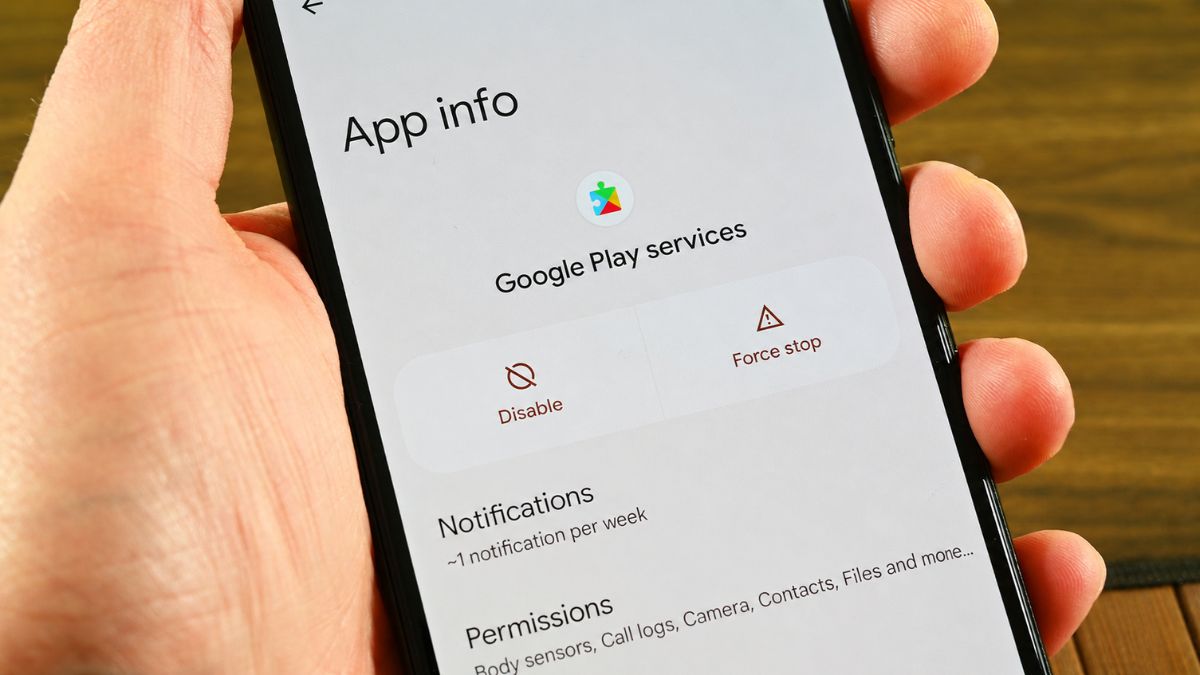
Hướng dẫn cách tắt, gỡ cài đặt dịch vụ Google Play trên Android
Trước khi thực hiện cách tắt dịch vụ Google Play, người dùng cần xác định đúng phương pháp phù hợp với nhu cầu. Thực hiện đúng theo các cách dưới đây sẽ giúp vô hiệu hóa hoặc gỡ cài đặt dịch vụ này nhanh và dễ dàng:
Cách vô hiệu hóa Google Play
Vô hiệu hóa Google Play là thao tác giúp điều chỉnh các dịch vụ hệ thống trên thiết bị Android theo nhu cầu sử dụng. Quá trình thực hiện tương đối dễ dàng, chỉ cần điều chỉnh trong phần cài đặt hệ thống là có thể hoàn tất:
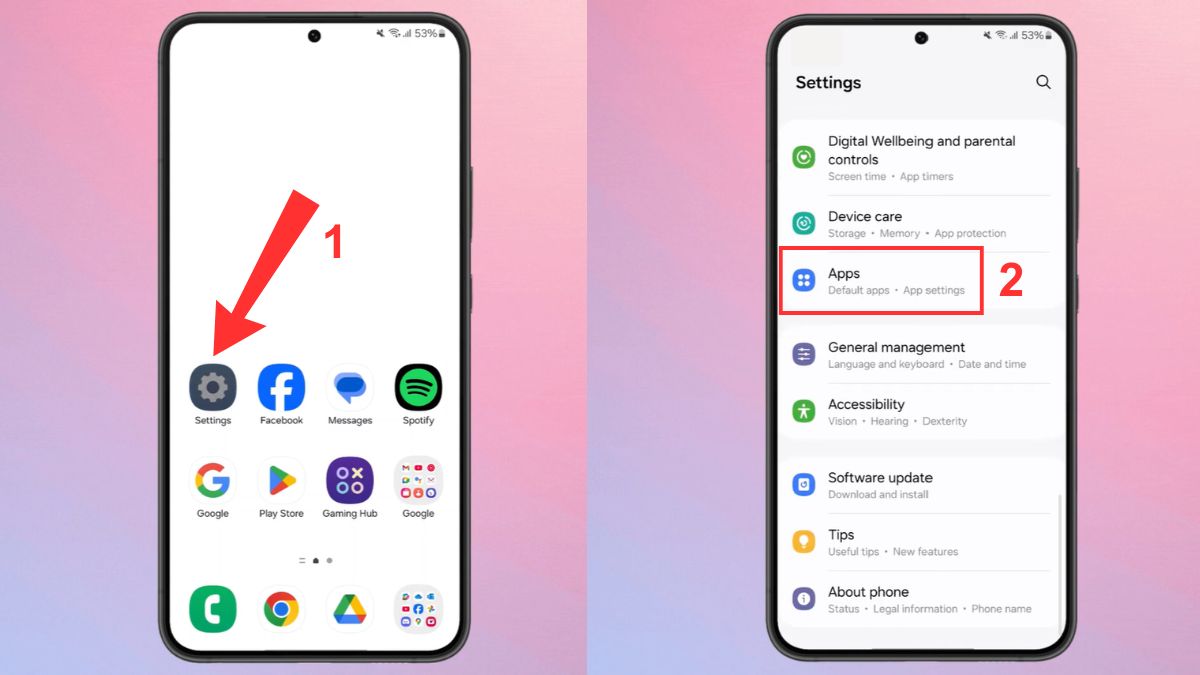
- Bước 1: Mở ứng dụng Cài đặt (Settings) rồi truy cập mục Ứng dụng (Apps) để xem các ứng dụng và dịch vụ đang được cài đặt trên thiết bị.
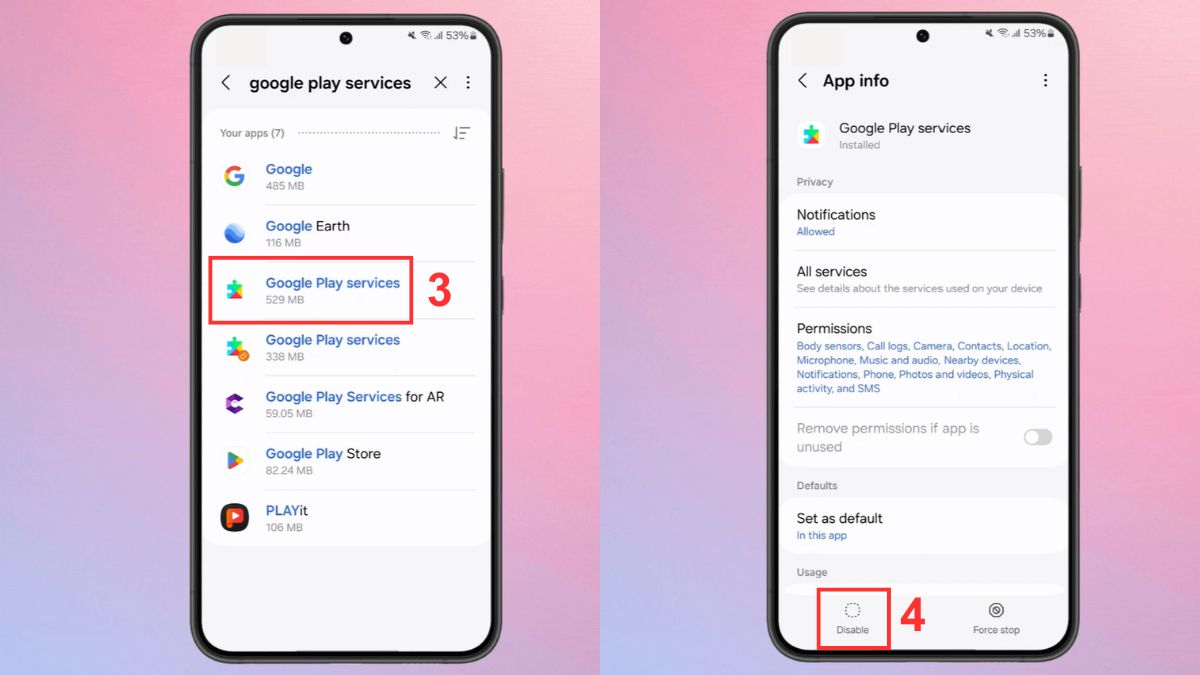
- Bước 2: Tìm và chọn Dịch vụ Google Play (Google Play Services) rồi nhấn Vô hiệu hóa (Disable) để ngăn dịch vụ này hoạt động và chạy nền trên hệ thống.
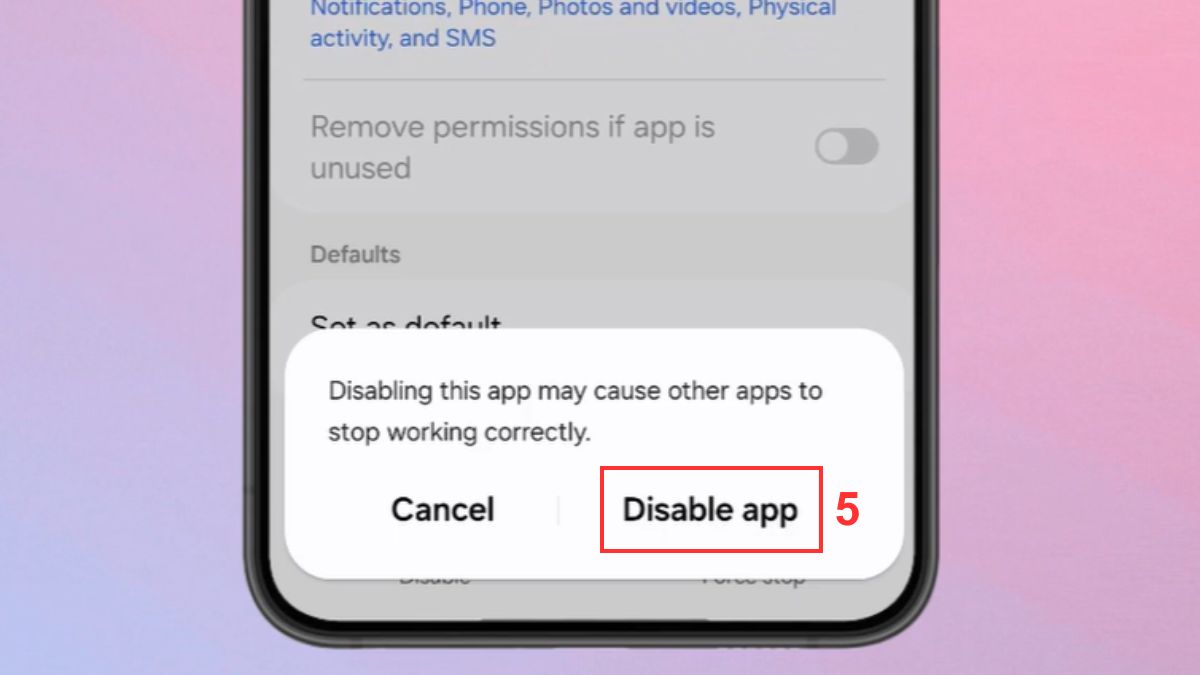
- Bước 3: Khi thông báo xác nhận xuất hiện, chọn Vô hiệu hóa ứng dụng (Disable app) để hoàn tất quá trình.
Samsung Galaxy S25 với hiệu năng mạnh mẽ và khả năng tối ưu hiệu quả giúp duy trì trải nghiệm mượt mà khi sử dụng máy. Khám phá điện thoại Samsung với giá tốt cùng nhiều ưu đãi tại CellphoneS:
[Product_Listing categoryid="2420" propertyid="" customlink="https://cellphones.com.vn/mobile/samsung/galaxy-s/s25-series.html" title="Các dòng Samsung S25 đang được quan tâm nhiều tại CellphoneS"]
Cách gỡ cài đặt bản cập nhật Google Play
Cách gỡ cài đặt Google Play Store thường được thực hiện khi ứng dụng gặp lỗi sau khi cập nhật hoặc hoạt động không ổn định. Thao tác này giúp đưa ứng dụng về phiên bản gốc, từ đó cải thiện khả năng tương thích và hạn chế sự cố:
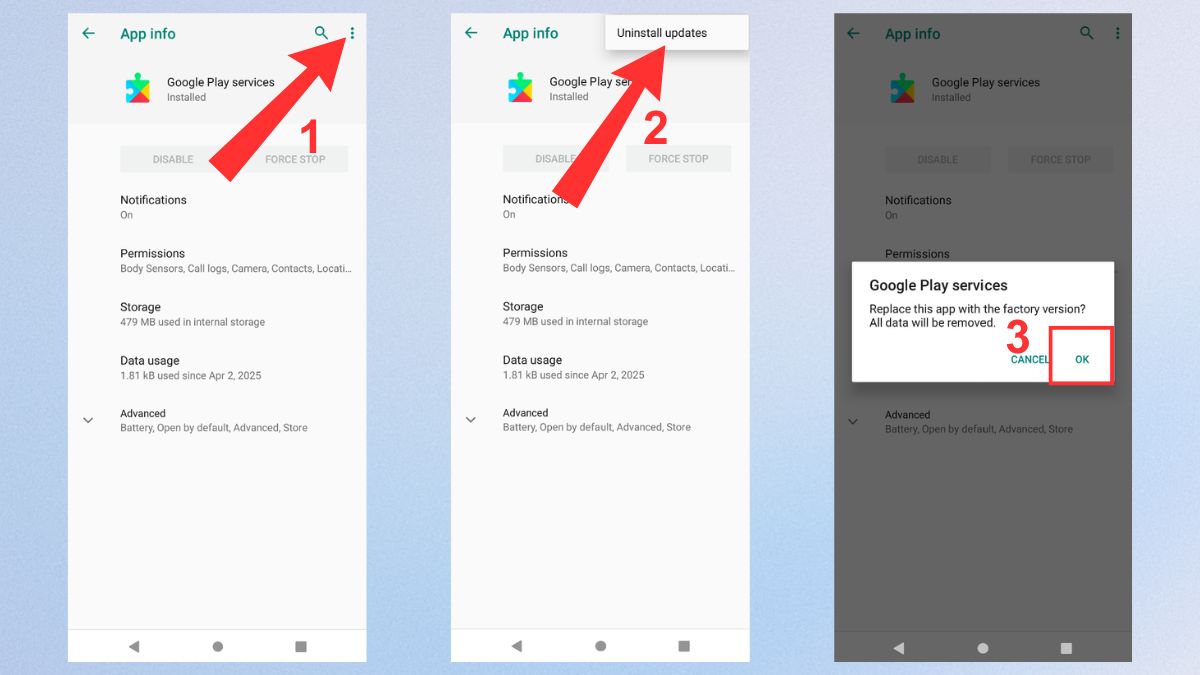
- Bước 1: Tại trang thông tin của Dịch vụ Google Play, nhấn vào biểu tượng dấu ba chấm dọc ở góc phải phía trên màn hình để mở các tùy chọn quản lý.
- Bước 2: Chọn Gỡ cài đặt bản cập nhật (Uninstall updates) để đưa Dịch vụ Google Play về phiên bản mặc định được cài sẵn trên thiết bị.
- Bước 3: Khi hộp thoại xác nhận xuất hiện, nhấn OK để đồng ý thực hiện thao tác.
Cách cài đặt lại Google Play Store
Cài đặt lại Google Play Store là giải pháp cần thiết khi ứng dụng lỗi, mất ổn định hoặc không hoạt động đúng cách trên Android. Thao tác này giúp khôi phục đầy đủ tính năng, đảm bảo khả năng tải và cập nhật ứng dụng diễn ra bình thường:
Kích hoạt lại từ Cài đặt
Khi cần khôi phục hệ thống, người dùng có thể kích hoạt lại các dịch vụ đã tắt trong phần Cài đặt của Android. Cách này giúp đảm bảo thiết bị hoạt động ổn định trở lại nếu đã từng thực hiện tắt dịch vụ Google Play:
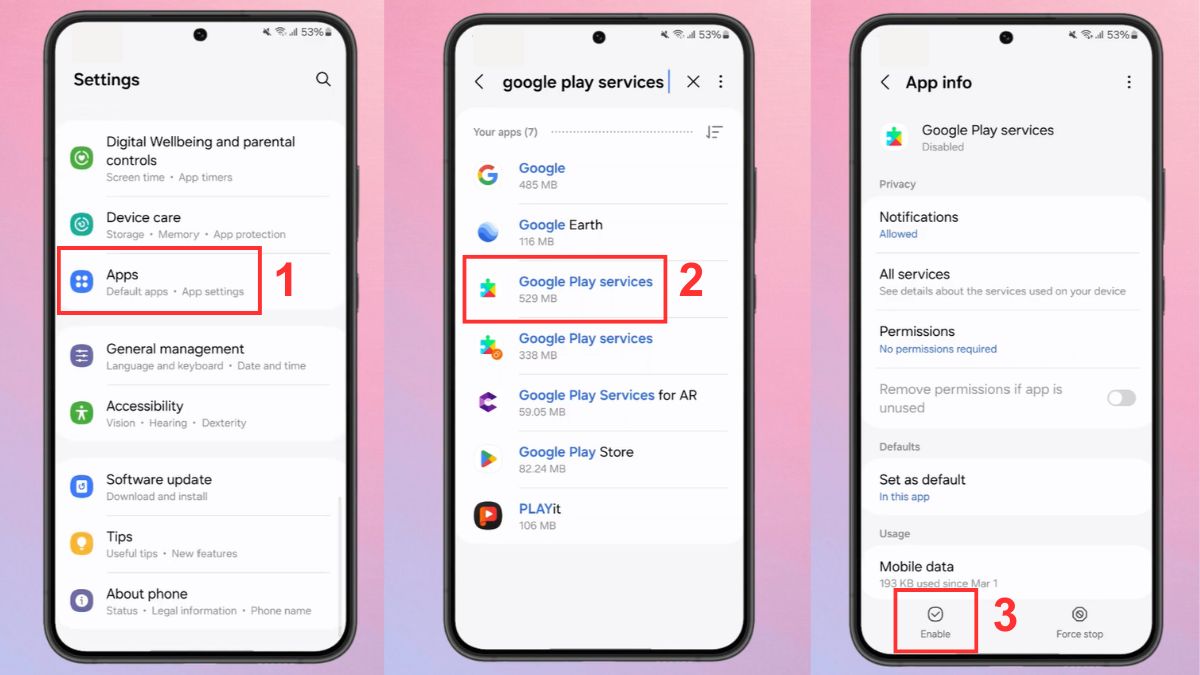
- Bước 1: Trong Cài đặt (Settings), truy cập mục Ứng dụng (Apps) để xem danh sách các ứng dụng và dịch vụ hiện có trên thiết bị.
- Bước 2: Tìm và chọn Dịch vụ Google Play (Google Play Services) để mở trang quản lý và kiểm tra trạng thái hoạt động của dịch vụ này.
- Bước 3: Nhấn Kích hoạt (Enable) để bật lại Dịch vụ Google Play, giúp khôi phục các tính năng liên quan và cho phép dịch vụ hoạt động bình thường trên hệ thống.
Cập nhật Google Play tự động
Việc bật cập nhật tự động giúp ứng dụng duy trì trạng thái ổn định và nhận các cải tiến mới một cách liên tục. Điều này hỗ trợ giảm lỗi phát sinh sau khi tắt dịch vụ Google Play và giúp các ứng dụng vận hành mượt mà hơn:
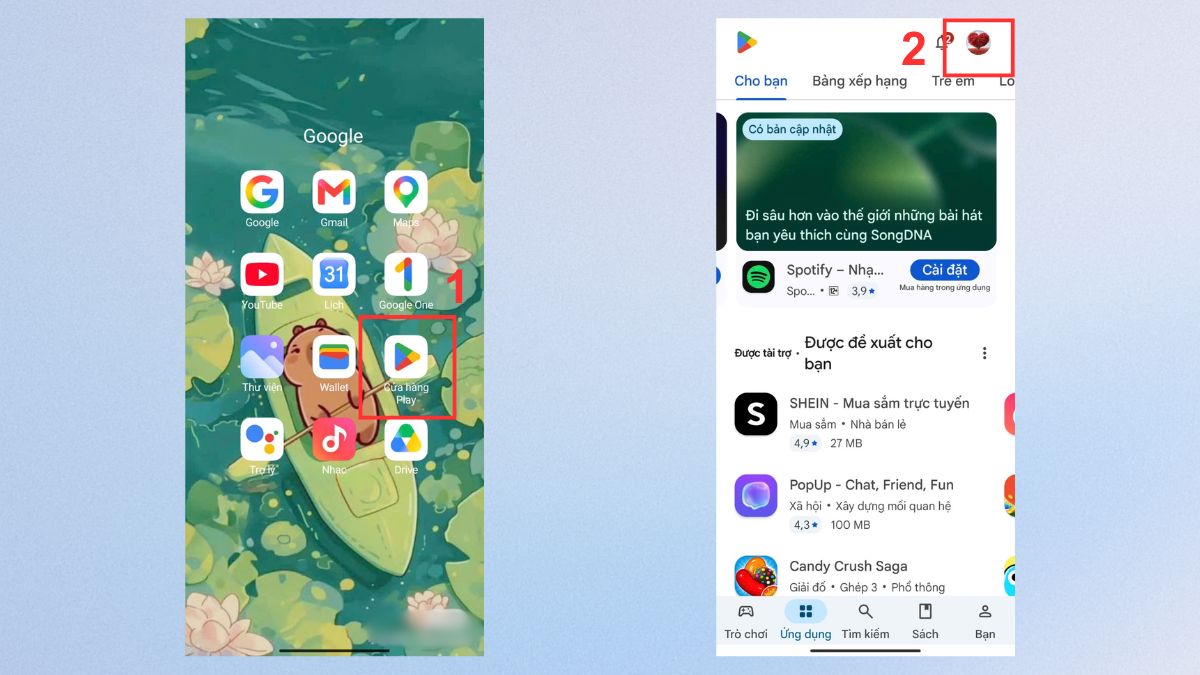
- Bước 1: Mở Cửa hàng Google Play (CH Play) trên thiết bị Android, sau đó nhấn vào avatar ở góc phải phía trên của màn hình.
- Bước 2: Chọn Cài đặt (Settings) để truy cập các tùy chọn quản lý ứng dụng rồi nhấn vào Lựa chọn ưu tiên về mạng (Network preferences) để thiết lập phương thức cập nhật.
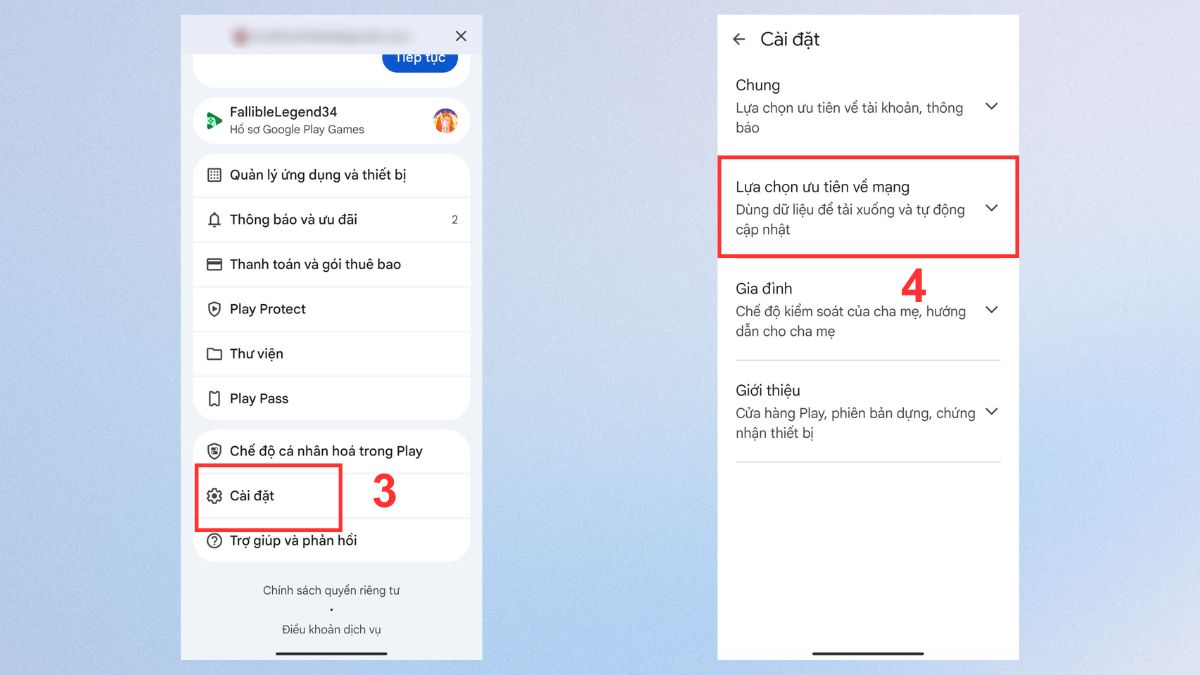
- Bước 3: Mở mục Tự động cập nhật ứng dụng (Auto-update apps), sau đó chọn chế độ cập nhật như mong muốn là hoàn thành.
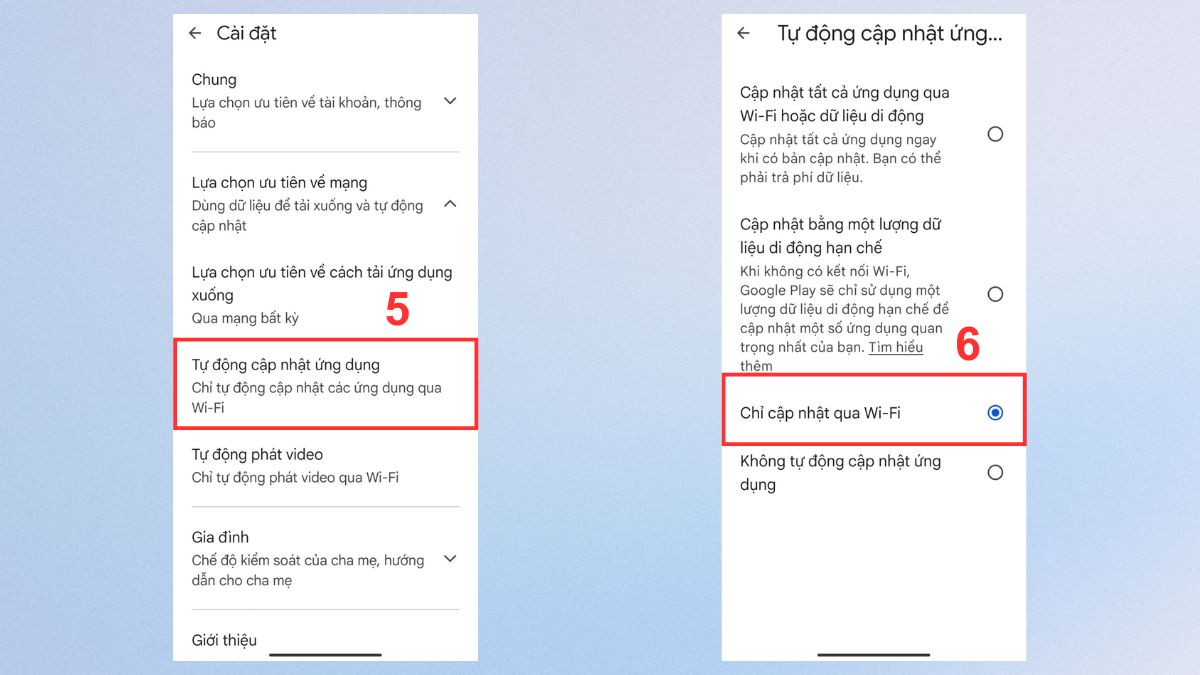
Cập nhật Google Play Store thủ công
Cài đặt lại thủ công thường được áp dụng khi thiết bị gặp lỗi hoặc không thể cập nhật tự động. Việc này giúp khôi phục Google Play Store và đưa hệ thống về trạng thái hoạt động bình thường sau khi tắt dịch vụ Google Play:
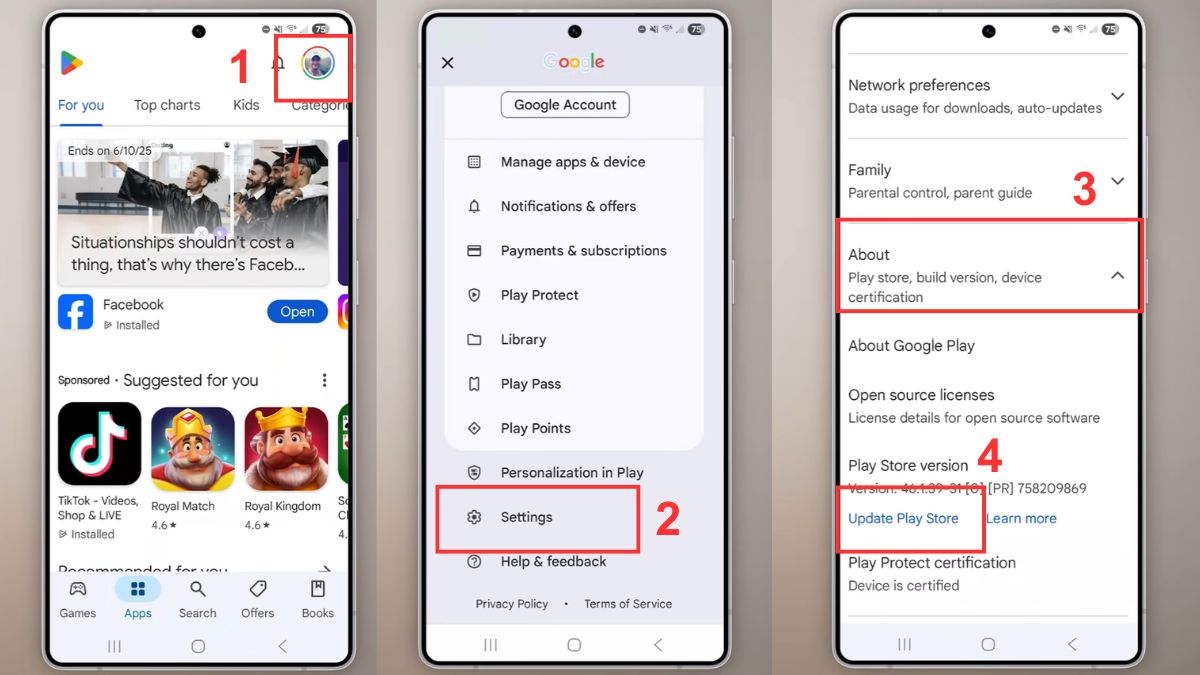
- Bước 1: Trong Cửa hàng Google Play (CH Play), nhấn vào avatar ở góc phải phía trên của màn hình.
- Bước 2: Chọn Cài đặt (Settings) để truy cập các tùy chọn quản lý và thiết lập dành cho Google Play Store.
- Bước 3: Nhấn vào mục Giới thiệu (About), sau đó chọn Cập nhật Cửa hàng Play (Update Play Store) để kiểm tra và update phiên bản mới.
Lưu ý khi tắt, gỡ cài đặt dịch vụ Google Play
Trước khi thực hiện tắt dịch vụ Google Play, cần sao lưu dữ liệu quan trọng như ảnh, danh bạ và email để tránh rủi ro mất thông tin không mong muốn. Một số ứng dụng như ngân hàng, game online hoặc Google Maps có thể hoạt động lỗi hoặc bị hạn chế chức năng sau khi thay đổi cài đặt hệ thống. Người dùng nên kiểm tra kỹ nhu cầu sử dụng để tránh ảnh hưởng đến trải nghiệm hàng ngày trên thiết bị Android.
Nhiều người thắc mắc, thực tế thao tác này có thể làm gián đoạn đồng bộ tài khoản và gây lỗi thông báo đẩy trên thiết bị. Một số phiên bản Android hiện đại còn giới hạn khả năng vô hiệu hóa hoàn toàn dịch vụ, nhằm đảm bảo tính ổn định của hệ thống. Vì vậy, cần cân nhắc kỹ trước khi thực hiện để tránh ảnh hưởng đến các ứng dụng và dịch vụ liên quan.
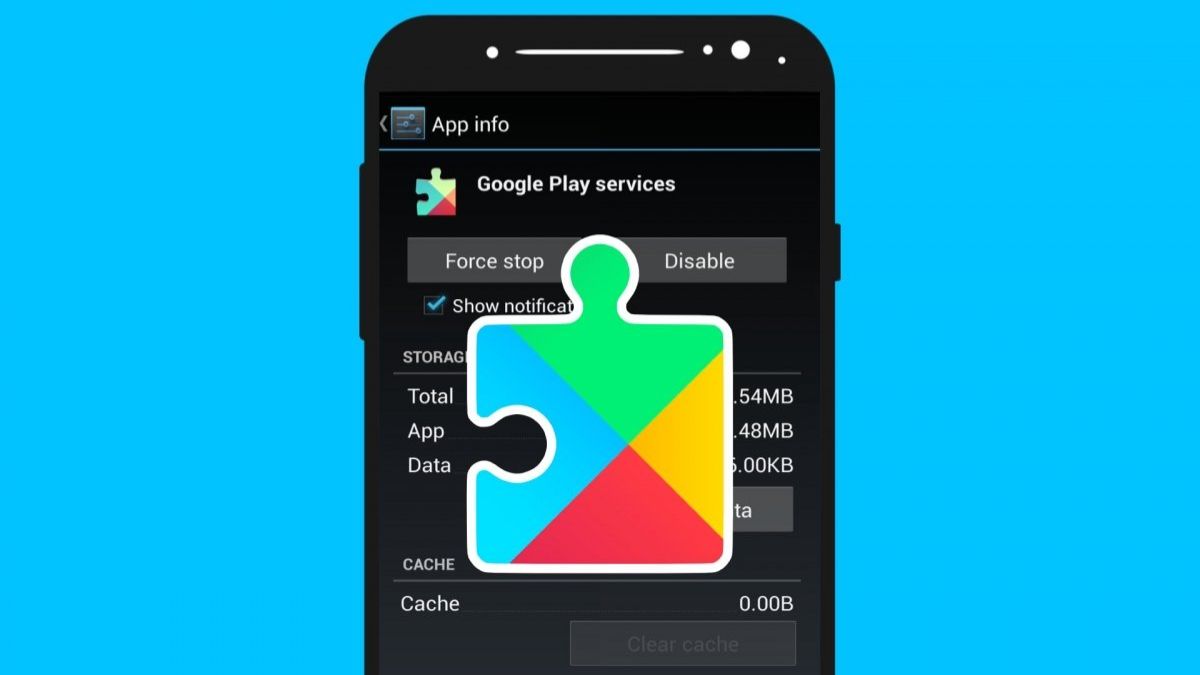
Tắt dịch vụ Google Play cần được cân nhắc kỹ để tránh ảnh hưởng đến các ứng dụng và tính năng hệ thống trên Android. Khi thực hiện đúng cách, tắt dịch vụ Google Play có thể giúp tối ưu hiệu suất trong một số trường hợp cụ thể. Đồng thời, người dùng nên cân nhắc lựa chọn phương án phù hợp với thói quen và mục đích sử dụng của mình.
Nguồn ảnh: Internet
Câu hỏi thường gặp
Có thể xóa hoàn toàn dịch vụ Google Play không?
Vì sao không tắt được dịch vụ Google Play?
Gỡ cài đặt dịch vụ Google Play có giúp giảm hao pin không?




Bình luận (0)