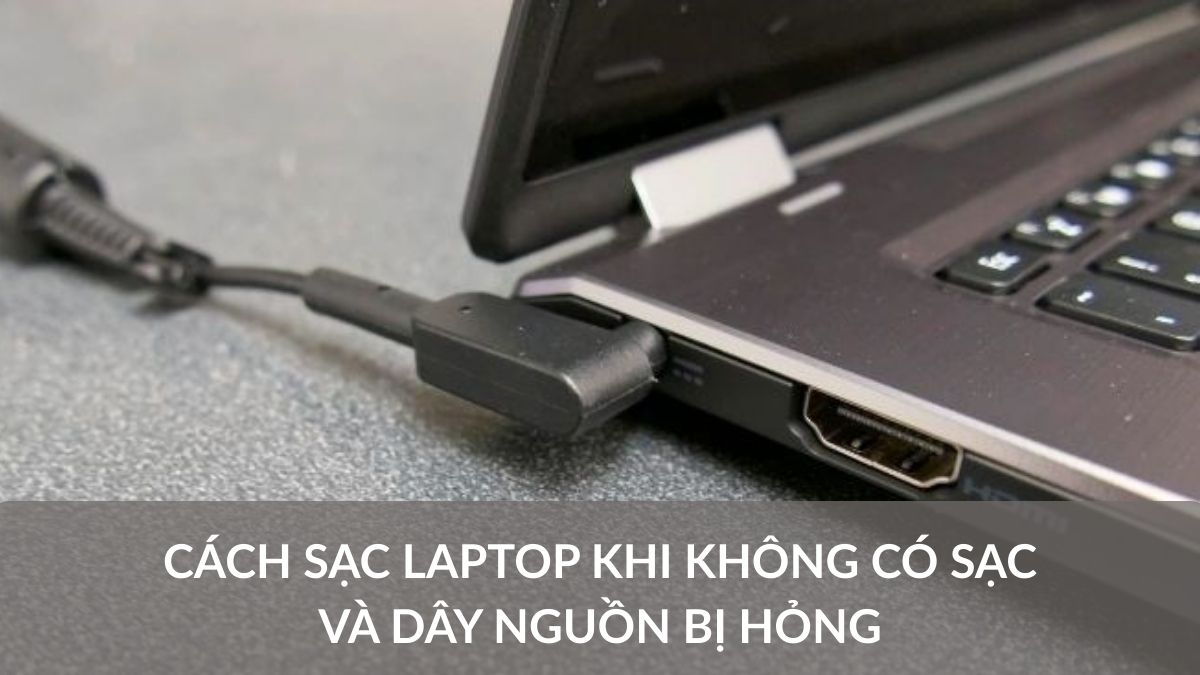
Cách sạc laptop khi không có sạc và dây nguồn bị hỏng

Nhiều người loay hoay tìm cách sạc laptop khi không có sạc sao cho an toàn, không ảnh hưởng đến pin và linh kiện bên trong. Nội dung bên dưới gợi ý cho bạn những phương án giải quyết, đồng thời chỉ ra cách hạn chế rủi ro. Đồng thời chia sẻ thêm mẹo bảo vệ sạc và pin laptop để tránh gặp rắc rối tương tự trong tương lai.
Cách sạc laptop khi không có sạc an toàn
Trước khi áp dụng, bạn cần hiểu rõ thiết bị của mình hỗ trợ công nghệ gì và mức công suất cần thiết. Dưới đây là những cách sạc máy tính khi không có sạc được đánh giá là an toàn nếu thực hiện đúng.
Sạc laptop bằng pin sạc dự phòng
Trước khi sử dụng, bạn cần kiểm tra pin sạc dự phòng có hỗ trợ công suất cao (thường từ 45W - 100W) và cổng USB-C Power Delivery (PD). Khi sử dụng, chỉ cần kết nối pin dự phòng với laptop bằng cáp USB-C to USB-C, kích hoạt chế độ sạc nhanh nếu thiết bị có hỗ trợ. Lưu ý hạn chế chạy các tác vụ nặng trong lúc sạc để tránh tiêu hao năng lượng quá nhanh và giúp quá trình sạc diễn ra hiệu quả hơn.
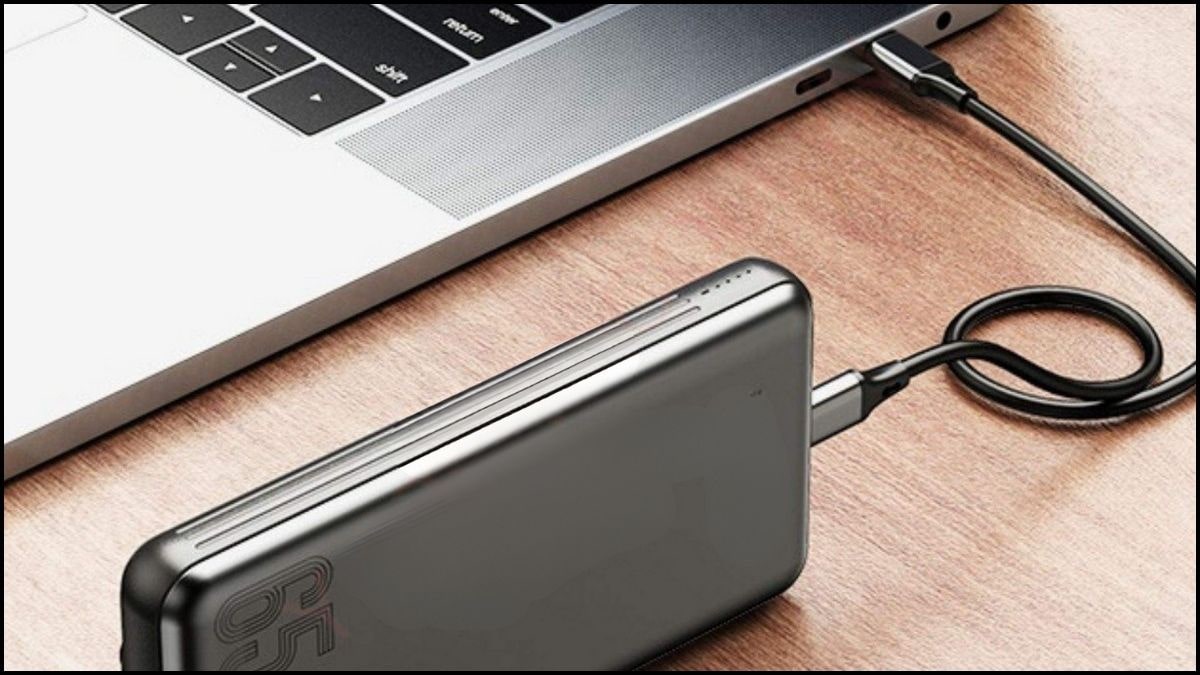
Cách sạc laptop khi không có sạc này cần pin sạc dự phòng dung lượng lớn, thường khá nặng và giá cao, nhưng đổi lại rất tiện lợi trong trường hợp khẩn cấp. Điểm qua một số dòng sau nếu bạn muốn “bỏ túi”:
[Product_Listing categoryid="122" propertyid="" customlink="https://cellphones.com.vn/phu-kien/pin-du-phong.html" title="Các sản phẩm Pin dự phòng đang được quan tâm nhiều tại CellphoneS"]
Sạc bằng cáp USB-C to USB-C (với laptop hỗ trợ USB-C Charging)
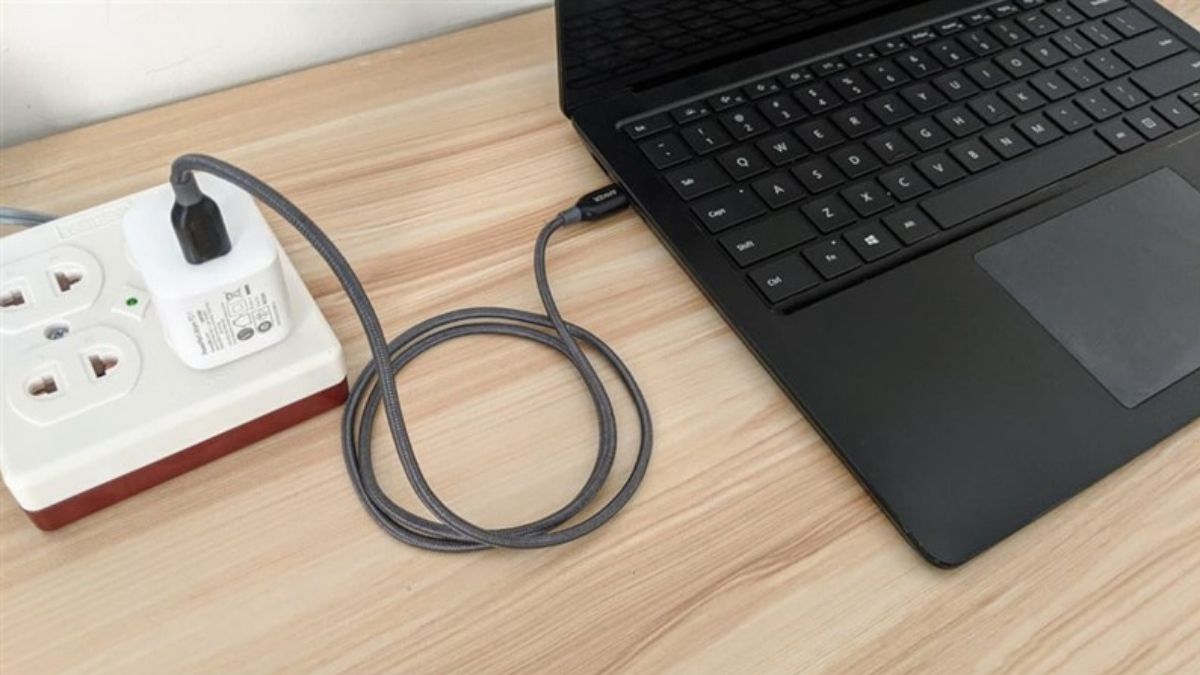
Nhiều mẫu laptop đời mới cho phép sạc trực tiếp qua cổng USB-C. Trước khi áp dụng, bạn cần xác định laptop có hỗ trợ sạc qua USB-C hay không. Khi đã đảm bảo khả năng tương thích, hãy sử dụng cáp USB-C to USB-C đạt chuẩn Power Delivery, sau đó kết nối laptop với nguồn điện có công suất phù hợp như: Củ sạc, hub đa năng hoặc pin dự phòng.

Sạc laptop qua Docking Station hoặc Hub đa năng
Docking Station hoặc Hub USB-C đa năng có thể vừa mở rộng cổng kết nối, vừa cấp nguồn cho laptop. Giải pháp này phù hợp khi: Bạn làm việc tại văn phòng hoặc không gian cố định, Docking Station có công suất đầu ra đủ lớn (thường 60W - 100W).
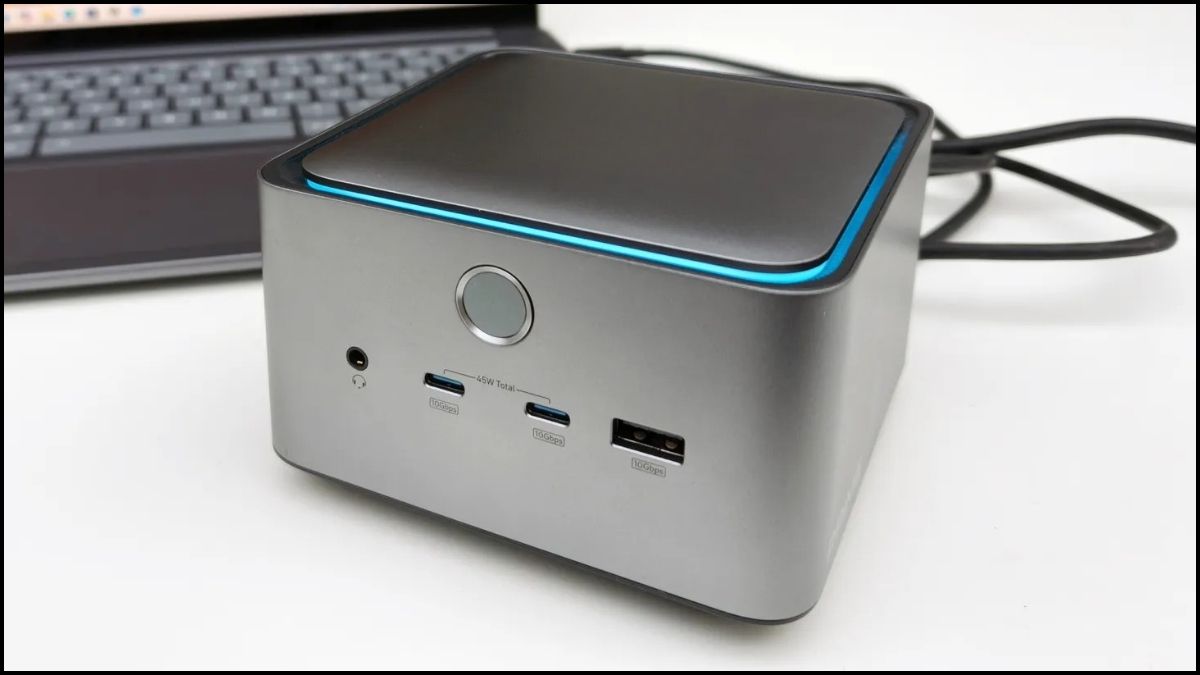
Với phương án sử dụng Docking Station, bạn cần đảm bảo thiết bị được cấp nguồn điện đầy đủ trước khi kết nối với laptop. Sau đó, laptop được cắm vào cổng USB-C hỗ trợ công nghệ sạc nhanh Power Delivery trên Docking Station để nhận nguồn sạc và truyền dữ liệu đồng thời. Kiểm tra biểu tượng sạc thường xuyên trên màn hình để xác nhận nguồn điện vào ổn định.
Sạc laptop bằng Adapter sạc điện thoại
Trong một số trường hợp khẩn cấp, bạn có thể dùng sạc điện thoại. Adapter điện thoại cần có công suất tối thiểu 30W (tốt nhất từ 45W trở lên). Bạn hãy kết nối adapter sạc điện thoại với laptop thông qua cáp phù hợp. Trong quá trình sạc, bạn nên giảm tải các tác vụ đang chạy.
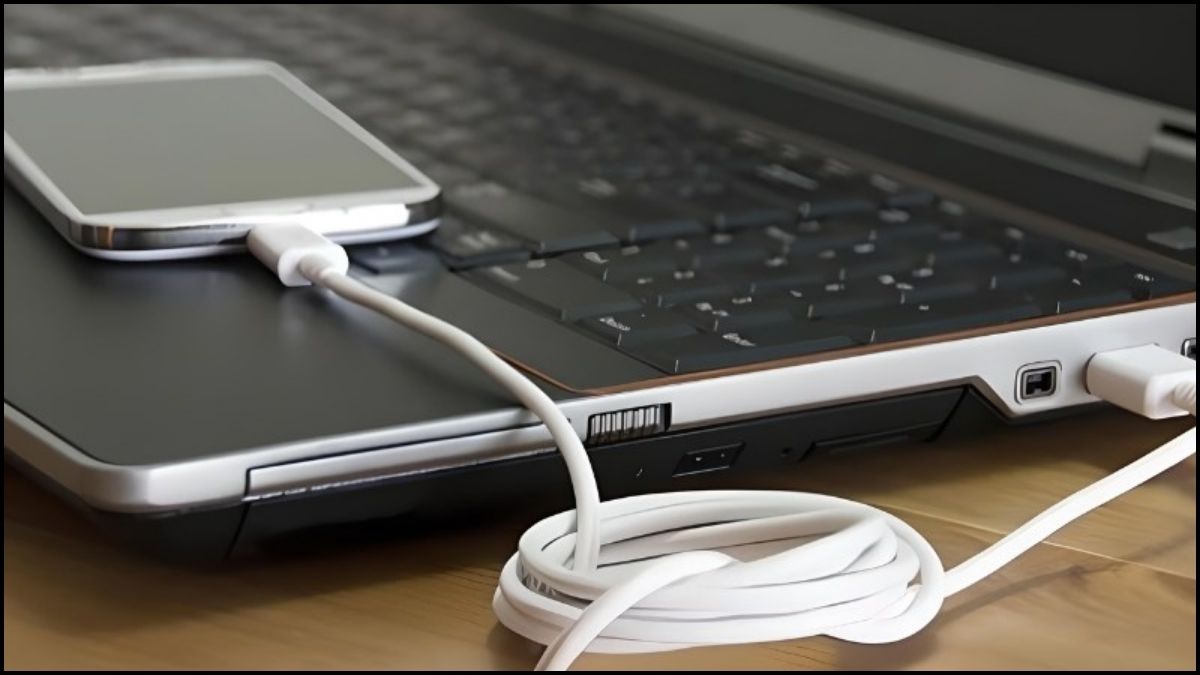
Lưu ý: Nếu pin không tăng mà chỉ giữ nguyên, đây là hiện tượng bình thường của cách sạc laptop khi không có sạc với adapter công suất thấp, thời gian sạc của chúng rất lâu.
Sử dụng pin rời hoặc pin thay thế (với laptop đời cũ)
Một số dòng laptop cũ cho phép tháo pin dễ dàng. Ưu điểm: Sạc laptop không cần dây, không phụ thuộc nguồn điện trực tiếp, thích hợp khi làm việc ngoài trời.
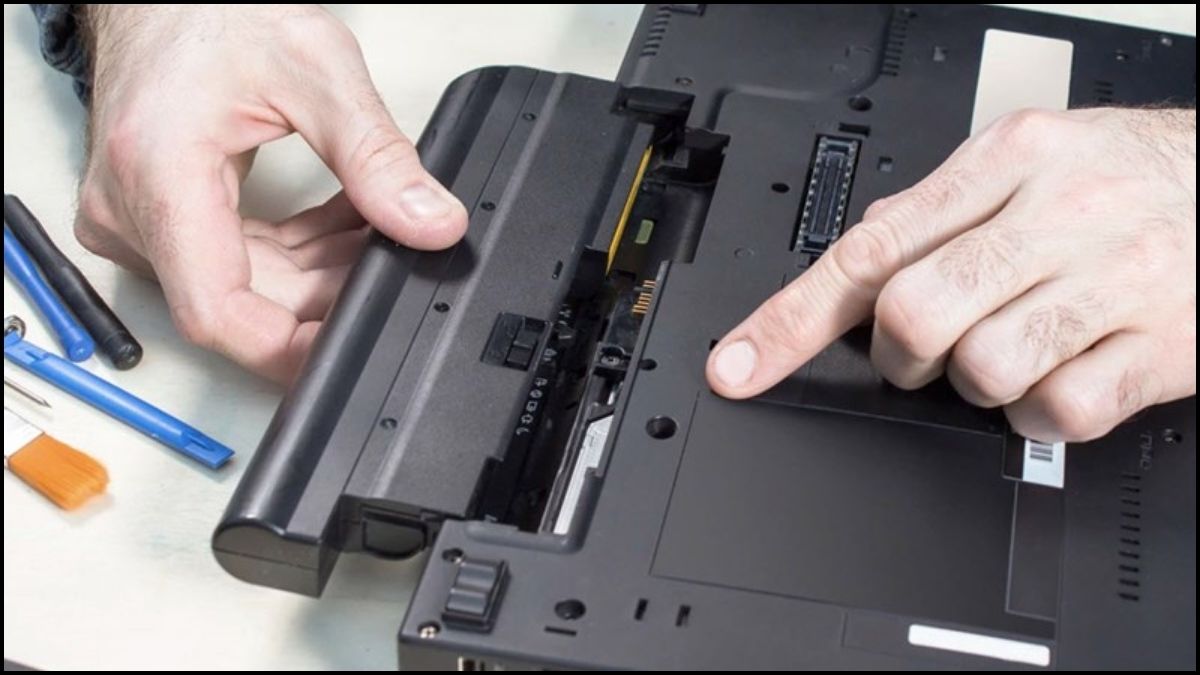
Trước khi tiến hành, hãy tắt máy hoàn toàn nhằm tránh rủi ro về điện và bảo vệ linh kiện bên trong. Sau khi lắp pin mới và khởi động lại laptop, bạn nên theo dõi hiệu quả sử dụng pin trong quá trình vận hành.
Sạc bằng bộ sạc đa năng chuyên dụng
Đặc điểm của sạc đa năng là điều chỉnh được điện áp và công suất. Ngoài ra, loại sạc này có nhiều đầu chuyển phù hợp với nhiều dòng laptop.
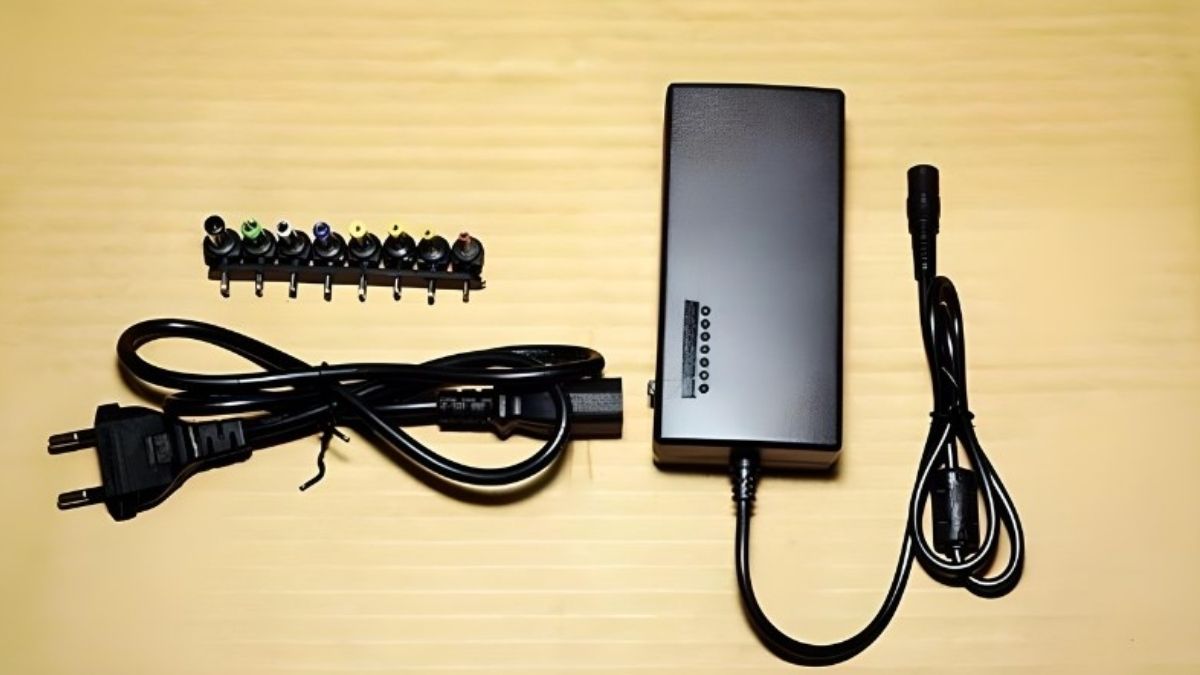
Bạn cần xác định đúng thông số sạc phù hợp để tránh sạc không ổn định, sau đó thiết lập bộ sạc đúng cách và kết nối với thiết bị. Trong quá trình sạc, hãy theo dõi trạng thái hiển thị trên hệ điều hành để đảm bảo laptop nhận nguồn điện an toàn và ổn định.
Lưu ý: Luôn chọn bộ sạc có chứng nhận an toàn và thông số tương thích với laptop. Cách sạc laptop khi không có sạc này khá chất lượng, phù hợp với người thích xê dịch.
Các cách KHÔNG nên áp dụng khi không có sạc laptop
Không phải mọi mẹo lan truyền trên mạng đều an toàn. Dưới đây là những cách không nên áp dụng, kèm lý do cụ thể:
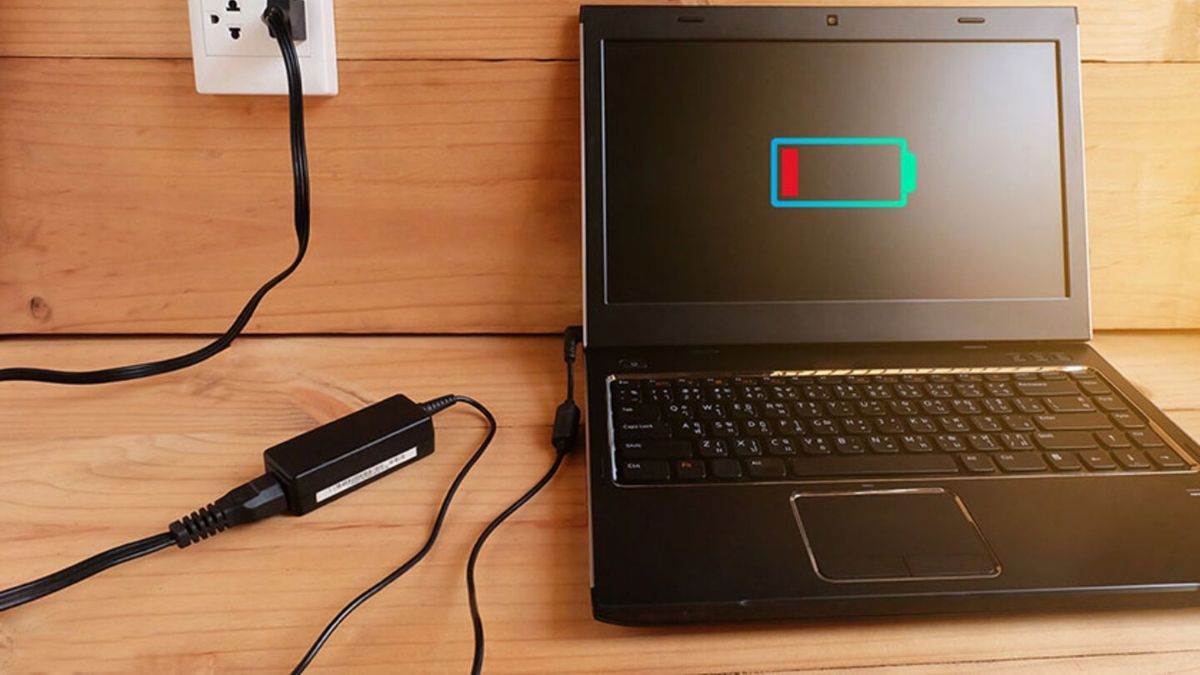
- Cắm trực tiếp laptop vào nguồn điện không qua adapter: Dễ gây cháy nổ, hỏng bo mạch.
- Dùng sạc điện thoại công suất thấp cho laptop không hỗ trợ USB-C: Laptop sạc không vào pin và có thể gây lỗi nguồn.
- Tự chế dây sạc từ pin xe máy, pin ô tô: Điện áp không ổn định, nguy cơ chập cháy rất cao.
- Vừa sạc vừa sử dụng laptop cho tác vụ nặng khi nguồn yếu: Tăng nhiệt, giảm tuổi thọ pin.
Cách xử lý khi sạc và dây nguồn bị hỏng
Khi sạc hoặc dây nguồn laptop gặp sự cố, việc xử lý đúng cách sẽ giúp tránh làm hỏng pin và các linh kiện bên trong. Những phương án này giúp thiết bị hoạt động ổn định và hạn chế nguy cơ mất an toàn khi sử dụng.
Kiểm tra nguồn điện và cổng sạc
Trước tiên, bạn nên kiểm tra lại nguồn điện đang sử dụng để loại trừ các nguyên nhân đơn giản. Hãy thử cắm sạc vào một ổ điện khác, tránh dùng ổ chia điện đã cũ hoặc có dấu hiệu lỏng lẻo. Sau đó, quan sát kỹ dây sạc và adapter để xem có bị nứt, gập gãy hay nóng bất thường hay không. Thực tế, kiểm tra cổng sạc trên laptop là bước quan trọng trong cách sạc laptop khi không có sạc nhằm đảm bảo cổng không bị bụi bẩn, oxy hóa hoặc lỏng.
Thay dây nguồn hoặc sạc chính hãng
Nếu đã xác định dây nguồn hoặc adapter bị hỏng, việc thay thế là cần thiết để tránh rủi ro về điện và cháy nổ. Bạn nên lựa chọn sạc hoặc dây nguồn chính hãng, có thông số điện áp và công suất phù hợp với laptop.
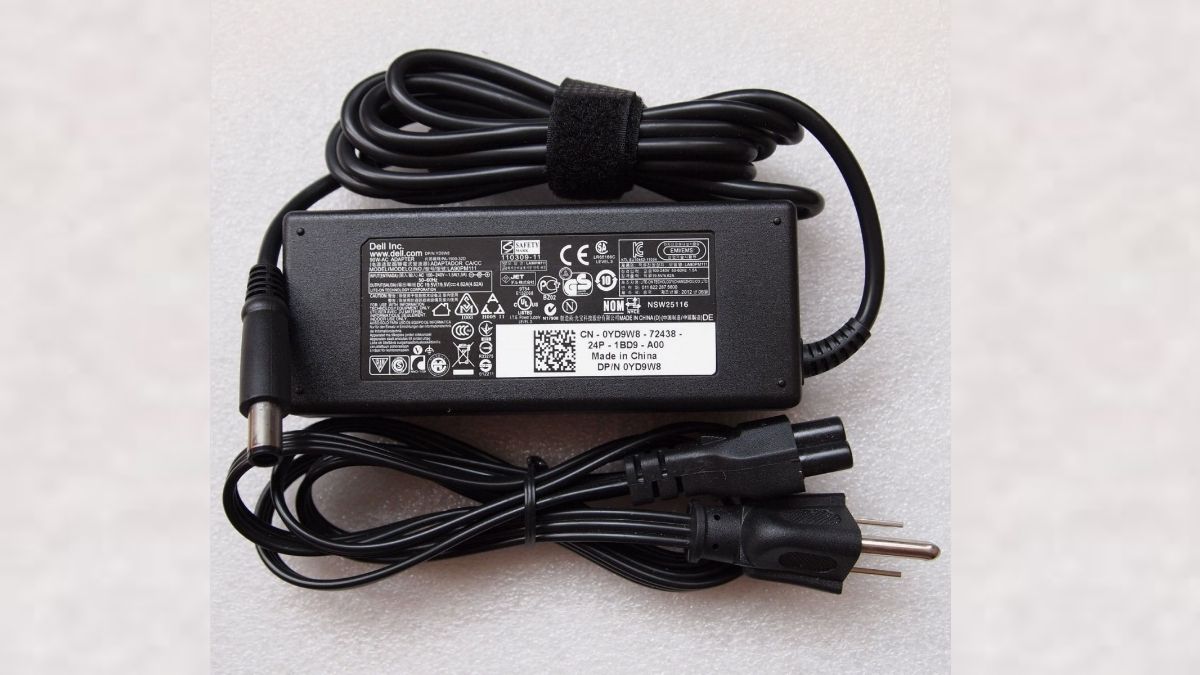
Sạc chính hãng giúp dòng điện ổn định hơn, hạn chế tình trạng chai pin hoặc hỏng mạch sạc. Sau khi thay mới, hãy theo dõi quá trình sạc trong một khoảng thời gian ngắn để đảm bảo laptop nhận điện ổn định và không phát sinh nhiệt bất thường.
Sử dụng dịch vụ sửa chữa uy tín
Trong trường hợp không thể xác định nguyên nhân hoặc nghi ngờ lỗi liên quan đến phần cứng bên trong, bạn nên mang laptop đến trung tâm sửa chữa uy tín. Các kỹ thuật viên có chuyên môn sẽ kiểm tra toàn diện từ adapter, cổng sạc cho đến mạch nguồn, từ đó đưa ra giải pháp phù hợp. Việc sửa chữa tại nơi đáng tin cậy còn giúp bạn yên tâm hơn nhờ có báo giá rõ ràng và chính sách bảo hành sau khi sửa.

Không sử dụng sạc kém chất lượng
Sạc kém chất lượng hoặc không rõ nguồn gốc là nguyên nhân phổ biến khiến pin laptop nhanh chai và mạch sạc dễ hỏng. Những loại sạc này thường không đảm bảo dòng điện ổn định, dễ gây nóng máy hoặc chập chờn khi sạc.
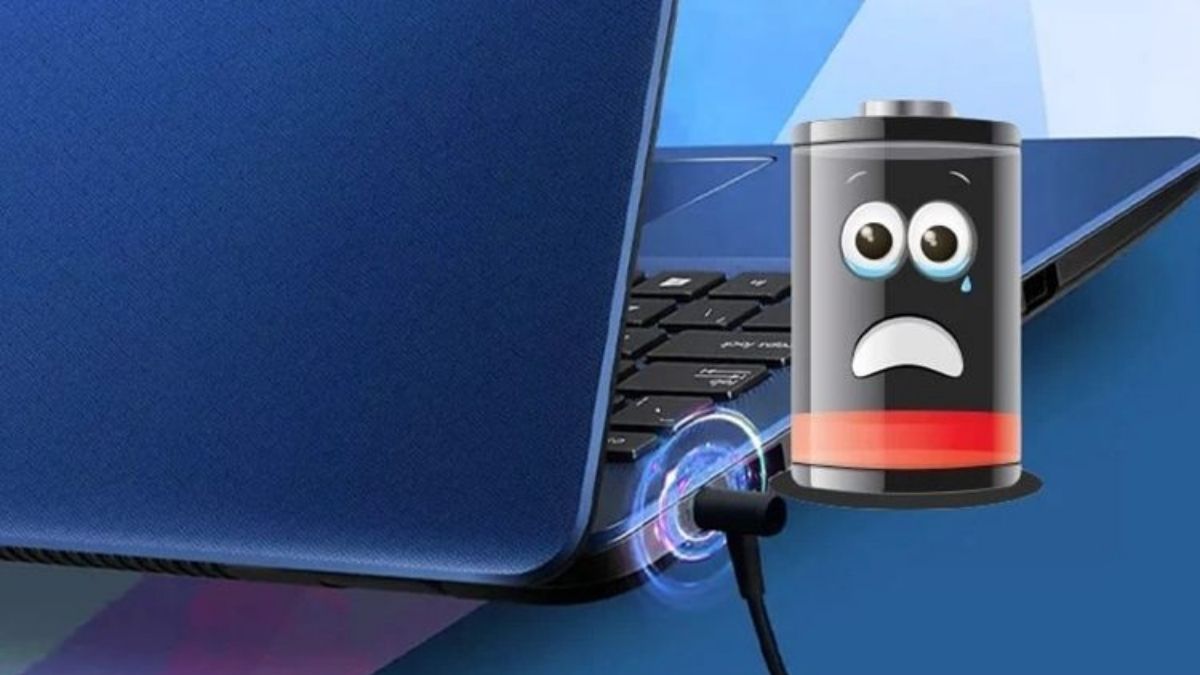
Nếu phát hiện adapter có dấu hiệu quá nóng, mùi khét hoặc laptop sạc lúc được lúc không, bạn nên ngừng sử dụng ngay. Tốt nhất nên lựa chọn bộ sạc đạt tiêu chuẩn kỹ thuật và tương thích với cấu hình của máy.
Cách bảo vệ sạc và pin laptop để tránh hỏng trong tương lai
Sau khi hiểu cách sạc laptop khi không có sạc, bạn nên xử lý theo các bước sau để tránh làm hỏng thêm thiết bị. Đồng thời hạn chế các rủi ro về an toàn điện và kéo dài tuổi thọ pin laptop:
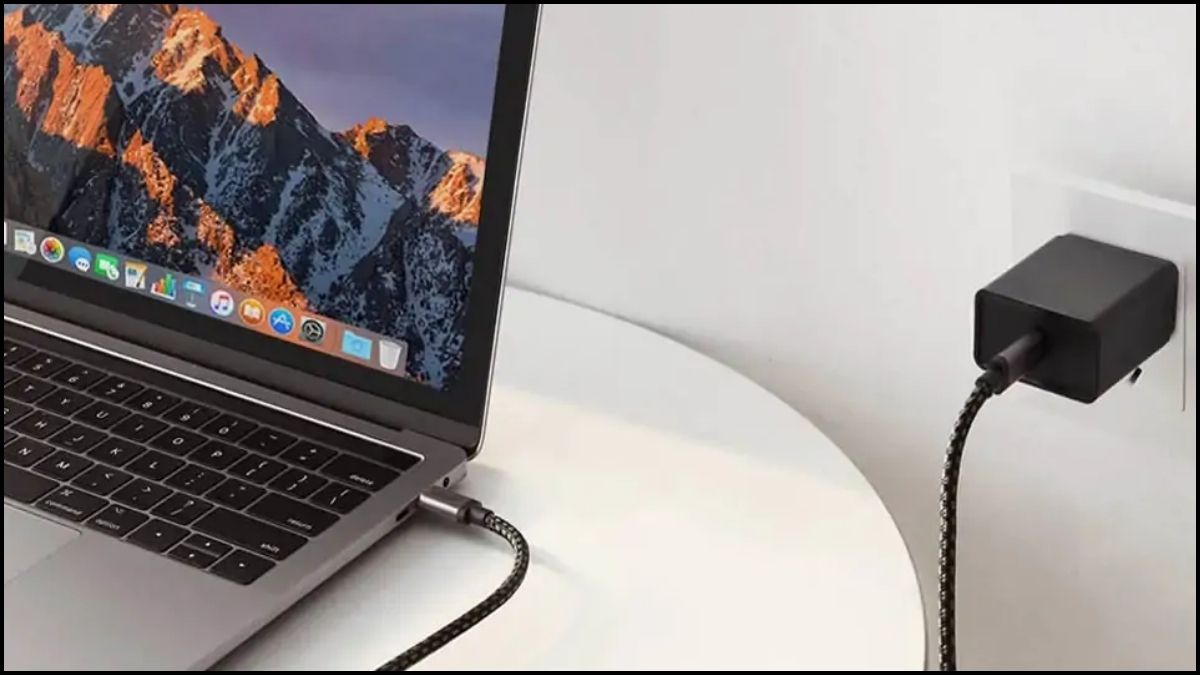
- Luôn rút sạc bằng cách cầm vào đầu cắm, không giật dây
- Tránh gập, xoắn dây nguồn
- Không để sạc ở nơi ẩm ướt hoặc nhiệt độ cao
- Sử dụng ổ cắm có chống quá tải
- Hạn chế vừa sạc vừa chơi game nặng trong thời gian dài
- Bảo quản sạc trong túi riêng khi di chuyển
Việc tìm cách sạc laptop khi không có sạc không quá khó nếu bạn hiểu rõ thiết bị của mình và lựa chọn giải pháp phù hợp. Ưu tiên các phương án an toàn như sạc qua USB-C, pin dự phòng công suất cao hoặc bộ sạc đa năng đạt chuẩn. Đồng thời, đừng quên bảo vệ sạc và pin đúng cách để hạn chế sự cố trong tương lai.
- Xem thêm: Máy tính - Laptop - Tablet, Thủ thuật máy tính
Câu hỏi thường gặp
Sạc laptop bằng power bank có hại máy không?
Bao nhiêu watt thì đủ để sạc laptop qua USB-C?
Có thể dùng sạc laptop hãng khác thay thế tạm không?
Làm thế nào để biết laptop hỗ trợ sạc USB-C?








Bình luận (0)