
Hướng dẫn tạo ảnh thẻ từ ảnh chân dung trên Copilot cực đơn giản

Trong quá trình tìm kiếm giải pháp tạo ảnh nhanh, hướng dẫn tạo ảnh thẻ từ ảnh chân dung trên Copilot AI đang được nhiều người quan tâm nhờ khả năng xử lý đơn giản nhưng hiệu quả
Thay vì phụ thuộc hoàn toàn vào việc chụp ảnh truyền thống, công cụ này giúp đơn giản hóa quy trình bằng cách tự động điều chỉnh nền, ánh sáng và bố cục khuôn mặt. Cùng mình đi sâu vào cách tạo ảnh thẻ trên Copilot, đồng thời phân tích những yếu tố quan trọng giúp bạn đạt được kết quả tối ưu nhất.

Chuẩn bị ảnh trước khi tạo ảnh thẻ trên Copilot
Một bức ảnh chân dung phù hợp không chỉ giúp hệ thống nhận diện khuôn mặt chính xác hơn mà còn giảm thiểu các lỗi như lệch bố cục, sai ánh sáng hoặc mất chi tiết sau khi xử lý. Vì vậy, việc lựa chọn ảnh không nên thực hiện một cách ngẫu nhiên. Bạn nên đảm bảo các yếu tố sau:
- Ảnh có độ phân giải cao, không bị nhiễu hoặc vỡ nét.
- Khuôn mặt nằm ở vị trí trung tâm, không bị nghiêng hoặc xoay.
- Ánh sáng phân bố đều trên khuôn mặt, tránh vùng tối hoặc cháy sáng.
- Nền ảnh đơn giản, không có quá nhiều chi tiết gây nhiễu.
Khi đáp ứng được những điều kiện này, quá trình tạo ảnh thẻ từ ảnh chân dung trên Copilot sẽ diễn ra thuận lợi hơn và kết quả cũng tự nhiên hơn đáng kể.

Mở rộng giới hạn sáng tạo với sức mạnh từ những thiết bị công nghệ tiên tiến. Để quá trình AI generate ảnh mượt mà và không giật lag, nhanh chóng, một chiếc smartphone hoặc laptop hiệu năng cao sẽ là trợ thủ không thể thiếu. Khám phá ngay các dòng laptop AI tại CellphoneS để tận dụng ưu đãi hấp dẫn và bắt đầu hành trình trải nghiệm công nghệ tương lai ngay từ hôm nay.
[Product_Listing categoryid="2197" propertyid="" customlink="https://cellphones.com.vn/laptop/ai.html" title="Danh sách Laptop AI đang được quan tâm nhiều tại CellphoneS"]
Hướng dẫn tạo ảnh thẻ từ ảnh chân dung trên Copilot
Một trong những điểm mạnh của Copilot là quy trình thực hiện cực kỳ đơn giản, phù hợp với cả người không có kinh nghiệm chỉnh sửa ảnh. Để thực hiện hướng dẫn tạo ảnh thẻ từ ảnh chân dung trên Copilot, bạn có thể làm theo từng bước dưới đây:
Bước 1: Mở Copilot và truy cập tính năng tạo ảnh
Trước hết, bạn cần truy cập vào nền tảng Copilot: https://copilot.microsoft.com/ hoặc đăng nhập thông qua trình duyệt Google. Tại giao diện chính, tìm đến mục “Tưởng tượng”.
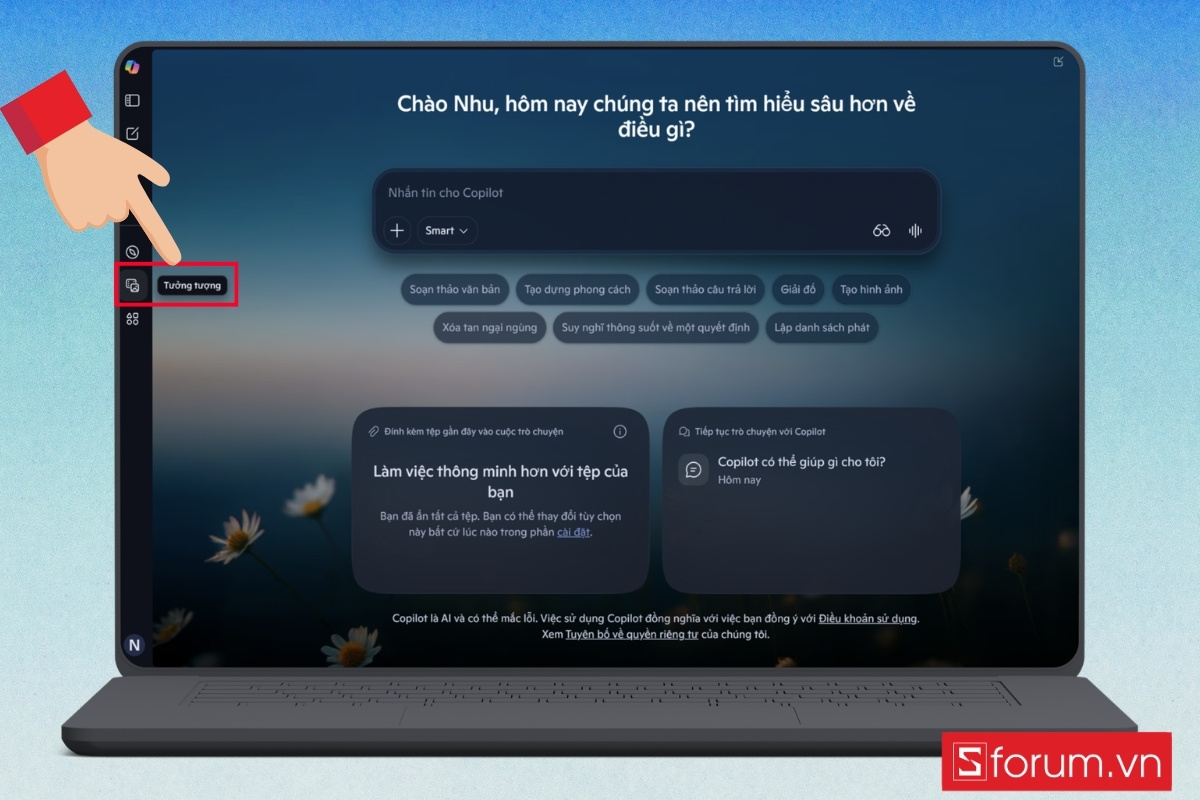
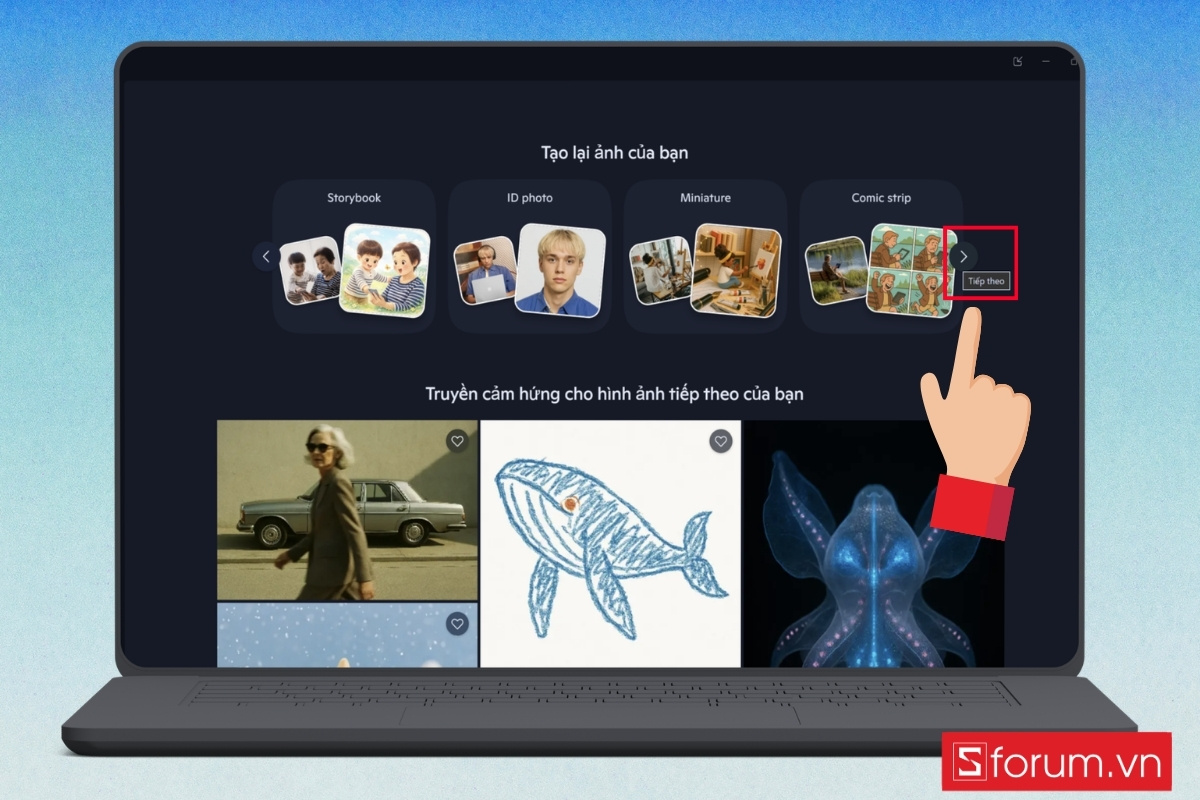
- Tại đây, bạn sẽ thấy nhiều công cụ AI, nhấn dấu mũi tên phải để tìm tính năng "ID Photo" hỗ trợ tạo ảnh thẻ tự động.
Bước 2: Tải ảnh chân dung đạt tiêu chuẩn lên hệ thống
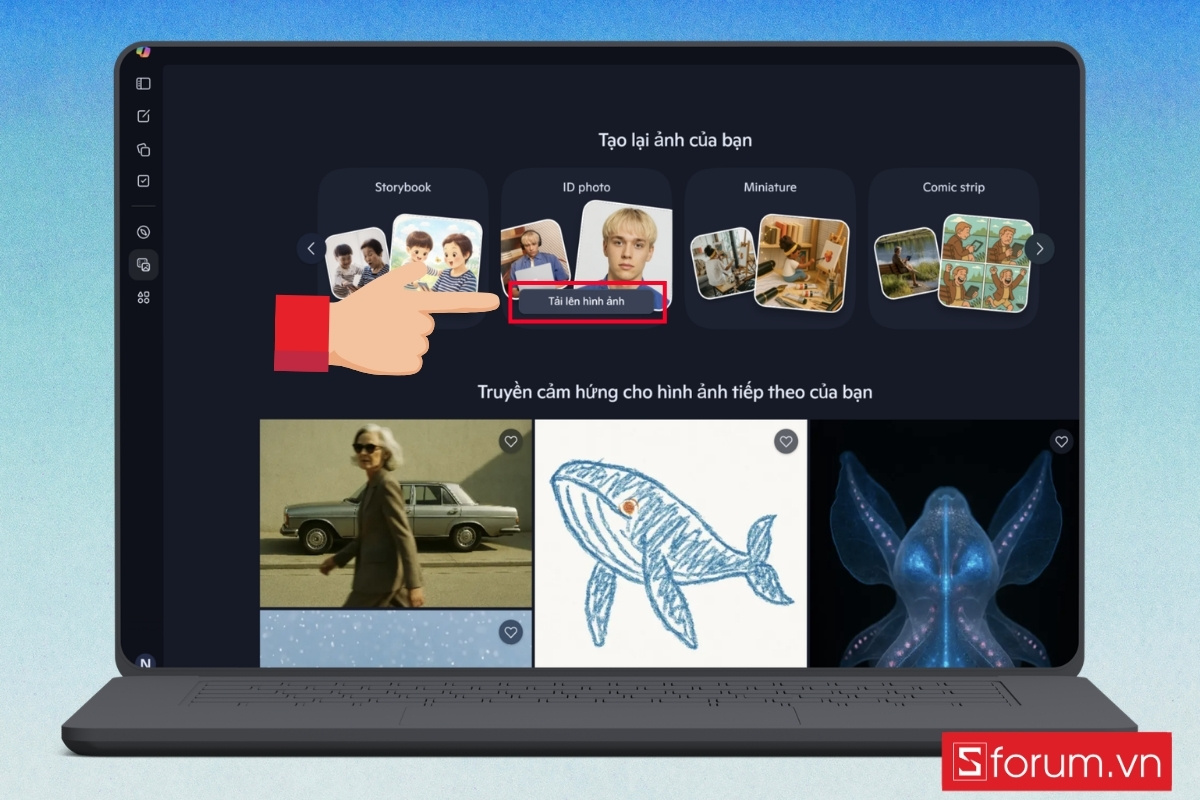
Bấm vào nút "Tải lên hình ảnh" để tiến hành tải ảnh chân dung của mình lên.
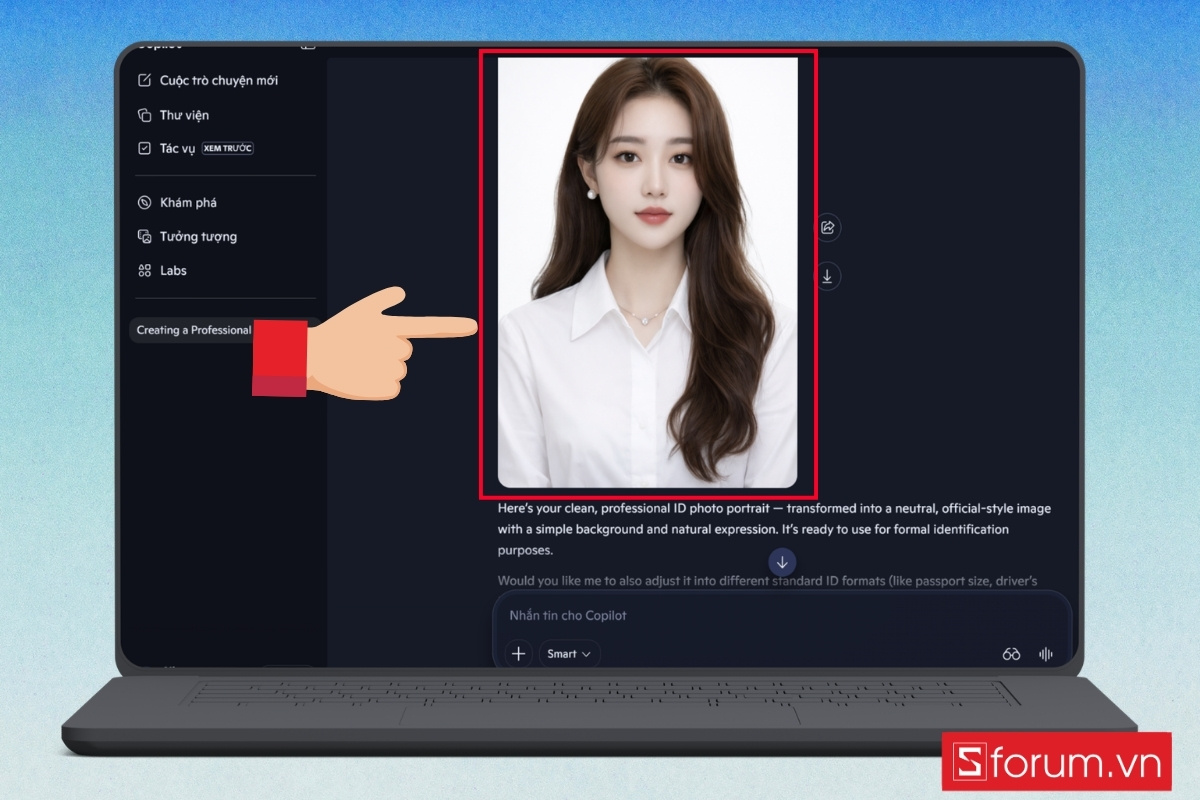
Bước 3: AI tự động xử lý và tạo ảnh thẻ
Ngay khi ảnh được tải lên, Copilot sẽ tự động xử lý và chuyển đổi thành ảnh thẻ chuẩn.
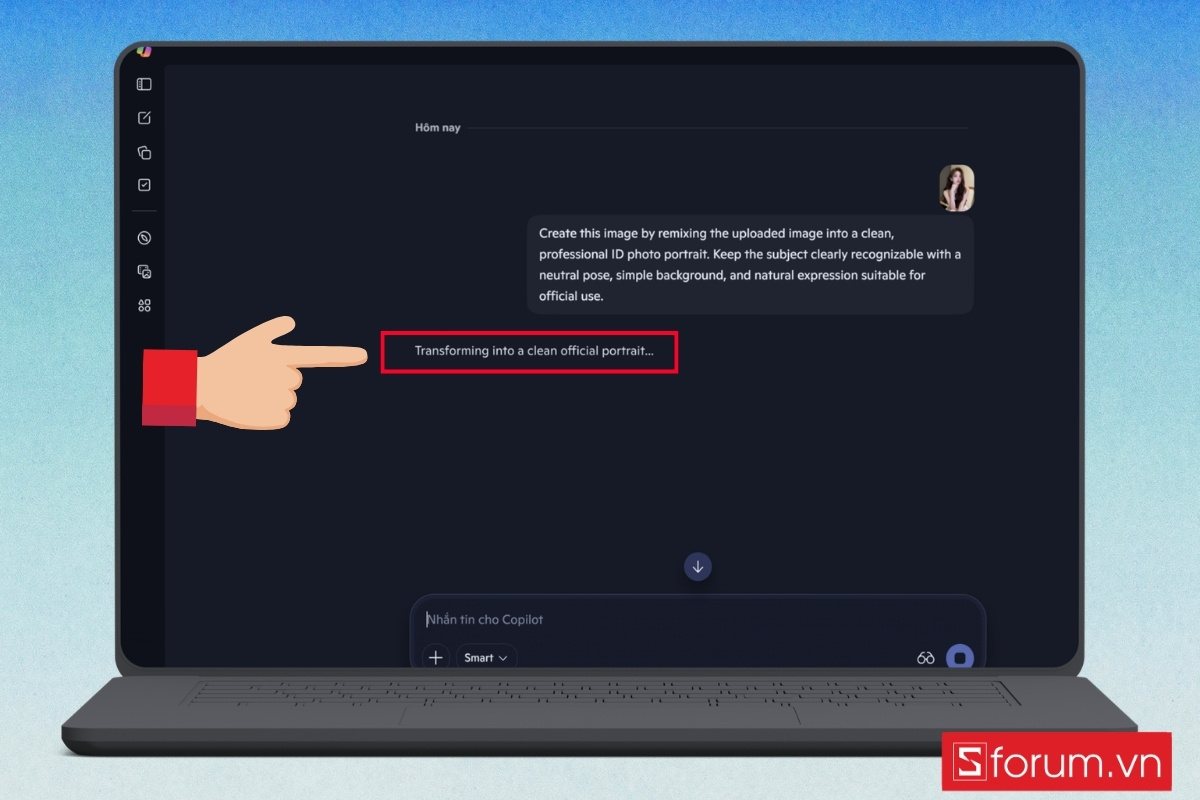
Hệ thống sẽ thực hiện nhiều thao tác cùng lúc như:
- Loại bỏ nền cũ và thay bằng nền trắng chuẩn.
- Cân chỉnh ánh sáng để khuôn mặt rõ ràng hơn.
- Căn chỉnh vị trí khuôn mặt đúng tỷ lệ.
Chỉ sau vài giây, bạn đã có thể nhận được một bức ảnh thẻ hoàn chỉnh mà không cần chỉnh sửa thủ công.
Bước 4: Tạo ảnh thẻ bằng prompt để tùy chỉnh nâng cao
Nếu bạn muốn kiểm soát nhiều hơn về phong cách, bạn có thể sử dụng tính năng nhập lệnh (prompt) trong Copilot.
Ví dụ khi tạo ảnh passport:
[Copy_Code code='Create a professional ID photo with a white background, neutral expression, balanced lighting, and centered face. The image should follow passport photo standards with a 4x6 cm size.']
Hoặc khi tạo ảnh CV chuyên nghiệp:
[Copy_Code code='Create a professional headshot ID photo with a clean white background, soft lighting, and business attire, suitable for job application.']
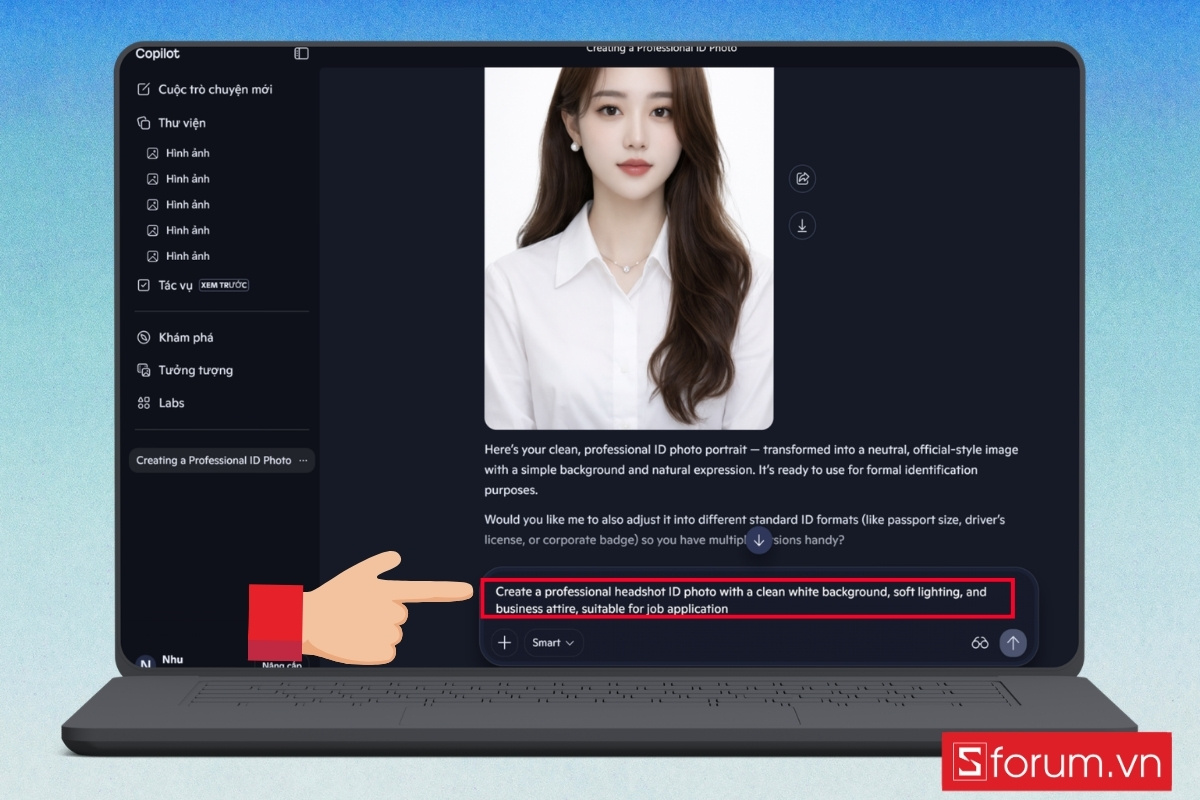
Việc sử dụng câu lệnh giúp bạn linh hoạt hơn trong việc tạo ảnh cho từng mục đích như ảnh hộ chiếu, ảnh CV hoặc hồ sơ cá nhân.
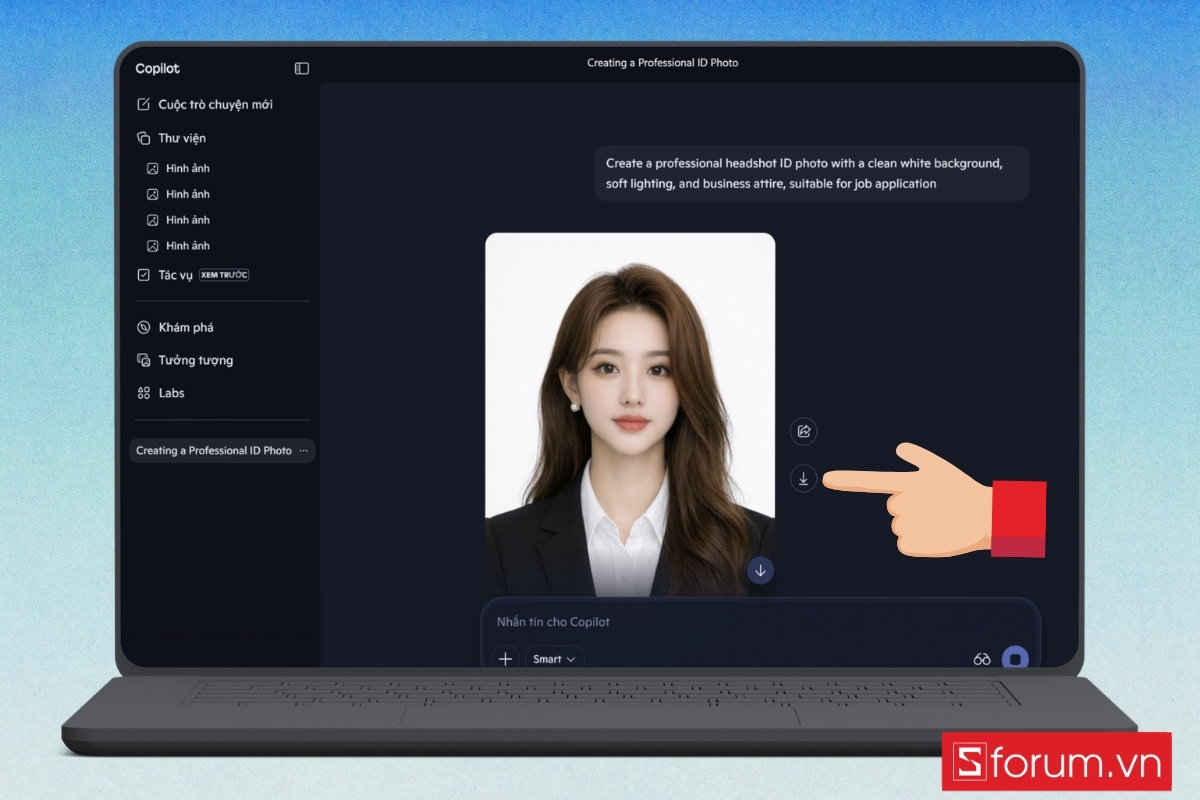
Bước 5: Tải ảnh về và kiểm tra lại trước khi sử dụng
Sau khi có ảnh ưng ý, bạn tiến hành tải về thiết bị. Tuy nhiên, trước khi sử dụng, bạn nên kiểm tra lại để đảm bảo ảnh đạt yêu cầu. Một số yếu tố cần rà soát:
- Kích thước ảnh đúng chuẩn (ví dụ: 4x6 cm).
- Khuôn mặt nằm chính giữa, bố cục cân đối.
- Nền ảnh đồng nhất và không bị lỗi.
- Độ sắc nét và ánh sáng tự nhiên.
Việc kiểm tra kỹ lưỡng giúp bạn tránh phải chỉnh sửa lại và đảm bảo ảnh có thể sử dụng ngay trong các hồ sơ quan trọng.
Ưu điểm khi tạo ảnh thẻ từ ảnh chân dung trên Copilot
Không phải ngẫu nhiên mà nhiều người lựa chọn ảnh thẻ AI Copilot thay cho cách chụp truyền thống. Công cụ này mang lại nhiều lợi ích rõ rệt, đặc biệt trong những tình huống cần ảnh gấp. Một số ưu điểm dễ nhận thấy bao gồm:
- Tiết kiệm thời gian, không cần di chuyển hay chờ đợi.
- Không yêu cầu kỹ năng chỉnh sửa ảnh.
- Có thể thử nhiều kiểu ảnh khác nhau trong thời gian ngắn.
- Dễ dàng chỉnh sửa hoặc tạo lại nếu chưa ưng ý.
Với những người bận rộn hoặc cần ảnh nhanh, đây thực sự là một giải pháp tiện lợi và linh hoạt.

Khi nào nên dùng Copilot thay vì chụp ảnh thẻ truyền thống?
Việc lựa chọn sử dụng Copilot hay không nên dựa trên mục đích cụ thể của từng loại ảnh. Với những nhu cầu mang tính linh hoạt, không đặt nặng yêu cầu kỹ thuật hoặc tiêu chuẩn khắt khe, công cụ này hoàn toàn có thể đáp ứng tốt mà vẫn đảm bảo tính thẩm mỹ cần thiết. Trong thực tế, Copilot phát huy hiệu quả rõ rệt khi:
- Bạn cần ảnh thẻ trong thời gian ngắn và không thể chờ đợi.
- Điều kiện di chuyển hoặc thời gian không cho phép chụp ảnh tại studio.
- Có nhu cầu thử nhiều phiên bản ảnh để lựa chọn phương án phù hợp.
- Cần ảnh sử dụng cho môi trường số như hồ sơ online, CV hoặc nền tảng tuyển dụng.
Ở chiều ngược lại, đối với những loại giấy tờ yêu cầu tiêu chuẩn hình ảnh nghiêm ngặt, việc sử dụng ảnh được xử lý bằng AI cần được cân nhắc kỹ lưỡng. Trong những trường hợp này, việc kiểm tra lại quy định cụ thể trước khi sử dụng là điều cần thiết để đảm bảo tính hợp lệ và tránh phát sinh sai sót.

Những lưu ý để ảnh thẻ tạo ra đẹp và đúng chuẩn
Dù công cụ AI hỗ trợ rất tốt, việc hiểu rõ cách kiểm soát chất lượng ảnh đầu ra vẫn là yếu tố quan trọng nếu bạn muốn có một bức ảnh đạt tiêu chuẩn cao. Trong quá trình sử dụng, bạn nên lưu ý một số điểm sau:
- Tránh sử dụng ảnh có ánh sáng quá mạnh hoặc quá yếu.
- Không chọn ảnh có biểu cảm khuôn mặt quá rõ rệt.
- Kiểm tra kích thước ảnh theo yêu cầu cụ thể (ví dụ: 4x6 cm).
- Đảm bảo khuôn mặt nằm chính giữa khung hình.
Những lưu ý này giúp hạn chế việc phải chỉnh sửa lại nhiều lần và đảm bảo ảnh thẻ có thể sử dụng ngay trong các tình huống thực tế.
Cách xử lý khi AI làm biến dạng chi tiết khuôn mặt
Trong quá trình tạo ảnh thẻ từ ảnh chân dung trên Copilot, đôi khi bạn có thể gặp tình trạng AI xử lý chưa chính xác, dẫn đến một số chi tiết trên khuôn mặt bị biến dạng như mắt lệch, môi không tự nhiên hoặc da bị làm mịn quá mức. Để khắc phục tình trạng này, bạn có thể áp dụng một số cách sau:
- Sử dụng ảnh gốc chất lượng cao: Ảnh càng rõ nét, AI càng dễ nhận diện chính xác các chi tiết khuôn mặt.
- Tránh ảnh có góc nghiêng hoặc biểu cảm mạnh: Những yếu tố này dễ khiến AI hiểu sai cấu trúc khuôn mặt.
- Tạo lại ảnh nhiều lần: Mỗi lần xử lý AI có thể cho kết quả khác nhau, việc thử lại giúp bạn chọn được phiên bản tốt nhất.
Ngoài ra, nếu ảnh bị lỗi nhẹ, bạn có thể kết hợp thêm các công cụ chỉnh sửa cơ bản để tinh chỉnh lại chi tiết trước khi sử dụng. Việc kiểm soát tốt ảnh đầu vào và câu lệnh sẽ giúp hạn chế tối đa tình trạng biến dạng, từ đó tạo ra ảnh thẻ tự nhiên và đáng tin cậy hơn.
Để có một bức ảnh chân dung đầu vào sắc nét nhất trước khi nhờ AI xử lý, một chiếc smartphone với camera AI chất lượng là không thể thiếu. Nếu cần tham khảo, bạn có thể tìm thấy nhiều mẫu máy chính hãng tại CellphoneS đang được người dùng lựa chọn khá nhiều. Mua sắm còn yên tâm hơn với thu cũ đổi mới, trả góp 0% và bảo hành chính hãng.
[Product_Listing categoryid="3" propertyid="" customlink="https://cellphones.com.vn/mobile.html" title="Danh sách điện thoại đang được quan tâm nhiều tại CellphoneS"]
Nhìn chung, tạo ảnh thẻ từ ảnh chân dung trên Copilot là một cách đơn giản để xử lý nhanh khi cần ảnh thẻ trong thời gian ngắn. Dù không thay thế hoàn toàn phương pháp truyền thống, nhưng với cách sử dụng hợp lý, công cụ này vẫn có thể mang lại kết quả đủ tốt cho nhiều nhu cầu. Hy vọng với những hướng dẫn trên, bạn có thể dễ dàng tạo được ảnh thẻ phù hợp mà không mất quá nhiều thời gian.
Xem thêm:







Bình luận (0)