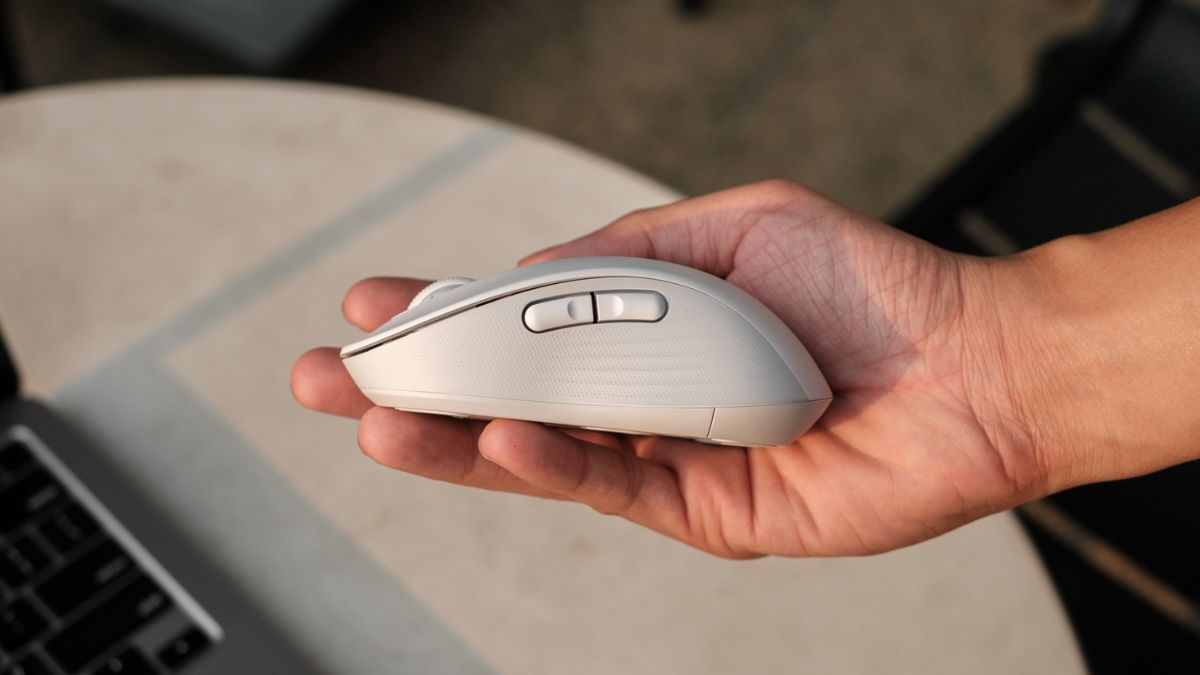
Hướng dẫn sử dụng chuột Logitech M650 chi tiết

Cách sử dụng chuột Logitech M650 là giải pháp giúp bạn nhanh chóng làm quen và khai thác hiệu quả một chiếc chuột không dây hiện đại trong công việc hằng ngày. Khi sử dụng đúng cách, Logitech M650 mang lại thao tác êm ái, độ chính xác cao và cảm giác thoải mái ngay cả khi làm việc lâu. Nhờ đó, mọi tác vụ văn phòng hay học tập đều trở nên nhẹ nhàng và liền mạch hơn.
Chuẩn bị trước khi sử dụng chuột Logitech M650
Trước khi bắt đầu cách kết nối chuột Logitech M650, bạn nên dành ít phút để kiểm tra và chuẩn bị thiết bị đúng cách. Việc lắp pin và khởi động chuột không chỉ giúp thiết bị sẵn sàng hoạt động mà còn đảm bảo kết nối ổn định ngay từ lần sử dụng đầu tiên.
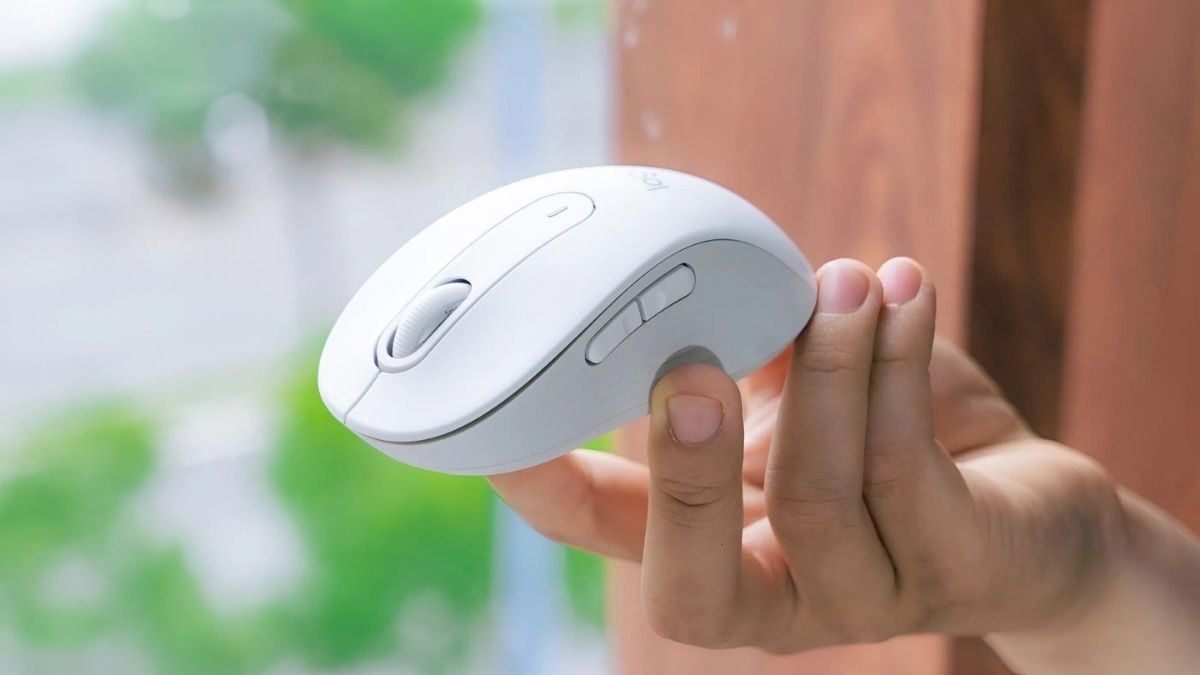
Cụ thể, hãy mở nắp pin ở mặt dưới chuột, lắp pin AA theo đúng chiều ký hiệu bên trong khoang pin, sau đó đóng nắp lại chắc chắn. Tiếp theo, gạt công tắc nguồn sang vị trí bật để chuột khởi động. Khi đèn báo sáng, Logitech M650 đã sẵn sàng cho bước kết nối và sử dụng. Chuột cũ click ồn, thao tác thiếu chính xác khiến làm việc ban đêm hay nơi đông người càng thêm khó chịu. Logitech M650 với SilentTouch êm ái và SmartWheel mượt mà là giải pháp hợp lý với giá tốt săn ngay hôm nay tại CellphoneS.
[Product_Listing categoryid="736" propertyid="" customlink="https://cellphones.com.vn/phu-kien/chuot-ban-phim-may-tinh/chuot/chuot-khong-day.html?phone_accessory_brands=248" title="Danh sách chuột Logitech đang được quan tâm nhiều tại CellphoneS"]
Cách kết nối chuột Logitech M650 với máy tính
Để chuột Logitech M650 hoạt động trơn tru, bước kết nối với máy tính cần được thực hiện đúng ngay từ đầu. Chỉ với vài thao tác đơn giản, bạn có thể thực hiện cách sử dụng chuột Logitech M650 trong nội dung sau đây.
Kết nối bằng USB Receiver
Để thực hiện cách sử dụng chuột không dây Logitech M650 với máy tính bằng USB Receiver, bạn chỉ cần vài thao tác đơn giản là có thể sử dụng ngay. Trước tiên, hãy bật chuột bằng công tắc nguồn ở mặt dưới, đảm bảo pin đã lắp đúng chiều.
Tiếp theo, cắm USB Receiver đi kèm vào cổng USB trên laptop hoặc PC, hệ điều hành sẽ tự nhận thiết bị và cài đặt trình điều khiển cơ bản trong vài giây. Khi con trỏ bắt đầu di chuyển, nghĩa là chuột đã ghép nối thành công. Nếu chưa nhận, hãy thử đổi cổng USB khác hoặc rút ra cắm lại.
Kết nối qua Bluetooth
Để cách sử dụng chuột Logitech M650 qua Bluetooth trên máy tính một cách chính xác và ổn định, bạn có thể thực hiện theo các bước dưới đây. Chỉ cần vài thao tác cơ bản, chuột sẽ sẵn sàng hoạt động mà không cần dùng đến USB Receiver.
1.Bật nguồn chuột Logitech M650:
- Kích hoạt chuột bằng cách chuyển trạng thái công tắc nguồn ở phía dưới sản phẩm. Đồng thời, hãy kiểm tra dung lượng pin để việc kết nối thiết bị không bị gián đoạn giữa chừng.
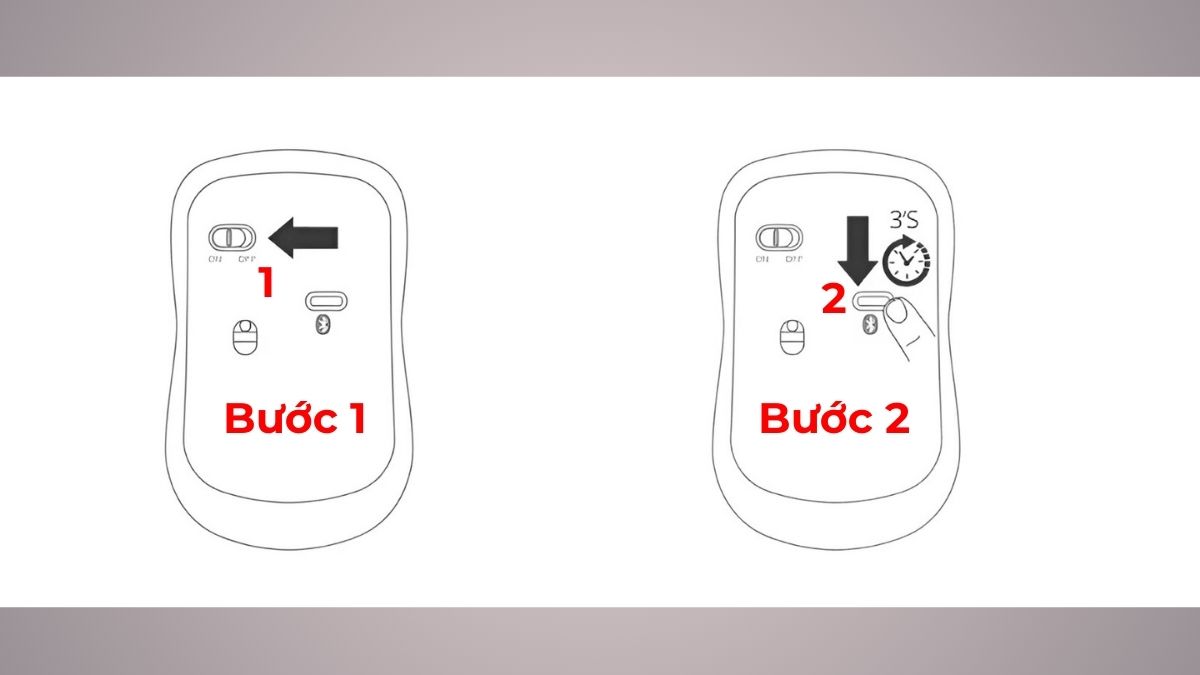
2.Chuyển sang chế độ ghép nối Bluetooth:
- Nhấn và giữ nút Bluetooth trong khoảng 3 giây cho đến khi đèn báo nhấp nháy. Lúc này, chuột sẽ ở trạng thái sẵn sàng kết nối và được hệ thống phát hiện trong vòng 2 phút.
3.Mở Bluetooth trên máy tính:
- Mở cài đặt Bluetooth trên hệ điều hành máy tính và chọn vào mục “Add Device”.
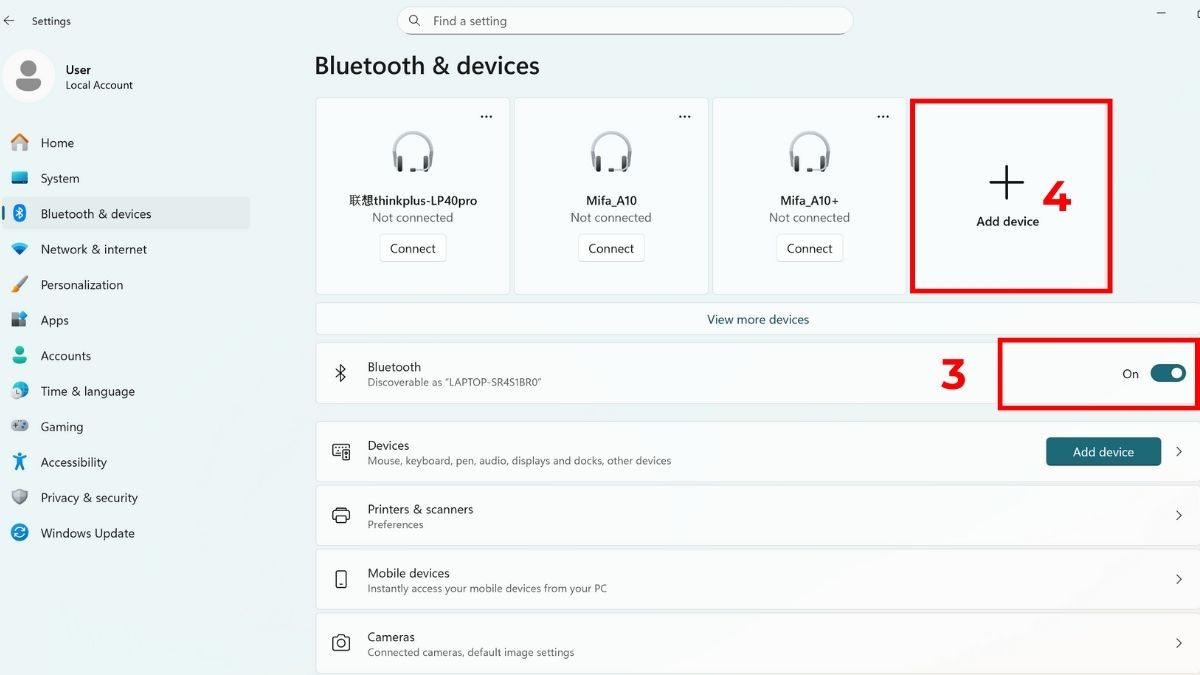
4.Hoàn tất kết nối:
- Chọn chuột Logitech M650 trong danh sách thiết bị. Sau khi ghép nối thành công, bạn có thể sử dụng chuột ngay.
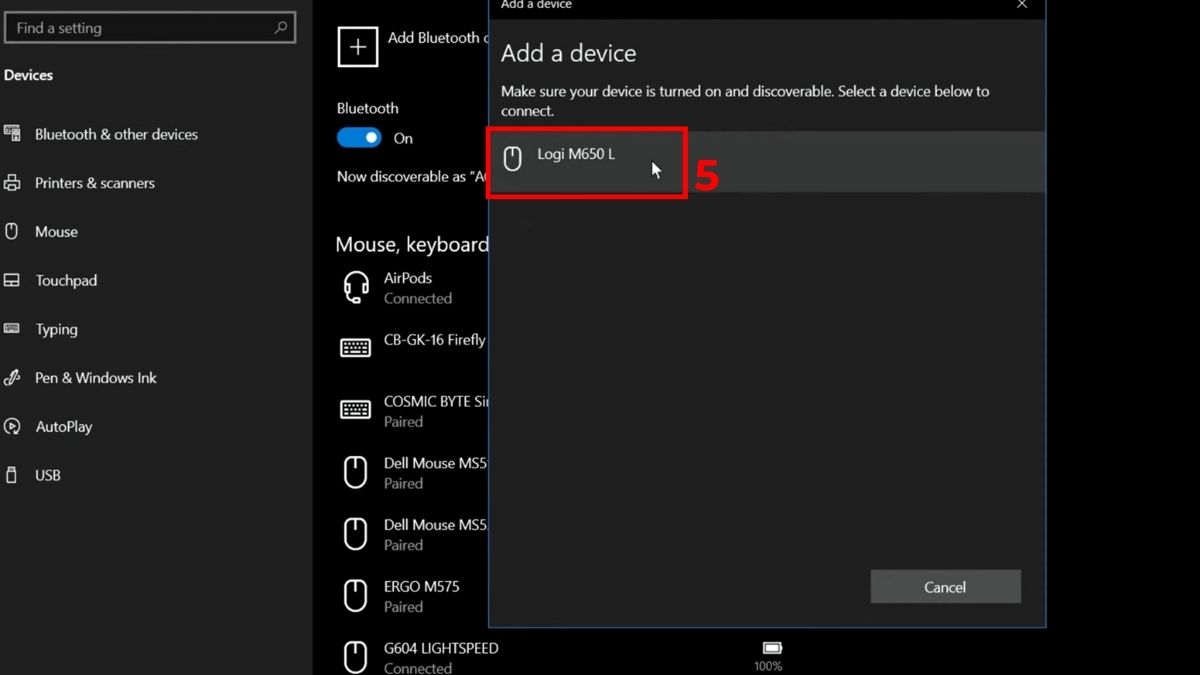
Cách sử dụng chuột Logitech M650 hiệu quả
Sau khi kết nối thành công, cách sử dụng chuột Logitech Signature M650 đúng sẽ giúp thao tác nhanh và chính xác hơn. Hiểu rõ từng nút bấm và chức năng sẽ mang lại trải nghiệm làm việc mượt mà, thoải mái mỗi ngày.
Dùng nút trái, phải
Nút trái và phải trên Logitech M650 được bố trí cân đối, độ nảy tốt giúp thao tác chính xác trong thời gian dài. Nút trái thường dùng để chọn, kéo thả hoặc xác nhận lệnh, phù hợp cho cả công việc văn phòng lẫn thao tác cơ bản khi chỉnh sửa nội dung.
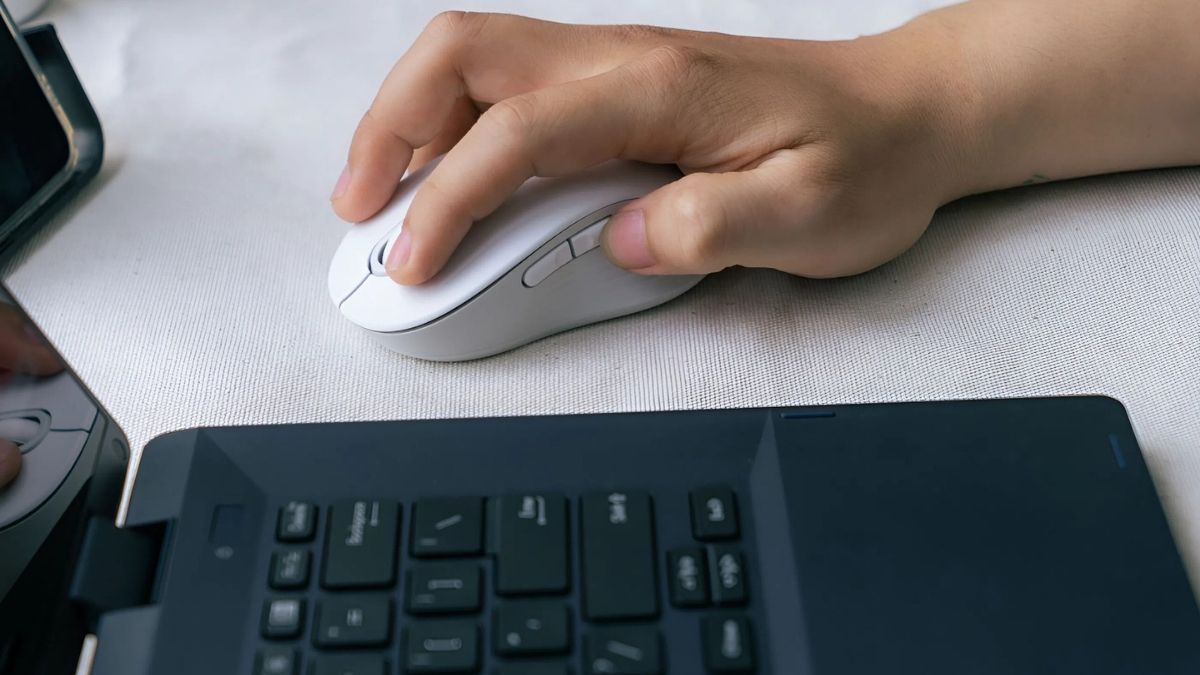
Trong khi đó, nút phải hỗ trợ mở menu nhanh, giúp truy cập các tùy chọn nâng cao chỉ với một cú nhấp. Một trong những điểm nên lưu ý khi tham khảo hướng dẫn sử dụng chuột Logitech M650 là làm quen với lực nhấn vừa phải. Cách này sẽ giúp hạn chế mỏi tay và tăng độ linh hoạt khi sử dụng liên tục.
Dùng nút cuộn
Nút cuộn của Logitech M650 hoạt động mượt và êm, hỗ trợ cuộn trang nhanh khi đọc tài liệu dài hoặc lướt web. Với cách sử dụng chuột Logitech M650, bạn chỉ cần xoay nhẹ là đã có thể di chuyển nội dung một cách liền mạch mà không bị giật hay khựng.
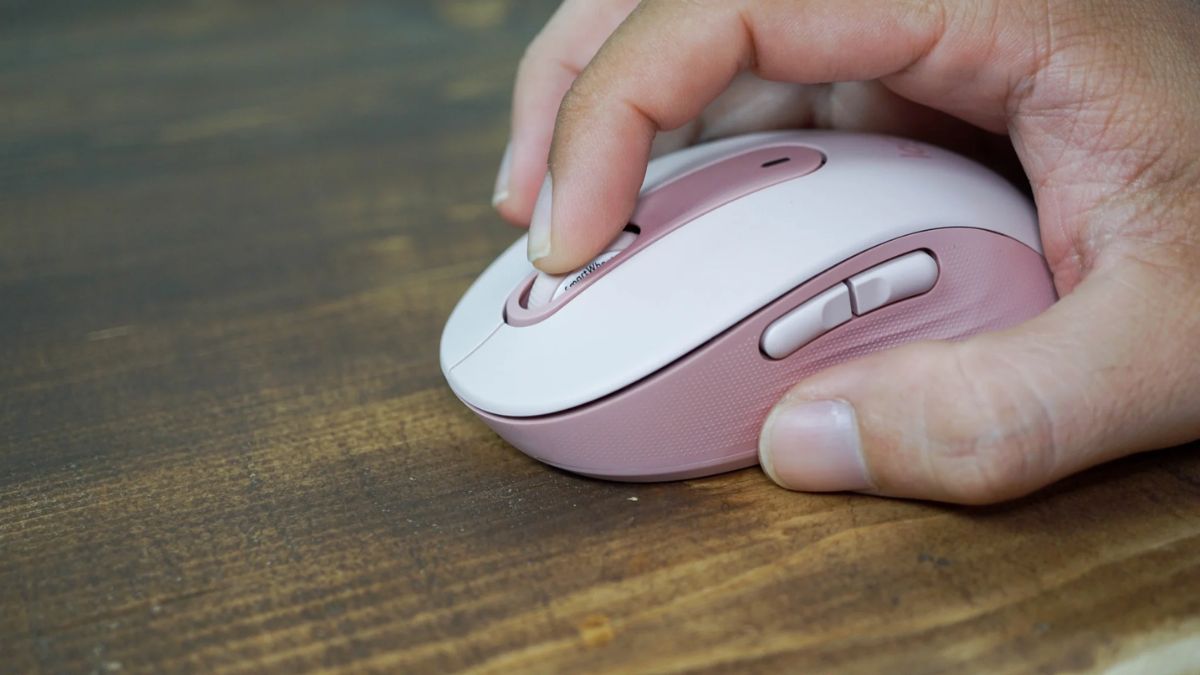
Ngoài chức năng cuộn, nút này còn có thể nhấn xuống để mở tab mới hoặc kích hoạt lệnh tùy theo cài đặt hệ thống. Sử dụng linh hoạt nút cuộn sẽ giúp tiết kiệm thời gian thao tác đáng kể.
Dùng 2 nút bên hông
Hai nút bên hông là điểm cộng giúp Logitech M650 trở nên tiện lợi hơn trong sử dụng hằng ngày. Mặc định, chúng thường dùng để quay lại hoặc chuyển tiếp trang khi duyệt web, rất hữu ích cho công việc tra cứu.
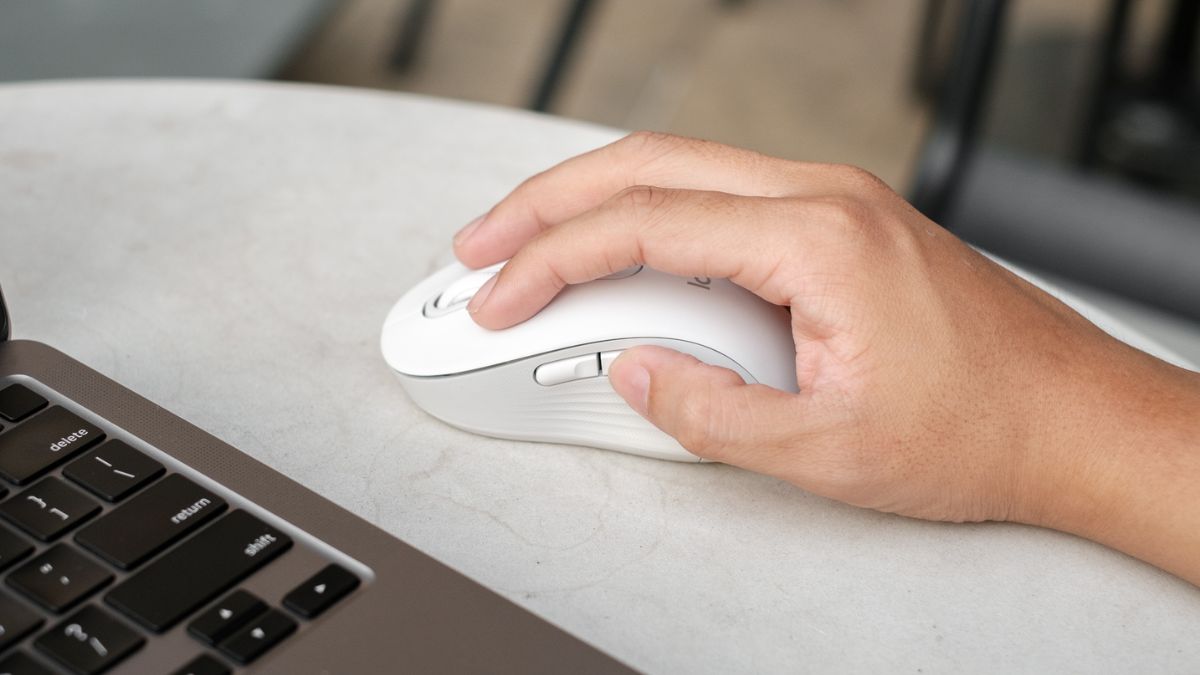
Bên cạnh đó, bạn có thể tùy chỉnh chức năng hai nút này theo thói quen cá nhân, như chuyển tab, sao chép hoặc mở ứng dụng nhanh. Khai thác đúng cách sử dụng chuột Logitech M650 sẽ giúp tối ưu hiệu suất làm việc rõ rệt.
Lưu ý khi sử dụng chuột Logitech Signature M650
Muốn Logitech Signature M650 bền bỉ và chạy tốt, bạn cần chú ý một vài quy tắc sử dụng cơ bản sau.
- Tiết kiệm pin bằng cách gạt công tắc tắt thiết bị nếu bạn tạm ngưng sử dụng.
- Tránh dùng chuột trên bề mặt kính hoặc quá trơn để đảm bảo độ chính xác.
- Vệ sinh nút bấm và bánh xe cuộn định kỳ để giữ thao tác mượt mà.
- Không để chuột tiếp xúc với nước hoặc môi trường ẩm cao.
- Sử dụng pin chất lượng tốt để đảm bảo hiệu suất ổn định.
- Tùy chỉnh nút bên hông theo nhu cầu để tối ưu trải nghiệm làm việc.
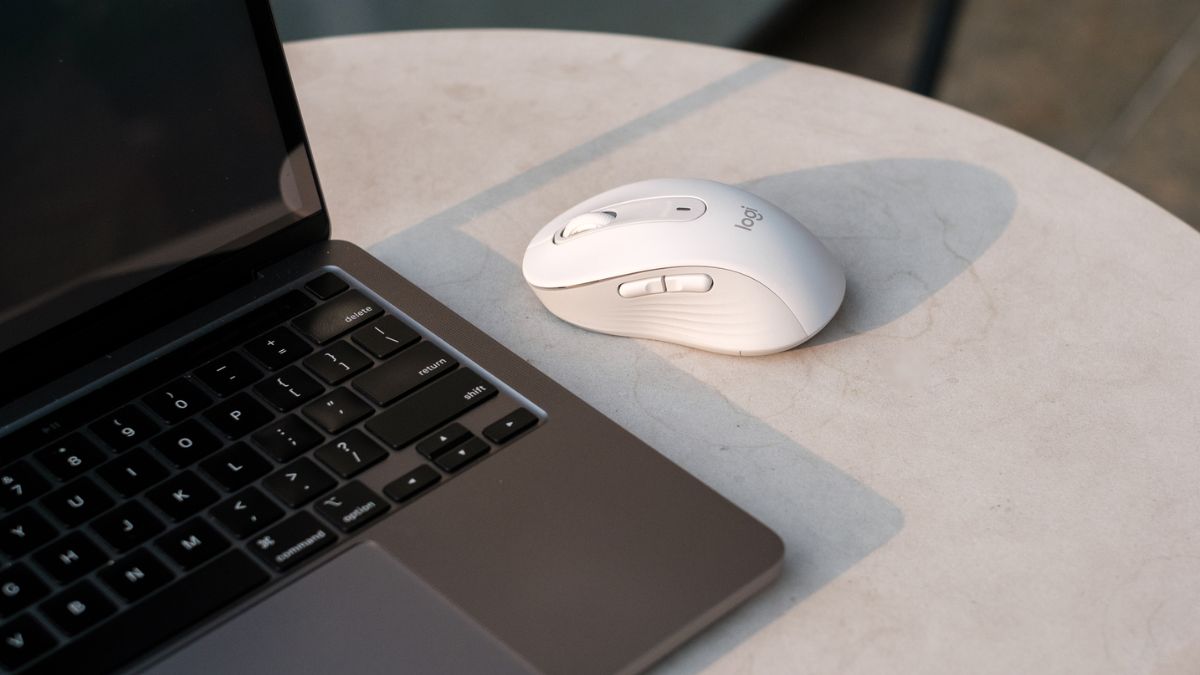
Cách sử dụng chuột Logitech M650 đúng chuẩn sẽ giúp thiết bị hoạt động ổn định, bền bỉ và phát huy tối đa tiện ích. Chỉ với vài thao tác cơ bản, bạn hoàn toàn có thể tự tin vận hành thiết bị một cách mượt mà và tối ưu nhất.



Bình luận (0)