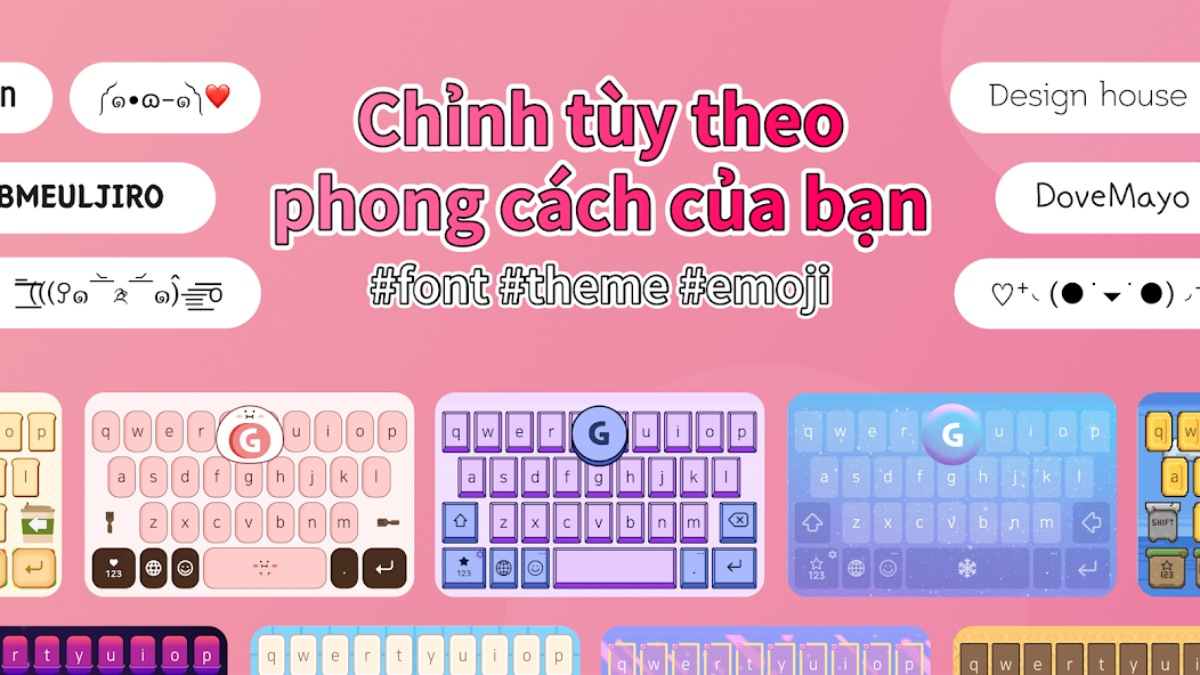
Cách sử dụng Design Keyboard trên Android chi tiết từng bước

Cách sử dụng Design Keyboard đang trở thành mối quan tâm của nhiều người dùng điện thoại Android, đặc biệt là những ai gặp khó khăn khi gõ tiếng Việt theo kiểu VNI hoặc không hài lòng với bàn phím mặc định như Gboard.
Không chỉ hỗ trợ đầy đủ hai kiểu gõ Telex và VNI, Design Keyboard còn sở hữu nhiều tính năng mở rộng như viết chữ nghệ thuật, lưu văn bản đã sao chép hay dịch ngôn ngữ ngay trên bàn phím. Hôm nay, Sforum sẽ giúp bạn hiểu rõ từng bước cài đặt, thiết lập và khai thác tối đa các tiện ích độc đáo của ứng dụng bàn phím hiện đại này.
Design Keyboard là gì?
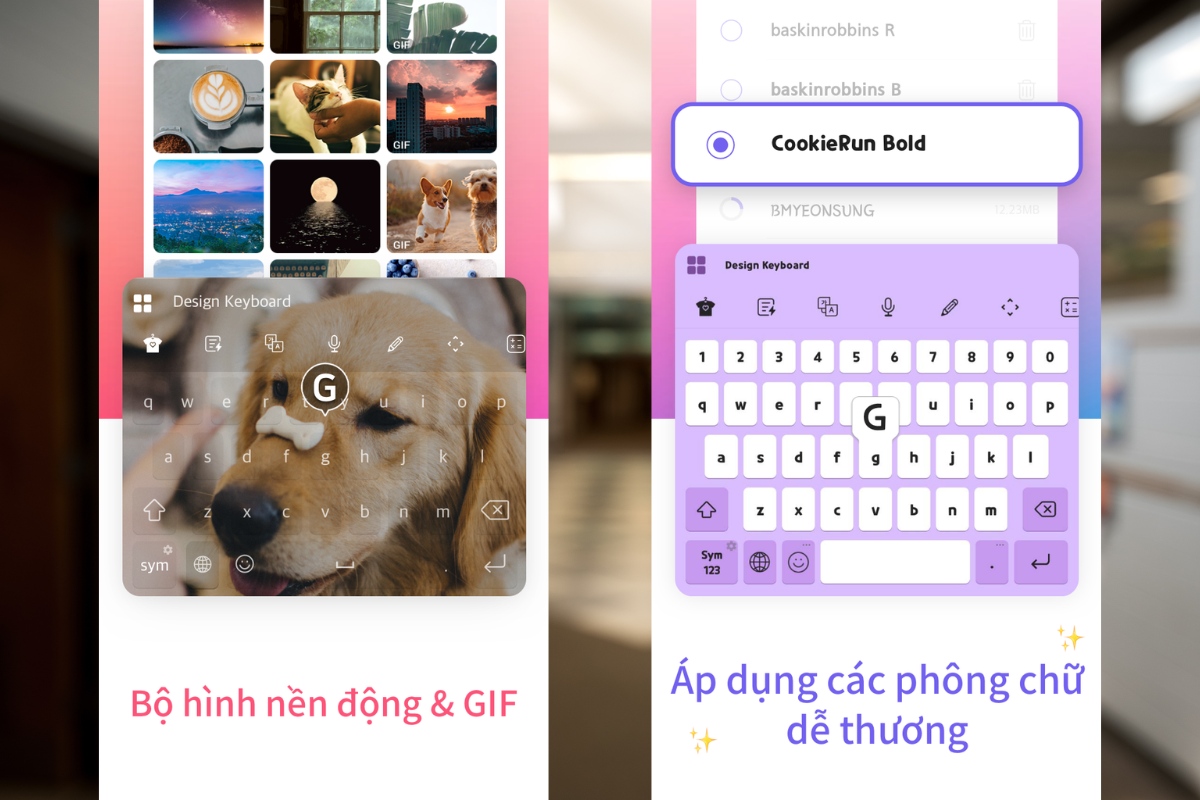
Design Keyboard là ứng dụng bàn phím dành cho Android với khả năng hỗ trợ gõ tiếng Việt hoàn chỉnh theo cả Telex và VNI, phù hợp với mọi thói quen sử dụng. Bên cạnh đó, ứng dụng còn tích hợp nhiều tiện ích hấp dẫn như:
- Tạo chữ theo phong cách Instagram và nhiều kiểu font sáng tạo.
- Lưu trữ vĩnh viễn các đoạn văn bản đã sao chép.
- Dịch nhanh ngay trên bàn phím.
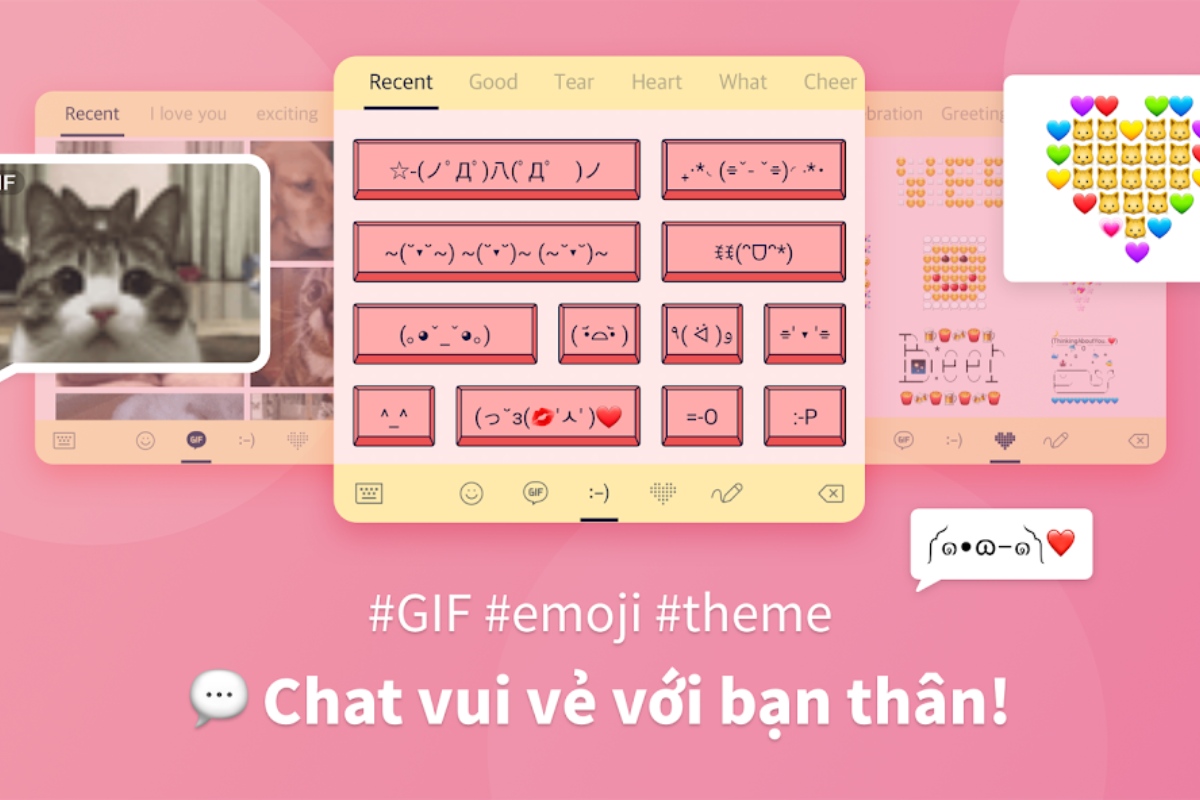
- Giao diện hiện đại, đẹp mắt và hỗ trợ đầy đủ bộ icon mới nhất.
Nếu bạn không quen Telex, ghét việc quảng cáo chen ngang hoặc chỉ đơn giản là muốn một bàn phím hiện đại, thì đây là lựa chọn đáng thử.
Cách cài đặt và thiết lập ban đầu
Việc cài đặt Design Keyboard không có gì phức tạp, nhưng mình sẽ hướng dẫn chi tiết để bạn không bị vướng ở bước nào cả.
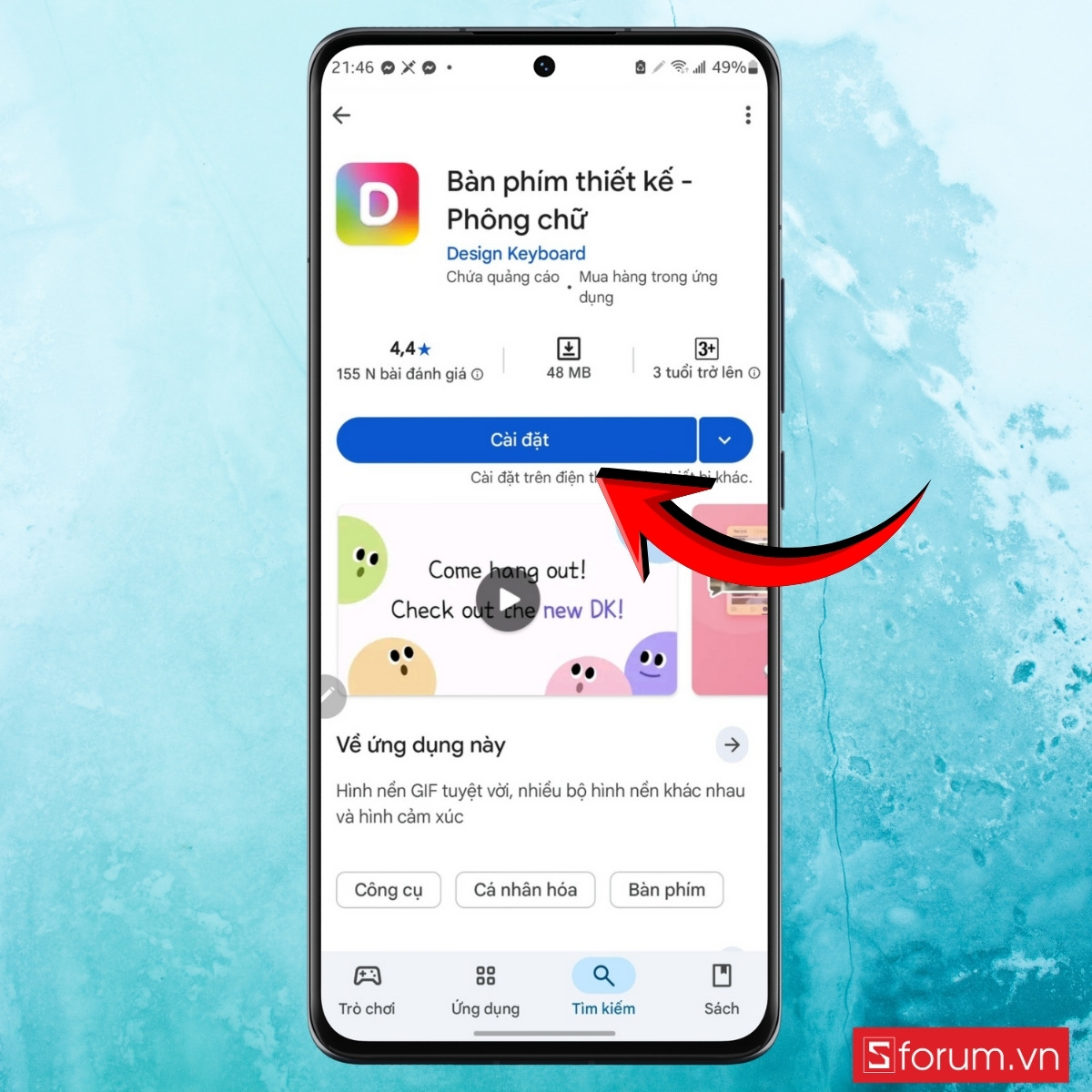
Bước 1: Tải ứng dụng từ Google Play
Bạn có thể tìm từ khóa “Design Keyboard” trên CH Play hoặc truy cập trực tiếp qua link "https://play.google.com/store/apps/details?id=com.designkeyboard.keyboard". Sau đó chọn Cài đặt.
Bước 2: Bật bàn phím và chọn làm mặc định
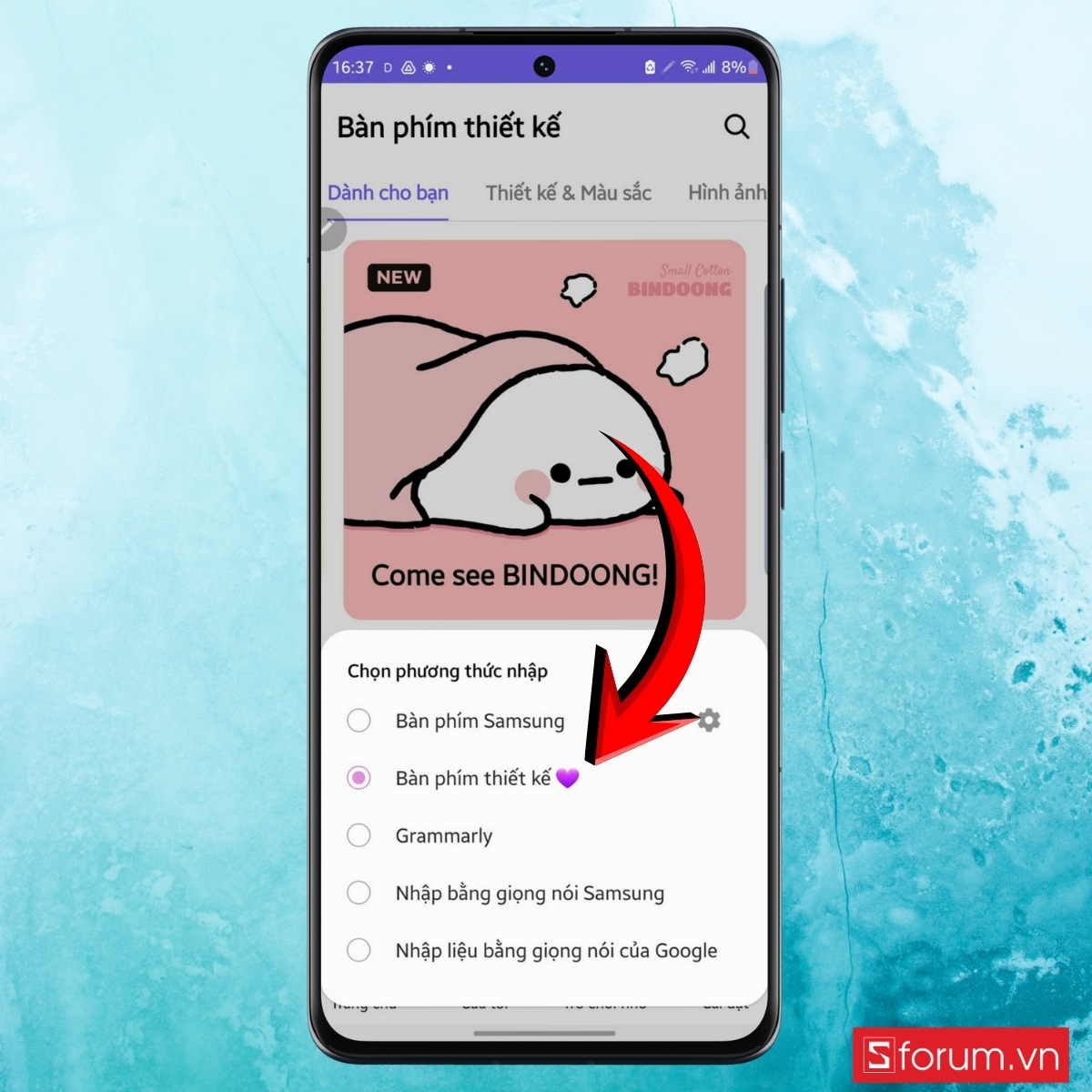
Ngay khi mở ứng dụng, bạn sẽ được hướng dẫn chọn làm mặc định:
- Cho phép sử dụng bàn phím Design Keyboard.
- Sau đó, chọn Design Keyboard làm bàn phím mặc định của hệ thống.
Cách bật gõ tiếng Việt kiểu VNI hoặc Telex trên Design Keyboard
Một trong những điểm mình thích nhất ở Design Keyboard chính là khả năng hỗ trợ đầy đủ cả hai kiểu gõ tiếng Việt phổ biến: VNI và Telex. Trong khi Gboard không cung cấp tùy chọn VNI, Design Keyboard cho phép bạn tùy chỉnh theo đúng thói quen đánh máy của mình.
Bước 1: Mở ứng dụng Design Keyboard
Khởi động ứng dụng Design Keyboard trên điện thoại của bạn.
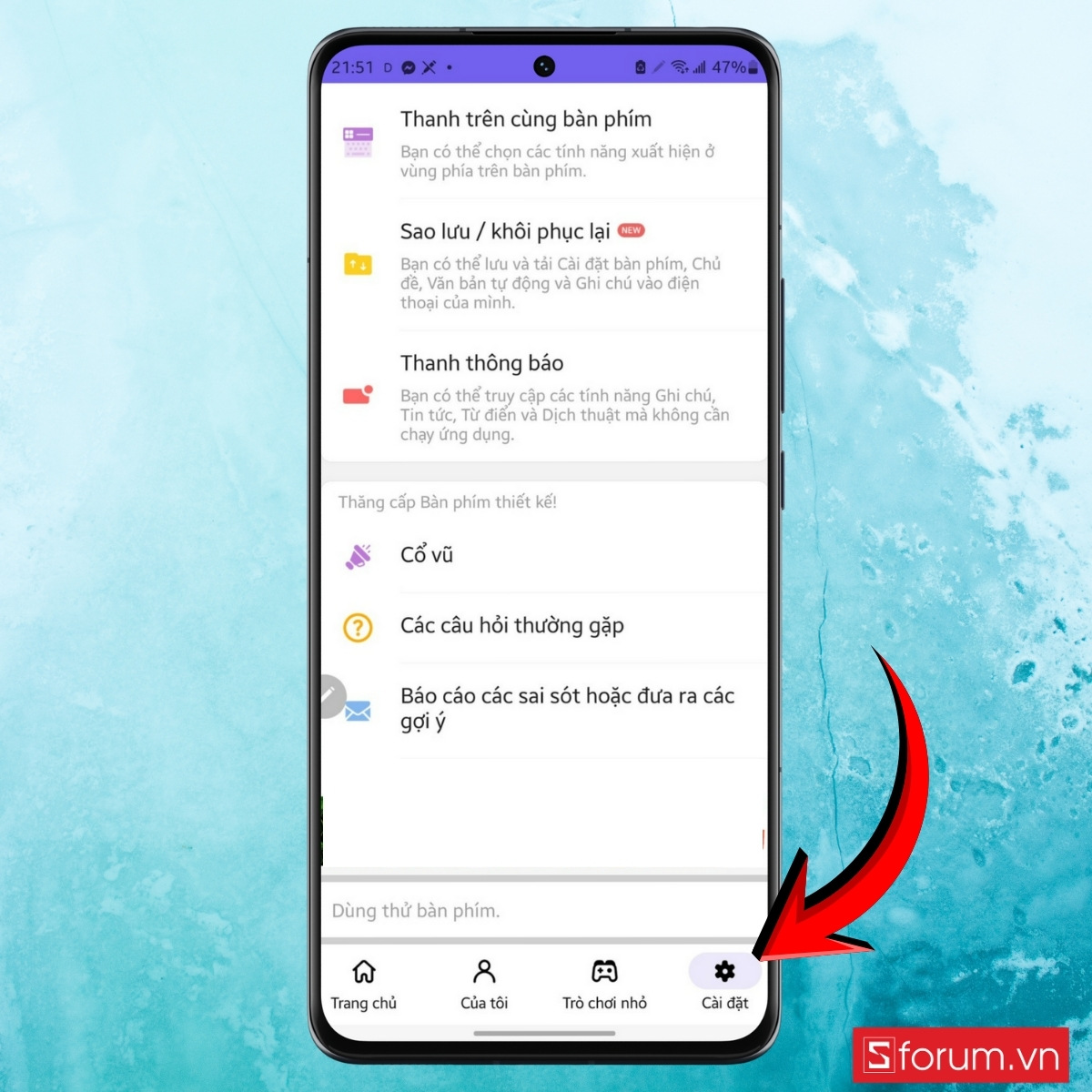
Bước 2: Truy cập mục Cài đặt bàn phím
Tại giao diện chính, chọn Cài đặt bàn phím để mở các thiết lập.
Bước 3: Vào phần Ngôn ngữ & Kiểu gõ
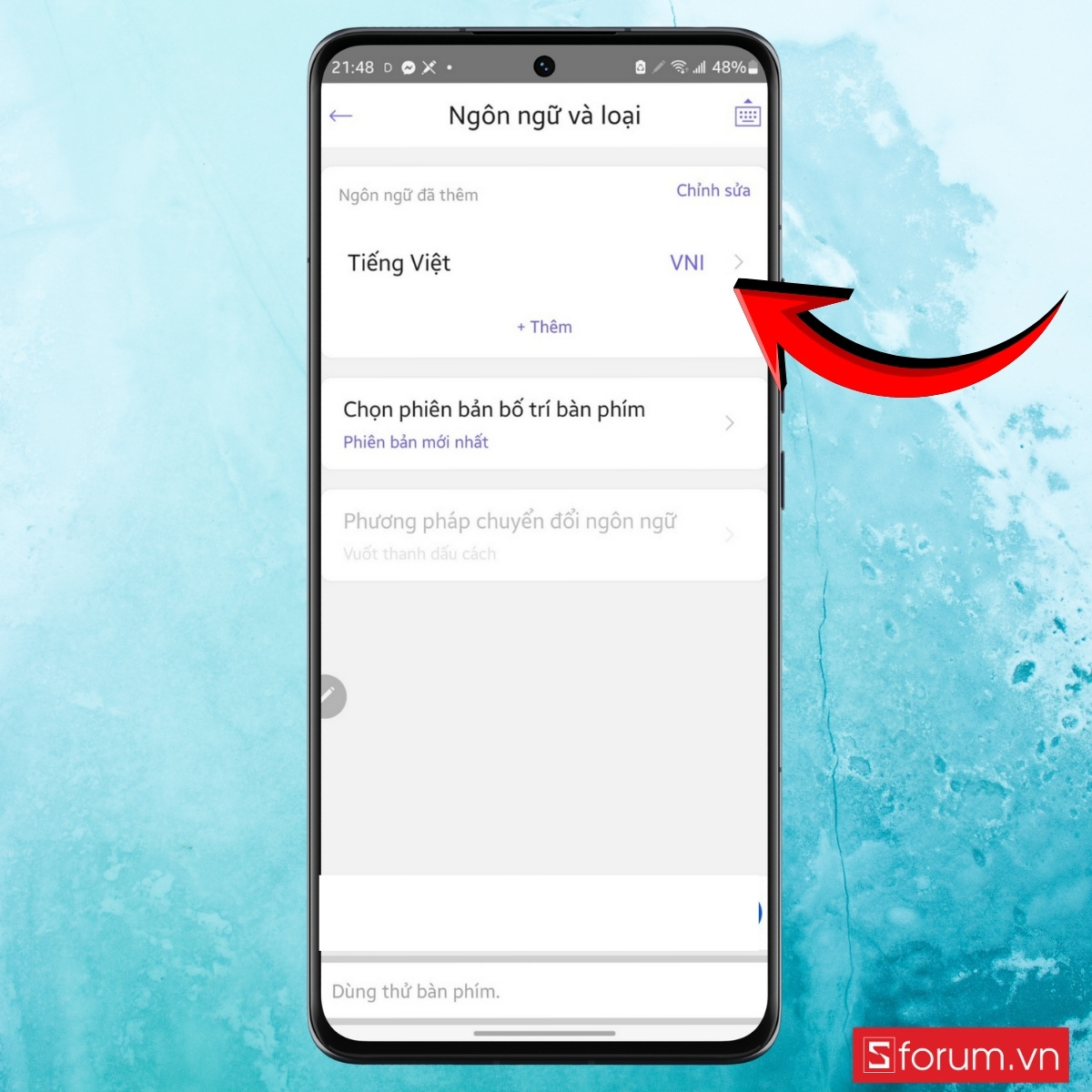
Trong danh mục cài đặt, tiếp tục chọn Ngôn ngữ & Loại.
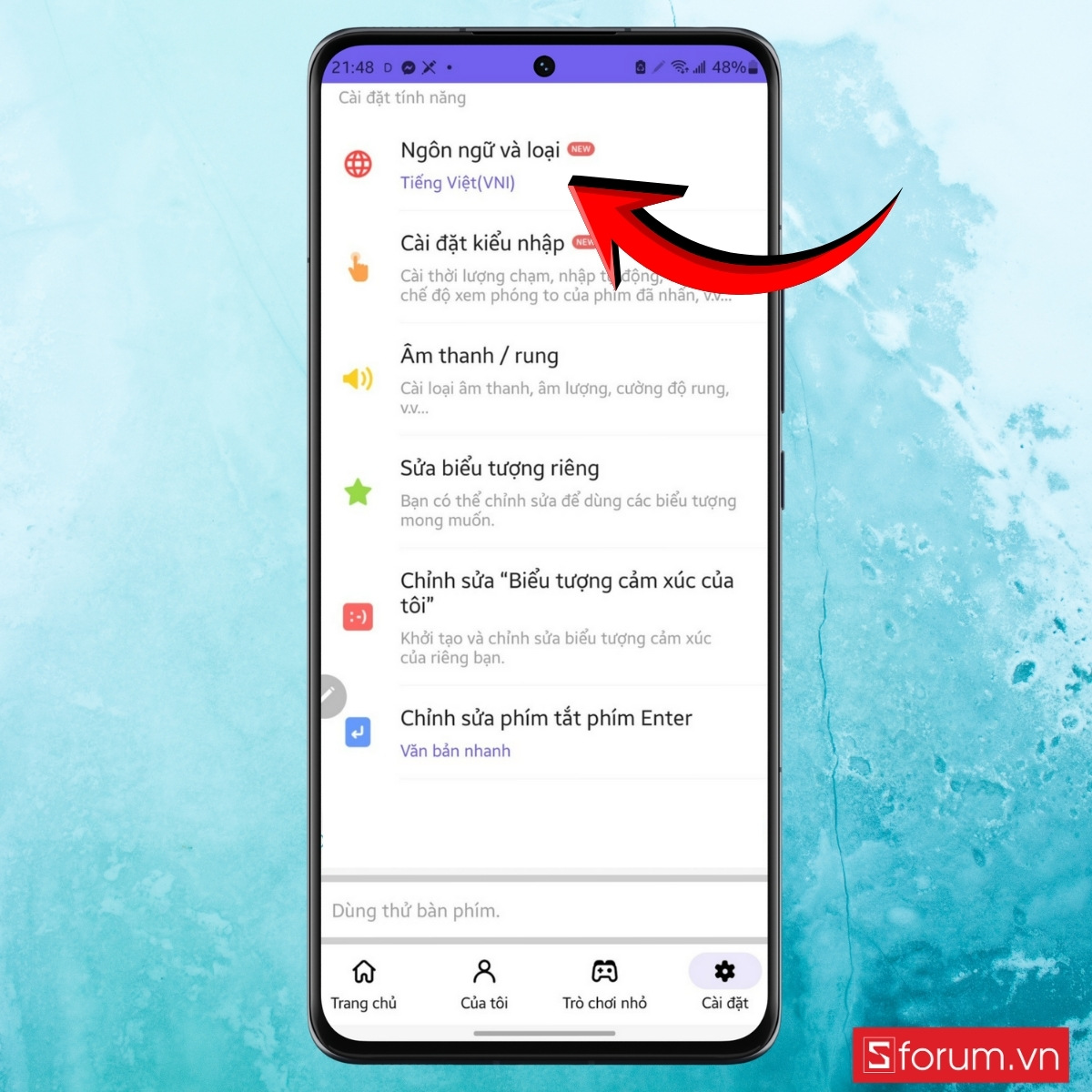
Bước 4: Chọn kiểu gõ Telex hoặc VNI
Tại đây, bạn có thể thoải mái lựa chọn giữa Telex hoặc VNI tùy theo thói quen sử dụng.
Tham khảo thêm các sản phẩm điện thoại tại CellphoneS:
[Product_Listing categoryid="3" propertyid="" customlink="https://cellphones.com.vn/mobile.html" title="Danh sách điện thoại đang được quan tâm nhiều tại CellphoneS"]
Những tính năng đáng chú ý khi sử dụng Design Keyboard
Sau khi đã cài đặt và thiết lập cơ bản, mình nhận ra Design Keyboard không chỉ dừng lại ở việc gõ tiếng Việt. Dưới đây là một vài tính năng được nhiều người dùng đánh giá rất cao sau thời gian sử dụng:
Viết chữ nghệ thuật với bộ font độc đáo
Một tính năng nổi bật khiến Design Keyboard trở nên khác biệt chính là khả năng biến hóa kiểu chữ theo nhiều phong cách độc đáo, từ font Instagram đến các dạng typography sáng tạo. Bạn muốn caption hay bio của mình trở nên nổi bật hơn? Design Keyboard hỗ trợ nhiều font chữ nghệ thuật giúp bạn tạo dấu ấn cá nhân dễ dàng. Các bước viết chữ nghệ thuật với bộ font độc đáo như sau:
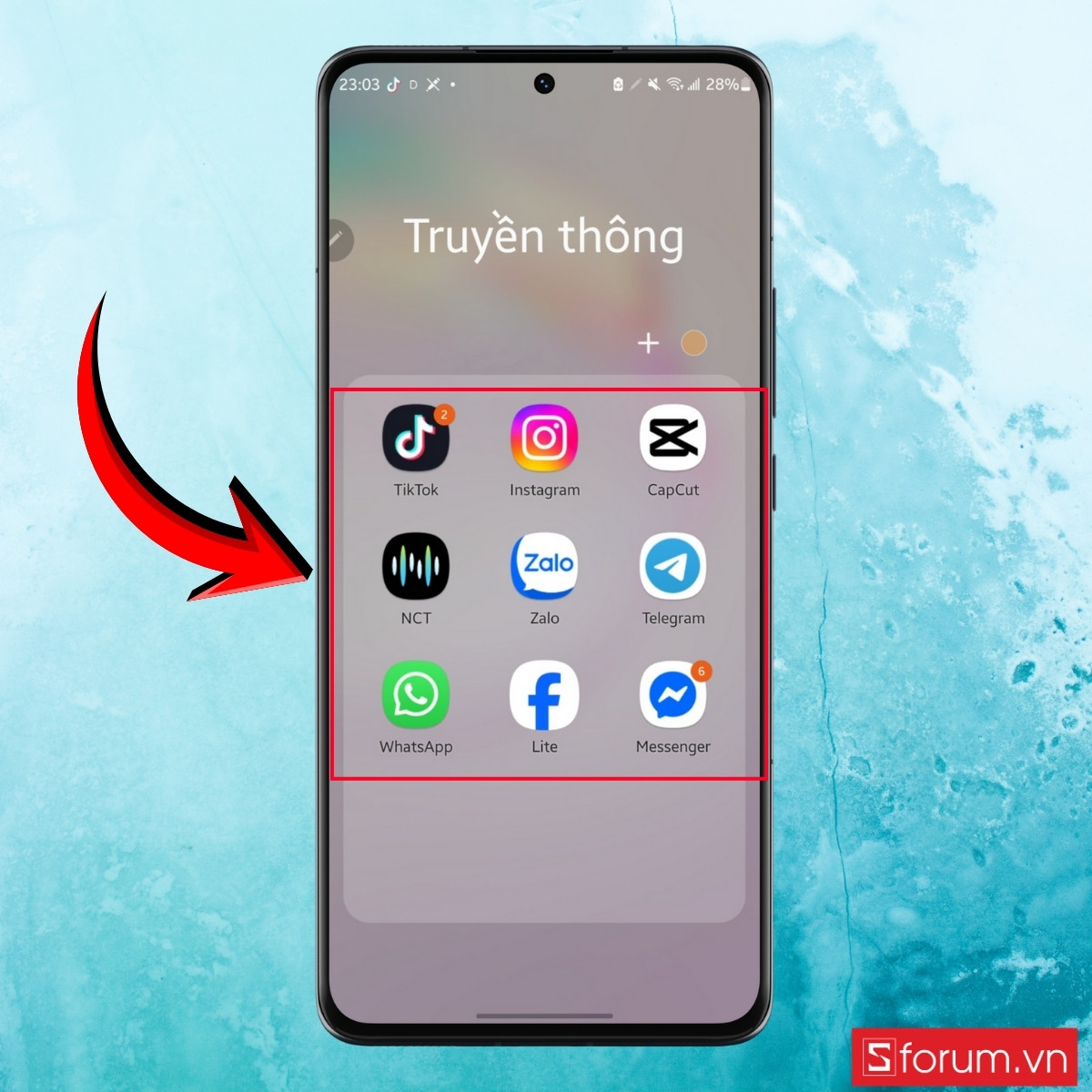
Bước 1: Mở ứng dụng cần nhập văn bản
Truy cập ứng dụng như Instagram, TikTok, Zalo hoặc Facebook.
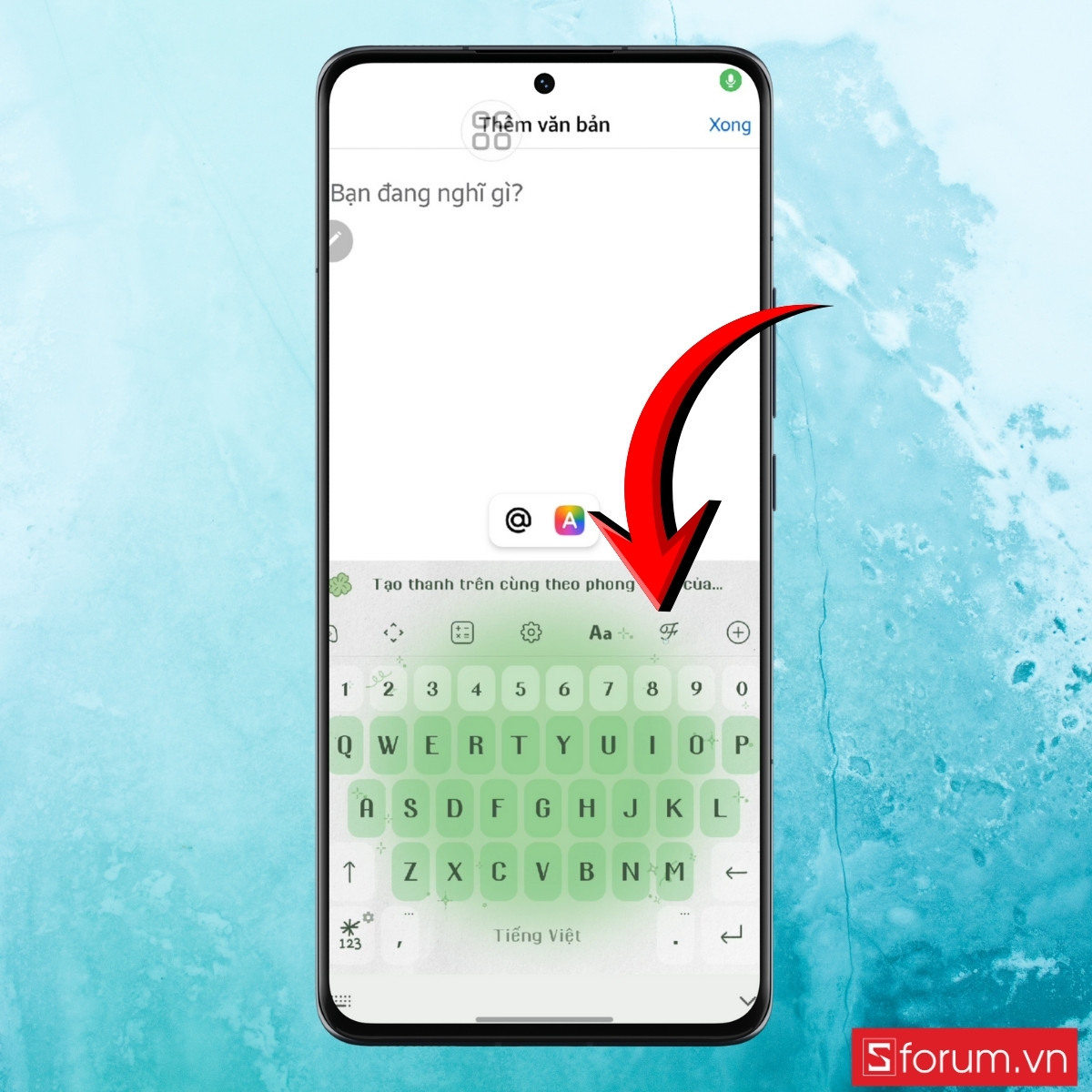
Bước 2: Mở tính năng font chữ nghệ thuật
Nhấn vào biểu tượng T kiểu chữ đặc biệt như trên ảnh.
Bước 4: Nhập nội dung và sử dụng
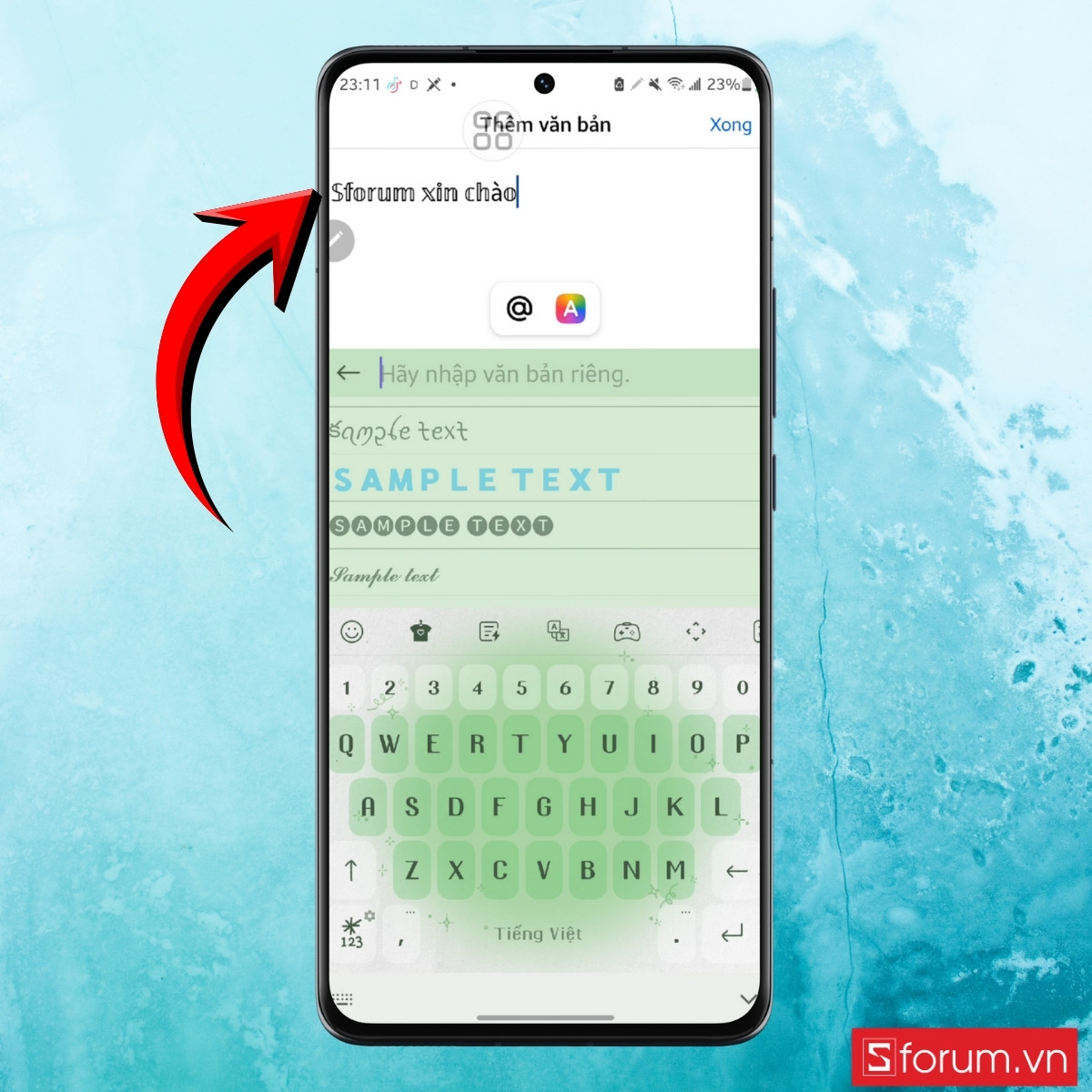
Nhập nội dung bạn cần vào mục Hãy nhập văn bản riêng. Lướt qua các lựa chọn như: ℍ𝕖𝕝𝕝𝕠, 𝓗𝓮𝓵𝓵𝓸, нєℓℓσ,… và chọn kiểu bạn thích
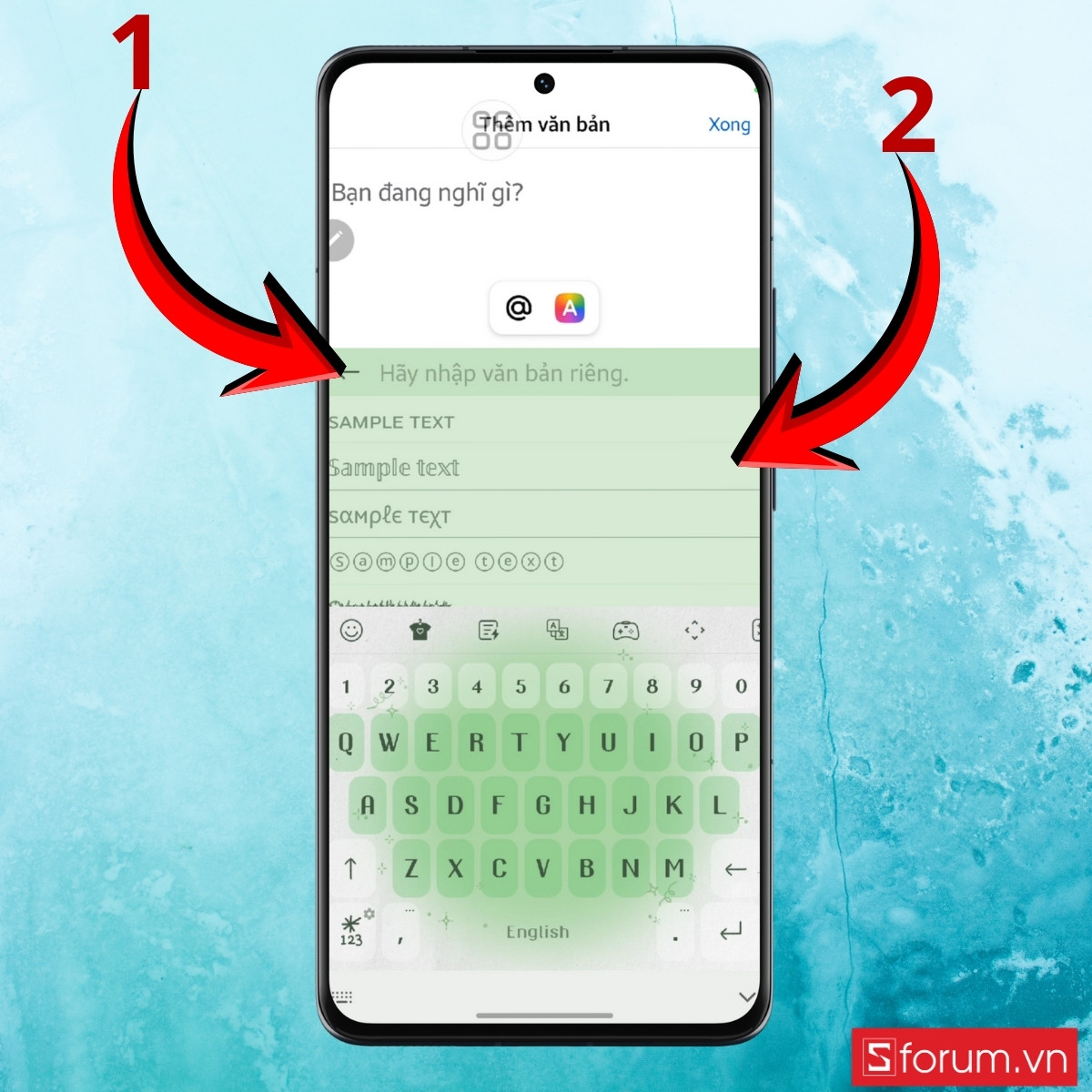
Kiểu chữ yêu thích của bạn sẽ hiện trên màn hình.
Lưu trữ vĩnh viễn văn bản đã sao chép
Khác với các bàn phím phổ biến chỉ lưu clipboard tạm thời, Design Keyboard cho phép bạn lưu lại các đoạn văn bản đã sao chép một cách vĩnh viễn, tạo thành một kho lưu trữ nhỏ cực kỳ hữu ích. Tính năng này đặc biệt hữu ích nếu bạn thường xuyên sao chép thông tin lặp lại như email, số tài khoản, câu trả lời mẫu,... Các bước sử dụng:
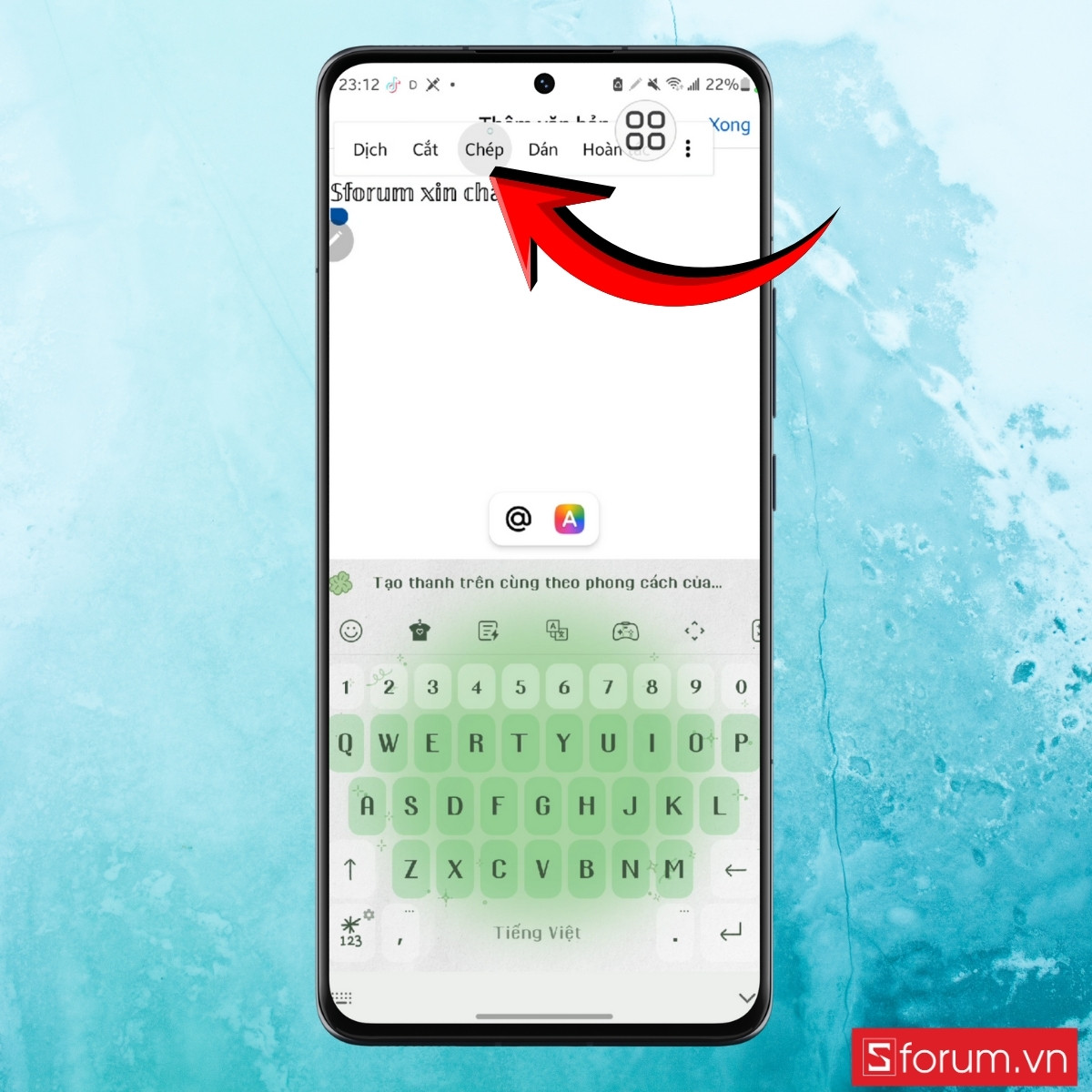
Bước 1: Sao chép văn bản như bình thường
Chọn nội dung và nhấn “Sao chép” như bạn vẫn thường làm.
Bước 2: Mở giao diện bàn phím
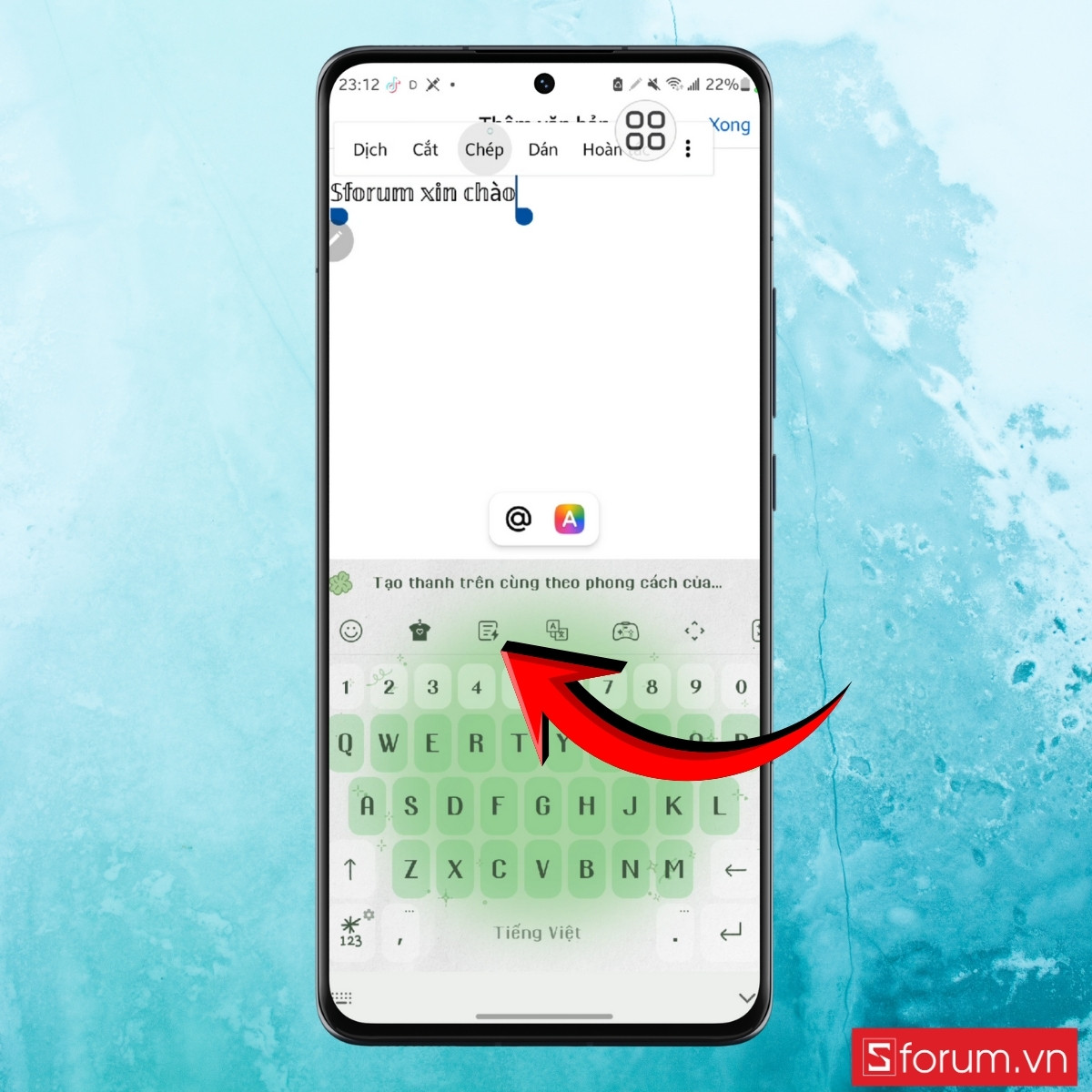
Truy cập ứng dụng nhắn tin hoặc bất kỳ nơi nào cần nhập văn bản > Trên bàn phím Design Keyboard, chọn biểu tượng bảng ghi nhớ (Clipboard).
Bước 3: Xem lại nội dung đã sao chép
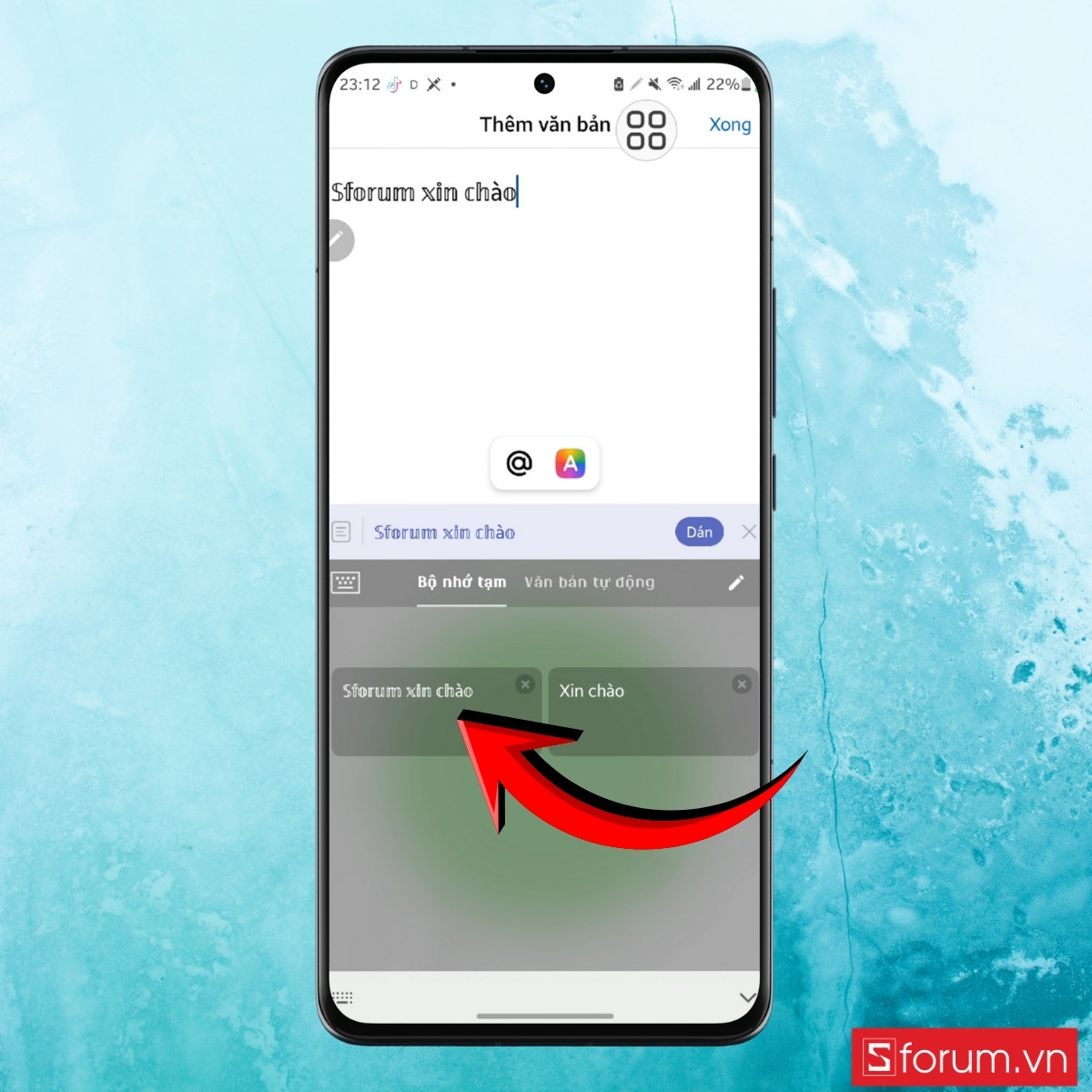
Danh sách các đoạn text trước đây sẽ hiển thị đầy đủ, kể cả khi bạn đã tắt máy.
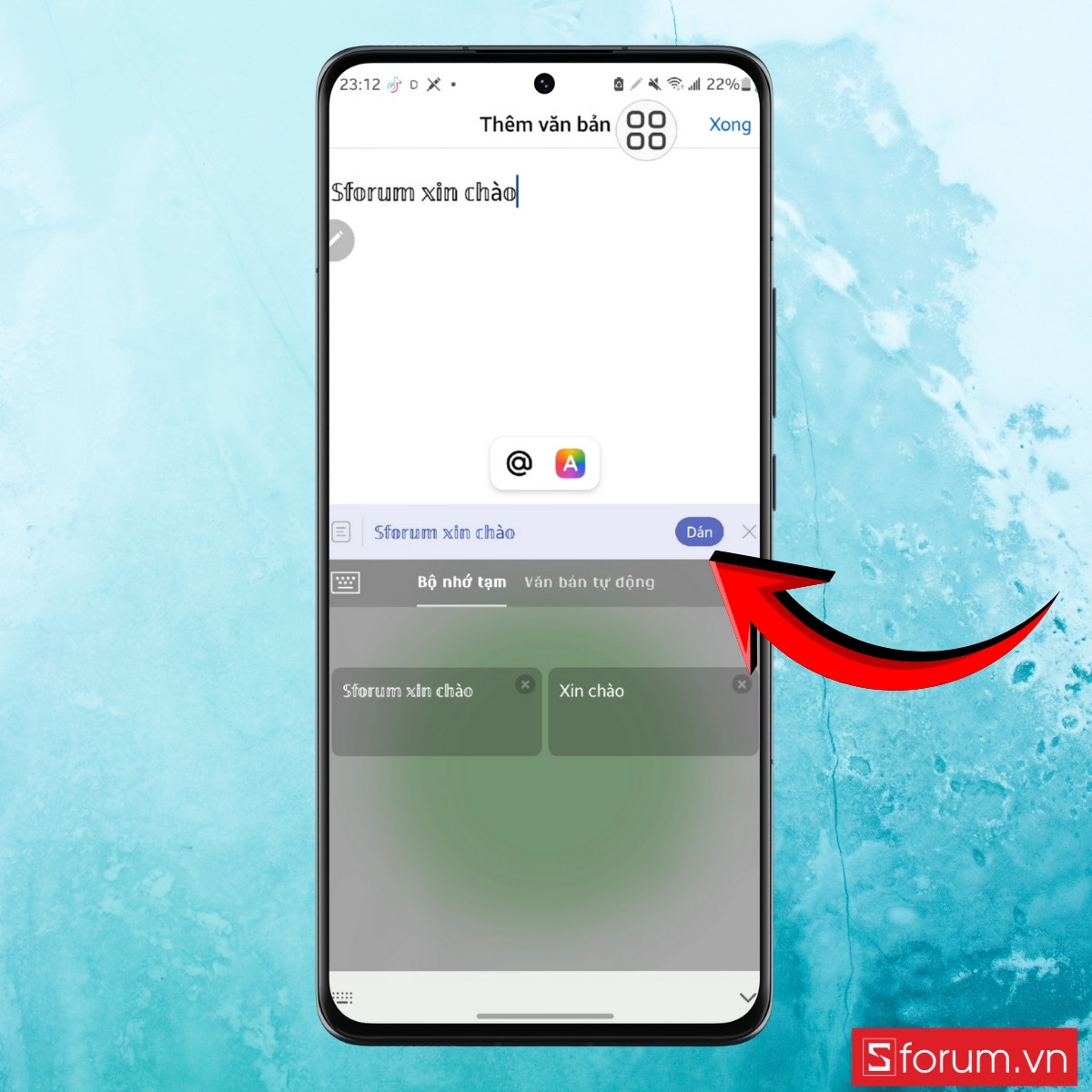
Bước 4: Dán nhanh đoạn văn bản đã lưu
Chạm vào đoạn văn bản và chọn Dán để dán trực tiếp vào ô nhập liệu.
Dịch văn bản trực tiếp ngay trên bàn phím
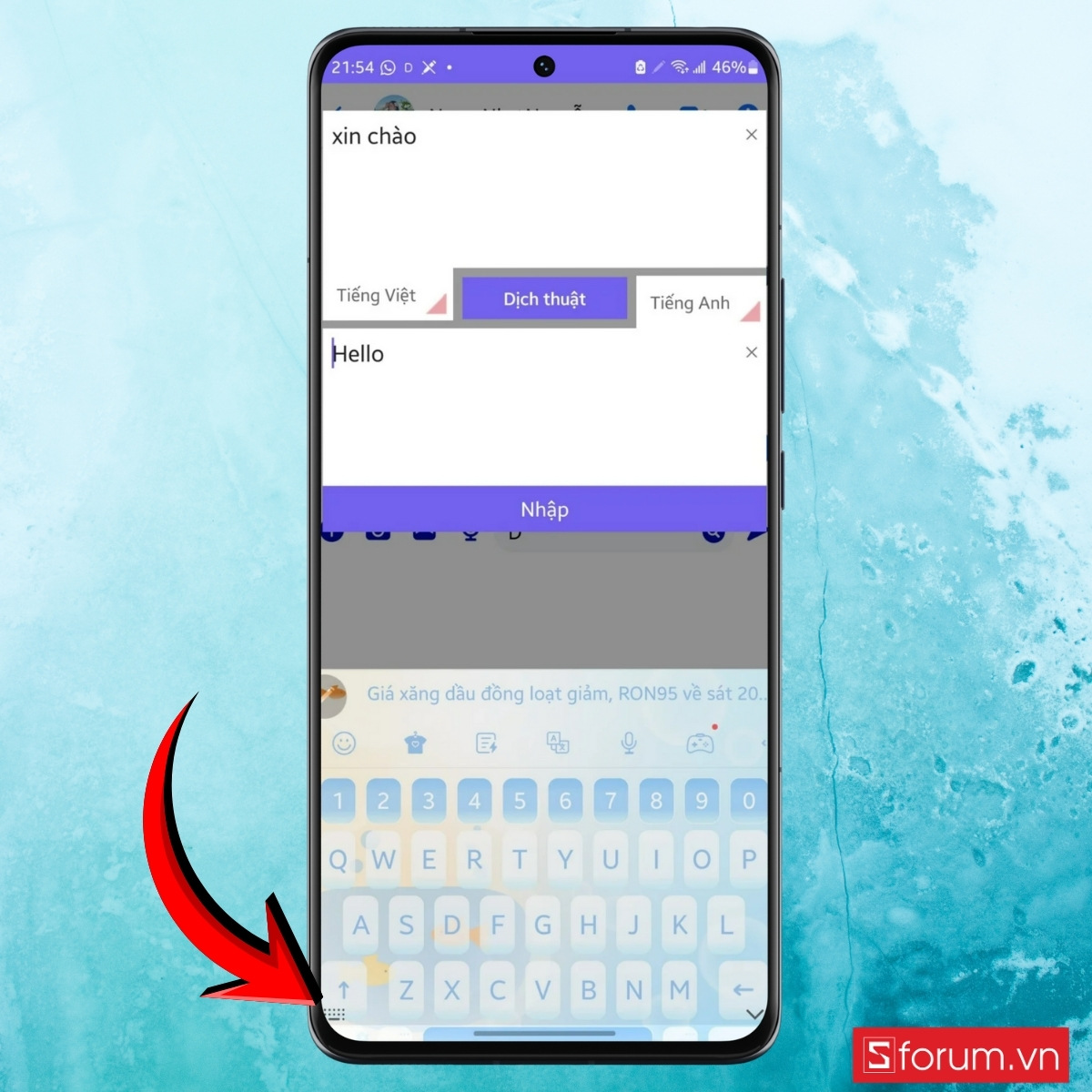
Design Keyboard tích hợp sẵn tính năng dịch ngôn ngữ, giúp bạn chuyển đổi nội dung mà không cần mở thêm trình duyệt hay ứng dụng dịch nào khác. Công cụ này hỗ trợ nhiều ngôn ngữ phổ biến và hoạt động ngay trong giao diện bàn phím. Bạn không cần mở Google Dịch hay ứng dụng thứ ba nào khác. Tính năng “Dịch nhanh” của Design Keyboard hoạt động ngay trong lúc bạn đang gõ và hỗ trợ nhiều ngôn ngữ. Cách sử dụng như sau:
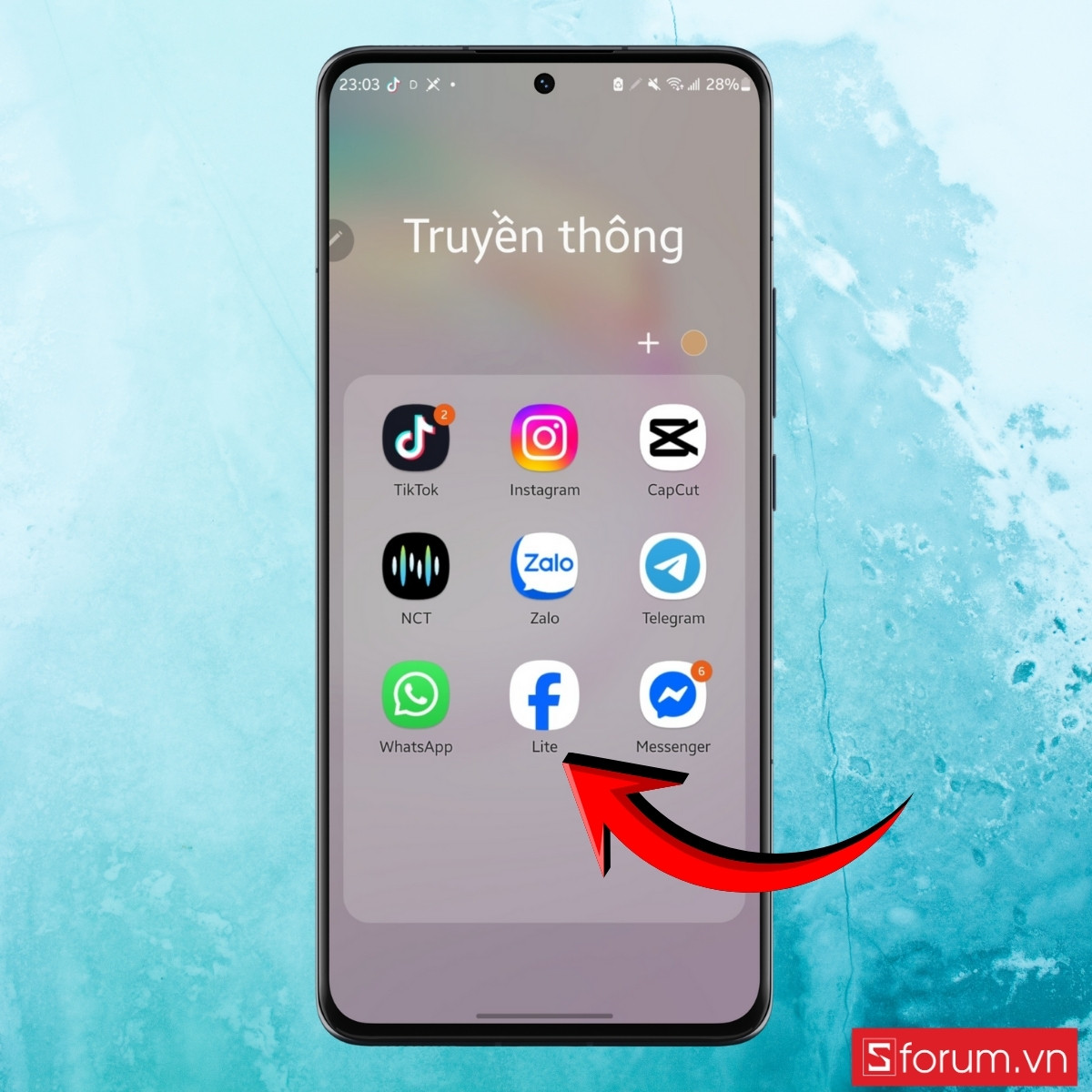
Bước 1: Mở ứng dụng có bàn phím Design Keyboard
Truy cập ứng dụng như Messenger, Zalo hoặc trình duyệt để gõ văn bản.
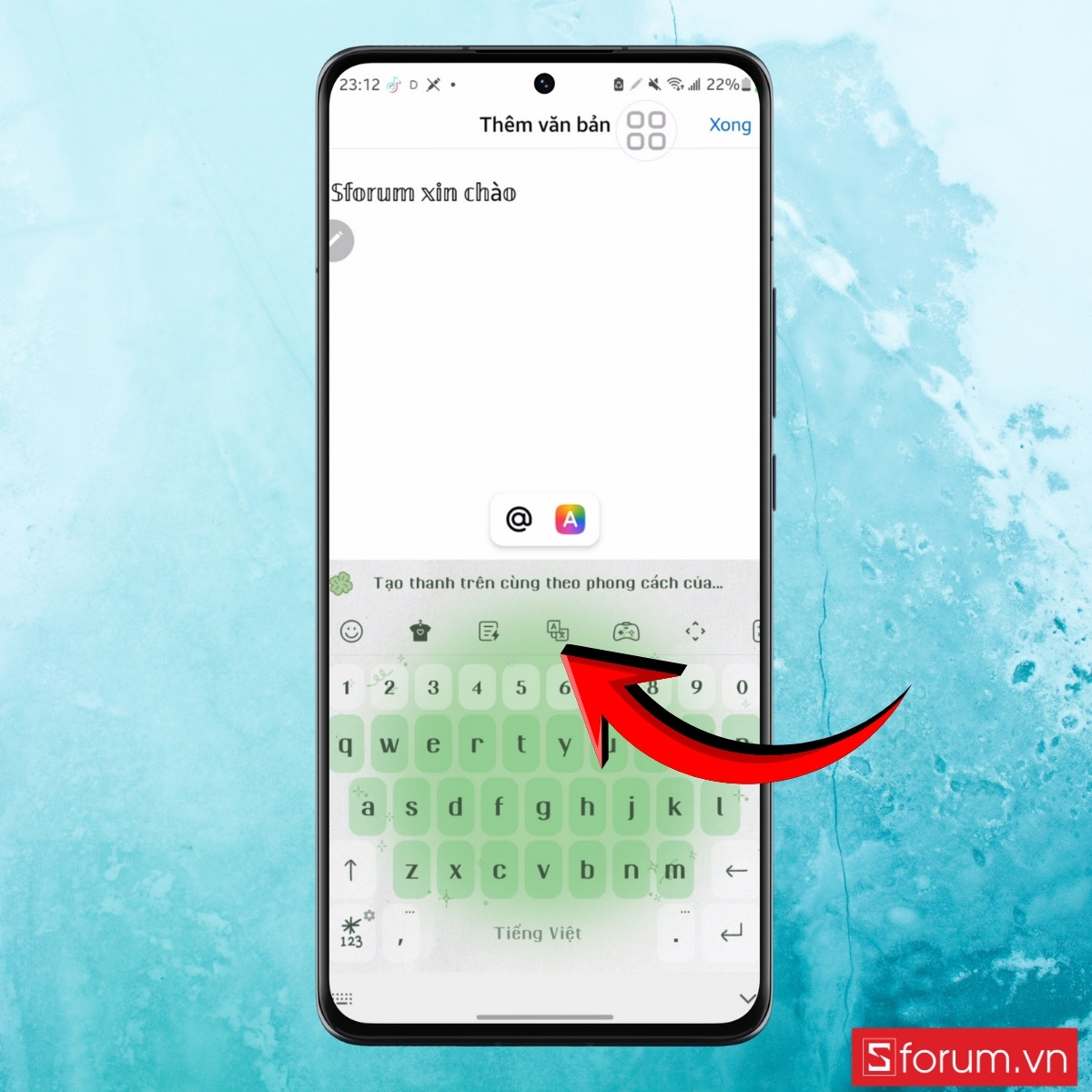
Bước 2: Nhấn vào biểu tượng Dịch
Tìm và nhấn vào biểu tượng hình quả địa cầu hoặc chữ “A文” trên bàn phím.
Bước 3: Nhập văn bản cần dịch
Gõ nội dung bạn muốn dịch trong ô bàn phím đang mở.
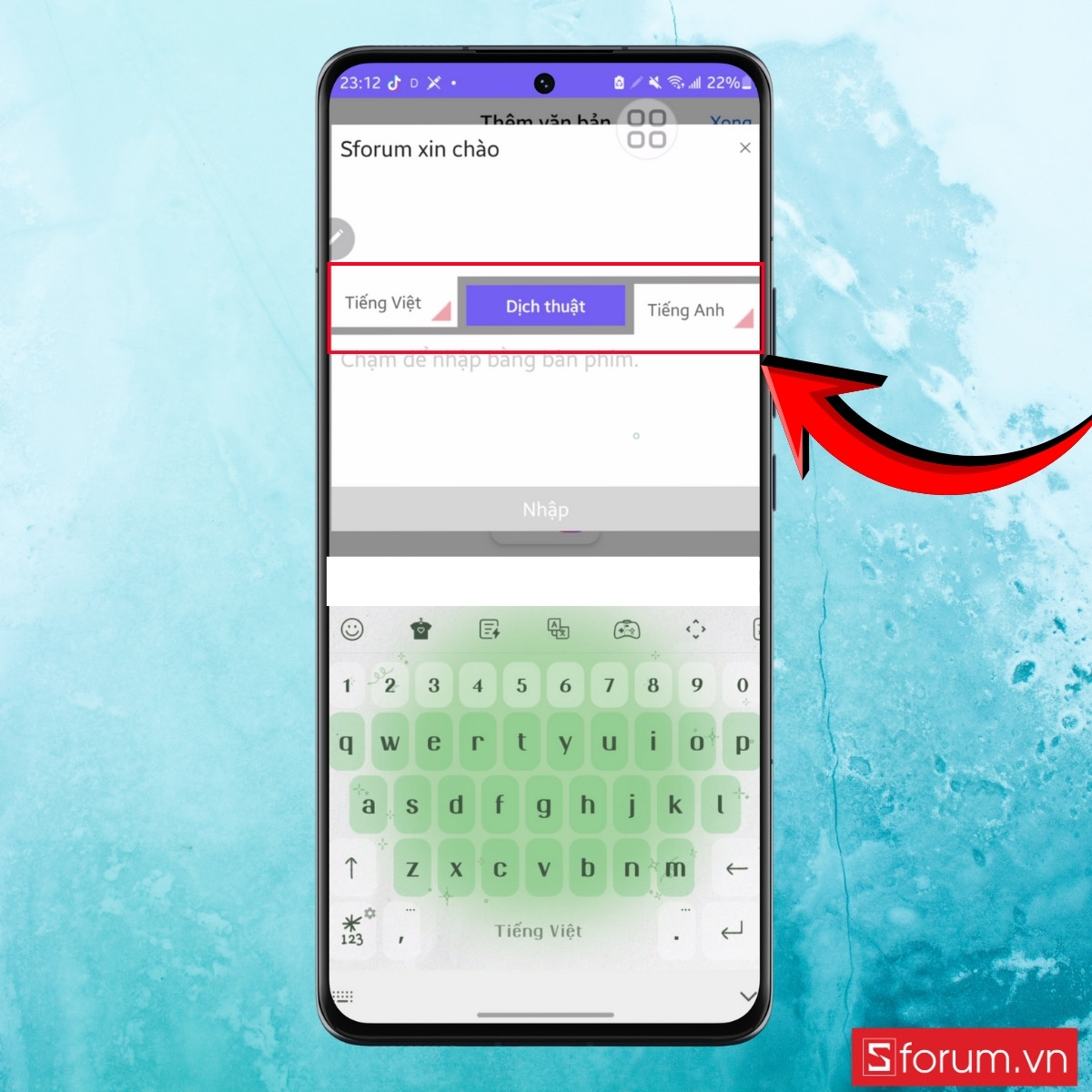
Bước 4: Chọn ngôn ngữ nguồn và ngôn ngữ đích
Ví dụ: từ tiếng Việt sang tiếng Anh hoặc ngược lại.
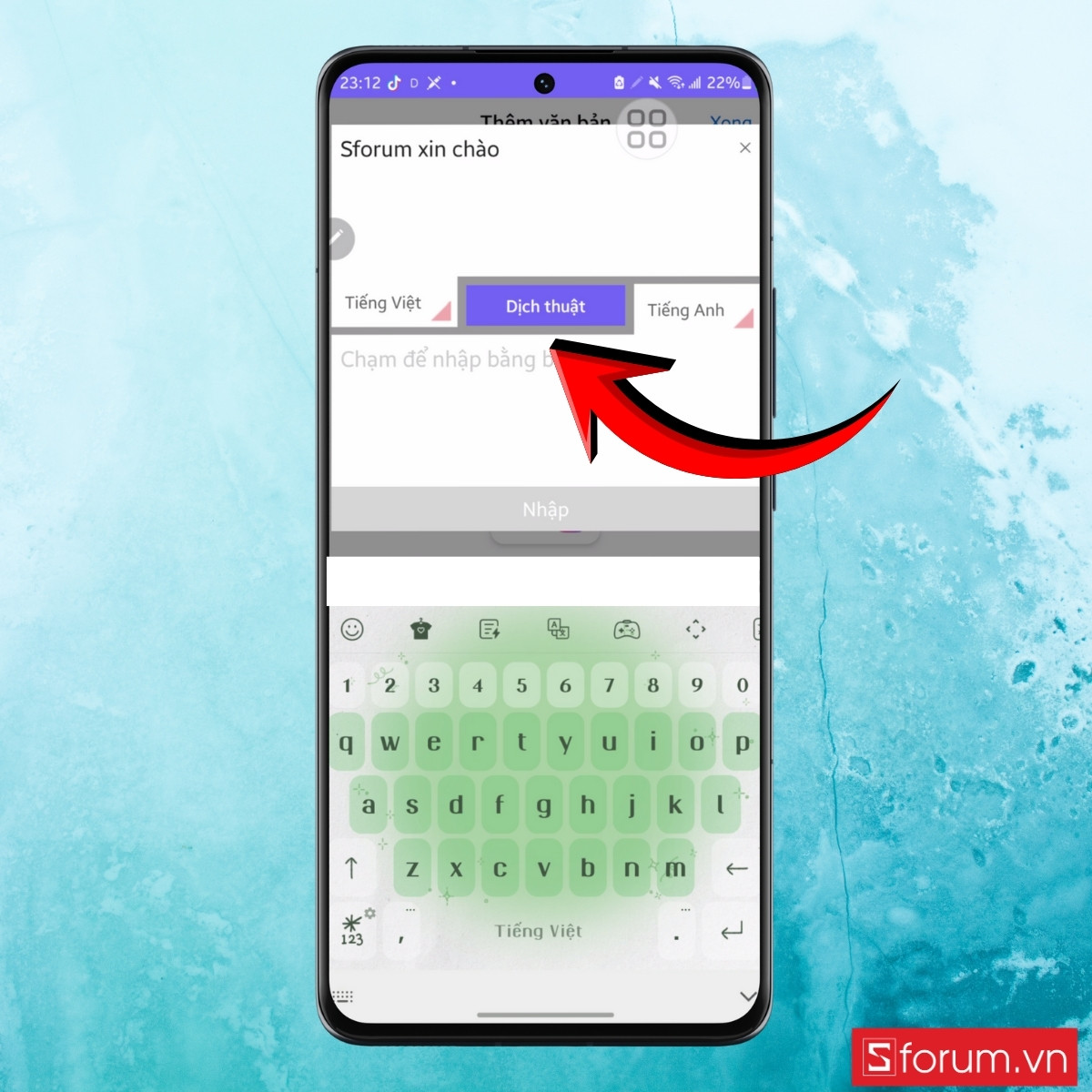
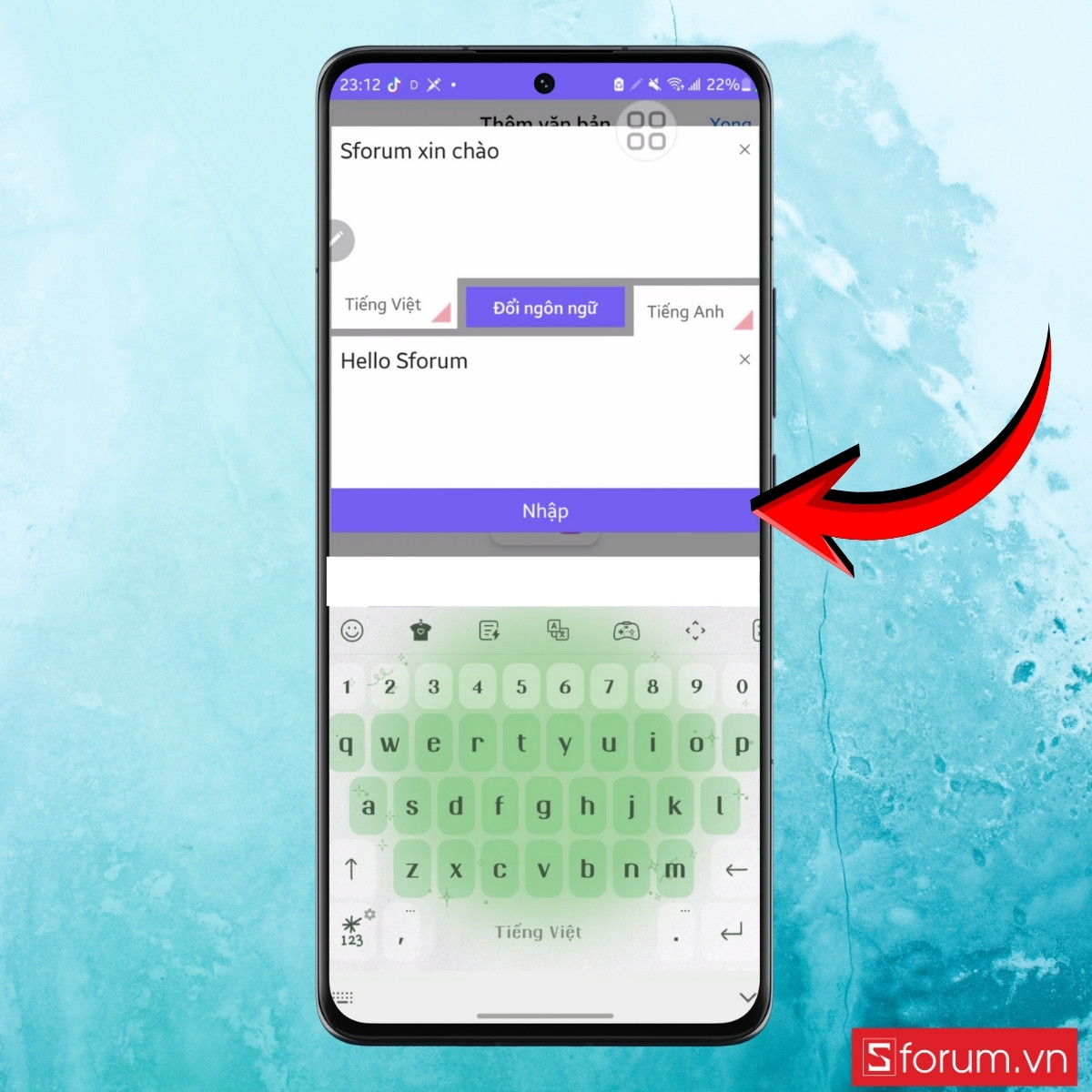
Bước 5: Nhận bản dịch ngay trên bàn phím
Hệ thống sẽ tự động hiển thị bản dịch, bạn có thể nhấn “Nhập” để chèn ngay vào cuộc trò chuyện hoặc bài đăng.
Hy vọng rằng qua những chia sẻ trên, bạn đã hiểu rõ hơn về cách sử dụng Design Keyboard cũng như lý do vì sao ứng dụng này đang dần trở thành lựa chọn thay thế đáng tin cậy cho nhiều người dùng Android. Chúc bạn sẽ sớm khám phá được những tiện ích phù hợp với thói quen của mình và có những trải nghiệm thực sự thoải mái mỗi khi sử dụng điện thoại.
Xem thêm:





Bình luận (0)