Hướng dẫn sử dụng tính năng Định lại khung (Reframe) trên iOS 27 chi tiết từ A-Z

Nằm hướng dẫn sử dụng tính năng định lại khung (Reframe) trên iOS 27 sẽ giúp bạn giải quyết một trong những lỗi chụp ảnh phổ biến nhất: ảnh đẹp nhưng bố cục chưa đẹp.
Dù sở hữu camera chất lượng cao đến đâu, không phải lúc nào người dùng cũng có đủ thời gian để căn chỉnh hoàn hảo trước khi bấm máy. Chỉ cần lệch vài centimet hoặc đứng sai vị trí, chủ thể có thể bị đặt sai điểm nhấn, khiến toàn bộ bức ảnh mất đi sự cân đối.

Apple nhận ra điều đó và mang đến Reframe như một giải pháp hoàn toàn mới trên iOS 27. Thay vì yêu cầu người dùng chụp lại, hệ thống AI sẽ hỗ trợ điều chỉnh khung hình, thay đổi góc nhìn và tái tạo những vùng ảnh còn thiếu chỉ sau vài chục giây xử lý. Đây được xem là một trong những bước tiến đáng chú ý nhất của Apple Intelligence trong lĩnh vực nhiếp ảnh di động, đồng thời mở ra cách chỉnh sửa ảnh linh hoạt hơn cho người dùng iPhone.
Tính năng định lại khung (Reframe) trên iOS 27 là gì?
Tại WWDC 2026, Apple đã giới thiệu Spatial Reframing như một phần của bộ công cụ chỉnh sửa ảnh được hỗ trợ bởi Apple Intelligence. Công cụ này cho phép người dùng thay đổi góc nhìn và bố cục của ảnh sau khi chụp bằng cách kéo, di chuyển hoặc xoay khung hình, trong khi AI sẽ tự động tạo thêm nội dung ở các vùng bị thiếu để hoàn thiện bức ảnh.
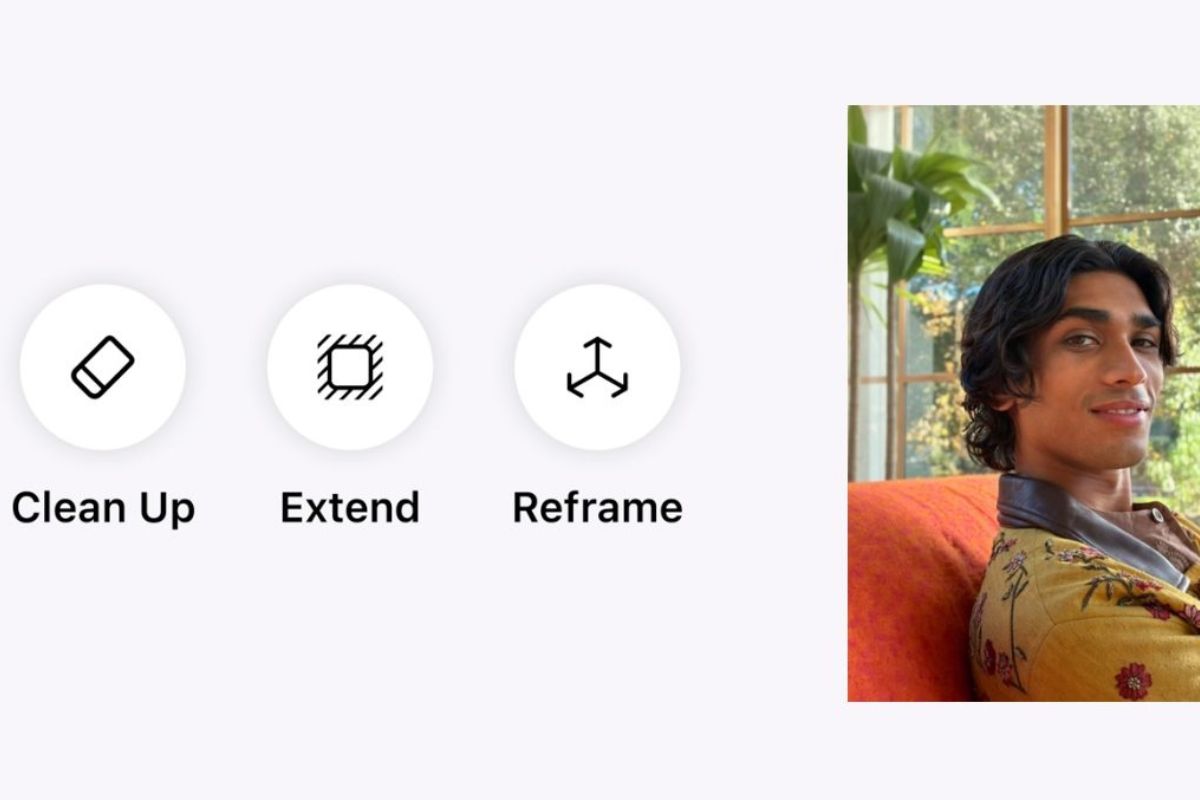
Khác với việc crop ảnh truyền thống chỉ đơn giản là loại bỏ một phần khung hình, Reframe hoạt động theo hướng ngược lại. Khi người dùng dịch chuyển bố cục sang trái, phải, lên hoặc xuống, hệ thống sẽ phân tích bối cảnh hiện có rồi sử dụng mô hình AI tạo sinh để bổ sung những khu vực chưa từng xuất hiện trong ảnh gốc.
Ví dụ:
- Chủ thể đứng quá sát mép ảnh.
- Biển báo vô tình xuất hiện phía trên đầu người.
- Khung hình bị lệch khiến bố cục mất cân đối.
- Người chụp đứng sai vị trí khi bấm máy.
Trong những trường hợp này, Reframe có thể giúp điều chỉnh lại bố cục mà không cần chụp lại ảnh.
Reframe trên iOS 27 hoạt động như thế nào?
Apple cho biết Reframe sử dụng các mô hình không gian (spatial models) kết hợp cùng Apple Intelligence để phân tích nội dung trong ảnh. Khi người dùng thay đổi góc nhìn hoặc di chuyển khung hình, hệ thống sẽ xác định đâu là phần nội dung cần giữ lại và đâu là vùng cần được tạo mới.
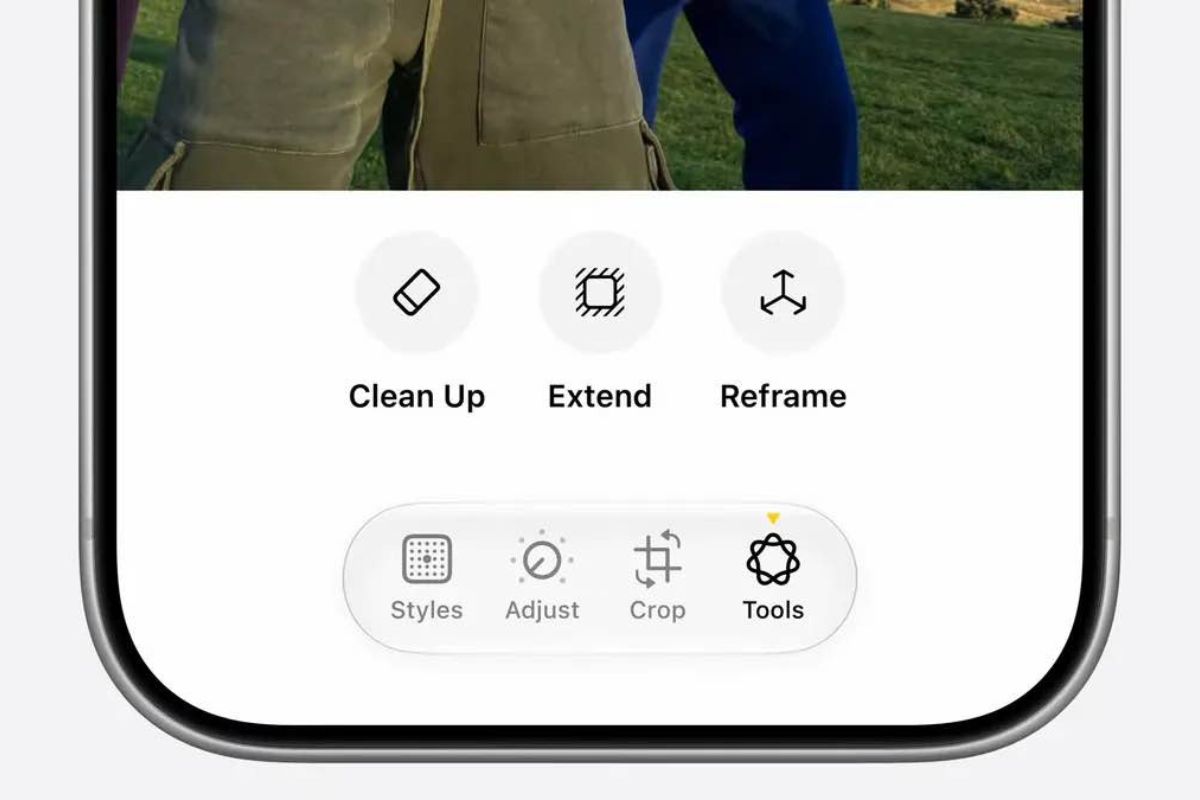
Sau đó AI sẽ:
- Phân tích vật thể trong ảnh.
- Nhận diện chiều sâu và phối cảnh.
- Dự đoán môi trường xung quanh.
- Tạo thêm nội dung phù hợp với khung cảnh gốc.
Điểm đáng chú ý là Apple nhấn mạnh Reframe chỉ tạo nội dung ở những khu vực bị thiếu nhằm duy trì sự nhất quán với bức ảnh ban đầu thay vì chỉnh sửa toàn bộ hình ảnh. Nhờ vậy, kết quả cuối cùng thường tự nhiên hơn và ít tạo cảm giác "ảnh AI" so với một số công cụ chỉnh sửa tạo sinh hiện nay.

iPhone 17 Pro Max là lựa chọn lý tưởng để khai thác tối đa sức mạnh AI trên iOS 27, từ chỉnh sửa ảnh Reframe đến xử lý hình ảnh chuyên sâu ngay trên thiết bị. Đặt mua tại CellphoneS để nhận ưu đãi giá tốt, trả góp 0% cùng nhiều quà tặng giá trị trong thời gian có hạn.
[Product_Info id='112588']
Thiết bị nào hỗ trợ tính năng Reframe trên iOS 27?
Trước khi sử dụng, bạn cần đảm bảo thiết bị đáp ứng các yêu cầu của Apple.
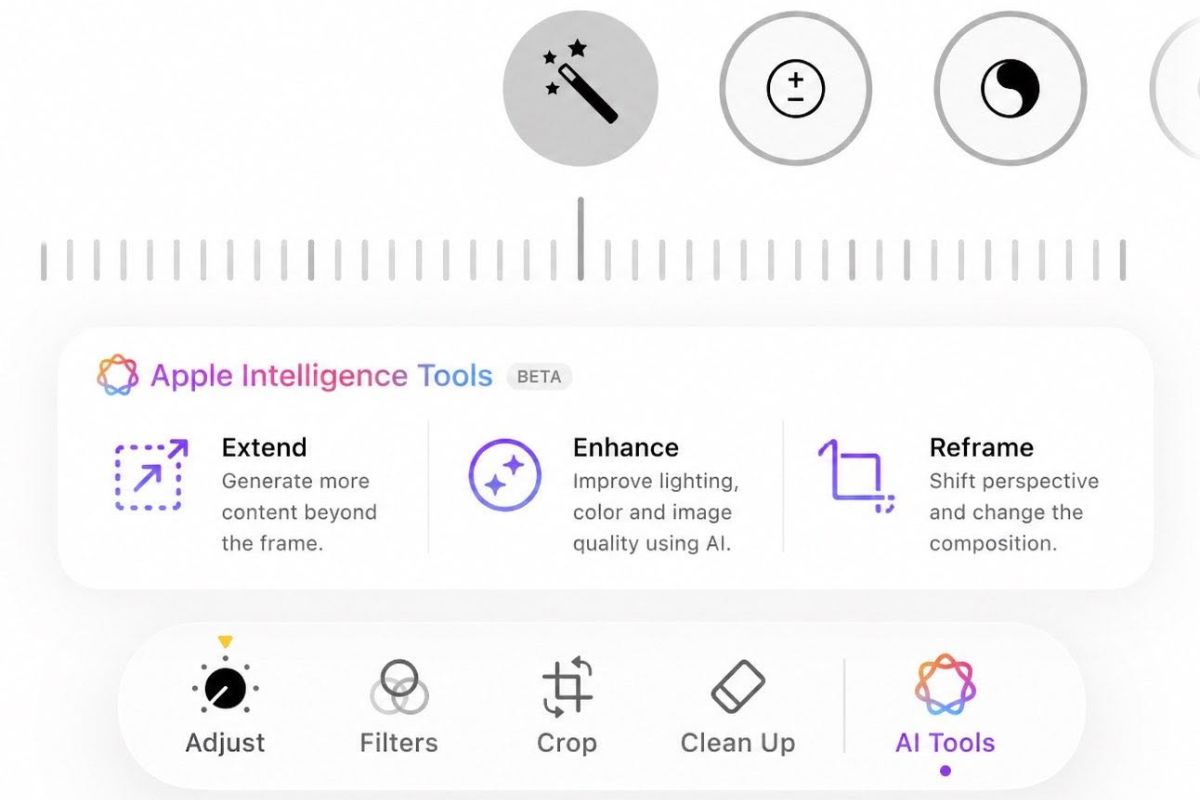
- Phiên bản hệ điều hành: Thiết bị cần được cập nhật lên iOS 27 hoặc phiên bản beta mới nhất có hỗ trợ Apple Intelligence.
- Hỗ trợ Apple Intelligence: Do Reframe là công cụ dựa trên AI tạo sinh nên tính năng này thuộc nhóm Apple Intelligence. Apple hiện yêu cầu các thiết bị có khả năng xử lý Apple Intelligence để sử dụng đầy đủ các tính năng AI mới trong Photos.
- Dung lượng lưu trữ: Quá trình xử lý ảnh bằng AI có thể cần thêm không gian lưu trữ và tài nguyên hệ thống. Người dùng nên duy trì dung lượng trống đủ lớn để đảm bảo trải nghiệm ổn định.
Hướng dẫn sử dụng tính năng định lại khung (Reframe) trên iOS 27
Sau khi đã đáp ứng các điều kiện cần thiết, bạn có thể bắt đầu sử dụng Reframe trong ứng dụng Photos.
Bước 1: Mở ảnh cần chỉnh sửa
Truy cập ứng dụng Photos trên iPhone. Tìm và mở bức ảnh mà bạn muốn điều chỉnh bố cục.

Bước 2: Chọn chế độ chỉnh sửa
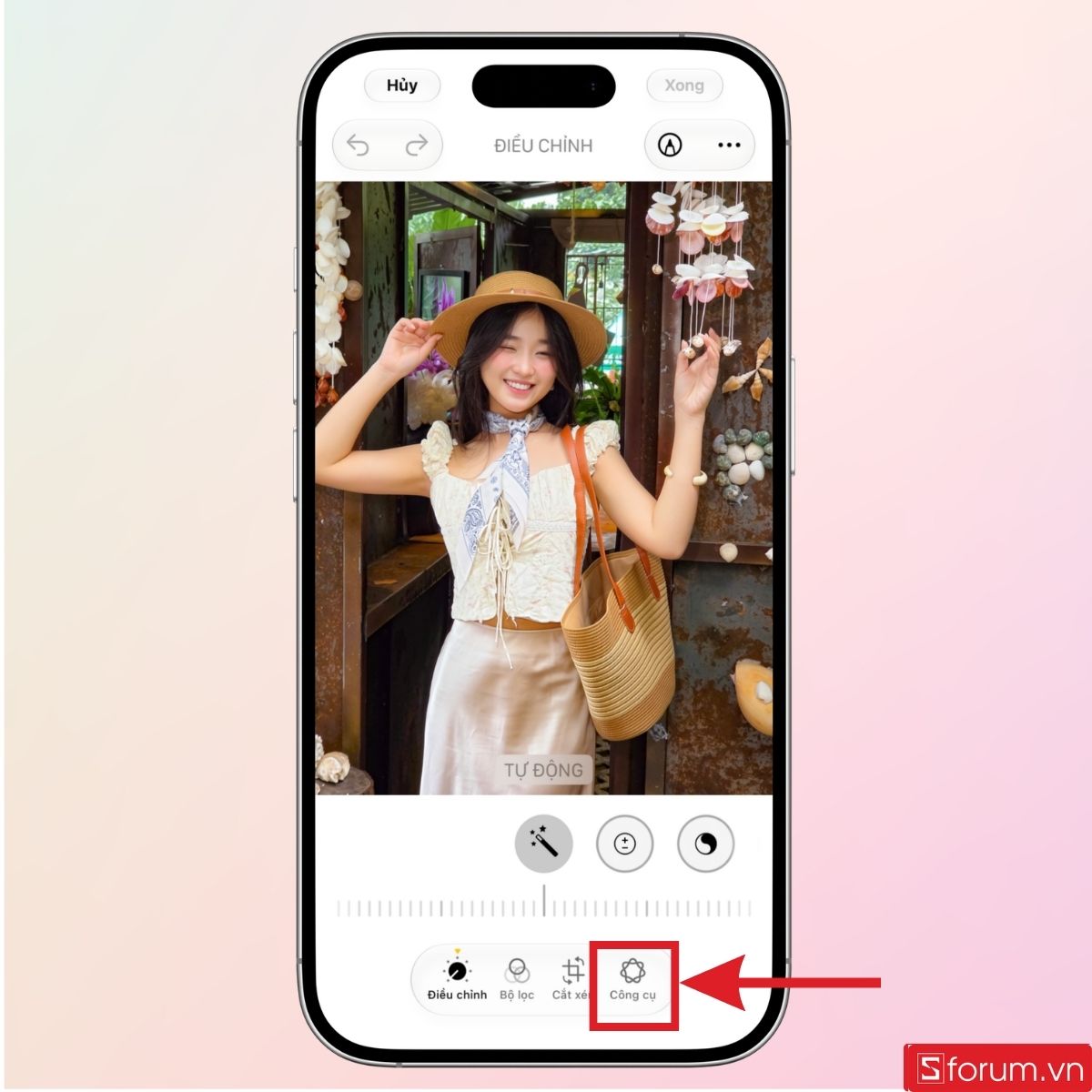
Nhấn vào nút Edit (Chỉnh sửa) ở góc màn hình.
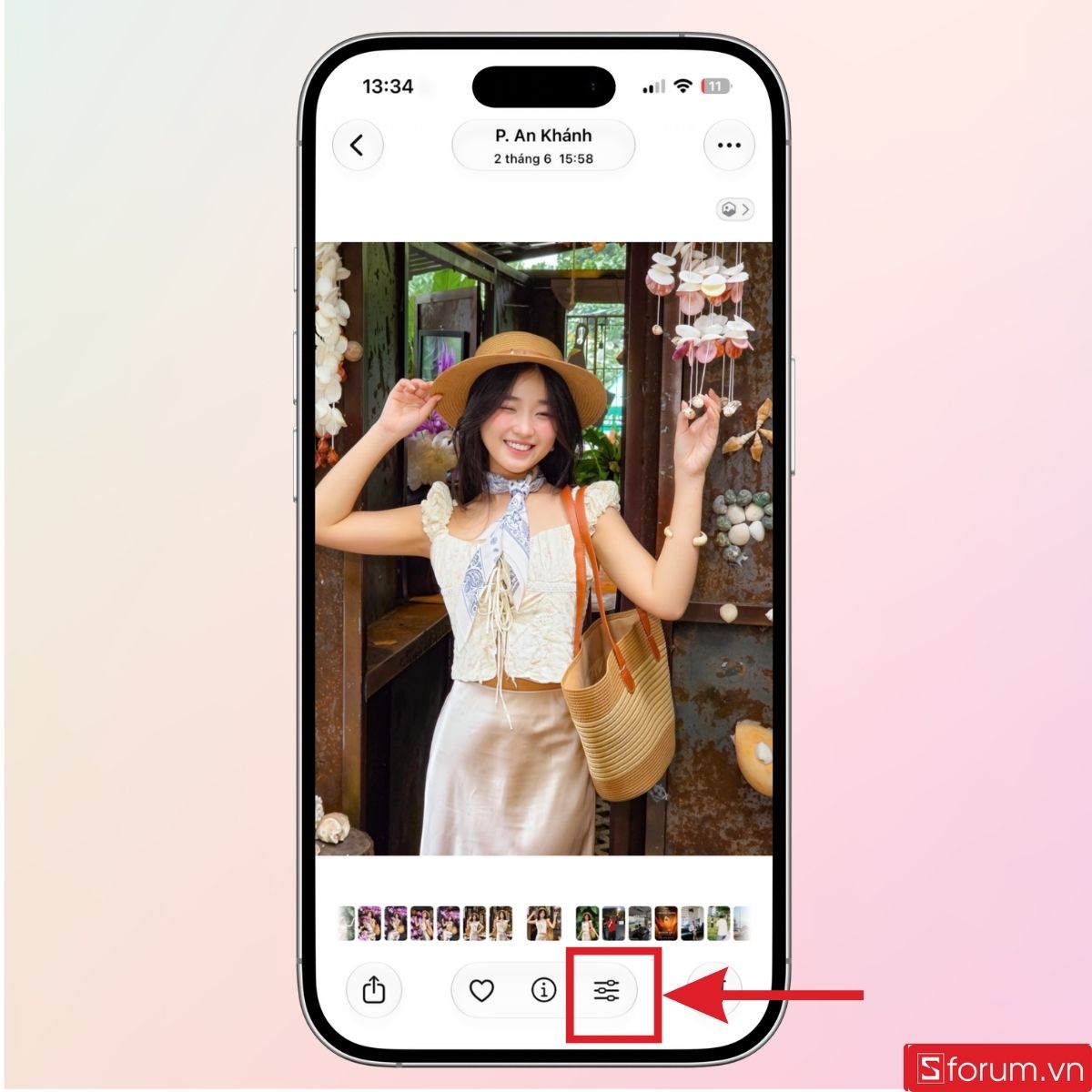
Tại đây, bạn nhấn vào mục "Công cụ" để xem các công cụ chỉnh sửa ảnh mới được Apple bổ sung trong iOS 27. Theo các báo cáo từ WWDC 2026, Reframe nằm trong nhóm công cụ chỉnh sửa được hỗ trợ bởi Apple Intelligence cùng với Extend và Clean Up nâng cấp.
Bước 3: Chọn Reframe
Nhấn vào tùy chọn "Định lại khung"
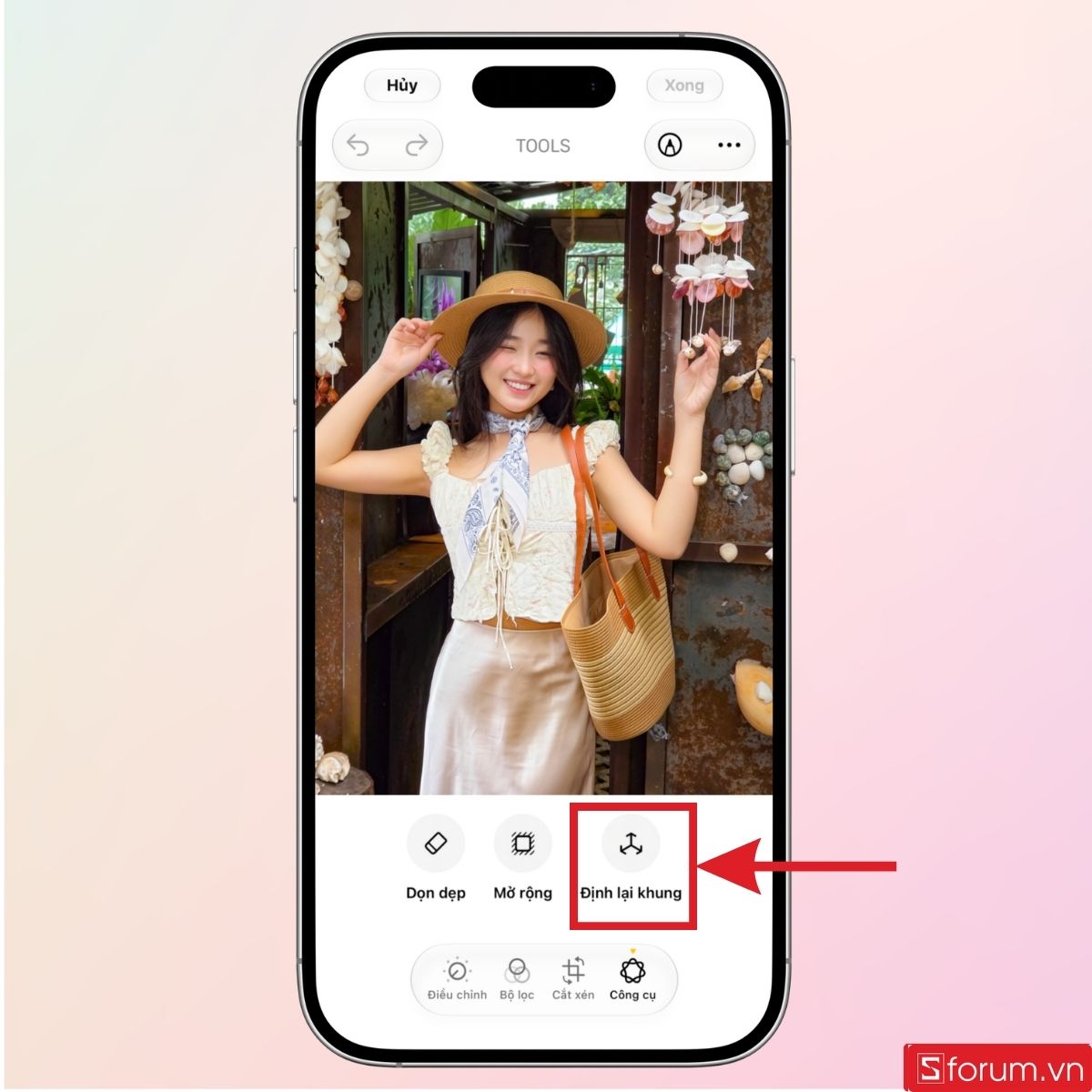
Sau khi kích hoạt, ảnh sẽ chuyển sang chế độ điều chỉnh bố cục thông minh.

Bước 4: Di chuyển khung hình
Bạn có thể:
- Kéo ảnh sang trái.
- Kéo ảnh sang phải.
- Kéo lên trên.
- Kéo xuống dưới.
- Phóng to hoặc thu nhỏ.

Trong lúc thao tác, hệ thống sẽ hiển thị bản xem trước theo thời gian thực để bạn quan sát sự thay đổi của bố cục.
Bước 5: Chờ AI hoàn thiện ảnh
Ban đầu, những vùng nằm ngoài ảnh gốc có thể xuất hiện dưới dạng khoảng mờ hoặc vùng trống.
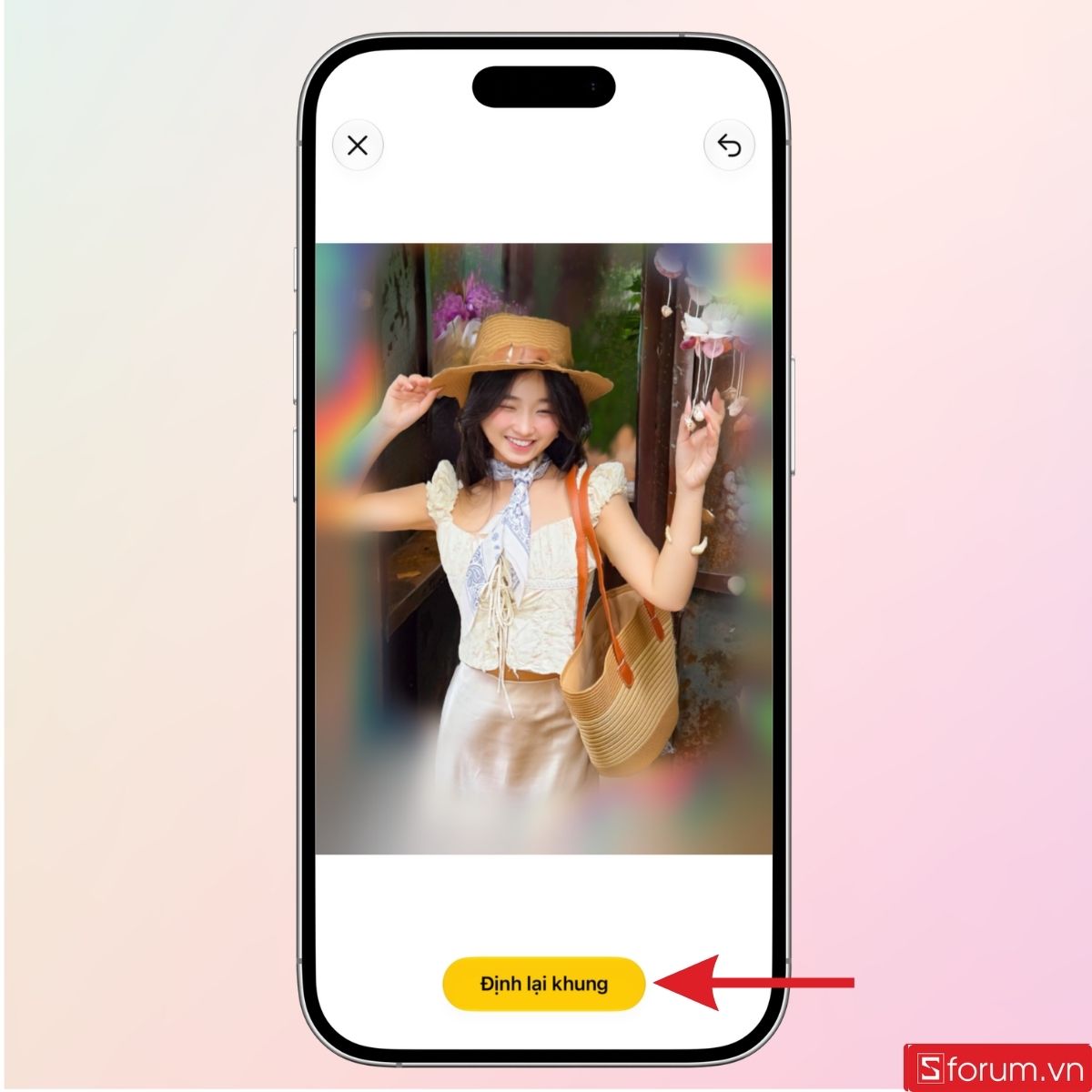
Sau khi xác nhận bố cục mới, Apple Intelligence sẽ tự động tạo thêm nội dung để lấp đầy những khu vực đó. Quá trình này thường chỉ mất khoảng 20 - 25 giây tùy vào độ phức tạp của bức ảnh.
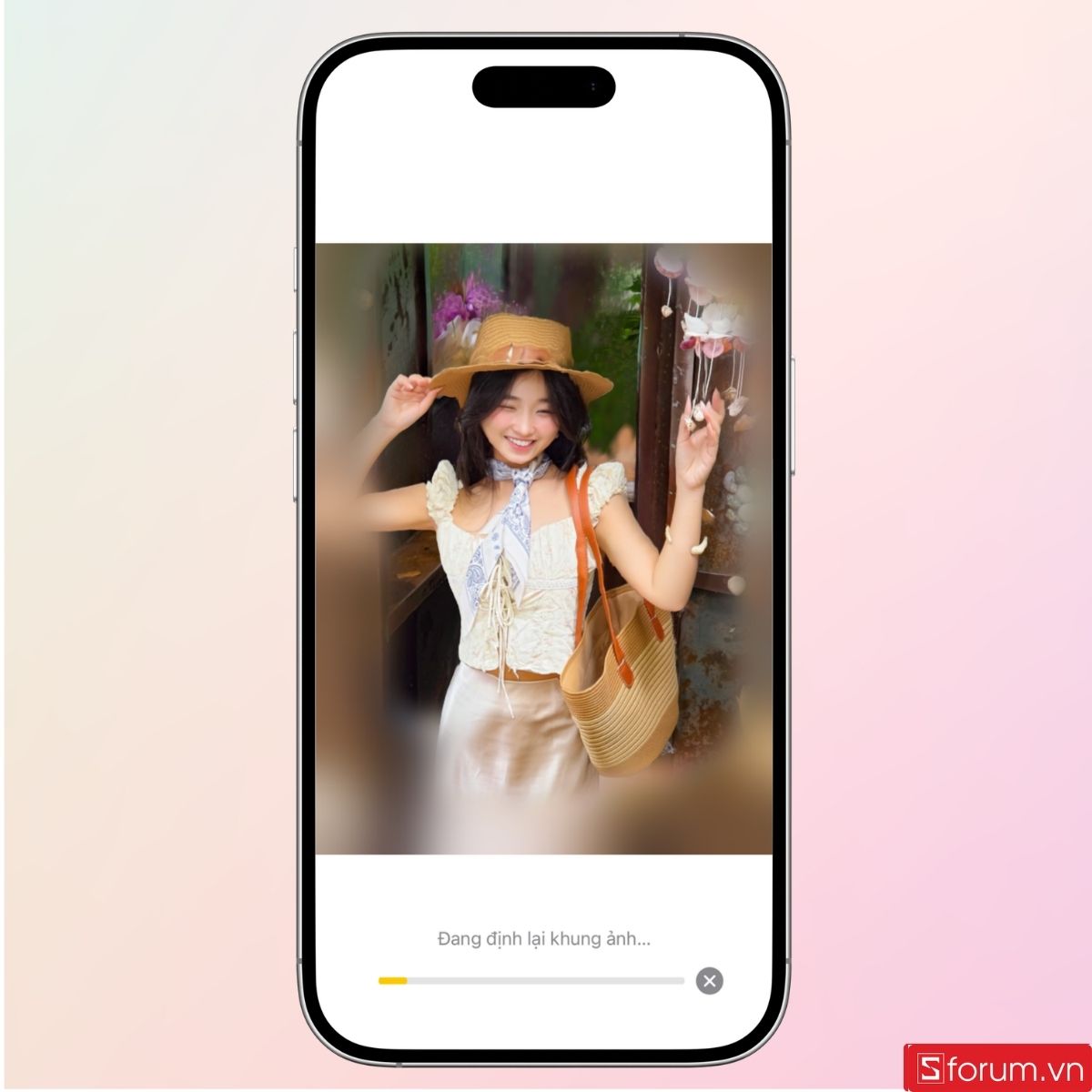
Bước 6: Lưu kết quả
Nếu hài lòng với kết quả cuối cùng, hãy nhấn dấu tích như hình để lưu ảnh. Giống các công cụ chỉnh sửa khác trong Photos, người dùng vẫn có thể hoàn tác hoặc quay trở về phiên bản gốc nếu cần.

Khi nào nên sử dụng Reframe?
Không phải bức ảnh nào cũng cần tới công cụ này. Dưới đây là những tình huống Reframe phát huy hiệu quả rõ rệt nhất.
- Chỉnh lại bố cục chân dung: Đây là trường hợp phổ biến nhất. Nhiều bức ảnh chân dung bị lỗi như đầu người quá sát mép ảnh, chủ thể nằm lệch khỏi điểm vàng, không đủ khoảng trống để đăng mạng xã hội. Lúc này, Reframe giúp cân bằng lại bố cục mà không cần cắt bớt ảnh.
- Điều chỉnh ảnh phong cảnh: Khi chụp phong cảnh, đôi lúc người dùng không căn được đường chân trời hoặc không lấy đủ không gian cho khung hình. Reframe có thể mở rộng góc nhìn để tạo cảm giác cân đối hơn.
- Tối ưu ảnh đăng Instagram, Facebook: Mỗi nền tảng mạng xã hội lại có tỷ lệ khung hình khác nhau. Thay vì crop làm mất chi tiết, bạn có thể sử dụng Reframe để điều chỉnh bố cục phù hợp với tỷ lệ mới.
- Khắc phục lỗi chụp nhanh: Trong các tình huống chụp vội như khi trẻ em chạy nhảy, thú cưng di chuyển liên tục hoặc khi chụp khoảnh khắc bất ngờ. Người dùng thường không có thời gian căn khung hình hoàn hảo. Do đó, Reframe sẽ giúp sửa lại những sai lệch nhỏ sau khi chụp.
Nếu muốn trải nghiệm đầy đủ các tính năng Apple Intelligence như Reframe trên iOS 27, đừng bỏ lỡ top iPhone mới nhất đang có mặt tại CellphoneS. Nhiều mẫu máy đang được ưu đãi hấp dẫn, hỗ trợ trả góp 0%, thu cũ đổi mới và giao hàng nhanh toàn quốc.
[Product_Listing categoryid="132" propertyid="" customlink="https://cellphones.com.vn/mobile/apple.html" title="Các dòng iPhone đang được quan tâm nhiều tại CellphoneS"]
Reframe khác gì với Crop ảnh truyền thống?
Nhiều người nhầm lẫn giữa Reframe và tính năng cắt ảnh quen thuộc. Tuy nhiên, đây là hai công cụ hoàn toàn khác nhau.
| Tiêu chí | Crop truyền thống | Reframe trên iOS 27 |
| Thay đổi bố cục | Có | Có |
| Mở rộng ảnh | Không | Có |
| AI hỗ trợ | Không | Có |
| Tạo nội dung mới | Không | Có |
| Điều chỉnh phối cảnh | Hạn chế | Tốt hơn |
| Giữ nguyên chi tiết ảnh | Không hoàn toàn | Cao hơn |
Nhìn vào bảng so sánh bên trên có thể thấy điểm khác biệt lớn nhất của 2 tính năng này nằm ở khả năng tạo thêm nội dung ngoài khung hình gốc bằng AI.
Những lưu ý khi sử dụng Reframe trên iOS 27
Mặc dù Reframe có thể cải thiện đáng kể bố cục ảnh chỉ với vài thao tác đơn giản, người dùng vẫn nên lưu ý một số điểm dưới đây để đạt được kết quả tốt nhất:
- Thời gian xử lý không diễn ra tức thì: Sau khi xác nhận chỉnh sửa, Reframe cần khoảng 20 - 25 giây để phân tích và tái tạo khung hình mới. Với những bức ảnh có nhiều chi tiết hoặc nhiều lớp đối tượng, thời gian xử lý có thể kéo dài hơn.
- Chỉ có thể điều chỉnh góc nhìn trong khoảng 10 - 15 độ: Theo trải nghiệm thực tế, Reframe chỉ cho phép thay đổi góc nhìn ở mức tương đối nhỏ, khoảng 10 - 15 độ. Người dùng không thể xoay hoặc thay đổi góc chụp quá lớn vì tính năng này được thiết kế để tinh chỉnh bố cục, không phải tạo ra một góc nhìn hoàn toàn mới.
- Màu sắc ảnh có thể nhạt hơn ảnh gốc: Đây là hiện tượng khá dễ nhận thấy sau khi sử dụng Reframe. AI sẽ cân bằng lại ánh sáng và màu sắc giữa phần ảnh gốc với phần được tạo thêm, khiến tổng thể ảnh có xu hướng giảm độ rực màu nhẹ.
- Nên kiểm tra kỹ các vùng được AI tái tạo: Dù khả năng xử lý của Apple Intelligence rất ấn tượng, người dùng vẫn nên phóng to ảnh để kiểm tra các chi tiết như khuôn mặt, bàn tay, chữ viết, biển báo hoặc các vật thể có hình dạng phức tạp trước khi chia sẻ.
.jpg)
- Không phải bức ảnh nào cũng phù hợp để Reframe: Tính năng này cho kết quả tốt nhất với ảnh chân dung, phong cảnh hoặc ảnh có bố cục đơn giản. Đối với ảnh đám đông, kiến trúc nhiều chi tiết hoặc cảnh vật quá phức tạp, chất lượng tái tạo có thể không đồng đều.
- Ảnh sau khi xử lý vẫn giữ nguyên kích thước và độ nét: Đây là một trong những ưu điểm lớn nhất của Reframe. Hình ảnh đầu ra không bị giảm độ phân giải, đồng thời các vùng mở rộng thường được tái tạo khá tự nhiên và khó nhận biết bằng mắt thường.
- Nên lưu lại ảnh gốc trước khi chỉnh sửa: Mặc dù có thể hoàn tác, việc giữ lại phiên bản ban đầu sẽ giúp bạn dễ dàng so sánh và lựa chọn kết quả phù hợp nhất.
Kết luận
Như vậy chúng ta đã cùng nhau tìm hiểu hướng dẫn sử dụng tính năng định lại khung (Reframe) trên iOS 27. Chỉ với vài thao tác kéo thả đơn giản, người dùng có thể thay đổi góc nhìn, cân đối lại khung hình và khắc phục nhiều lỗi chụp ảnh thường gặp mà trước đây gần như không thể sửa chữa. Nếu đang trải nghiệm iOS 27, đây chắc chắn là một tính năng đáng thử để nâng tầm chất lượng ảnh ngay trên iPhone mà không cần tới các ứng dụng chỉnh sửa chuyên nghiệp.
Xem thêm:







Bình luận (0)