Cách tắt màn hình iPhone 14 nhanh chóng với vài bước cơ bản

Nếu chưa biết cách tắt màn hình iPhone 14, bạn có thể tham khảo những hướng dẫn dưới đây. Các phương pháp đều đơn giản, dễ áp dụng và giúp khóa màn hình nhanh chóng trong quá trình sử dụng thiết bị.
Cách tắt màn hình iPhone 14 đơn giản
Có nhiều cách tắt màn hình iPhone 14. Tùy theo nhu cầu sử dụng, bạn có thể lựa chọn phương pháp phù hợp nhất.
Sử dụng nút nguồn để tắt màn hình iPhone 14
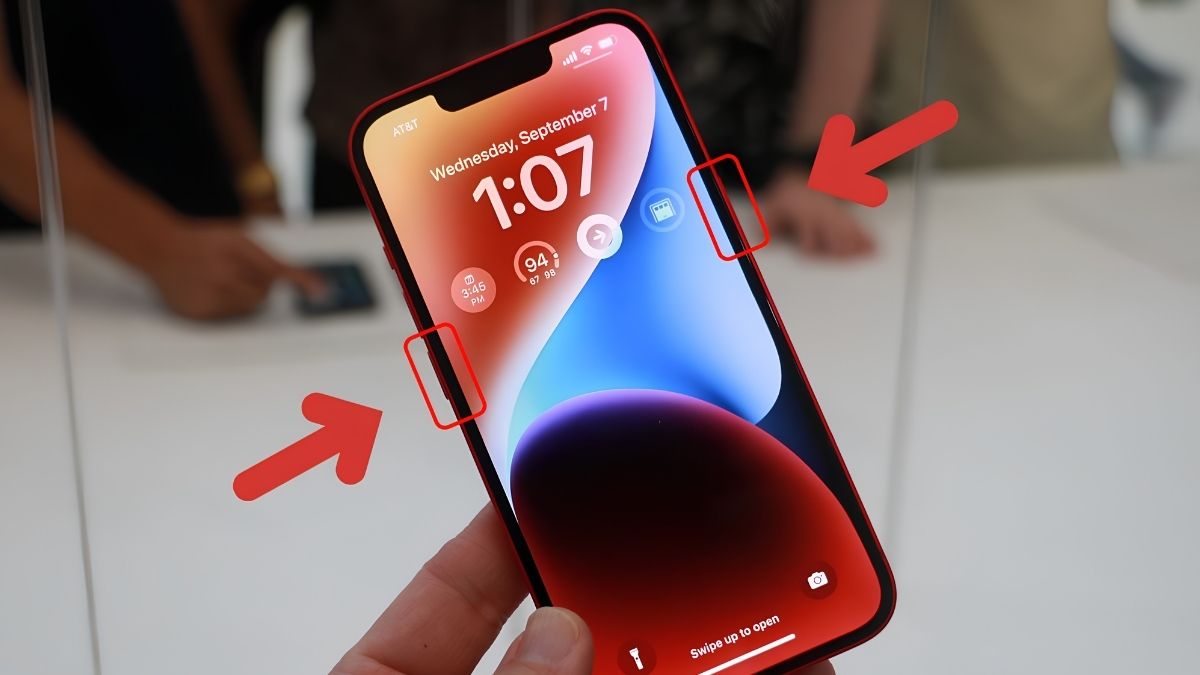
Cách tắt màn hình iPhone 14 đơn giản nhất là sử dụng chính nút nguồn ở phía bên phải thiết bị. Đây là cách phổ biến, được áp dụng cho tất cả các thế hệ iPhone của hãng Apple từ trước tới nay. Để tắt màn hình điện thoại, bạn chỉ cần nhấn nhanh nút nguồn một lần. Khi cần sử dụng lại, hãy nhấn nút nguồn để đánh thức màn hình hoặc truy cập vào thiết bị một cách thuận tiện.
Tắt màn hình iPhone 14 bằng AssistiveTouch
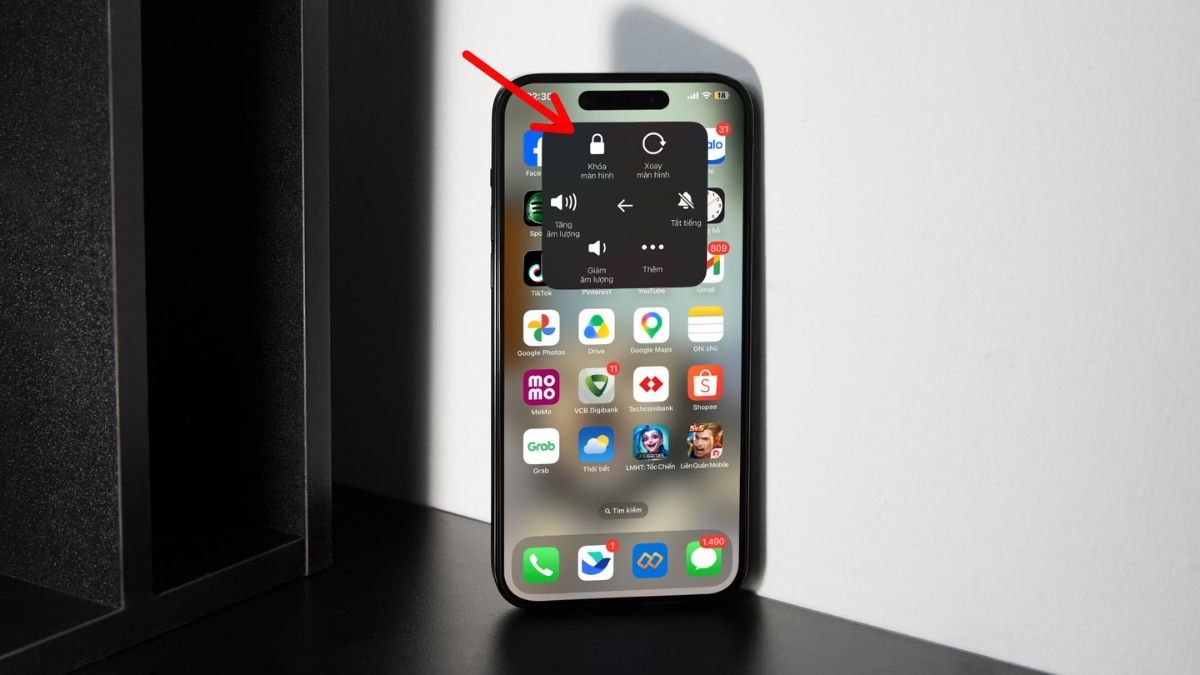
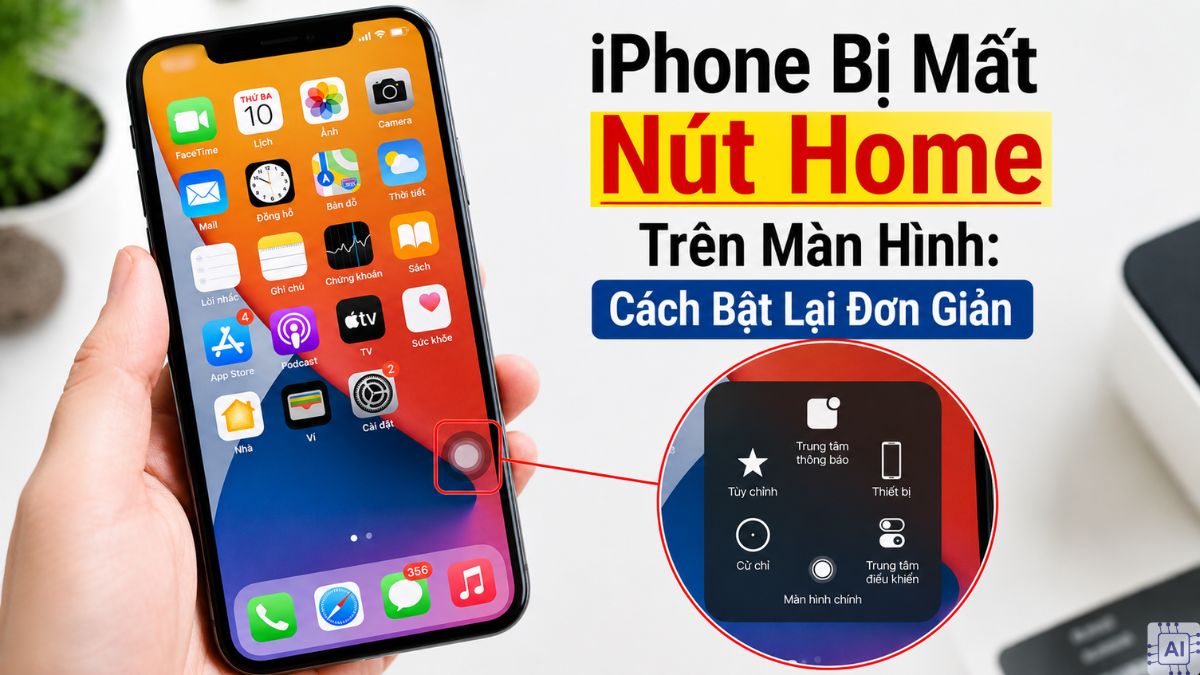
Đây là cách tắt màn hình trên iPhone 14 không cần nút nguồn được nhiều người lựa chọn. AssistiveTouch cung cấp một nút điều khiển ảo trên màn hình, giúp bạn dễ dàng thực hiện thao tác khóa màn hình chỉ với vài bước đơn giản.
Các bước thực hiện:
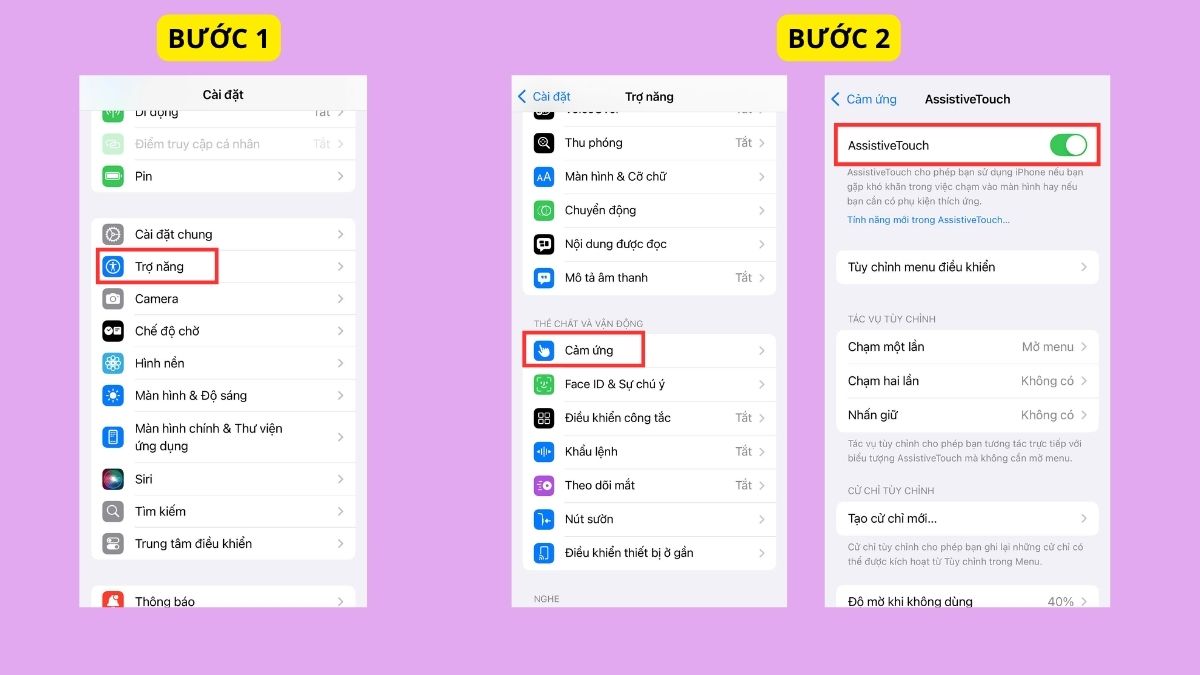
- Bước 1: Mở Cài đặt trên iPhone 14 và chọn Trợ năng.
- Bước 2: Nhấn vào mục Cảm ứng > AssistiveTouch, sau đó gạt công tắc để bật tính năng này.
- Bước 3: Chọn Thiết bị (Device).
- Bước 4: Nhấn Khóa màn hình (Lock Screen) để tắt màn hình và khóa thiết bị ngay lập tức.
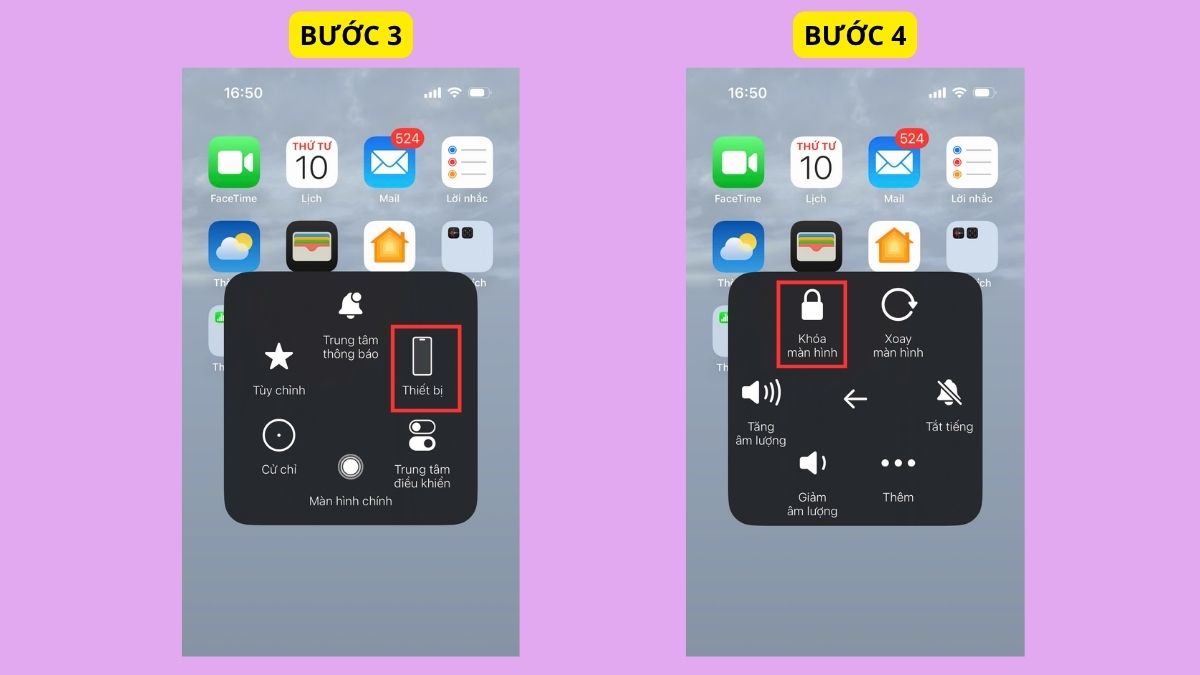
Sau khi thiết lập, bạn có thể sử dụng AssistiveTouch để khóa màn hình bất cứ lúc nào mà không cần thao tác với nút nguồn vật lý. Đây là giải pháp tiện lợi, đặc biệt phù hợp với những người thường xuyên sử dụng iPhone bằng một tay.
Nếu muốn bảo vệ iPhone 14 khi sử dụng thường xuyên, ốp lưng chính hãng Apple là lựa chọn phù hợp. Tham khảo tại CellphoneS với giá tốt, ưu đãi thanh toán và chính sách bảo hành chính hãng.
[Product_Listing categoryid="1207" propertyid="" customlink="https://cellphones.com.vn/phu-kien/bao-da-op-lung/iphone/iphone-14-series.html" title="Các dòng ốp lưng iPhone 14 đang được quan tâm nhiều tại CellphoneS"]
Tắt màn hình iPhone 14 bằng tính năng chạm mặt lưng
Back Tap (Chạm mặt lưng) là tính năng tiện lợi được Apple tích hợp từ iOS 14 trở lên. Tính năng này cho phép người dùng thực hiện các tác vụ nhanh bằng cách gõ nhẹ vào mặt lưng thiết bị, trong đó có thao tác khóa màn hình mà không cần sử dụng nút nguồn.
Các bước thực hiện:
- Bước 1: Vào cài đặt trên iPhone 14 và chọn Trợ năng.
- Bước 2: Nhấn vào Cảm ứng, sau đó vuốt xuống và chọn Chạm vào mặt sau.
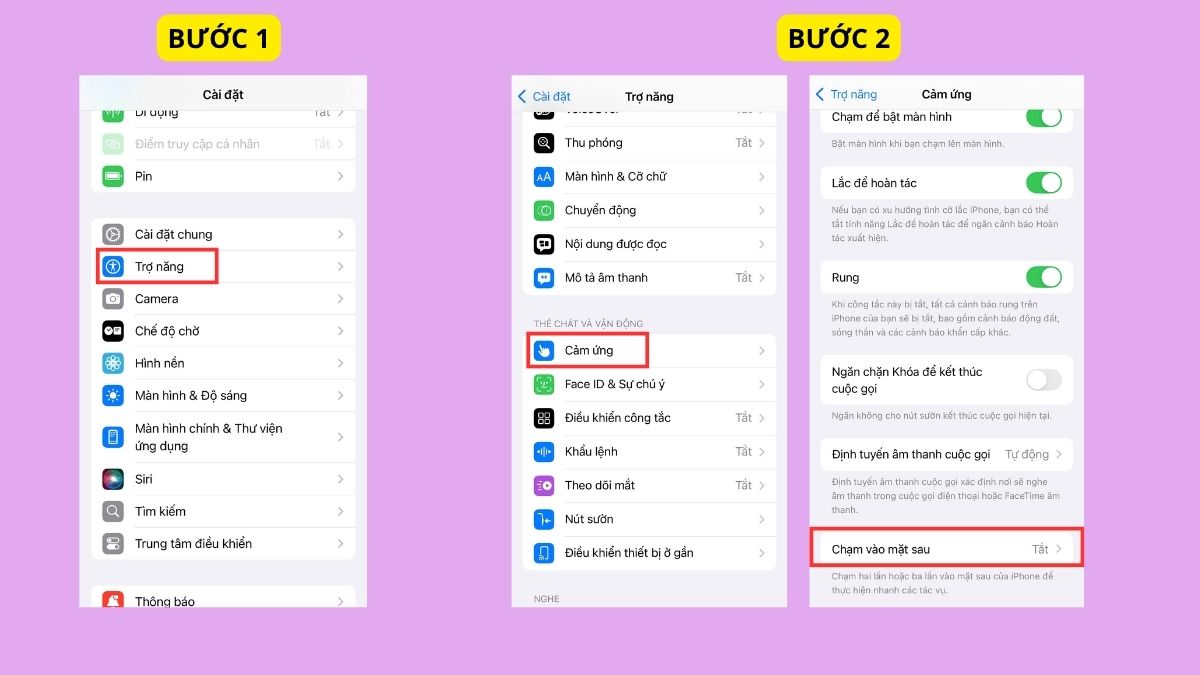
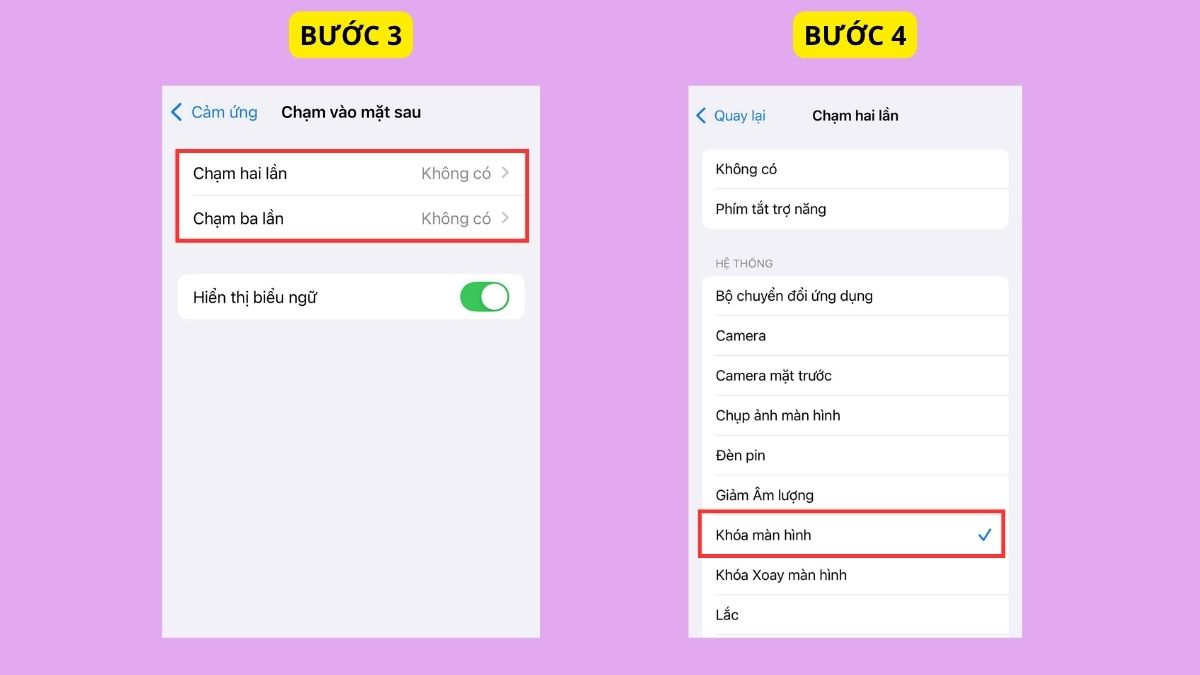
- Bước 3: Chọn Chạm hai lần hoặc Chạm ba lần tùy theo thói quen sử dụng.
- Bước 4: Trong danh sách tác vụ, chọn Khóa màn hình.
Cách cài đặt tự tắt màn hình trên iPhone 14
Bên cạnh các phương pháp thủ công, người dùng cũng có thể áp dụng cách tắt màn hình iPhone 14 tự động thông qua tính năng Auto-Lock. Đây là giải pháp hữu ích giúp thiết bị tự khóa sau một khoảng thời gian không sử dụng, góp phần tiết kiệm pin và nâng cao khả năng bảo mật.
Các bước thực hiện:
- Bước 1: Hãy vào ứng dụng Cài đặt (Settings) trên thiết bị.
- Bước 2: Chọn mục Màn hình & Độ sáng (Display & Brightness).
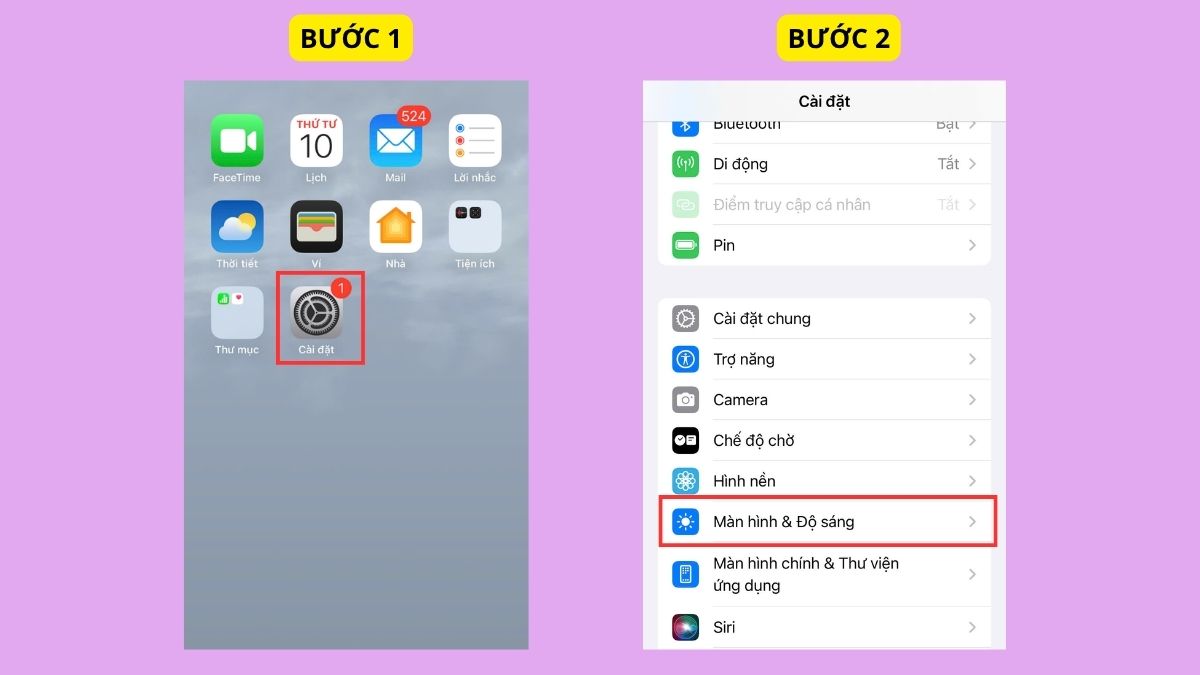
- Bước 3: Nhấn vào tùy chọn Tự động khóa (Auto-Lock).
- Bước 4: Chọn khoảng thời gian tự động tắt màn hình phù hợp như 30 giây, 1 phút, 2 phút hoặc 5 phút.
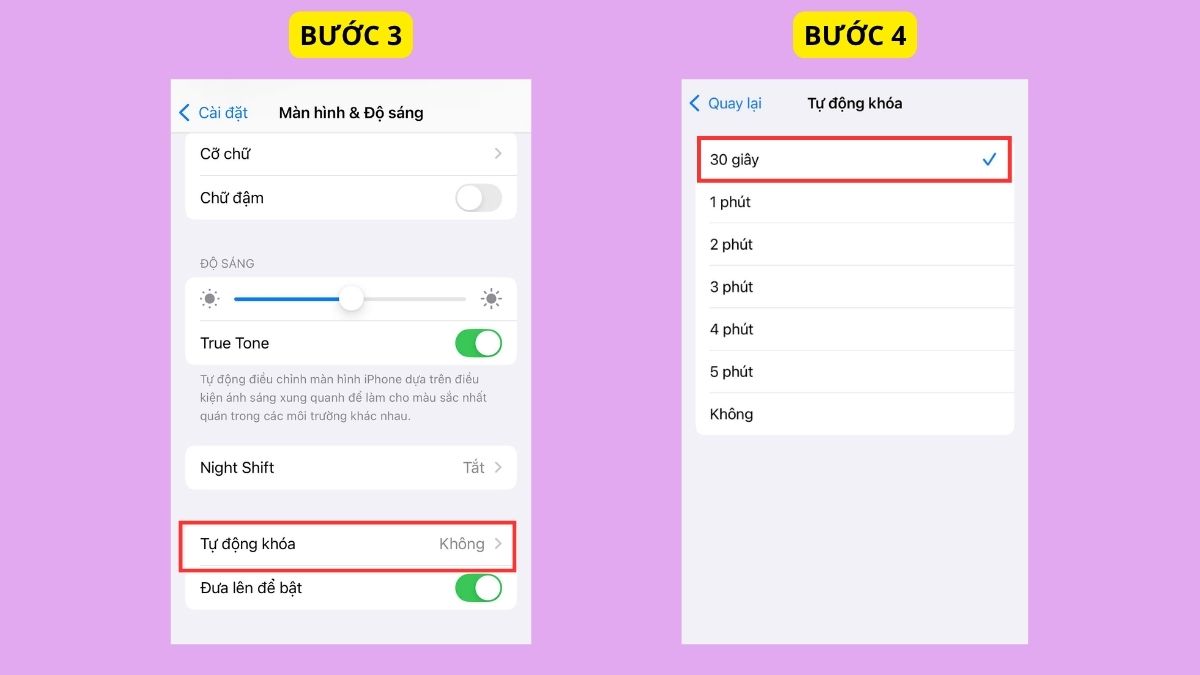
Sau khi kích hoạt, màn hình thiết bị sẽ tự động tắt khi không có thao tác trong thời gian đã cài đặt. Đây là một cách tắt màn hình iPhone 14 đơn giản nhưng hiệu quả, giúp kéo dài thời lượng pin và hạn chế nguy cơ lộ thông tin cá nhân khi quên khóa máy.
Cách tắt màn hình iPhone 14 Pro và iPhone 14 Pro Max
Đối với iPhone 14 Pro và iPhone 14 Pro Max, thao tác khóa màn hình tương tự như iPhone 14 tiêu chuẩn. Khác với các phiên bản tiêu chuẩn, hai phiên bản này được trang bị công nghệ Màn hình luôn bật (Always-On Display).
Nhiều người dùng thường nhầm lẫn rằng màn hình chưa tắt hoàn toàn khi khóa máy. Thực tế, thiết bị vẫn đang ở chế độ khóa nhưng hiển thị thông tin cơ bản trên màn hình.
Nếu muốn màn hình tối hoàn toàn:
- Bước 1: Đầu tiên, hãy mở Cài đặt (Settings) trên iPhone.
- Bước 2: Chọn Màn hình & Độ sáng (Display & Brightness).
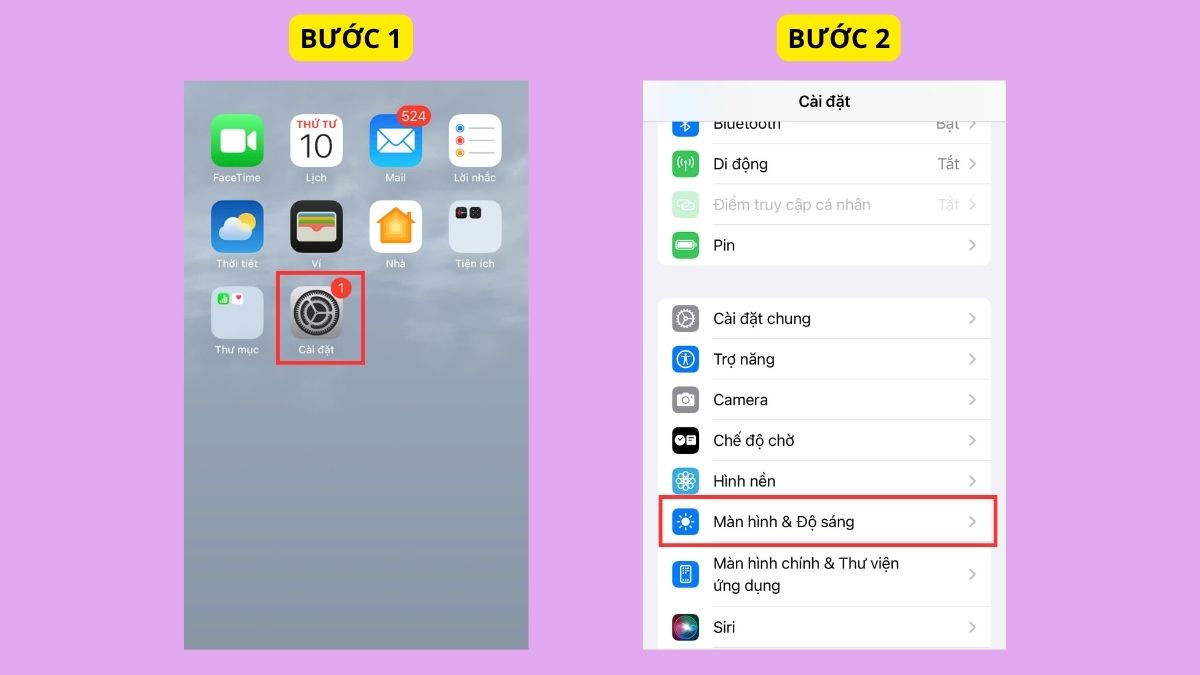
- Bước 3: Nhấn vào mục Màn hình luôn bật (Always-On Display).
- Bước 4: Gạt công tắc sang Tắt.
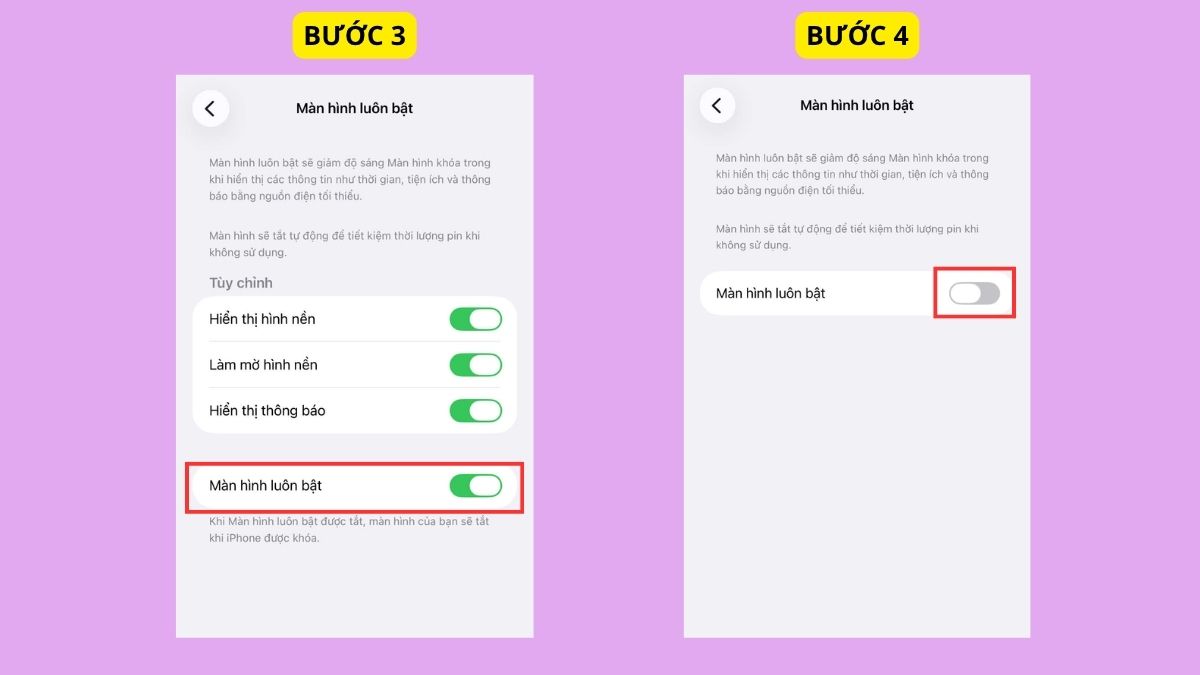
Sau đó, cách tắt màn hình khóa iPhone 14 Pro Max sẽ hoạt động tương tự các dòng iPhone khác và màn hình sẽ tối hoàn toàn khi khóa máy. Nhờ đó, thiết bị sẽ hiển thị giống như các phiên bản iPhone thông thường khi màn hình được khóa.
Sự khác nhau giữa tắt nguồn và tắt màn hình iPhone 14
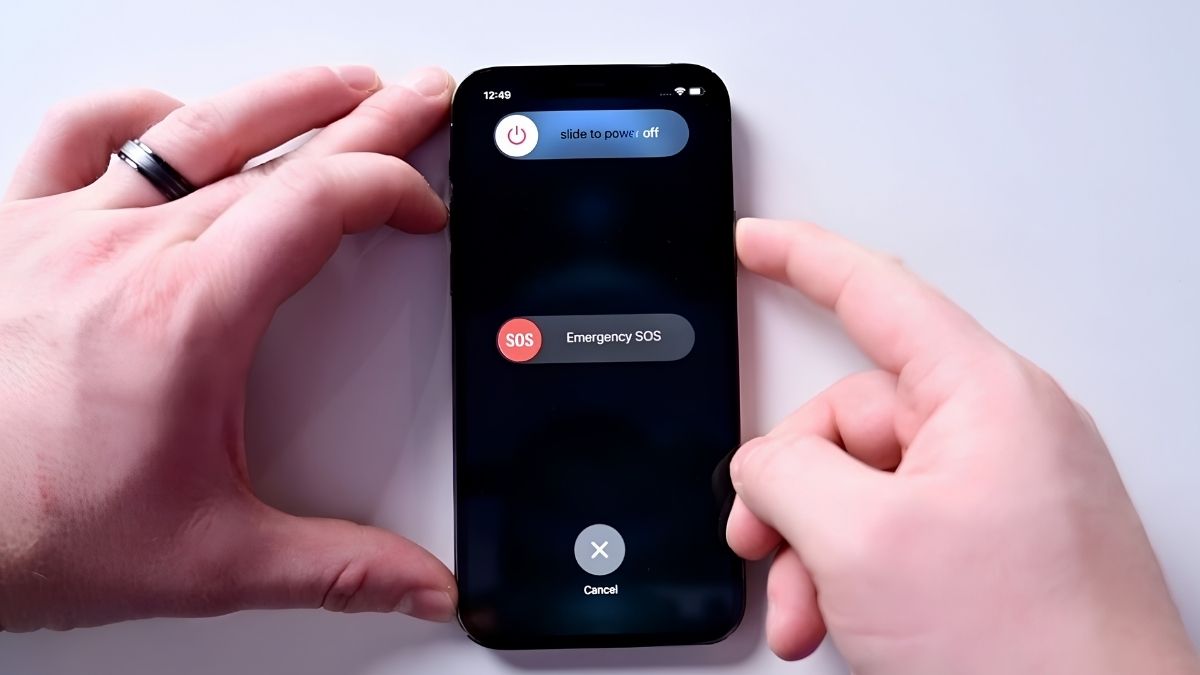
Nhiều người thường nhầm lẫn giữa việc tắt màn hình và tắt nguồn thiết bị. Thực tế, cách tắt màn hình iPhone 14 chỉ giúp đưa máy về trạng thái khóa để tiết kiệm pin và bảo vệ quyền riêng tư, trong khi tắt nguồn sẽ ngừng hoàn toàn mọi hoạt động của thiết bị.
|
Tiêu chí |
Tắt màn hình |
Tắt nguồn |
|
Trạng thái thiết bị |
Vẫn hoạt động |
Ngừng hoạt động hoàn toàn |
|
Nhận cuộc gọi |
Có |
Không |
|
Nhận thông báo |
Có |
Không |
|
Tiêu thụ pin |
Rất thấp |
Gần như bằng 0 |
|
Thời gian khởi động lại |
Không cần |
Cần bật nguồn lại |
|
Mục đích sử dụng |
Khóa máy tạm thời |
Tắt thiết bị hoàn toàn |
Nguồn ảnh: Internet
Lỗi thường gặp và cách khắc phục khi không tắt được màn hình iPhone 14
Trong một số trường hợp, người dùng có thể gặp tình trạng không thể khóa hoặc tắt màn hình iPhone 14. Dưới đây là những nguyên nhân phổ biến và cách khắc phục tương ứng:
- Nút nguồn bị kẹt hoặc hỏng: Nếu nút nguồn không phản hồi khi nhấn, bạn có thể sử dụng AssistiveTouch để thay thế. Ngoài ra, hãy đảm bảo nút nguồn không bị bám bụi hoặc vướng vật cản khiến phím hoạt động không ổn định. Nếu nguyên nhân đến từ lỗi phần cứng, bạn nên đưa thiết bị đến trung tâm bảo hành hoặc cơ sở sửa chữa uy tín để được kiểm tra và xử lý.
- Máy bị treo ứng dụng: Khi ứng dụng bị đơ, thao tác khóa màn hình có thể không hoạt động. Hãy đóng ứng dụng bị lỗi hoặc khởi động lại iPhone.
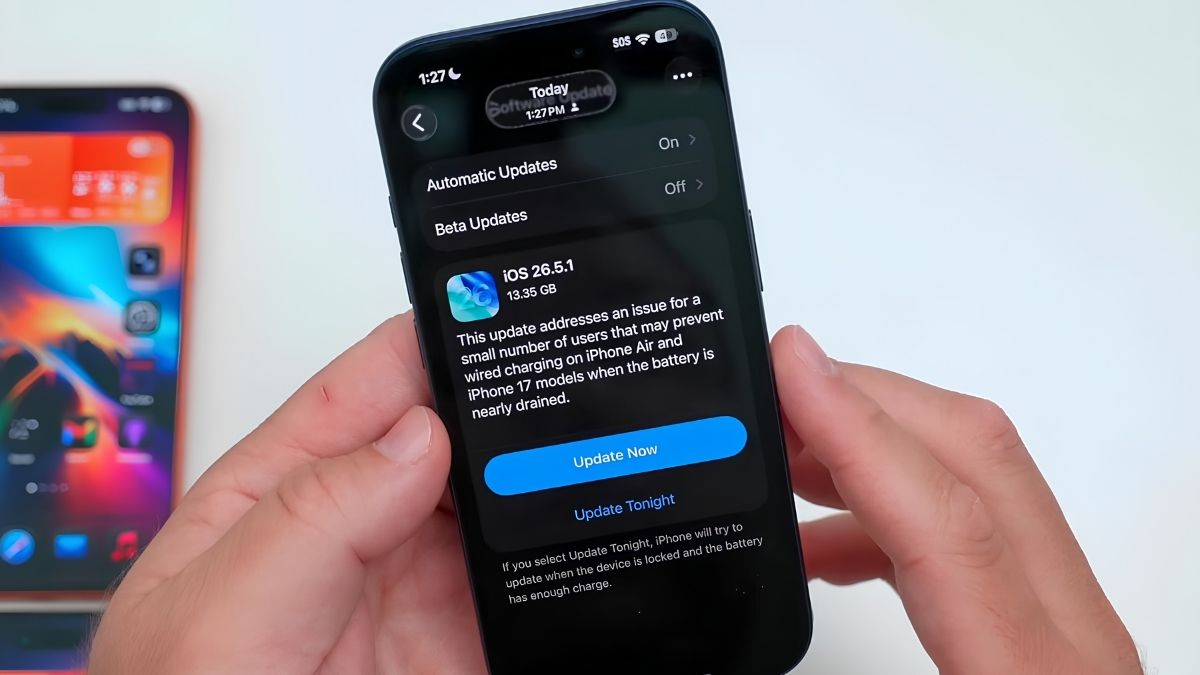
- Lỗi hệ điều hành iOS: Một số sự cố trên phiên bản iOS hiện tại có thể làm chức năng khóa màn hình gặp trục trặc. Hãy truy cập Cài đặt > Cài đặt chung > Cập nhật phần mềm để kiểm tra và cài đặt bản cập nhật iOS mới nhất nếu có.
- AssistiveTouch không hiển thị: Nếu nút AssistiveTouch biến mất, hãy kiểm tra lại phần Trợ năng và bật lại tính năng này. Nếu tình trạng vẫn tiếp diễn, hãy thử khởi động lại thiết bị.
Nguồn ảnh: Internet
Mẹo sử dụng tính năng khóa màn hình hiệu quả
Để sử dụng iPhone 14 hiệu quả hơn, bạn nên tận dụng các tính năng khóa màn hình được Apple tích hợp. Bạn có thể áp dụng một số mẹo sau:
- Thiết lập tự động khóa sau 30 giây hoặc 1 phút để tiết kiệm pin.
- Sử dụng AssistiveTouch nếu thường xuyên thao tác bằng một tay.
- Kích hoạt chạm mặt lưng để khóa màn hình nhanh hơn.
- Tắt Always-On Display khi không cần thiết để giảm tiêu hao năng lượng.
- Luôn đặt mật khẩu hoặc Face ID nhằm tăng cường bảo mật.
Nguồn ảnh: Internet
Có nhiều cách tắt màn hình iPhone 14 giúp người dùng thao tác nhanh chóng và thuận tiện hơn trong quá trình sử dụng. Ngoài việc sử dụng nút nguồn truyền thống, bạn còn có thể áp dụng AssistiveTouch hoặc tính năng chạm mặt lưng để khóa thiết bị mà không cần dùng phím cứng. Đồng thời, việc thiết lập tự động khóa màn hình cũng góp phần tiết kiệm pin và bảo vệ dữ liệu cá nhân hiệu quả.
- Theo dõi các bài viết khác tại: Thủ thuật iPhone, iOS - Android




Bình luận (0)