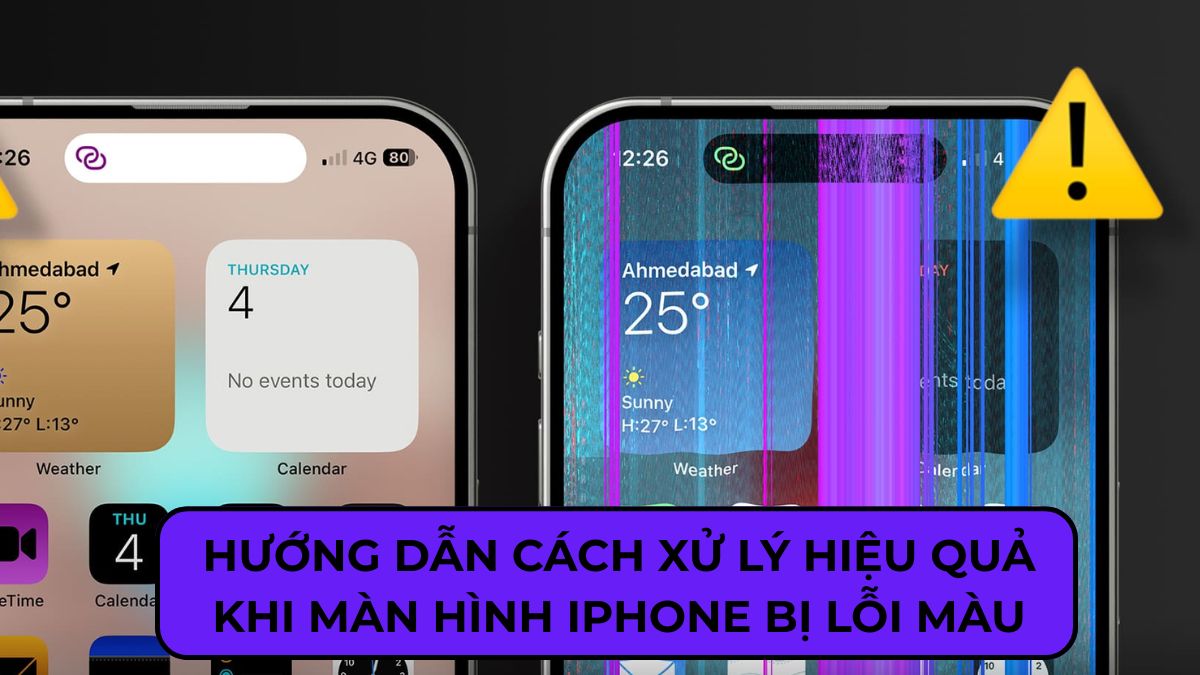
Hướng dẫn cách xử lý hiệu quả khi màn hình iPhone bị lỗi màu

Màn hình iPhone bị lỗi màu là tình trạng khiến nhiều người dùng khó chịu vì ảnh hưởng trực tiếp đến trải nghiệm hiển thị khi xem phim, chơi game hay sử dụng các tác vụ hằng ngày. Tình trạng này có thể khiến màn hình bị ám vàng, ám xanh, hiển thị sai màu hoặc xuất hiện các vùng màu bất thường. Nếu bạn đang gặp lỗi và chưa biết cách xử lý, bài viết dưới đây sẽ giúp bạn tìm hiểu nguyên nhân cũng như các giải pháp khắc phục hiệu quả.
Màn hình iPhone bị lỗi màu là gì?
Màn hình iPhone bị lỗi màu là hiện tượng màu sắc trên thiết bị hiển thị sai lệch, không còn chuẩn như trạng thái ban đầu. Khi đó, người dùng có thể thấy màn hình điện thoại bị đổi màu, ám vàng, ám xanh, nhạt màu hoặc hiển thị sai tông màu gốc.Tình trạng này có thể ảnh hưởng đến toàn bộ màn hình hoặc chỉ xuất hiện tại một vài vùng hiển thị nhất định.
Tình trạng hiển thị sai màu trên iPhone có thể xuất phát từ lỗi phần mềm, thiết lập hệ thống hoặc hư hỏng linh kiện bên trong máy. Với những trường hợp nhẹ, người dùng chỉ cần điều chỉnh lại cài đặt màu sắc hoặc cập nhật phiên bản iOS mới để khắc phục lỗi. Tuy nhiên, nếu màn hình bị va đập hoặc vào nước thì khả năng cao liên quan đến phần cứng.
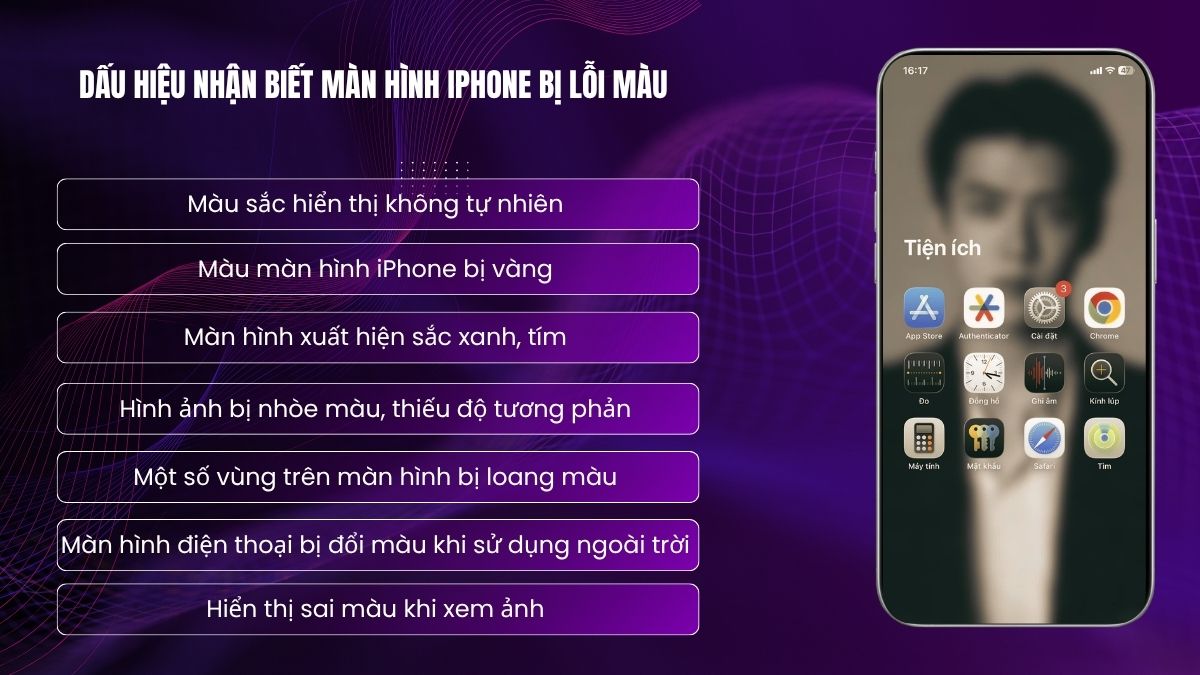
Dấu hiệu nhận biết màn hình iPhone bị lỗi màu
Người dùng có thể dễ dàng nhận ra màn hình iPhone bị lỗi màu thông qua một số biểu hiện phổ biến dưới đây:
- Màu sắc trên màn hình hiển thị thiếu chính xác, bị thay đổi tông màu so với trạng thái bình thường.
- Màn hình iPhone xuất hiện ám vàng rõ rệt ngay cả khi đã điều chỉnh độ sáng cao.
- Màn hình xuất hiện sắc xanh, tím hoặc đỏ bất thường.
- Hình ảnh bị nhòe màu, thiếu độ tương phản.
- Một số vùng trên màn hình bị loang màu hoặc hiển thị không đồng đều.
- Màn hình điện thoại bị đổi màu khi sử dụng ngoài trời hoặc sau thời gian dài hoạt động.
- Hiển thị sai màu khi xem ảnh, chỉnh sửa video hoặc chơi game.
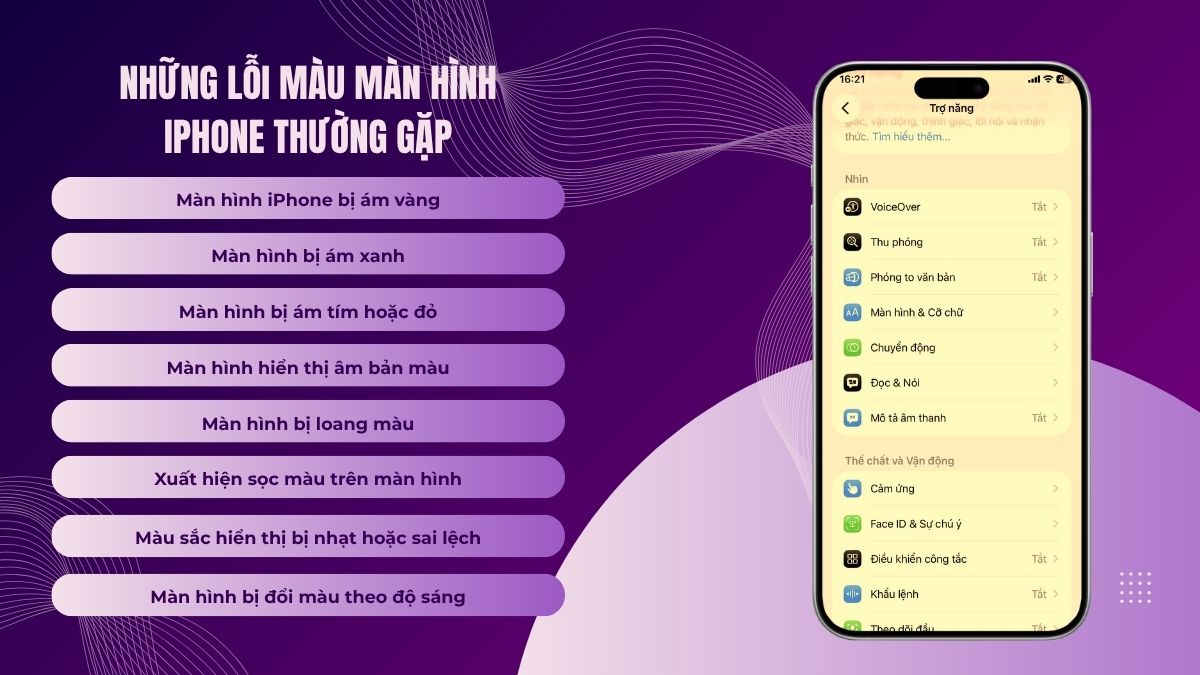
Những lỗi màu màn hình iPhone thường gặp
Màn hình iPhone có thể gặp nhiều dạng lỗi màu khác nhau trong quá trình sử dụng. Dưới đây là những lỗi màu màn hình iPhone thường gặp nhất hiện nay:
- Màn hình iPhone bị ám vàng: Màn hình chuyển sang tông vàng ấm, làm mất đi độ trắng tự nhiên, đặc biệt dễ nhận thấy khi xem nền sáng.
- Màn hình bị ám xanh: Toàn bộ giao diện ngả xanh nhẹ khiến hình ảnh trở nên lạnh màu và kém chân thực hơn bình thường.
- Màn hình bị ám tím hoặc đỏ: Màu sắc hiển thị lệch sang tím hoặc đỏ, làm nội dung hiển thị không còn đúng với màu gốc.
- Màn hình hiển thị âm bản màu: Màu sắc bị đảo ngược giống chế độ âm bản, khiến giao diện trở nên khó nhìn và gây rối mắt.
- Màn hình bị loang màu: Xuất hiện các vùng màu không đồng đều hoặc vệt sáng trên màn hình, dễ thấy nhất khi hiển thị nền trắng.
- Xuất hiện sọc màu trên màn hình: Các đường sọc xanh, hồng hoặc tím chạy ngang/dọc, làm gián đoạn khả năng hiển thị nội dung.
- Màu sắc hiển thị bị nhạt hoặc sai lệch: Hình ảnh mất độ tươi, màu sắc không còn chính xác như ban đầu, ảnh hưởng đến trải nghiệm xem.
- Màn hình bị đổi màu theo độ sáng: Khi tăng hoặc giảm độ sáng, màn hình điện thoại bị đổi màu bất thường, lúc ngả vàng lúc ngả xanh gây khó chịu khi sử dụng.
Nguyên nhân khiến màn hình iPhone lỗi màu hiển thị
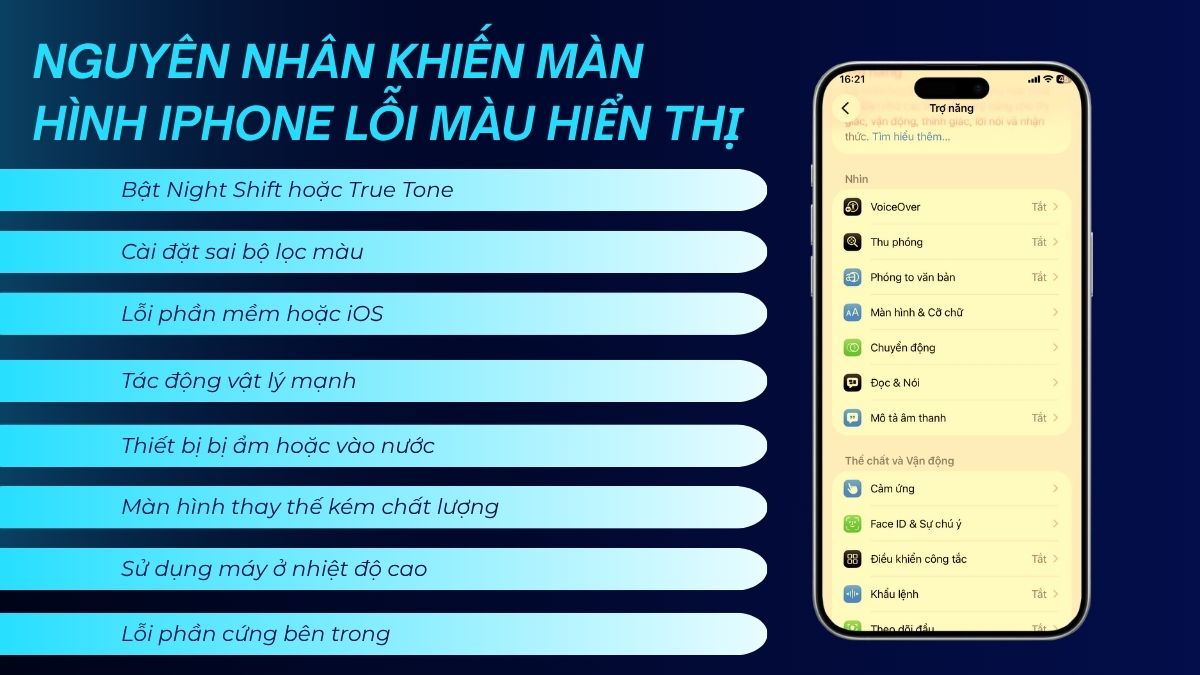
Có khá nhiều nguyên nhân dẫn đến màn hình iPhone bị lỗi màu, bao gồm cả yếu tố phần mềm lẫn phần cứng.
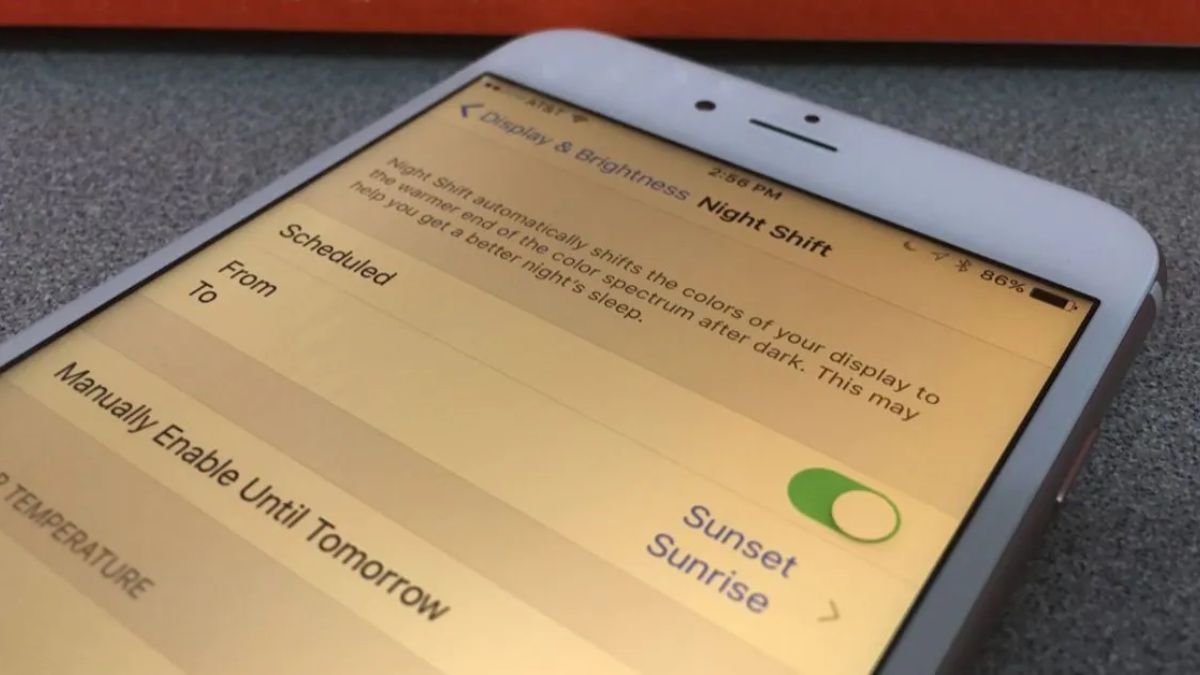
- Bật Night Shift hoặc True Tone: Hai tính năng này làm thay đổi tông màu hiển thị, khiến màu màn hình iPhone bị vàng nhẹ hoặc ấm hơn bình thường.
- Cài đặt sai bộ lọc màu: Nếu vô tình kích hoạt trong phần trợ năng, màn hình điện thoại bị đổi màu hoặc hiển thị lệch so với màu gốc.
- Lỗi phần mềm hoặc iOS: Hệ điều hành bị lỗi, xung đột ứng dụng hoặc chưa cập nhật có thể gây ra tình trạng lỗi màu hiển thị.
- Tác động vật lý mạnh: iPhone bị rơi, va đập có thể ảnh hưởng đến tấm nền hoặc cáp màn hình, dẫn đến hiển thị sai màu.
- Thiết bị bị ẩm hoặc dính nước: Hơi ẩm xâm nhập vào bên trong máy có thể ảnh hưởng đến linh kiện màn hình, dẫn đến tình trạng loang màu hoặc đổi màu hiển thị.
- Sử dụng màn hình thay thế chất lượng thấp: Các loại màn hình không đạt chuẩn thường cho khả năng hiển thị màu sắc thiếu chính xác và kém ổn định so với màn hình gốc.
- Sử dụng máy ở nhiệt độ cao: Nhiệt độ quá nóng trong thời gian dài có thể làm giảm chất lượng hiển thị của màn hình.
- Lỗi phần cứng bên trong: IC màn hình hoặc bo mạch gặp sự cố cũng là nguyên nhân khiến màn hình hiển thị sai màu nghiêm trọng.
Các cách xử lý màn hình iPhone bị lỗi màu hiệu quả nhất
Tùy vào nguyên nhân gây lỗi màu hiển thị, bạn có thể áp dụng các cách khắc phục dưới đây để cải thiện tình trạng màn hình điện thoại bị đổi màu nhanh chóng và hiệu quả hơn.
Tắt chế độ Night shift trên iPhone
Nếu màu màn hình iPhone bị vàng nhẹ, hãy kiểm tra xem chế độ Night Shift có đang bật hay không.
- Bước 1: Mở ứng dụng Cài đặt từ màn hình chính trên iPhone.
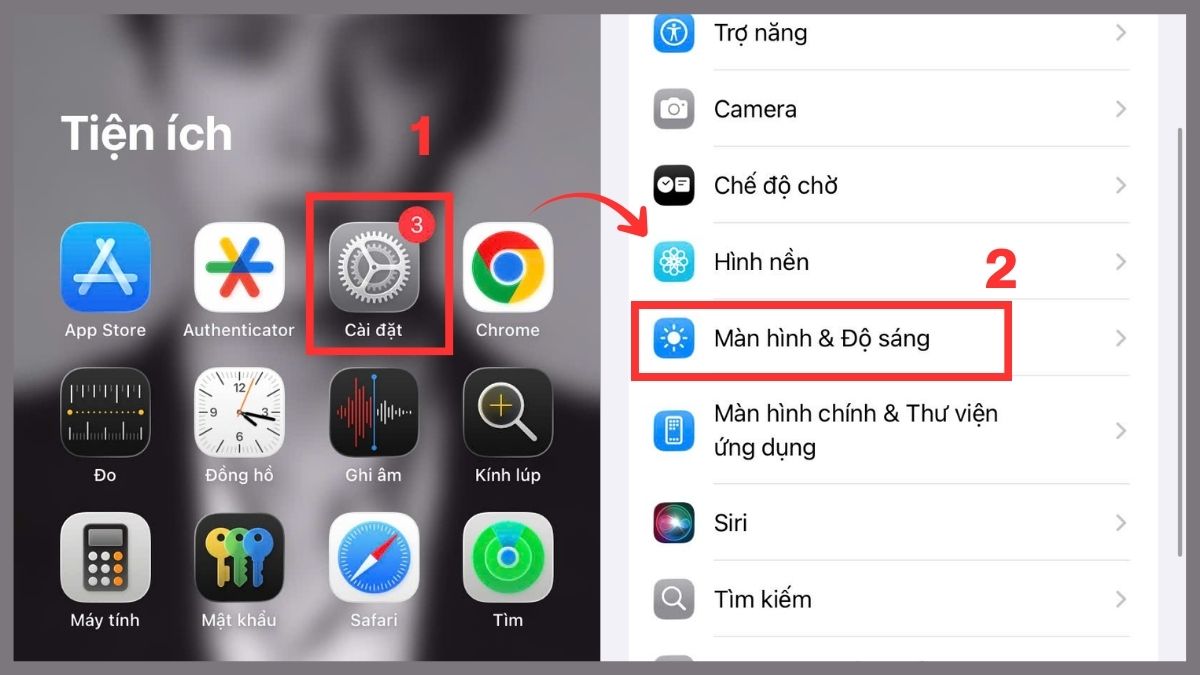
- Bước 2: Kéo xuống và chọn mục Màn hình & Độ sáng để mở phần thiết lập hiển thị.
- Bước 3: Chọn mục Night Shift trong giao diện đang hiển thị trên màn hình.
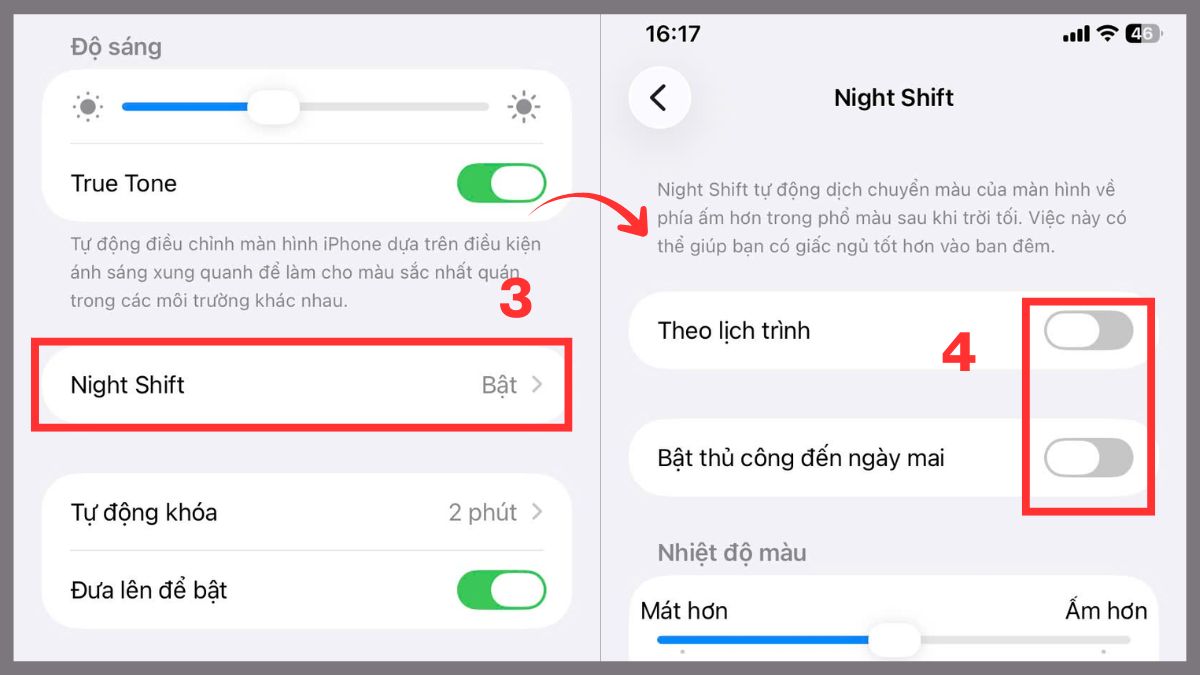
- Bước 4: Tắt chế độ Night Shift bằng cách gạt thanh kích hoạt sang trái để màu sắc màn hình trở lại bình thường.
[Info]
Nếu lỗi màu kéo dài, nâng cấp iPhone sẽ giúp cải thiện trải nghiệm hiển thị. Tham khảo ưu đãi tại CellphoneS để được hỗ trợ và bảo hành chính hãng.
[/Info]
[Product_Listing categoryid="132" propertyid="" customlink="https://cellphones.com.vn/mobile/apple.html" title="Các dòng iPhone đang được quan tâm nhiều tại CellphoneS"]
Cài đặt lại bộ lọc màu của iPhone
Khi bộ lọc màu bị thiết lập sai, màn hình điện thoại bị đổi màu hoặc hiển thị thiếu chính xác.
- Bước 1: Mở ứng dụng Cài đặt trên iPhone rồi chọn mục Trợ năng.
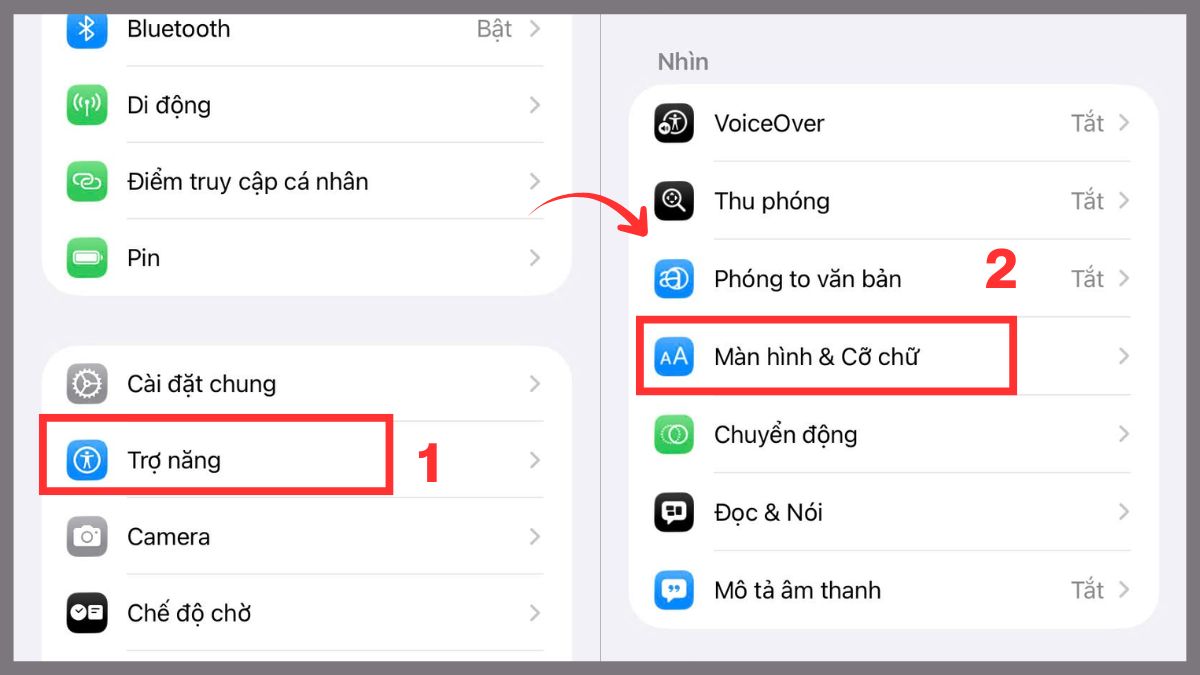
- Bước 2: Nhấn vào phần Màn hình & Cỡ chữ để truy cập các tùy chọn hiển thị.
- Bước 3: Chọn mục Bộ lọc màu trong danh sách cài đặt.
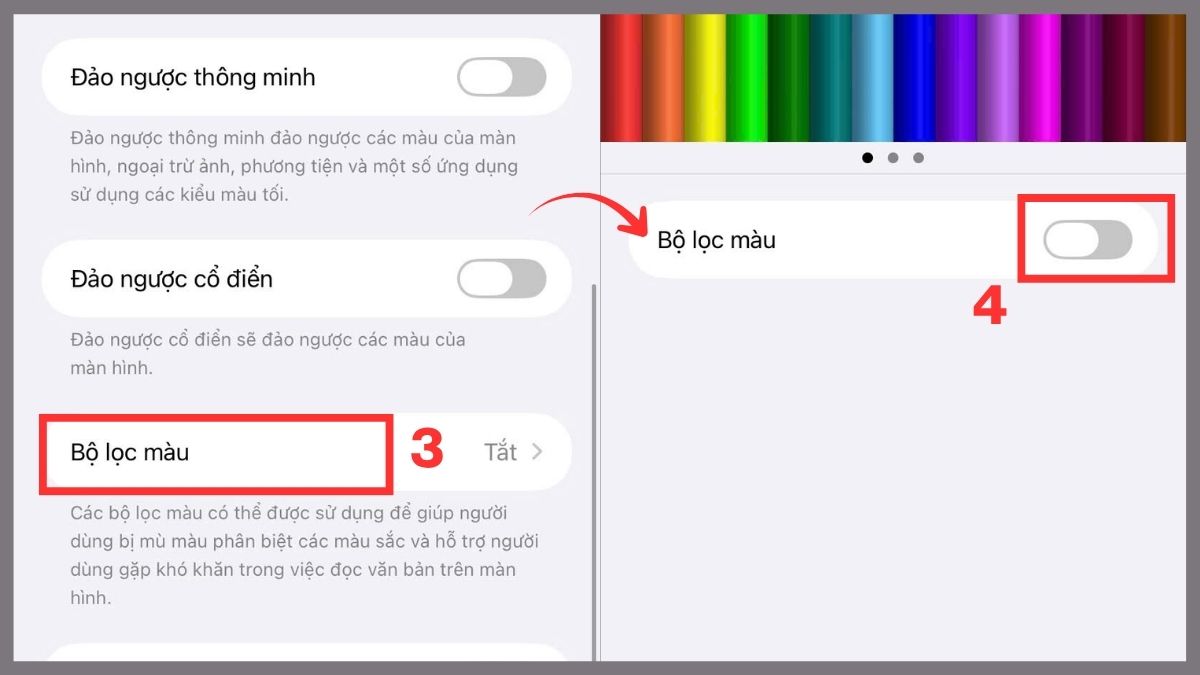
- Bước 4: Gạt nút tắt bộ lọc màu hoặc điều chỉnh lại chế độ phù hợp để màn hình hiển thị màu sắc chính xác hơn.
Khởi động lại iPhone
Đôi khi lỗi màu hiển thị chỉ xuất hiện tạm thời do hệ thống hoạt động không ổn định. Việc khởi động lại máy sẽ giúp làm mới tiến trình và khắc phục lỗi nhanh chóng.
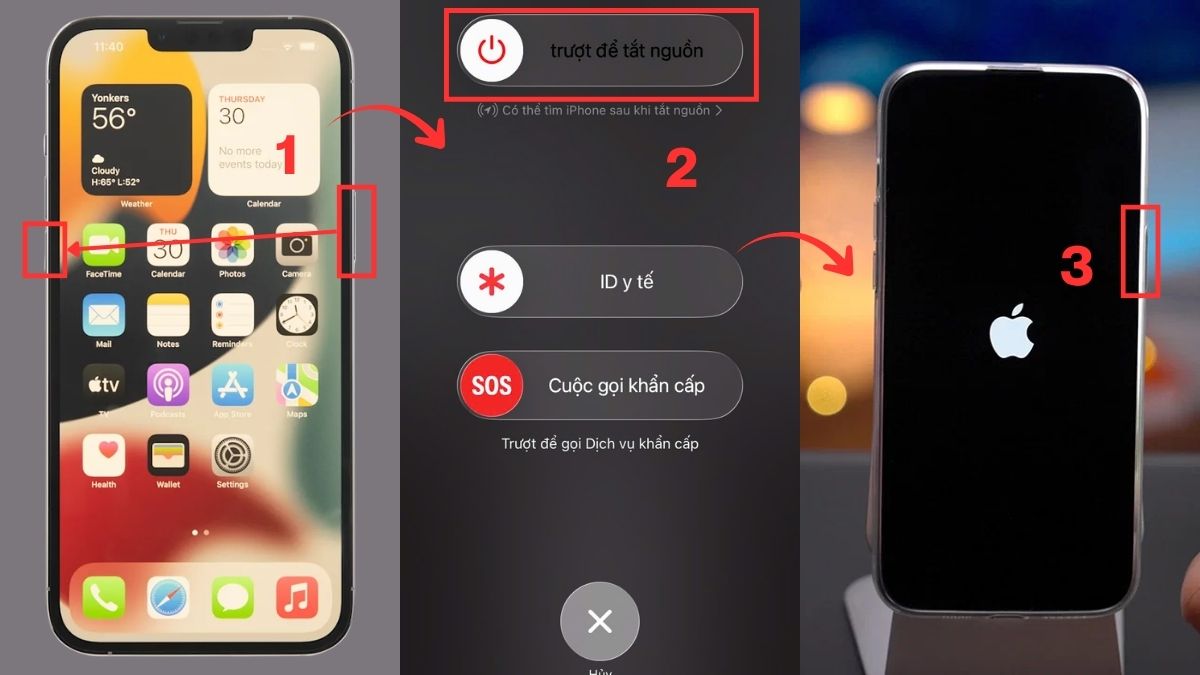
- Bước 1: Nhấn giữ nút nguồn và nút tăng âm lượng cho đến khi thanh trượt tắt nguồn xuất hiện.
- Bước 2: Vuốt thanh trượt sang phải để tắt hoàn toàn iPhone.
- Bước 3: Chờ khoảng 30 giây để thiết bị nghỉ trước khi khởi động lại và nhấn giữ nút nguồn đến khi logo Apple xuất hiện để bật lại máy.
Cập nhật iOS mới cho máy
Apple thường xuyên phát hành bản cập nhật nhằm sửa lỗi hiển thị và tối ưu hiệu năng thiết bị. Vì vậy, nếu màn hình iPhone bị lỗi màu, bạn nên kiểm tra phiên bản iOS hiện tại.
- Bước 1: Vào ứng dụng Cài đặt trên iPhone để bắt đầu kiểm tra phiên bản hệ điều hành.
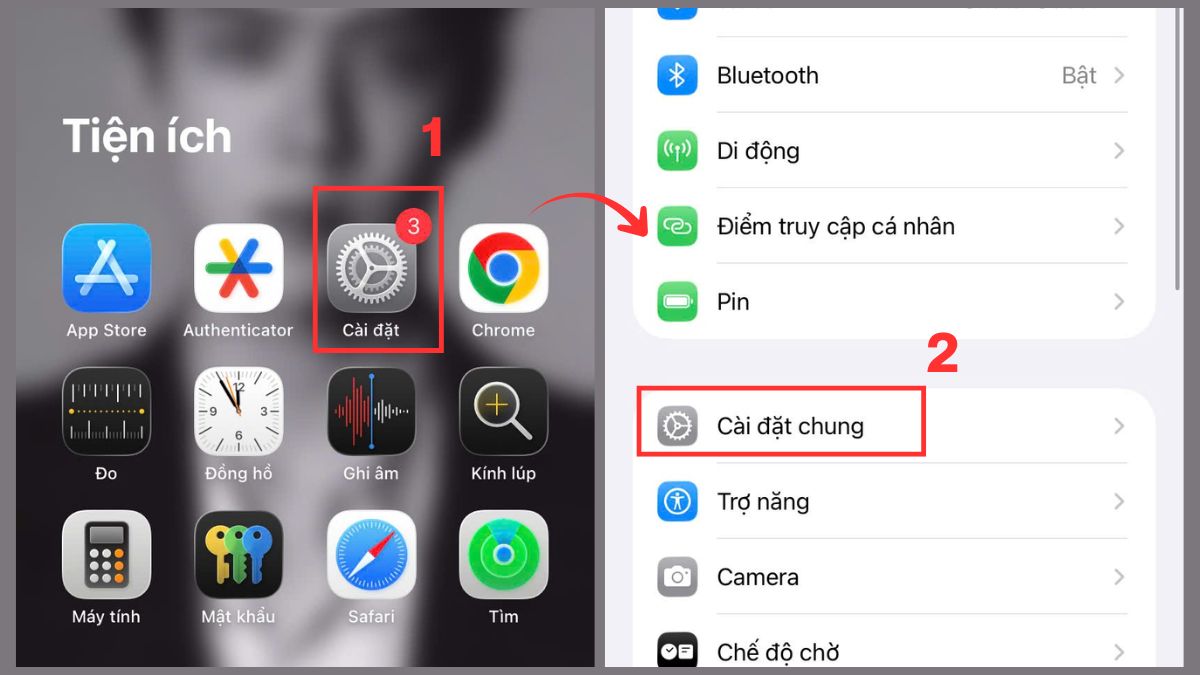
- Bước 2: Tìm và nhấn vào mục Cài đặt chung trong danh sách tùy chọn.
- Bước 3: Chọn Cập nhật phần mềm để hệ thống tiến hành dò tìm phiên bản iOS mới nhất.
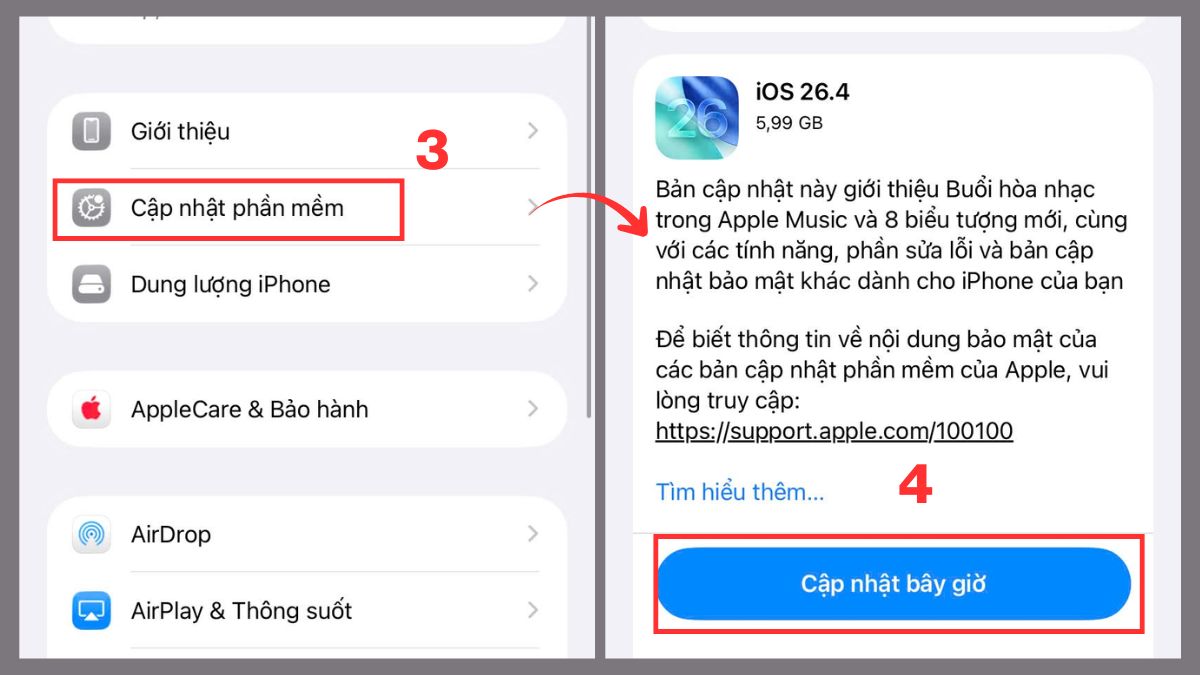
- Bước 4: Nếu có bản cập nhật khả dụng, nhấn Cập nhật bây giờ để nâng cấp iPhone lên phiên bản iOS mới.
Khôi phục lại cài đặt gốc của iPhone
Trong trường hợp l màn hình iPhone bị lỗi màu xuất phát từ xung đột phần mềm, việc đặt lại toàn bộ cài đặt có thể giúp thiết bị hoạt động ổn định hơn.
- Bước 1: Mở ứng dụng Cài đặt trên iPhone từ màn hình chính.
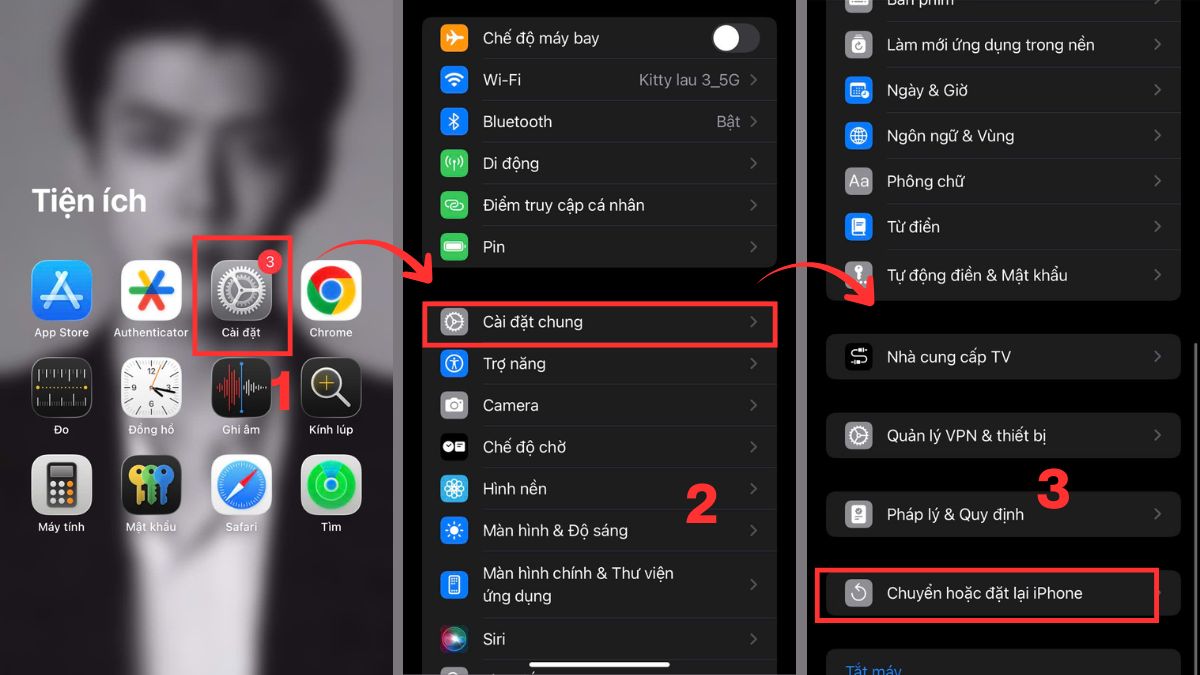
- Bước 2: Chọn mục Cài đặt chung để truy cập các tùy chọn hệ thống.
- Bước 3: Kéo xuống phía dưới và nhấn vào Chuyển hoặc đặt lại iPhone.
- Bước 4: Chọn Đặt lại để mở danh sách các tùy chọn khôi phục.
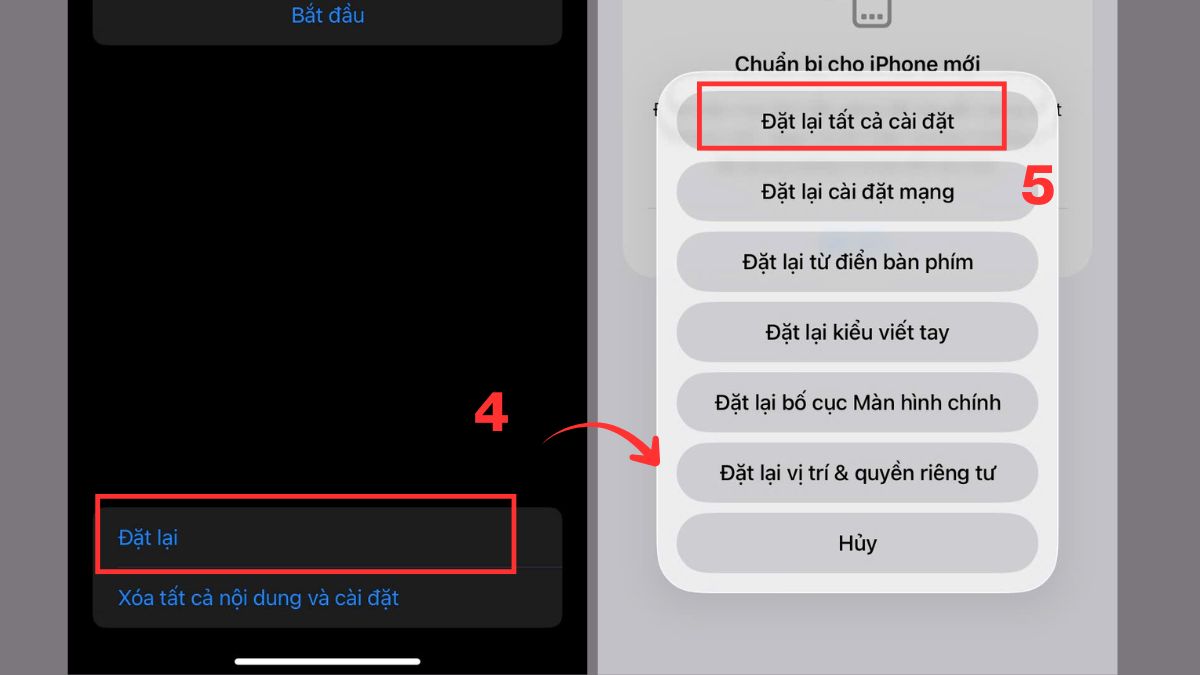
- Bước 5: Nhấn Đặt lại tất cả cài đặt, nhập mật khẩu thiết bị nếu được yêu cầu rồi xác nhận để bắt đầu quá trình khôi phục.
Đưa máy về chế độ DFU hoặc Recovery Mode
Người dùng có thể đưa iPhone vào chế độ DFU hoặc Recovery Mode để cài đặt và khôi phục lại hệ thống iOS.
Đưa máy về chế độ DFU:
Bạn có thể thực hiện theo các bước sau để đưa iPhone vào chế độ DFU:
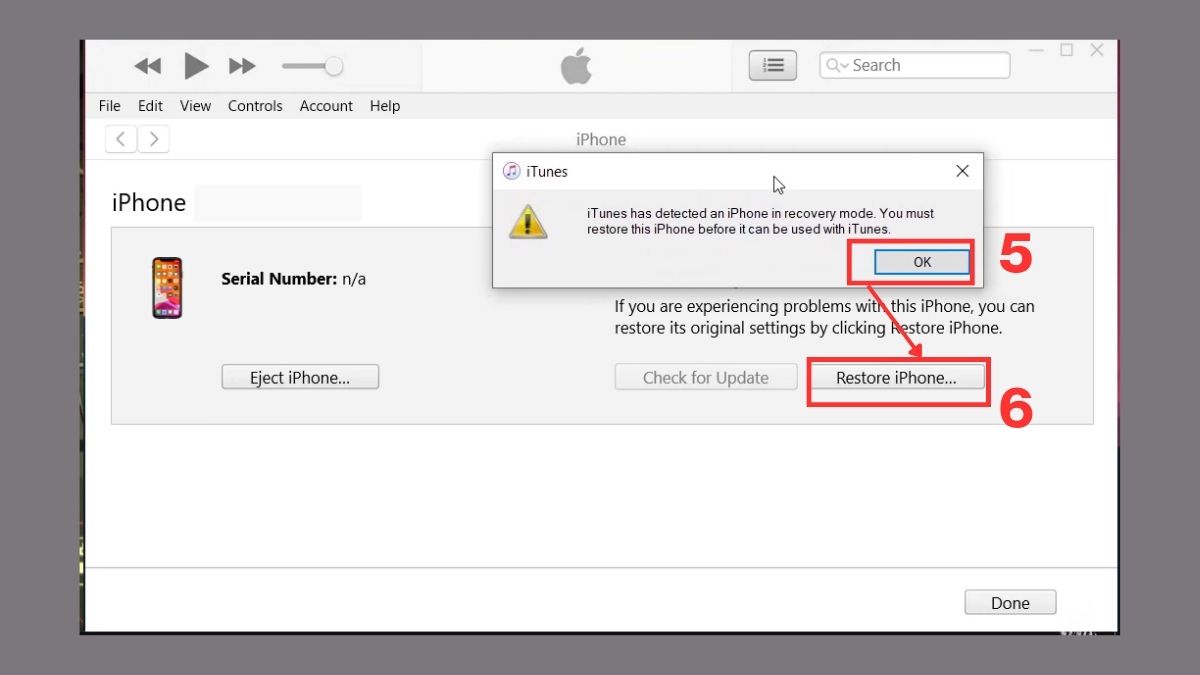
- Bước 1: Kết nối iPhone với máy tính: Sử dụng cáp Lightning hoặc USB-C để kết nối iPhone với máy tính rồi mở iTunes hoặc Finder.
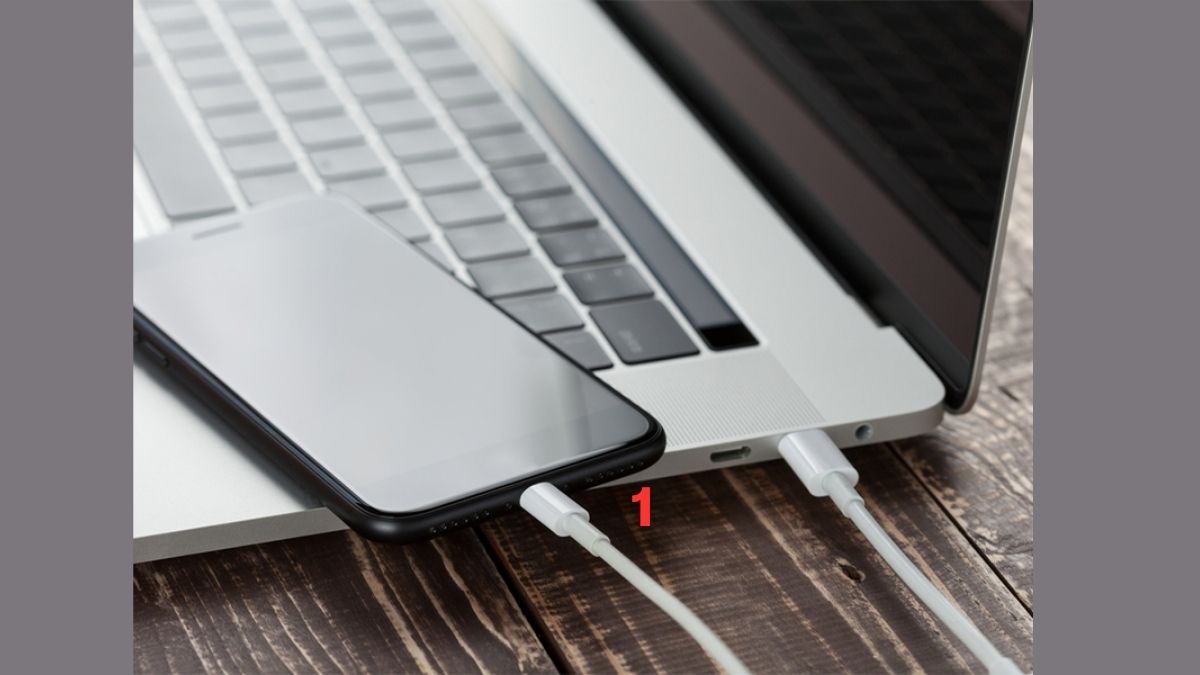
- Bước 2: Đưa iPhone vào chế độ DFU:
- Nhấn thả nút Tăng âm lượng, nhấn thả nút Giảm âm lượng rồi giữ nút nguồn đến khi màn hình tắt.
- Giữ đồng thời nút nguồn và nút giảm âm lượng khoảng 3 giây, rồi thả nút nguồn và tiếp tục giữ nút giảm âm lượng đến khi máy tính nhận iPhone.
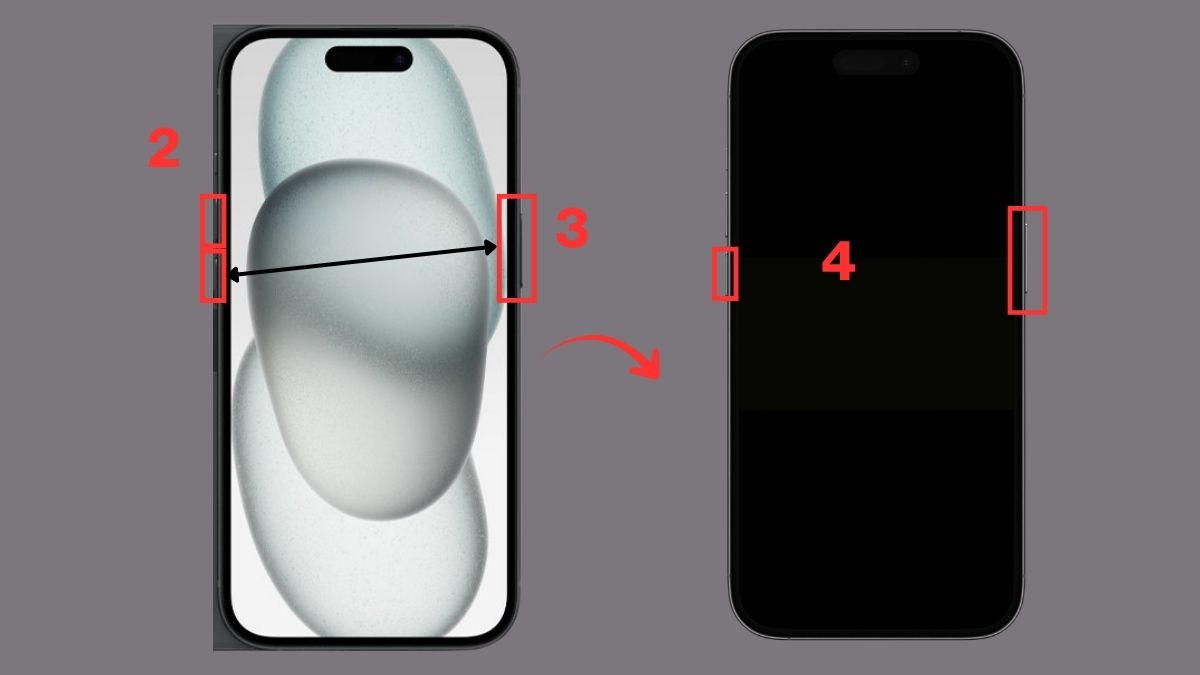
- Bước 3: Khôi phục phần mềm cho iPhone: Khi máy tính nhận diện iPhone, nhấn OK và chọn Restore iPhone.
Đưa máy về chế độ Recovery Mode:
Dưới đây là hướng dẫn đưa máy về chế độ Recovery Mode:
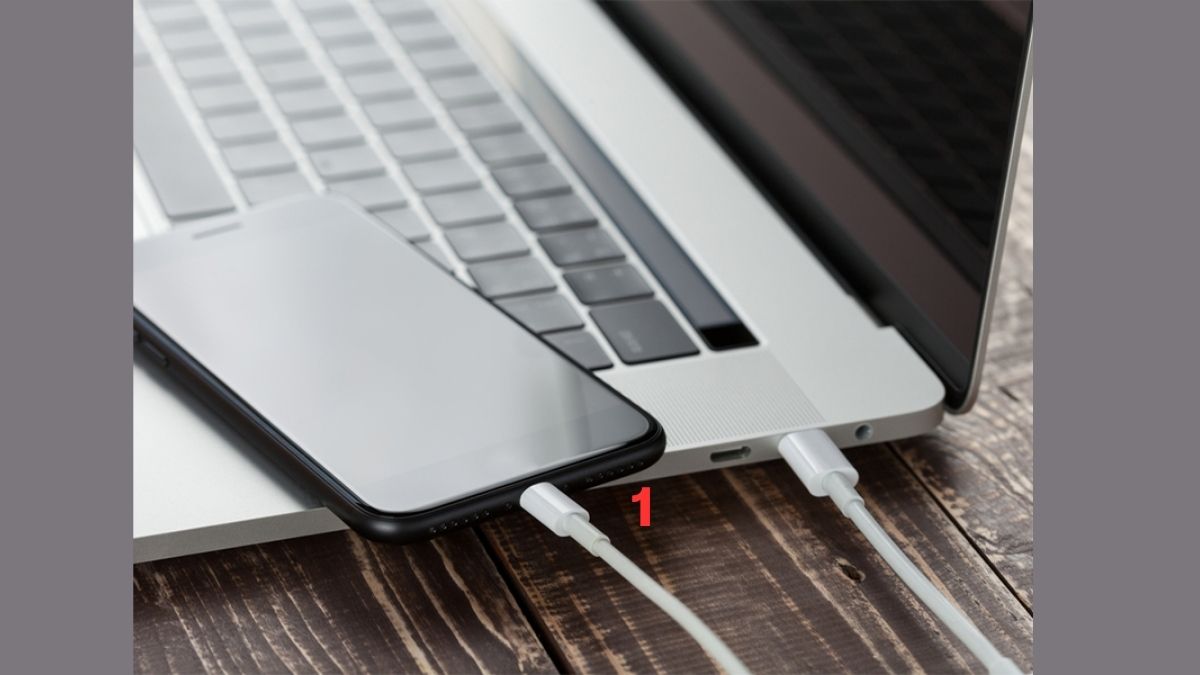
- Bước 1: Kết nối iPhone với máy tính đã mở sẵn iTunes hoặc Finder bằng cáp sạc để thiết bị được nhận diện.
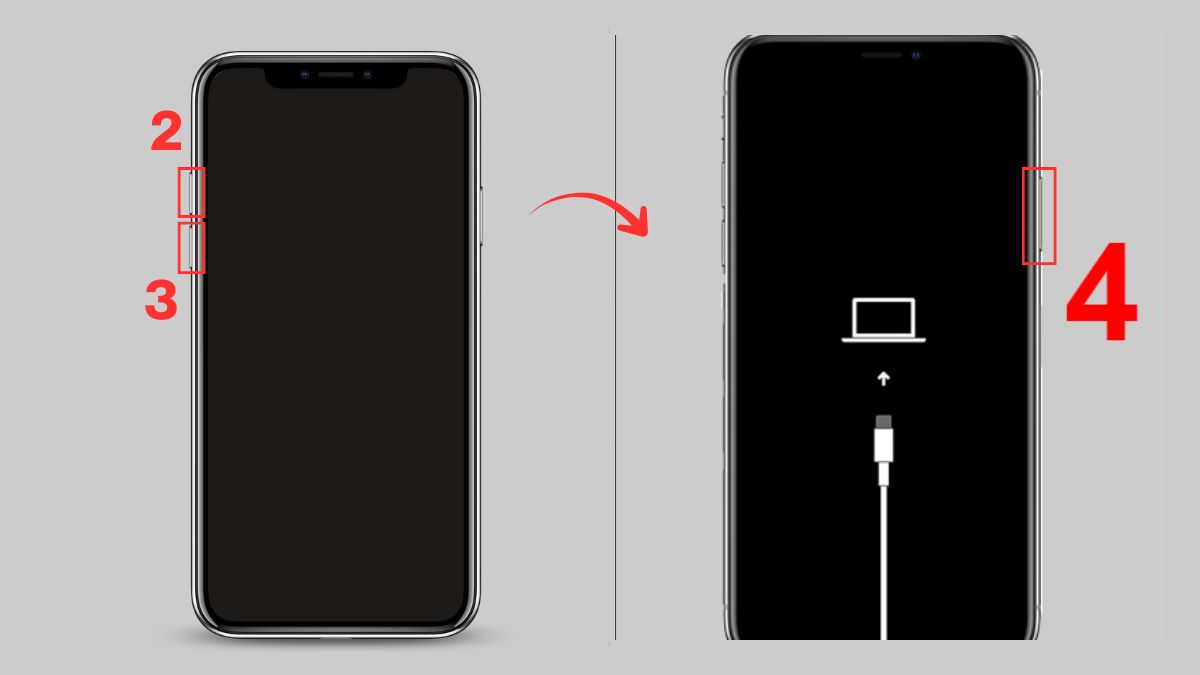
- Bước 2: Nhấn và thả nhanh nút tăng âm lượng trên iPhone.
- Bước 3: Nhấn rồi thả nút giảm âm lượng ngay sau đó.
- Bước 4: Nhấn giữ nút nguồn đến khi màn hình xuất hiện biểu tượng cáp kết nối và máy tính, lúc này iPhone đã vào chế độ Recovery Mode.
Lưu ý: Tùy từng dòng iPhone và iOS đang sử dụng, giao diện và thao tác thực hiện có thể khác nhau.
Mang đến cửa hàng sửa chữa uy tín
Nếu đã thử toàn bộ cách trên nhưng màn hình iPhone bị lỗi màu vẫn không cải thiện, rất có thể thiết bị đang gặp lỗi phần cứng. Lúc này, bạn nên mang iPhone đến trung tâm sửa chữa uy tín để được kiểm tra chính xác hơn. Kỹ thuật viên sẽ đánh giá tình trạng cáp màn hình, tấm nền hoặc linh kiện bên trong trước khi đưa ra phương án xử lý phù hợp.

Mẹo hạn chế lỗi màu màn hình iPhone
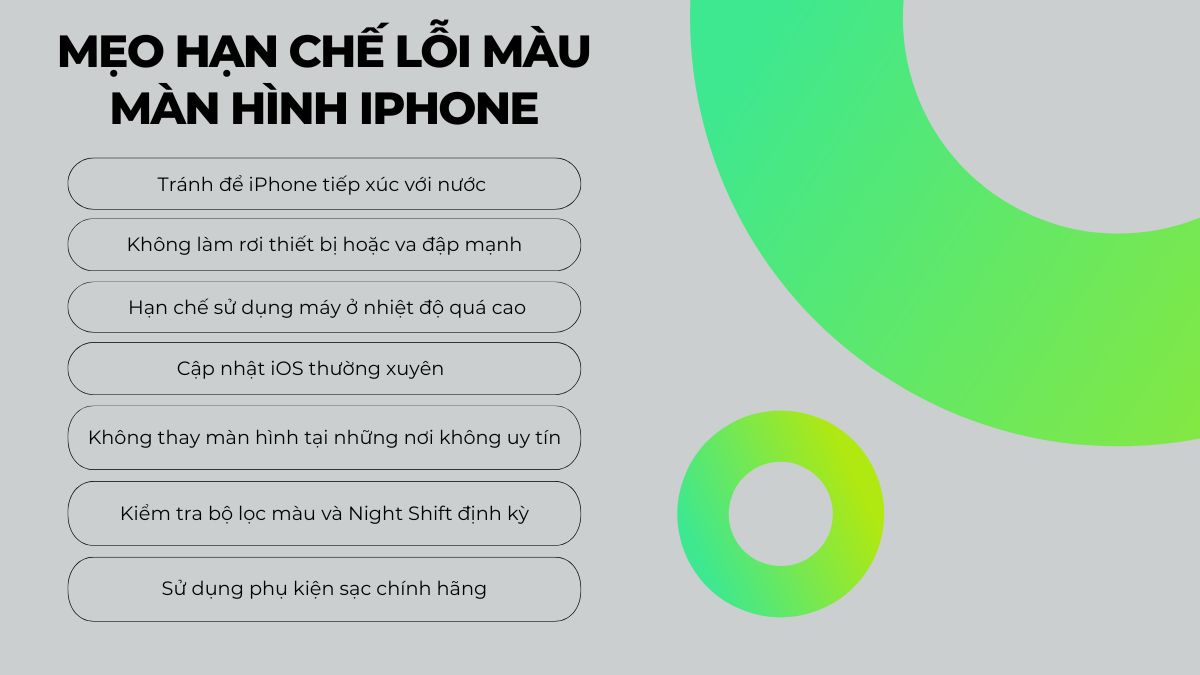
Để hạn chế tình trạng màn hình điện thoại bị đổi màu khi sử dụng, bạn nên lưu ý một số mẹo hữu ích dưới đây:
- Hạn chế để iPhone tiếp xúc với nước hoặc nơi có độ ẩm cao.
- Tránh làm rơi máy hay để thiết bị chịu va đập mạnh trong quá trình sử dụng.
- Hạn chế sử dụng máy ở nhiệt độ quá cao.
- Nên cập nhật iOS thường xuyên để hạn chế lỗi phần mềm và cải thiện khả năng hiển thị.
- Không thay màn hình tại những nơi không uy tín.
- Kiểm tra bộ lọc màu và Night Shift định kỳ.
- Sử dụng phụ kiện sạc chính hãng để bảo vệ linh kiện bên trong.
Màn hình iPhone bị lỗi màu là tình trạng khá phổ biến và có thể xuất phát từ nhiều nguyên nhân khác nhau. Một số lỗi chỉ liên quan đến cài đặt như bộ lọc màu hoặc Night Shift, nhưng cũng có trường hợp xuất phát từ hư hỏng phần cứng bên trong máy. Hy vọng với những hướng dẫn trên, bạn đã biết cách xử lý lỗi màu hiển thị hiệu quả và hạn chế tình trạng màu màn hình iPhone bị vàng trong quá trình sử dụng.
Lưu ý: Một số ảnh minh họa trong bài được tổng hợp từ Internet.
- Xem thêm bài viết liên quan tại: Thủ thuật iPhone, iOS - Android




Bình luận (0)